Sonos App
概述
概述
实现终极聆听体验的钥匙。
- 将所有服务汇集在一个App中。Sonos App汇聚了您喜爱的所有内容服务,以便您可以轻松浏览音乐、广播和有声读物,并自由选择聆听方式。
- 接通电源、点按和播放。Sonos App会通过分步说明引导您完成新产品和功能设置。
- 更快找到您需要的内容。搜索功能始终位于App右下角。只需输入您想查找的艺术家、流派、专辑或歌曲,便可从您的所有服务中获取一组综合结果。
- 精心选择和定制。将任何服务的播放列表、艺术家和电台保存到Sonos收藏夹,打造终极音乐库。
- 组合后功能更加强大。使用输出选择器轻松在系统中移动内容,将Sonos产品分组,呈现不止于填满房间,更能震撼人心的出色音效。
- 完全掌控卓越体验。在家中任意位置调节音量、将产品分组、保存收藏夹、设置闹钟、自定义设置等。添加语音助手可实现免提控制。
主屏幕控件
Sonos App采用直观的布局,将您喜爱的音频内容、服务和设置放置在可轻松滚动的主屏幕中。
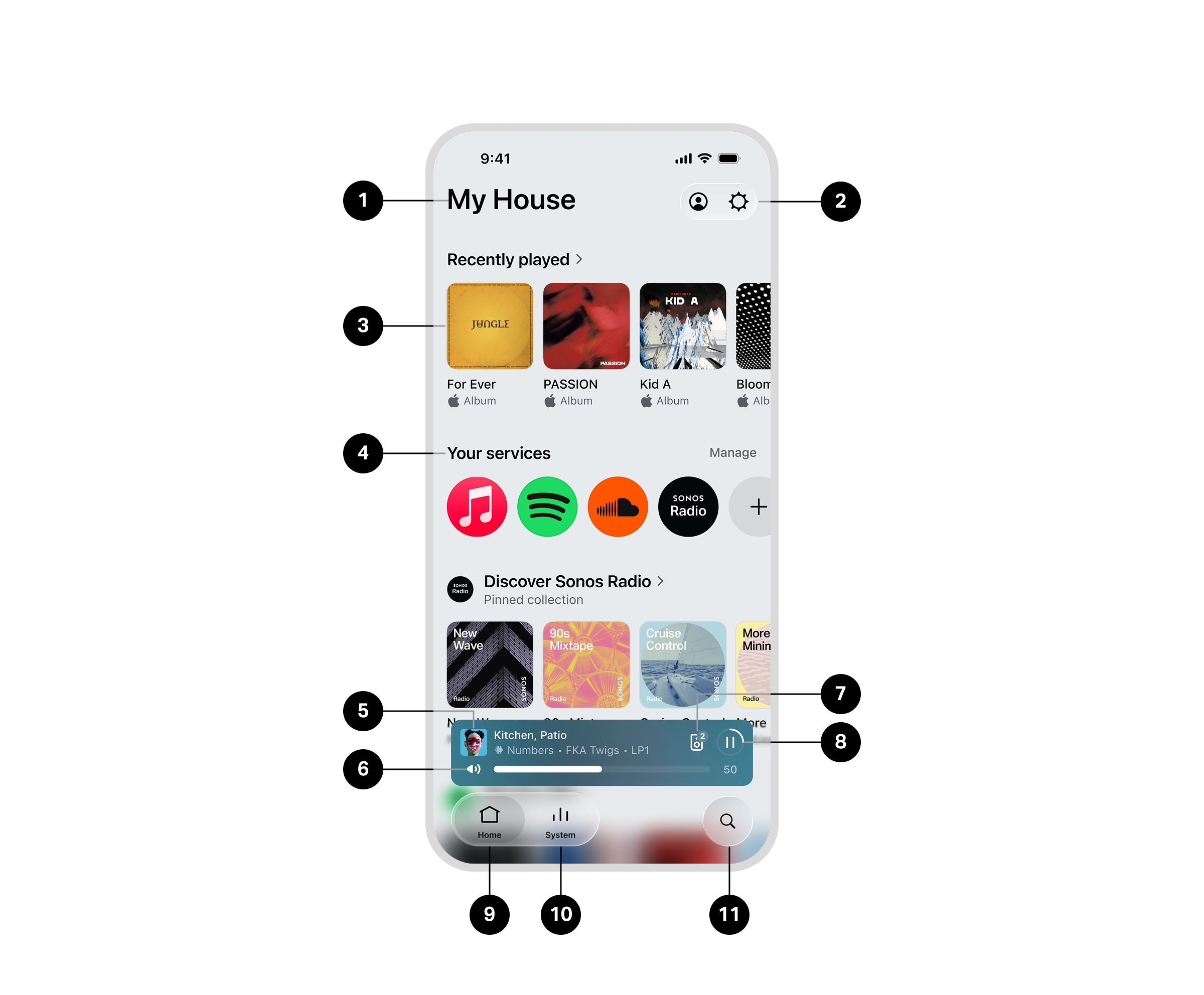
1 | 系统名称 |
注意:“ 您的系统 ”是所有Sonos系统的默认名称。 |
2 | 账户 设置 | 账户 |
3 | 合集 | Sonos App中的内容按合集分类。这包括 最近播放 、 Sonos收藏夹 、置顶内容等。 选择 编辑首页以自定义您的布局。 |
4 | 您的服务 | 选择 管理以更改您可访问的服务。 首选服务您的首选服务将在Sonos App的服务列表中始终优先显示。
|
5 | 正在播放 | “ 正在播放”栏会在您浏览App时一直显示,因此您可以在App的任何位置控制播放:
|
6 | 音量 |
|
7 | 输出选择器 |
|
8 | 播放/暂停 | 在App的任何位置播放或暂停内容。 注意:播放/暂停按钮周围的圆环会填充以显示内容进度。 |
9 | 首页 | 在首页,您可以访问最近播放、Sonos收藏夹、Sonos Radio等内容。 |
10 | 系统 | 在“系统”中,您可以查看Sonos系统中所有可用的输出和任何正在播放的内容流。 |
11 | 搜索 | 输入您想查找的艺术家、流派、专辑或歌曲,便可从您的所有服务中获取一组综合结果。 |

编辑主屏幕
自定义 首页
- 选择移除图标以移除收藏集,或按住并拖动以更改顺序。
- 完成后选择完成。
内容服务
Sonos支持大多数您喜爱的内容服务——Apple Music、Spotify、Amazon Music、Audible、Deezer、Pandora、TuneIn、iHeartRadio、YouTube Music等众多平台。登录您常用的账户,或在Sonos App中发现新的服务。
了解详情关于Sonos上数百种可用服务。
| 位置 | 操作说明 |
|---|---|
从主屏幕添加服务 |
|
从账户添加服务 |
|
您可以在搜索栏中输入您的服务名称,或按内容类型(如“音乐”和“有声书”)筛选列表。
移除内容服务
要从首页移除某个服务,请前往 您的服务,然后选择 管理 。接着,选择您想要移除的服务。选择 移除服务,并按照说明断开所有账户,将该服务从您的Sonos系统中移除。
注意:在您重新添加该服务之前,将无法通过Sonos App访问该服务。
首选服务
您的首选服务将在所有服务列表中优先显示,并且来自首选服务的搜索结果始终被优先考虑。
- 选择 管理
- 选择您的首选服务,然后从列表中选择一个服务。
“播放”按钮
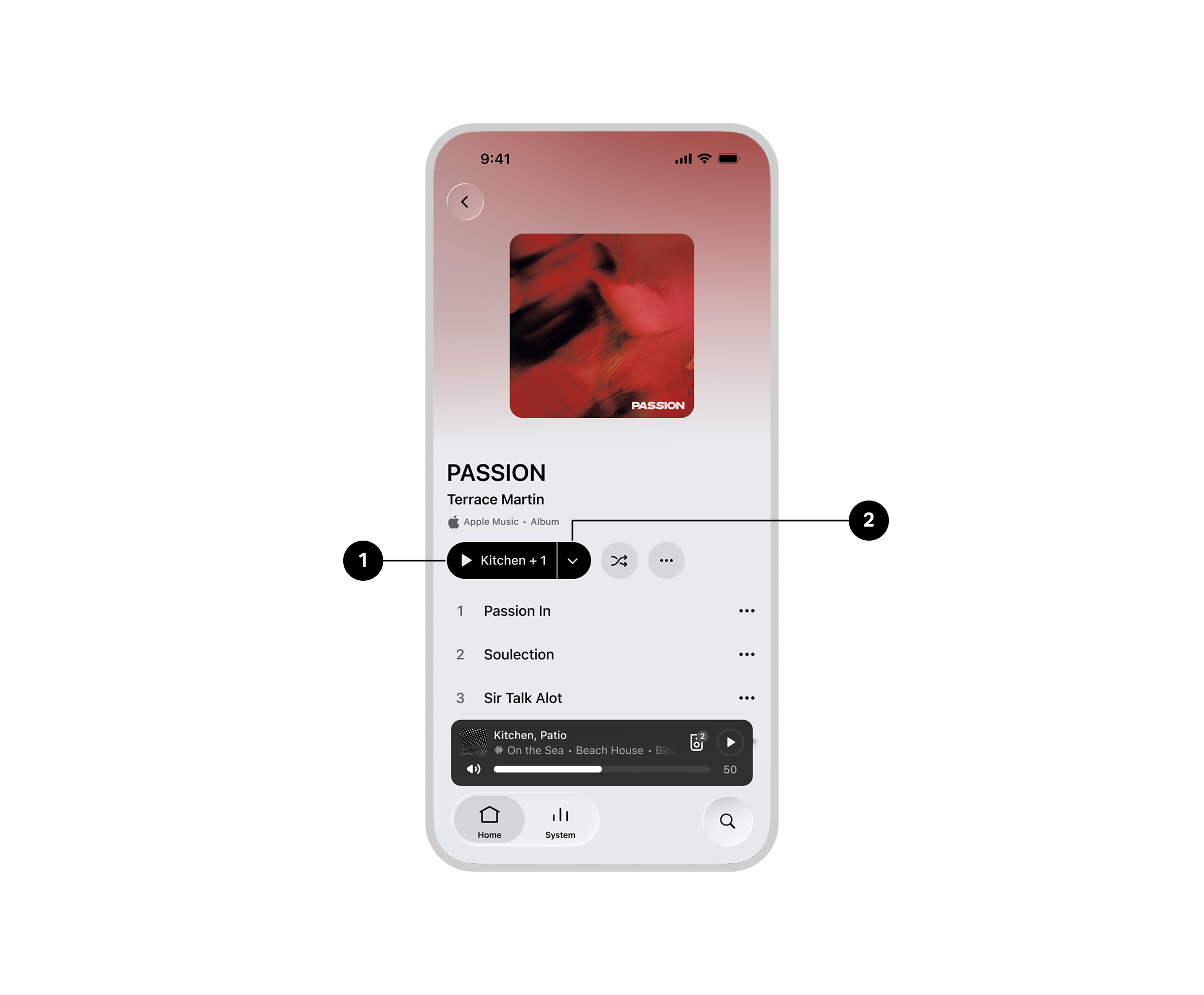
1 | “播放”按钮 | 选择播放按钮以开始在您当前选择的房间播放。 |
2 | 下拉菜单 | 要更换房间,请选择播放按钮旁边的箭头以打开输出选择器。 |
正在播放
按下 正在播放栏,可查看所有控制项和当前收听会话的信息。Now Playing bar to see all controls and information about your current listening session.
注意:在 正在播放栏上向上滑动可查看您的 系统 。
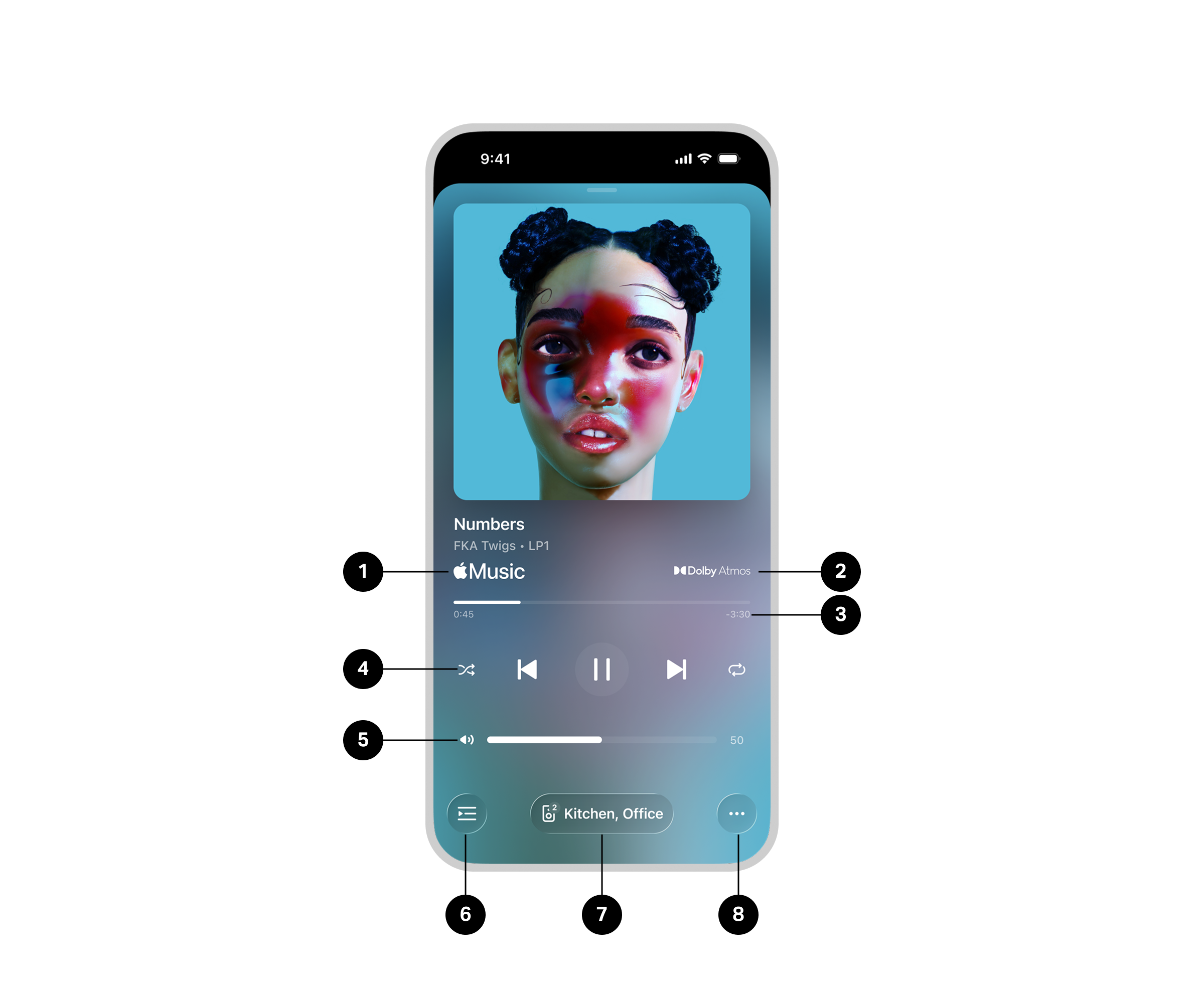
1 | 内容信息 | 显示有关您当前收听会话的信息,以及内容的播放来源(服务、AirPlay 等) 信息可能包括:
|
2 | 内容音频质量 | 显示您正在播放内容的音频质量和格式(如可用)。 |
3 | 内容时间线 | 拖动以快速快进或快退内容。 |
4 | 播放控制 | 播放 播放下一首 播放上一首 随机播放 重复播放 |
5 | 音量 |
|
6 | 队列 | 添加、移除并重新排列当前收听会话中的即将播放歌曲。 注意:并非适用于所有内容类型。 |
7 | 输出选择器 |
|
8 | 更多菜单 | 更多内容控制和App功能。 注意:可用的控制和功能可能会根据您正在流式播放的服务而变化。 |






搜索
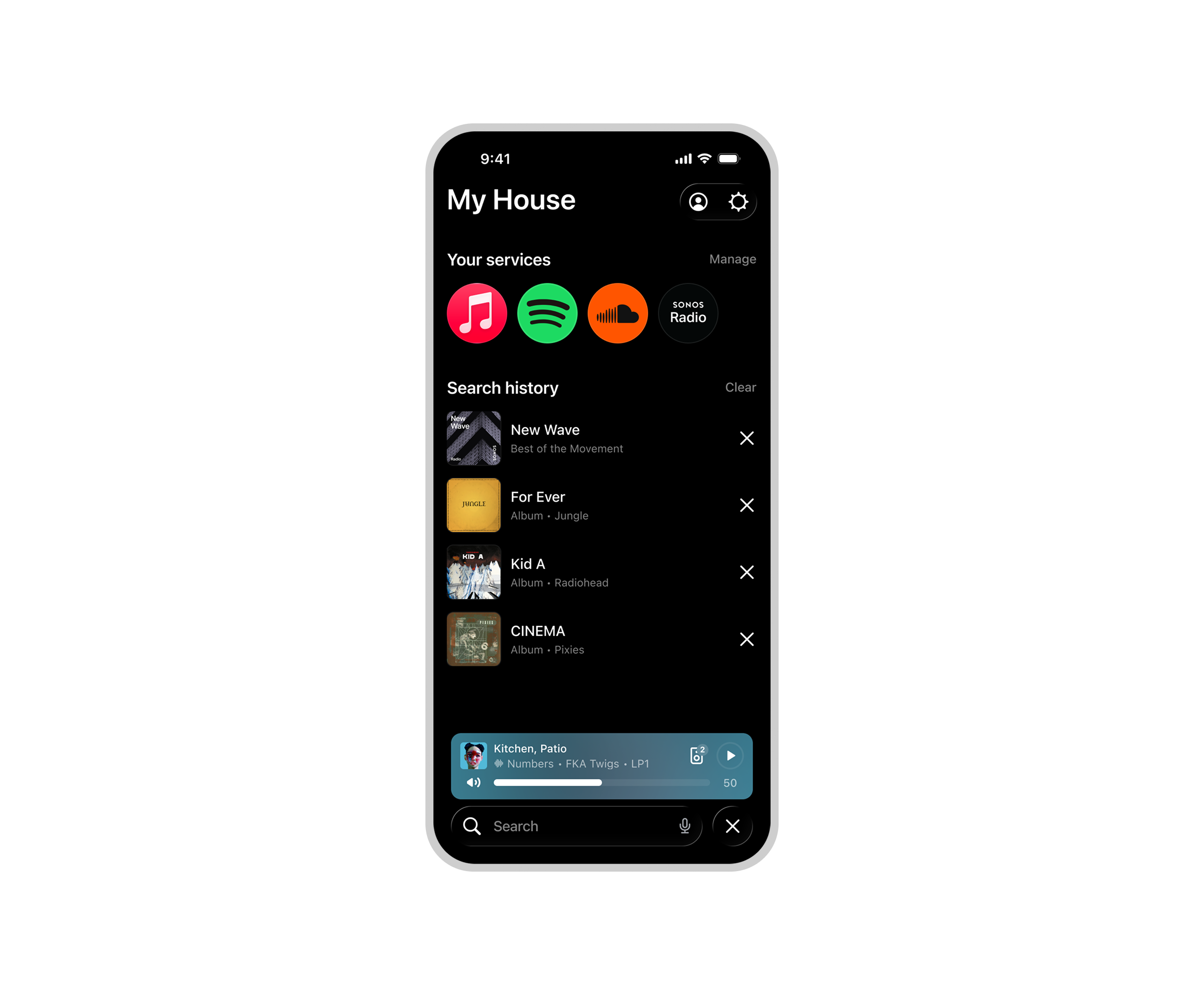
当您在Sonos App中添加服务后,可以快速搜索您喜爱的内容,或浏览各类服务,发现新的播放内容。
要在所有服务中搜索内容,请选择 搜索栏,并输入您要查找的专辑、艺术家、流派、播放列表或电台的名称。您可以从结果列表中选择要播放的内容,或根据每个服务提供的内容筛选搜索结果。
在Sonos App中浏览服务
前往 您的服务,然后选择一个服务进行浏览。您在所选服务中播放的所有内容,包括该服务App中已保存的内容库,都可在Sonos App中访问。
搜索记录
选择 搜索栏以查看最近搜索的项目。您可以从列表中选择一项,在目标房间或扬声器上快速播放,或选择 x以从列表中清除之前的搜索词。
注意: 启用搜索记录必须在 App偏好设置 中处于激活状态。
系统控制
来自 系统 ,可查看Sonos系统中所有可用输出及任何正在播放的内容流。
要查看和控制Sonos系统中的产品:
- 在正在播放栏上向上滑动。
- 在首页选择您的系统名称。
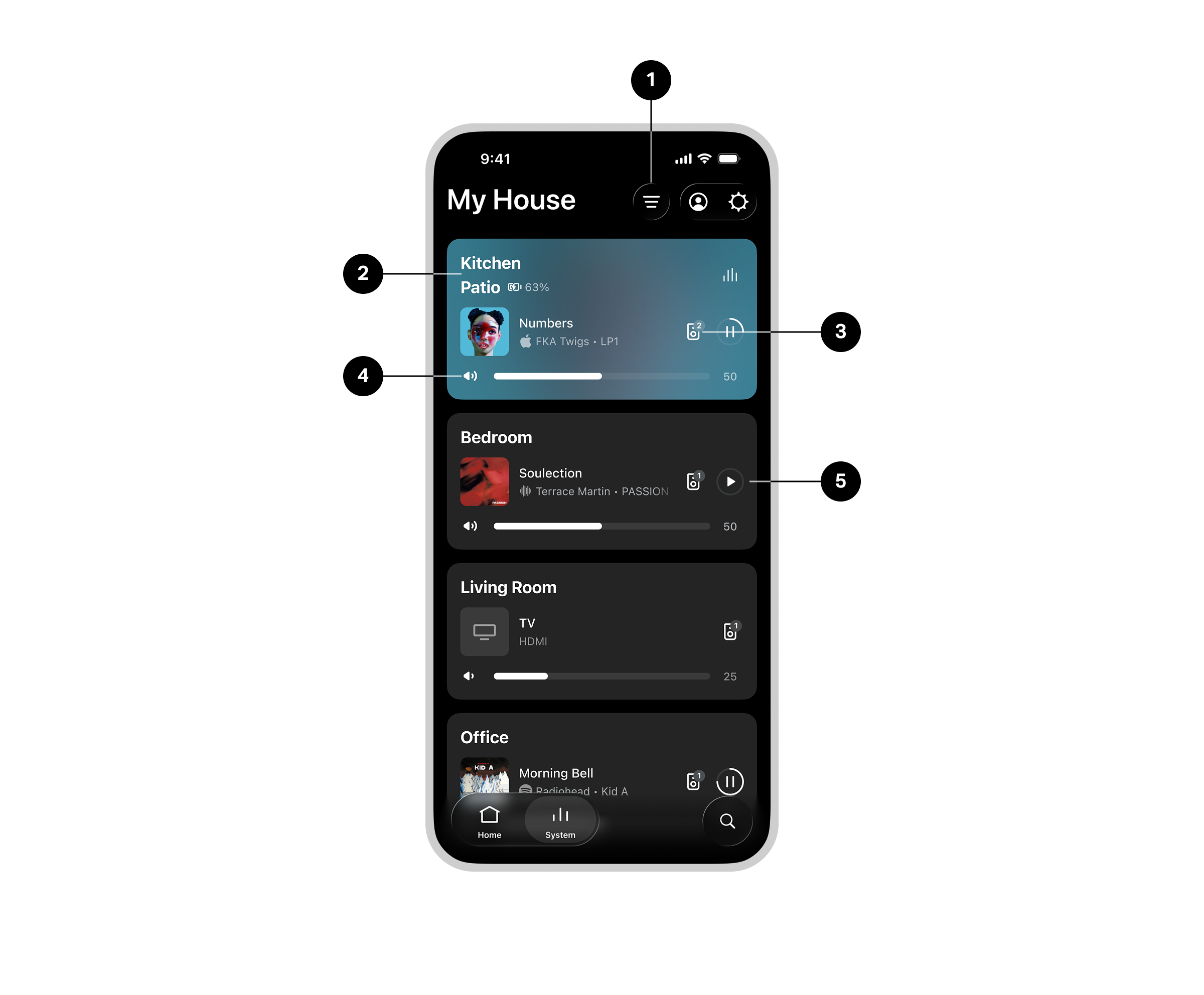
1 | 固定和排序顺序 | 将房间固定在系统视图顶部,便于快速控制。您可以按字母顺序、常用程度或正在播放的顺序对系统中的所有房间进行排序。 |
2 | 输出 | 选择卡片以更改App的输出目标。输出会以组、家庭影院、立体声配对和便携设备的形式显示 注意:在系统视图中选择输出不会更改您的活动内容播放位置。请前往输出选择器 |
3 | 音量 |
|
4 | 输出选择器 |
|
5 | 播放/暂停 | 暂停或恢复系统中任意房间或产品正在播放的内容。 |
输出选择器
输出选择器可帮助您将内容移动到系统中的任意产品。
在 正在播放 页面,选择一个组以调整内容在您当前收听会话中的播放位置。
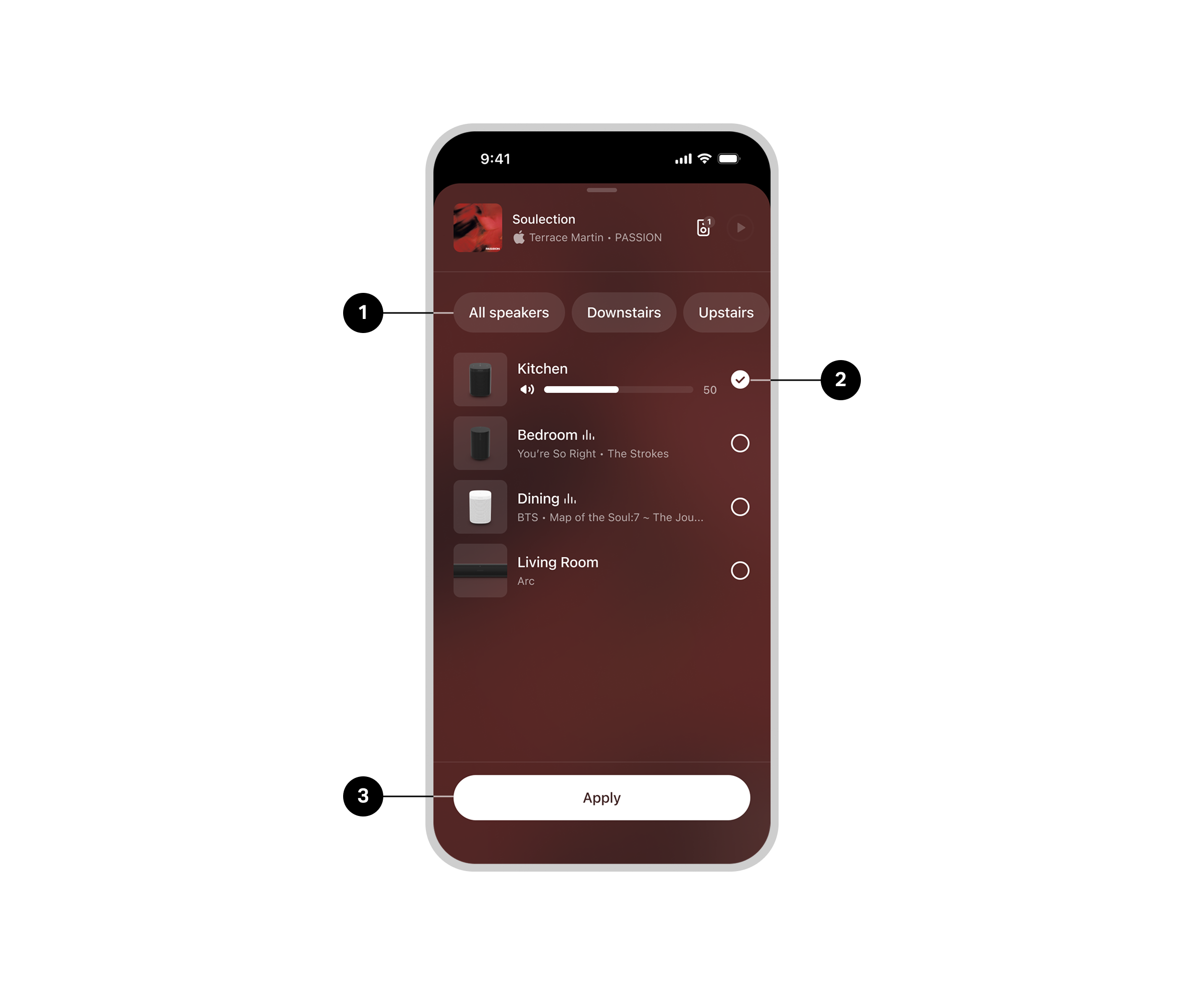
1 | 预设组 | 如果您经常将相同的Sonos产品分为一组,可以创建一个组预设,然后在输出选择器中按名称选择它。 要创建或编辑组预设:
|
2 | 已选产品 | 在您当前的收听会话中添加或移除Sonos产品。 注意:在应用输出选择之前,音量会实时变化。 |
3 | 应用 | 当您对输出选择满意后,选择 应用以返回上一个屏幕。 |
音量
在 正在播放 ,即可查看所有正在使用的产品及其音量级别。您可以一次性调整所有产品的音量,也可以分别调整每个产品的音量。
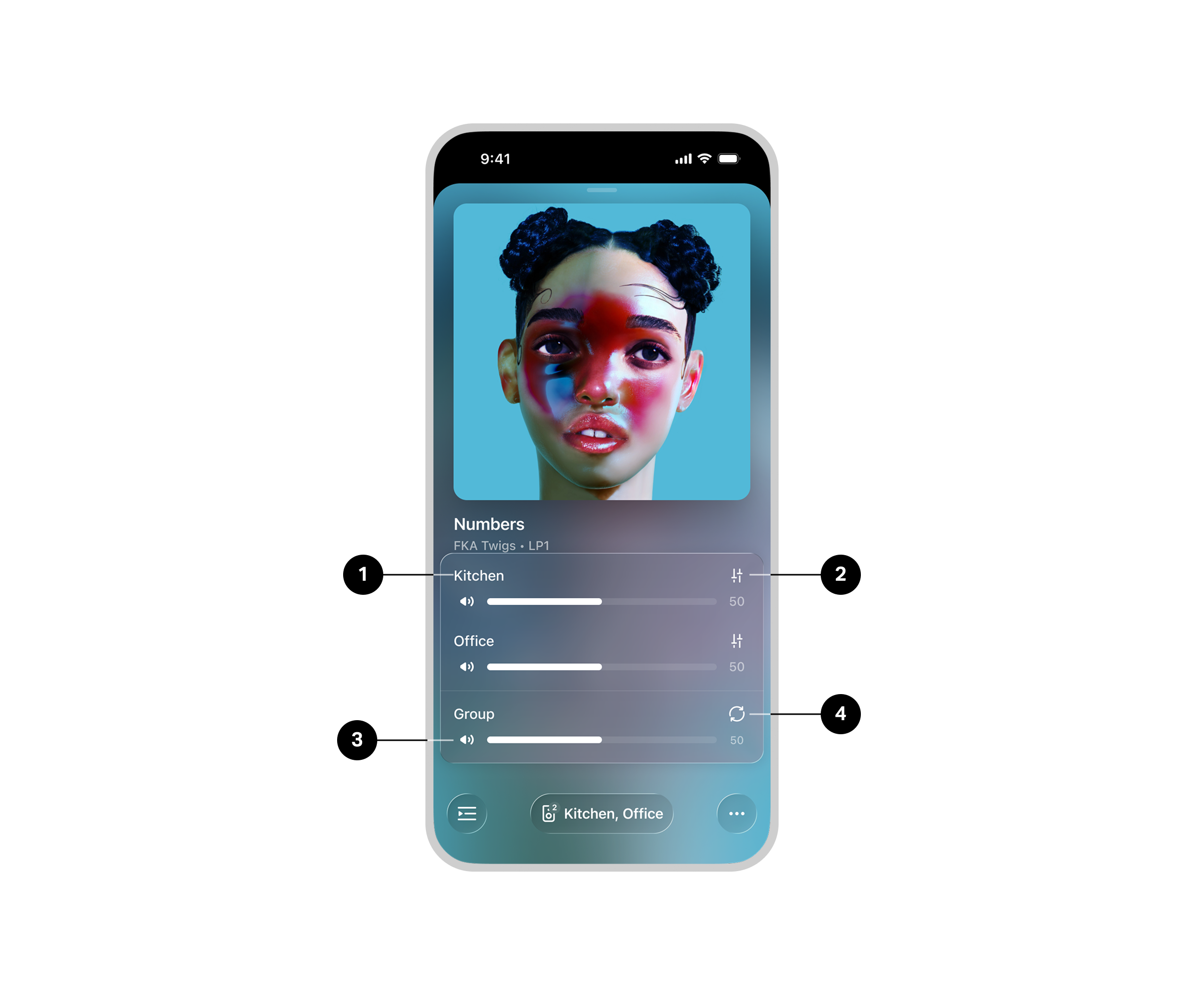
1 | 产品音量 |
|
2 | EQ快捷方式 | 微调您的音箱高音和低音,打造您偏好的聆听体验。 |
3 | 群组音量 |
|
4 | 群组音量同步 | 同步所有已分组音响的音量。 |
常规设置
要查看和更新设置 :
- 前往 设置
 。
。 - 选择您要查找的设置或功能。
| 功能 | 描述 |
|---|---|
关于您的系统 | 显示有关您的系统以及注册到您Sonos账户的所有产品的详细信息,例如序列号和IP地址。 此外,您还可以查看Sonos App的详细信息,如版本号和Sonos OS编号。 |
AirPlay | 显示您系统中所有支持AirPlay的产品。 启用 将非AirPlay产品分组,可让不支持AirPlay的产品与支持AirPlay的产品分组,实现多房间聆听。 |
闹钟 | 设置闹钟,在指定时间于某个房间或组自动播放内容。 |
音频压缩 | 选择是否在使用线路输入时让Sonos App对音频进行压缩。此设置将覆盖预设。 |
日期和时间 | 设置您的时区和夏令时。 |
组 | 创建预设组,可快速将音频播放到多个房间和产品。 |
网络 | 将您的Sonos系统切换到 其他无线网络 ,或者,如果您有产品通过网线连接到路由器,您可以更改系统的 无线信道以减少干扰。 |
家长控制 | 限制访问露骨内容。 |
系统名称 | 为您的系统输入新名称。该名称将显示在主屏幕顶部和 设置 中。 |
系统更新 | 选择 检查更新以手动下载最新Sonos软件。 启用 自动更新 以在后台安排更新 让您的聆听体验始终畅通无阻。 so your listening experience is never interrupted. |
语音助手 | 设置Sonos Voice Control,或Amazon Alexa和Google Assistant等语音助手,实现免提聆听和系统控制。 注意: 了解详情关于Sonos Voice Control |
语音控制
您可以添加 Sonos Voice Control ,或您常用的语音助手,实现对Sonos系统的免提控制。
注意:如果您要添加语音助手,请在将其添加到Sonos系统之前先下载该语音助手的App。
在Sonos App中添加语音控制 :
- 前往 设置 。
- 选择 管理 。
- 选择 + 添加语音助手 。
| 名称 | 描述 |
|---|---|
Sonos语音控制 | 通过免提操作播放音乐并控制您的系统,享受无与伦比的隐私保护。一切始于“Hey Sonos”。 使用Sonos Voice Control免提操作,您可以完成以下几件事:
|
Amazon Alexa |
|
Google 助理 | 以下Sonos产品不支持Google Assistant:
|
语音控制设置
Sonos App中的可用设置会根据您选择的语音助手而变化。
| 功能 | 描述 |
|---|---|
音乐服务 | 在语音助手的App中管理音乐服务。 |
账户 | 在语音助手的App中管理您的账户。 |
默认服务 | 为 Sonos Voice Control 设置默认内容服务 ,以便在您进行语音请求时进行流式播放。 stream from when you make a voice request. |
移除 | 选择一个房间或产品,然后选择 X 移除 。 |
语音语言 | 为您的语音助手选择一种语言。 注意: Sonos Voice Control仅支持英语(美国)和法语。 |
唤醒词提示音 | 当您的语音助手听到唤醒词时播放提示音。 |
房间设置
该 房间设置 的显示基于房间内产品的功能。
要查看和更新 房间设置:
- 前往设置 。
- 请选择一个产品。
- 然后选择您要查找的设置或功能。
名称
| 功能 | 描述 |
|---|---|
房间 | 为您的Sonos产品选择一个新房间,或更改便携式产品的名称。 |
产品
| 功能 | 描述 |
|---|---|
扬声器 | 选择以查看产品详情和设置:
选择 设置立体声配对 以连接两台兼容的Sonos扬声器。选择移除立体声配对以断开两台扬声器的连接。 注:要选择 禁用WiFi, |
条形音箱 | 选择以查看产品详情和设置:
注:如需选择禁用WiFi |
低音炮 | 选择以查看产品详情和设置:
选择 连接Sub,可为家庭影院或立体声组合添加低音炮。选择 移除Sub以将其移除。您最多可同时连接两个低音炮。 注:要选择 禁用WiFi, |
便携式产品 | 选择以查看产品详情和设置:
选择 设置立体声配对以连接两台兼容的Sonos扬声器。选择 移除立体声配对以断开两台扬声器的连接。 |
声音
| 功能 | 描述 |
|---|---|
TrueplayTM | Trueplay会根据您的环境优化音效,无论您将产品放置在何处,都能为您带来最佳聆听体验。 |
均衡器 | 调整您的Sonos音响的低音、高音、平衡或响度。 |
环绕音频 |
|
Sub音频 |
|
高度音频 | 在可用时,播放沉浸式音频格式时可调节高度声道音频级别。 |
音量限制 | 为您的每个Sonos产品限制最大音量。该限制可在0—100的音量刻度上设置。 |
立体声/单声道 | 选择在可用时使用2声道音频(立体声)还是1声道音频(单声道)。 |
空间音乐 | 如可用,享受沉浸式3D音频。可切换开启或关闭。 |
账户
前往 账户  以管理服务、查看来自Sonos的消息并编辑账户详情。
在主屏幕上,选择以查看账户信息并更新 App偏好设置 。
| 名称 | 描述 |
|---|---|
消息 | 查看Sonos关于即将推出的功能、产品发布以及提升您Sonos体验的常规信息的消息。 |
消息偏好设置 | 启用或禁用 推送通知 。 |
升级计划 | 查看您系统中的任何产品是否符合升级折扣资格。 |
内容服务 | 在Sonos App中查看和管理您可用的内容服务。 |
账户详情 |
|
App偏好设置 | 自定义Sonos App设置并查看如App版本等详细信息。更多详情请参见下方的 App偏好设置 。 |
数据与隐私 | 查看使用数据和Sonos的隐私政策。 |
法律信息 | 适用于各类Sonos触控点的使用条款。 |
退出登录 | 退出您的Sonos账户。 注意:退出后,部分Sonos功能将不可用。 |
App偏好设置
在 App偏好设置 中,您可以自定义Sonos App设置并查看如App版本等详细信息。
在主屏幕上,选择 账户 ,然后选择 App偏好设置以开始操作。选择 重置App可恢复为默认App设置。
常规
| 功能 | 描述 |
|---|---|
显示通知(仅限Android) | 当您收到来自Sonos的新消息时获取通知。 |
启用搜索记录 | 允许保存最近的搜索。数据仅存储在本设备上,绝不会上传到我们的服务器。 |
主屏幕音量控制(仅限Android) | 关闭Sonos App后,允许播放控制在您的设备上显示。 |
产品设置
| 功能 | 描述 |
|---|---|
允许弹出消息 | 当发现新产品或有新功能可用时,允许消息自动显示。 |