Arc Ultra


概述
概述
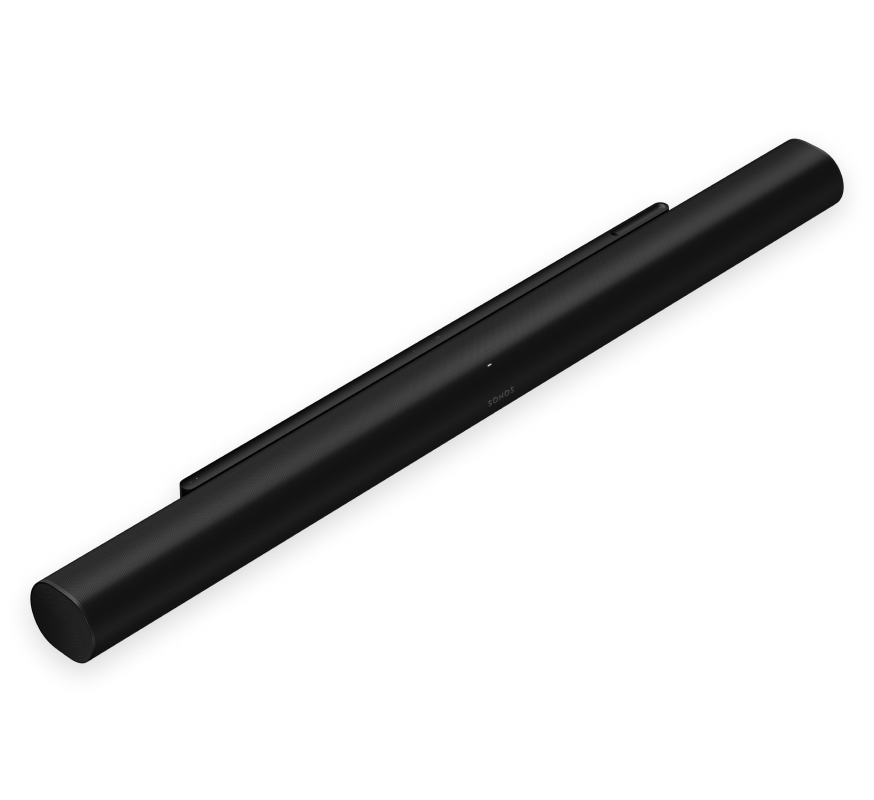
Arc Ultra条形音响搭载Sound Motion技术,以卓越的清晰度、深度和空间感让您的家庭娱乐焕发生机。
- 沉浸体验再升级。全新声学架构,配备14个Sonos自主研发的驱动单元及Sound Motion等先进技术,Arc Ultra可充盈房间每一处角落,并精准定位环绕您的声音。
- 唯一搭载Sound Motion的条形音响。Sound Motion是近百年来音频工程领域最重大的突破之一,使Arc Ultra能够在极致纤薄的设计中实现前所未有的清晰、深邃和平衡音效。
- 前所未有的Dolby Atmos体验。Dolby Atmos让您的娱乐体验进入全新维度,带来9.1.4空间音频环绕。添加Sonos Sub和Era 300后置扬声器,即可获得无与伦比的环绕声,低音震撼,细节从四面八方扑面而来。
- 超清晰对话。Arc Ultra最大化中置声道表现,提升人声清晰度,让您不错过每一句对白。您可以在 语音增强中选择偏好的级别,使对白更加清晰,操作请前往 Sonos App。
- 轻松设置与控制。只需插上电源线,使用随附的HDMI线连接电视,并打开Sonos App完成设置。可通过电视遥控器、Sonos App、触控件、Sonos Voice Control和Amazon Alexa进行控制。
控制与指示灯
 | 播放/暂停 | 播放点击可播放或暂停音频。 组当另一只Sonos音响流式播放音频时,按住 播放/暂停按钮(约1秒)。您会听到提示音,音响将开始播放相同的内容。 切换声音当另一只Sonos音响流式播放音频时,按住 播放/暂停按钮(约2秒)。您会听到提示音,内容将停止从另一只Sonos音响流式传输,并开始在您的Arc Ultra上播放。 |
 | 音量 |
注意:播放音乐时,按住 + -可快速调节音量。- to quickly change the volume. |
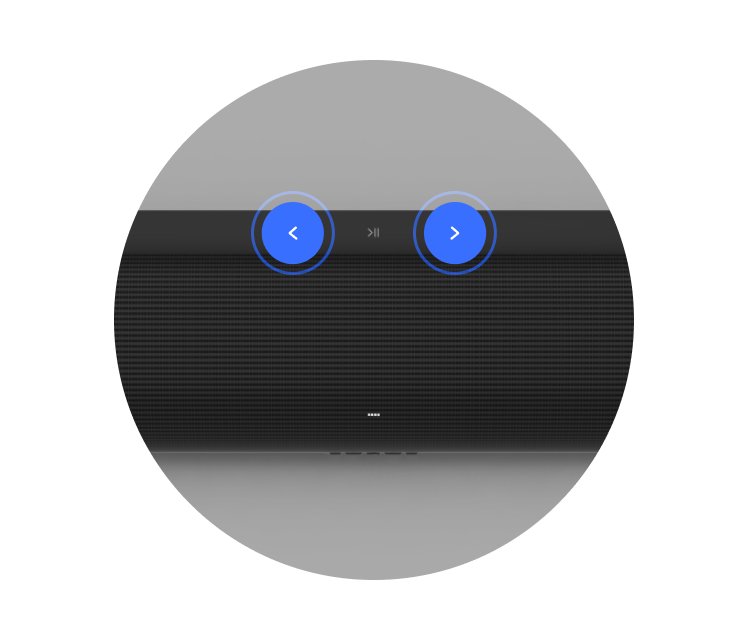 | 下一首/上一首(仅限音乐) |
注意:收听电台时无法快进或返回。 |
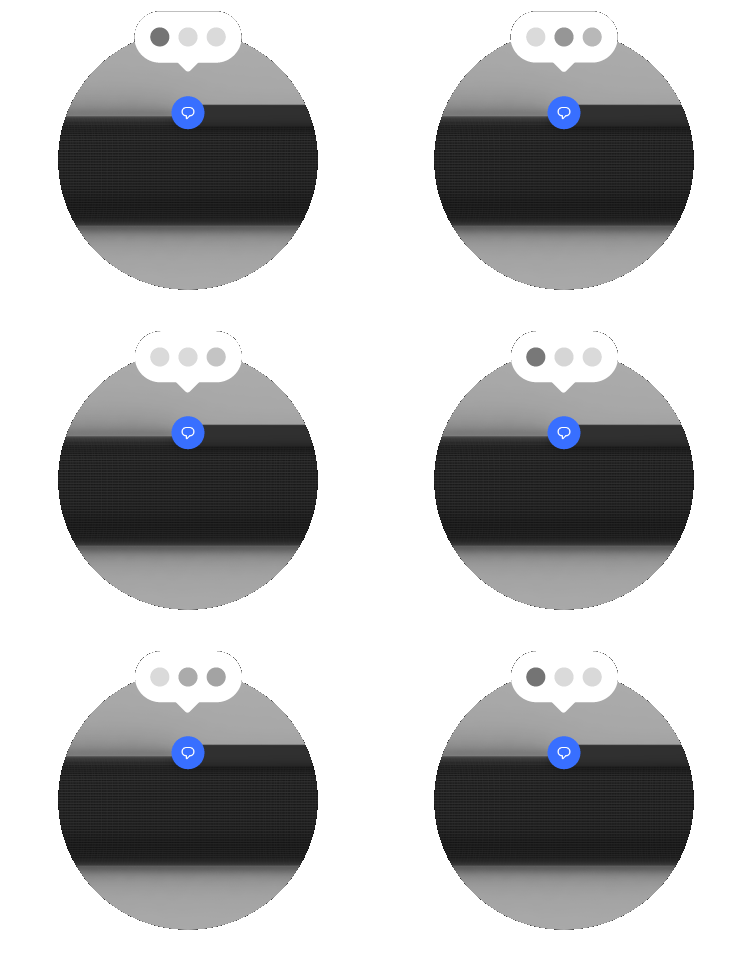 | 语音控制 | 按下语音服务图标可打开或关闭语音服务。
注意:要使用语音服务,连接面板(背面)上的麦克风开关必须处于开启状态。 |
 | 状态指示灯 |
|
连接面板

1 | HDMI端口 | ARC或eARC使用HDMI线缆(随附)将您的条形音响连接到电视的HDMI eARC或ARC端口。 光纤使用Sonos光纤音频适配器(单独销售)和HDMI线缆(随附)将您的条形音响连接到电视的光纤端口。 |
2 | 蓝牙按钮 | 配对新设备:
当Arc Ultra成功连接蓝牙后,状态指示灯将显示为蓝色常亮。 |
3 | 以太网 | 10/100端口,用于有线连接到您的路由器。 |
4 | 麦克风开关 | 切换以打开或关闭所有产品的麦克风。
注意:要使用语音服务,麦克风开关和语音服务指示灯都必须打开。 |
5 | 交流电源输入 | 仅可使用随附的电源线(使用第三方电源线将导致保修失效)。 注:将电源线牢固插入,直至与扬声器齐平。 |
摆放位置
以下是有助于充分利用Sonos Arc Ultra条形音响的一些建议:
- 将Arc Ultra放置在稳定的水平表面上。不要垂直放置或侧放。
- 不要将Arc Ultra放置在柜内或角落。
- 确保控件朝上。
- 为了获得最佳音质,请将Arc Ultra放置在电视前侧正下方。或者,您也可以将它安装在电视上方。
- 如果将Arc Ultra放置在电视下方, 请在条形音响顶部和电视底部之间留出(至少)10厘米(4英寸)的空间。 keep 4 in (10 cm) of space (minimum) between the top of the soundbar and the bottom of your TV.
- 使Arc Ultra的正面尽可能靠近边缘。
连接线缆
当您的条形音响安全放置在所需位置后,使用随附线缆来设置您的Arc Ultra。
开始操作之前:
- 断开电视与现有家庭影院或环绕立体声设备的连接。
- 将任何外部设备(例如流媒体电视盒或DVD播放机)直接连接到电视。
- 打开电视。
1 | 将电源线连接到Arc Ultra并插入电源。 注意:仅可使用随附的电源线(使用第三方电源线将导致保修失效)。 |  |
2 |
|  |
3 | 将HDMI线缆的另一端连接到您的电视:
1.取下光纤适配器的保护盖,然后将光纤适配器连接到HDMI线缆上。 2.将光纤适配器连接到电视的光纤数字输出端口。 注:请确保光纤适配器正确对准端口后再牢固插入。如插入方式不正确,可能会损坏适配器。 |  |
壁挂
使用Sonos Arc Ultra壁挂架(单独销售)将Arc Ultra安装在电视下方(推荐)或上方的墙面上。Sonos建议:
- 在已安装的条形音响与电视之间保持至少10厘米(4英寸)的间距。
- 确保控件朝上。
- 条形音响两端与墙壁或其他障碍物之间至少保持30厘米(1英尺)的距离。
注:Arc Ultra也兼容Sonos Arc壁挂架。
包装内容
- Sonos Arc Ultra壁挂支架
- 定位指南(请勿丢弃——它可能看起来像包装材料)
- 2个旋钮
- 6个墙锚
- 6颗螺丝
| 墙体材质 | 预先钻孔 |
|---|---|
木龙骨 | 3毫米(1/8英寸)钻头 |
石膏板(无龙骨) | 8 毫米(5/16 英寸)钻头 |
石膏 | 8 毫米(5/16 英寸)钻头 |
混凝土或砖 | 8 毫米(5/16 英寸)钻头 |
安装
1 | 使用壁挂支架标记螺丝位置。将支架的上边缘与电视底部对齐。壁挂支架顶部与电视之间应有14厘米(5.5英寸)的距离。 标记好螺丝位置后,暂时取下壁挂支架。 | 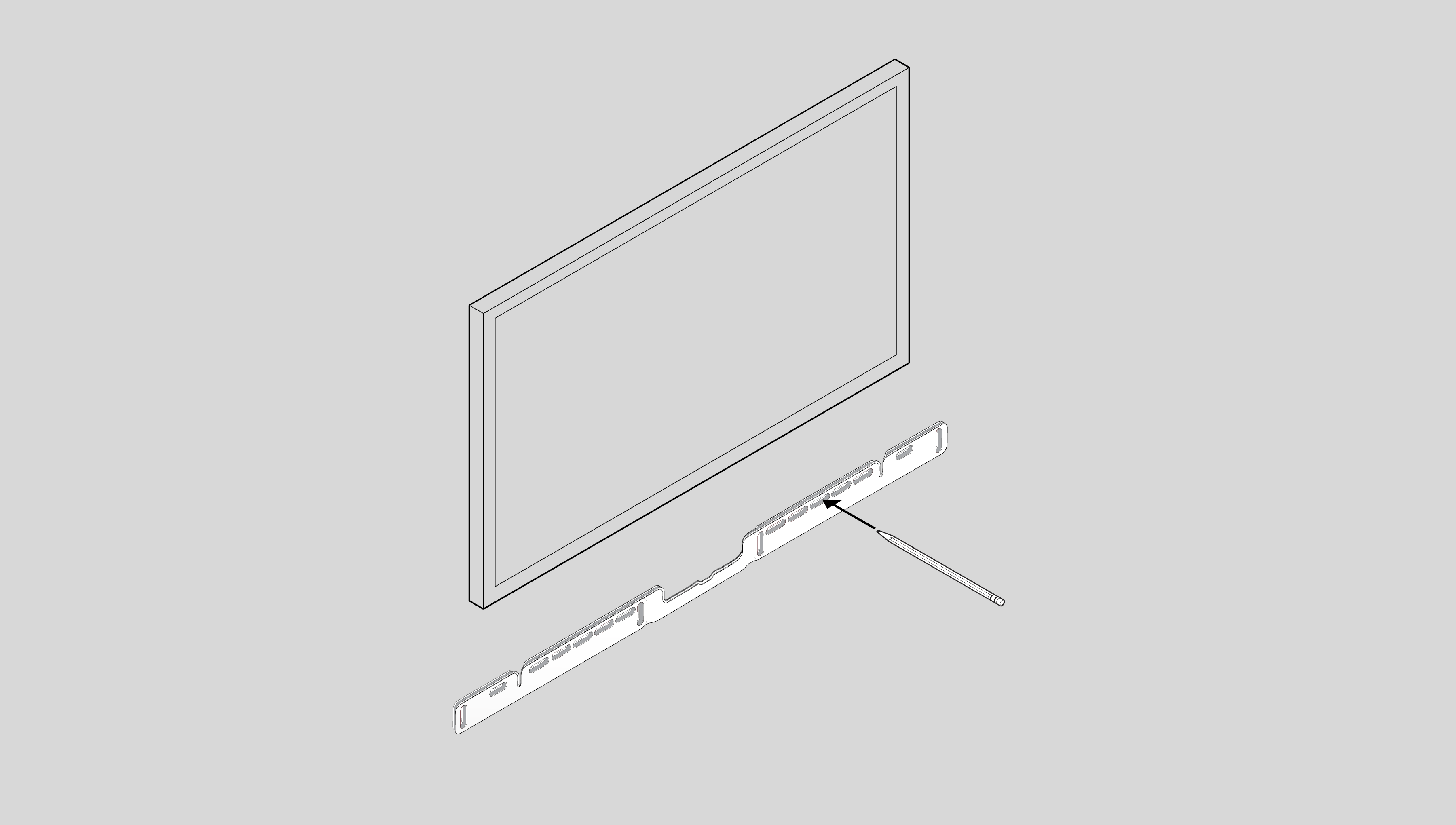 |
2 | 如果您使用随附的壁锚,请使用8毫米(5/16英寸)钻头钻导向孔,然后插入壁锚。如果钻孔位置为木材或塑料,请勿使用壁锚。 |  |
3 | 将壁挂支架对准已标记的螺丝位置,并使用水平仪确认准确性。使用十字螺丝刀或电钻将支架固定在墙上,确保中间的箭头朝上。 | 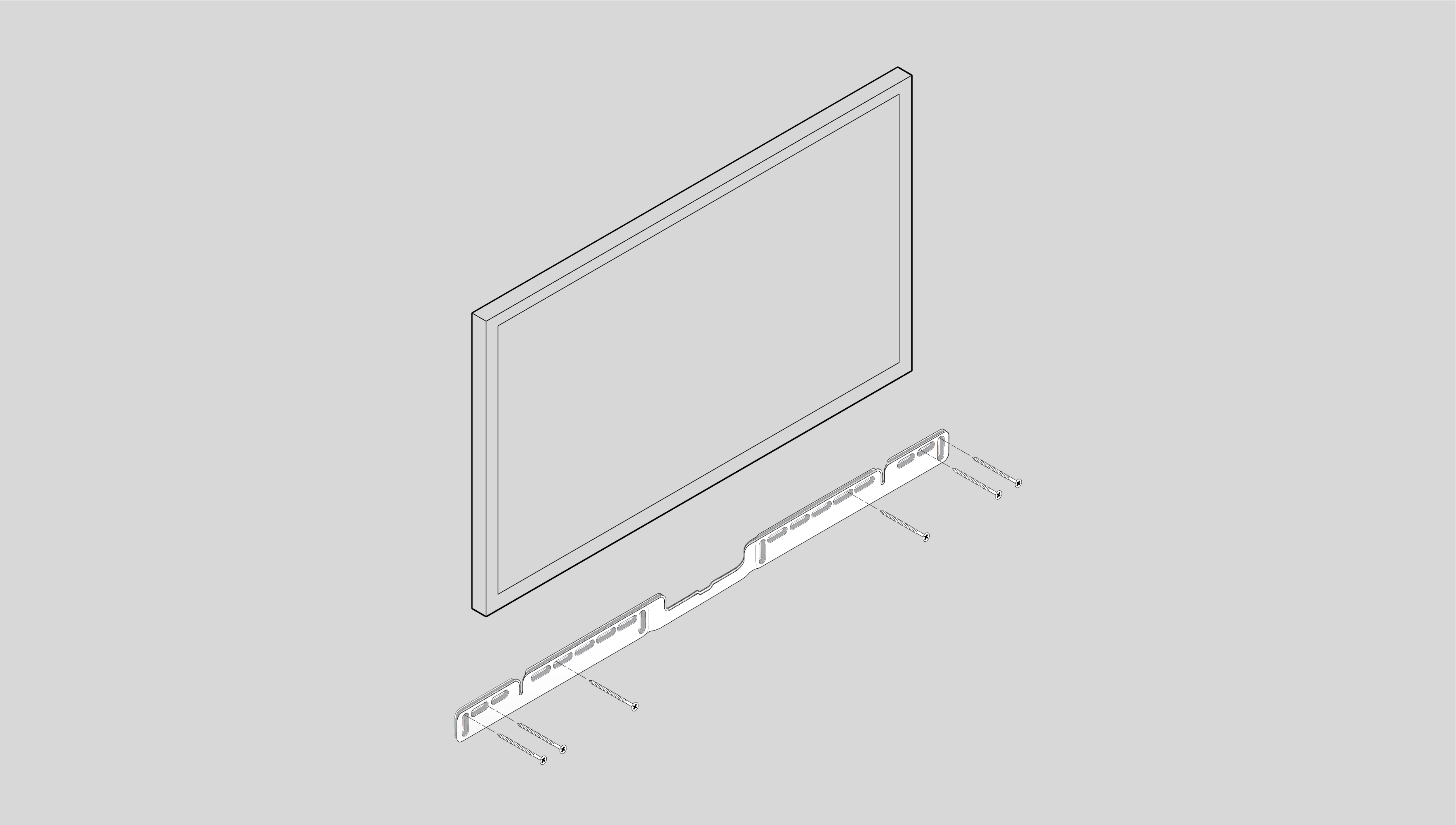 |
4 | 将2个旋钮(手拧螺丝)拧入条形音响背面,直到完全拧紧为止。 | 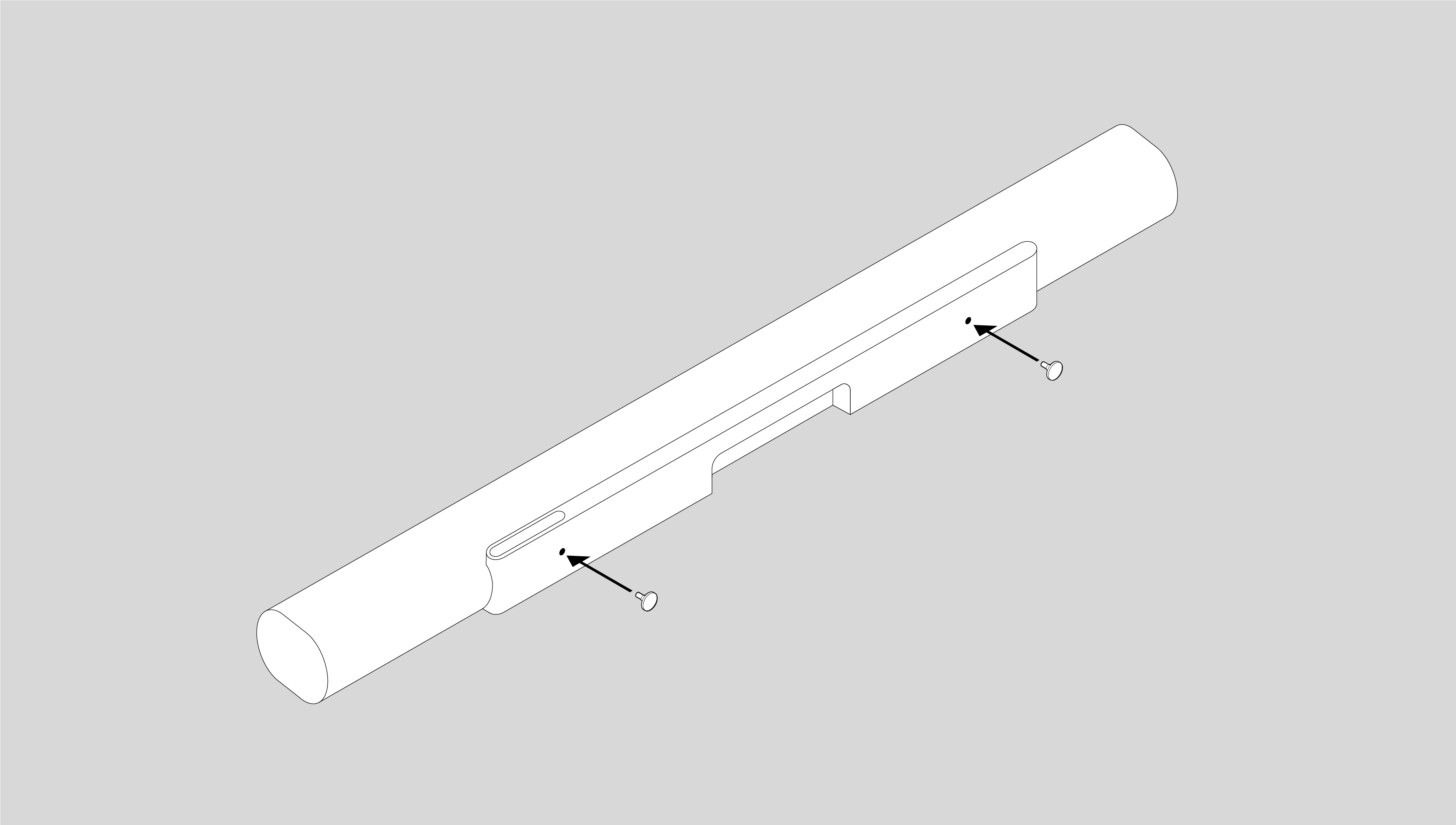 |
5 | 将电源线和HDMI线连接到条形音响的背面。 |  |
6 | 将条形音响向下滑动,使旋钮卡入墙上支架的槽内。确保触控件朝上,并且条形音响已完全就位。 | 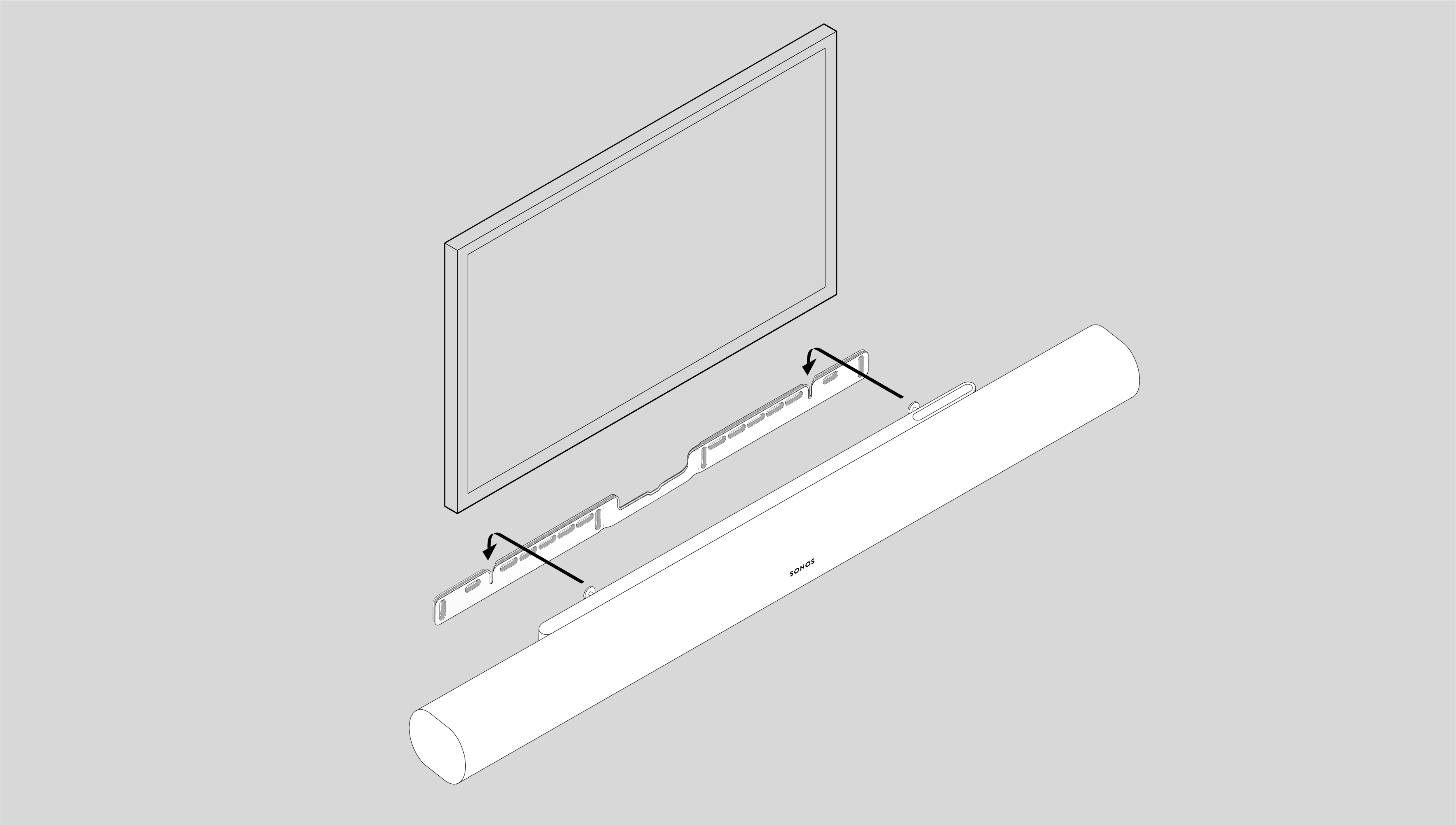 |
家庭影院
从Arc Ultra开始,随着时间推移,通过WiFi轻松连接Sonos音响,扩展您的系统。
使用Sonos App配置您的家庭影院并设置实用功能。
- 将兼容的Sonos产品放置在房间各处。
- 在Sonos App中设置您的Sonos产品(如果尚未设置)。
- 前往 设置
 ,然后选择您的 Arc Ultra 。
 - 选择 + 连接Sub或 + 设置环绕声以开始。
家庭影院设置
使用Sonos App调整家庭影院设置:
- 前往 设置 。
- 选择房间。
- 进入 家庭影院以开始设置。
| 设置 | 描述 |
|---|---|
自动播放电视声音 | 当您打开电视时,如果正在播放音乐或其他内容,音频会自动切换为电视音频(默认)。 |
自动播放时取消分组 | 当您的家庭影院音响与其他产品分组时,打开电视后,它会自动从该组中移除(默认设置)。 |
电视对白同步 | 如果电视音频与视频不同步,您可以在房间的设置中调整音频延迟(音画同步)。 |
群组音频延迟 | 如果您在向组播放时发现音频问题,可以调整此设置。 |
电视设置 | 再次进行电视配置,以调整您的设置。 |
使用红外线 | 启用或禁用红外遥控器的使用。 |
红外信号灯 | 打开或关闭此功能,以便在您按下遥控器上的按钮时,您的红外接收器上会显示红外信号指示灯。 |
遥控器设置 | 在设置过程中,您将设置一个遥控器。您可以随时设置不同的遥控器。 |
Trueplay™
Trueplay调音会测量声音如何在房间内的墙壁、家具及其他表面反射,然后精细调校您的Sonos音响,无论您将其放置在何处,都能确保出色音效。
在设置过程中,选择最适合您和您空间的Trueplay选项。
如果您想要稍后重新调音,请按照以下步骤操作:
- 前往 设置 。
- 选择您想要调音的产品。
- 选择 Trueplay 。
高级调音
高级调音更加个性化且精准。此过程大约需要5分钟,并会使用iOS设备(运行iOS 8或更高版本)上的麦克风,因此您需要在房间内走动,以便根据您的空间对声音进行精细调校。
注意:对于大房间,高级调音是最佳选择(开放式空间的调音精度可能会有所降低)。
麦克风与语音
可以通过两种方式控制Arc Ultra上的麦克风:
背面的通用麦克风开关可以打开和关闭所有麦克风。
顶部的语音服务按钮可以打开和关闭语音服务,而不会影响Trueplay TM及其他需启用麦克风的功能所需的麦克风。
- 二者均打开时,语音控制和所有需启用麦克风的功能均可用。
- 二者均关闭时,语音控制和所有需启用麦克风的功能均不可用。
- 当通用麦克风开关打开且语音服务指示灯熄灭时,Trueplay TM和其他需启用麦克风的功能可用,但语音控制关闭。
语音控制
您可以添加 Sonos Voice Control ,或您常用的语音助手,实现对Sonos系统的免提控制。
注意:如果您要添加语音助手,请在将其添加到Sonos系统前先下载该语音助手的App。
在Sonos App中添加语音控制 :
- 前往 设置 。
- 选择通用设置。
- 选择 语音助手, 然后选择 + 添加语音助手以开始。
| 服务 | 描述 |
|---|---|
Sonos Voice Control | 通过语音即可播放音乐并轻松控制您的系统,兼具极致隐私保护。一切从“Hey Sonos”开始。 使用Sonos Voice Control,您可以免提完成以下操作:
|
Amazon Alexa |
|
产品设置
使用Sonos App调整您的Arc Ultra产品设置:
- 前往 设置 。
- 选择房间。
- 在 产品 下选择Arc Ultra以开始操作。
| 设置 | 描述 |
|---|---|
状态 | |
麦克风 | 指示麦克风开关是打开还是关闭。 |
网络 | 查看WiFi连接状态及其他网络信息。 |
连接 | |
关闭WiFi / 启用WiFi | 切换WiFi开关。 注:如需关闭WiFi,必须使用以太网线缆连接到您的路由器。 |
电视音频切换
立即将电视音频从Arc Ultra切换到Sonos Ace,感受令人振奋的环绕立体声和空间音频。
注:只有电视音频可以(通过HDMI或光纤)传输到Sonos Ace。
使用Sonos App设置Arc Ultra与Sonos Ace之间的连接。请确保您的产品处于最新状态并且启用了Wi-Fi。查看 Sonos Ace页面以详细了解电视音频切换。
规格
Audio | |
功放 | 十五个Class-D数字功放经过精确调校,以适配该回音壁独特的声学结构。 |
高音扬声器 | 七个精确定位的丝膜高音单元可带来清晰的高频和对话。其中两个向上发声,专为空间音频打造独立的高度声道。 |
中低音扬声器 | 六个低音单元确保中频的真实还原。 |
低音扬声器 | Sound Motion,采用四电机双振膜低音单元,在革命性的扁平紧凑设计中带来卓越低音。 |
麦克风 | 远场麦克风阵列采用先进的波束成形和多通道回声消除技术,实现快速且精准的语音控制和Trueplay调音。可通过关闭麦克风开关断开连接。 |
可调均衡器 | 使用Sonos App调整低音、高音和响度。 |
TrueplayTM | 此软件会测量房间的声学特性,然后微调均衡器。兼容iOS和Android设备。 |
语音增强 | 在Sonos App中选择您偏好的对白清晰度级别。 |
夜间音效 | 在Sonos App中开启此设置,可降低响亮声音的强度并增强较安静的声音。 |
家庭影院音频格式 | 立体声PCM、Dolby Digital、Dolby Digital Plus、Dolby Atmos(Dolby Digital Plus)、Dolby Atmos*、Dolby TrueHD*、Dolby Atmos(True HD)*、多声道PCM*、Dolby多声道PCM*、DTS Digital Surround** Sonos App的“正在播放”界面会显示正在解码的音频类型。 *需要HDMI eARC连接。 **这并不表示为获得授权的解码器。 |
Dolby Atmos音乐1 | 需要兼容的内容。 |
电视音频切换 | 在条形音响与Sonos Ace耳机之间切换电视音频。 |
详细信息和尺寸 | |
尺寸 | 高度:75 毫米(2.95 英寸) |
重量 | 5.9 千克 |
颜色 | 黑色,白色 |
完成 | 哑光 |
安装 | M5 x 0.8 毫米螺距 长度6.5毫米 |
控件 | 使用电容式触控件可进行播放、暂停、跳过、重播、调节音量、关闭语音助手,以及将Sonos产品分组或取消分组。 |
蓝牙按钮 | 按下以配对蓝牙设备。 |
麦克风开关 | 关闭产品背面的此开关可切断麦克风的电源。 |
LED指示灯 | 产品上的指示灯显示连接状态、麦克风活动和静音状态。 |
电源和连接 | |
WiFi | 使用Sonos S2:可通过任何支持802.11a/b/g/n/ac/ax 2.4/5 GHz广播的路由器连接WiFi。 Wi-Fi启用/禁用:
(仅当 Arc Ultra 已连接以太网时,才能禁用Wi-Fi。) |
HDMI ARC/eARC | 使用随附的HDMI线缆连接到您电视的HDMI eARC/ARC端口。光纤适配器需单独购买。 |
蓝牙 | Bluetooth 5.3支持从任何支持蓝牙的设备进行音频流传输。 Press the Bluetooth button to pair with a Bluetooth device. Bluetooth Activation/Deactivation: |
电压 | 100-240V 50/60 Hz 内置电源 |
CPU | 四核 4xA55 1.9 GHz |
语音 | 兼容Sonos Voice Control和Amazon Alexa。语音助手的可用性因语言和国家/地区而异。 |
Apple AirPlay 2 | 兼容iOS 11.4及更高版本的Apple设备上的AirPlay 2。 |
包装清单 | |
Sonos Arc Ultra | 产品 |
电源线 | 长度:2米(6英尺) |
HDMI线缆 | 长度:1.5米(4.9英尺) |
文档 | 快速入门指南及法律/保修信息 |
Requirements | |
WiFi | 网络连接 |
电源 | 附近电源插座。 |
Sonos App | 在兼容设备上运行的最新一代Sonos App。 |
1 Dolby、Dolby Atmos 及双D标志为Dolby Laboratories Licensing Corporation的注册商标。根据Dolby Laboratories的许可制造。机密的未发表作品。版权所有 © 2012-2024 Dolby Laboratories。保留所有权利。
重要安全信息
- 请阅读这些说明。
- 请妥善保管这些说明。
- 请注意所有警告。
- 请遵循所有说明。
- 请勿在水源附近使用本设备。
- 仅可使用干燥柔软的布清洁。家用清洁剂或溶剂可能会损坏您的Sonos产品表面。
- 请勿堵塞任何通风口。请按照制造商说明进行安装。
- 请勿将本设备安装在任何热源附近,如散热器、供热口、炉具或其他产生热量的设备旁。
- 请保护电源线,避免被踩踏或挤压,尤其是在插头、插座和电源线从设备引出的部位。
- 仅使用制造商指定的附件/配件。
- 在雷暴天气或长时间不使用时,请拔下本设备的电源插头。
- 本产品不含用户可维修部件。请勿打开、拆卸、尝试维修或更换任何组件。所有维修请交由Sonos授权服务人员处理。当设备出现任何损坏时(如电源线或插头损坏、有液体泼溅或异物掉入设备、设备暴露于雨水或潮湿环境、无法正常工作或曾经跌落)需要进行维修。
- 电源插头应随时可用,以便断开设备电源。
- 警告:为降低火灾或触电风险,请勿将本设备暴露于雨水或潮湿环境中。
- 请勿让设备暴露于滴水或溅水环境中,也不要在设备上放置装有液体的物品,如花瓶。