Sonos app
Översikt
Översikt
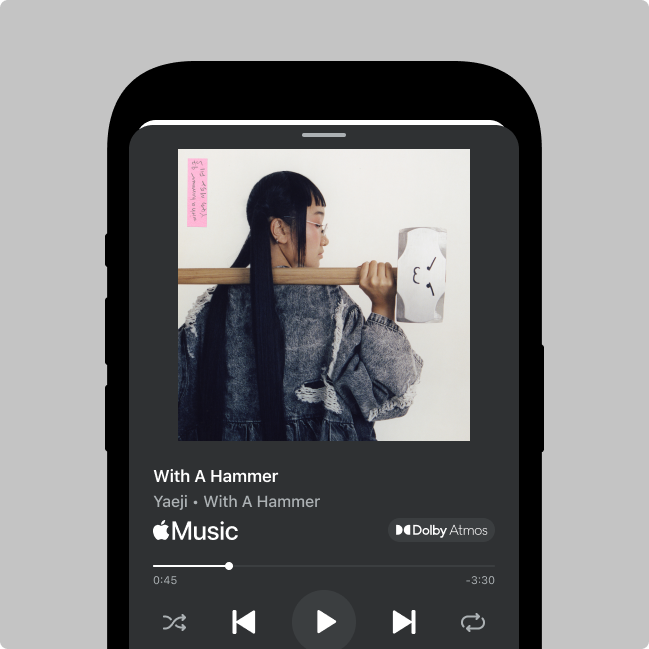
Nyckeln till den ultimata ljudupplevelsen.
- Alla dina tjänster i en enda app. Sonosappen samlar alla dina innehållstjänster så att du enkelt kan bläddra bland musik, radioprogram och ljudböcker – och lyssna på ditt sätt.
- Sätt i kontakten, tryck och spela upp. Sonosappen guidar dig genom installationen av nya produkter och funktioner steg för steg.
- Hitta allt du söker snabbare. Sökfunktionen är alltid tillgänglig längst ner på startskärmen. Fyll bara i artisten, genren, albumet eller låten du letar efter så visas en lista med kombinerade resultat från alla dina tjänster.
- Samla och anpassa. Spara spellistor, artister och stationer från valfri tjänst som Sonosfavoriter för att skapa det ultimata musikbiblioteket.
- Bättre tillsammans. Flytta enkelt innehåll till olika delar av systemet med utgångsväljaren och gruppera Sonosprodukter för att fylla dina rum med otroligt ljud.
- Full kontroll i handen. Justera volymen, gruppera produkter, spara favoriter, ställ in väckningar, anpassa inställningarna och mycket mer var som helst i ditt hem. Lägg till en röstassistent för att styra med händerna fria.
Kontroller på startskärmen
Sonosappen har en intuitiv layout och samlar allt ditt favoritinnehåll, dina tjänster och inställningar på en lättnavigerad startskärm.
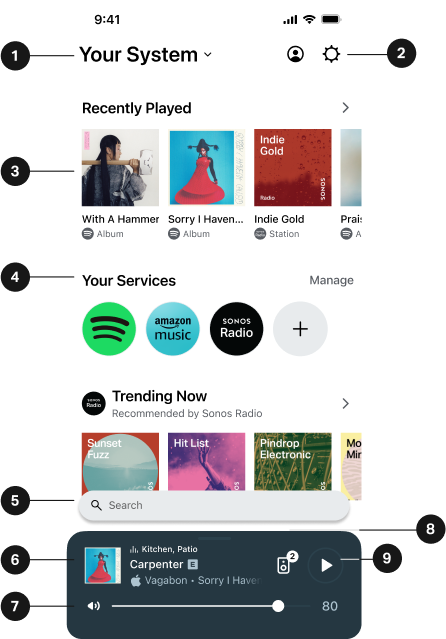
1 | Systemnamn | Välj för att se alla produkter i ditt system.
|
2 | Konto System Inställningar | Konto |
3 | Samlingar | Innehållet i Sonosappen är sorterat efter samlingar. Detta inkluderar Senast spelade , Sonosfavoriter, fastnålat innehåll och mer. Välj Redigera startskärm för att anpassa din layout. |
4 | Dina tjänster | Välj Hantera för att göra ändringar i dina tillgängliga tjänster. Föredragen tjänstDin föredragna tjänst kommer alltid att visas först i listor över tjänster i Sonosappen.
|
5 | Sök | Sök Sökfältet är alltid tillgängligt längst ner på startskärmen. Ange artisten, genren, albumet eller låten du vill ha och få en uppsättning kombinerade resultat från alla dina tjänster. |
6 | Spelas nu | The Nu spelas fältet är kvar medan du bläddrar i appen, så att du kan styra uppspelningen från var som helst i appen:
|
7 | Volym |
|
8 | Utgångsväljare |
|
9 | Spela upp/pausa | Spela upp eller pausa innehåll från var som helst i appen. Notera: Ringen runt spelknappen/pausknappen fylls för att visa innehållets progression. |

Redigera startskärmen
Anpassa samlingarna som visas på din startskärm för att snabbare komma åt det innehåll du lyssnar på mest.
Skrolla till botten av startskärmen och välj Redigera startskärm . Välj sedan för att ta bort en samling eller håll och dra för att ändra ordningen samlingarna visas på startskärmen.
Välj Klar när du är nöjd med ändringarna.
Innehållstjänster
Sonos fungerar med de flesta av dina favoritinnehållstjänster—Apple Music, Spotify, Amazon Music, Audible, Deezer, Pandora, TuneIn, iHeartRadio, YouTube Music och många fler. Logga in på de konton du använder mest eller upptäck nya tjänster i Sonosappen.
Läs merom de hundratals tillgängliga tjänsterna på Sonos.
| Plats | Instruktioner |
|---|---|
Lägg till en tjänst från startskärmen |
|
Lägg till en tjänst från Konto |
|
Du kan ange namnet på din tjänst i sökfältet eller filtrera listan efter innehållstyper, som "Musik" och "Ljudböcker."
Obs: Om Hitta mina appar är aktiverat, Föreslagna tjänsterlistar de appar du redan använder på din mobila enhet överst på listan.
Ta bort en innehållstjänst
För att ta bort en tjänst från startskärmen, navigera till Dina tjänster och välj Hantera . Välj sedan den tjänst du vill ta bort. Välj Ta bort tjänst och följ instruktionerna för att koppla från alla konton och ta bort tjänsten från ditt Sonos-system.
Notera: Du kommer inte längre att kunna komma åt tjänsten från Sonosappen förrän du lägger till den igen.
Standardtjänst
Din standardtjänst visas först överallt där listor över tjänster visas och sökresultat från din standardtjänst prioriteras alltid.
Välj Hantera > Din standardtjänst, välj sedan en tjänst från listan.
Spelas nu
Tryck på Nu spelas fältet för att se alla kontroller och information om din nuvarande lyssningssession.Now Playing bar to see all controls and information about your current listening session.
Obs: Svep upp på Nu spelas fältet för att visa ditt System .
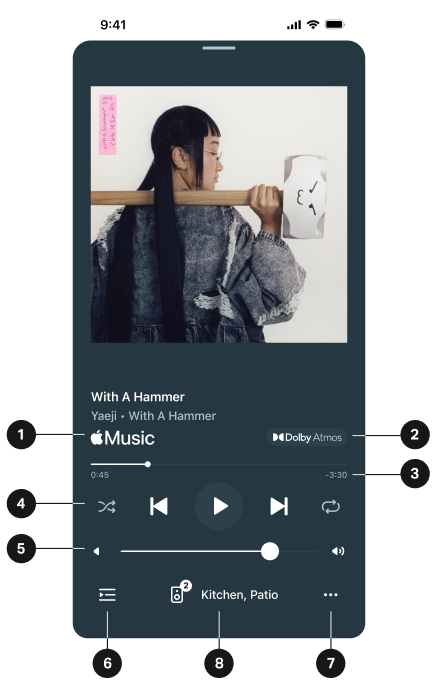
1 | Innehållsinformation | Visar information om din nuvarande lyssningssession och varifrån innehållet spelas upp (en tjänst, AirPlay, etc.) Informationen kan inkludera:
|
2 | Ljudkvalitet för innehåll | Visar ljudkvaliteten och formatet på ditt streamade innehåll (när det är tillgängligt). |
3 | Innehållstidslinje | Dra för att snabbt spola framåt eller bakåt i innehållet. |
4 | Uppspelningskontroller | Spela Spela nästa Spela föregående Blanda Upprepa |
5 | Volym |
|
6 | Kö | Lägg till, ta bort och omorganisera låtarna som kommer i din aktiva lyssningssession. Notera: Gäller inte för alla typer av innehåll. |
7 | Fler menyer | Ytterligare innehållskontroller och appfunktioner. Notera: Kontrollerna och funktionerna som är tillgängliga kan variera beroende på vilken tjänst du streamar från. |
8 | Utgångsväljare |
|






Sök
När du lägger till en tjänst i Sonosappen kan du snabbt söka efter det innehåll du älskar eller bläddra bland olika tjänster för att hitta något nytt att spela upp.
Obs: Välj + under Dina tjänster för att lägga till en ny tjänst.
För att söka innehåll från alla dina tjänster, välj Sök fältet och ange namnet på de album, artister, genrer, spellistor eller radiostationer du letar efter. Du kan välja något att spela från resultatlistan eller filtrera sökresultaten baserat på vilket innehåll varje tjänst erbjuder.
Bläddra i en tjänst i Sonosappen
Navigera till Dina tjänster och välj en tjänst att bläddra i. Allt innehåll som strömmas från den valda tjänsten är tillgängligt i Sonosappen, inklusive ditt bibliotek med sparade innehåll i den tjänstens app.
Sökhistorik
Välj Sök fältet för att visa nyligen sökta objekt. Du kan välja ett från listan för att snabbt spela upp det i det valda rummet eller på högtalaren, eller välj x för att rensa en tidigare sökterm från listan.
Obs: Aktivera sökhistorikmåste vara aktivt i Appinställningar .
Systemkontroller
Din systemvy visar alla tillgängliga utgångar i ditt Sonos-system och eventuella aktiva innehållsströmmar.
För att visa och kontrollera produkter i ditt Sonos-system:
- Svep upp på Nu spelas-fältet.
- Välj ditt systemnamn på startsidan.
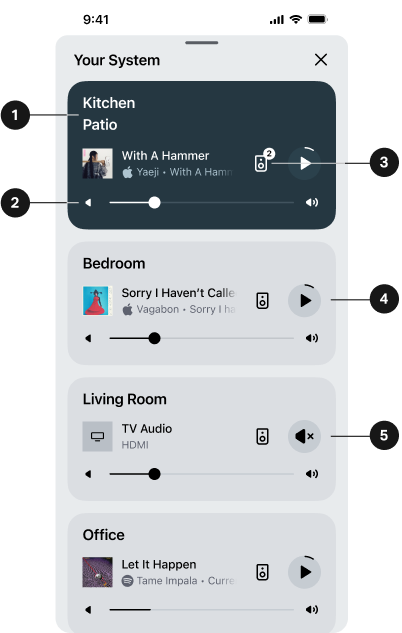
1 | Utgångar | Välj ett kort för att ändra vilken utgång appen riktar sig till. Utgångar visas som grupper, hemmabio, stereopar, bärbara enheter Obs: Att välja en utgång i din systemvy kommer inte att ändra var ditt aktiva innehåll spelas upp. Gå till utgångsväljaren |
2 | Volym |
|
3 | Utgångsväljare |
|
4 | Spela upp/pausa | Pausa eller återuppta uppspelning av innehåll i vilket rum eller vilken produkt som helst i ditt system. |
5 | Tysta | Stäng av och slå på ljudet för tv:n i ett rum med hemmabioinstallation. |
Utgångsväljare
Utbytesväljaren hjälper dig att flytta innehåll till vilken produkt som helst i ditt system.
Från Nu spelas , välj en grupp för att justera var innehållet spelas under din aktiva lyssningssession.
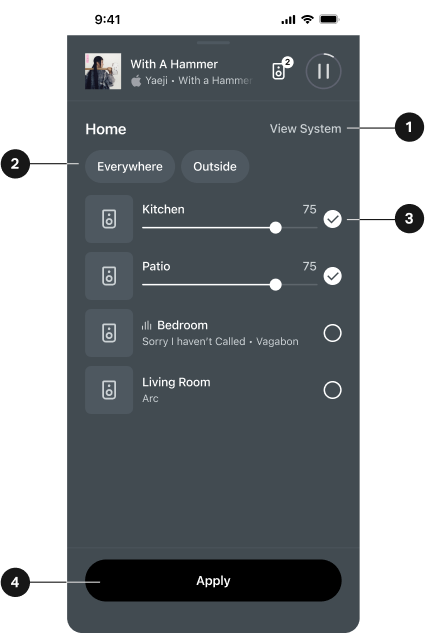
1 | Visa system | Välj för att visa alla produkter och grupper i ditt system. |
2 | Förinställda grupper | Du kan skapa en gruppinställning om du vanligtvis grupperar samma Sonos-produkter och sedan väljer den efter namn i utgångsväljaren. För att skapa eller redigera en gruppinställning:
|
3 | Vald produkt | Lägg till eller ta bort Sonos-produkter från din nuvarande lyssningssession. Notera: Volymen ändras i realtid, innan utvalda inställningar tillämpas. |
4 | Ansök | När du är nöjd med dina val av utdata, välj Använd för att återgå till föregående skärm. |
Gruppvolym
Tryck och håll volymreglaget på Nu spelas för att se alla aktiva produkter och deras volymnivåer. Du kan justera volymen för alla produkter samtidigt eller justera dem individuellt.
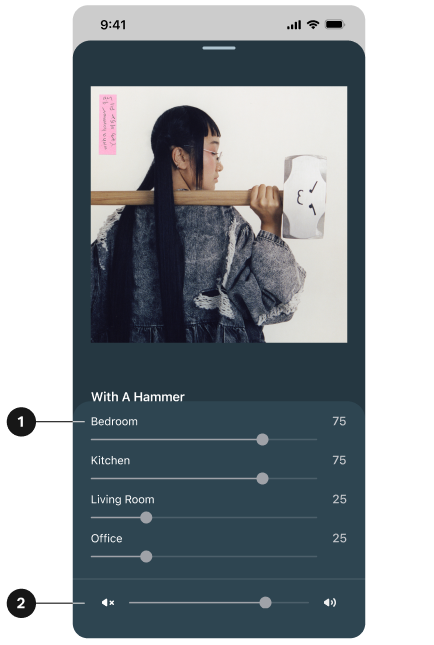
1 | Produktvolym |
|
2 | Gruppvolym |
|
Systeminställningar
För att visa och uppdatera Systeminställningar :
- Gå till Inställningar
 .
. - Välj inställningen eller funktionen du letar efter.
| Funktion | Beskrivning |
|---|---|
Om mitt system | Visar detaljerad information om ditt system och alla produkter som är registrerade på ditt Sonoskonto, som serienummer och IP-adresser. Dessutom kan du kontrollera detaljer om Sonosappen, som version och Sonos OS-nummer. |
AirPlay | Visar alla AirPlay-kompatibla produkter i ditt system. Aktivera Gruppera icke-AirPlay-produkter för att hålla produkter utan AirPlay-kompatibilitet grupperade med AirPlay-kompatibla produkter för lyssning i flera rum. |
Väckningar | Ställ in en väckning för att automatiskt spela upp innehåll vid en angiven tid i ett rum eller en grupp. |
Ljudkompression | Välj om du vill att Sonosappen ska komprimera ljudet när du använder line-in. Sonos förinställer den bästa Ljudkomprimering nivån för ditt system; den här inställningen åsidosätter förinställningen. |
Datum & tid | Ställ in din tidszon och sommartid. |
Grupper | Skapa förinställda grupper för att snabbt spela upp ljud i flera rum och på flera produkter. |
Nätverk | Byt trådlöst nätverk för ditt Sonos-system till ett annat trådlöst nätverk , eller, om du har en produkt ansluten till din router, kan du ändra systemets trådlösa kanal för att minska störningar. |
Föräldrakontroll | Begränsa åtkomst till explicit innehåll. |
Systemnamn | Ange ett nytt namn för ditt system. Systemnamnet visas överst på startskärmen och i Systeminställningar . |
Systemuppdateringar | Välj Sök efter uppdateringar för att manuellt ladda ner den senaste Sonos-programvaran. Aktivera Uppdatera automatiskt för att schemalägga uppdateringar i bakgrunden så att din lyssnarupplevelse aldrig avbryts. so your listening experience is never interrupted. |
Röstassistenter | Ställ in Sonos Voice Control eller en röstassistent som Amazon Alexa och Google Assistant för att lyssna och styra systemet handsfree. Obs: Läs merom Sonos Voice Control |
Röststyrning
Du kan lägga till Sonos Voice Control , eller en röstassistent som du ofta använder, för att styra ditt Sonos-system med händerna fria.
Obs: Om du lägger till en röstassistent, ladda ner röstassistentens app innan du lägger till den i ditt Sonos-system.
För att lägga till röststyrning i Sonosappen :
- Gå till Inställningar .
- Välj Hantera .
- Välj + Lägg till en röstassistent .
| Namn | Beskrivning |
|---|---|
Sonos röststyrning | Spela musik och kontrollera ditt system med händerna fria och oöverträffad integritet. Allt börjar med "Hey Sonos." Här är några saker du kan göra handsfree med Sonos röstkontroll:
|
Amazon Alexa |
|
Google-assistenten | Google Assistant är inte tillgänglig på följande Sonos-produkter:
|
Inställningar för röststyrning
Inställningarna tillgängliga i Sonosappen kan variera beroende på vilken röstassistent du väljer.
| Funktion | Beskrivning |
|---|---|
Musiktjänster | Hantera musiktjänster i en app för röstassistenter. |
Konto | Hantera ditt konto i röstassistentens app. |
Standardtjänst | Ställ in en standardtjänst för innehåll för Sonos Voice Control att strömma från när du gör en röstförfrågan. stream from when you make a voice request. |
Ta bort | Välj ett rum eller en produkt, sedan väljer du X Ta bort . |
Röstspråk | Välj ett språk för din röstassistent. Obs: Sonos Voice Controltillgängligt på engelska (US) och franska. |
Väckningsordsignal | Spela en signal när din röstassistent hör väckningsordet. |
Inställningar för rum
The Rumsinställningar visas baserat på produkternas kapacitet i ett rum.
För att visa och uppdatera Rumsinställningar:
- Gå till Inställningar .
- Välj en produkt i ditt system och navigera sedan till de inställningar eller funktioner du söker.
Namn
| Funktion | Beskrivning |
|---|---|
Rum | Välj ett nytt rum för din Sonos-produkt eller ändra namn på en bärbar produkt. |
Produkter
| Funktion | Beskrivning |
|---|---|
Högtalare | Välj för att visa produktdetaljer och inställningar:
Välj Ställ in stereopar för att ansluta två kompatibla Sonos-högtalare. Välj Ta bort stereopar för att koppla från två högtalare. Obs!: En nätverkskabel ansluten till din router krävs för att välja Inaktivera WiFi . |
Ljudlimpor | Välj för att visa produktdetaljer och inställningar:
Obs: En nätverkskabel ansluten till din router krävs för att välja Inaktivera WiFi . |
Subs | Välj för att visa produktdetaljer och inställningar:
Välj Anslut Sub för att lägga till en subwoofer till en hemmabio eller stereopar. Välj Ta bort Sub för att ta bort den. Du kan ansluta upp till två subwoofers åt gången. Obs!: En nätverkskabel ansluten till din router krävs för att välja Inaktivera WiFi . |
Bärbara enheter | Välj för att visa produktdetaljer och inställningar:
Välj Ställ in stereopar för att ansluta två kompatibla Sonos-högtalare. Välj Ta bort stereopar för att koppla från två högtalare. |
Ljud
| Funktion | Beskrivning |
|---|---|
TrueplayTM | Trueplay optimerar ljudet för din omgivning så att du får den bästa lyssningsupplevelsen oavsett var du placerar dina produkter. |
EQ | Justera basen, diskanten, balansen eller volymen på dina Sonos-högtalare. |
Surroundljud |
|
Subljud |
|
Höjdljud | Justera ljudnivån för höjdkanalen under uppspelning av omslutande ljudformat, när det är tillgängligt. |
Volymbegränsning | Begränsa den maximala volymen för var och en av dina Sonos-produkter. Gränsen kan ställas in på en volymskala från 0—100. |
Stereo/Mono | Välj om du vill ha 2-kanalsljud (stereo) när det är tillgängligt eller 1-kanalsljud (mono). |
Rumslig musik | Omslutande, 3D-ljud när det är tillgängligt. Slå på eller av. |
Zoner
Att ställa in zoner hjälper dig att fylla stora utrymmen med ljud. En zon är en ny semi-permanent konfiguration för flera högtalare i ett system. Zoner kan vara ett enskilt rum, halva ett rum eller till och med flera rum i ett hem eller en byggnad. För närvarande kan dessa produkter läggas till i en zon i Sonos-appen: Amp Multi, Era 100, Era 100 Pro, Five, One och One SL. Du kan också lägga till en Sub i en zon som endast innehåller Amp Multi.
När en zon har skapats kontrolleras alla produkter som lagts till i den tillsammans som om de vore en enda enhet. Detta gör det enklare att spela upp innehåll till alla högtalare i samma utrymme jämfört med att ge dem var sitt gemensamt namn (t.ex. Kök, Kök 2, Kök 3, osv.) och gruppera dem.
Du kan lägga till maximalt 16 produkter i en zon. Alla utgångar från en enda förstärkare räknas som 1 produkt. Ett system kan innehålla maximalt 32 produkter eller zoner.
För att säkerställa den bästa upplevelsen när du använder zoner rekommenderar vi att du ställer in trådbundna internetanslutningar till varje högtalare. Om du använder trådlösa anslutningar (WiFi) istället rekommenderar vi att du lägger till maximalt 6 produkter per zon.
Använd utgångsväljaren för att tillfälligt gruppera olika zoner och högtalare tillsammans. När du avgrupperar kommer dina zoner att förbli intakta.
Ställ in en zon
Zoner kan vara ett enskilt rum, halva ett rum eller till och med flera rum.
- ÖppnaInställningar .
- Välj ett kompatibelt rum, en bärbar enhet eller hörlurar (se ovanstående lista över kompatibla produkter).
- Välj Produkter , och välj sedan + Konfigurera zon för att komma igång.
Högtalarna förblir i en zon tills du redigerar zonen eller separerar zonen i inställningar .
Hantera, redigera och separera dina zoner
Efter att en zon har skapats kan du ändra högtalarna i en zon eller ta bort en zon helt och hållet.
- Gå till Inställningar och välj en zon.
- Under Produkter , välj antingen Redigera zon för att lägga till eller ta bort högtalare i zonen eller Separera zon för att koppla från alla högtalare i zonen.
Identifiera högtalare i en zon
Om du tappar koll på vilka högtalare som finns i din zon kan du kontrollera dem genom att gå till Systeminställningar, välja zonen och granska produktlistan. I appen har högtalare i en zon en högtalarikon bredvid dem inom Inställningar. Du kan trycka på den ikonen för att få den att spela upp ett kort ljud och blinka med sina LED-lampor så att du kan identifiera dess fysiska placering.
Kontoinställningar
Gå till Konto  för att hantera tjänster, visa meddelanden från Sonos och redigera kontouppgifter.
På startskärmen, välj för att visa kontoinformation och uppdatera Appinställningar .
| Namn | Beskrivning |
|---|---|
Meddelanden | Visa meddelanden från Sonos om kommande funktioner, produktsläpp och allmän information för att förbättra din Sonos-upplevelse. |
Meddelandeinställningar | Aktivera eller inaktivera Push-notiser . |
Uppgraderingsprogram | Se om några produkter i ditt system är berättigade till en uppgraderingsrabatt. |
Innehållstjänster | Visa och hantera dina innehållstjänster som finns tillgängliga i Sonosappen. |
Kontouppgifter |
|
Appinställningar | Anpassa inställningarna i Sonosappen och visa detaljer som appversion. Se fler detaljer nedan i Appinställningar . |
Data och integritet | Visa användardata och Sonos integritetspolicy. |
Juridisk | Användarvillkor för olika Sonos-kontaktpunkter. |
Logga ut | Logga ut från ditt Sonos-konto. Obs: Vissa Sonos-funktioner är inte tillgängliga när du loggar ut. |
Appinställningar
I Appinställningar kan du anpassa inställningarna för Sonosappen och se detaljer som appversion.
På startskärmen väljer du Konto , sedan väljer du Appinställningar för att komma igång. Välj Återställ appen för att återgå till appens standardinställningar.
Allmänt
| Funktion | Beskrivning |
|---|---|
Visa notifikationer (endast Android) | Få en notis när du får ett nytt meddelande från Sonos. |
Aktivera sökhistorik | Tillåt att senaste sökningar sparas. Data lagras på enheten och laddas aldrig upp till våra servrar. |
Volymkontroll på startskärmen (endast Android) | Tillåt att uppspelningskontroller visas på din enhet när du stänger Sonosappen. |
Produktinstallation
| Funktion | Beskrivning |
|---|---|
Tillåt popup-meddelanden | Tillåt meddelanden att automatiskt visas när nya produkter hittas eller nya funktioner är tillgängliga. |