Sonosappen
Översikt
Översikt
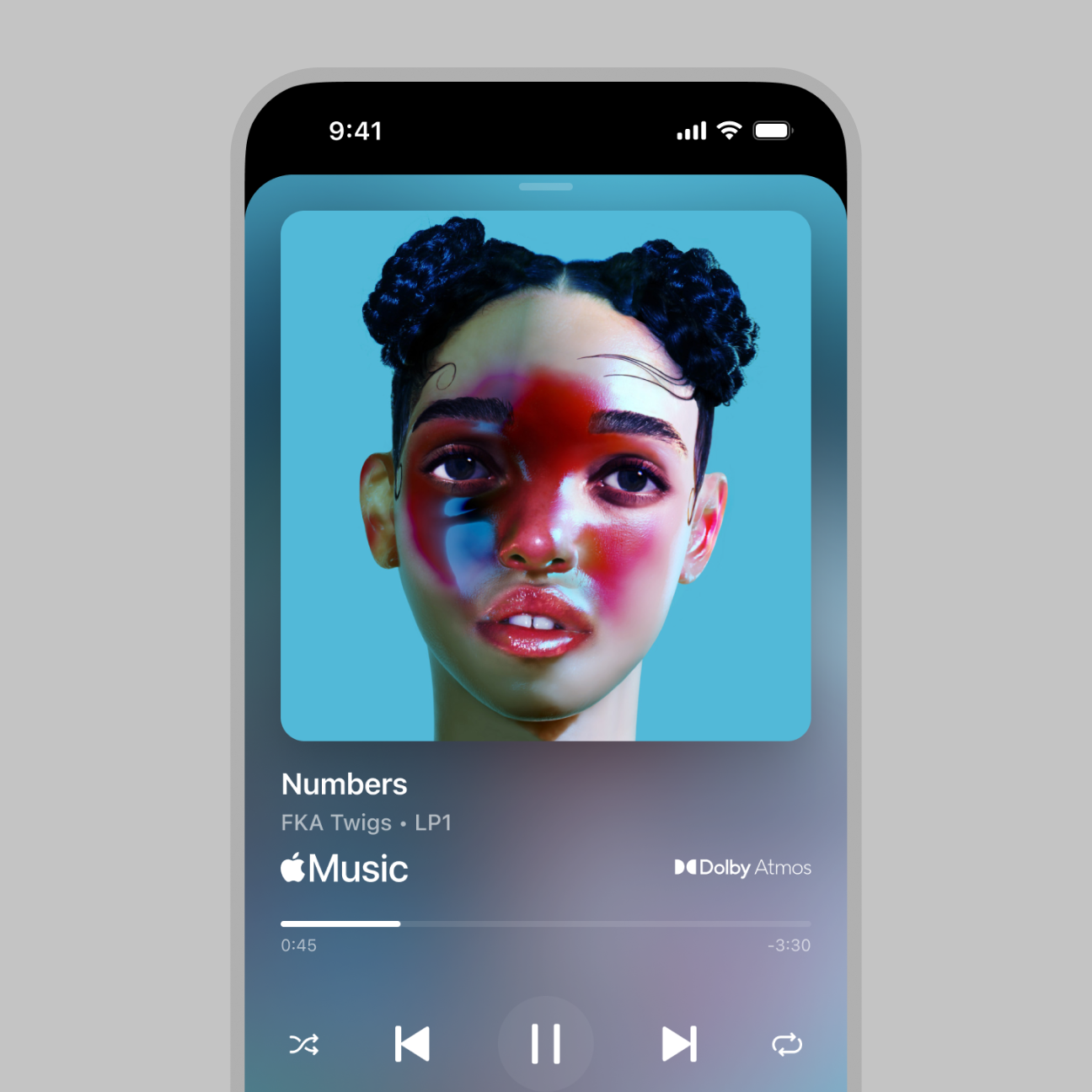
Nyckeln till den ultimata ljudupplevelsen.
- Alla dina tjänster i en enda app. Sonosappen samlar alla dina innehållstjänster så att du enkelt kan bläddra bland musik, radio och ljudböcker – och lyssna på ditt sätt.
- Sätt i kontakten, tryck och spela upp. Sonosappen guidar dig genom installationen av nya produkter och funktioner steg för steg.
- Hitta allt du söker snabbare. Sökfunktionen är alltid tillgänglig längst ner till höger i appen. Fyll bara i artisten, genren, albumet eller låten du letar efter så visas en lista med kombinerade resultat från alla dina tjänster.
- Samla och anpassa. Spara spellistor, artister och stationer från valfri tjänst som Sonosfavoriter för att skapa det ultimata musikbiblioteket.
- Bättre tillsammans. Flytta enkelt innehåll till olika delar av systemet med utgångsväljaren och gruppera Sonosprodukter för att fylla dina rum med otroligt ljud.
- Full kontroll i handen. Justera volymen, gruppera produkter, spara favoriter, ställ in väckningar, anpassa inställningarna och mycket mer var som helst i ditt hem. Lägg till en röstassistent för att styra med händerna fria.
Kontroller på startskärmen
Sonosappen har en intuitiv layout och samlar allt ditt favoritinnehåll, dina tjänster och inställningar på en lättnavigerad startskärm.
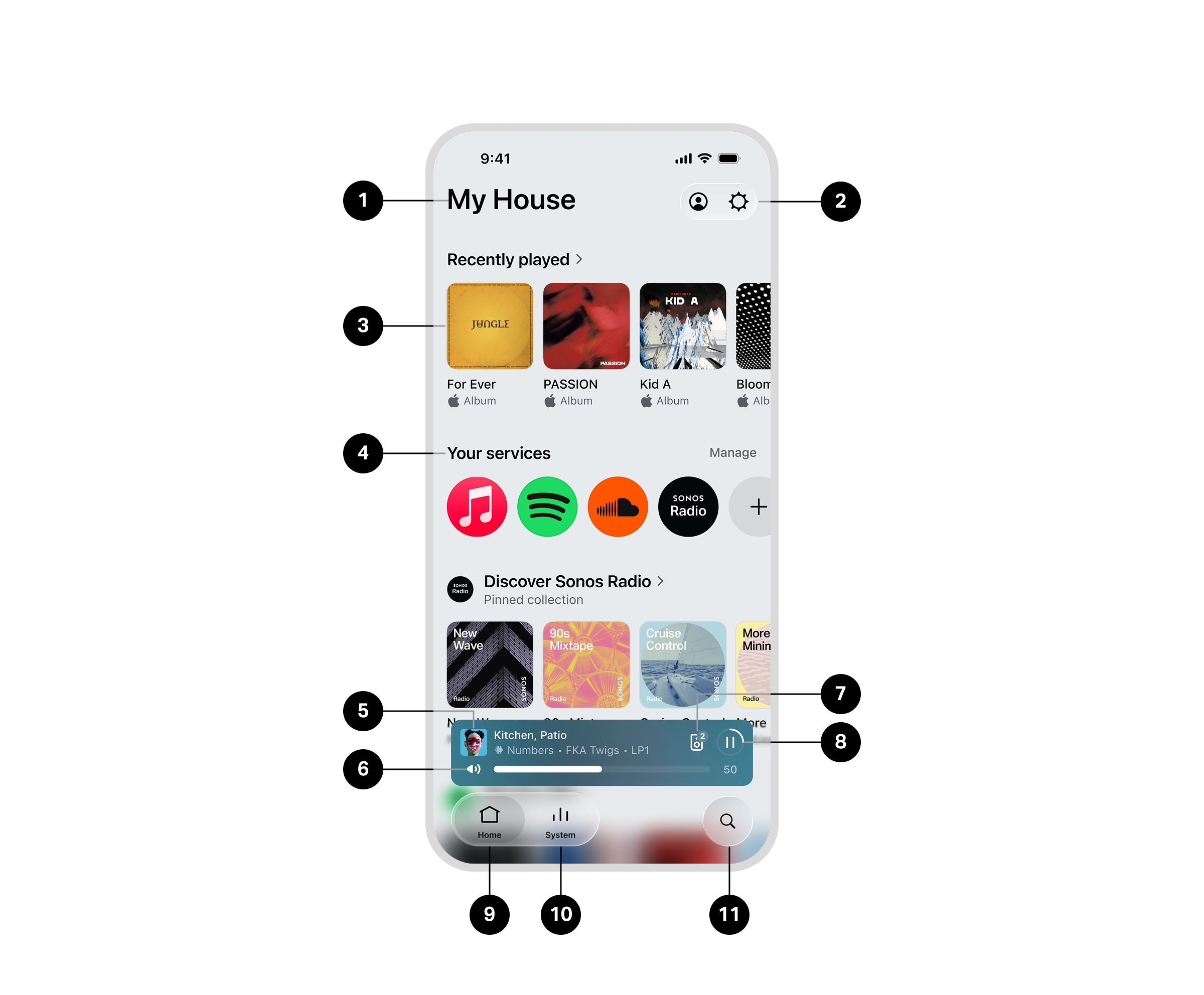
1 | Systemnamn |
Obs! ” Ditt system ” är standardnamnet för alla Sonos-system. |
2 | Konto Inställningar | Konto |
3 | Samlingar | Innehållet i Sonosappen är sorterat efter samlingar. Det inkluderar Senast spelade ,Sonosfavoriter, fastnålat innehåll och mer. Välj Redigera startskärm för att anpassa din layout. |
4 | Dina tjänster | Välj hantera för att göra ändringar i dina tillgängliga tjänster. Föredragen tjänstDin föredragna tjänst visas alltid först i listan över tjänster i Sonosappen.
|
5 | Spelas nu | Fältet Nu spelas ligger kvar när du bläddrar i appen, så att du kan styra uppspelningen var du än är i appen:
|
6 | Volym |
|
7 | Utmatningsväljare |
|
8 | Spela upp/pausa | Spela upp eller pausa innehåll var som helst i appen. Obs!: Ringen runt spela upp/pausa-knappen fylls på för att visa hur långt innehållet har spelats. |
9 | Start | Från startskärmen kan du komma åt senast spelade, Sonosfavoriter, Sonos Radio och mer. |
10 | System | Från System kan du visa alla tillgängliga utgångar i ditt Sonos-system och alla aktiva innehållsströmmar. |
11 | Sök | Fyll i artisten, genren, albumet eller låten du vill ha så får du en lista med kombinerade resultat från alla dina tjänster. |

Redigera startskärmen
Anpassa samlingar på startskärmen för att snabbt komma åt innehåll du lyssnar på mest. Skrolla längst ner på startskärmen och välj redigera startskärmen.
- Välj ta bort-ikonen för att ta bort en samling eller håll och dra för att ändra ordningen.
- Välj klar när du är färdig.
Innehållstjänster
Sonos fungerar med de flesta av dina favorittjänster – Apple Music, Spotify, Amazon Music, Audible, Deezer, Pandora, TuneIn, iHeartRadio, YouTube Music och många fler. Logga in på de konton du använder mest eller upptäck nya tjänster i Sonosappen.
Läs merom de hundratals tillgängliga tjänsterna på Sonos.
| Plats | Instruktioner |
|---|---|
Lägg till en tjänst från startskärmen |
|
Lägg till en tjänst från Konto |
|
Du kan ange namnet på din tjänst i sökfältet eller filtrera listan efter innehållstyper, som ”Musik” och ”Ljudböcker”.
Ta bort en innehållstjänst
För att ta bort en tjänst från startskärmen, gå till Dina tjänster och välj Hantera . Välj sedan den tjänst du vill ta bort. Välj Ta bort tjänst och följ instruktionerna för att koppla bort alla konton och ta bort tjänsten från ditt Sonossystem.
Obs: Du kommer inte längre att kunna komma åt tjänsten från Sonosappen förrän du lägger till den igen.
Standardtjänst
Din standardtjänst visas först överallt där tjänstelistor visas och sökresultat från din standardtjänst prioriteras alltid.
- Välj Hantera
- Välj din standardtjänst och välj sedan en tjänst från listan.
Spela upp-knapp
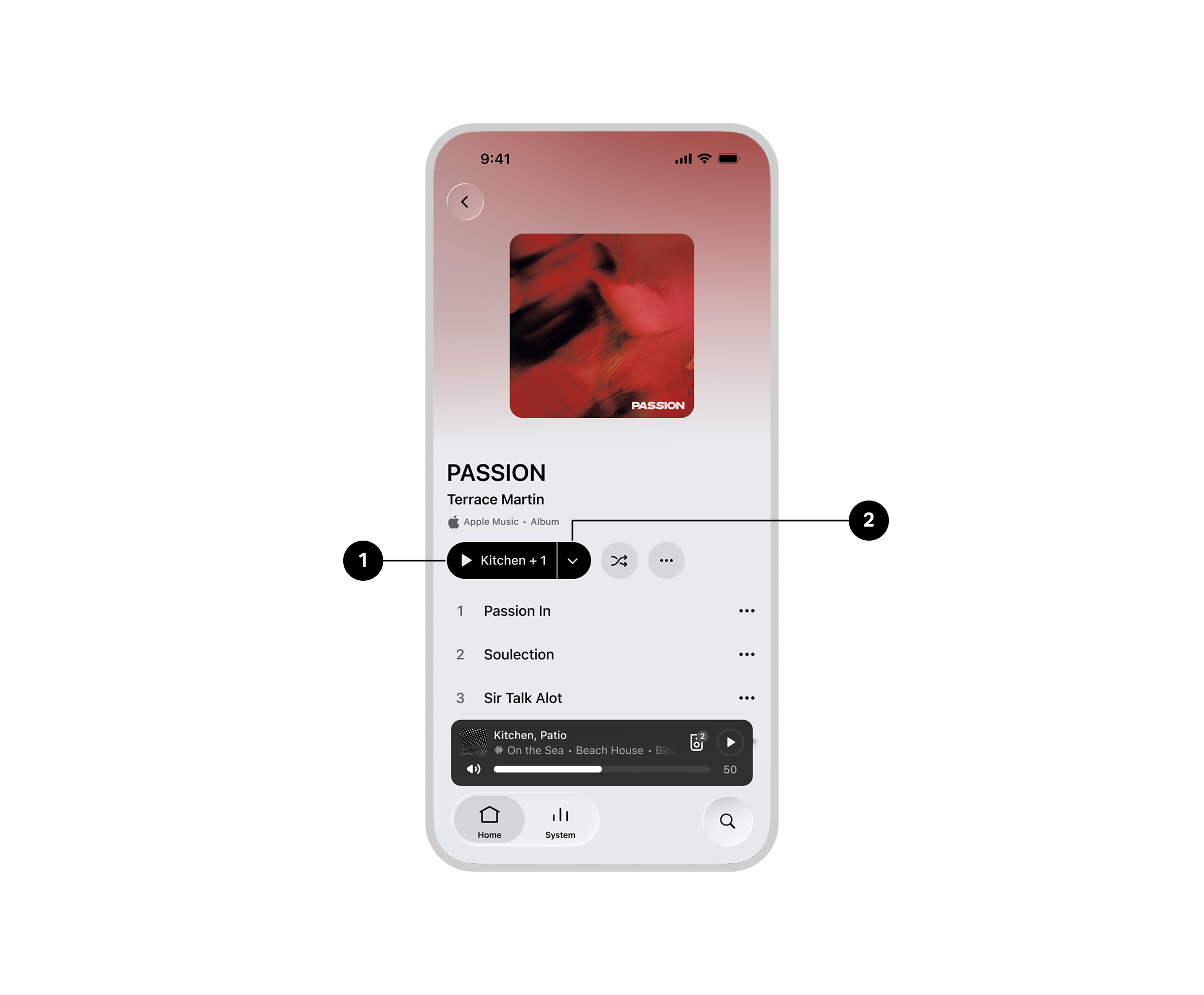
1 | Spela upp-knapp | Välj uppspelningsknappen för att börja spela upp i dina valda rum. |
2 | Rullgardinsmeny | För att byta rum, välj pilen bredvid uppspelningsknappen för att öppna utmatningsväljaren. |
Spelas nu
Tryck på Nu spelas-fältet för att visa alla kontroller och information om din aktuella lyssningssession.Now Playing bar to see all controls and information about your current listening session.
Obs!: Svep uppåt på Nu spelas-fältet för att visa ditt System .
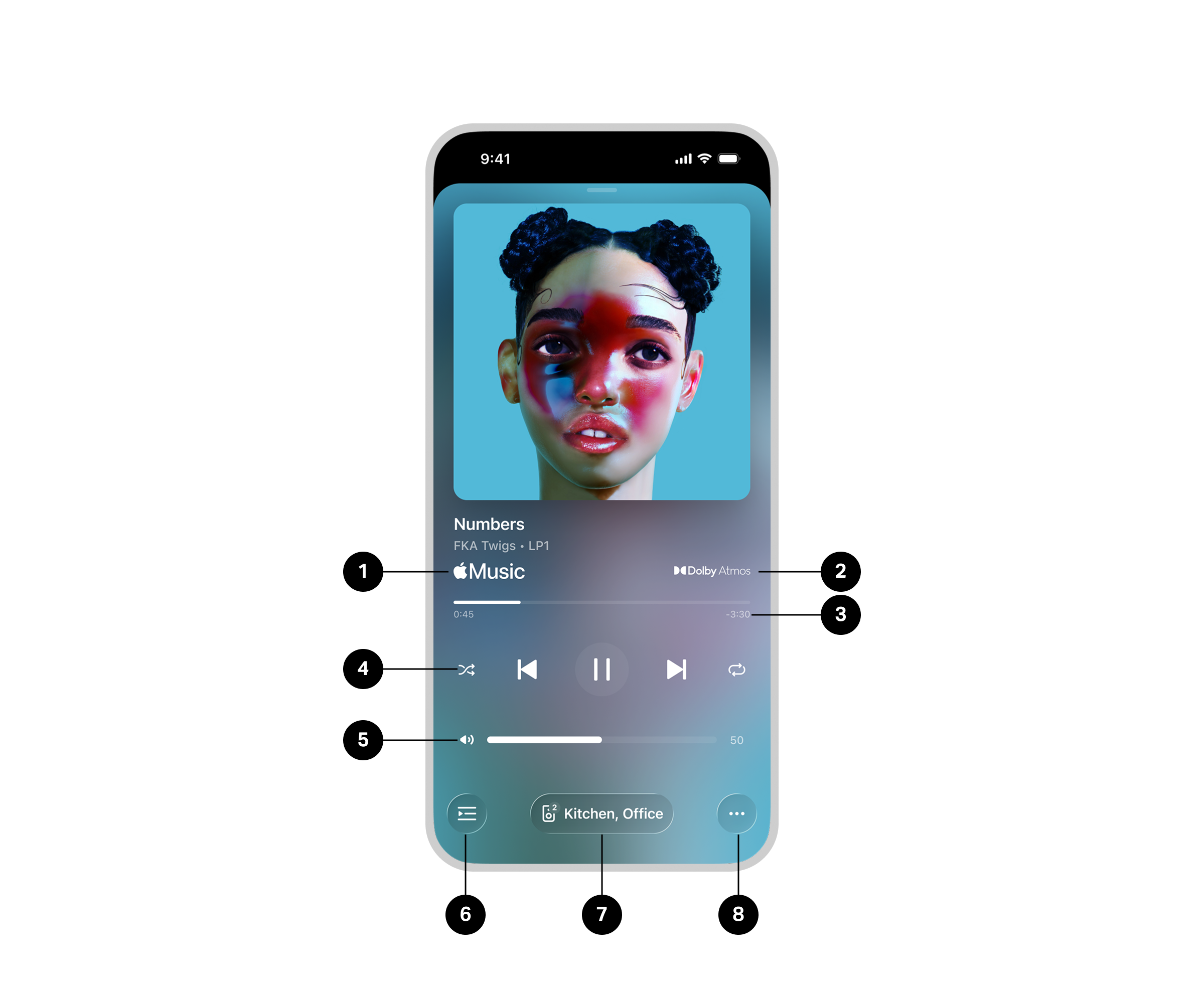
1 | Innehållsinformation | Visar information om din aktuella lyssningssession och var innehållet spelas upp från (en tjänst, AirPlay, etc.) Information kan inkludera:
|
2 | Innehållets ljudkvalitet | Visar ljudkvaliteten och formatet för ditt strömmade innehåll (när det är tillgängligt). |
3 | Innehållstidslinje | Dra för att snabbt spola framåt eller bakåt i innehållet. |
4 | Uppspelningskontroller | Spela upp Spela nästa Spela föregående Blanda Upprepa |
5 | Volym |
|
6 | Kö | Lägg till, ta bort och ordna om låtarna som kommer upp i din aktiva lyssningssession. Obs!: Gäller inte alla typer av innehåll. |
7 | Utmatningsväljare |
|
8 | Mer meny | Ytterligare innehållskontroller och appfunktioner. Obs!: Vilka kontroller och funktioner som är tillgängliga kan variera beroende på vilken tjänst du streamar från. |






Sök
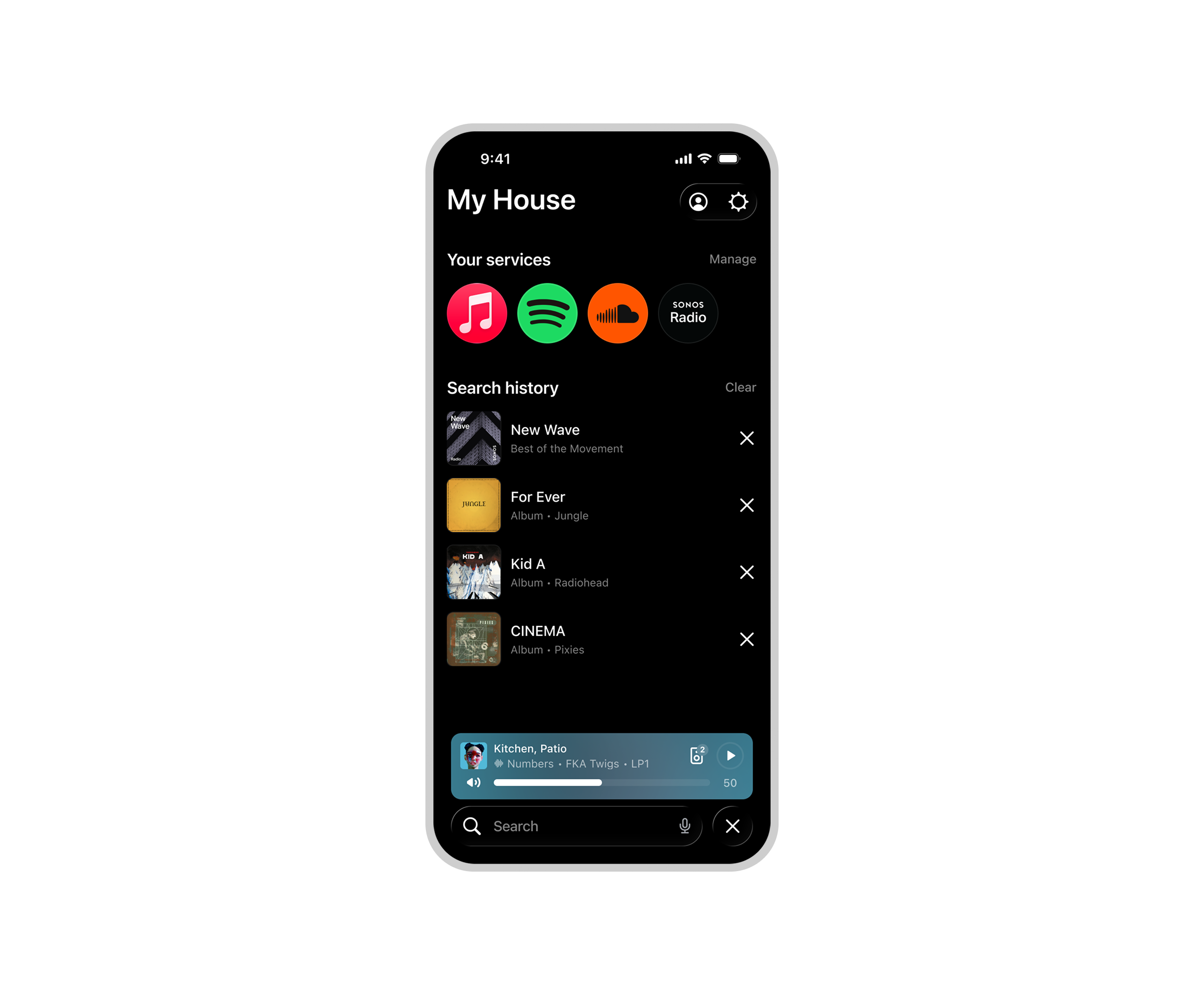
När du lägger till en tjänst i Sonosappen kan du snabbt söka efter innehåll du gillar eller bläddra bland olika tjänster för att hitta något nytt att spela upp.
För att söka efter innehåll från alla dina tjänster väljer du Sök-fältet och anger namnet på de album, artister, genrer, spellistor eller radiostationer du letar efter. Du kan välja något att spela upp från resultatlistan eller filtrera sökresultaten utifrån vilket innehåll varje tjänst erbjuder.
Bläddra i en tjänst i Sonosappen
Gå till Dina tjänster och välj en tjänst att bläddra i. Allt innehåll som strömmas från den valda tjänsten är tillgängligt i Sonosappen, inklusive ditt sparade innehåll i den tjänstens app.
Sökhistorik
Välj Sök-fältet för att visa nyligen sökta objekt. Du kan välja ett från listan för att snabbt spela upp det i det valda rummet eller på högtalaren, eller välja x för att ta bort en tidigare sökterm från listan.
Obs!: Aktivera sökhistorikmåste vara aktivt i Appinställningar .
Systemkontroller
Från System , visa alla tillgängliga utgångar i ditt Sonos-system och alla aktiva innehållsströmmar.
Så här visar och styr du produkter i ditt Sonos-system:
- Svep uppåt på fältet Nu spelas.
- Välj ditt systemnamn på startskärmen.
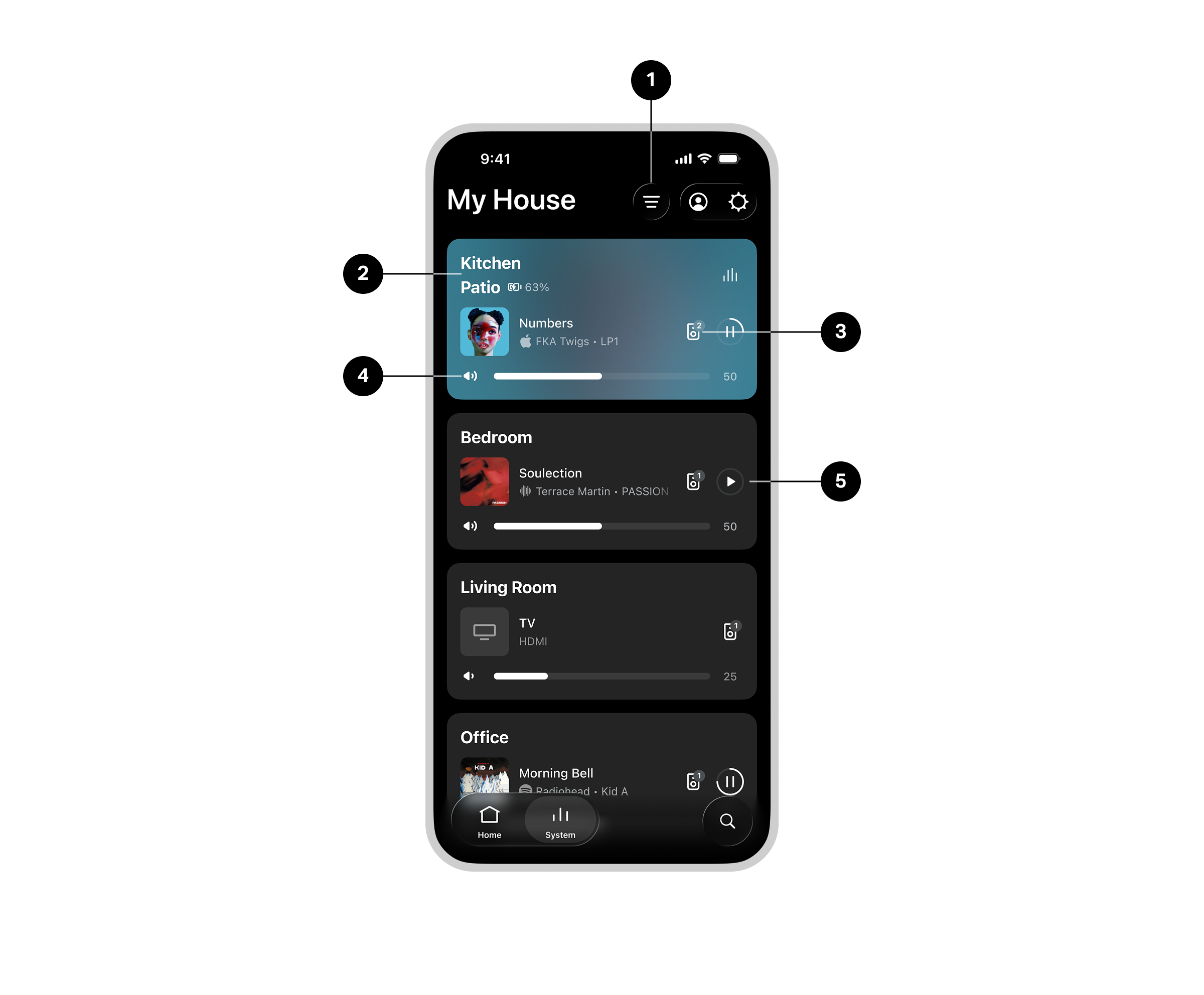
1 | Fäst och sorteringsordning | Fäst rum högst upp i systemvyn för snabb åtkomst. Sortera alla rum i ditt system alfabetiskt, efter hur ofta de används eller efter vilka som spelar just nu. |
2 | Utgångar | Välj ett kort för att ändra vilken utgång appen riktar sig mot. Utgångar visas som grupper, hemmabio, stereopar, portabla enheter Obs!: Om du väljer en utgång i systemvyn ändras inte var ditt aktiva innehåll spelas upp. Gå till utgångsväljaren |
3 | Volym |
|
4 | Utmatningsväljare |
|
5 | Spela upp/pausa | Pausa eller återuppta uppspelningen i valfritt rum eller på valfri produkt i ditt system. |
Utmatningsväljare
Utmatningsväljaren hjälper dig att flytta innehåll till valfri produkt i ditt system.
Från Spelas nu , välj en grupp för att justera var innehållet spelas upp under din aktiva lyssningssession.
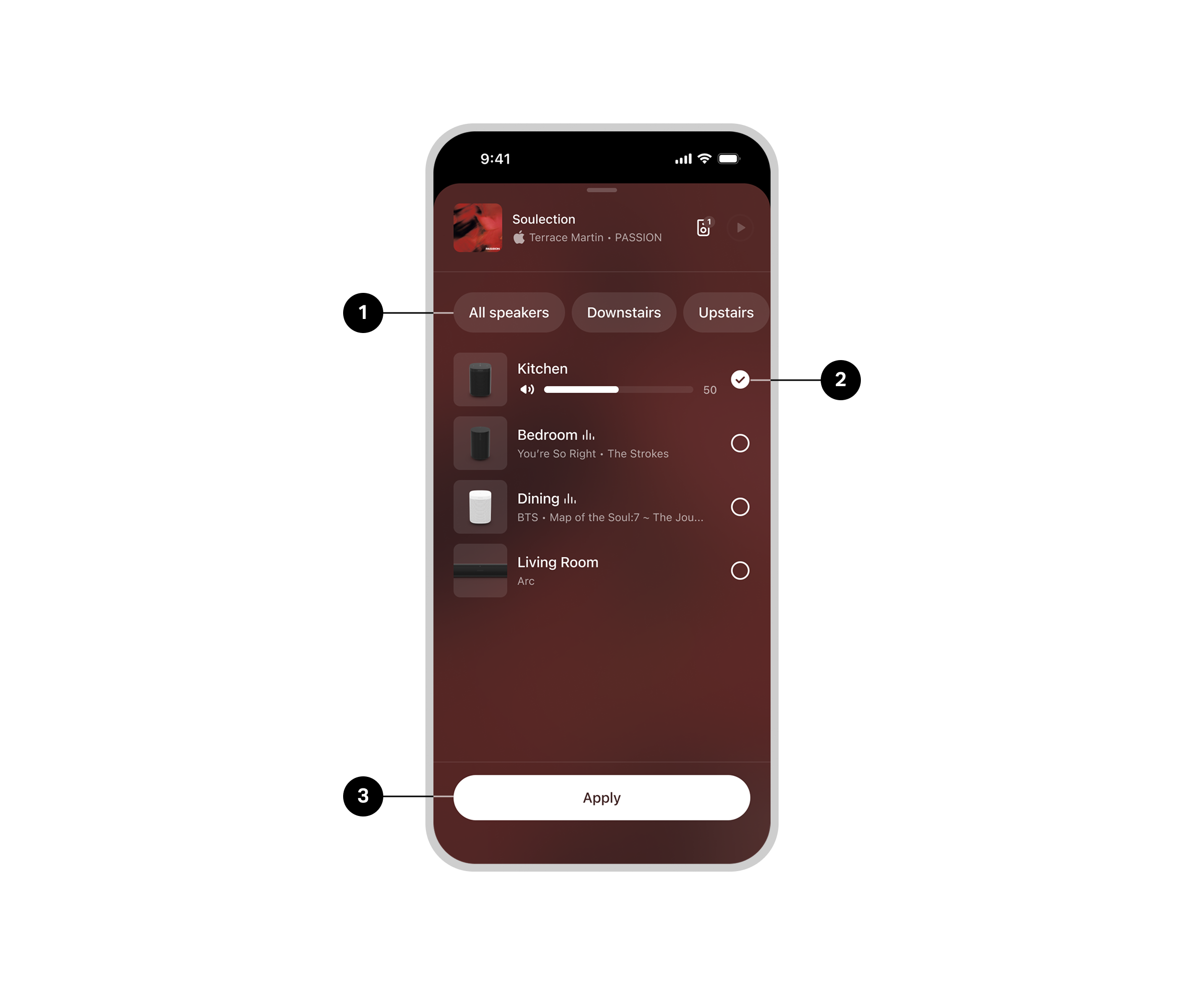
1 | Förinställda grupper | Du kan skapa en gruppförinställning om du brukar gruppera samma Sonos-produkter och sedan välja den med namn i utgångsväljaren. Så här skapar eller redigerar du en gruppförinställning:
|
2 | Vald produkt | Lägg till eller ta bort Sonos-produkter från din aktuella lyssningssession. Obs: Volymändringar sker direkt, innan du tillämpar utmatningsvalen. |
3 | Verkställ | När du är nöjd med dina utmatningsval väljer du Verkställ för att återgå till föregående skärm. |
Volym
Tryck och håll ned volymreglaget på Nu spelas för att se alla aktiva produkter och deras volymnivåer. Du kan justera volymen för alla produkter samtidigt eller justera dem individuellt.
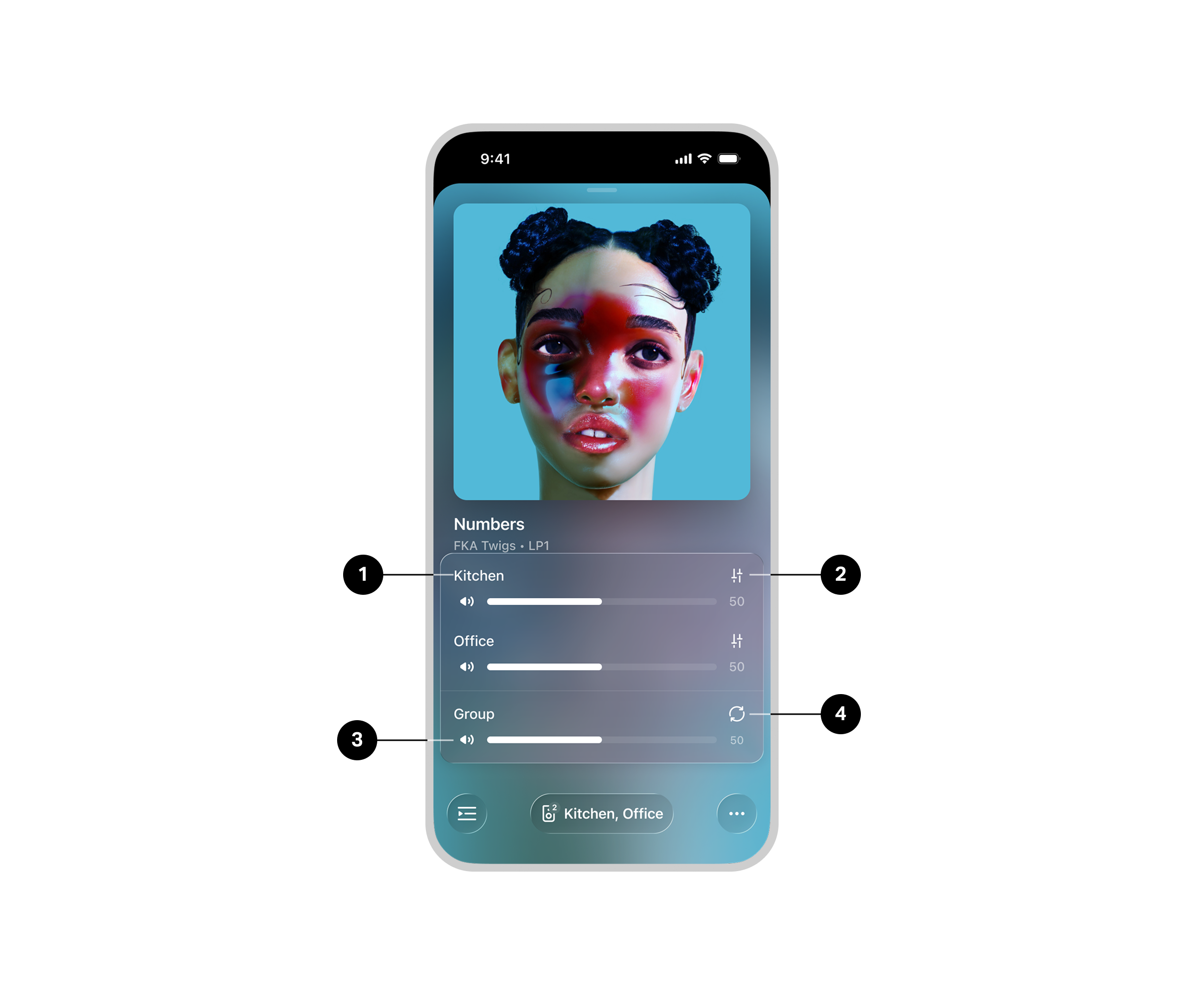
1 | Produktvolym |
|
2 | EQ-genväg | Finjustera diskant och bas på din högtalare för att skapa din önskade lyssningsupplevelse. |
3 | Gruppvolym |
|
4 | Synkronisera gruppvolym | Synkronisera volymen för alla dina grupperade högtalare. |
Allmänna inställningar
Så här visar och uppdaterar duInställningar :
- Gå till Inställningar
 .
. - Välj den inställning eller funktion du letar efter.
| Funktion | Beskrivning |
|---|---|
Om ditt system | Visar detaljerad information om ditt system och alla produkter som är registrerade på ditt Sonos-konto, till exempel serienummer och IP-adresser. Du kan även se information om Sonosappen, som versionsnummer och Sonos OS-nummer. |
AirPlay | Visar alla AirPlay-kompatibla produkter i ditt system. Aktivera Gruppera icke-AirPlay-produkter för att hålla produkter utan AirPlay-kompatibilitet grupperade med AirPlay-kompatibla produkter för lyssning i flera rum. |
Väckningar | Ställ in en väckning för att automatiskt spela upp innehåll vid en angiven tidpunkt i ett rum eller en grupp. |
Ljudkomprimering | Välj om du vill att Sonosappen ska komprimera ljudet när du använder linjeingång. Den här inställningen åsidosätter förinställningen. |
Datum och tid | Ställ in din tidszon och sommartid. |
Grupper | Skapa förinställda grupper för att snabbt spela upp ljud i flera rum och på flera produkter. |
Nätverk | Byt ditt Sonos-system till ett annat trådlöst nätverk , eller, om du har en produkt ansluten med kabel till din router, kan du ändra systemets trådlösa kanal för att minska störningar. |
Föräldrakontroller | Begränsa åtkomst till explicit innehåll. |
Systemnamn | Ange ett nytt namn för ditt system. Visas högst upp på startskärmen och i Inställningar . |
Systemuppdateringar | Välj Sök efter uppdateringar för att manuellt ladda ner den senaste Sonos-programvaran. Aktivera Uppdatera automatiskt för att schemalägga uppdateringar i bakgrunden så att din lyssningsupplevelse aldrig avbryts. so your listening experience is never interrupted. |
Röstassistenter | Ställ in Sonos Voice Control eller en röstassistent som Amazon Alexa och Google Assistant för att lyssna och styra systemet utan att använda händerna. Obs: Läs merom Sonos Voice Control |
Röststyrning
Du kan lägga till Sonos Voice Control , eller en röstassistent du använder ofta, för att styra ditt Sonos-system med händerna fria.
Obs!: Om du lägger till en röstassistent, ladda ner röstassistentens app innan du lägger till den i ditt Sonos-system.
Så här lägger du till röststyrning i Sonosappen :
- Gå till Inställningar .
- Välj Hantera .
- Välj + Lägg till en röstassistent .
| Namn | Beskrivning |
|---|---|
Sonos Voice Control | Spela musik och styr ditt system med händerna fria och oöverträffad integritet. Allt börjar med ”Hej Sonos.” Här är några saker du kan göra handsfree med Sonos Voice Control:
|
Amazon Alexa |
|
Google Assistant | Google Assistant är inte tillgänglig på följande Sonos-produkter:
|
Inställningar för röststyrning
Tillgängliga inställningar i Sonosappen kan variera beroende på vilken röstassistent du väljer.
| Funktion | Beskrivning |
|---|---|
Musiktjänster | Hantera musiktjänster i en röstassistentapp. |
Konto | Hantera ditt konto i röstassistentens app. |
Standardtjänst | Ställ in en standardinnehållstjänst för Sonos Voice Control att strömma från när du gör en röstförfrågan. stream from when you make a voice request. |
Ta bort | Välj ett rum eller en produkt och välj sedan X Ta bort . |
Röstspråk | Välj ett språk för din röstassistent. Obs: Sonos Voice Controlfinns tillgänglig på engelska (US) och franska. |
Väckningsordsignal | Spela upp en signal när din röstassistent hör aktiveringsordet. |
Rumsinställningar
De rumsinställningar som visas baseras på kapaciteten hos produkterna i ett rum.
För att visa och uppdatera rumsinställningar:
- Gå tillInställningar .
- Välj en produkt.
- Välj sedan de inställningar eller funktioner du letar efter.
Namn
| Funktion | Beskrivning |
|---|---|
Rum | Välj ett nytt rum för din Sonos-produkt eller ändra namnet på en bärbar produkt. |
Produkter
| Funktion | Beskrivning |
|---|---|
Högtalare | Välj för att visa produktinformation och inställningar:
Välj Ställ in stereopar för att ansluta två kompatibla Sonos-högtalare. VäljTa bort stereoparför att koppla från två högtalare. Obs!: En nätverkskabel ansluten till din router krävs för att välja Inaktivera wifi. |
Soundbars | Välj för att visa produktinformation och inställningar:
Obs!: En nätverkskabel ansluten till din router krävs för att välja Inaktivera WiFi . |
Subwoofers | Välj för att visa produktinformation och inställningar:
Välj Anslut sub för att lägga till en subwoofer till en hemmabio eller ett stereopar. Välj Ta bort sub för att ta bort den. Du kan ansluta upp till två subwoofers samtidigt. Obs!: En nätverkskabel ansluten till din router krävs för att välja Inaktivera wifi. |
Portabla | Välj för att visa produktinformation och inställningar:
Välj Ställ in stereopar för att ansluta två kompatibla Sonos-högtalare. Välj Ta bort stereopar för att koppla från två högtalare. |
Ljud
| Funktion | Beskrivning |
|---|---|
TrueplayTM | Trueplay optimerar ljudet för din omgivning så att du får den bästa lyssningsupplevelsen oavsett var du placerar dina produkter. |
EQ | Justera bas, diskant, balans eller volymstyrka för dina Sonos-högtalare. |
Surroundljud |
|
Subljud |
|
Höjdljud | Justera ljudnivån för höjdkanalen under uppspelning av immersiva ljudformat, när det är tillgängligt. |
Volymgräns | Begränsa den maximala volymen för varje Sonos-produkt. Gränsen kan ställas in på en volymskala från 0 till 100. |
Stereo/Mono | Välj om du vill ha 2-kanalsljud (stereo) när det är tillgängligt eller 1-kanalsljud (mono). |
Rumslig musik | Uppslukande 3D-ljud när det är tillgängligt. Slå på eller av. |
Konto
Gå till Konto  för att hantera tjänster, visa meddelanden från Sonos och redigera kontouppgifter.
På startskärmen väljer du för att visa kontoinformation och uppdatera Appinställningar .
| Namn | Beskrivning |
|---|---|
Meddelanden | Visa meddelanden från Sonos om kommande funktioner, produktlanseringar och allmän information för att förbättra din Sonos-upplevelse. |
Meddelandepreferenser | Aktivera eller inaktivera Pushnotiser . |
Uppgraderingsprogram | Se om några produkter i ditt system är berättigade till en uppgraderingsrabatt. |
Innehållstjänster | Visa och hantera dina innehållstjänster som finns tillgängliga i Sonosappen. |
Kontouppgifter |
|
Appinställningar | Anpassa inställningar för Sonosappen och visa information som appversion. Se fler detaljer nedan i Appinställningar . |
Data och integritet | Visa användningsdata och Sonos integritetspolicy. |
Juridisk information | Användarvillkor för olika Sonos-touchpunkter. |
Logga ut | Logga ut från ditt Sonos-konto. Obs: Vissa Sonos-funktioner är inte tillgängliga när du loggar ut. |
Appinställningar
I Appinställningar kan du anpassa inställningarna för Sonosappen och visa information som appversion.
På startskärmen väljer du Konto , och sedan Appinställningar för att komma igång. Välj Återställ appen för att återgå till standardinställningarna för appen.
Allmänt
| Funktion | Beskrivning |
|---|---|
Visa aviseringar(endast Android) | Få en avisering när du får ett nytt meddelande från Sonos. |
Aktivera sökhistorik | Tillåt att senaste sökningar sparas. Data lagras på enheten och laddas aldrig upp till våra servrar. |
Volymkontroll på startskärmen(endast Android) | Tillåt att uppspelningskontroller visas på din enhet när du stänger Sonosappen. |
Produktinstallation
| Funktion | Beskrivning |
|---|---|
Tillåt popup-meddelanden | Tillåt att meddelanden visas automatiskt när nya produkter hittas eller nya funktioner blir tillgängliga. |