aplikacji Sonos
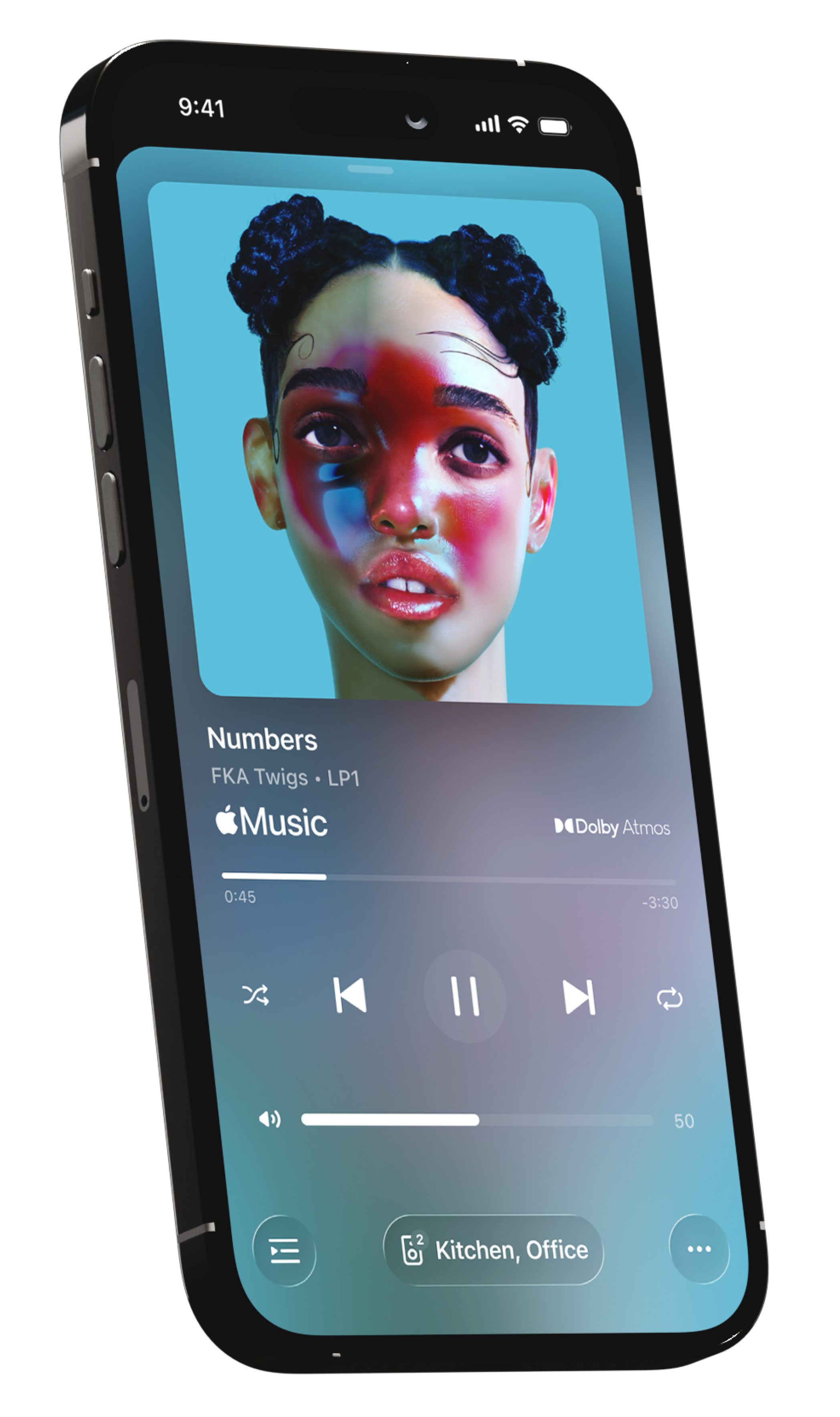
Przegląd
Przegląd
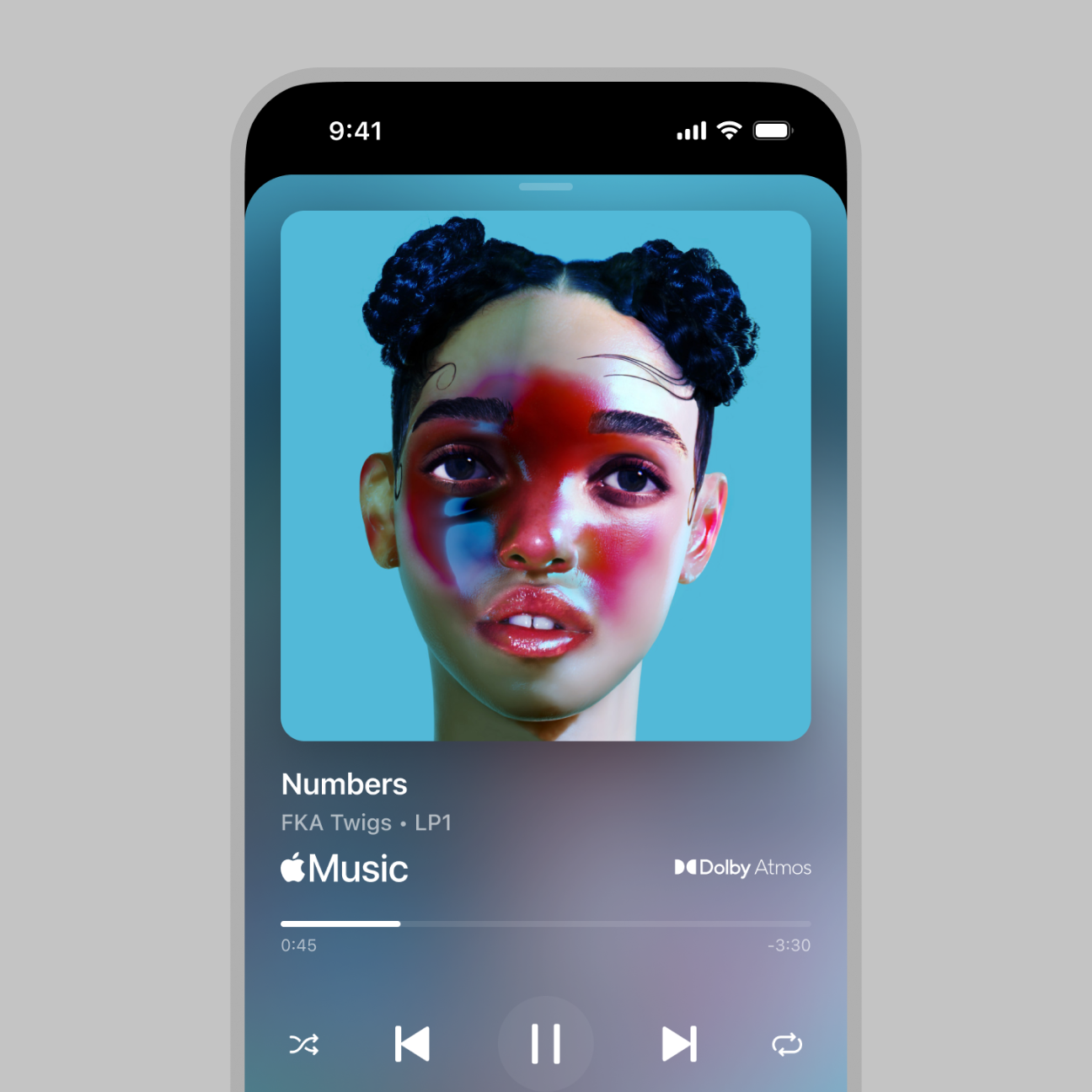
Świat niezrównanych doznań słuchowych
- Wszystkie serwisy w jednej aplikacji. Aplikacja Sonos zapewnia dostęp do wszystkich Twoich ulubionych serwisów streamingowych, dzięki czemu możesz łatwo przeglądać muzykę, stacje radiowe oraz audiobooki i słuchać ich po swojemu.
- Podłącz, wybierz i odtwarzaj. Aplikacja Sonos przeprowadzi Cię krok po kroku przez konfigurację nowych produktów i funkcji.
- Znajdź wszystko, czego szukasz, szybciej. Opcja wyszukiwania jest zawsze dostępna w prawym dolnym rogu aplikacji. Wystarczy wpisać artystę, gatunek, album lub utwór, aby uzyskać połączoną listę wyników ze wszystkich serwisów.
- Przygotowywanie i dostosowywanie. Zapisuj playlisty, artystów i stacje radiowe z dowolnego serwisu do Ulubionych Sonos, aby stworzyć najlepszą bibliotekę muzyczną.
- Razem masz więcej mocy.Łatwo przekieruj treści wewnątrz systemu muzycznego za pomocą opcji Wybór wyjścia i grupuj produkty Sonos, aby potężny dźwięk wypełnił pomieszczenie.
- Pełna kontrola w Twoich rękach. Ustawiaj głośność, grupuj produkty, zapisuj ulubione, ustawiaj alarmy, zmieniaj ustawienia z dowolnego miejsca w domu. Dodaj asystenta głosowego, aby korzystać z urządzenia bez użycia rąk.
Sterowanie na stronie głównej
Dzięki intuicyjnemu układowi w aplikacji Sonos, ulubione treści audio, serwisy i ustawienia znajdują się na przewijanym ekranie głównym.
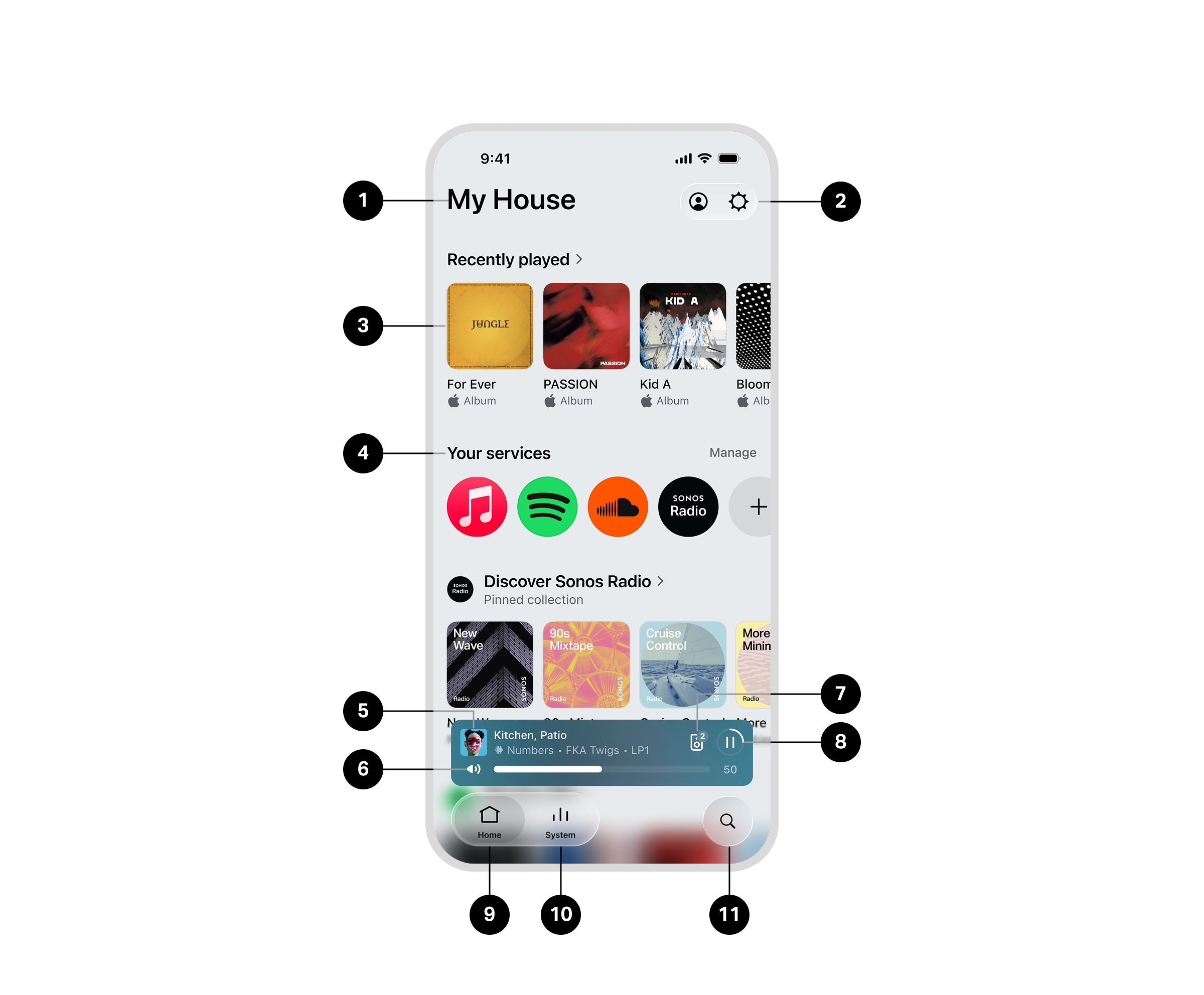
1 | Nazwa systemu |
Uwaga: „ Twój system ” to domyślna nazwa wszystkich systemów Sonos. |
2 | Konto Ustawienia | Konto |
3 | Kolekcje | Treści w aplikacji Sonos są uporządkowane według kolekcji. Obejmuje to Ostatnio odtwarzane , Ulubione Sonos, przypięte treści i inne. Wybierz Edytuj stronę główną, aby dostosować swój układ. |
4 | Twoje serwisy | Wybierz zarządzaj, aby wprowadzić zmiany w dostępnych serwisach. Preferowany serwisTwój preferowany serwis będzie zawsze wyświetlany jako pierwszy na listach serwisów w aplikacji Sonos.
|
5 | Teraz odtwarzane | Pasek Teraz odtwarzane pozostaje widoczny podczas przeglądania aplikacji, dzięki czemu możesz sterować odtwarzaniem z dowolnego miejsca w aplikacji:
|
6 | Głośność |
|
7 | Selektor wyjścia |
|
8 | Odtwórz/Pauza | Odtwarzaj lub wstrzymuj treści z dowolnego miejsca w aplikacji. Uwaga: Pierścień wokół przycisku odtwarzania/pauzy wypełnia się, pokazując postęp odtwarzania treści. |
9 | Strona główna | Ze strony głównej możesz uzyskać dostęp do ostatnio odtwarzanych, Ulubionych Sonos, Sonos Radio i innych. |
10 | System | W sekcji System możesz zobaczyć wszystkie dostępne wyjścia w swoim systemie Sonos oraz wszystkie aktywne strumienie treści. |
11 | Szukaj | Wpisz nazwę artysty, gatunek, album lub utwór, którego szukasz, aby uzyskać połączoną listę wyników ze wszystkich Twoich serwisów. |

Edytuj stronę główną
Dostosuj kolekcje na stronie głównej, aby mieć szybki dostęp do treści, których słuchasz najczęściej. Przewiń na dół strony głównej i wybierz edytuj stronę główną.
- Wybierz ikonę usuwania, aby usunąć kolekcję, lub przytrzymaj i przeciągnij, aby zmienić kolejność.
- Po zakończeniu wybierz gotowe.
Serwisy oferujące treści
Sonos współpracuje z większością Twoich ulubionych serwisów oferujących treści — Apple Music, Spotify, Amazon Music, Audible, Deezer, Pandora, TuneIn, iHeartRadio, YouTube Music i wieloma innymi. Zaloguj się na konta, z których korzystasz najczęściej, lub odkrywaj nowe serwisy w aplikacji Sonos.
Dowiedz się więcejo setkach dostępnych serwisów na Sonos.
| Lokalizacja | Instrukcje |
|---|---|
Dodaj serwis ze strony głównej |
|
Dodaj serwis z Konta |
|
Możesz wpisać nazwę swojego serwisu w pasku wyszukiwania lub filtrować listę według typów treści, takich jak „Muzyka” i „Audiobooki”.
Usuń serwis streamingowy
Aby usunąć serwis ze strony głównej, przejdź do Twoje serwisy i wybierz Zarządzaj . Następnie wybierz serwis, który chcesz usunąć. Wybierz Usuń serwis i postępuj zgodnie z instrukcjami, aby odłączyć wszystkie konta i usunąć serwis z systemu Sonos.
Uwaga: Nie będziesz mieć już dostępu do tego serwisu z poziomu aplikacji Sonos, dopóki nie dodasz go ponownie.
Preferowany serwis
Twój preferowany serwis jest wyświetlany jako pierwszy wszędzie tam, gdzie pojawiają się listy serwisów, a wyniki wyszukiwania z preferowanego serwisu są zawsze priorytetowe.
- Wybierz Zarządzaj
- Wybierz swój preferowany serwis, a następnie wybierz serwis z listy.
Przycisk „Odtwórz”
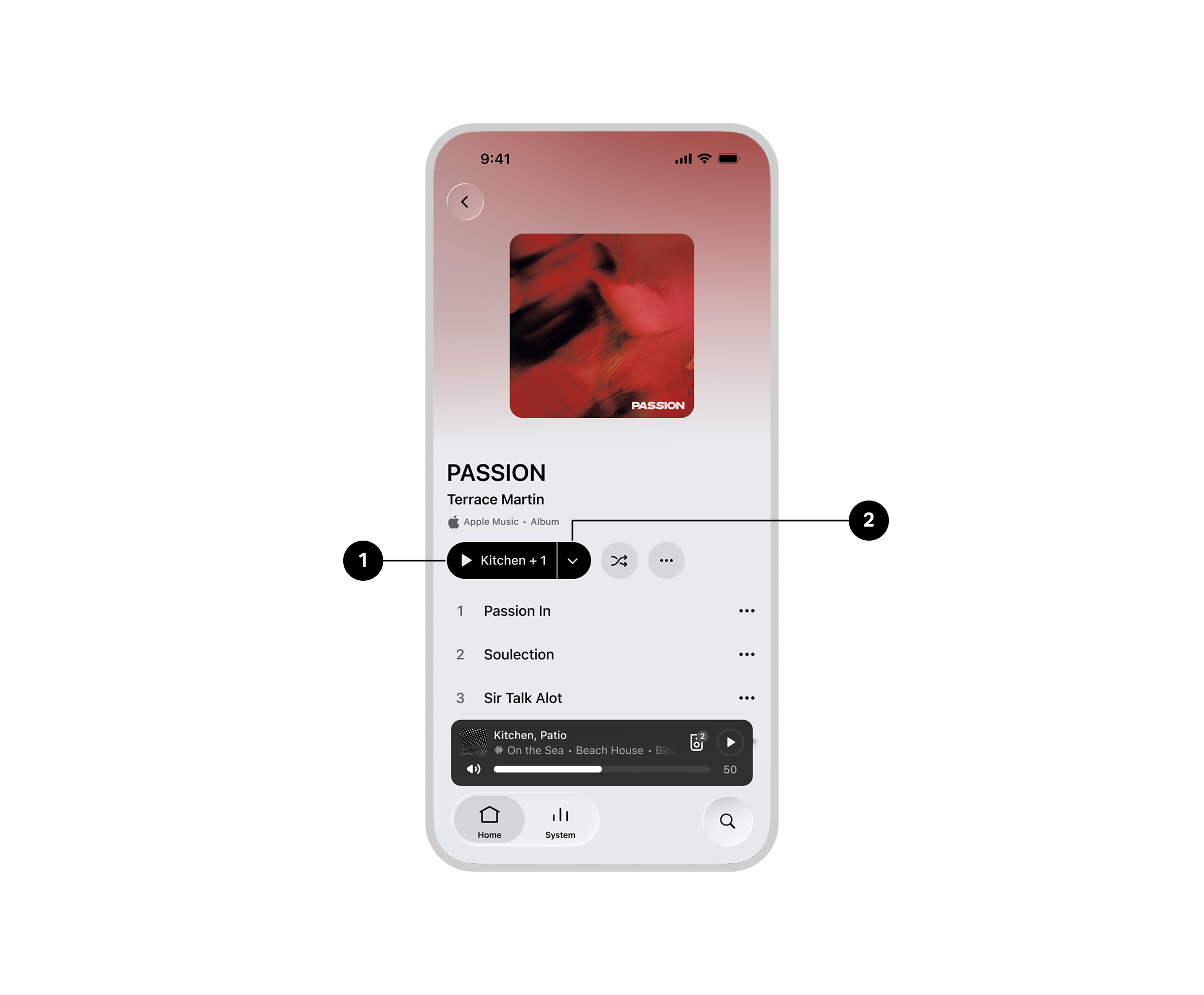
1 | Przycisk „Odtwórz” | Wybierz przycisk odtwarzania, aby rozpocząć odtwarzanie w aktualnie wybranych pomieszczeniach. |
2 | Menu rozwijane | Aby zmienić pomieszczenie, wybierz strzałkę obok przycisku odtwarzania, aby otworzyć selektor wyjścia. |
Teraz odtwarzane
Naciśnij pasek Teraz odtwarzane, aby zobaczyć wszystkie elementy sterujące i informacje o bieżącej sesji odsłuchowej.Now Playing bar to see all controls and information about your current listening session.
Uwaga: Przesuń w górę na pasku Teraz odtwarzane, aby wyświetlić swój System .
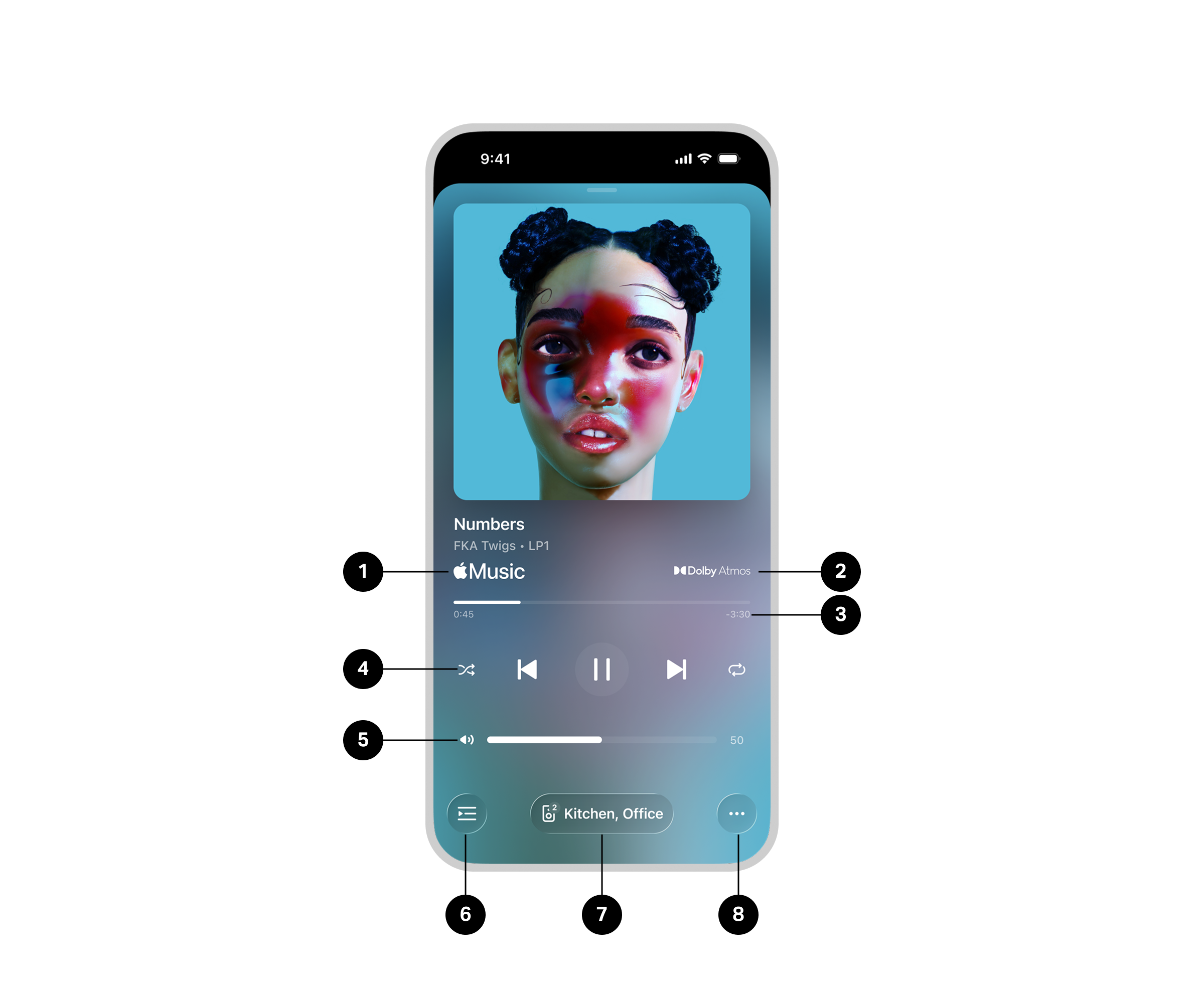
1 | Informacje o treści | Wyświetla informacje o bieżącej sesji odsłuchowej oraz o tym, skąd odtwarzane są treści (serwis, AirPlay itp.) Informacje mogą obejmować:
|
2 | Jakość dźwięku treści | Pokazuje jakość dźwięku i format przesyłanych treści (jeśli są dostępne). |
3 | Oś czasu treści | Przeciągnij, aby szybko przewinąć do przodu lub do tyłu treść. |
4 | Elementy sterujące odtwarzaniem | Odtwórz Odtwórz następny Odtwórz poprzedni Losowo Powtórz |
5 | Głośność |
|
6 | Kolejka | Dodawaj, usuwaj i reorganizuj utwory, które pojawią się w Twojej aktywnej sesji odsłuchowej. Uwaga: Nie dotyczy wszystkich typów treści. |
7 | Selektor wyjścia |
|
8 | Więcej menu | Dodatkowe opcje sterowania treścią i funkcje aplikacji. Uwaga: Dostępne opcje sterowania i funkcje mogą się różnić w zależności od serwisu, z którego odtwarzasz treści. |






Szukaj
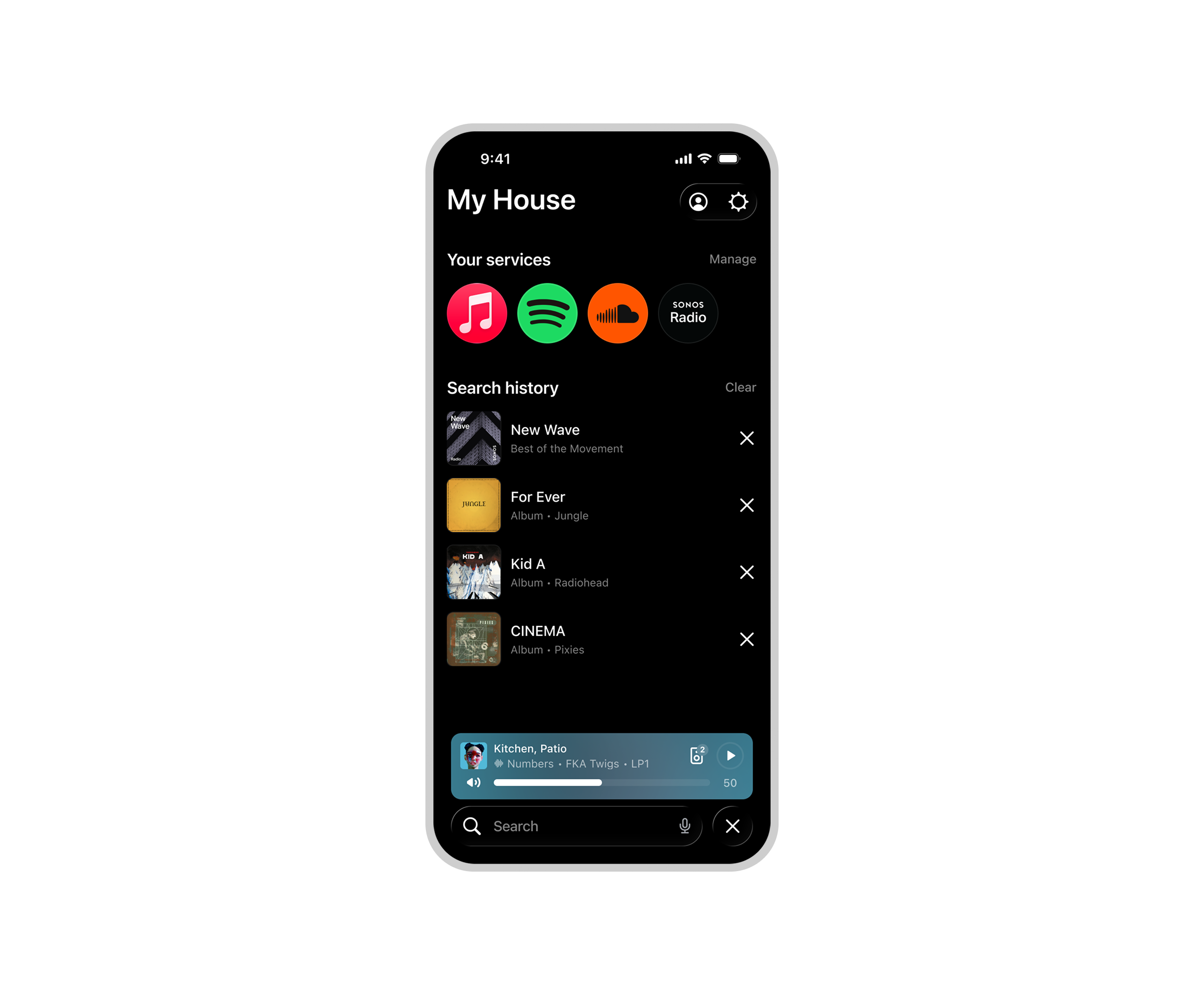
Po dodaniu serwisu do aplikacji Sonos możesz szybko wyszukiwać ulubione treści lub przeglądać różne serwisy, aby znaleźć coś nowego do odtworzenia.
Aby wyszukać treści ze wszystkich swoich serwisów, wybierz pasek Szukaj i wpisz nazwę albumów, wykonawców, gatunków, playlist lub stacji radiowych, których szukasz. Możesz wybrać coś do odtworzenia z listy wyników lub filtrować wyniki wyszukiwania w zależności od tego, jakie treści oferuje dany serwis.
Przeglądanie zawartości serwisu w aplikacji Sonos
Przejdź do Twoje serwisy i wybierz serwis, aby przeglądać jego zawartość. Wszystkie treści przesyłane strumieniowo z wybranego serwisu są dostępne w aplikacji Sonos, w tym Twoja biblioteka zapisanych treści z aplikacji tego serwisu.
Historia wyszukiwania
Wybierz pasek Szukaj, aby wyświetlić ostatnio wyszukiwane elementy. Możesz wybrać jeden z listy, aby szybko odtworzyć go w wybranym pomieszczeniu lub na głośniku, albo wybrać x, aby usunąć poprzednie wyszukiwane hasło z listy.
Uwaga: Włącz historię wyszukiwaniamusi być aktywna w Preferencje apl. .
Sterowanie systemem
Z poziomu Systemu możesz zobaczyć wszystkie dostępne wyjścia w swoim systemie Sonos oraz wszelkie aktywne strumienie treści.
Aby wyświetlić i sterować produktami w swoim systemie Sonos:
- Przesuń palcem w górę na pasku Teraz odtwarzane.
- Wybierz nazwę swojego systemu na stronie głównej.
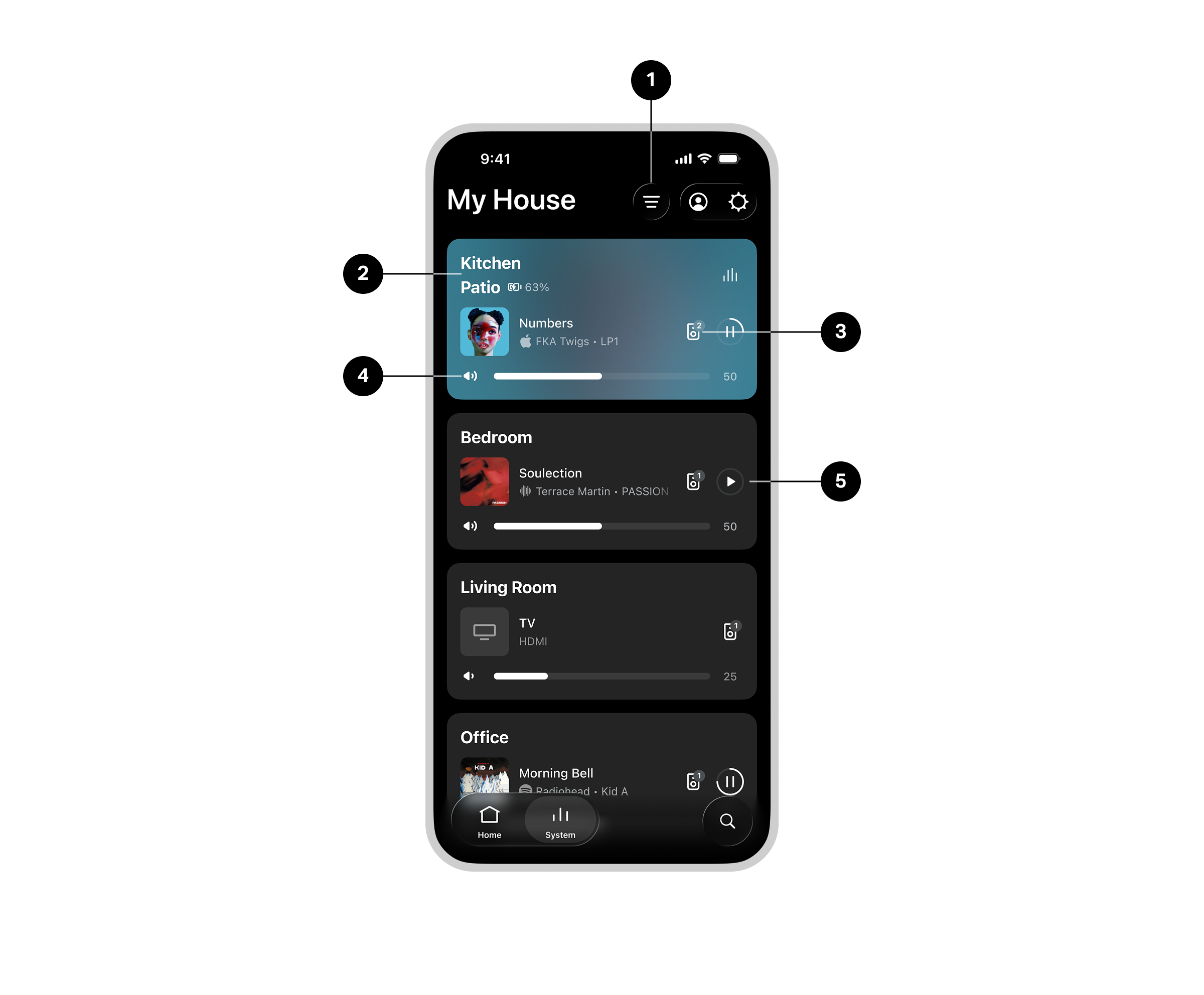
1 | Przypnij i kolejność sortowania | Przypnij pomieszczenia na górze widoku System, aby mieć do nich szybki dostęp. Posortuj wszystkie pomieszczenia w swoim systemie alfabetycznie, według najczęściej używanych lub według aktualnie odtwarzanych. |
2 | Wyjścia | Wybierz kartę, aby zmienić wyjście, na które kieruje aplikacja. Wyjścia są wyświetlane jako grupy, kina domowe, pary stereo, urządzenia przenośne Uwaga: Wybranie wyjścia w widoku systemu nie zmieni miejsca odtwarzania aktywnych treści. Przejdź do selektora wyjścia |
3 | Głośność |
|
4 | Selektor wyjścia |
|
5 | Odtwórz/Pauza | Wstrzymaj lub wznow odtwarzanie treści w dowolnym pomieszczeniu lub na dowolnym produkcie w Twoim systemie. |
Selektor wyjścia
Selektor wyjścia pomaga przenieść treści na dowolny produkt w Twoim systemie.
W sekcji Teraz odtwarzane wybierz grupę, aby dostosować, gdzie będą odtwarzane treści podczas aktywnej sesji słuchania.
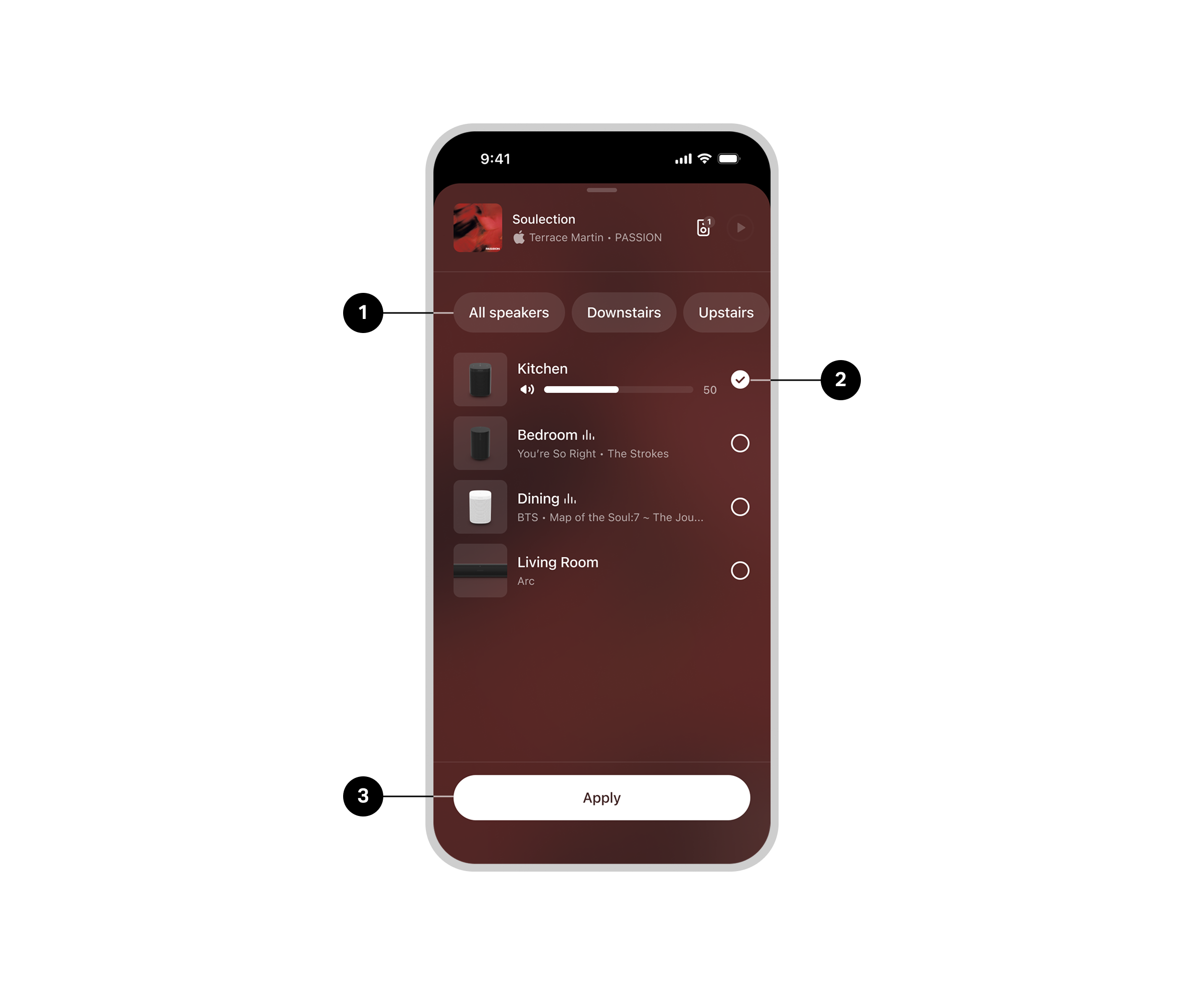
1 | Grupy ustawień wstępnych | Możesz utworzyć gotową grupę, jeśli zazwyczaj grupujesz te same produkty Sonos, a następnie wybierać ją po nazwie w selektorze wyjścia. Aby utworzyć lub edytować gotową grupę:
|
2 | Wybrany produkt | Dodaj lub usuń produkty Sonos z bieżącej sesji odsłuchowej. Uwaga: Zmiany głośności są wprowadzane na żywo, przed zastosowaniem wybranych ustawień wyjścia. |
3 | Zastosuj | Gdy jesteś zadowolony z wybranych ustawień wyjścia, wybierz Zastosuj, aby wrócić do poprzedniego ekranu. |
Głośność
Przytrzymaj suwak głośności na Teraz odtwarzane , aby zobaczyć wszystkie aktywne produkty i ich poziomy głośności. Możesz regulować głośność wszystkich produktów jednocześnie lub dostosować je indywidualnie.
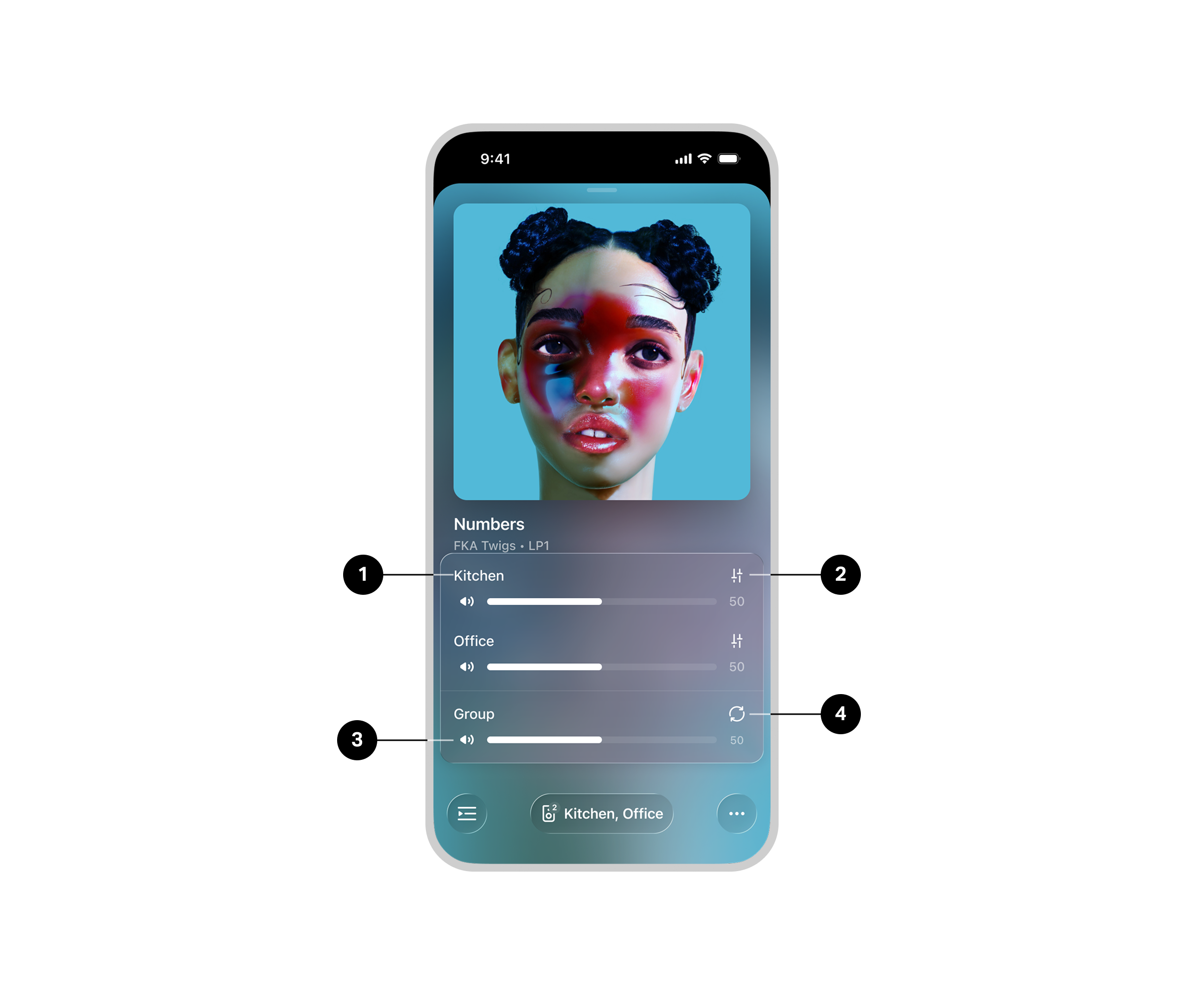
1 | Głośność produktu |
|
2 | Skrót EQ | Dostosuj tony wysokie i niskie na swoim głośniku, aby uzyskać preferowane wrażenia podczas słuchania. |
3 | Głośność grupy |
|
4 | Synchronizacja głośności grupy | Synchronizuj głośność wszystkich zgrupowanych głośników. |
Ustawienia ogólne
Aby wyświetlić i zaktualizowaćUstawienia :
- Przejdź do Ustawienia
 .
. - Wybierz ustawienie lub funkcję, której szukasz.
| Funkcja | Opis |
|---|---|
Informacje o Twoim systemie | Wyświetla szczegółowe informacje o Twoim systemie i wszystkich produktach zarejestrowanych na Twoim koncie Sonos, takie jak numery seryjne i adresy IP. Dodatkowo możesz sprawdzić szczegóły aplikacji Sonos, takie jak wersja i numery systemu Sonos OS. |
AirPlay | Wyświetla wszystkie produkty w systemie zgodne z AirPlay. Włącz Grupuj produkty niezgodne z AirPlay, aby produkty niezgodne z AirPlay pozostały w grupie z produktami zgodnymi z AirPlay podczas słuchania w wielu pomieszczeniach. |
Alarmy | Ustaw alarm, aby automatycznie odtwarzać treści o określonej godzinie w wybranym pomieszczeniu lub grupie. |
Kompresja dźwięku | Wybierz, czy chcesz, aby aplikacja Sonos kompresowała dźwięk podczas korzystania z wejścia liniowego. To ustawienie zastępuje ustawienie domyślne. |
Data i godzina | Ustaw swoją strefę czasową i czas letni. |
Grupy | Twórz grupy predefiniowane, aby szybko odtwarzać dźwięk w wielu pomieszczeniach i na różnych produktach. |
Sieć | Przełącz swój system Sonos na inną sieć bezprzewodową , lub jeśli masz produkt podłączony przewodowo do routera, możesz zmienić kanał sieci bezprzewodowej, aby zmniejszyć zakłócenia. |
Kontrola rodzicielska | Ogranicz dostęp do treści zawierających wulgaryzmy. |
Nazwa systemu | Wprowadź nową nazwę dla swojego systemu. Wyświetla się na górze strony głównej oraz w Ustawieniach . |
Aktualizacje systemu | Wybierz Sprawdź dostępność aktualizacji, aby ręcznie pobrać najnowsze oprogramowanie Sonos. Włącz Aktualizuj automatycznie , aby zaplanować aktualizacje w tle , dzięki czemu Twoje słuchanie nigdy nie zostanie przerwane. so your listening experience is never interrupted. |
Asystenci głosowi | Skonfiguruj Sonos Voice Control lub asystenta głosowego, takiego jak Amazon Alexa czy Google Assistant, aby sterować odtwarzaniem i systemem bez użycia rąk. Uwaga: Dowiedz się więcejo Sonos Voice Control |
Sterowanie głosowe
Możesz dodać Sonos Voice Control lub asystenta głosowego, z którego często korzystasz, aby sterować systemem Sonos bez użycia rąk.
Uwaga: Jeśli dodajesz asystenta głosowego, pobierz aplikację tego asystenta przed dodaniem go do systemu Sonos.
Aby dodać sterowanie głosowe w aplikacji Sonos :
- Przejdź do Ustawienia .
- Wybierz Zarządzaj .
- Wybierz + Dodaj asystenta głosowego .
| Nazwa | Opis |
|---|---|
Sonos Voice Control | Odtwarzaj muzykę i steruj swoim systemem bez użycia rąk, ciesząc się niezrównaną prywatnością. Wszystko zaczyna się od „Hej Sonos”. Oto kilka rzeczy, które możesz zrobić bez użycia rąk dzięki Sonos Voice Control:
|
Amazon Alexa |
|
Asystent Google | Asystent Google nie jest dostępny na następujących produktach Sonos:
|
Ustawienia sterowania głosowego
Dostępne ustawienia w aplikacji Sonos mogą się zmieniać w zależności od wybranego asystenta głosowego.
| Funkcja | Opis |
|---|---|
Serwisy muzyczne | Zarządzaj serwisami muzycznymi w aplikacji asystenta głosowego. |
Konto | Zarządzaj swoim kontem w aplikacji asystenta głosowego. |
Domyślny serwis | Ustaw domyślny serwis oferujący treści dla Sonos Voice Control , aby odtwarzać z niego po wydaniu polecenia głosowego. stream from when you make a voice request. |
Usuń | Wybierz pokój lub produkt, a następnie wybierz X Usuń . |
Język głosu | Wybierz język dla swojego asystenta głosowego. Uwaga: Sonos Voice Controldostępny w języku angielskim (US) i francuskim. |
Dźwięk aktywacji głosowej | Odtwarzaj dźwięk, gdy asystent głosowy usłyszy słowo wybudzające. |
Ustawienia pokoju
Ustawienia pomieszczenia wyświetlane są na podstawie możliwości produktów w danym pomieszczeniu. Aby wyświetlić i zaktualizować ustawienia pomieszczenia:
Przejdź do Ustawienia
- Ustawienia .
- Wybierz produkt.
- Następnie wybierz ustawienia lub funkcje, których szukasz.
Nazwa
| Funkcja | Opis |
|---|---|
Pokój | Wybierz nowy pokój dla swojego produktu Sonos lub zmień nazwę przenośnego produktu. |
Produkty
| Funkcja | Opis |
|---|---|
Głośniki | Wybierz, aby wyświetlić szczegóły produktu i ustawienia:
Wybierz Skonfiguruj parę stereo , aby połączyć dwa kompatybilne głośniki Sonos. WybierzUsuń parę stereo, aby rozłączyć dwa głośniki. Uwaga: Aby wybrać opcję Wyłącz WiFi. |
Soundbary | Wybierz, aby wyświetlić szczegóły produktu i ustawienia:
Uwaga: Aby wybrać Wyłącz WiFi |
Suby | Wybierz, aby wyświetlić szczegóły produktu i ustawienia:
Wybierz Połącz sub, aby dodać subwoofer do kina domowego lub pary stereo. Wybierz Usuń sub, aby go usunąć. Możesz podłączyć jednocześnie maksymalnie dwa subwoofery. Uwaga: Aby wybrać opcję Wyłącz WiFi. |
Urządzenia przenośne | Wybierz, aby wyświetlić szczegóły produktu i ustawienia:
Wybierz Skonfiguruj parę stereo, aby połączyć dwa kompatybilne głośniki Sonos. Wybierz Usuń parę stereo, aby rozłączyć dwa głośniki. |
Dźwięk
| Funkcja | Opis |
|---|---|
TrueplayTM | Trueplay optymalizuje dźwięk do Twojego otoczenia, aby zapewnić najlepsze wrażenia słuchowe bez względu na to, gdzie ustawisz swoje produkty. |
EQ | Dostosuj basy, tony wysokie, balans lub głośność swoich głośników Sonos. |
Dźwięk przestrzenny |
|
Audio Sub |
|
Dźwięk wysokościowy | Dostosuj poziom dźwięku kanału wysokości podczas odtwarzania formatów dźwięku immersyjnego, jeśli są dostępne. |
Ograniczenie głośności | Ogranicz maksymalną głośność dla każdego ze swoich produktów Sonos. Limit można ustawić na skali głośności od 0 do 100. |
Stereo/Mono | Wybierz, czy chcesz dźwięk dwukanałowy (stereo), gdy jest dostępny, czy jednokanałowy (mono). |
Muzyka przestrzenna | Imersyjny, dźwięk 3D, gdy jest dostępny. Włącz lub wyłącz. |
Konto
Przejdź do Konto  , aby zarządzać serwisami, przeglądać wiadomości od Sonos i edytować szczegóły konta.
Na stronie głównej wybierz, aby wyświetlić informacje o koncie i zaktualizować Preferencje apl. .
| Nazwa | Opis |
|---|---|
Wiadomości | Wyświetlaj wiadomości od Sonos dotyczące nadchodzących funkcji, premier produktów oraz ogólnych informacji, które poprawią Twoje doświadczenia z Sonos. |
Preferencje wiadomości | Włącz lub wyłącz powiadomienia push . |
Program ulepszeń | Sprawdź, czy którykolwiek z produktów w Twoim systemie kwalifikuje się do zniżki na ulepszenie. |
Serwisy oferujące treści | Wyświetlaj i zarządzaj swoimi serwisami oferującymi treści dostępnymi w aplikacji Sonos. |
Szczegóły konta |
|
Preferencje apl. | Dostosuj ustawienia aplikacji Sonos i sprawdź szczegóły, takie jak wersja aplikacji. Więcej informacji znajdziesz poniżej w Preferencje apl. . |
Dane i prywatność | Wyświetl dane dotyczące użytkowania oraz politykę prywatności Sonos. |
Informacje prawne | Warunki użytkowania dla różnych punktów kontaktu Sonos. |
Wyloguj się | Wyloguj się ze swojego konta Sonos. Uwaga: Po wylogowaniu niektóre funkcje Sonos będą niedostępne. |
Preferencje apl.
W sekcji Preferencje apl. możesz dostosować ustawienia aplikacji Sonos i wyświetlić szczegóły, takie jak wersja aplikacji.
Na stronie głównej wybierz Konto , a następnie wybierz Preferencje apl., aby rozpocząć. Wybierz Zresetuj aplikację, aby przywrócić domyślne ustawienia aplikacji.
Ogólne
| Funkcja | Opis |
|---|---|
Pokaż powiadomienia(tylko Android) | Otrzymuj powiadomienia, gdy otrzymasz nową wiadomość od Sonos. |
Włącz historię wyszukiwania | Zezwól na zapisywanie ostatnich wyszukiwań. Dane są przechowywane na urządzeniu i nigdy nie są przesyłane na nasze serwery. |
Regulacja głośności na ekranie głównym(tylko Android) | Pozwól, aby elementy sterujące odtwarzaniem pojawiały się na Twoim urządzeniu po zamknięciu aplikacji Sonos. |
Konfiguracja produktu
| Funkcja | Opis |
|---|---|
Zezwól na wyskakujące komunikaty | Zezwól na automatyczne wyświetlanie komunikatów, gdy zostaną wykryte nowe produkty lub pojawią się nowe funkcje. |