Sonos-appen
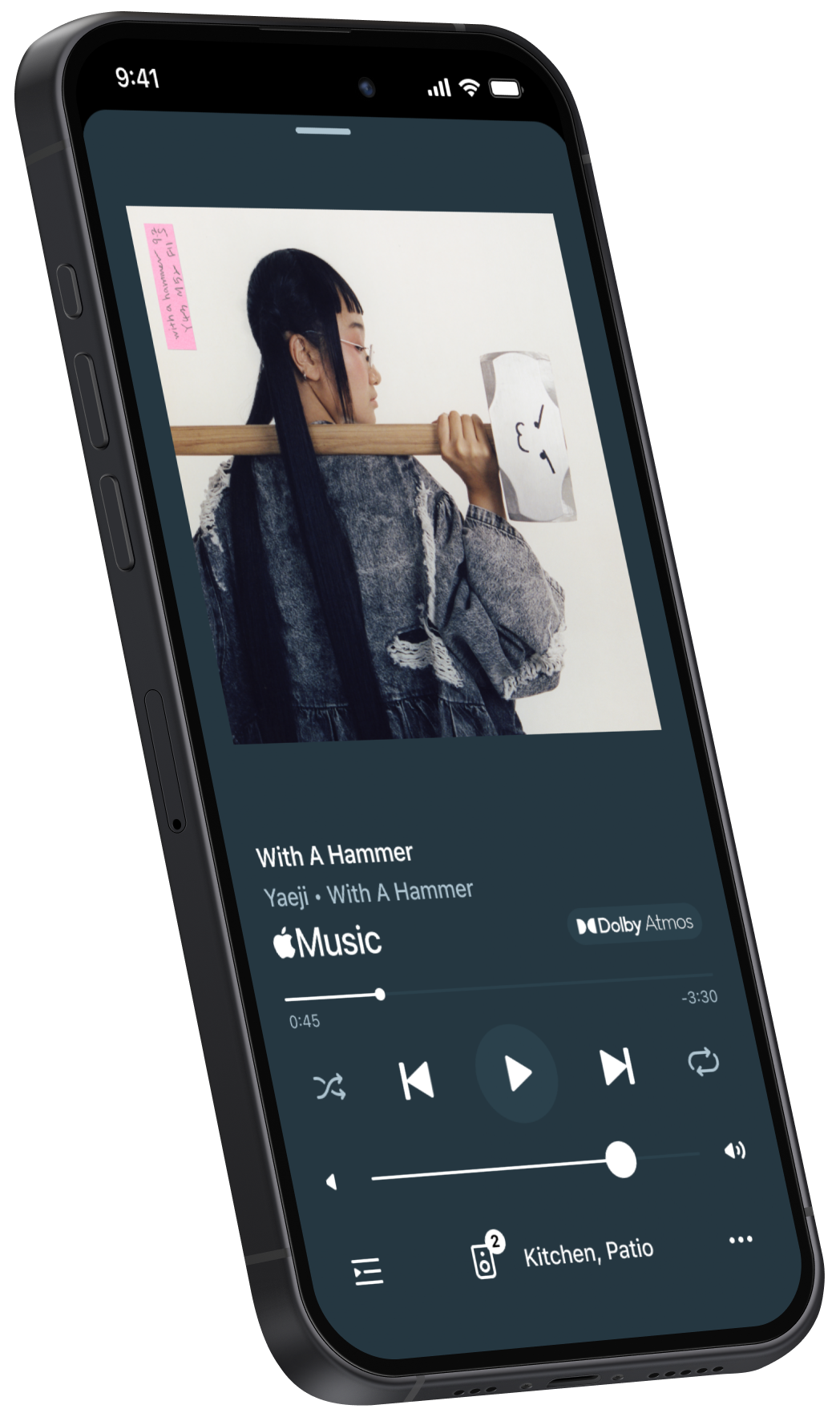
Oversikt
Oversikt
Nøkkelen til den ultimate lytteopplevelsen.
- Alle tjenestene dine i én enkelt app. Sonos-appen samler alle favorittjenestene dine slik at du enkelt kan bla gjennom musikk, radio og lydbøker, og få en lytteopplevelse tilpasset deg.
- Koble til, trykk og spill av. Sonos-appen leder deg gjennom den nye produkt- og funksjonskonfigurasjonen med trinnvise instruksjoner.
- Finn alt du liker, raskere. Søk er alltid tilgjengelig nederst på startsiden. Bare skriv inn artisten, sjangeren, albumet eller sangen du ønsker, og få et sett med kombinerte resultater fra alle tjenestene dine.
- Kurater og tilpass. Lagre spillelister, artister og stasjoner fra enhver tjeneste i Sonos-favoritter for å skape det ultimate musikkbiblioteket.
- Kraftigere sammen. Flytt enkelt innhold rundt i anlegget med utgangsvelgeren og grupper Sonos-produkter for å gjøre lyden enda mer imponerende.
- Total kontroll lagt i hendene på deg. Juster volumet, grupper produkter, lagre favoritter, sett alarmer, tilpass innstillinger og mer fra hvor som helst i hjemmet. Legg til en stemmeassistent for håndfri styring.
Kontrollene på startskjermen
Den intuitive layouten i Sonos-appen legger favorittene dine for lydinnhold, tjenester og innstillinger på en startside som er enkel å skrolle i.
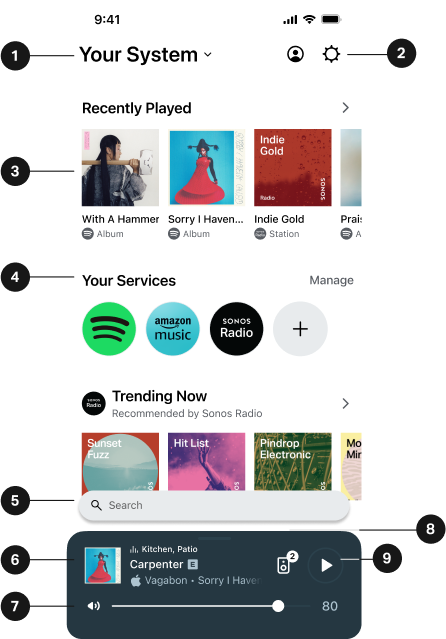
1 | Anleggsnavn | Velg for å se alle produktene i anlegget ditt.
|
2 | Konto Anlegg Innstillinger | Konto |
3 | Samlinger | Innholdet i Sonos-appen er sortert etter samling. Dette inkluderer Nylig spilt ,Sonos-favoritter, festet innhold og mer. Velg Redigere startskjerm for å tilpasse layouten din. |
4 | Tjenestene dine | Velg Administrer for å gjøre endringer i tilgjengelige tjenester. Foretrukket tjenesteDen foretrukne tjenesten din vises alltid først i tjenestelister i Sonos-appen.
|
5 | Søk | Søk -linjen er alltid tilgjengelig nederst på startsiden. Skriv inn artisten, sjangeren, albumet eller sangen du ønsker, og få et sett med kombinerte resultater fra alle tjenestene dine. bar is always available at the bottom of the Home screen. Enter the artist, genre, album, or song you want and get a set of combined results from all your services. |
6 | Spilles nå | Linjen Nå spilles forblir synlig mens du blar gjennom appen, slik at du kan kontrollere avspillingen fra hvor som helst i appen:
|
7 | Volum |
|
8 | Utgangsvelger |
|
9 | Spill av / sett på pause | Spill av eller sett på pause innhold fra hvor som helst i appen. Merk: Ringen rundt spill av / sett på pause-knappen fylles for å vise fremdriften i innholdet. |

Rediger startside
Tilpass samlingene som vises på startskjermen for raskere tilgang til innholdet du lytter mest til.
Bla til bunnen av startskjermen og velg Redigere startskjerm . Deretter velger du for å fjerne en samling, eller hold og dra for å endre rekkefølgen samlingene vises på startskjermen.
Velg Ferdig når du er fornøyd med endringene.
Innholdstjenester
Sonos fungerer med de fleste av favorittjenestene dine – Apple Music, Spotify, Amazon Music, Audible, Deezer, Pandora, TuneIn, iHeartRadio, YouTube Music og mange flere. Logg inn på kontoene du bruker mest, eller oppdag nye tjenester i Sonos-appen.
Finn ut merom de hundrevis av tilgjengelige tjenestene på Sonos.
| Plassering | Instruksjoner |
|---|---|
Legg til en tjeneste fra startskjermen |
|
Legg til en tjeneste fra Konto |
|
Du kan skrive inn navnet på tjenesten din i søkefeltet eller filtrere listen etter innholdstyper, som «Musikk» og «Lydbøker».
Merk: Hvis Finn mine apper er aktivert,Foreslåtte tjenesterviser appene du allerede bruker på mobilenheten øverst i listen.
Fjerne en innholdstjeneste
Hvis du vil fjerne en tjeneste fra startskjermen, går du til Tjenestene dine og velger Administrer . Velg deretter tjenesten du vil fjerne. Velg Fjern tjeneste og følg instruksjonene for å koble fra alle kontoer og fjerne tjenesten fra Sonos-anlegget ditt.
Merk: Du vil ikke lenger kunne få tilgang til tjenesten fra Sonos-appen før du legger den til igjen.
Foretrukket tjeneste
Din foretrukne tjeneste vises først der tjenestelister vises, og søkeresultater fra din foretrukne tjeneste blir alltid prioritert.
Velg Administrer > Din foretrukne tjeneste, og velg deretter en tjeneste fra listen.
Spilles nå
Trykk på Nå spilles-linjen for å se alle kontroller og informasjon om den pågående lyttesesjonen din.Now Playing bar to see all controls and information about your current listening session.
Merk: Sveip opp på Nå spilles-linjen for å vise ditt anlegg .
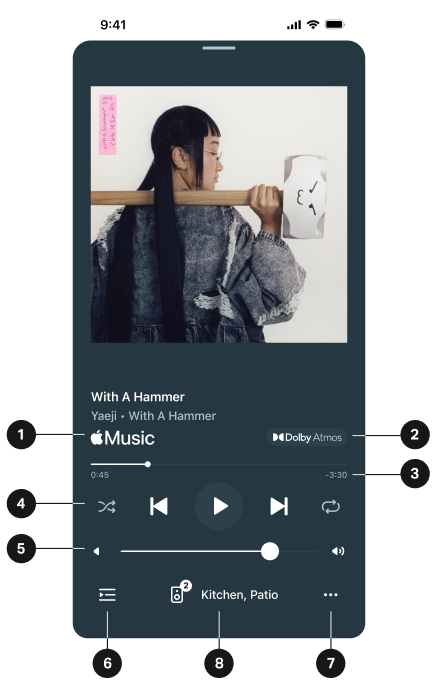
1 | Innholdsinformasjon | Viser informasjon om din nåværende lyttesesjon og hvor innholdet spilles fra (en tjeneste, AirPlay, osv.) Informasjonen kan inkludere:
|
2 | Innholdets lydkvalitet | Viser lydkvaliteten og formatet på strømmeinnholdet ditt (når tilgjengelig). |
3 | Innholdstidslinje | Dra for å spole raskt fremover eller tilbake i innholdet. |
4 | Avspillingskontroller | Spill av Spill neste Spill forrige Bland Gjenta |
5 | Volum |
|
6 | Kø | Legg til, fjern og omorganiser sangene som kommer i din aktive lyttesesjon. Merk: Gjelder ikke for alle innholdstyper. |
7 | Flere alternativer | Flere innholdskontroller og app-funksjoner. Merk: Kontrollene og funksjonene som er tilgjengelige, kan variere avhengig av tjenesten du strømmer fra. |
8 | Utgangsvelger |
|






Søk
Når du legger til en tjeneste i Sonos-appen, kan du raskt søke etter innholdet du liker eller bla gjennom ulike tjenester for å finne noe nytt å spille.
Merk: Velg + under Tjenestene dine for å legge til en ny tjeneste.
For å søke etter innhold fra alle tjenestene dine, velg Søk-feltet og skriv inn navnet på albumene, artistene, sjangrene, spillelistene eller radiostasjonene du leter etter. Du kan velge noe å spille fra resultatlisten, eller filtrere søkeresultatene basert på hvilket innhold hver tjeneste tilbyr.
Bla gjennom en tjeneste i Sonos-appen
Gå til Tjenestene dine og velg en tjeneste for å bla gjennom. Alt innhold som strømmes fra tjenesten du har valgt, er tilgjengelig i Sonos-appen, inkludert biblioteket ditt med lagret innhold i den tjenestens app.
Søkehistorikk
Velg Søk-feltet for å vise nylig søkte elementer. Du kan velge ett fra listen for raskt å spille det av i det valgte rommet eller på høyttaleren, eller velge x for å fjerne et tidligere søkeord fra listen.
Merk: Aktiver søkehistorikkmå være aktivert i App-preferanser .
Systemkontroller
Systemvisningen viser alle tilgjengelige utganger i Sonos-anlegget ditt og eventuelle aktive innholdsstrømmer.
Slik viser og styrer du produkter i Sonos-anlegget ditt:
- Sveip opp på Nå spilles-linjen.
- Velg anleggsnavnet ditt på startskjermen.
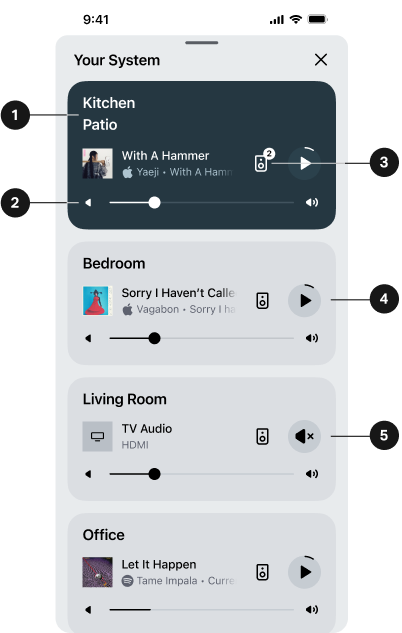
1 | Utganger | Velg et kort for å endre hvilken utgang appen retter seg mot. Utganger vises som grupper, hjemmekinoer, stereopar, bærbare enheter Merk: Å velge en utgang i systemvisningen endrer ikke hvor det aktive innholdet spilles av. Gå til utgangsvelgeren |
2 | Volum |
|
3 | Utgangsvelger |
|
4 | Spill av / sett på pause | Sett på pause eller gjenoppta avspilling av innhold i et hvilket som helst rom eller produkt i anlegget ditt. |
5 | Demp | Demp og opphev demping av TV-lyd som spilles av i et rom med hjemmekinooppsett. |
Utgangsvelger
Utgangsvelgeren hjelper deg med å flytte innhold til et hvilket som helst produkt i anlegget ditt.
Fra Nå spilles , velg en gruppe for å justere hvor innholdet spilles under den aktive lyttesesjonen din.
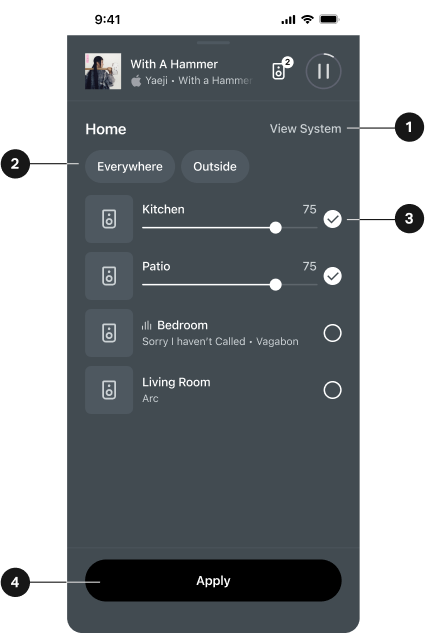
1 | Vis anlegg | Velg for å vise alle produkter og grupper i anlegget ditt. |
2 | Forhåndsinnstilte grupper | Du kan opprette en gruppeforvalg hvis du vanligvis grupperer de samme Sonos-produktene, og deretter velge det etter navn i utgangsvelgeren. Slik oppretter eller redigerer du et gruppeforvalg:
|
3 | Valgt produkt | Legg til eller fjern Sonos-produkter fra den nåværende lyttesesjonen din. Merk: Volumet endres umiddelbart, før du bruker utvalgte utganger. |
4 | Bruk | Når du er fornøyd med utvalget ditt, velg Bruk for å gå tilbake til forrige skjerm. |
Gruppevolum
Trykk og hold volumglideren på Nå spilles for å se alle aktive produkter og deres volumnivåer. Du kan justere volumet for alle produktene samtidig eller justere dem individuelt.
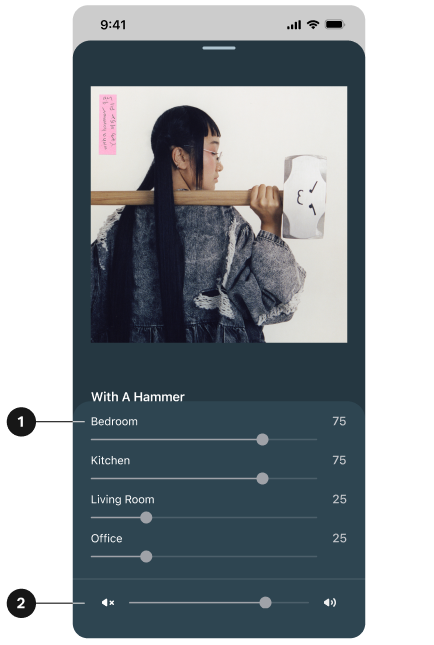
1 | Produktvolum |
|
2 | Gruppevolum |
|
Systeminnstillinger
For å vise og oppdatereSysteminnstillinger :
- Gå til Innstillinger
 .
. - Velg innstillingen eller funksjonen du leter etter.
| Funksjon | Beskrivelse |
|---|---|
Om anlegget mitt | Viser detaljert informasjon om anlegget ditt og alle produktene som er registrert på Sonos-kontoen din, som serienumre og IP-adresser. I tillegg kan du se detaljer om Sonos-appen, som versjon og Sonos OS-nummer. |
AirPlay | Viser alle AirPlay-kompatible produkter i anlegget ditt. Aktiver Grupper produkter uten AirPlay for å holde produkter uten AirPlay-kompatibilitet gruppert med AirPlay-kompatible produkter for lytting i flere rom. |
Alarmer | Still inn en alarm for automatisk avspilling av innhold på et angitt tidspunkt i et rom eller en gruppe. |
Lydkomprimering | Velg om du vil at Sonos-appen skal komprimere lyden når du bruker linjeinngang. Sonos forhåndsinnstiller det beste Lydkomprimering-nivået for anlegget ditt; denne innstillingen overstyrer forhåndsinnstillingen. |
Dato og klokkeslett | Angi tidssone og sommertid. |
Grupper | Opprett forhåndsinnstilte grupper for raskt å spille lyd til flere rom og produkter. |
Nettverk | Bytt Sonos-anlegget ditt til et annet trådløst nettverk , eller, hvis du har et produkt koblet til ruteren din med kabel, kan du endre anleggets trådløse kanal for å redusere forstyrrelser. |
Foreldrekontroll | Begrens tilgang til eksplisitt innhold. |
Anleggsnavn | Skriv inn et nytt navn for anlegget ditt. Anleggsnavnet vises øverst på startskjermen og i Systeminnstillinger . |
Systemoppdateringer | Velg Sjekk etter oppdateringer for å laste ned den nyeste Sonos-programvaren manuelt. Aktiver Oppdater automatisk for å planlegge oppdateringer i bakgrunnen slik at lytteopplevelsen din aldri blir avbrutt. so your listening experience is never interrupted. |
Stemmeassistenter | Konfigurer Sonos Voice Control, eller en stemmeassistent som Amazon Alexa og Google Assistant, for håndfri lytting og styring av anlegget. Merk: Finn ut merom Sonos Voice Control |
Stemmestyring
Du kan legge til Sonos Voice Control , eller en stemmeassistent du bruker ofte, for håndfri styring av Sonos-anlegget ditt.
Merk: Hvis du legger til en stemmeassistent, må du laste ned stemmeassistentens app før du legger den til i Sonos-anlegget ditt.
Slik legger du til stemmestyring i Sonos-appen :
- Gå til Innstillinger .
- Velg Administrer .
- Velg + Legg til en stemmeassistent .
| Navn | Beskrivelse |
|---|---|
Sonos Voice Control | Spill musikk og styr anlegget ditt med håndfri enkelhet og enestående personvern. Alt starter med «Hei Sonos». Her er noen ting du kan gjøre håndfritt med Sonos Voice Control:
|
Amazon Alexa |
|
Google Assistant | Google Assistant er ikke tilgjengelig på følgende Sonos-produkter:
|
Innstillinger for stemmestyring
Tilgjengelige innstillinger i Sonos-appen kan variere avhengig av hvilken stemmeassistent du velger.
| Funksjon | Beskrivelse |
|---|---|
Musikktjenester | Administrer musikktjenester i appen til en stemmeassistent. |
Konto | Administrer kontoen din i stemmeassistentens app. |
Standardtjeneste | Angi en standard innholdstjeneste for Sonos Voice Control til å strømme fra når du gir en talekommando. stream from when you make a voice request. |
Fjern | Velg et rom eller et produkt, og velg deretter X Fjern . |
Stemme språk | Velg et språk for stemmeassistenten din. Merk: Sonos Voice Controler tilgjengelig på engelsk (USA) og fransk. |
Våkn opp-ordlyd | Spill av en lyd når stemmeassistenten hører aktiveringsordet. |
Rominnstillinger
De Rominnstillinger som vises, er basert på funksjonene til produktene i et rom.
For å vise og oppdatere rominnstillinger:
- Gå tilInnstillinger .
- Velg et produkt i anlegget ditt, og gå deretter til innstillingene eller funksjonene du leter etter.
Navn
| Funksjon | Beskrivelse |
|---|---|
Rom | Velg et nytt rom for Sonos-produktet ditt eller endre navnet på et bærbart produkt. |
Produkter
| Funksjon | Beskrivelse |
|---|---|
Høyttalere | Velg for å vise produktdetaljer og innstillinger:
Velg Konfigurer stereopar for å koble sammen to kompatible Sonos-høyttalere. Velg Fjern stereopar for å koble fra to høyttalere. Merk: En Ethernet-kabel koblet til ruteren er nødvendig for å velge Deaktiver WiFi . |
Lydplanker | Velg for å vise produktdetaljer og innstillinger:
Merk: En Ethernet-kabel koblet til ruteren er nødvendig for å velgeDeaktiver WiFi . |
Subwoofere | Velg for å vise produktdetaljer og innstillinger:
Velg Koble til Sub for å legge til en subwoofer i en hjemmekino eller et stereopar. Velg Fjern Sub for å fjerne den. Du kan koble til opptil to subwoofere samtidig. Merk: En Ethernet-kabel koblet til ruteren er nødvendig for å velge Deaktiver WiFi . |
Bærbare | Velg for å vise produktdetaljer og innstillinger:
Velg Konfigurer stereopar for å koble sammen to kompatible Sonos-høyttalere. Velg Fjern stereopar for å koble fra to høyttalere. |
Lyd
| Funksjon | Beskrivelse |
|---|---|
TrueplayTM | Trueplay optimaliserer lyden for omgivelsene dine slik at du får den beste lytteopplevelsen uansett hvor du plasserer produktene dine. |
EQ | Juster bass, diskant, balanse eller lydstyrke på Sonos-høyttalerne dine. |
Surround-lyd |
|
Sub-lyd |
|
Høydelyd | Juster lydnivået for høydekanaler under avspilling av oppslukende lydformater, når tilgjengelig. |
Volumgrense | Begrens maksimalvolumet for hvert av Sonos-produktene dine. Grensen kan settes på en volums skala fra 0–100. |
Stereo/Mono | Velg om du vil ha 2-kanals lyd (stereo) når det er tilgjengelig, eller 1-kanals lyd (mono). |
Romlig musikk | Oppslukende 3D-lyd når tilgjengelig. Slå på eller av. |
Soner
Å sette opp soner hjelper deg med å fylle store områder med lyd. En sone er en ny, semipermanent konfigurasjon for flere høyttalere i et anlegg. Soner kan være et enkelt rom, en del av et rom eller til og med flere rom i et hjem eller bygg. For øyeblikket kan disse produktene legges til en sone i Sonos-appen: Amp Multi, Era 100, Era 100 Pro, Five, One og One SL. Du kan også legge til en sub i en sone som kun inneholder én Amp Multi.
Når en sone er opprettet, styres alle produktene som er lagt til i den sammen, som om de var ett enkelt element. Dette gjør det enklere å spille av innhold på alle høyttalerne i samme område, sammenlignet med å gi dem et felles navn (f.eks. Kjøkken, Kjøkken 2, Kjøkken 3 osv.) og gruppere dem.
Du kan legge til maksimalt 16 produkter i en sone. Ethvert antall utganger fra én enkelt amp teller som 1 produkt. Et anlegg kan inneholde maksimalt 32 produkter eller soner.
For å sikre best mulig opplevelse ved bruk av soner, anbefaler vi å sette opp kablede internettforbindelser til hvert Sonos-produkt. Hvis du bruker trådløse tilkoblinger (Wi-Fi) i stedet, anbefaler vi å legge til maksimalt 6 produkter per sone.
Bruk utgangsvelgeren for midlertidig å gruppere ulike soner og høyttalere sammen. Når du opphever grupperingen, forblir sonene dine intakte.
Konfigurer en sone
Soner kan være et enkelt rom, en del av et rom eller til og med flere rom.
- Gå til Innstillinger .
- Velg et kompatibelt rom, en bærbar enhet eller hodetelefoner (se listen over kompatible produkter ovenfor).
- Velg Produkter , og velg deretter + Konfigurer sone for å komme i gang.
Høyttalere forblir i en sone til du Rediger sone eller Skill sone i Innstillinger .
Administrer, rediger og separer sonene dine
Når en sone er opprettet, kan du endre høyttalerne i en sone eller fjerne en sone helt.
- Gå til Innstillinger og velg en sone.
- Under Produkter , velg enten Rediger sone for å legge til eller fjerne høyttalere i sonen, eller Separer sone for å koble fra alle høyttalerne i sonen.
Identifiser høyttalere i en sone
Hvis du mister oversikten over hvilke høyttalere som er i sonen din, kan du sjekke dette ved å gå til Systeminnstillinger, velge sonen og se gjennom produktlisten. I appen har høyttalere i en sone et høyttalerikon ved siden av seg i Innstillinger. Du kan trykke på dette ikonet for å få høyttaleren til å spille av en kort lyd og blinke med LED-lysene slik at du kan finne den fysiske plasseringen.
Kontoinnstillinger
Gå til Konto  for å administrere tjenester, se meldinger fra Sonos og redigere kontodetaljer.
På startskjermen velger du for å se kontoinformasjon og oppdatere App-preferanser .
| Navn | Beskrivelse |
|---|---|
Meldinger | Se meldinger fra Sonos om kommende funksjoner, produktlanseringer og generell informasjon for å forbedre Sonos-opplevelsen din. |
Meldingspreferanser | Aktiver eller deaktiver Push-varsler . |
Oppgraderingsprogram | Se om noen produkter i anlegget ditt er kvalifisert for en oppgraderingsrabatt. |
Innholdstjenester | Se og administrer innholdstjenestene dine som er tilgjengelige i Sonos-appen. |
Kontodetaljer |
|
App-preferanser | Tilpass innstillinger for Sonos-appen og se detaljer som appversjon. Se flere detaljer nedenfor i App-preferanser . |
Data og personvern | Se bruksdata og personvernerklæringen til Sonos. |
Juridisk | Vilkår for bruk for ulike Sonos-berøringspunkter. |
Logg av | Logg ut av Sonos-kontoen din. Merk: Enkelte Sonos-funksjoner er ikke tilgjengelige når du logger ut. |
App-preferanser
I App-preferanser kan du tilpasse innstillinger for Sonos-appen og se detaljer som appversjon.
På startskjermen velger du Konto , og deretter velger du App-preferanser for å komme i gang. Velg Tilbakestill app for å gå tilbake til standardinnstillingene for appen.
Generelt
| Funksjon | Beskrivelse |
|---|---|
Vis varsler(kun Android) | Få varsling når du mottar en ny melding fra Sonos. |
Aktiver søkehistorikk | Tillat at nylige søk lagres. Data lagres på enheten og lastes aldri opp til våre servere. |
Volumstyring på startskjermen(kun Android) | Tillat at avspillingskontroller vises på enheten din når du lukker Sonos-appen. |
Produktkonfigurering
| Funksjon | Beskrivelse |
|---|---|
Tillat popup-meldinger | Tillat at meldinger vises automatisk når nye produkter oppdages eller nye funksjoner er tilgjengelige. |