Sonos-app
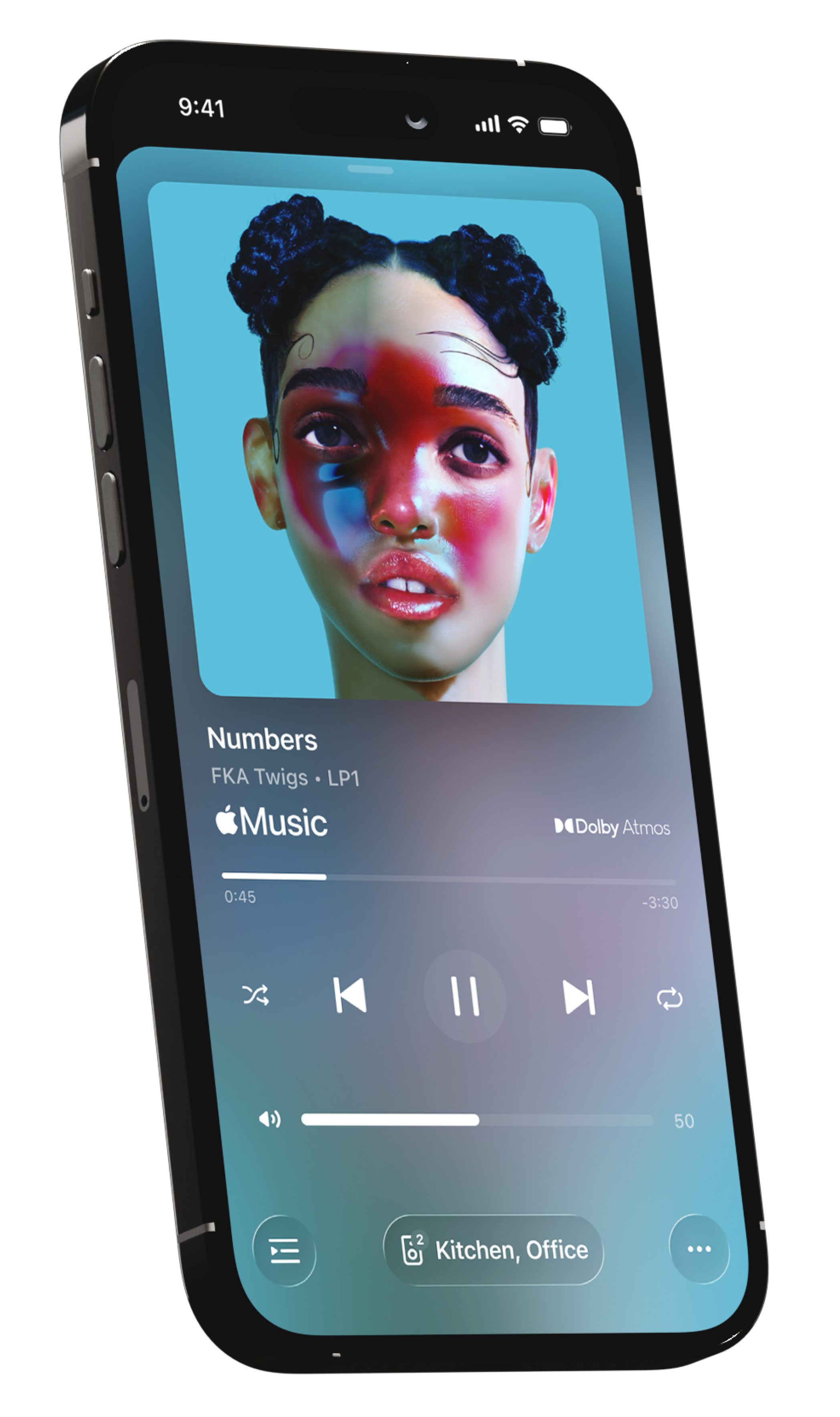
Overzicht
Overzicht
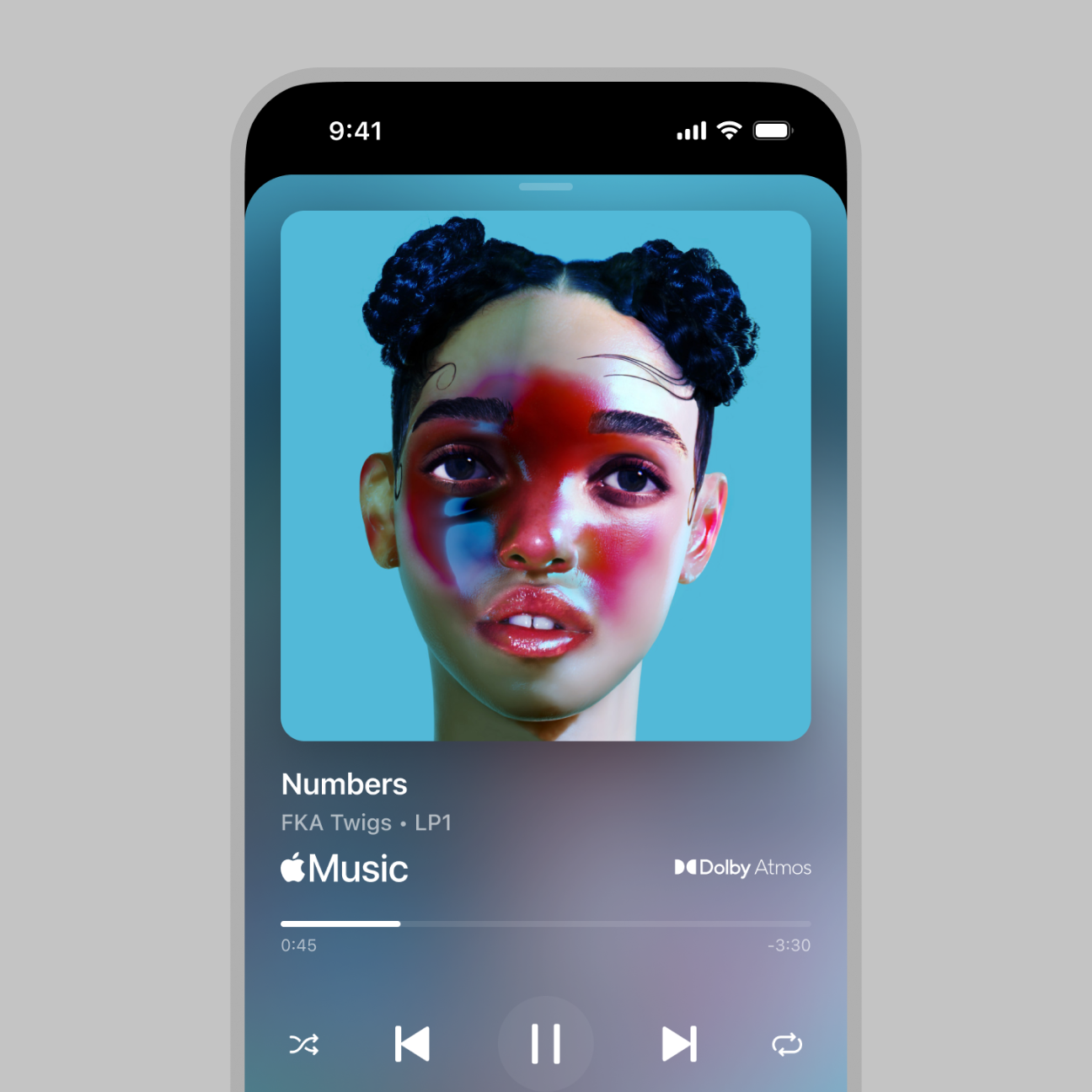
Je sleutel tot de ultieme luisterervaring.
- Al je services in één app. De Sonos-app brengt al je favoriete contentservices samen zodat je makkelijk muziek, radioprogramma's en audioboeken kunt zoeken en op jouw manier kunt luisteren.
- Stekker erin, tikken en spelen. De Sonos-app leidt je stap voor stap door het installatieproces van nieuwe producten en functies.
- Vind sneller wat je zoekt. Zoeken is altijd beschikbaar rechtsonder in de app. Voer de artiest, het genre, het album of het nummer in dat je zoekt en je krijgt een gecombineerde selectie resultaten afkomstig uit al je services.
- Selecteer en personaliseer. Sla playlists, artiesten en stations van elke service op in Sonos-favorieten om de ultieme muziekbibliotheek te creëren.
- Samen sterker. Verplaats content eenvoudig binnen je systeem met de uitvoerkiezer en groepeer Sonos-producten om het geluid van kamer vullend naar adembenemend te brengen.
- Alle bediening in eigen hand. Pas het volume aan, groepeer producten, sla favorieten op, stel alarmen in, personaliseer instellingen en meer, waar je ook bent in huis. Voeg een spraakassistent toe voor handsfree bediening.
De bedieningselementen van het startscherm
De intuïtieve lay-out van de Sonos-app plaatst al je favoriete content, services en instellingen bij elkaar op een handig scrolbaar startscherm.
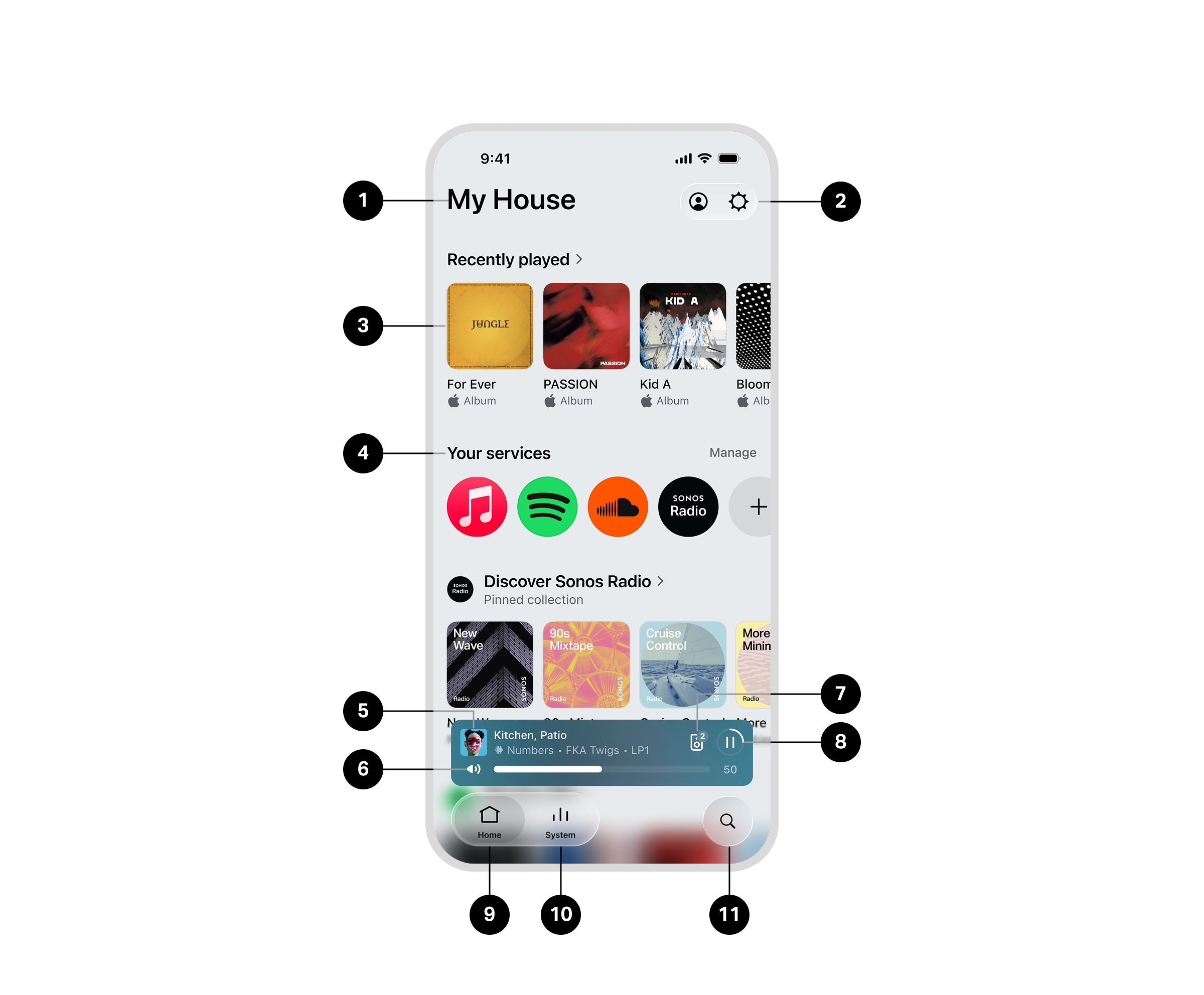
1 | Systeemnaam |
Opmerking: “ Je systeem ” is de standaardnaam voor alle Sonos-systemen. |
2 | Account Instellingen | Account |
3 | Collecties | Content in de Sonos-app is gesorteerd op collectie. Dit omvat Onlangs afgespeeld , Sonos-favorieten, vastgemaakte content en meer. Selecteer Home bewerken om je lay-out aan te passen. |
4 | Je services | Selecteer beheren om wijzigingen aan te brengen in je toegankelijke services. VoorkeursserviceJe voorkeursservice wordt altijd als eerste weergegeven in de lijst met services in de Sonos-app.
|
5 | Nu aan het afspelen | De Nu aan het spelen-balk blijft zichtbaar terwijl je door de app bladert, zodat je de weergave overal in de app kunt bedienen:
|
6 | Volume |
|
7 | Uitgangskeuzeschakelaar |
|
8 | Play/Pauze | Speel content af of pauzeer deze vanaf elke plek in de app. Opmerking: De ring rond de play/pauze-knop vult zich om de voortgang van de content weer te geven. |
9 | Home | Via Home heb je toegang tot onlangs afgespeeld, Sonos-favorieten, Sonos Radio en meer. |
10 | Systeem | Via Systeem kun je alle beschikbare uitgangen in je Sonos-systeem en alle actieve contentstreams bekijken. |
11 | Zoeken | Voer de artiest, het genre, het album of het nummer in dat je zoekt en je krijgt een gecombineerde selectie resultaten afkomstig uit al je services. |

Startpagina bewerken
Pas collecties aan op Startpagina om snel toegang te krijgen tot de content die je het meest beluistert. Scroll naar beneden op de startpagina en selecteer startpagina bewerken.
- Selecteer het verwijderpictogram om een collectie te verwijderen of houd vast en sleep om de volgorde te wijzigen.
- Selecteer gereed als je klaar bent.
Contentservices
Sonos werkt met de meeste van je favoriete contentservices—Apple Music, Spotify, Amazon Music, Audible, Deezer, Pandora, TuneIn, iHeartRadio, YouTube Music en nog veel meer. Log in op de accounts die je het meest gebruikt of ontdek nieuwe services in de Sonos-app.
Meer informatieover de honderden beschikbare services op Sonos.
| Locatie | Instructies |
|---|---|
Een service toevoegen vanaf het startscherm |
|
Een service toevoegen via Account |
|
Je kunt de naam van je service invoeren in de zoekbalk of de lijst filteren op contenttypes, zoals ‘Muziek’ en ‘Audioboeken’.
Een contentservice verwijderen
Om een service van het startscherm te verwijderen, ga je naar Je services en selecteer je Beheren . Kies vervolgens de service die je wilt verwijderen. Selecteer Service verwijderen en volg de instructies om alle accounts te ontkoppelen en de service uit je Sonos-systeem te verwijderen.
Opmerking: Je hebt geen toegang meer tot de service via de Sonos-app totdat je deze opnieuw toevoegt.
Voorkeursservice
Je voorkeursservice wordt als eerste weergegeven overal waar lijsten met services verschijnen en zoekresultaten van je voorkeursservice krijgen altijd prioriteit.
- Selecteer Beheren
- Selecteer je voorkeursservice en kies vervolgens een service uit de lijst.
Play-knop
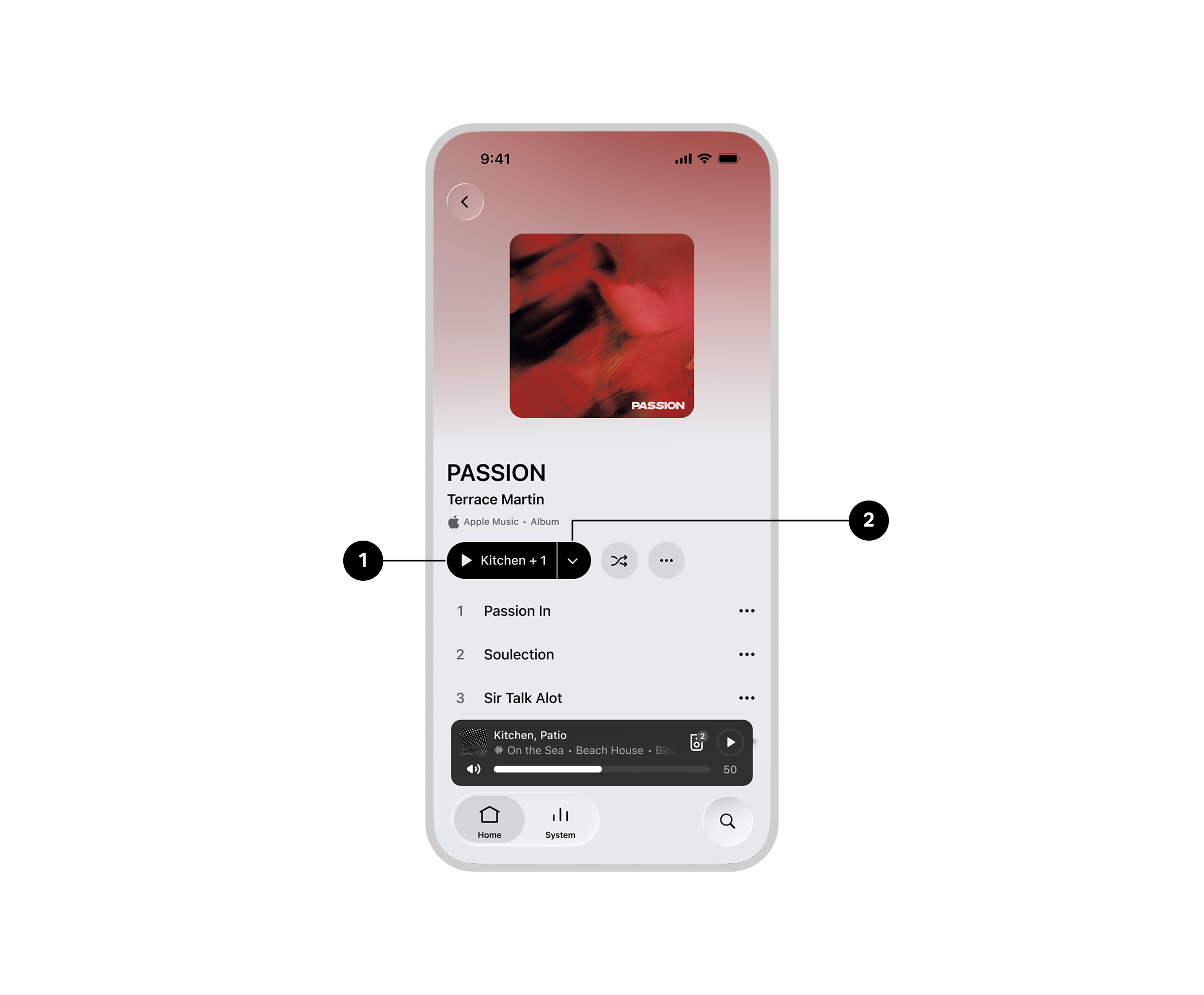
1 | Knop Afspelen | Selecteer de afspeelknop om af te spelen in je momenteel geselecteerde kamers. |
2 | Dropdownmenu | Om van kamer te wisselen, selecteer je de pijl naast de play-knop om de uitvoerselector te openen. |
Nu aan het afspelen
Druk op de Nu aan het spelen-balk om alle bedieningselementen en informatie over je huidige luisterervaring te zien.Now Playing bar to see all controls and information about your current listening session.
Opmerking: Veeg omhoog op de Nu aan het spelen-balk om je Systeem te bekijken.
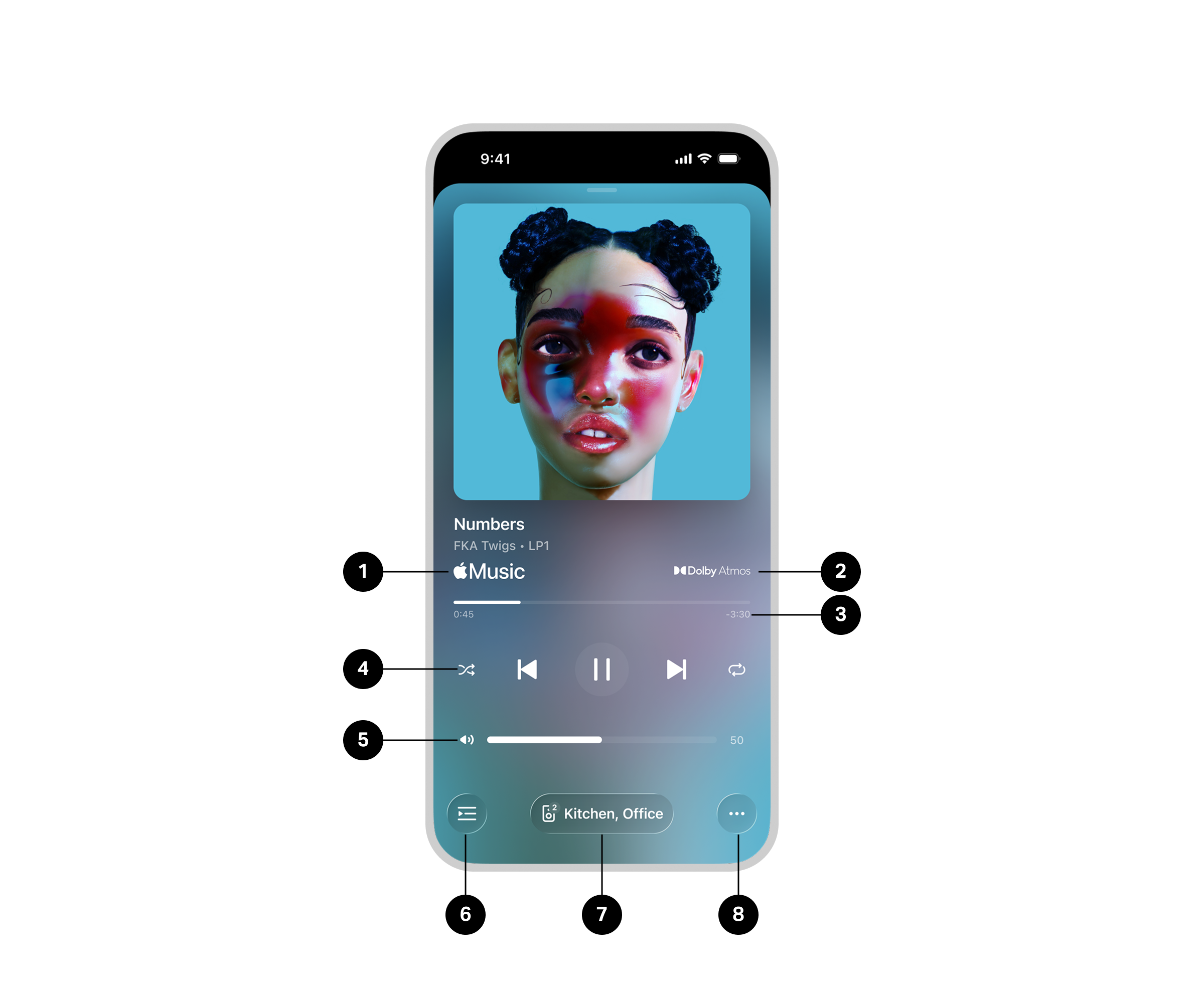
1 | Informatie over de inhoud | Toont informatie over je huidige luistersessie en waar de content wordt afgespeeld (een service, AirPlay, etc.) Informatie kan het volgende bevatten:
|
2 | Audiokwaliteit van content | Toont de geluidskwaliteit en het formaat van je streamingcontent (indien beschikbaar). |
3 | Inhoudstijdlijn | Sleep om snel vooruit of achteruit te spoelen in de content. |
4 | Afspeelbediening | Afspelen Volgende afspelen Vorige afspelen Shuffle Herhalen |
5 | Volume |
|
6 | Wachtrij | Voeg nummers toe, verwijder ze of wijzig de volgorde van de nummers die binnenkort worden afgespeeld in je actieve luisterbeurt. Opmerking: Niet van toepassing op alle soorten content. |
7 | Uitgangskeuzeschakelaar |
|
8 | Meer-menu | Aanvullende contentbediening en app-functies. Opmerking: De beschikbare bedieningselementen en functies kunnen variëren, afhankelijk van de service waarvan je streamt. |






Zoeken
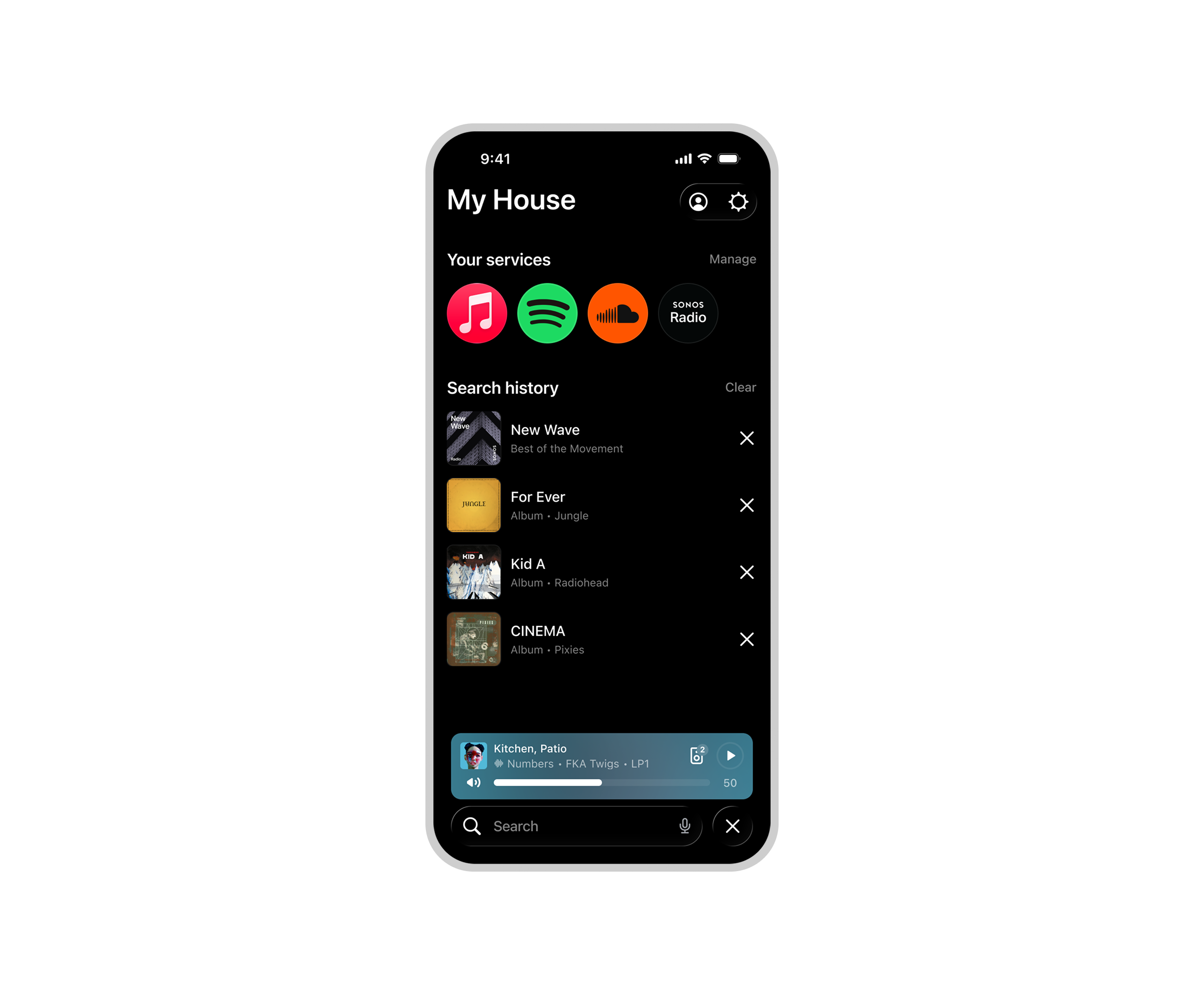
Wanneer je een service toevoegt aan de Sonos-app, kun je snel zoeken naar de content die je leuk vindt of door verschillende services bladeren om iets nieuws te vinden om af te spelen.
Om content van al je services te zoeken, selecteer je de Zoeken-balk en voer je de naam in van de albums, artiesten, genres, playlists of radiostations die je zoekt. Je kunt iets uit de lijst met resultaten selecteren om af te spelen of zoekresultaten filteren op basis van de content die elke service aanbiedt.
Door een service bladeren in de Sonos-app
Ga naar Je services en selecteer een service om te bladeren. Alle content die wordt gestreamd vanaf de door jou geselecteerde service is beschikbaar in de Sonos-app, inclusief je opgeslagen content uit de app van die service.
Zoekgeschiedenis
Selecteer de Zoeken-balk om recent gezochte items te bekijken. Je kunt er een uit de lijst selecteren om deze snel af te spelen op de gewenste kamer of speaker, of selecteer x om een eerder zoekterm uit de lijst te verwijderen.
Opmerking: Zoekgeschiedenis inschakelenmoet actief zijn in App-voorkeuren .
Systeembediening
Vanuit Systeem kun je alle beschikbare uitvoeropties in je Sonos-systeem en alle actieve contentstreams bekijken.
Zo bekijk en beheer je producten in je Sonos-systeem:
- Veeg omhoog op de balk 'Nu aan het spelen'.
- Selecteer je systeemnaam op Home.
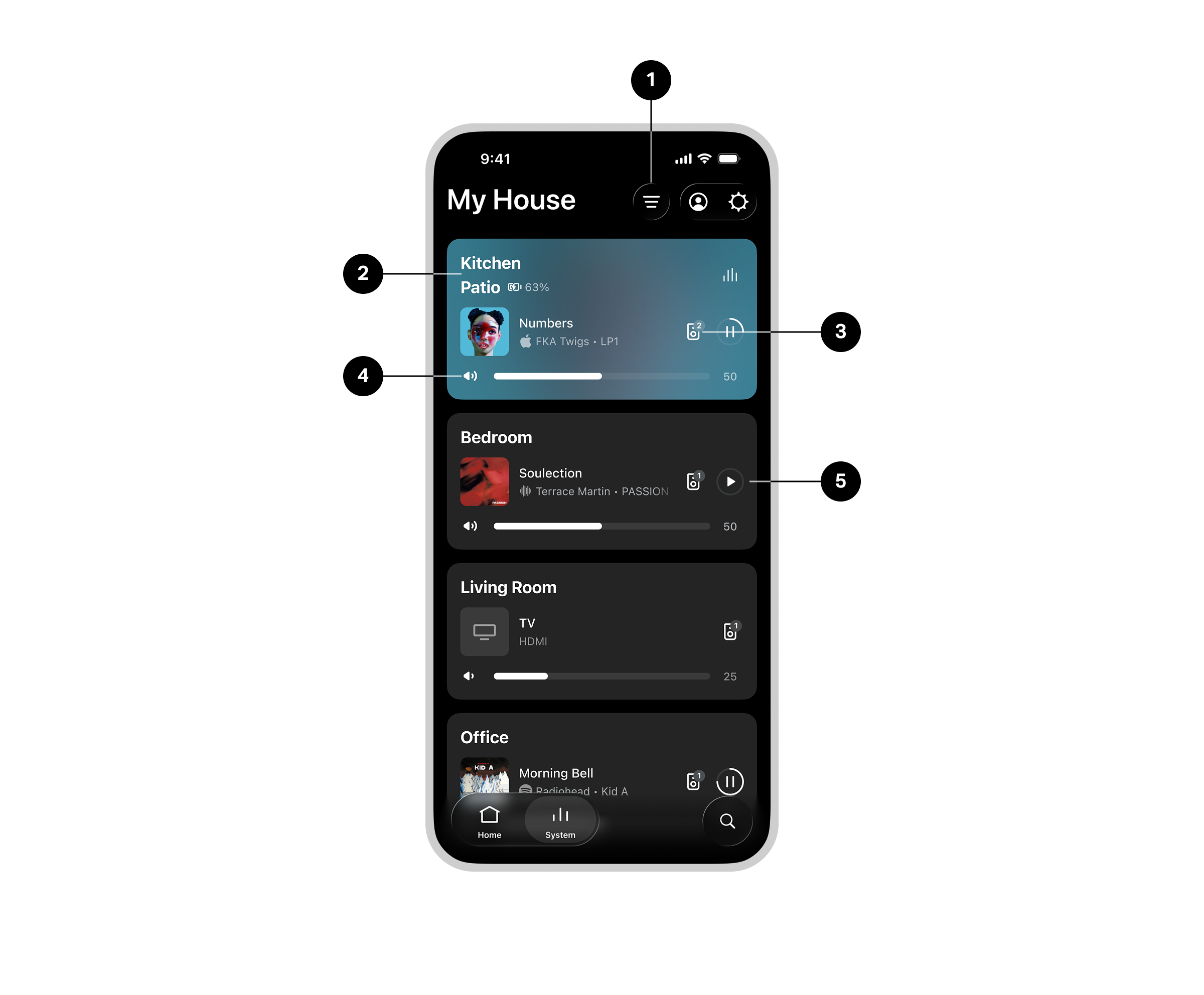
1 | Vastzetten en sorteervolgorde | Zet kamers bovenaan in de Systeemweergave vast voor snelle bediening. Sorteer alle kamers in je systeem op alfabetische volgorde, meest gebruikt of op volgorde van actief afspelen. |
2 | Uitgangen | Selecteer een kaart om te wijzigen op welke output de app is gericht. Outputs worden weergegeven als groepen, home-cinema's, stereoparen, draagbare speakers Opmerking: Het kiezen van een output in je systeemweergave verandert niet waar je actieve content wordt afgespeeld. Ga naar de outputselector |
3 | Volume |
|
4 | Uitgangskeuzeschakelaar |
|
5 | Play/Pauze | Pauzeer of hervat de content die wordt afgespeeld in elke kamer of op elk product in je systeem. |
Uitgangskeuzeschakelaar
Met de uitvoerselector kun je content verplaatsen naar elk product in je systeem.
Via Nu aan het afspelen , selecteer je een groep om aan te passen waar de content wordt afgespeeld tijdens je actieve luisterervaring.
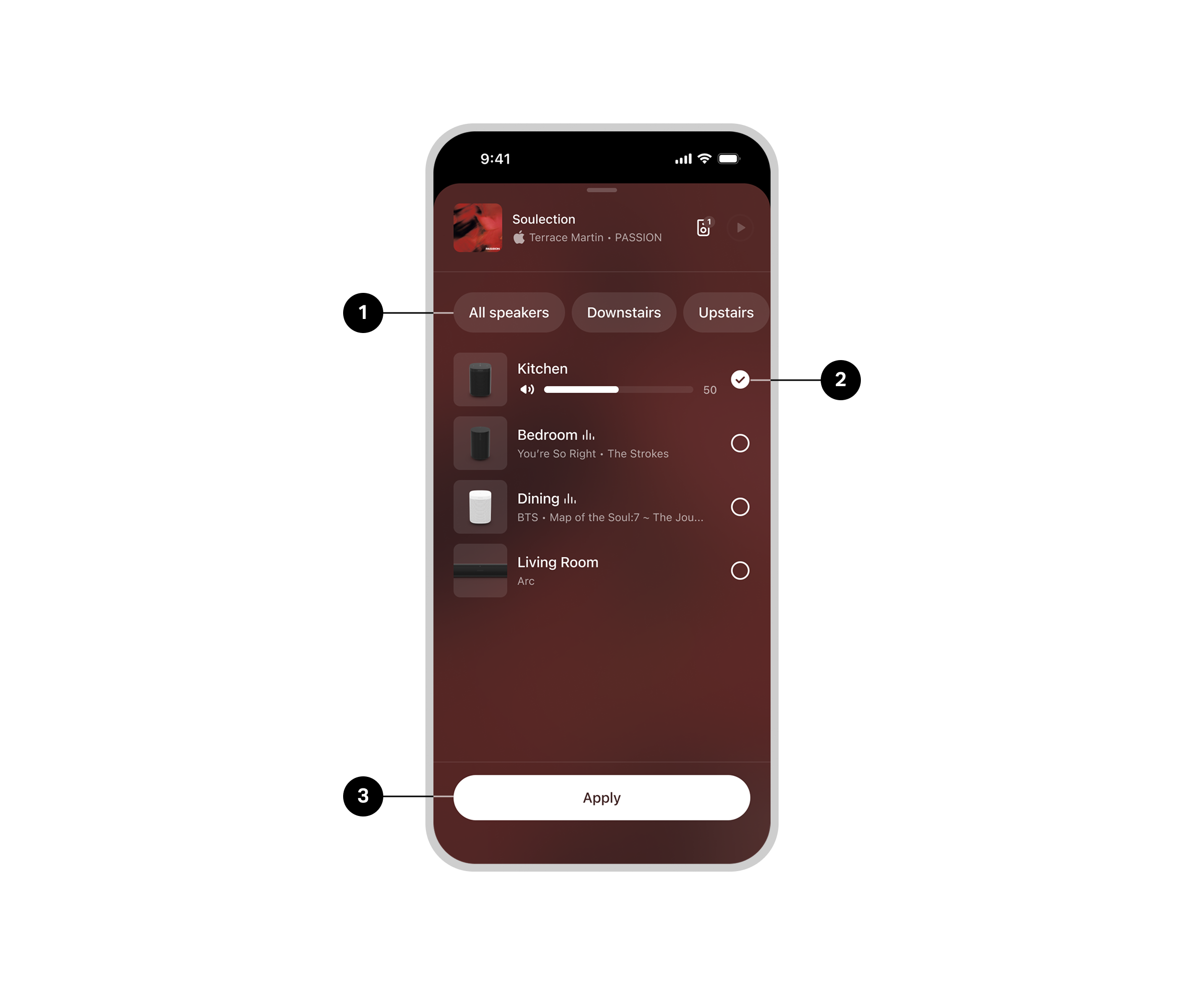
1 | Vooraf ingestelde groepen | Je kunt een groepspreset maken als je meestal dezelfde Sonos-producten groepeert. Vervolgens kun je deze selecteren op naam in de uitvoerkiezer. Een groepspreset maken of bewerken:
|
2 | Geselecteerd product | Voeg Sonos-producten toe aan of verwijder ze uit je huidige luistersessie. Opmerking: Volumewijzigingen worden direct doorgevoerd, voordat je uitvoerselecties toepast. |
3 | Toepassen | Als je tevreden bent met je uitvoerselecties, selecteer dan Toepassen om terug te keren naar het vorige scherm. |
Volume
Houd de volumeschuif ingedrukt op Nu aan het afspelen om alle actieve producten en hun volumeniveaus te zien. Je kunt het volume van alle producten tegelijk aanpassen of ze afzonderlijk aanpassen.
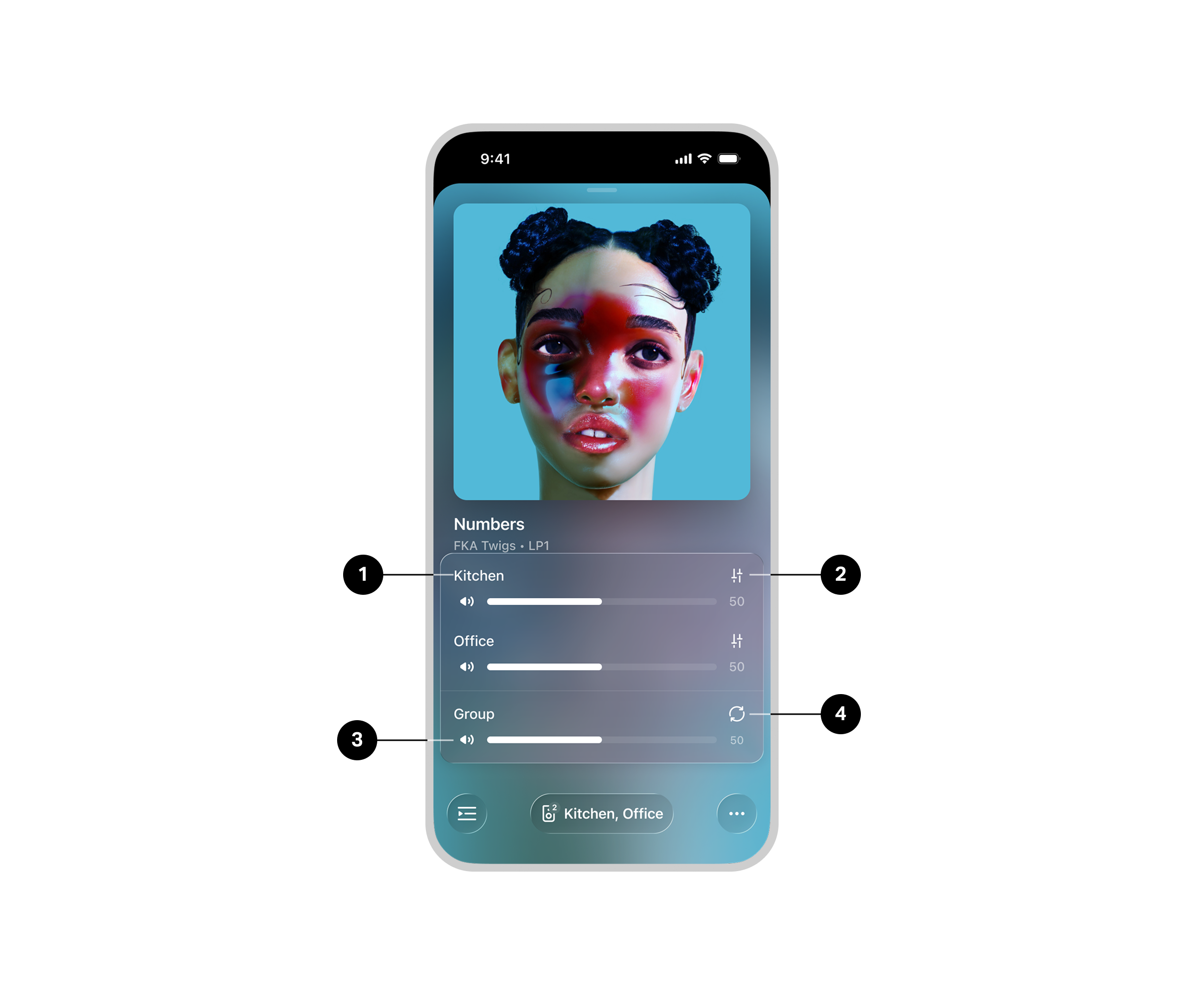
1 | Productvolume |
|
2 | EQ-snelkoppeling | Stel de hoge en lage tonen van je speaker nauwkeurig af om je favoriete luisterervaring te creëren. |
3 | Groepsvolume |
|
4 | Groepsvolume synchroniseren | Synchroniseer het volume van al je gegroepeerde speakers. |
Algemene instellingen
Om te bekijken en bij te werkenInstellingen :
- Ga naar Instellingen
 .
. - Kies de instelling of functie die je zoekt.
| Functie | Beschrijving |
|---|---|
Over je systeem | Toont gedetailleerde informatie over je systeem en alle producten die zijn geregistreerd op je Sonos-account, zoals serienummers en IP-adressen. Daarnaast kun je details van de Sonos-app bekijken, zoals versienummers en Sonos OS-nummers. |
AirPlay | Toont alle AirPlay-compatibele producten in je systeem. Inschakelen Niet-AirPlay-producten groeperen om producten zonder AirPlay-compatibiliteit gegroepeerd te houden met AirPlay-compatibele producten voor luisteren in meerdere kamers. |
Alarmen | Stel een alarm in om automatisch content af te spelen op een bepaald tijdstip in een kamer of groep. |
Audiocompressie | Kies of je wilt dat de Sonos-app het geluid comprimeert bij gebruik van line-in. Deze instelling overschrijft de vooraf ingestelde waarde. |
Datum en tijd | Stel je tijdzone en zomertijd in. |
Groepen | Maak vooraf ingestelde groepen om snel audio af te spelen in meerdere kamers en op meerdere producten. |
Netwerk | Schakel je Sonos-systeem over naar een ander draadloos netwerk , of, als je een product met een kabel op je router hebt aangesloten, kun je het draadloze kanaal van je systeem wijzigen om storingen te verminderen. |
Ouderlijk toezicht | Beperk de toegang tot expliciete inhoud. |
Systeemnaam | Voer een nieuwe naam in voor je systeem. Wordt weergegeven bovenaan Home en in Instellingen . |
Systeemupdates | Selecteer Updates zoeken om handmatig de nieuwste Sonos-software te downloaden. Schakel Automatisch updaten in om updates op de achtergrond te plannen zodat je luisterervaring nooit wordt onderbroken. so your listening experience is never interrupted. |
Spraakassistenten | Stel Sonos Voice Control of een spraakassistent zoals Amazon Alexa en Google Assistant in voor handsfree luisteren en systeembeheer. Opmerking:Meer informatieover Sonos Voice Control |
Stembediening
Je kunt Sonos Voice Control of een spraakassistent die je vaak gebruikt toevoegen voor handsfree bediening van je Sonos-systeem.
Let op: Als je een spraakassistent toevoegt, download dan eerst de app van de spraakassistent voordat je deze toevoegt aan je Sonos-systeem.
Zo voeg je spraakbediening toe in de Sonos-app :
- Ga naar Instellingen .
- Selecteer Beheren .
- Selecteer + Voeg een spraakassistent toe .
| Naam | Beschrijving |
|---|---|
Sonos Voice Control | Speel muziek af en bedien je systeem volledig handsfree, met ongeëvenaarde privacy. Het begint allemaal met “Hey Sonos." Dit kun je allemaal handsfree doen met Sonos Voice Control:
|
Amazon Alexa |
|
Google Assistant | Google Assistant is niet beschikbaar op de volgende Sonos-producten:
|
Stembedieningsinstellingen
Beschikbare instellingen in de Sonos-app kunnen variëren afhankelijk van de spraakassistent die je kiest.
| Functie | Beschrijving |
|---|---|
Muziekservices | Beheer muziekservices in de app van een spraakassistent. |
Account | Beheer je account in de app van de spraakassistent. |
Standaardservice | Stel een standaard contentservice in voor Sonos Voice Control om van te streamen wanneer je een spraakopdracht geeft. stream from when you make a voice request. |
Verwijderen | Kies een kamer of product en selecteer vervolgens X Verwijderen . |
Spraaktaal | Selecteer een taal voor je spraakassistent. Opmerking: Sonos Voice Controlbeschikbaar in het Engels (VS) en Frans. |
Wekwoordgeluid | Speel een geluidssignaal af wanneer je spraakassistent het activeringswoord hoort. |
Kamerinstellingen
De kamerinstellingen die worden weergegeven, zijn gebaseerd op de mogelijkheden van de producten in een kamer.
Om kamerinstellingen te bekijken en bij te werken:
- Ga naarInstellingen .
- Selecteer een product.
- Selecteer daarna de instellingen of functies die je zoekt.
Naam
| Functie | Beschrijving |
|---|---|
Kamer | Selecteer een nieuwe kamer voor je Sonos-product of wijzig de naam van een draagbaar product. |
Producten
| Functie | Beschrijving |
|---|---|
Speakers | Selecteer om productdetails en instellingen te bekijken:
Selecteer Stereo paar instellen om twee compatibele Sonos-speakers te verbinden. SelecteerStereo paar verwijderenom twee speakers te ontkoppelen. Opmerking: Een ethernetkabel die op je router is aangesloten is vereist om Wifi uitschakelen |
Soundbars | Selecteer om productdetails en instellingen te bekijken:
Opmerking: Een ethernetkabel die op je router is aangesloten, is vereist om WiFi uitschakelen te selecteren. |
Subs | Selecteer om productdetails en instellingen te bekijken:
Selecteer Sub verbinden om een subwoofer toe te voegen aan een home-cinema of stereopaar. Selecteer Sub verwijderen om deze te verwijderen. Je kunt maximaal twee subwoofers tegelijk verbinden. Opmerking: Een ethernetkabel die op je router is aangesloten, is vereist om Wifi uitschakelen |
Draagbare speakers | Selecteer om productdetails en instellingen te bekijken:
Selecteer Stereo paar instellenom twee compatibele Sonos-speakers te verbinden. Selecteer Stereo paar verwijderenom twee speakers te ontkoppelen. |
Geluid
| Functie | Beschrijving |
|---|---|
TrueplayTM | Trueplay optimaliseert het geluid voor jouw omgeving, zodat je altijd de beste luisterervaring hebt, waar je je producten ook plaatst. |
EQ | Pas de bas, hoge tonen, balans of loudness van je Sonos-speakers aan. |
Surround-audio |
|
Audio van de Sub |
|
Hoogte-audio | Pas het audiovolume van het hoogte-kanaal aan tijdens het afspelen van meeslepende audioformaten, indien beschikbaar. |
Volumelimiet | Beperk het maximale volume voor elk van je Sonos-producten. De limiet kan worden ingesteld op een volumeschaal van 0–100. |
Stereo/Mono | Kies of je 2-kanaals audio (stereo) wilt wanneer beschikbaar, of 1-kanaals audio (mono). |
Ruimtelijke muziek | Indrukwekkend, 3D-audio indien beschikbaar. Zet aan of uit. |
Account
Ga naar Account  om services te beheren, berichten van Sonos te bekijken en accountgegevens te bewerken.
Selecteer op het startscherm om accountinformatie te bekijken en App-voorkeuren bij te werken.
| Naam | Beschrijving |
|---|---|
Berichten | Bekijk berichten van Sonos over aankomende functies, productlanceringen en algemene informatie om je Sonos-ervaring te verbeteren. |
Berichtvoorkeuren | Pushmeldingen in- of uitschakelen . |
Upgradeprogramma | Controleer of er producten in je systeem in aanmerking komen voor een upgradekorting. |
Contentservices | Bekijk en beheer je contentservices die beschikbaar zijn in de Sonos-app. |
Accountgegevens |
|
App-voorkeuren | Pas de instellingen van de Sonos-app aan en bekijk details zoals de app-versie. Bekijk hieronder meer details in App-voorkeuren . |
Gegevens en privacy | Bekijk gebruiksgegevens en het privacybeleid van Sonos. |
Juridisch | Gebruiksvoorwaarden voor verschillende Sonos-touchpoints. |
Afmelden | Meld je af bij je Sonos-account. Opmerking: Sommige Sonos-functies zijn niet beschikbaar wanneer je je afmeldt. |
App-voorkeuren
In App-voorkeuren kun je de instellingen van de Sonos-app aanpassen en details bekijken zoals de app-versie.
Selecteer op het startscherm Account en vervolgens App-voorkeuren om aan de slag te gaan. Selecteer App resetten om terug te keren naar de standaardinstellingen van de app.
Algemeen
| Functie | Beschrijving |
|---|---|
Meldingen weergeven(alleen Android) | Ontvang een melding wanneer je een nieuw bericht van Sonos ontvangt. |
Zoekgeschiedenis inschakelen | Sta toe dat recente zoekopdrachten worden opgeslagen. Gegevens worden op het apparaat opgeslagen en nooit naar onze servers geüpload. |
Volumeregeling op het startscherm(alleen Android) | Sta toe dat afspeelbediening op je apparaat verschijnt wanneer je de Sonos-app sluit. |
Productinstallatie
| Functie | Beschrijving |
|---|---|
Pop-upberichten toestaan | Sta toe dat berichten automatisch worden weergegeven wanneer er nieuwe producten worden gevonden of nieuwe functies beschikbaar zijn. |