Sonosアプリ
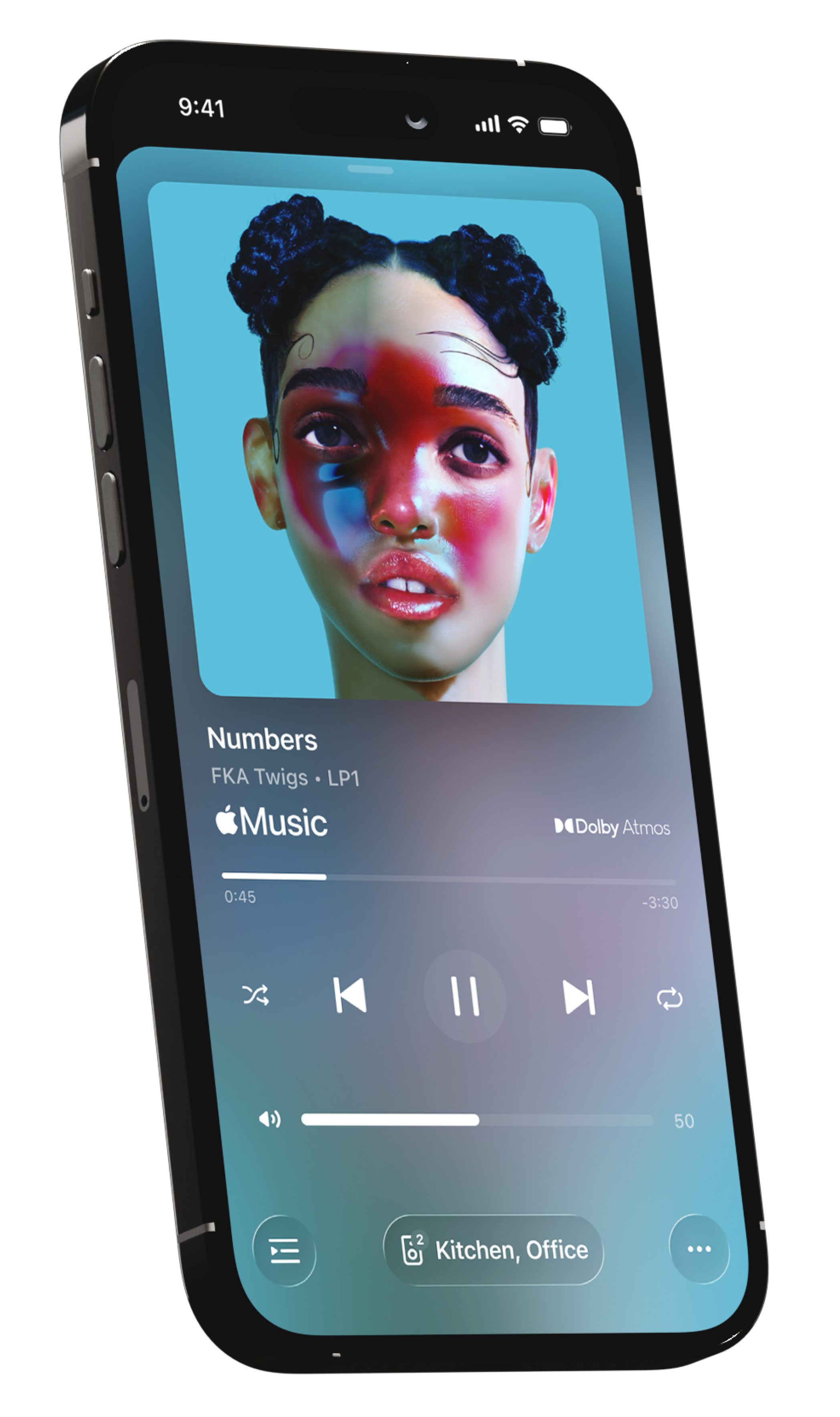
概要
概要
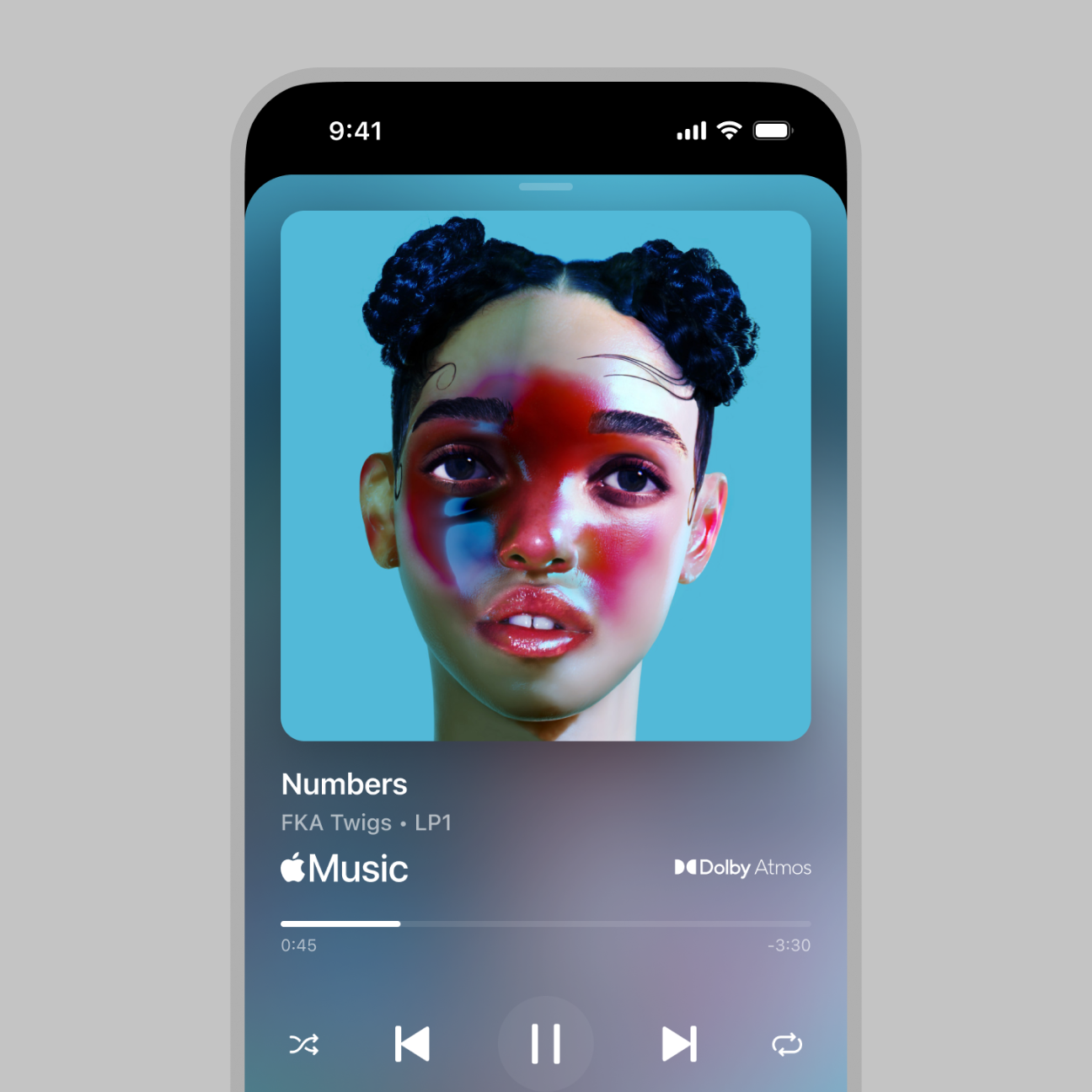
究極のサウンド体験を実現する鍵
- すべてのサービスをひとつのアプリで管理。 Sonosアプリでは、お気に入りのコンテンツサービスをまとめて管理できるため、音楽、ラジオ、オーディオブックを思いのままに楽しめます。
- 電源を入れたらタップするだけで再生。 Sonosアプリでは、ガイドに従って新しい製品や機能を簡単に設定することができます。
- 必要なものがすぐに見つかる。 アプリの右下にある探索はいつでも利用可能。アーティスト、ジャンル、アルバム、曲を入力すれば、登録しているサービスすべてを検索して結果を表示します。
- キューレーションとカスタマイズ。さまざまな配信サービスのプレイリスト、アーティスト、ラジオ局をSonosのお気に入りに保存すれば、究極のミュージックライブラリが完成。
- グループ再生でパワフルなサウンド。出力を選択してシステム内で簡単にコンテンツを移動させたり、Sonos製品をグループ化したりすれば、空間を満たすサウンドに迫力が加わります。
- スマホで操作自在。家中のどこからでも音量の調節、製品のグループ化、お気に入りの保存、アラームの設定、設定のカスタマイズなどが可能。音声アシスタントを追加してハンズフリーを楽しみましょう。
ホーム画面のコントロール
直感的なレイアウトを採用したSonosアプリは、お気に入りのオーディオコンテンツやサービス、設定をホーム画面でスクロールして簡単に操作できます。
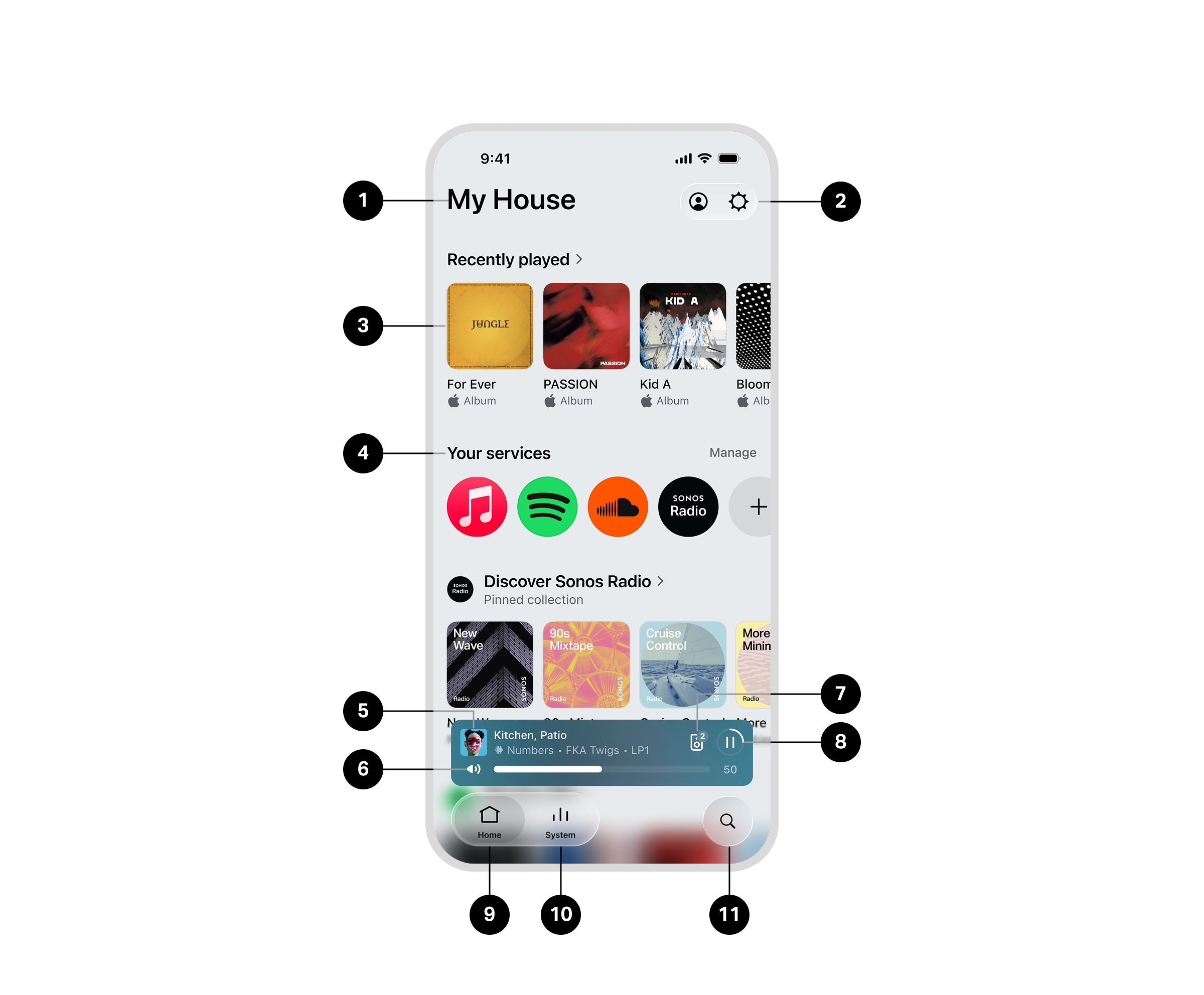
1 | システムの名前 |
注:「 システムの名前 」は、すべてのSonosシステムのデフォルト名です。 |
2 | アカウント 設定 | アカウント |
3 | コレクション | Sonosアプリのコンテンツはコレクションごとに分類されています。これには 最近再生した曲 、 Sonosのお気に入り 、ピン留めしたコンテンツなどが含まれます。 ホームを編集 |
4 | サービス | 選択 管理するを選択して、利用可能なサービスを変更します。 優先サービスSonosアプリのサービス一覧では、常に優先サービスが最初に表示されます。
|
5 | 再生中 | 「 再生中ストリーミングの一時停止や再開ができます。
|
6 | 音量 |
|
7 | 出力セレクター |
|
8 | 再生/一時停止 | アプリ内のどこからでもコンテンツの再生または一時停止ができます。 注意:再生/一時停止ボタンの周囲のリングが、コンテンツの進行状況を示して塗りつぶされます。 |
9 | ホーム | ホームから最近再生した曲、Sonosのお気に入り、Sonos Radioなどにアクセスできます。 |
10 | システム | システムから、Sonosシステム内のすべての利用可能な出力と、現在アクティブなコンテンツストリームを表示できます。 |
11 | 探索 | アーティスト、ジャンル、アルバム、曲を入力すると、すべてのサービスからまとめて検索結果が表示されます。 |

ホームを編集する
コレクションを削除するには削除アイコンを選択し、順番を変更するには長押ししてドラッグします。完了したら「完了」を選択します。
-
-
コンテンツサービス
Sonosは、Apple Music、Spotify、Amazon Music、Audible、Deezer、Pandora、TuneIn、iHeartRadio、YouTube Musicなど、ほとんどのお気に入りのコンテンツサービスに対応しています。よく使うアカウントにサインインするか、Sonosアプリで新しいサービスを見つけましょう。
詳細はこちら Sonosで利用できる数百のサービスについてご覧いただけます。
| 場所 | 手順 |
|---|---|
ホーム画面からサービスを追加する |
|
アカウントからサービスを追加する |
|
検索バーにサービスの名前を入力するか、「音楽」や「オーディオブック」などのコンテンツタイプでリストを絞り込むことができます。
コンテンツサービスを削除する
ホーム画面からサービスを削除するには、 サービスに移動し、 管理する を選択します。次に、削除したいサービスを選びます。 サービスを削除を選択し、画面の指示に従ってすべてのアカウントを切断し、Sonosシステムからサービスを削除してください。
注意:再度追加するまで、Sonosアプリからこのサービスにアクセスできなくなります。
お気に入りのサービス
お気に入りのサービスは、サービスの一覧が表示される場所で最初に表示され、また、お気に入りのサービスからの検索結果が常に優先されます。
- 選択 管理する
- ご希望のサービスを選択し、リストからサービスを選んでください。
再生ボタン
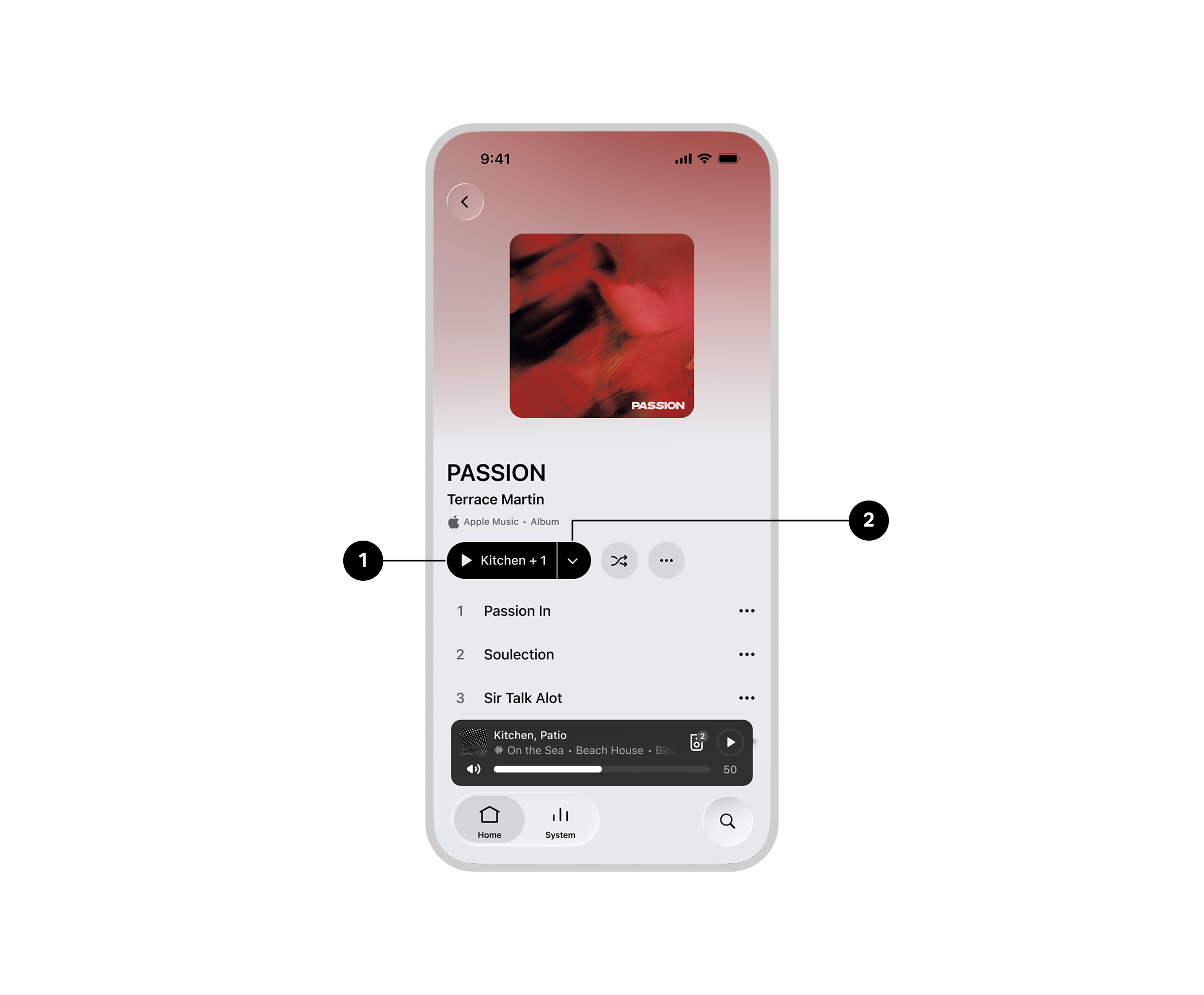
1 | 再生ボタン | 再生ボタンを選択すると、現在選択されている部屋で再生が始まります。 |
2 | ドロップダウンメニュー | 部屋を変更するには、再生ボタンの横にある矢印を選択して出力セレクターを開いてください。 |
再生中
押す 再生中バーを押すと、現在の再生セッションのすべてのコントロールと情報が表示されます。Now Playing bar to see all controls and information about your current listening session.
注意: 再生中バーを上にスワイプすると、 システム が表示されます。
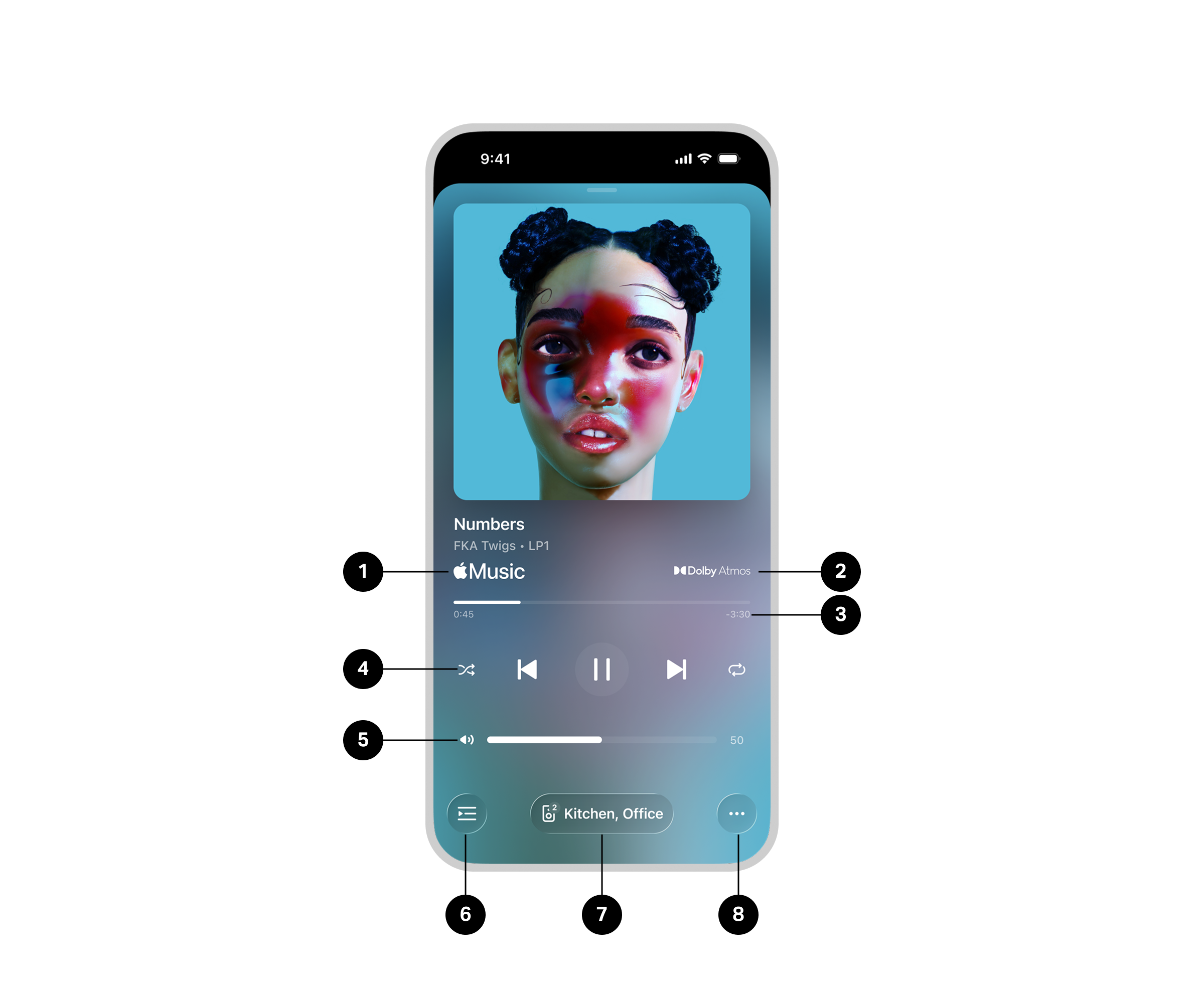
1 | コンテンツ情報 | 現在の再生セッションや、どのサービスやAirPlayなどからコンテンツが再生されているかの情報を表示します 表示される情報の例:
|
2 | コンテンツの音質 | ストリーミングコンテンツの音質とフォーマット(利用可能な場合)を表示します。 |
3 | コンテンツタイムライン | ドラッグしてコンテンツを素早く早送りまたは巻き戻しします。 |
4 | 再生コントロール | 再生 次を再生 前を再生 シャッフル リピート |
5 | 音量 |
|
6 | キュー | 現在のリスニングセッションで再生予定の曲を追加、削除、並べ替えできます。 注意:すべてのコンテンツタイプに対応しているわけではありません。 |
7 | 出力セレクター |
|
8 | その他のメニュー | 追加のコンテンツコントロールとアプリ機能。 注意:利用できるコントロールや機能は、ストリーミングしているサービスによって異なる場合があります。 |






探索
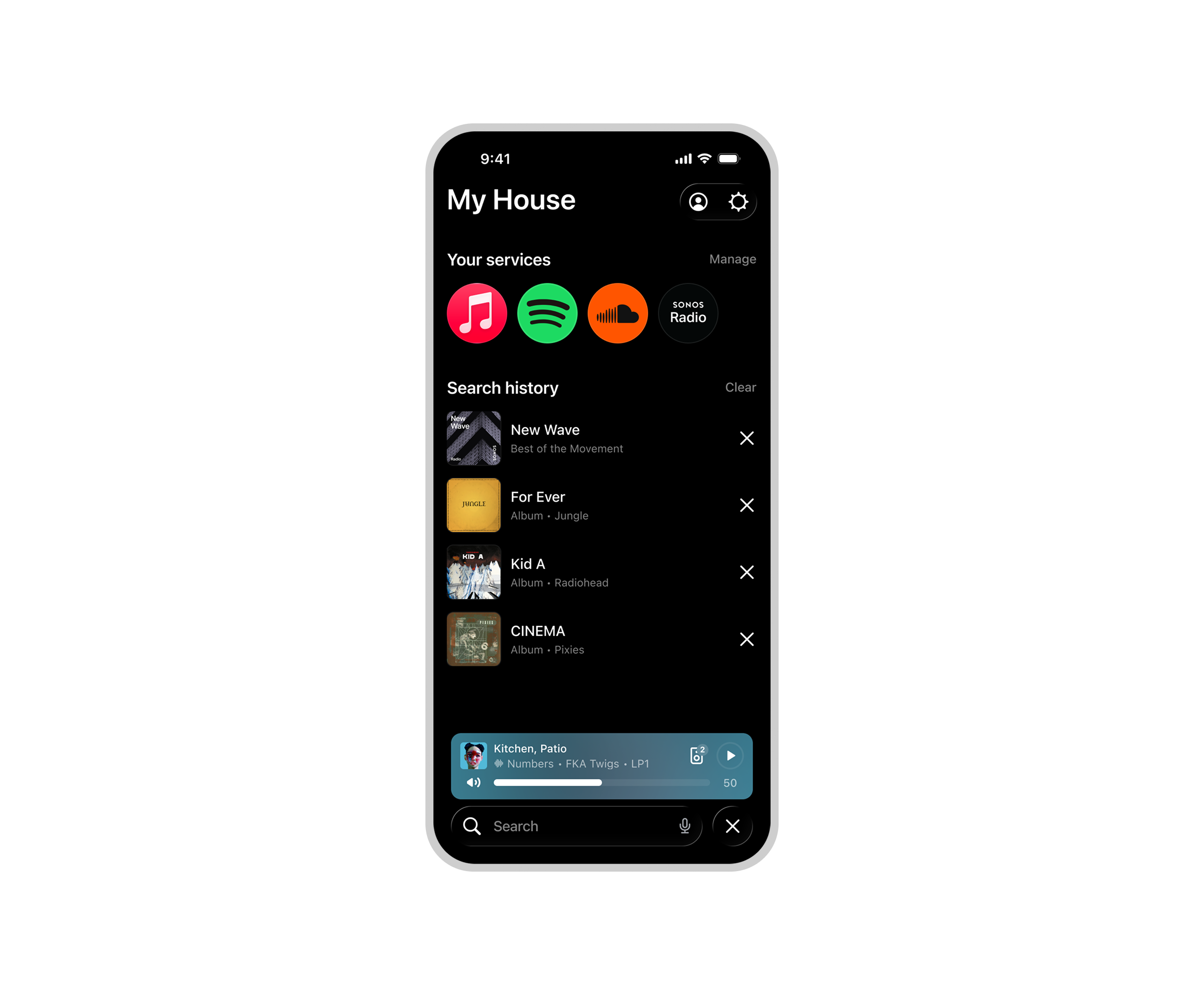
Sonosアプリにサービスを追加すると、お気に入りのコンテンツをすばやく検索したり、さまざまなサービスをブラウズして新しい再生コンテンツを見つけたりできます。
すべてのサービスからコンテンツを検索するには、 探索バーを選択し、探しているアルバム、アーティスト、ジャンル、プレイリスト、またはラジオ局の名前を入力します。検索結果のリストから再生したいものを選択したり、各サービスが提供するコンテンツに基づいて検索結果を絞り込んだりできます。
Sonosアプリ内のサービスをブラウズする
次の場所に移動します: サービス、そしてブラウズしたいサービスを選択してください。選択したサービスからストリーミングされるすべてのコンテンツは、そのサービスのアプリで保存したコンテンツのライブラリも含めて、Sonosアプリで利用できます。
検索履歴
探索 xを選択して、リストから以前の検索語句を削除することもできます。 bar to view recently searched items. You can select one from the list to quickly play it on the targeted room or speaker, or select x to clear a previous search term from the list.
注意: 検索履歴を有効にする アプリの設定 App preferences.
システム操作
から システム では、Sonosシステム内のすべての利用可能な出力と、現在再生中のコンテンツストリームを表示できます。
Sonosシステム内の製品を表示・操作するには:
- 再生中バーを上にスワイプします。
- ホームでシステムの名前を選択します。
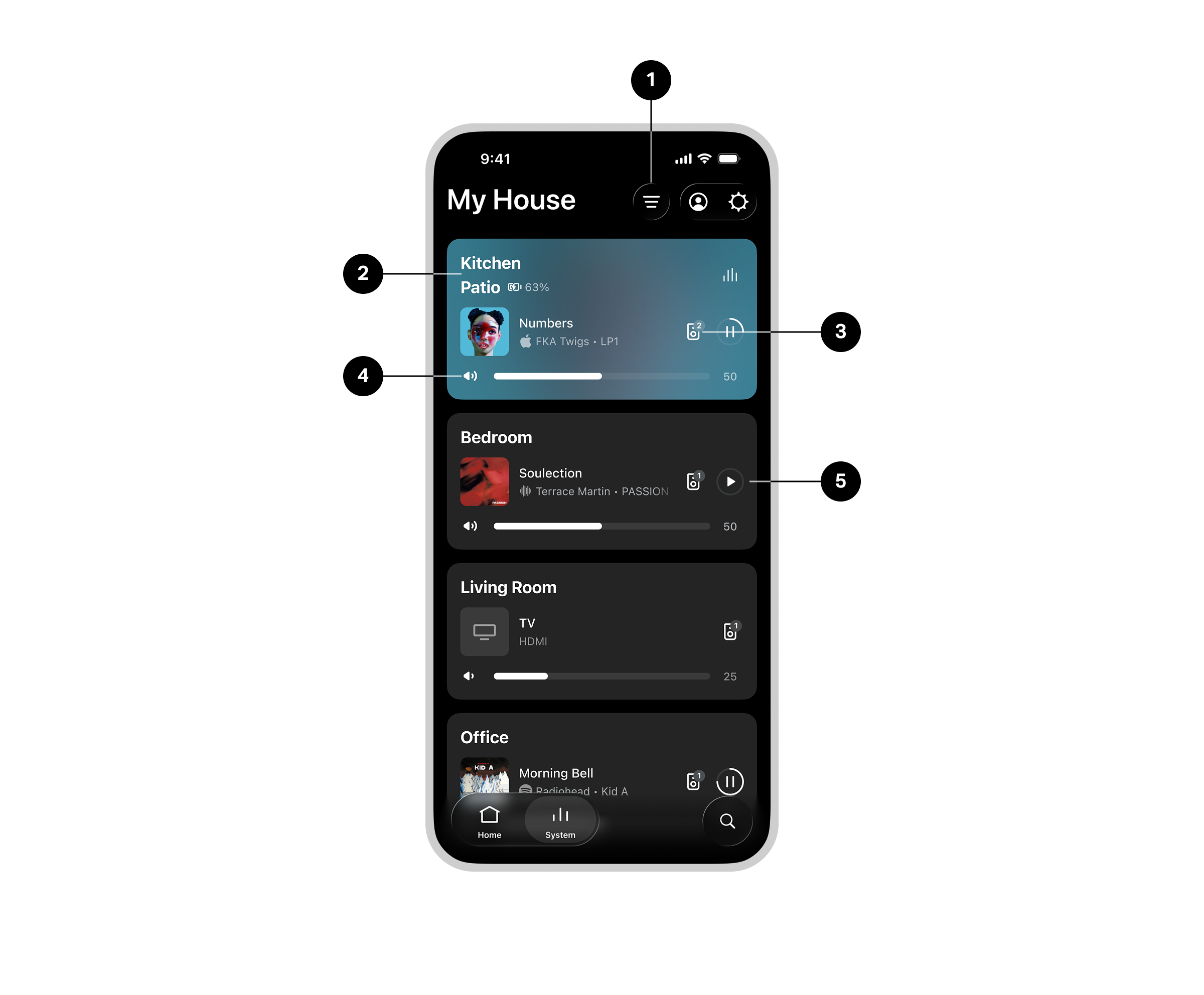
1 | ピン留めと並び順 | 部屋をシステム画面の上部にピン留めして、すばやく操作できます。システム内のすべての部屋を、アルファベット順、よく使う順、または再生中の順に並べ替えることができます。 |
2 | 出力 | カードを選択して、アプリが操作する出力先を変更します。出力先はグループ、ホームシアター、ステレオペア、ポータブルとして表示されます 注意:システムビューで出力先を選択しても、現在再生中のコンテンツの再生場所は変更されません。出力セレクター |
3 | 音量 |
|
4 | 出力セレクター |
|
5 | 再生/一時停止 | システム内の任意の部屋や製品で再生中のコンテンツを一時停止または再開します。 |
出力セレクター
出力セレクターを使うと、システム内の任意の製品にコンテンツを移動できます。
再生中 から、グループを選択してアクティブなリスニングセッション中にコンテンツの再生先を調整できます。
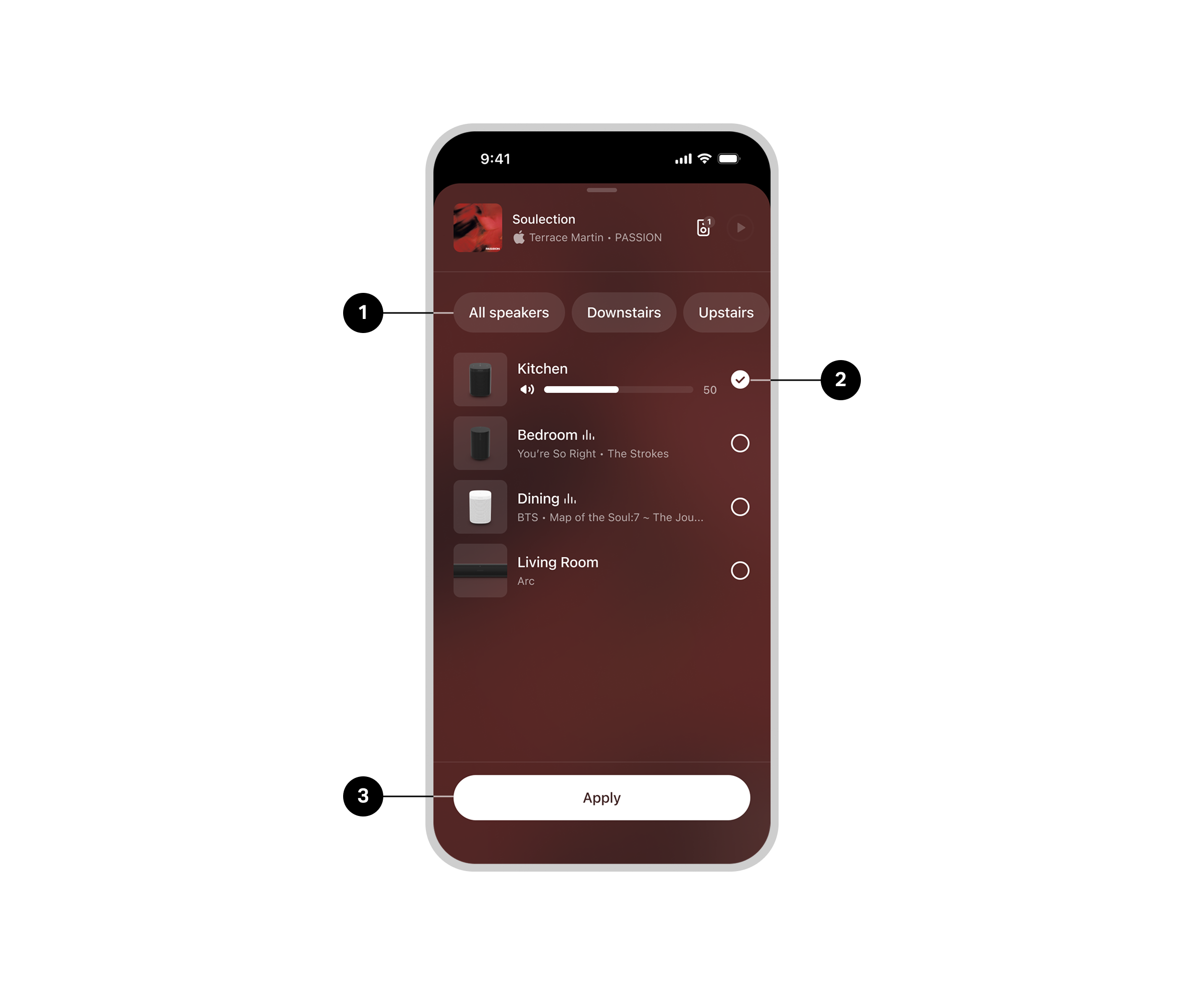
1 | プリセットグループ | よく同じSonos製品をグループ化する場合は、グループプリセットを作成しておくと、出力セレクターで名前から選択できます。 グループプリセットを作成または編集するには:
|
2 | 選択した製品 | 現在のリスニングセッションにSonos製品を追加または削除できます。 注意:出力の選択を適用する前に、音量の変更がリアルタイムで反映されます。 |
3 | 適用 | 出力の選択に満足したら、 適用を選択して前の画面に戻ります。 |
音量
「 再生中
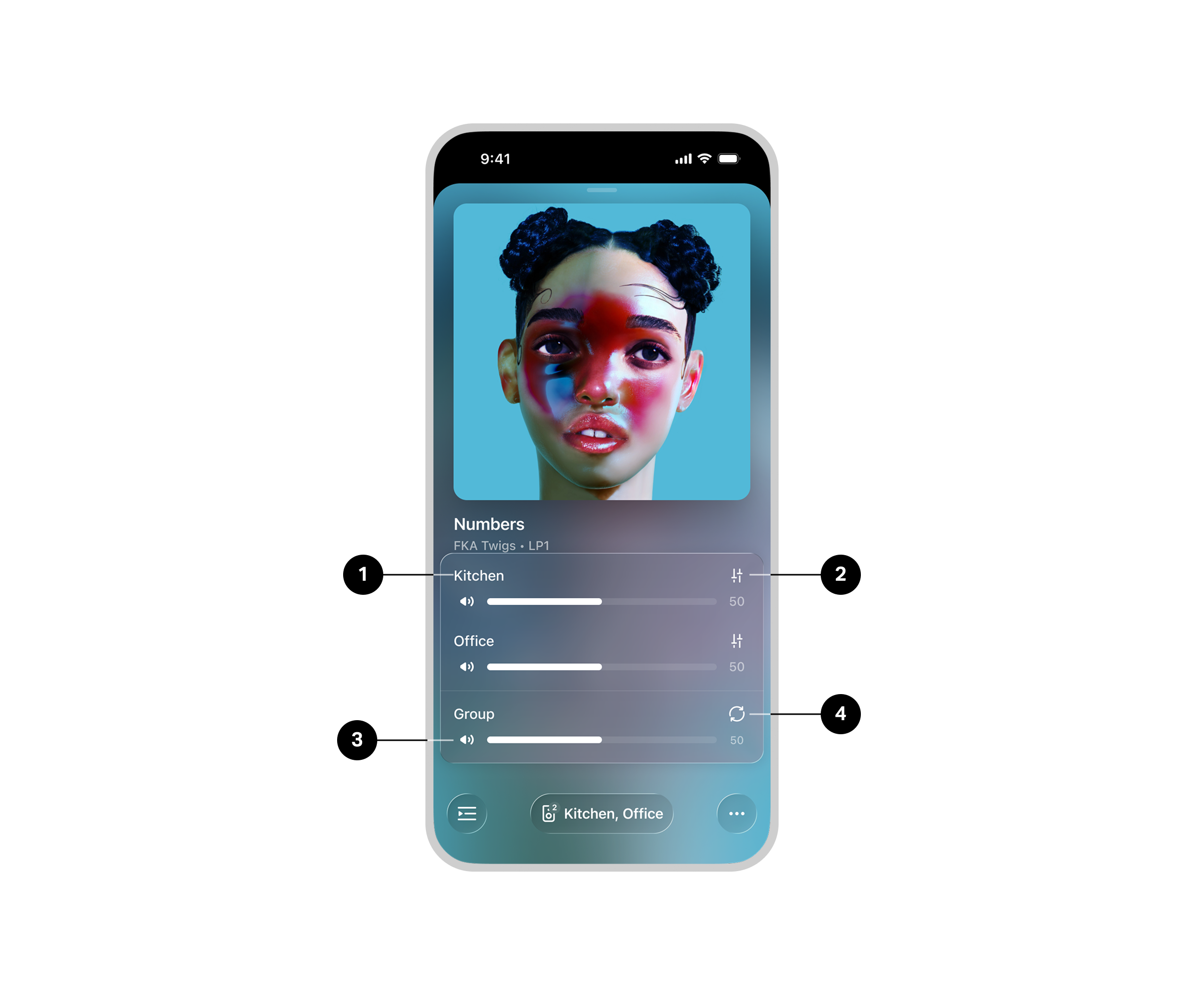
1 | 製品の音量 |
|
2 | EQショートカット | スピーカーのトレブルとバスを細かく調整して、お好みのリスニング体験を作りましょう。 |
3 | グループの音量 |
|
4 | グループの音量同期 | グループ化されたすべてのスピーカーの音量を同期します。 |
一般設定
設定を表示および更新するには設定 :
- 設定
 に移動します。
 - お探しの設定や機能を選択してください。
| 機能 | 説明 |
|---|---|
システムについて | システムやSonosアカウントに登録されているすべての製品について、シリアル番号やIPアドレスなどの詳細情報を表示します。 さらに、SonosアプリのバージョンやSonos OSの番号など、アプリの詳細も確認できます。 |
AirPlay | システム内のすべてのAirPlay対応製品が表示されます。 有効にする AirPlay非対応製品をグループ化をオンにすると、AirPlay非対応の製品もAirPlay対応製品とグループ化され、マルチルーム再生が可能になります。 |
アラーム | アラームを設定して、指定した時刻に部屋やグループで自動的にコンテンツを再生します。 |
オーディオ圧縮 | ライン入力を使用する際にSonosアプリでオーディオを圧縮するかどうかを選択します。この設定は事前設定を上書きします。 |
日付と時刻 | タイムゾーンと夏時間を設定してください。 |
グループ | プリセットグループを作成して、複数の部屋や製品に素早くオーディオを再生しましょう。 |
ネットワーク | Sonosシステムを 別のワイヤレスネットワーク に切り替えるか、ルーターに製品を有線接続している場合は、システムの ワイヤレスチャンネルを変更して干渉を減らすことができます。 |
ペアレンタルコントロール | 不適切なコンテンツへのアクセスを制限します。 |
システムの名前 | システムの新しい名前を入力してください。ホームの上部や 設定 |
システムのアップデート | 選択 アップデートを確認するを選ぶと、最新のSonosソフトウェアを手動でダウンロードできます。 有効にする 自動的にアップデートする をオンにすると、バックグラウンドでアップデートがスケジュールされ 音楽体験が中断されることはありません。 so your listening experience is never interrupted. |
音声アシスタント | ハンズフリーで音楽を聴いたりシステムを操作したりできるよう、Sonos Voice ControlやAmazon Alexa、Google Assistantなどの音声アシスタントを設定しましょう。 注意: 詳細はこちら Sonos Voice Controlについて |
音声操作
追加できます Sonos Voice Control や、よく使う音声アシスタントを追加して、Sonosシステムをハンズフリーで操作できます。
ご注意:音声アシスタントを追加する場合は、Sonosシステムに追加する前に、その音声アシスタントのアプリをダウンロードしてください。
Sonosアプリで音声コントロールを追加するには :
- 設定 .
- 「 管理する 」を選択します。
- 「 + 音声アシスタントを追加する 」を選択します。
| 名前 | 説明 |
|---|---|
Sonos Voice Control | 音楽を再生したり、システムをハンズフリーで簡単に操作したりできます。プライバシーも万全です。すべては「Hey Sonos」から始まります。 Sonos Voice Controlでハンズフリー操作できることの一例:
|
Amazon Alexa |
|
Google アシスタント | Google アシスタントは、以下のSonos製品ではご利用いただけません:
|
音声コントロールの設定
選択する音声アシスタントによって、Sonosアプリで利用できる設定が変わる場合があります。
| 機能 | 説明 |
|---|---|
音楽サービス | 音声アシスタントのアプリで音楽サービスを管理する。 |
アカウント | 音声アシスタントのアプリでアカウントを管理する。 |
デフォルトのサービス | Sonos Voice Control で 音声リクエストを行った際にストリーミングするサービスを選択します。 stream from when you make a voice request. |
削除する | 部屋または製品を選択し、 X 削除 を選択してください。 |
音声言語 | 音声アシスタントの言語を選択してください。 注意: Sonos Voice Controlは英語(米国)とフランス語で利用できます。 |
ウェイクワードチャイム | 音声アシスタントがウェイクワードを認識したときにチャイムを鳴らします。 |
ルーム設定
ルーム設定 は、部屋内の製品の機能に基づいて表示されます。
ルーム設定を表示および更新するには、 次の手順に従ってください:
- 次へ進みます設定 。
- 製品を選択してください。
- 次に、探している設定や機能を選択してください。
名前
| 機能 | 説明 |
|---|---|
部屋 | Sonos製品の新しい部屋を選択するか、ポータブル製品の名前を変更してください。 |
製品
| 機能 | 説明 |
|---|---|
スピーカー | 製品の詳細と設定を表示するには選択してください:
選択 ステレオペアを設定 して、2台の対応するSonosスピーカーを接続します。選択ステレオペアを削除して2台のスピーカーの接続を解除します。 注: WiFiを無効にする。 |
サウンドバー | 製品の詳細と設定を表示するには選択してください:
注:WiFiを無効にする |
Sub | 製品の詳細と設定を表示するには選択してください:
選択 Subを接続して、ホームシアターやステレオペアにサブウーファーを追加します。 Subを削除を選択すると削除できます。同時に最大2台までサブウーファーを接続できます。 注: WiFiを無効にするには、ルーターに有線接続されたイーサネットケーブルが必要です。 |
ポータブル | 製品の詳細と設定を表示するには選択してください:
選択 ステレオペアを設定するで、2台の対応Sonosスピーカーを接続します。 ステレオペアを解除するで、2台のスピーカーの接続を解除します。 |
サウンド
| 機能 | 説明 |
|---|---|
TrueplayTM | Trueplayは、お使いの環境に合わせてサウンドを最適化し、どこに製品を設置しても最高のリスニング体験を提供します。 |
EQ | Sonosスピーカーの低音、 高音、バランス、またはラウドネスを調整します。 |
サラウンドオーディオ |
|
Subのオーディオ |
|
ハイトオーディオ | 利用可能な場合、没入型オーディオフォーマットの再生中にハイトチャンネルのオーディオレベルを調整します。 |
音量制限 | 各Sonos製品ごとに最大音量を制限できます。制限は0〜100の音量スケールで設定できます。 |
ステレオ/モノラル | 利用可能な場合は2チャンネルオーディオ(ステレオ)または1チャンネルオーディオ(モノラル)のいずれかを選択してください。 |
空間オーディオ音楽 | 利用可能な場合は、臨場感あふれる3Dオーディオを体験できます。オンまたはオフを切り替えてください。 |
アカウント
アカウント  にアクセスして、サービスの管理、Sonosからのメッセージの確認、アカウント詳細の編集ができます。
ホーム画面でを選択すると、アカウント情報の表示や アプリの設定 の更新ができます。.
| 名前 | 説明 |
|---|---|
メッセージ | 今後の機能や新製品の発売、Sonos体験を向上させるための一般的な情報について、Sonosからのメッセージをご覧いただけます。 |
メッセージの設定 | 有効または無効にする プッシュ通知 。 |
アップグレードプログラム | お使いのシステム内の製品がアップグレード割引の対象かどうかを確認しましょう。 |
コンテンツサービス | Sonosアプリで利用可能なコンテンツサービスを表示および管理する |
アカウントの詳細 |
|
アプリの設定 | Sonosアプリの設定をカスタマイズしたり、アプリのバージョンなどの詳細を確認できます。詳しくは、下記の アプリの設定 をご覧ください。 |
データとプライバシー | 使用状況データとSonosのプライバシーポリシーを表示する。 |
法的事項 | さまざまなSonosタッチポイントの利用規約。 |
サインアウト | Sonosアカウントからサインアウトします。 注意:サインアウトすると、一部のSonos機能が利用できなくなります。 |
アプリの設定
アプリの設定 では、Sonosアプリの設定をカスタマイズしたり、アプリのバージョンなどの詳細を確認したりできます。, you can customize Sonos app settings and view details like app version.
ホーム画面で アカウント を選択し、 アプリの設定を選択して開始します。 アプリをリセットするを選択すると、アプリの設定が初期状態に戻ります。
一般
| 機能 | 説明 |
|---|---|
通知を表示(Androidのみ) | Sonosから新しいメッセージを受信した際に通知を受け取ります。 |
検索履歴を有効にする | 最近の検索履歴を保存できるようにします。データはデバイス上に保存され、当社のサーバーにアップロードされることはありません。 |
ホーム画面の音量操作(Androidのみ) | Sonosアプリを閉じたときに、お使いのデバイスに再生コントロールを表示できるようにします。 |
製品の設定
| 機能 | 説明 |
|---|---|
ポップアップメッセージを許可する | 新しい製品が見つかったり新機能が利用可能になった際に、自動的にメッセージを表示することを許可します。 |