Sonos Arc Ultra


概要
概要
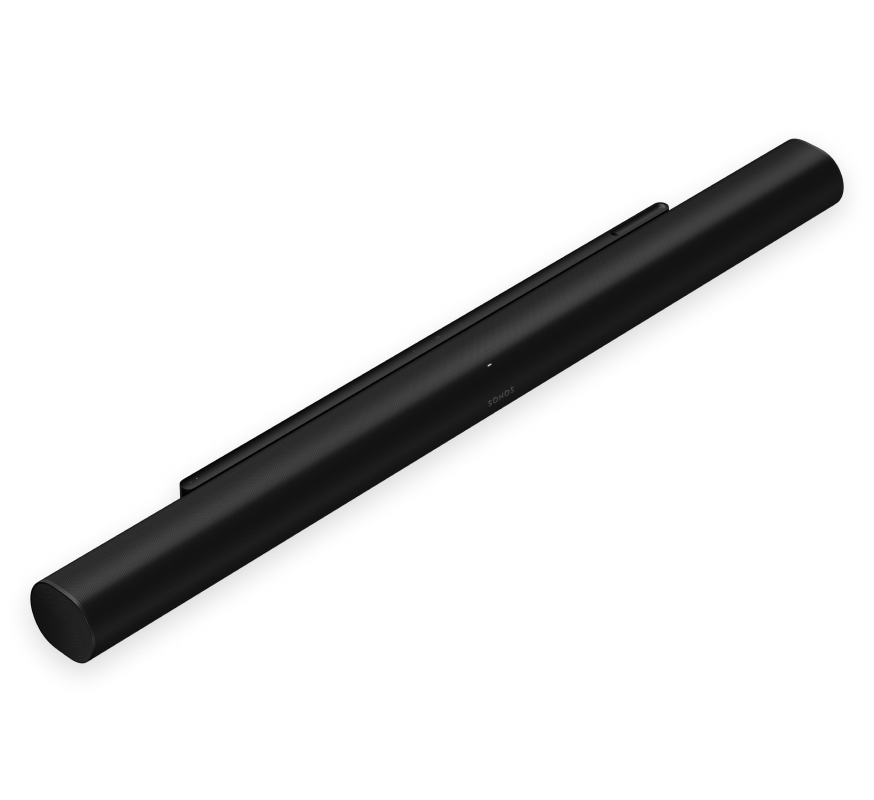
Sound Motionテクノロジーを搭載したArc Ultraサウンドバーは、卓越したクリアさ、奥行き、立体感でホームエンターテインメントを鮮やかに再現します。
- 次世代の没入体験。新開発の音響アーキテクチャは、Sonos独自設計の14基のドライバーとSound Motionなどの先進技術によって、部屋の隅々までサウンドを満たし、音を正確にあなたの周囲に配置します。
- Sound Motionを搭載した唯一のサウンドバー。Sound Motionは、約100年ぶりともいえるオーディオエンジニアリングの大きな進化のひとつ。Arc Ultraは、かつてないほどクリアで深みのあるバランスの取れたサウンドを、驚くほどスリムなデザインに凝縮しています。
- これまでにないDolby Atmos体験を。Dolby Atmosがエンターテインメントを新次元へと導き、9.1.4chの空間オーディオ体験であなたを包み込みます。Sonos SubとEra 300リアスピーカーを追加すれば、全方位から感じる重低音と圧倒的なディテールで、比類なきサラウンドサウンドを実現します。
- 超クリアな音声。Arc Ultraはセンターチャンネルのパフォーマンスを最大化し、声の明瞭度を高めることで、セリフを聞き逃しません。 スピーチエンハンスメントのレベルを Sonosアプリ
- 簡単セットアップ&操作。電源ケーブルを差し込み、付属のHDMIケーブルでテレビと接続し、Sonosアプリを開くだけでセットアップが完了します。テレビのリモコン、Sonosアプリ、タッチ操作、Sonos Voice Control、Amazon Alexaで操作できます。
コントロールとランプ
 | 再生/一時停止 | 再生タップするとオーディオの再生/一時停止ができます。 グループ化別のSonosスピーカーでオーディオがストリーミング再生されているときに、 再生/一時停止ボタンを約1秒間長押しします。音が鳴り、スピーカーで同じコンテンツが再生されます。 サウンドスワップ別のSonosスピーカーでオーディオがストリーミング再生されているときに、 再生/一時停止ボタンを約2秒間長押しします。音が鳴り、他のSonosスピーカーでのストリーミングが停止し、Arc Ultraでストリーミングが開始されます。 |
 | 音量 |
注意:音楽再生中に、 + -を長押しすると、音量をすばやく変更できます。- to quickly change the volume. |
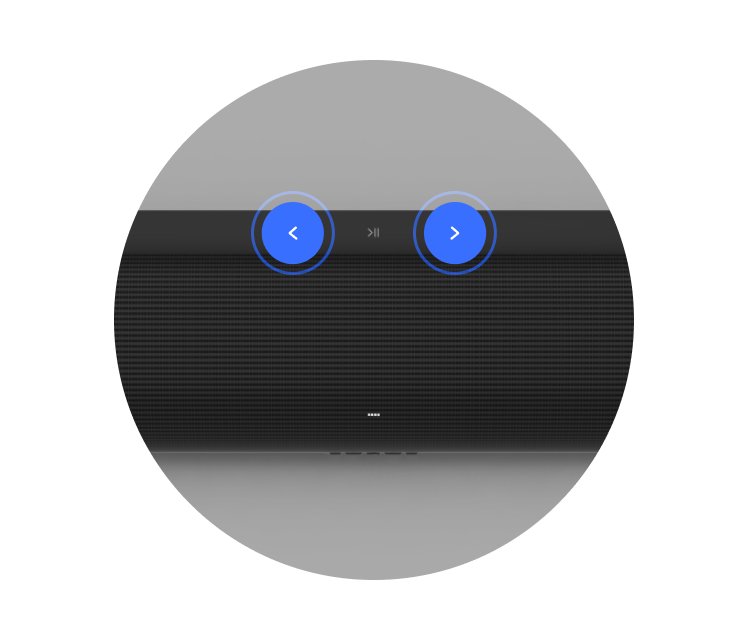 | 次へ/前へ(音楽のみ) |
注意:ラジオ局を聴いているときは、スキップや戻るはできません。 |
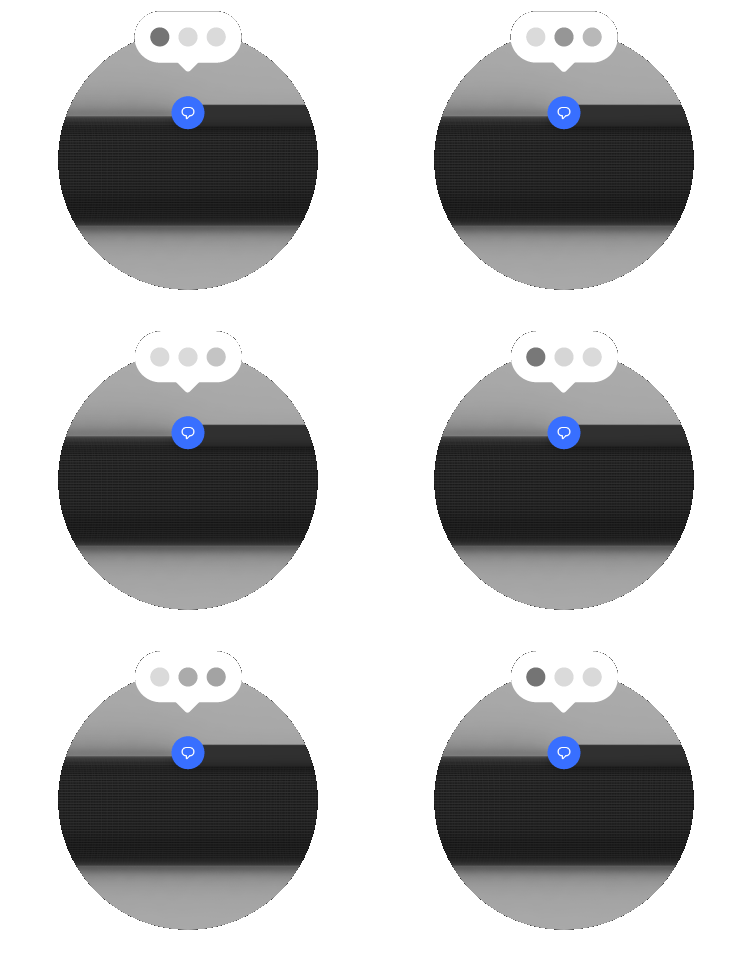 | 音声操作 | 音声サービスのアイコンを押して、音声サービスのオン/オフを切り替えます。
注意:コネクターパネル(背面)にあるマイクスイッチがオンになっている必要があります。 |
 | ステータスランプ |
|
コネクターパネル

1 | HDMIポート | ARCまたはeARCサウンドバーをテレビのHDMI eARCまたはARC端子に、付属のHDMIケーブルで接続します。 光デジタルサウンドバーをテレビの光デジタル端子に、Sonos光オーディオアダプター(別売)と付属のHDMIケーブルで接続します。 |
2 | Bluetoothボタン | 新しいデバイスをペアリングする:
Arc UltraがBluetoothに正常に接続されると、ステータスランプが青色に点灯します。 |
3 | イーサネット | ルーターに有線接続するための10/100ポート。 |
4 | マイクスイッチ | すべての製品のマイクをオンまたはオフに切り替えます。
注意:音声サービスを利用するには、マイクスイッチと音声サービスのインジケーターランプの両方がオンになっている必要があります。 |
5 | AC電源入力 | 付属の電源ケーブルのみを使用してください(他社製の電源コードを使用すると保証の対象外となります)。 注:電源コードをスピーカーのポートの奥までしっかりと挿し込みます。 |
設置場所
Sonos Arc Ultraサウンドバーを最大限に活用するための推奨事項:
- Sonos Arc Ultraを安定した水平な面に置いてください。縦に置いたり側面を下にして置いたりしないでください。
- Sonos Arc Ultraを四方を囲まれたキャビネットの中や部屋の隅に置かないでください。
- 操作部が上向きになるようにしてください。
- 最高の音質を確保するため、Sonos Arc Ultraをテレビの前、下に置いてください。もしくは、テレビの上の壁に設置することもできます。
- Sonos Arc Ultraをテレビの下に設置する場合、 サウンドバーの上とテレビの下を10cm以上離してください。 keep 4 in (10 cm) of space (minimum) between the top of the soundbar and the bottom of your TV.
- Sonos Arc Ultraの前面をできるだけ端に近づけてください。
ケーブルを接続する
サウンドバーを設置したい場所に固定できたら、付属のケーブルを使用してSonos Arc Ultraを設定します。
始める前に:
- 既存のホームシアターやサラウンドサウンド機器をテレビから取り外します。
- ストリーミングボックスやDVDプレイヤーなどの外付け機器類をテレビに直接接続します。
- テレビの電源を入れます。
1 | 電源ケーブルをArc Ultraに接続し、コンセントに差し込んでください。 注意:付属の電源ケーブルのみを使用してください(他社製の電源コードを使用すると、保証の対象外となります)。 |  |
2 |
|  |
3 | HDMIケーブルのもう一方の端をテレビに接続します:
1.光アダプターの保護キャップを外し、HDMIケーブルに光アダプターを取り付けます。 2.光デジタルアダプターをテレビの光デジタル出力端子に接続します。 注:光デジタルアダプターが端子に正しく合うように位置を合わせてから、しっかりと差し込んでください。無理に差し込むとアダプターが破損する恐れがあります。 |  |
壁掛け
Sonos Arc Ultra Wall Mount(別売)を使用して、Arc Ultraをテレビの下(推奨)または上の壁に取り付けてください。Sonosでは以下を推奨しています:
- 取り付けたサウンドバーとテレビの間は、最低でも10cm以上離してください。
- 操作部が上向きになるようにしてください。
- サウンドバーの両端は、壁や他の障害物から最低30cm以上離してください。
注:Arc UltraはSonos Arc Wall Mountにも対応しています。
内容物
- Sonos Arc Ultra Wall Mountブラケット
- 位置決めガイド(梱包材のように見えますが、捨てないでください)
- ノブ 2個
- 壁用アンカー 6個
- ネジ 6本
| 壁の材質 | 下穴を開ける |
|---|---|
木製スタッド | 3 mm(1/8インチ)ビット |
石膏ボード(下地なし) | 8 mm / 5/16インチのドリルビット |
石膏 | 8 mm(5/16インチ)ビット |
コンクリートまたはレンガ | 8 mm / 5/16インチのドリルビット |
設置
1 | ウォールマウントブラケットを使ってネジの位置に印を付けます。ブラケットの上端をテレビの下端に合わせてください。ウォールマウントブラケットの上端とテレビの間は14cm(5.5インチ)空けてください。 ネジの位置に印を付けたら、いったんウォールマウントブラケットを取り外してください。 | 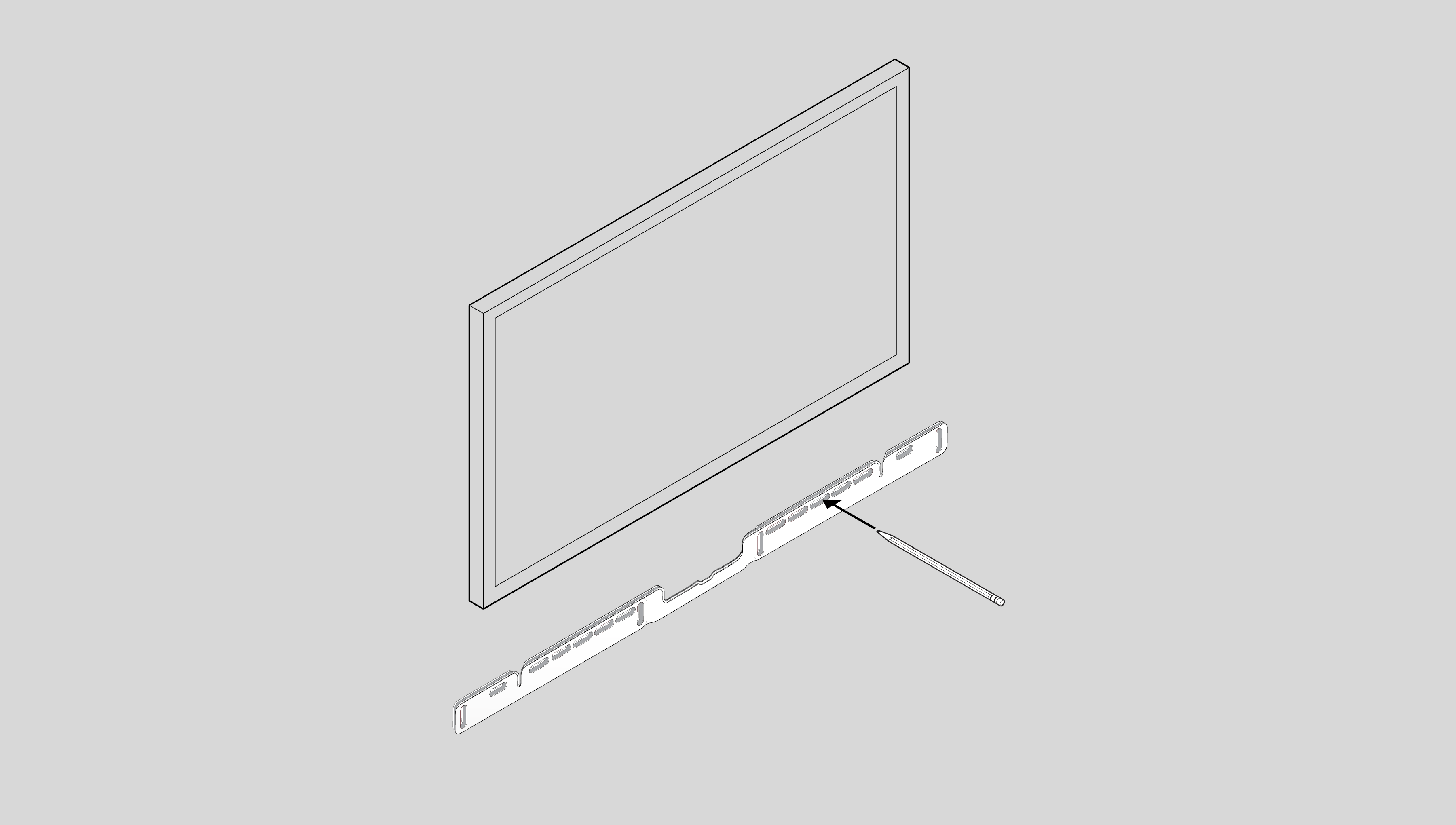 |
2 | 付属のウォールアンカーを使用する場合は、8mm(5/16インチ)のドリルビットで下穴を開けてからウォールアンカーを挿入してください。木材やプラスチックに穴を開ける場合はアンカーを使用しないでください。 |  |
3 | 印を付けたネジの位置にウォールマウントブラケットを合わせ、水平器で正確さを確認します。プラスドライバーまたは電動ドリルを使ってブラケットを壁に取り付け、中央の矢印が上を向いていることを確認してください。 | 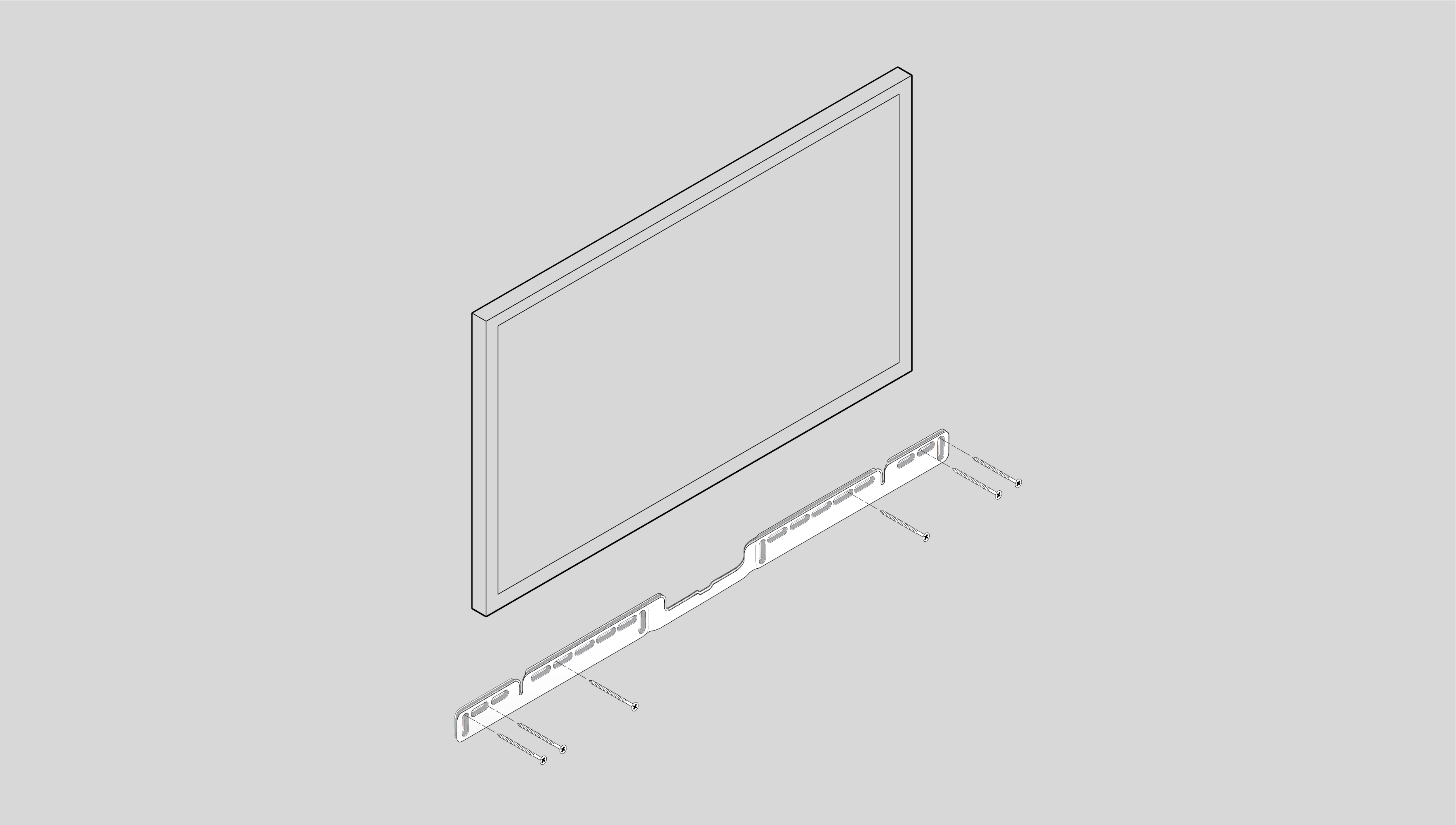 |
4 | 2つのノブ(つまみネジ)をサウンドバーの背面にしっかりと締まるまでねじ込みます。 | 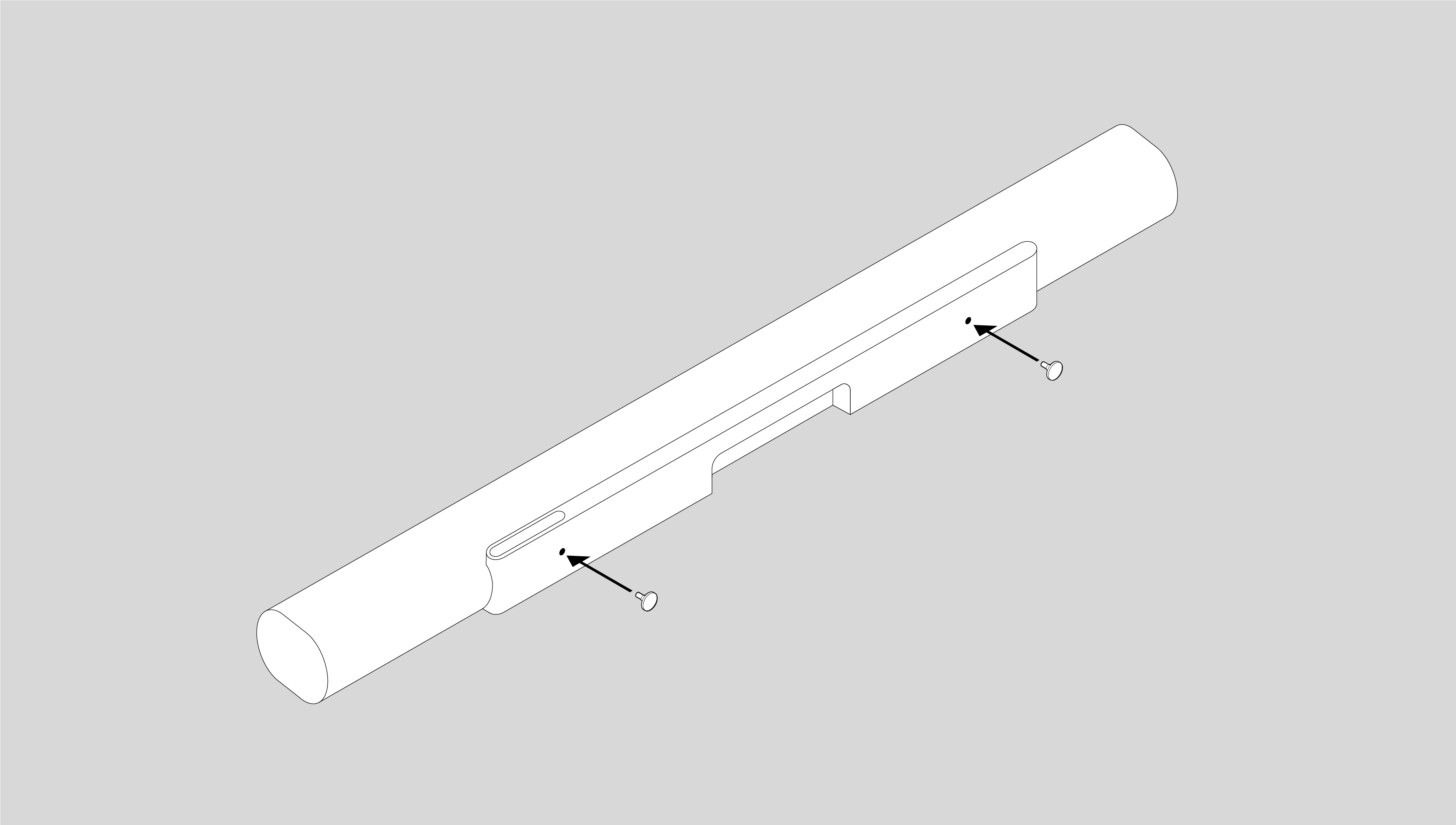 |
5 | 電源ケーブルとHDMIケーブルをサウンドバーの背面に接続します。 |  |
6 | サウンドバーを下にスライドさせ、ノブが壁掛けブラケットのスロットにはまるようにしてください。タッチ操作部が上を向き、サウンドバーがしっかりと固定されていることを確認してください。 | 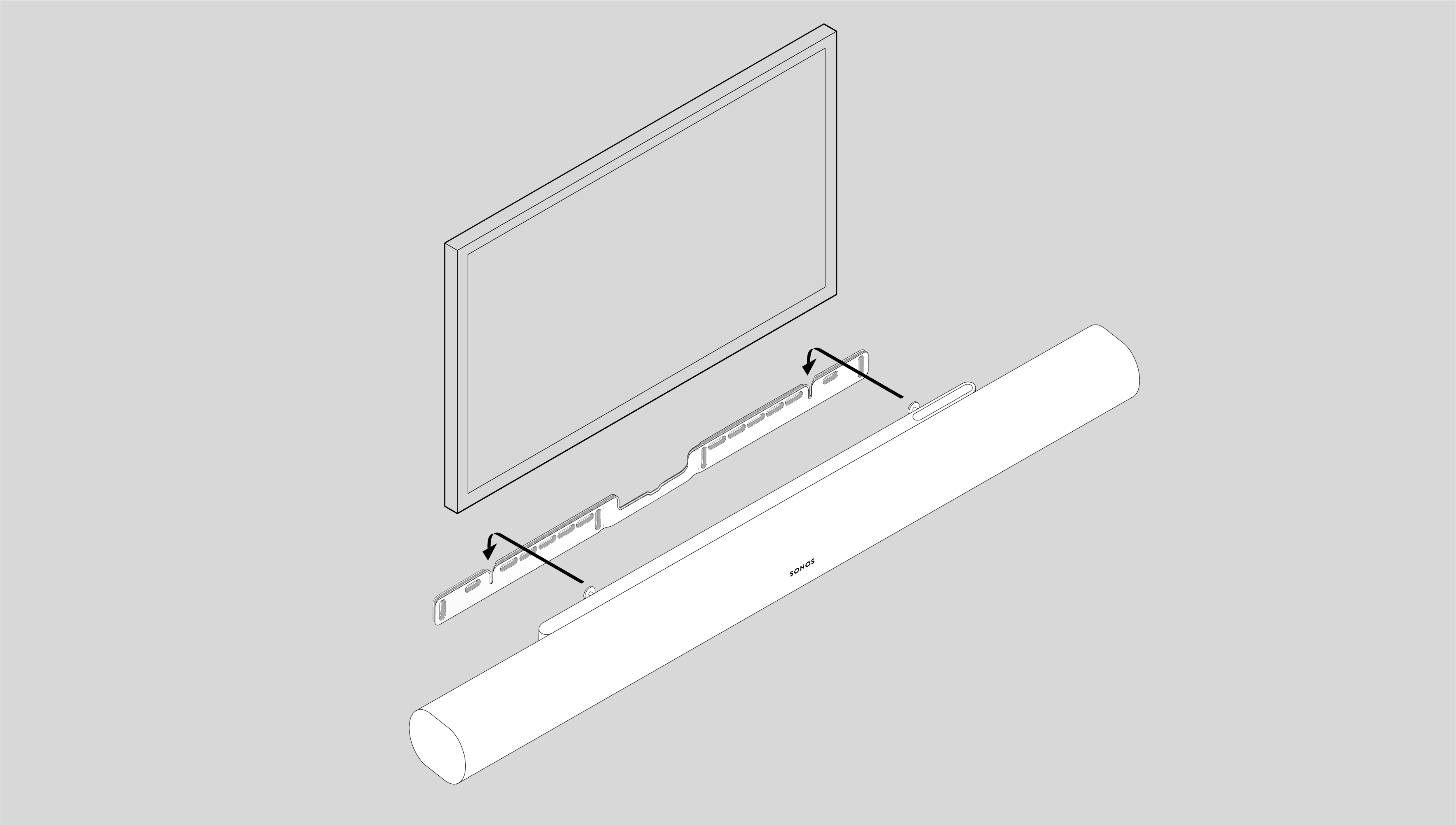 |
ホームシアター
Arc Ultraから始めて、WiFiで簡単に接続できるSonosスピーカーでシステムを徐々に拡張しましょう。
Sonosアプリを使ってホームシアターを設定し、便利な機能をセットアップできます。
- 対応するSonos製品をお部屋の好きな場所に設置してください。
- まだの場合は、SonosアプリでSonos製品をセットアップしましょう。
- 設定
 に進み、 Arc Ultra を選択します。.
 - 選択 + Subを接続または + サラウンドを設定して開始します。
ホームシアター設定
Sonosアプリを使ってホームシアター設定を調整します:
- 設定 .
- 部屋を選択します。
- ホームシアター
| 設定 | 説明 |
|---|---|
テレビの自動再生 | テレビの電源を入れたときに音楽や他のコンテンツが再生中の場合、オーディオは自動的にテレビ音声(デフォルト)に切り替わります。 |
自動再生時にグループ解除 | ホームシアタースピーカーが他の製品とグループ化されている状態でテレビをオンにすると、自動的にグループから外れます(デフォルト設定)。 |
テレビのセリフ同期 | テレビの音声が映像とずれている場合は、お部屋の設定でオーディオ遅延(リップシンク)を調整できます。 |
グループのオーディオ遅延 | グループで再生中にオーディオの問題に気付いた場合は、この設定を調整できます。 |
テレビの設定 | セットアップを調整するために、もう一度テレビの設定を行ってください。 |
IRを使用する | IRリモコンの使用を有効または無効にします。 |
IR信号ランプ | リモコンのボタンを押したときに、IR受信機のIR信号ランプを表示するかどうかをオンまたはオフにします。 |
リモコンの設定 | セットアップ中にリモコンを登録します。いつでも別のリモコンを登録できます。 |
Trueplay™
Trueplayチューニングは、音が壁や家具、その他の表面でどのように反射するかを測定し、Sonosスピーカーを微調整して、どこに設置しても最高のサウンドを実現します。
セットアップ時に、ご自身やお部屋に最適なTrueplayオプションを選択してください。
後から再チューニングしたい場合は、以下の手順に従ってください。
- [ 設定
- チューニングしたい製品を選択してください。
- [ Trueplay
高度なチューニング
高度なチューニングは、カスタムかつ精密な調整です。所要時間は約5分で、iOSデバイス(iOS 8以降を搭載)上のマイクを使用します。調整中は部屋の中を移動しながら、空間に合わせてサウンドを最適化します。
注意:広い部屋では高度なチューニングが最適です(オープンコンセプトの空間ではチューニングの精度が下がる場合があります)。
マイクと音声
Sonos Arc Ultraのマイクの操作方法は2通りあります。
背面にあるユニバーサルマイクスイッチは、すべてのマイクのオン/オフを切り替えます。
上面にある音声サービスボタンは、音声サービスのオン/オフのみを切り替え、Trueplay TMなどのマイクを必要とする機能に使用されるマイクには影響しません。
- 両方のランプがオンになっている場合、音声操作およびマイクを必要とする機能のすべてを利用できます。
- 両方のランプがオフになっている場合は、音声操作およびマイクを必要とする機能のすべてを利用できません。
- ユニバーサルマイクスイッチがオンになっており、音声サービスランプがオフになっている場合、Trueplay TMなどのマイクを必要とする機能は利用できますが、音声操作はオフになっています。
音声操作
追加できます Sonos Voice Control や、よく使う音声アシスタントを追加して、Sonosシステムをハンズフリーで操作できます。
注意:音声アシスタントを追加する場合は、Sonosシステムに追加する前に、その音声アシスタントのアプリをダウンロードしてください。
Sonosアプリで音声コントロールを追加するには :
- 設定 に移動します。.
- 選択一般設定。
- 音声アシスタント を選択し、 + 音声アシスタントを追加するを選んで開始します。
| サービス | 説明 |
|---|---|
Sonos Voice Control | 音楽の再生やシステムの操作を、ハンズフリーで簡単かつ高いプライバシー性のもと行えます。すべては「Hey Sonos」から始まります。 Sonos Voice Controlでハンズフリー操作できることの一例:
|
Amazon Alexa |
|
製品の設定
Sonosアプリを使ってArc Ultraの製品設定を調整できます:
- 設定
- 部屋を選択します。
- 製品
| 設定 | 説明 |
|---|---|
ステータス | |
マイク | マイクスイッチがオンかオフかを示します。 |
ネットワーク | WiFi接続状況やその他のネットワーク情報を確認できます。 |
接続 | |
WiFiを無効にする / WiFiを有効にする | WiFiのオン/オフを切り替えます。 注:WiFiを無効にするには、ルーターに有線接続されたイーサネットケーブルが必要です。 |
テレビ音声スワップ
Sonos Arc Ultraのテレビ音声をSonos Aceに切り替えると、瞬時にあなただけが感動的なサラウンドサウンドと空間オーディオに包み込まれます。
注:Sonos Aceにストリーミングできるのは、テレビ音声(HDMIまたは光通信)のみです。
Sonosアプリを使用して、Sonos Arc UltraとSonos Aceの接続を設定します。製品が最新の状態であることとWiFiに接続されていることを確認してください。テレビ音声スワップの詳細については、 Sonos Aceのページをご覧ください。
仕様
Audio | |
アンプ | 15基のクラスDデジタルアンプが、サウンドバー独自の音響設計に合わせて完璧にチューニングされています。 |
ツイーター | 7つのシルクドームツイーターが正確な角度で配置され、クリアな高音域と明瞭なセリフを再現します。そのうち2つは上向きに音を放ち、空間オーディオのための専用ハイトチャンネルを生み出します。 |
ミッドウーファー | 6つのウーファーが中音域の再生を忠実に実現します。 |
ウーファー | Sound Motionの4つのモーターと2層の振動板を備えたウーファーが、革新的な薄型コンパクトデザインで卓越した低音を実現します。 |
マイク | 遠距離用マイクアレイは、高度なビームフォーミングとマルチチャンネルエコーキャンセレーションを使用し、音声操作やTrueplayチューニングを素早く正確に行います。マイクスイッチをオフにすることで、マイクを無効にできます。 |
調整可能なEQ | Sonosアプリを使って、低音、 高音、ラウドネスを調整できます。 |
TrueplayTM | このソフトウェアは部屋の音響特性を測定し、EQを細かく調整します。iOSおよびAndroidデバイスに対応しています。 |
スピーチエンハンスメント | Sonosアプリでお好みのセリフの明瞭度レベルを選択してください。 |
ナイトサウンド | Sonosアプリでこの設定をオンにすると、大きな音の強さを抑え、静かな音を強調します。 |
ホームシアターのオーディオフォーマット | ステレオPCM、Dolby Digital、Dolby Digital Plus、Dolby Atmos(Dolby Digital Plus)、Dolby Atmos*、Dolby TrueHD*、Dolby Atmos(True HD)*、マルチチャンネルPCM*、DolbyマルチチャンネルPCM*、DTS Digital Surround** Sonosアプリの「再生中」画面に、デコードされているオーディオの種類が表示されます。 *HDMI eARC接続が必要です。 **これはライセンスされたデコーダーであることを示すものではありません。 |
Dolby Atmos Music1 | 対応するコンテンツが必要です。 |
テレビ音声スワップ | サウンドバーとSonos Aceヘッドホンの間でテレビ音声を切り替えます。 |
詳細 & 寸法 | |
寸法 | 高さ:75 mm(2.95インチ) |
重量 | 5.9 kg(13ポンド) |
カラー | ブラック、ホワイト |
完了 | マット |
取り付け | M5 x 0.8 mm ピッチ L6.5 mm |
操作 | 静電容量式タッチ操作で、再生、一時停止、スキップ、リプレイ、音量調節、音声アシスタントのオフ、Sonos製品のグループ化やグループ解除ができます。 |
Bluetoothボタン | Bluetoothデバイスをペアリングするには押してください。 |
マイクスイッチ | 製品背面のこのスイッチをオフにすると、マイクへの電源が切断されます。 |
LED | 製品のランプは、接続状況、マイクの動作、ミュート状態を示します。 |
電源&接続 | |
WiFi | Sonos S2の使用:802.11a/b/g/n/ac/ax 2.4/5 GHzのブロードキャスト対応ルーターでWiFiに接続します。 Wi-Fiの有効化/無効化:
(Wi-Fiの無効化は、 Sonos Arc Ultra がイーサネット接続されている場合のみ利用可能です。) |
HDMI ARC/eARC | 付属のHDMIケーブルを使用して、お使いのテレビのHDMI eARC/ARC端子に接続してください。光アダプターは別売りです。 |
Bluetooth | Bluetooth 5.3は、Bluetooth対応デバイスからのオーディオストリーミングに対応しています。 Press the Bluetooth button to pair with a Bluetooth device. Bluetooth Activation/Deactivation: |
電圧 | 100~240V 50/60 Hz 内蔵電源 |
CPU | クアッドコア 4xA55 1.9 GHz |
音声 | Sonos Voice ControlおよびAmazon Alexaに対応しています。音声アシスタントの利用可能状況は言語や国によって異なります。 |
Apple AirPlay 2 | iOS 11.4以降のAppleデバイスでAirPlay 2に対応しています。 |
同梱物 | |
Sonos Arc Ultra | 製品 |
電源ケーブル | 長さ:2 m(6フィート) |
HDMIケーブル | 長さ:1.5 m(4.9フィート) |
ドキュメント | クイックスタートガイドおよび法的情報/保証情報 |
Requirements | |
WiFi | インターネット接続 |
電源 | 近くの電源コンセント。 |
Sonosアプリ | 対応デバイスで動作する最新世代のSonosアプリ。 |
1 Dolby、Dolby Atmos、およびダブルDシンボルはDolby Laboratories Licensing Corporationの登録商標です。Dolby Laboratoriesのライセンスに基づき製造されています。機密の未発表作品です。Copyright © 2012-2024 Dolby Laboratories. 無断転載を禁じます。
重要な安全情報
- これらの指示をお読みください。
- これらの指示を保管してください。
- すべての警告に注意してください。
- すべての指示に従ってください。
- 本機器を水の近くで使用しないでください。
- 乾いた柔らかい布のみでお手入れしてください。家庭用洗剤や溶剤はSonos製品の仕上げを傷めることがあります。
- 換気口をふさがないでください。製造元の指示に従って設置してください。
- ラジエーター、ヒーター、ストーブ、その他の熱を発生する機器など、熱源の近くには設置しないでください。
- 電源ケーブルは、特にプラグ、コンセント、および機器から出る部分で踏まれたり、押しつぶされたりしないように保護してください。
- メーカーが指定したアタッチメントやアクセサリーのみを使用してください。
- 雷雨時や長期間使用しない場合は、本機の電源プラグを抜いてください。
- 本製品にはユーザーが修理できる部品はありません。開けたり分解したり、修理や部品の交換を試みたりしないでください。すべての修理はSonosの認定サービス担当者にご依頼ください。電源ケーブルやプラグの損傷、液体のこぼれや異物の混入、雨や湿気への曝露、正常に動作しない場合、または落下など、機器が何らかの損傷を受けた場合は修理が必要です。
- 機器の電源を切るために、主電源プラグはすぐに抜ける状態にしておいてください。
- 警告:火災や感電の危険を減らすため、本機を雨や湿気にさらさないでください。
- 本機を水滴や水しぶきにさらさないでください。また、花瓶など液体の入った物を本機の上に置かないでください。