App Sonos
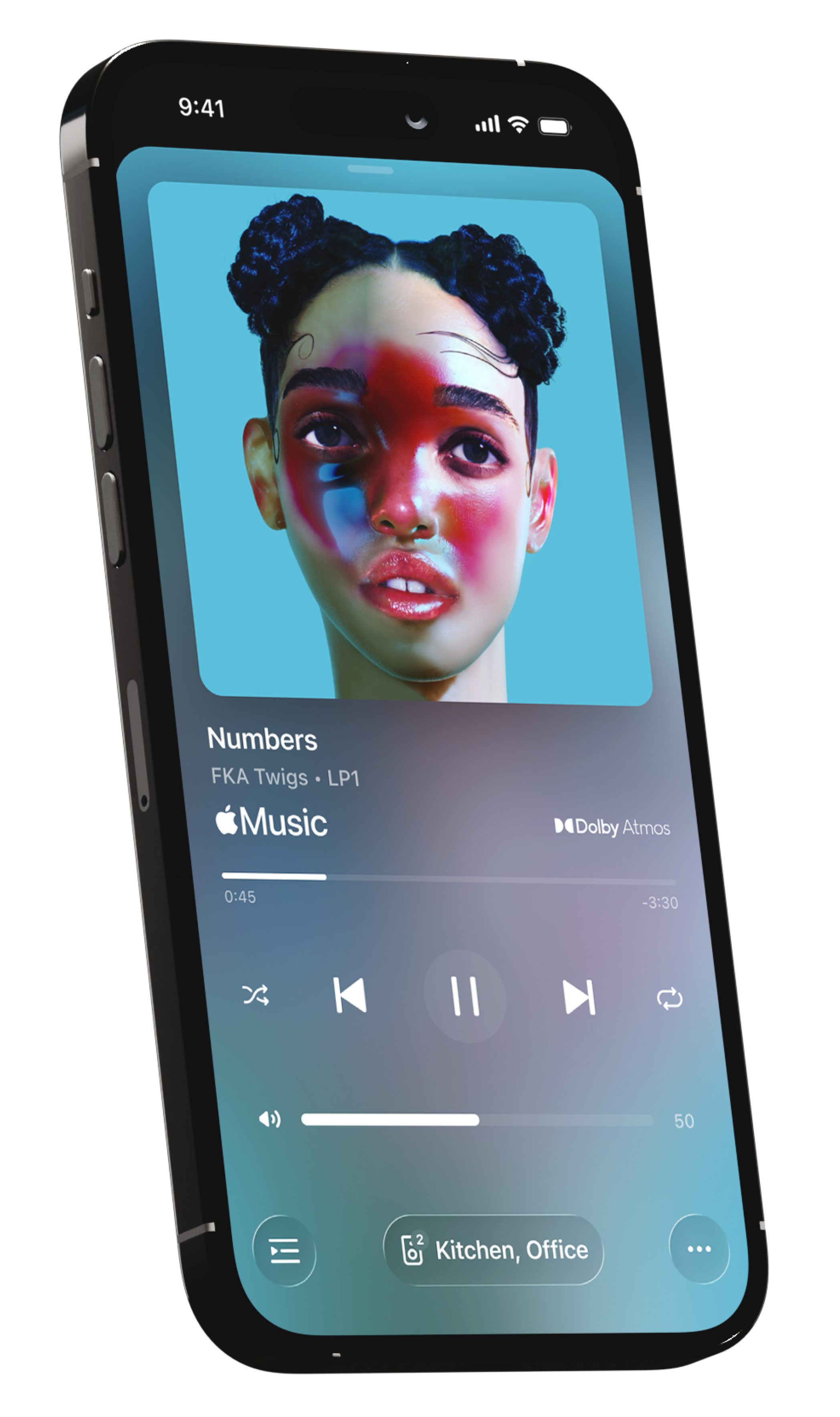
Panoramica
Panoramica
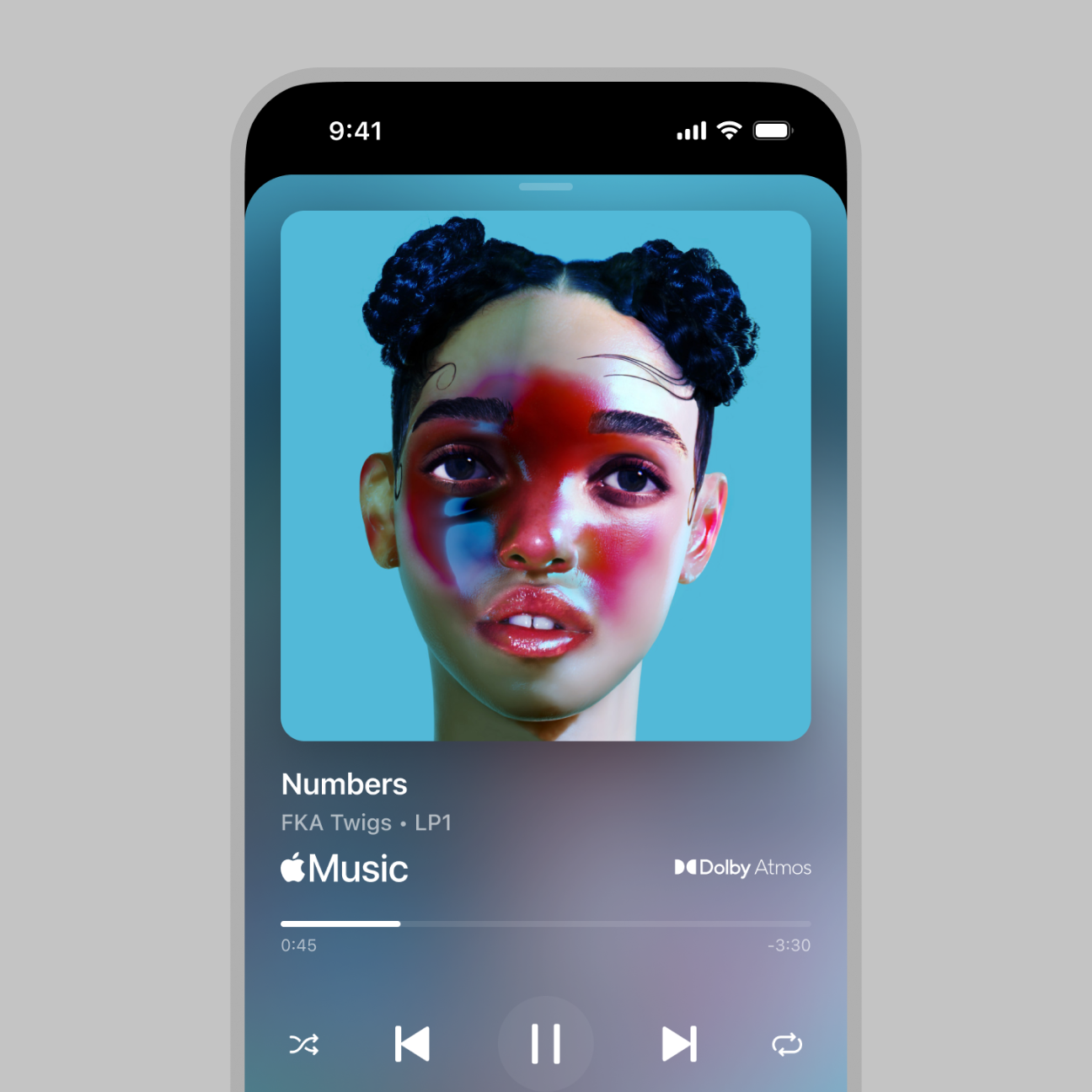
Il segreto per vivere l’esperienza d’ascolto per eccellenza.
- Tutti i tuoi servizi in una sola app. L’app Sonos racchiude tutti i tuoi servizi di contenuti preferiti, così puoi sfogliare la musica, la radio e gli audiolibri con la massima facilità e ascoltare a modo tuo.
- Accendi e riproduci, basta un tocco. L’app Sonos ti guiderà nella configurazione del tuo nuovo prodotto e delle sue funzionalità con istruzioni dettagliate.
- Trova più rapidamente tutto quello che vuoi. La funzionalità di ricerca è sempre disponibile nell’angolo in basso a destra dell’app. Inserisci l’artista, il genere, l’album o la canzone per cercare in tutti i tuoi servizi.
- Organizza e personalizza. Salva playlist, artisti e stazioni da qualsiasi servizio nei Preferiti Sonos per creare la tua libreria musicale ideale.
- L’unione fa la forza. Sposta facilmente i contenuti nel sistema con il selettore dell’uscita e raggruppa i prodotti Sonos per un audio ancora più coinvolgente.
- Controllo totale a portata di mano. Regola il volume, raggruppa i prodotti, salva i preferiti, imposta le sveglie, personalizza le impostazioni e molto altro da qualsiasi punto della casa. Aggiungi un assistente vocale per il controllo senza mani.
I controlli della schermata iniziale
Grazie alla disposizione intuitiva, i tuoi contenuti audio, servizi e impostazioni preferiti sono facilmente accessibili scorrendo la schermata iniziale dell’app Sonos.
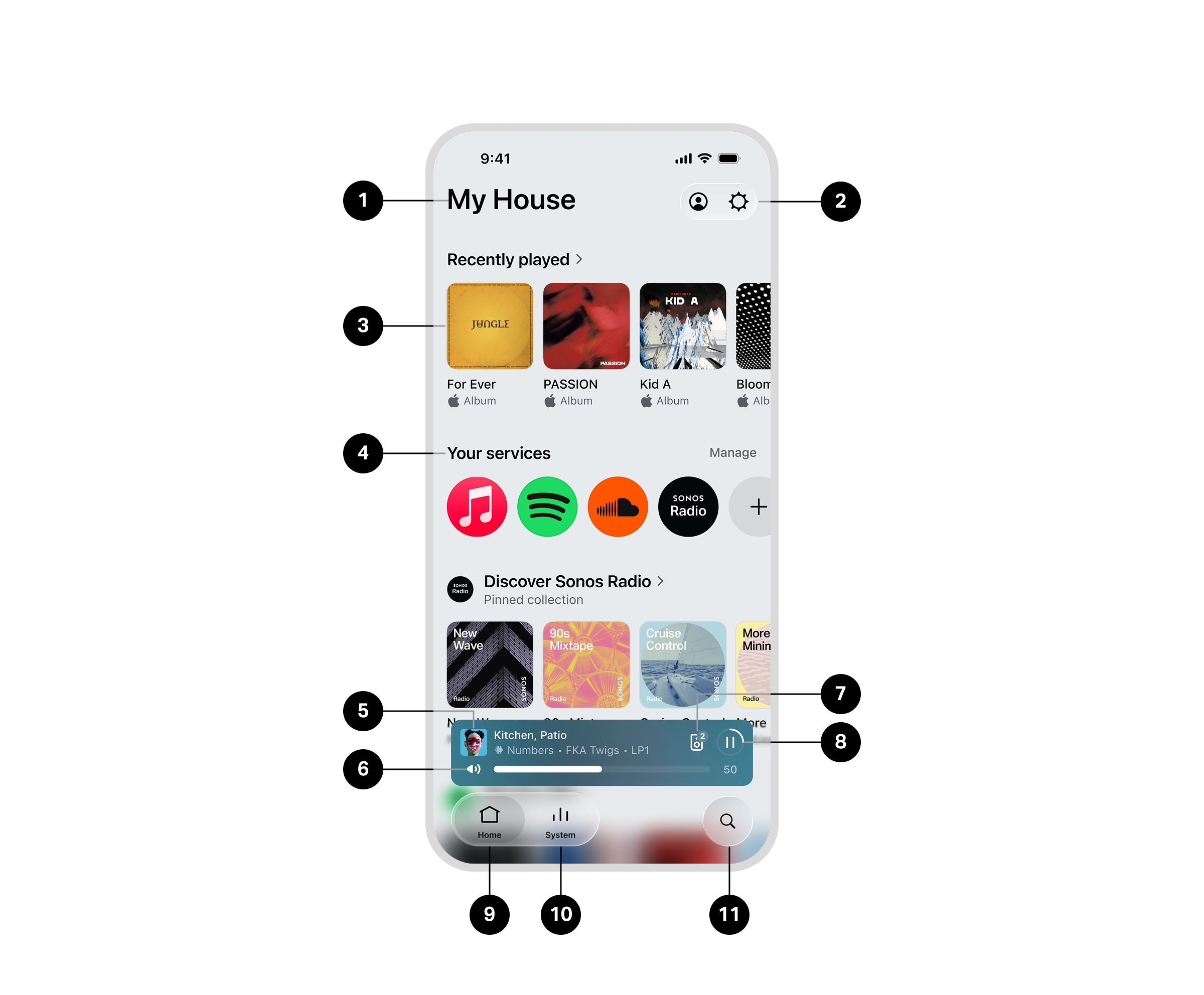
1 | Nome del sistema |
Nota: “ Il tuo sistema ” è il nome predefinito di tutti i sistemi Sonos. |
2 | Account Impostazioni | Account |
3 | Raccolte | I contenuti nell’app Sonos sono organizzati per raccolta. Questo include Riproduzioni recenti ,Preferiti Sonos, contenuti aggiunti tra i preferiti e altro ancora. Seleziona Modifica la home per personalizzare la disposizione. |
4 | I tuoi servizi | Seleziona gestisci per modificare i servizi a cui hai accesso. Servizio preferitoIl tuo servizio preferito verrà sempre visualizzato per primo negli elenchi dei servizi nell’app Sonos.
|
5 | In riproduzione | La barra In riproduzione rimane visibile mentre navighi nell’app, così puoi controllare la riproduzione da qualsiasi punto dell’app:
|
6 | Volume |
|
7 | Selettore di uscita |
|
8 | Riproduci/Pausa | Riproduci o metti in pausa i contenuti da qualsiasi punto dell’app. Nota: L’anello attorno al pulsante riproduci/pausa si riempie per mostrare l’avanzamento del contenuto. |
9 | Home | Dalla schermata iniziale puoi accedere a Riproduzioni recenti, Preferiti Sonos, Sonos Radio e altro ancora. |
10 | Sistema | Da Sistema puoi visualizzare tutte le uscite disponibili nel tuo sistema Sonos e tutti i flussi di contenuti attivi. |
11 | Ricerca | Inserisci l’artista, il genere, l’album o la canzone che desideri e ottieni un insieme di risultati combinati da tutti i tuoi servizi. |

Modifica la home
Personalizza le raccolte su Home per accedere rapidamente ai contenuti che ascolti di più. Scorri fino in fondo a Home e seleziona modifica la home.
- Seleziona l’icona di rimozione per eliminare una raccolta oppure tieni premuto e trascina per cambiare l’ordine.
- Seleziona fine quando hai terminato.
Servizi di contenuti
Sonos è compatibile con la maggior parte dei tuoi servizi di contenuti preferiti: Apple Music, Spotify, Amazon Music, Audible, Deezer, Pandora, TuneIn, iHeartRadio, YouTube Music e molti altri. Accedi agli account che usi di più o scopri nuovi servizi nell’app Sonos.
Scopri di piùsui centinaia di servizi disponibili su Sonos.
| Posizione | Istruzioni |
|---|---|
Aggiungi un servizio dalla schermata iniziale |
|
Aggiungi un servizio da Account |
|
Puoi inserire il nome del tuo servizio nella barra di ricerca o filtrare l’elenco per tipologia di contenuti, come “Musica” e “Audiolibri”.
Rimuovere un servizio di contenuti
Per rimuovere un servizio dalla schermata Home, vai su I tuoi servizi e seleziona Gestisci . Poi scegli il servizio che desideri rimuovere. Seleziona Rimuovi servizio e segui le istruzioni per disconnettere tutti gli account e rimuovere il servizio dal tuo sistema Sonos.
Nota: Non potrai più accedere al servizio dall’app Sonos finché non lo aggiungi di nuovo.
Servizio preferito
Il tuo servizio preferito viene visualizzato per primo ovunque compaiano elenchi di servizi e i risultati di ricerca dal tuo servizio preferito sono sempre prioritari.
- Seleziona Gestisci
- Seleziona il tuo servizio preferito, quindi scegli un servizio dall’elenco.
Pulsante di riproduzione
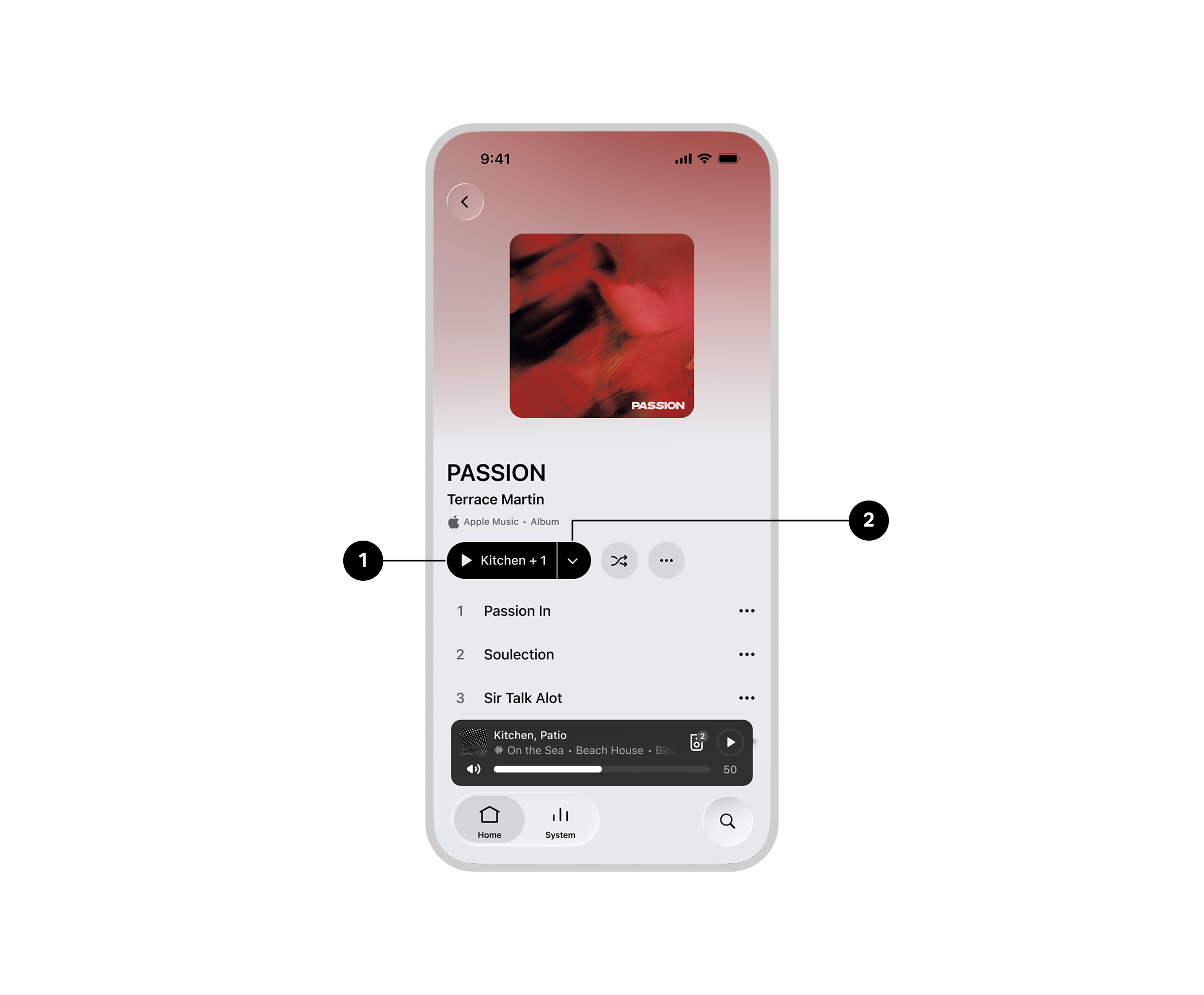
1 | Pulsante di riproduzione | Seleziona il pulsante di riproduzione per iniziare a riprodurre nei tuoi ambienti selezionati. |
2 | Menu a discesa | Per cambiare stanza, seleziona la freccia accanto al pulsante di riproduzione per aprire il selettore di output. |
In riproduzione
Premi la barra In riproduzione per visualizzare tutti i controlli e le informazioni sulla sessione di ascolto in corso.Now Playing bar to see all controls and information about your current listening session.
Nota: scorri verso l’alto sulla barra In riproduzione per visualizzare il tuo Sistema .
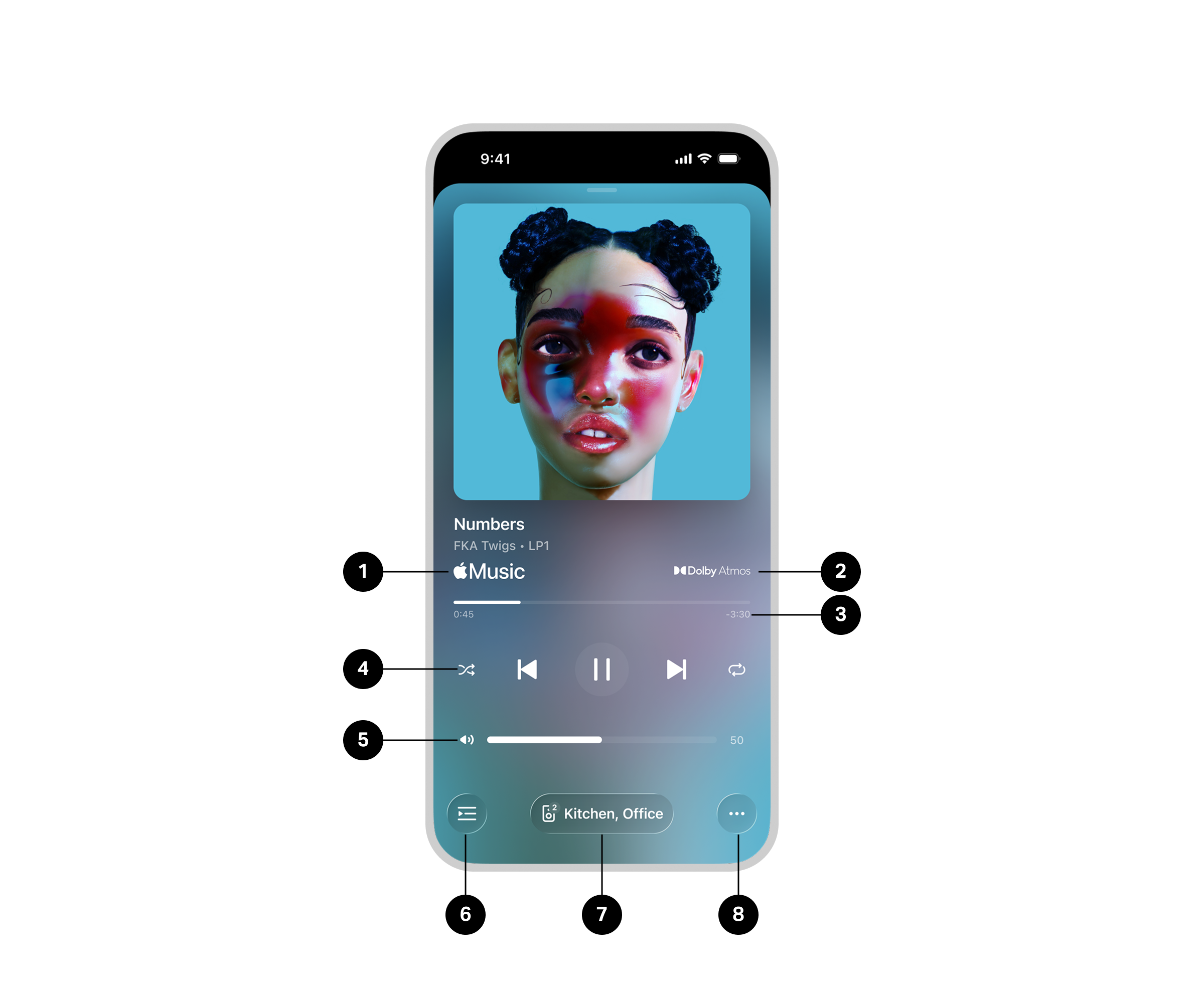
1 | Informazioni sui contenuti | Mostra informazioni sulla sessione di ascolto in corso e sulla fonte da cui viene riprodotto il contenuto (un servizio, AirPlay, ecc.) Le informazioni possono includere:
|
2 | Qualità audio dei contenuti | Mostra la qualità e il formato audio dei tuoi contenuti in streaming (quando disponibili). |
3 | Cronologia dei contenuti | Trascina per mandare avanti o indietro rapidamente il contenuto. |
4 | Controlli di riproduzione | Riproduci Riproduci successivo Riproduci precedente Casuale Ripeti |
5 | Volume |
|
6 | Coda | Aggiungi, rimuovi e riorganizza i brani in coda nella tua sessione di ascolto attiva. Nota: Non applicabile a tutti i tipi di contenuto. |
7 | Selettore di uscita |
|
8 | Menu altro | Controlli aggiuntivi dei contenuti e funzionalità dell’app. Nota: I controlli e le funzionalità disponibili possono variare a seconda del servizio da cui stai trasmettendo in streaming. |






Ricerca
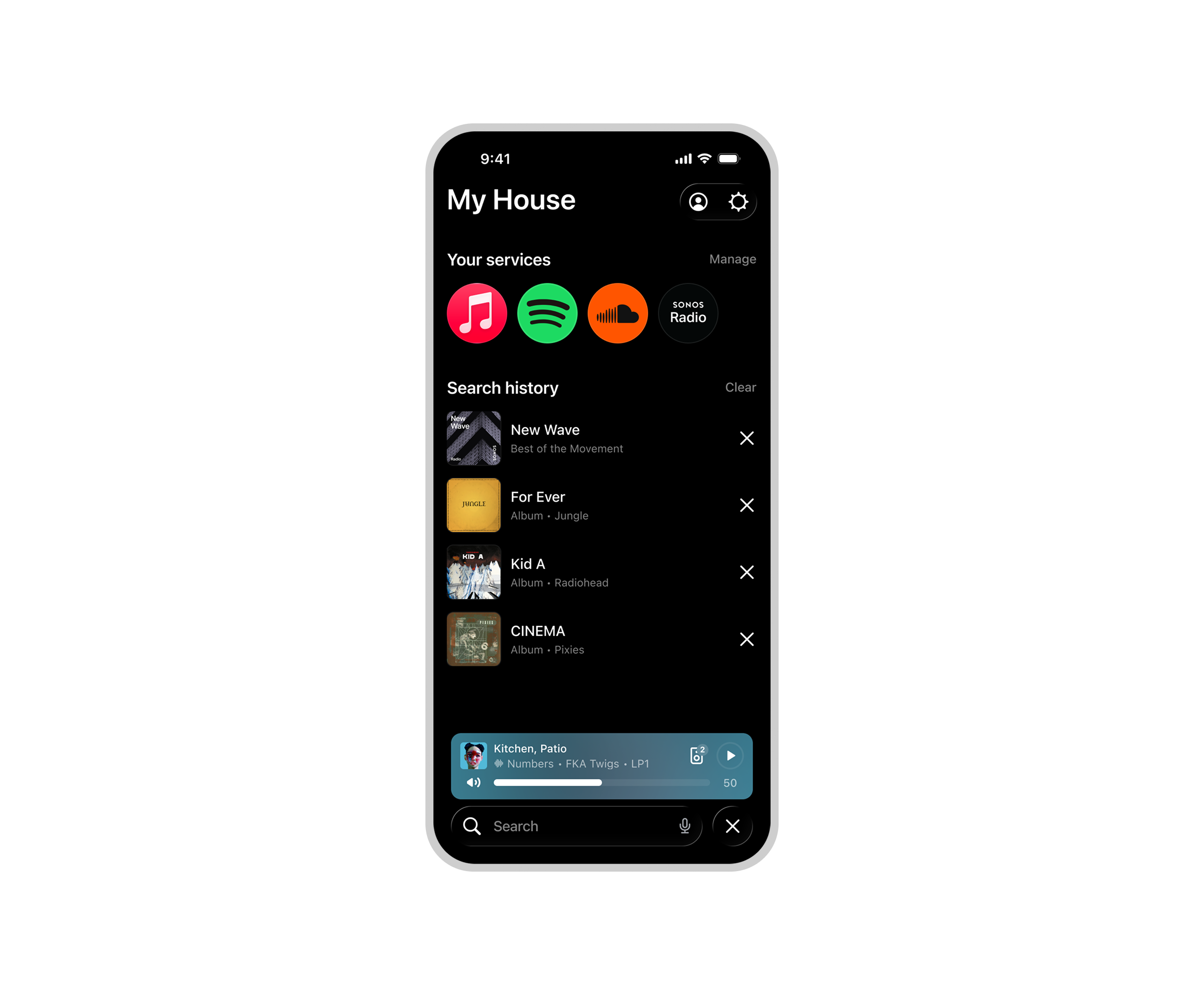
Quando aggiungi un servizio all’app Sonos, puoi cercare rapidamente i contenuti che ami o sfogliare vari servizi per trovare qualcosa di nuovo da ascoltare.
Per cercare contenuti in tutti i tuoi servizi, seleziona la barra Ricerca e inserisci il nome degli album, artisti, generi, playlist o stazioni radio che desideri. Puoi scegliere cosa ascoltare dall’elenco dei risultati oppure filtrare i risultati della ricerca in base ai contenuti offerti da ciascun servizio.
Sfogliare un servizio nell’app Sonos
Vai su I tuoi servizi e seleziona un servizio da sfogliare. Tutti i contenuti trasmessi dal servizio selezionato sono disponibili nell’app Sonos, inclusa la tua libreria di contenuti salvati nell’app di quel servizio.
Cronologia ricerche
Seleziona la barra Ricerca per visualizzare gli elementi cercati di recente. Puoi selezionarne uno dall’elenco per riprodurlo rapidamente nella stanza o sul diffusore desiderato, oppure selezionare x per cancellare un termine di ricerca precedente dall’elenco.
Nota: Abilita cronologia ricerchedeve essere attivo nelle Preferenze app .
Controlli del sistema
Da Sistema , visualizza tutte le uscite disponibili nel tuo sistema Sonos e tutti i flussi di contenuti attivi.
Per visualizzare e controllare i prodotti nel tuo sistema Sonos:
- Scorri verso l’alto sulla barra In riproduzione.
- Seleziona il nome del tuo sistema nella Home.
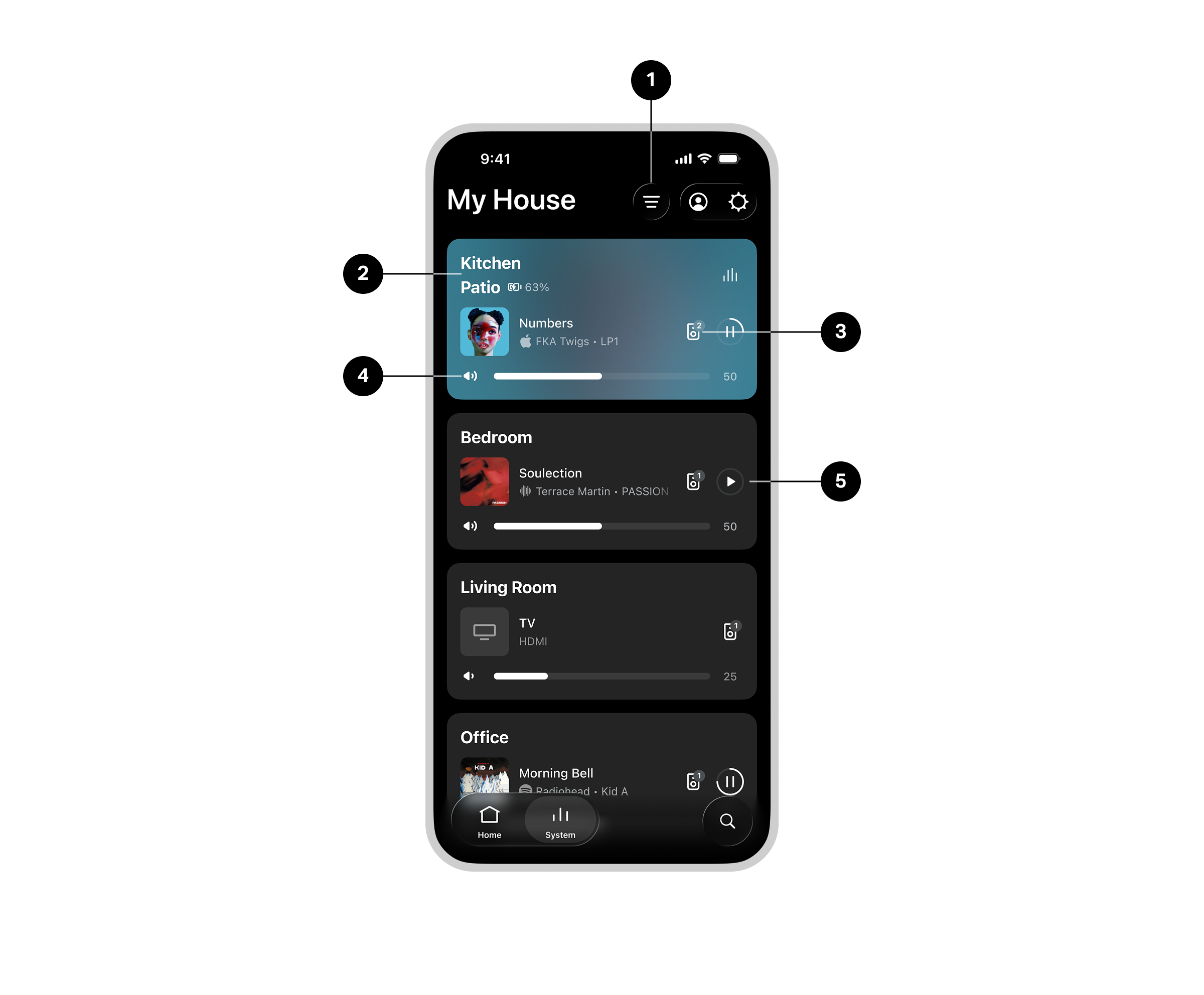
1 | Fissa e ordina | Fissa le stanze in cima alla vista Sistema per un controllo rapido. Ordina tutte le stanze del tuo sistema in ordine alfabetico, per utilizzo frequente o in base a quelle attualmente in riproduzione. |
2 | Uscite | Seleziona una scheda per cambiare l’uscita a cui è indirizzata l’app. Le uscite sono visualizzate come gruppi, home theater, coppie stereo, portatili Nota: la scelta di un’uscita nella vista del sistema non cambierà dove viene riprodotto il contenuto attivo. Vai al selettore di uscite |
3 | Volume |
|
4 | Selettore di uscita |
|
5 | Riproduci/Pausa | Metti in pausa o riprendi la riproduzione dei contenuti in qualsiasi stanza o prodotto del tuo sistema. |
Selettore di uscita
Il selettore di output ti aiuta a spostare i contenuti su qualsiasi prodotto del tuo sistema.
Da In riproduzione , seleziona un gruppo per modificare dove viene riprodotto il contenuto durante la sessione di ascolto attiva.
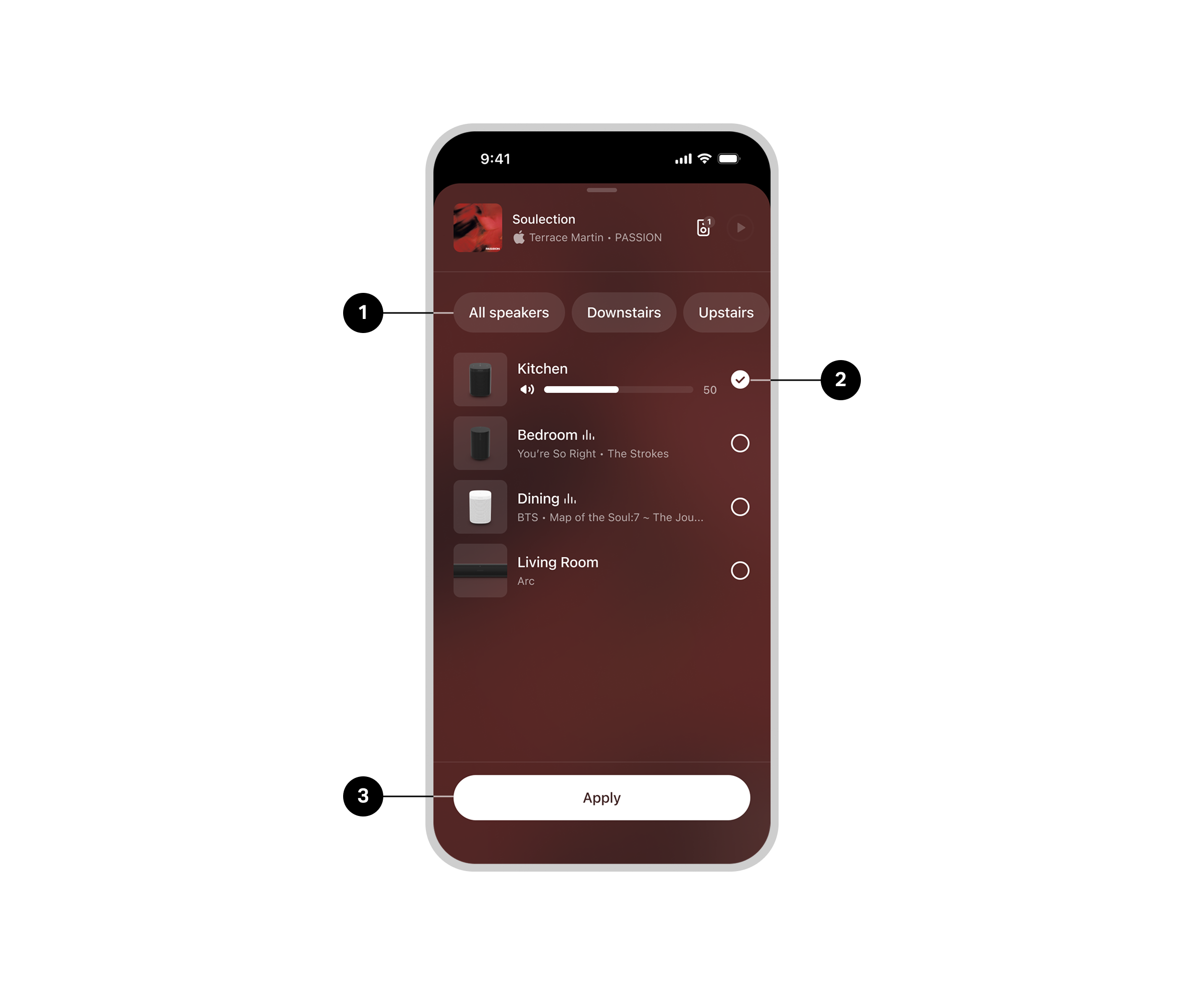
1 | Gruppi preimpostati | Puoi creare un preset di gruppo se di solito raggruppi gli stessi prodotti Sonos, quindi selezionalo per nome nel selettore dell’uscita. Per creare o modificare un preset di gruppo:
|
2 | Prodotto selezionato | Aggiungi o rimuovi prodotti Sonos dalla sessione di ascolto attuale. Nota: Le modifiche al volume vengono applicate in tempo reale, prima di confermare le selezioni di output. |
3 | Applica | Quando sei soddisfatto delle tue selezioni di output, seleziona Applica per tornare alla schermata precedente. |
Volume
Tieni premuto il cursore del volume su In riproduzione per visualizzare tutti i prodotti attivi e i rispettivi livelli di volume. Puoi regolare il volume di tutti i prodotti contemporaneamente oppure regolarli singolarmente.
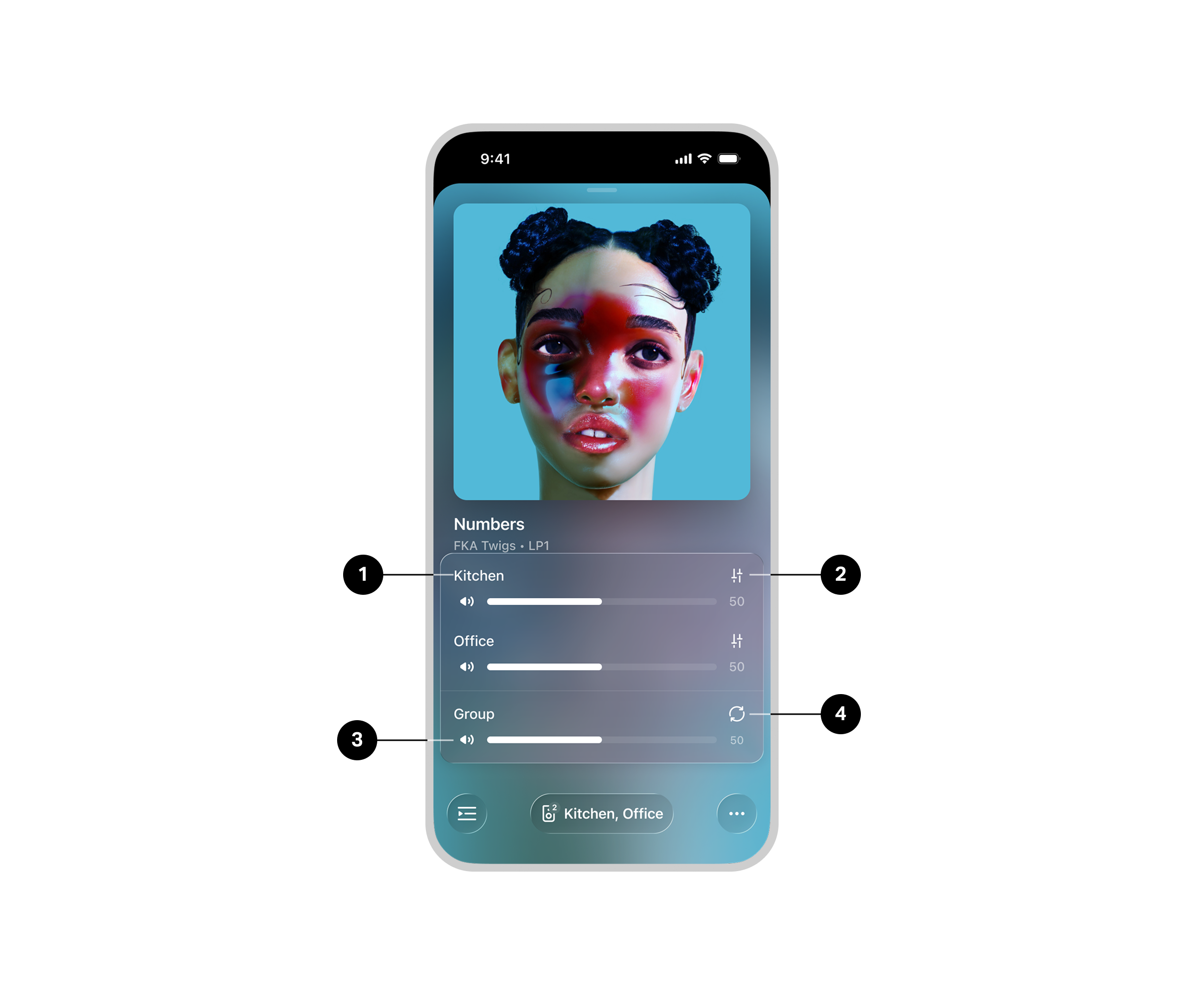
1 | Volume prodotto |
|
2 | Collegamento EQ | Regola con precisione alti e bassi sul tuo speaker per creare l’esperienza di ascolto che preferisci. |
3 | Volume gruppo |
|
4 | Sincronizzazione volume gruppo | Sincronizza il volume di tutti gli speaker raggruppati. |
Impostazioni generali
Per visualizzare e aggiornareImpostazioni :
- Vai su Impostazioni
 .
. - Scegli l’impostazione o la funzionalità che stai cercando.
| Funzionalità | Descrizione |
|---|---|
Info sul tuo sistema | Mostra informazioni dettagliate sul tuo sistema e su tutti i prodotti registrati al tuo Account Sonos, come numeri di serie e indirizzi IP. Inoltre, puoi verificare i dettagli dell’app Sonos, come la versione e il numero del sistema operativo Sonos. |
AirPlay | Mostra tutti i prodotti compatibili con AirPlay presenti nel tuo sistema. Abilita Raggruppa prodotti non AirPlay per mantenere i prodotti senza compatibilità AirPlay raggruppati con quelli compatibili, così da ascoltare la musica in più stanze. |
Sveglie | Imposta una sveglia per riprodurre automaticamente dei contenuti a un orario specifico in una stanza o in un gruppo. |
Compressione audio | Scegli se vuoi che l’app Sonos comprima l’audio quando utilizzi l’ingresso linea. Questa impostazione sostituisce quella predefinita. |
Data e ora | Imposta il tuo fuso orario e l’ora legale. |
Gruppi | Crea gruppi preimpostati per riprodurre rapidamente l’audio in più stanze e prodotti. |
Rete | Passa il tuo sistema Sonos a una rete wireless diversa , oppure, se hai un prodotto collegato via cavo al router, puoi cambiare il canale wireless del sistema per ridurre le interferenze. |
Controllo genitori | Limita l’accesso ai contenuti espliciti. |
Nome del sistema | Inserisci un nuovo nome per il tuo sistema. Verrà visualizzato in alto nella Home e in Impostazioni . |
Aggiornamenti del sistema | Seleziona Ricerca aggiornamenti per scaricare manualmente il software Sonos più recente. Attiva Aggiornamenti automatici per programmare gli aggiornamenti in background così la tua esperienza d’ascolto non verrà mai interrotta. so your listening experience is never interrupted. |
Assistenti vocali | Configura Sonos Voice Control o un assistente vocale come Amazon Alexa e Google Assistant per ascoltare musica e controllare il sistema senza usare le mani. Nota:Scopri di piùsu Sonos Voice Control |
Controllo vocale
Puoi aggiungere Sonos Voice Control , o un assistente vocale che usi spesso, per controllare il tuo Sonos System senza mani.
Nota: se aggiungi un assistente vocale, scarica prima l’app dell’assistente vocale prima di aggiungerlo al tuo Sonos System.
Per aggiungere il controllo vocale nell’app Sonos :
- Vai su Impostazioni .
- Seleziona Gestisci .
- Seleziona + Aggiungi un assistente vocale .
| Nome | Descrizione |
|---|---|
Sonos Voice Control | Riproduci musica e controlla il sistema senza mani, con la massima semplicità e una privacy senza paragoni. Tutto inizia con “Hey Sonos.” Ecco alcune cose che puoi fare senza mani con Sonos Voice Control:
|
Amazon Alexa |
|
Assistente Google | Google Assistant non è disponibile sui seguenti prodotti Sonos:
|
Impostazioni relative al controllo vocale
Le impostazioni disponibili nell’app Sonos possono variare a seconda dell’assistente vocale scelto.
| Funzionalità | Descrizione |
|---|---|
Servizi musicali | Gestisci i servizi musicali nell’app dell’assistente vocale. |
Account | Gestisci il tuo account nell’app dell’assistente vocale. |
Servizio predefinito | Imposta un servizio di contenuti predefinito per Sonos Voice Control da cui riprodurre quando effettui una richiesta vocale. stream from when you make a voice request. |
Rimuovi | Scegli una stanza o un prodotto, quindi seleziona X Rimuovi . |
Lingua vocale | Seleziona una lingua per il tuo assistente vocale. Nota: Sonos Voice Controlè disponibile in inglese (US) e francese. |
Segnale acustico parola di attivazione | Riproduci un segnale acustico quando l’assistente vocale rileva la parola di attivazione. |
Impostazioni stanza
Le impostazioni della stanza visualizzate si basano sulle funzionalità dei prodotti presenti in una stanza.
Per visualizzare e aggiornare le impostazioni della stanza:
- Vai su Impostazioni .
- Seleziona un prodotto.
- Quindi seleziona le impostazioni o le funzionalità che stai cercando.
Nome
| Funzionalità | Descrizione |
|---|---|
Stanza | Seleziona una nuova stanza per il tuo prodotto Sonos o cambia il nome di un prodotto portatile. |
Prodotti
| Funzionalità | Descrizione |
|---|---|
Diffusori | Seleziona per visualizzare i dettagli del prodotto e le impostazioni:
Seleziona Configura coppia stereo per collegare due speaker Sonos compatibili. SelezionaRimuovi coppia stereoper scollegare due speaker. Nota: per selezionare Disattiva WiFi. |
Soundbar | Seleziona per visualizzare i dettagli del prodotto e le impostazioni:
Nota: è necessario un cavo Ethernet collegato al router per selezionareDisattiva WiFi . |
Sub | Seleziona per visualizzare i dettagli del prodotto e le impostazioni:
Seleziona Collega Sub per aggiungere un subwoofer a un home theater o a una coppia stereo. Seleziona Rimuovi Sub per rimuoverlo. Puoi collegare fino a due subwoofer contemporaneamente. Nota: per selezionare Disattiva WiFi. |
Portatili | Seleziona per visualizzare i dettagli del prodotto e le impostazioni:
Seleziona Configura coppia stereo per collegare due speaker Sonos compatibili. Seleziona Rimuovi coppia stereo per scollegare due speaker. |
Audio
| Funzionalità | Descrizione |
|---|---|
TrueplayTM | Trueplay ottimizza il suono in base all’ambiente, così puoi goderti la migliore esperienza di ascolto ovunque posizioni i tuoi prodotti. |
EQ | Regola i bassi, gli alti, il bilanciamento o la sonorità dei tuoi speaker Sonos. |
Audio surround |
|
Audio Sub |
|
Audio altezza | Regola il livello audio del canale altezza durante la riproduzione di formati audio immersivi, quando disponibili. |
Limite volume | Limita il volume massimo per ciascuno dei tuoi prodotti Sonos. Il limite può essere impostato su una scala del volume da 0 a 100. |
Stereo/Mono | Scegli se desideri l’audio a 2 canali (stereo) quando disponibile o l’audio a 1 canale (mono). |
Musica spaziale | Audio 3D immersivo, quando disponibile. Attiva o disattiva. |
Account
Vai su Account  per gestire i servizi, visualizzare i messaggi da Sonos e modificare i dettagli dell’account.
Nella schermata iniziale, seleziona per visualizzare le informazioni dell’account e aggiornare le Preferenze app .
| Nome | Descrizione |
|---|---|
Messaggi | Visualizza i messaggi da Sonos sulle prossime funzionalità, i lanci di prodotti e le informazioni generali per migliorare la tua esperienza Sonos. |
Preferenze messaggi | Abilita o disabilita le notifiche push . |
Programma di upgrade | Verifica se alcuni prodotti nel tuo sistema sono idonei a uno sconto per l’upgrade. |
Servizi di contenuti | Visualizza e gestisci i tuoi servizi di contenuti disponibili nell’app Sonos. |
Dettagli account |
|
Preferenze app | Personalizza le impostazioni dell’app Sonos e visualizza dettagli come la versione dell’app. Scopri altri dettagli qui sotto in Preferenze app . |
Dati e privacy | Visualizza i dati di utilizzo e l’informativa sulla privacy di Sonos. |
Note legali | Termini di utilizzo per i vari touchpoint Sonos. |
Esci | Esci dal tuo Account Sonos. Nota: alcune funzionalità Sonos non sono disponibili quando esci. |
Preferenze app
In Preferenze app , puoi personalizzare le impostazioni dell’app Sonos e visualizzare dettagli come la versione dell’app.
Nella schermata iniziale, seleziona Account , quindi seleziona Preferenze app per iniziare. Seleziona Riconfigura l’app per ripristinare le impostazioni predefinite dell’app.
Generale
| Funzionalità | Descrizione |
|---|---|
Mostra notifiche(solo Android) | Ricevi una notifica quando ricevi un nuovo messaggio da Sonos. |
Attiva la cronologia ricerche | Consenti il salvataggio delle ricerche recenti. I dati vengono memorizzati sul dispositivo e non vengono mai caricati sui nostri server. |
Controllo del volume dalla schermata principale(solo Android) | Consenti la visualizzazione dei controlli di riproduzione sul tuo dispositivo quando chiudi l’app Sonos. |
Configurazione del prodotto
| Funzionalità | Descrizione |
|---|---|
Consenti messaggi pop-up | Consenti la visualizzazione automatica dei messaggi quando vengono trovati nuovi prodotti o sono disponibili nuove funzionalità. |