App Sonos
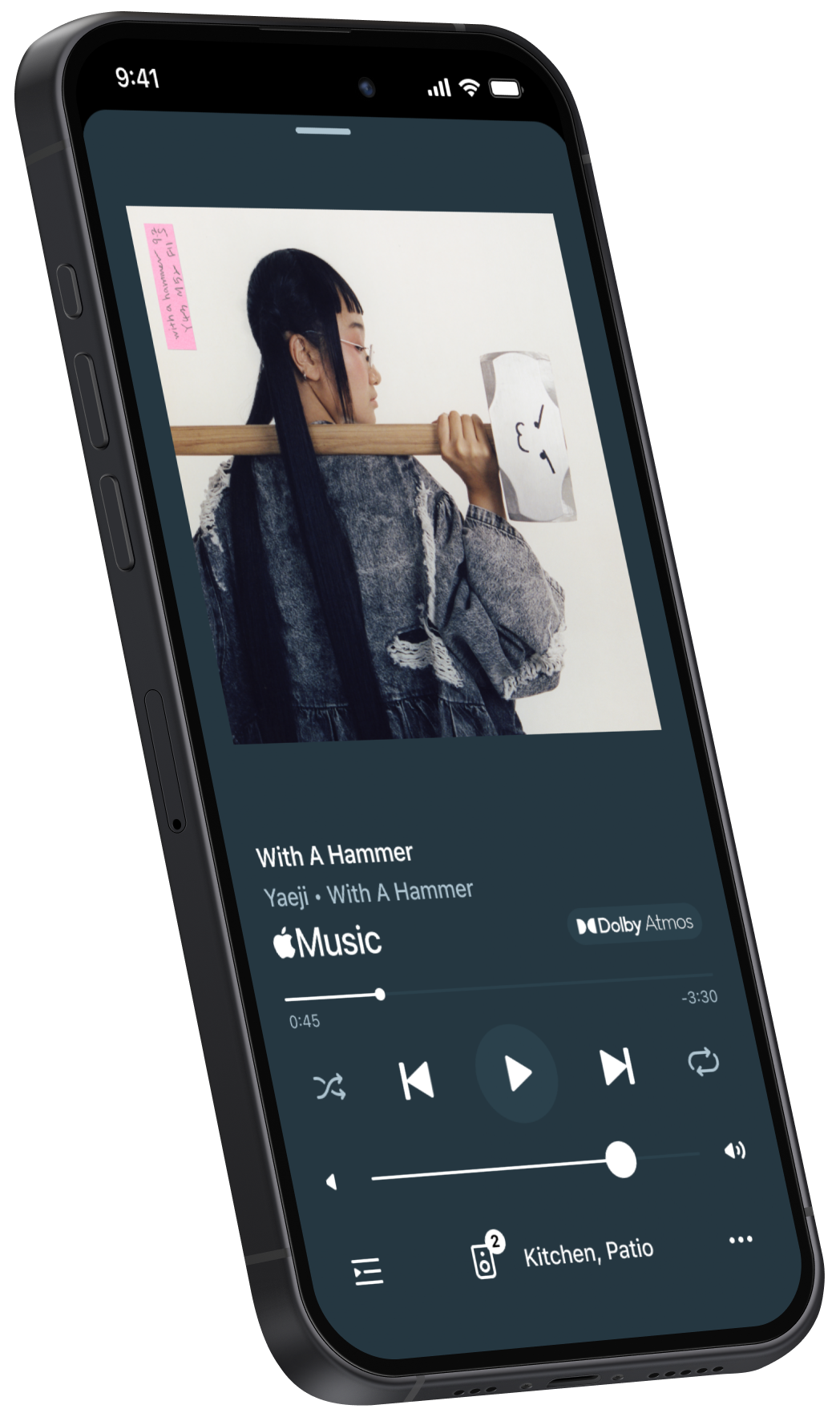
Panoramica
Panoramica
Il segreto per vivere l’esperienza d’ascolto per eccellenza.
- Tutti i tuoi servizi in una sola app. L’app Sonos racchiude tutti i tuoi servizi di contenuti preferiti, così puoi sfogliare la musica, la radio e gli audiolibri con la massima facilità e ascoltare a modo tuo.
- Accendi e riproduci, basta un tocco. L’app Sonos ti guiderà nella configurazione del tuo nuovo prodotto e delle sue funzionalità con istruzioni dettagliate.
- Trova più rapidamente tutto quello che vuoi. La funzionalità di ricerca è sempre disponibile nella parte inferiore della schermata iniziale. Inserisci l’artista, il genere, l’album o la canzone per cercare in tutti i tuoi servizi.
- Organizza e personalizza. Salva nei Preferiti Sonos le playlist, gli artisti e le stazioni da qualsiasi servizio e crea la tua libreria musicale ideale.
- L’unione fa la forza. Riproduci i contenuti passando da un prodotto all’altro del sistema con il selettore dell’uscita e raggruppa più prodotti Sonos per un audio ancora più coinvolgente.
- Controllo totale a portata di mano. Regola il volume, raggruppa i prodotti, salva i preferiti, imposta la sveglia, personalizza le impostazioni e molto altro da qualunque punto della casa. Per gestire tutto senza mani, aggiungi un assistente vocale.
I controlli della schermata iniziale
Grazie alla disposizione intuitiva, i tuoi contenuti audio, servizi e impostazioni preferiti sono facilmente accessibili scorrendo la schermata iniziale dell’app Sonos.
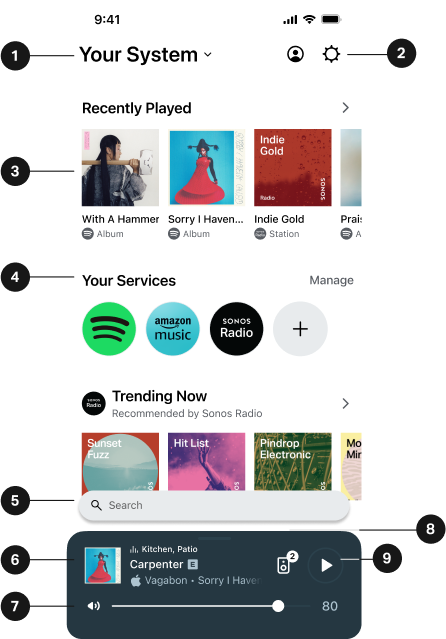
1 | Nome del sistema | Seleziona per visualizzare tutti i prodotti nel tuo sistema.
|
2 | Account Sistema Impostazioni | Account |
3 | Raccolte | I contenuti dell’app Sonos sono organizzati per raccolte. Questo include Riproduzioni recenti , Preferiti Sonos, contenuti aggiunti tra i preferiti e altro ancora. Seleziona Modifica la home per personalizzare la disposizione. |
4 | I tuoi servizi | Seleziona Gestisci per modificare i servizi a cui puoi accedere. Servizio preferitoIl tuo servizio preferito verrà sempre visualizzato per primo negli elenchi dei servizi nell’app Sonos.
|
5 | Ricerca | La barra di ricerca è sempre disponibile nella parte inferiore della schermata iniziale. Inserisci l’artista, il genere, l’album o la canzone che desideri e visualizza un insieme di risultati combinati da tutti i tuoi servizi. |
6 | In riproduzione | La barra In riproduzione resta visibile mentre navighi nell’app, così puoi controllare la riproduzione da qualsiasi punto dell’app:
|
7 | Volume |
|
8 | Selettore di uscita |
|
9 | Riproduci/Pausa | Riproduci o metti in pausa i contenuti da qualsiasi punto dell’app. Nota: L’anello attorno al pulsante riproduci/pausa si riempie per mostrare l’avanzamento del contenuto. |

Modifica la home
Personalizza le raccolte che compaiono nella schermata iniziale per accedere più rapidamente ai contenuti che ascolti di più.
Scorri fino in fondo alla schermata iniziale e seleziona Modifica la home . Poi seleziona per eliminare una raccolta oppure tieni premuto e trascina per cambiare l’ordine delle raccolte nella schermata iniziale.
Seleziona Fine quando sei soddisfatto delle modifiche.
Servizi di contenuti
Sonos è compatibile con la maggior parte dei tuoi servizi di contenuti preferiti—Apple Music, Spotify, Amazon Music, Audible, Deezer, Pandora, TuneIn, iHeartRadio, YouTube Music e molti altri. Accedi agli account che usi di più o scopri nuovi servizi nell’app Sonos.
Scopri di piùsui centinaia di servizi disponibili su Sonos.
| Posizione | Istruzioni |
|---|---|
Aggiungi un servizio dalla schermata iniziale |
|
Aggiungi un servizio da Account |
|
Puoi inserire il nome del tuo servizio nella barra di ricerca oppure filtrare l’elenco per tipologia di contenuto, ad esempio “Musica” e “Audiolibri”.
Nota: Se Find My Apps è attivato, Servizi suggeritimostra in cima all’elenco le app che usi già sul tuo dispositivo mobile.
Rimuovere un servizio di contenuti
Per rimuovere un servizio dalla schermata iniziale, vai su I tuoi servizi e seleziona Gestisci . Quindi scegli il servizio che desideri rimuovere. Seleziona Rimuovi servizio e segui le istruzioni per disconnettere tutti gli account e rimuovere il servizio dal tuo sistema Sonos.
Nota: Non potrai più accedere al servizio dall’app Sonos finché non lo aggiungi di nuovo.
Servizio preferito
Il servizio preferito viene visualizzato per primo ovunque compaiano elenchi di servizi e i risultati di ricerca dal servizio preferito hanno sempre la priorità.
Seleziona Gestisci > Servizio preferito, quindi scegli un servizio dall’elenco.
In riproduzione
Premi la barra In riproduzione per visualizzare tutti i controlli e le informazioni sulla sessione di ascolto in corso.Now Playing bar to see all controls and information about your current listening session.
Nota: scorri verso l’alto sulla barra In riproduzione per visualizzare il tuo Sistema .
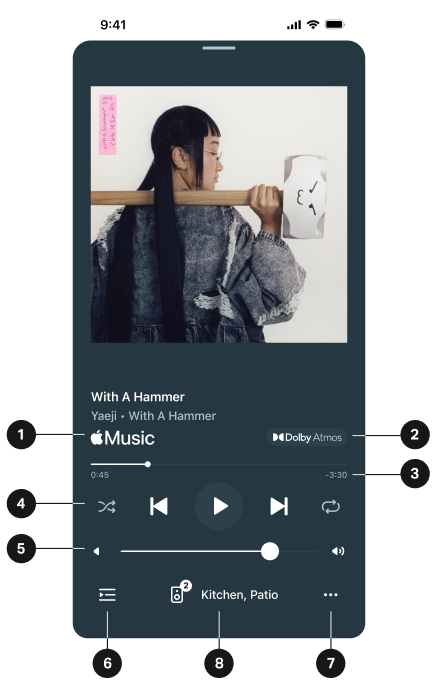
1 | Informazioni sui contenuti | Mostra informazioni sulla sessione di ascolto in corso e sulla fonte da cui viene riprodotto il contenuto (un servizio, AirPlay, ecc.) Le informazioni possono includere:
|
2 | Qualità audio dei contenuti | Mostra la qualità e il formato audio dei tuoi contenuti in streaming (quando disponibili). |
3 | Cronologia dei contenuti | Trascina per avanzare rapidamente o riavvolgere il contenuto. |
4 | Controlli di riproduzione | Riproduci Riproduci successivo Riproduci precedente Casuale Ripeti |
5 | Volume |
|
6 | Coda | Aggiungi, rimuovi e riorganizza i brani in coda nella sessione di ascolto attiva. Nota: non è applicabile a tutti i tipi di contenuto. |
7 | Menu altro | Controlli aggiuntivi dei contenuti e funzionalità dell’app. Nota: i controlli e le funzionalità disponibili possono variare a seconda del servizio da cui stai trasmettendo in streaming. |
8 | Selettore di uscita |
|






Ricerca
Quando aggiungi un servizio all’app Sonos, puoi cercare rapidamente i contenuti che ami o sfogliare vari servizi per trovare qualcosa di nuovo da ascoltare.
Nota: seleziona + sotto I tuoi servizi per aggiungere un nuovo servizio.
Per cercare contenuti in tutti i tuoi servizi, seleziona la Ricerca e inserisci il nome di album, artisti, generi, playlist o stazioni radio che desideri trovare. Puoi selezionare un elemento da riprodurre dall’elenco dei risultati oppure filtrare i risultati della ricerca in base ai contenuti offerti da ciascun servizio.
Sfogliare un servizio nell’app Sonos
Vai su I tuoi servizi e seleziona un servizio da sfogliare. Tutti i contenuti trasmessi dal servizio selezionato sono disponibili nell’app Sonos, inclusa la tua libreria di contenuti salvati nell’app di quel servizio.
Cronologia ricerche
Seleziona la barra di Ricerca per visualizzare gli elementi cercati di recente. Puoi selezionarne uno dall’elenco per riprodurlo rapidamente nella stanza o sul diffusore selezionato, oppure selezionare x per cancellare un termine di ricerca precedente dall’elenco.
Nota: Abilita cronologia ricerchedeve essere attivo nelle Preferenze app .
Controlli di sistema
La visualizzazione del sistema mostra tutte le uscite disponibili nel tuo sistema Sonos e gli eventuali flussi di contenuti attivi.
Per visualizzare e controllare i prodotti nel tuo sistema Sonos:
- Scorri verso l’alto sulla barra In riproduzione.
- Seleziona il nome del sistema nella schermata iniziale.
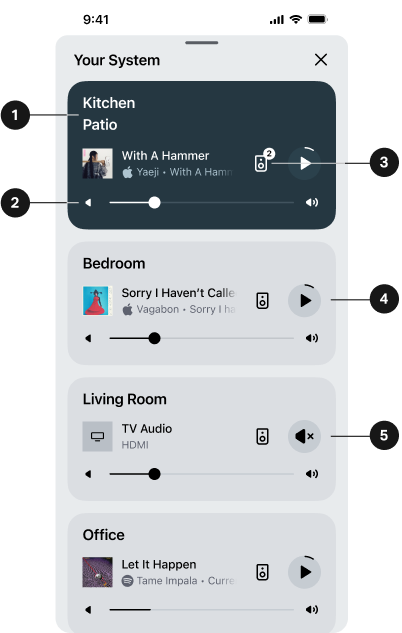
1 | Uscite | Seleziona una scheda per cambiare l’output a cui è indirizzata l’app. Gli output sono visualizzati come gruppi, home theater, coppie stereo, portatili Nota: la scelta di un output nella vista del sistema non cambierà dove viene riprodotto il contenuto attivo. Vai al selettore di output |
2 | Volume |
|
3 | Selettore di uscita |
|
4 | Riproduci/Pausa | Metti in pausa o riprendi la riproduzione dei contenuti in qualsiasi stanza o prodotto del tuo sistema. |
5 | Disattiva audio | Disattiva e riattiva l’audio della TV riprodotto in una stanza con un sistema home theater. |
Selettore di uscita
Il selettore di output ti aiuta a spostare i contenuti su qualsiasi prodotto del tuo sistema.
Da In riproduzione , seleziona un gruppo per modificare dove viene riprodotto il contenuto durante la sessione di ascolto attiva.
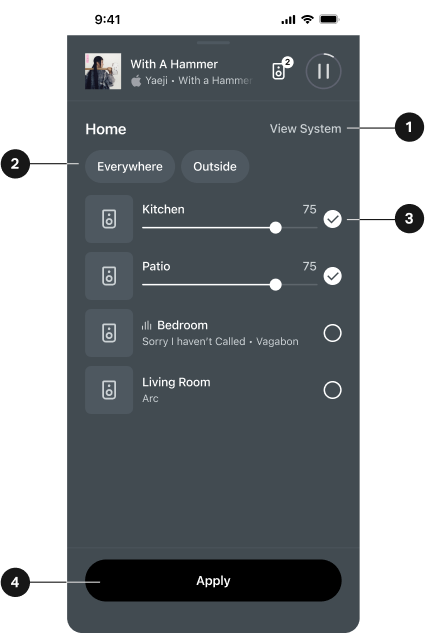
1 | Visualizza sistema | Seleziona per visualizzare tutti i prodotti e i gruppi nel tuo sistema. |
2 | Gruppi preimpostati | Puoi creare un preset di gruppo se di solito raggruppi gli stessi prodotti Sonos, quindi selezionalo per nome nel selettore dell’uscita. Per creare o modificare un preset di gruppo:
|
3 | Prodotto selezionato | Aggiungi o rimuovi prodotti Sonos dalla sessione di ascolto corrente. Nota: Le modifiche al volume vengono applicate in tempo reale, prima di confermare le selezioni di output. |
4 | Applica | Quando sei soddisfatto delle selezioni di output, seleziona Applica per tornare alla schermata precedente. |
Volume gruppo
Tieni premuto il cursore del volume su In riproduzione per visualizzare tutti i prodotti attivi e i relativi livelli di volume. Puoi regolare il volume di tutti i prodotti contemporaneamente oppure regolarli singolarmente.
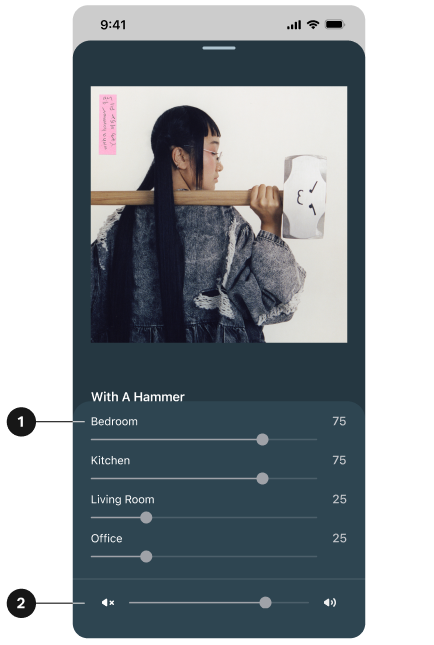
1 | Volume prodotto |
|
2 | Volume gruppo |
|
Impostazioni sistema
Per visualizzare e aggiornare Impostazioni sistema :
- Vai su Impostazioni
 .
. - Scegli l’impostazione o la funzionalità che stai cercando.
| Funzionalità | Descrizione |
|---|---|
Info sul mio sistema | Mostra informazioni dettagliate sul tuo sistema e su tutti i prodotti registrati al tuo account Sonos, come numeri di serie e indirizzi IP. Inoltre, puoi verificare i dettagli dell’app Sonos, come la versione e il numero del sistema operativo Sonos. |
AirPlay | Mostra tutti i prodotti compatibili con AirPlay presenti nel tuo sistema. Abilita Raggruppa prodotti non AirPlay per mantenere i prodotti senza compatibilità AirPlay raggruppati con quelli compatibili per l’ascolto multi-stanza. |
Sveglie | Imposta una sveglia per riprodurre automaticamente dei contenuti a un orario specifico in una stanza o in un gruppo. |
Compressione audio | Scegli se vuoi che l’app Sonos comprima l’audio quando utilizzi l’ingresso linea. Sonos preimposta il livello di Compressione audio migliore per il tuo sistema; questa impostazione sostituisce quella predefinita. |
Data e ora | Imposta il fuso orario e l’ora legale. |
Gruppi | Crea gruppi preimpostati per riprodurre rapidamente l’audio in più stanze e prodotti. |
Rete | Passa il tuo sistema Sonos a una rete wireless diversa , oppure, se hai un prodotto collegato via cavo al router, puoi cambiare il canale wireless del sistema per ridurre le interferenze. |
Controlli parentali | Limita l’accesso ai contenuti espliciti. |
Nome del sistema | Inserisci un nuovo nome per il tuo sistema. Il nome del sistema viene visualizzato nella parte superiore della schermata Home e in Impostazioni sistema . |
Aggiornamenti del sistema | Seleziona Ricerca aggiornamenti per scaricare manualmente il software Sonos più recente. Attiva Aggiornamenti automatici per programmare gli aggiornamenti in background così la tua esperienza d’ascolto non verrà mai interrotta. so your listening experience is never interrupted. |
Assistenti vocali | Configura Sonos Voice Control o un assistente vocale come Amazon Alexa e Google Assistant per ascoltare musica e controllare il sistema senza usare le mani. Nota:Scopri di piùsu Sonos Voice Control |
Controllo vocale
Puoi aggiungere Sonos Voice Control , o un assistente vocale che usi spesso, per controllare il tuo sistema Sonos senza mani.
Nota: se stai aggiungendo un assistente vocale, scarica l’app dell’assistente vocale prima di aggiungerlo al tuo sistema Sonos.
Per aggiungere il controllo vocale nell’app Sonos :
- Vai su Impostazioni .
- Seleziona Gestisci .
- Seleziona + Aggiungi un assistente vocale .
| Nome | Descrizione |
|---|---|
Sonos Voice Control | Riproduci musica e controlla il sistema senza mani, con la massima semplicità e una privacy senza paragoni. Tutto inizia con “Hey Sonos”. Ecco alcune cose che puoi fare senza mani con Sonos Voice Control:
|
Amazon Alexa |
|
Assistente Google | Google Assistant non è disponibile sui seguenti prodotti Sonos:
|
Impostazioni relative al controllo vocale
Le impostazioni disponibili nell’app Sonos possono variare a seconda dell’assistente vocale scelto.
| Funzionalità | Descrizione |
|---|---|
Servizi musicali | Gestisci i servizi musicali nell’app dell’assistente vocale. |
Account | Gestisci il tuo account nell’app dell’assistente vocale. |
Servizio predefinito | Imposta un servizio di contenuti predefinito per Sonos Voice Control da cui riprodurre quando effettui una richiesta vocale. stream from when you make a voice request. |
Rimuovi | Scegli una stanza o un prodotto, quindi seleziona X Rimuovi . |
Lingua vocale | Seleziona una lingua per il tuo assistente vocale. Nota: Sonos Voice Controlè disponibile in inglese (US) e francese. |
Segnale acustico parola di attivazione | Riproduci un segnale acustico quando l’assistente vocale rileva la parola di attivazione. |
Impostazioni stanza
Le Impostazioni stanza visualizzate si basano sulle funzionalità dei prodotti presenti in una stanza.
Per visualizzare e aggiornare le Impostazioni stanza:
- Vai suImpostazioni .
- Seleziona un prodotto nel tuo sistema, quindi vai alle impostazioni o alle funzionalità che stai cercando.
Nome
| Funzionalità | Descrizione |
|---|---|
Stanza | Seleziona una nuova stanza per il tuo prodotto Sonos o cambia il nome di un prodotto portatile. |
Prodotti
| Funzionalità | Descrizione |
|---|---|
Altoparlanti | Seleziona per visualizzare i dettagli del prodotto e le impostazioni:
Seleziona Configura coppia stereo per collegare due speaker Sonos compatibili. SelezionaRimuovi coppia stereo per scollegare due speaker. Nota: per selezionare Disattiva WiFi è necessario un cavo Ethernet collegato al router. |
Soundbar | Seleziona per visualizzare i dettagli del prodotto e le impostazioni:
Nota: è necessario un cavo Ethernet collegato al router per selezionareDisattiva WiFi . |
Sub | Seleziona per visualizzare i dettagli del prodotto e le impostazioni:
Seleziona Collega Sub per aggiungere un subwoofer a un home theater o a una coppia stereo. Seleziona Rimuovi Sub per rimuoverlo. Puoi collegare fino a due subwoofer contemporaneamente. Nota: per selezionare Disattiva WiFi è necessario un cavo Ethernet collegato al router. |
Portatili | Seleziona per visualizzare i dettagli del prodotto e le impostazioni:
Seleziona Configura coppia stereo per collegare due speaker Sonos compatibili. Seleziona Rimuovi coppia stereo per scollegare due speaker. |
Audio
| Funzionalità | Descrizione |
|---|---|
TrueplayTM | Trueplay ottimizza il suono in base all’ambiente per offrirti la migliore esperienza di ascolto ovunque posizioni i tuoi prodotti. |
EQ | Regola i bassi, gli alti, il bilanciamento o la sonorità dei tuoi speaker Sonos. |
Audio surround |
|
Audio Sub |
|
Audio altezza | Regola il livello audio del canale altezza durante la riproduzione di formati audio immersivi, quando disponibile. |
Limite volume | Limita il volume massimo per ciascuno dei tuoi prodotti Sonos. Il limite può essere impostato su una scala del volume da 0 a 100. |
Stereo/Mono | Scegli se desideri l’audio a 2 canali (stereo) quando disponibile o l’audio a 1 canale (mono). |
Musica spaziale | Audio 3D immersivo quando disponibile. Attiva o disattiva. |
Zone
La configurazione delle zone ti aiuta a diffondere il suono negli spazi ampi. Una zona è una nuova configurazione semi-permanente che include più speaker all’interno di un sistema. Le zone possono corrispondere a una singola stanza, a metà di una stanza o anche a più stanze di una casa o di un edificio. Attualmente, questi prodotti possono essere aggiunti a una zona nell’app Sonos: Amp Multi, Era 100, Era 100 Pro, Five, One e One SL. Puoi anche aggiungere un Sub a una zona che contiene solo un Amp Multi.
Una volta creata una zona, tutti i prodotti aggiunti vengono gestiti insieme come se fossero un unico elemento. In questo modo è più facile riprodurre contenuti su tutti gli speaker nello stesso spazio, rispetto a dare a ciascuno un nome simile (ad es. Cucina, Cucina 2, Cucina 3, ecc.) e raggrupparli.
Puoi aggiungere un massimo di 16 prodotti a una zona. Qualsiasi numero di uscite da un singolo amp viene conteggiato come 1 prodotto. Un sistema può contenere al massimo 32 prodotti o zone.
Per garantire la migliore esperienza con le zone, consigliamo di collegare ogni prodotto Sonos a Internet tramite cavo. Se invece utilizzi connessioni wireless (Wi-Fi), ti consigliamo di aggiungere al massimo 6 prodotti per zona.
Utilizza il selettore dell’uscita per raggruppare temporaneamente diverse zone e speaker. Quando annulli il raggruppamento, le tue zone resteranno invariate.
Configura una zona
Le zone possono corrispondere a una singola stanza, a metà di una stanza o anche a più stanze.
- Vai su Impostazioni .
- Scegli una stanza, un dispositivo portatile o delle cuffie compatibili (consulta l’elenco dei prodotti compatibili sopra).
- Seleziona Prodotti , quindi seleziona + Configura zona per iniziare.
Gli speaker rimangono in una zona finché non Modifichi zona o Separi zona in Impostazioni .
Gestisci, modifica e separa le tue zone
Dopo aver creato una zona, puoi cambiare gli speaker presenti in una zona o rimuovere completamente una zona.
- Vai su Impostazioni e seleziona una zona.
- In Prodotti , seleziona Modifica zona per aggiungere o rimuovere speaker nella zona oppure Separa zona per scollegare tutti gli speaker nella zona.
Identifica gli speaker in una zona
Se non ricordi quali speaker sono presenti in una zona, puoi verificarlo andando su Impostazioni sistema, selezionando la zona e controllando l’elenco dei prodotti. Nell’app, gli speaker di una zona hanno un’icona a forma di speaker accanto nelle Impostazioni. Puoi premere quell’icona per far riprodurre un breve suono e far lampeggiare i LED, così da identificarne la posizione fisica.
Impostazioni account
Vai su Account  per gestire i servizi, visualizzare i messaggi da Sonos e modificare i dettagli dell’account.
Nella schermata iniziale, seleziona per visualizzare le informazioni dell’account e aggiornare le Preferenze app .
| Nome | Descrizione |
|---|---|
Messaggi | Visualizza i messaggi da Sonos sulle prossime funzionalità, i lanci di prodotti e le informazioni generali per migliorare la tua esperienza Sonos. |
Preferenze messaggi | Abilita o disabilita Notifiche push . |
Programma di upgrade | Verifica se alcuni prodotti nel tuo sistema sono idonei a uno sconto per l’upgrade. |
Servizi di contenuti | Visualizza e gestisci i tuoi servizi di contenuti disponibili nell’app Sonos. |
Dettagli account |
|
Preferenze app | Personalizza le impostazioni dell’app Sonos e visualizza dettagli come la versione dell’app. Scopri altri dettagli qui sotto in Preferenze app . |
Dati e privacy | Visualizza i dati di utilizzo e l’informativa sulla privacy di Sonos. |
Note legali | Termini di utilizzo per i vari touchpoint Sonos. |
Esci | Esci dal tuo Account Sonos. Nota: alcune funzionalità Sonos non sono disponibili quando esci. |
Preferenze app
In Preferenze app , puoi personalizzare le impostazioni dell’app Sonos e visualizzare dettagli come la versione dell’app.
Nella schermata iniziale, seleziona Account , quindi seleziona Preferenze app per iniziare. Seleziona Riconfigura l’app per ripristinare le impostazioni predefinite dell’app.
Generale
| Funzionalità | Descrizione |
|---|---|
Mostra notifiche(solo Android) | Ricevi una notifica quando ricevi un nuovo messaggio da Sonos. |
Attiva cronologia ricerche | Consenti di salvare le ricerche recenti. I dati vengono archiviati sul dispositivo e non vengono mai caricati sui nostri server. |
Controllo del volume nella schermata Home(solo Android) | Consenti la visualizzazione dei controlli di riproduzione sul dispositivo quando chiudi l’app Sonos. |
Configurazione del prodotto
| Funzionalità | Descrizione |
|---|---|
Consenti messaggi pop-up | Consenti la visualizzazione automatica dei messaggi quando vengono rilevati nuovi prodotti o sono disponibili nuove funzionalità. |