Application Sonos
Aperçu
Aperçu
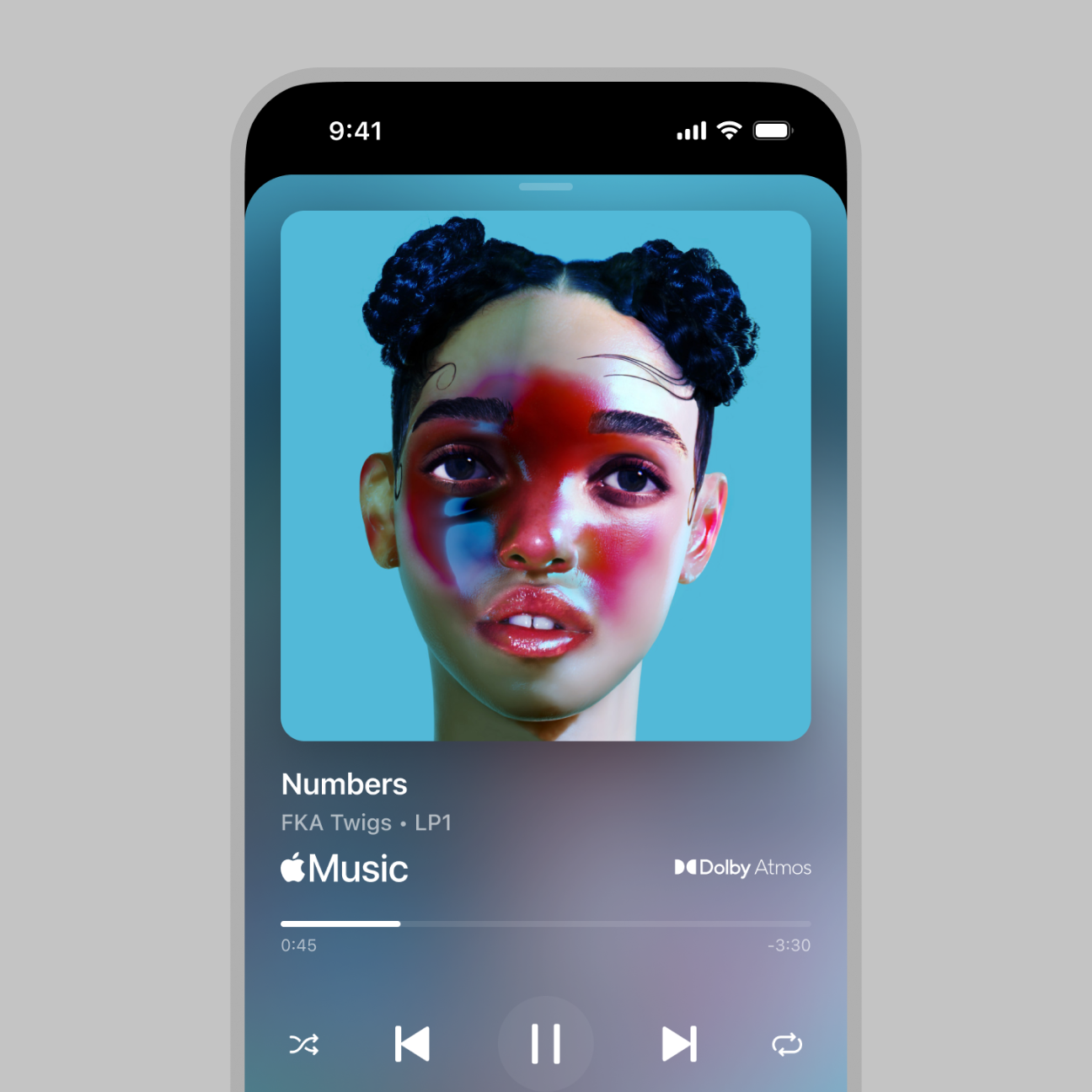
Découvrez une expérience d'écoute exceptionnelle.
- Tous vos services dans une seule application. L’application Sonos réunit tous vos services et contenus favoris pour que vous puissiez parcourir facilement votre musique, vos radios et vos livres audio, et écouter ce que vous aimez à votre façon.
- Branchez, appuyez, écoutez. L’application Sonos vous guide pas à pas dans la configuration de nouveaux produits et fonctionnalités grâce à des instructions détaillées.
- Trouvez plus rapidement ce que vous recherchez. La fonction de recherche est toujours disponible dans le coin inférieur droit de l’application. Il vous suffit de saisir l’artiste, le genre, l’album ou le titre que vous souhaitez, et vous obtiendrez des résultats combinés pour tous vos services.
- Organisez et personnalisez. Enregistrez des playlists, des artistes et des stations depuis n'importe quel service dans vos Favoris Sonos pour créer votre bibliothèque musicale idéale.
- L’union fait la force. Déplacez facilement les contenus dans votre système grâce à la sélection des sorties, et regroupez les produits Sonos pour une expérience audio incroyable.
- Prenez le contrôle d’un simple geste. Réglez le volume, groupez des produits, sauvegardez vos favoris, réglez des alarmes, personnalisez les paramètres, et plus encore, dans toutes les pièces de votre maison. Ajoutez un assistant vocal pour un contrôle qui vous laisse les mains libres.
Les commandes de l’écran d’accueil
L'interface intuitive de l'application Sonos regroupe vos contenus audio préférés, vos services de contenus et les paramètres au sein d'un écran d'accueil que vous pouvez parcourir facilement.
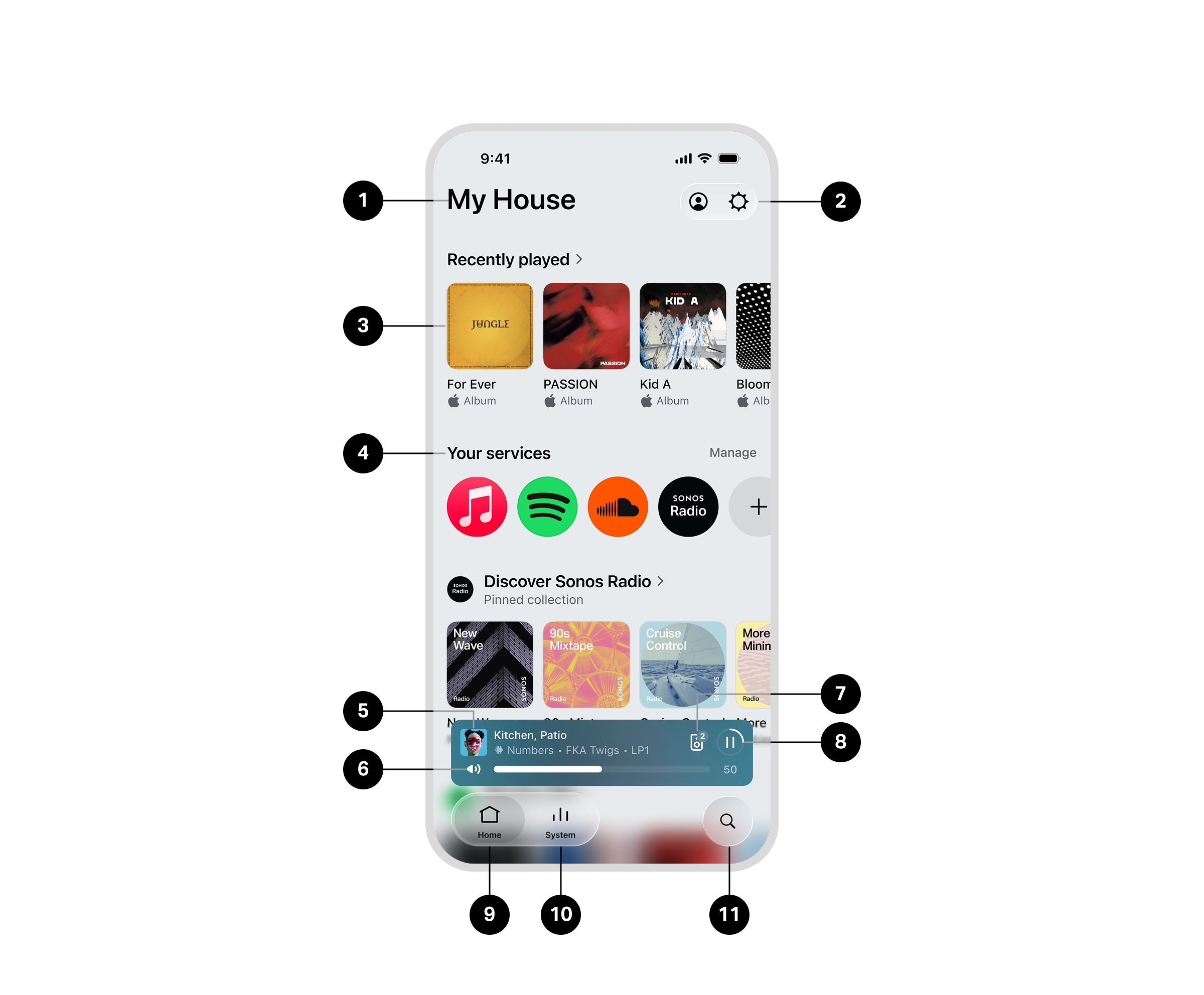
1 | Nom du système |
Remarque : « Votre système » est le nom par défaut de tous les systèmes Sonos. |
2 | Compte Paramètres | Compte |
3 | Collections | Le contenu de l’application Sonos est classé par collection. Cela inclut Écoutés récemment , Favoris Sonos, les contenus épinglés et plus encore. Sélectionnez Modifier l’accueil pour personnaliser votre affichage. |
4 | Vos services | Sélectionner gérer pour modifier vos services accessibles. Service préféréVotre service préféré s’affichera toujours en premier dans les listes de services de l’application Sonos.
|
5 | En cours de lecture | La barre En cours de lecture reste visible pendant que vous parcourez l’application, afin que vous puissiez contrôler la lecture depuis n’importe où dans l’application :
|
6 | Volume |
|
7 | Sélecteur de sortie |
|
8 | Lecture/Pause | Lancez ou mettez en pause le contenu depuis n’importe où dans l’application. Remarque : L’anneau autour du bouton lecture/pause se remplit pour indiquer la progression du contenu. |
9 | Accueil | Depuis l’accueil, vous pouvez accéder aux écoutés récemment, aux Favoris Sonos, à Sonos Radio et plus encore. |
10 | Système | Depuis Système, vous pouvez voir toutes les sorties disponibles dans votre système Sonos ainsi que tous les flux de contenu actifs. |
11 | Recherche | Saisissez l’artiste, le genre, l’album ou le titre que vous recherchez pour obtenir des résultats combinés provenant de tous vos services. |

Modifier l’accueil
Personnalisez les collections sur Accueil pour accéder rapidement aux contenus que vous écoutez le plus. Faites défiler jusqu’en bas de l’accueil et sélectionnez modifier l’accueil.
- Sélectionnez l’icône de suppression pour retirer une collection ou maintenez et faites glisser pour changer l’ordre.
- Sélectionnez terminé lorsque vous avez fini.
Services de contenus
Sonos est compatible avec la plupart de vos services de contenus préférés—Apple Music, Spotify, Amazon Music, Audible, Deezer, Pandora, TuneIn, iHeartRadio, YouTube Music, et bien d’autres encore. Connectez-vous à vos comptes habituels ou découvrez de nouveaux services dans l’application Sonos.
En savoir plussur les centaines de services disponibles sur Sonos.
| Emplacement | Instructions |
|---|---|
Ajouter un service depuis l’écran d’accueil |
|
Ajouter un service depuis Compte |
|
Vous pouvez saisir le nom de votre service dans la barre de recherche ou filtrer la liste par types de contenus, comme « Musique » et « Livres audio ».
Supprimer un service de contenus
Pour supprimer un service de l’écran d’accueil, accédez à Vos services et sélectionnez Gérer . Ensuite, choisissez le service que vous souhaitez supprimer. Sélectionnez Supprimer le service et suivez les instructions pour déconnecter tous les comptes et retirer le service de votre système Sonos.
Remarque : Vous ne pourrez plus accéder au service depuis l’application Sonos tant que vous ne l’aurez pas ajouté de nouveau.
Service préféré
Votre service préféré s’affiche en premier partout où apparaissent des listes de services et les résultats de recherche provenant de votre service préféré sont toujours prioritaires.
- Sélectionnez Gérer
- Sélectionnez votre service préféré, puis choisissez un service dans la liste.
Bouton Lecture
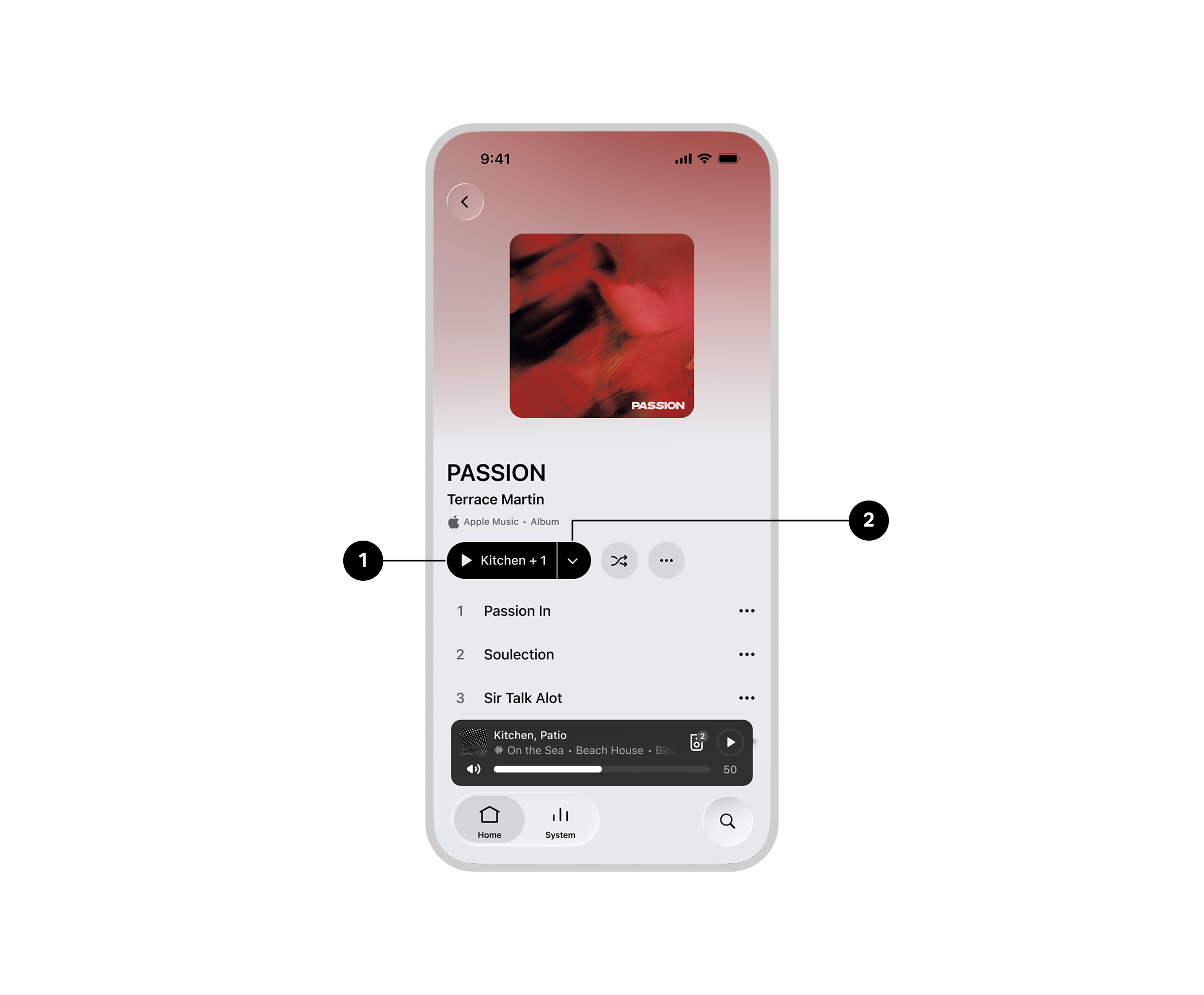
1 | Bouton de lecture | Sélectionnez le bouton lecture pour commencer à diffuser dans les pièces actuellement sélectionnées. |
2 | Menu déroulant | Pour changer de pièce, sélectionnez la flèche à côté du bouton de lecture pour ouvrir le sélecteur de sortie. |
En cours de lecture
Appuyez sur la barre En cours de lecture pour afficher tous les contrôles et les informations sur votre session d’écoute en cours.Now Playing bar to see all controls and information about your current listening session.
Remarque : Faites glisser vers le haut sur la barre En cours de lecture pour afficher votre système .
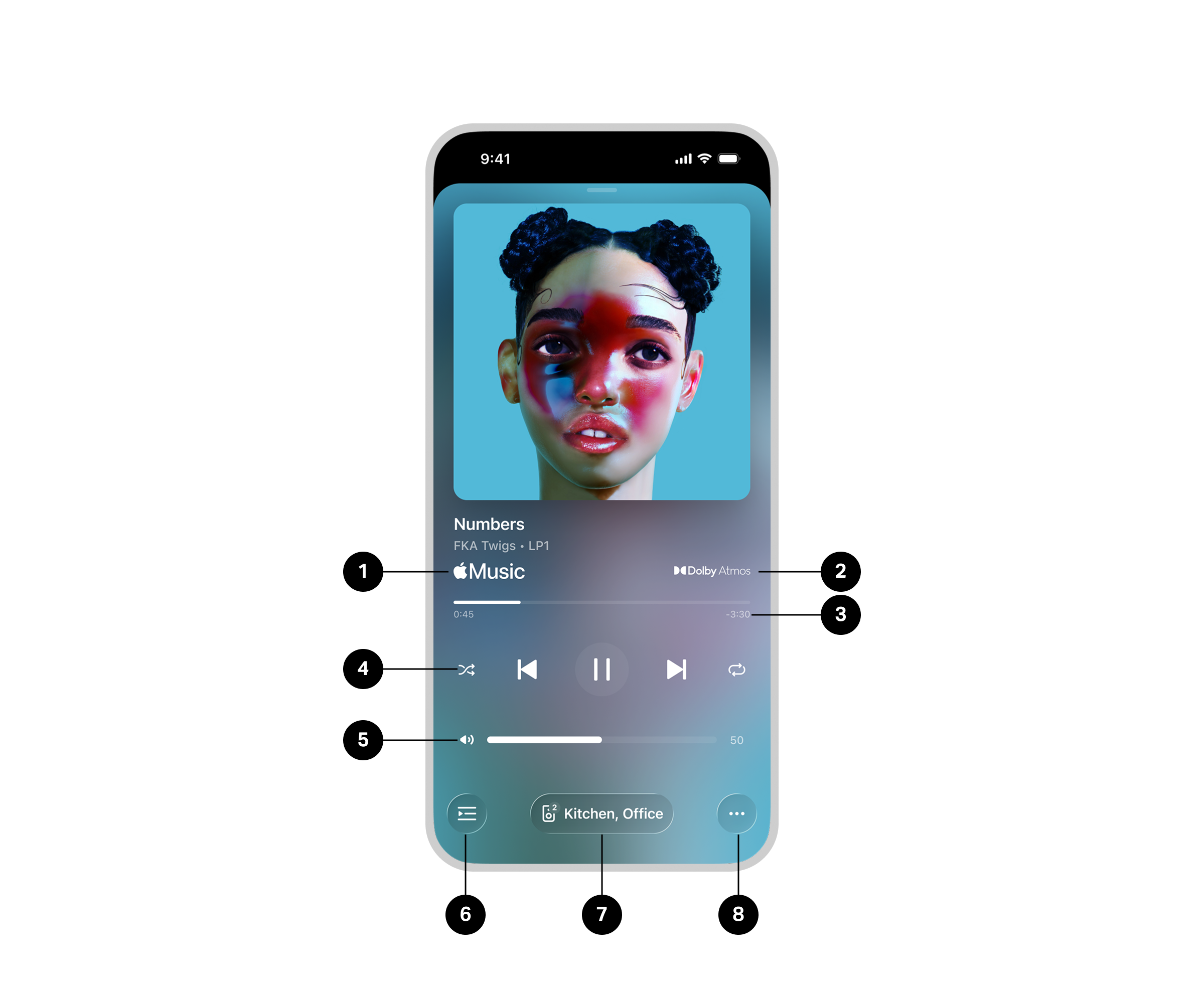
1 | Informations sur le contenu | Affiche des informations sur votre session d’écoute en cours et l’endroit d’où provient le contenu (un service, AirPlay, etc.) Les informations peuvent inclure :
|
2 | Qualité audio du contenu | Affiche la qualité audio et le format de votre contenu en streaming (lorsque disponible). |
3 | Chronologie du contenu | Faites glisser pour avancer rapidement ou revenir en arrière dans le contenu. |
4 | Commandes de lecture | Lecture Lecture suivante Lecture précédente Lecture aléatoire Répéter |
5 | Volume |
|
6 | File d’attente | Ajoutez, supprimez et réorganisez les morceaux à venir dans votre session d’écoute en cours. Remarque : Non applicable à tous les types de contenus. |
7 | Sélecteur de sortie |
|
8 | Menu plus | Contrôles de contenu supplémentaires et fonctionnalités de l’application. Remarque : Les contrôles et fonctionnalités disponibles peuvent varier selon le service à partir duquel vous diffusez. |






Recherche
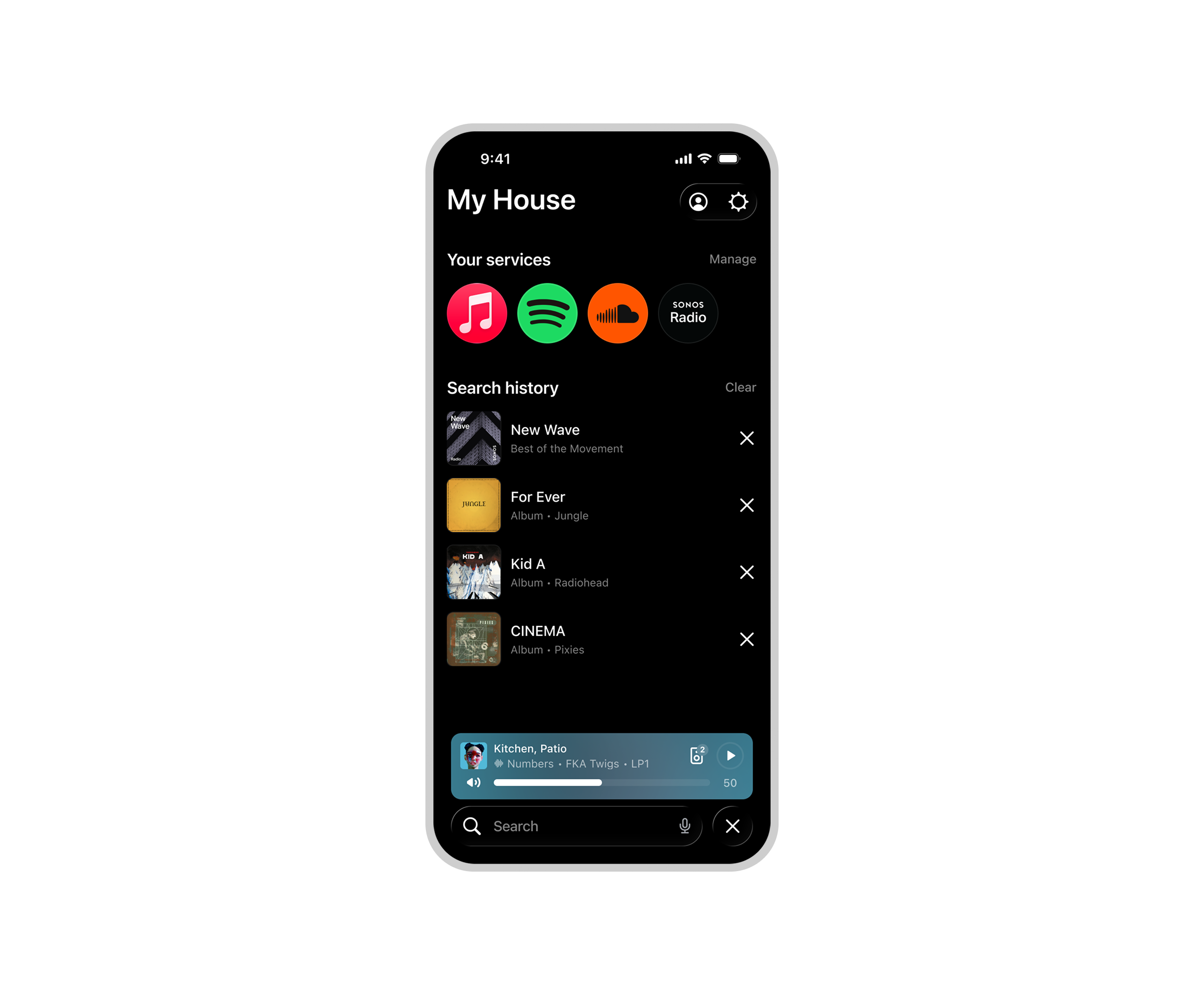
Lorsque vous ajoutez un service à l’application Sonos, vous pouvez rapidement rechercher vos contenus préférés ou parcourir différents services pour découvrir de nouveaux contenus à écouter.
Pour rechercher des contenus parmi tous vos services, sélectionnez la barre Recherche et saisissez le nom des albums, artistes, genres, playlists ou stations de radio que vous souhaitez trouver. Vous pouvez sélectionner un contenu à écouter dans la liste des résultats ou filtrer les résultats de recherche en fonction des contenus proposés par chaque service.
Parcourir les contenus d'un service dans l’application Sonos
Accédez à Vos services et sélectionnez un service à parcourir. Tous les contenus diffusés depuis le service sélectionné sont disponibles dans l’application Sonos, y compris votre bibliothèque de contenus enregistrés dans l’application de ce service.
Historique de recherche
Sélectionnez la barre Recherche pour afficher les éléments récemment recherchés. Vous pouvez en sélectionner un dans la liste pour le lire rapidement dans la pièce ou sur l’enceinte ciblée, ou sélectionner x pour supprimer un terme de recherche précédent de la liste.
Remarque : Activer l’historique de recherchedoit être activé dans les Préférences .
Commandes du système
Depuis Système , affichez toutes les sorties disponibles de votre système Sonos ainsi que tous les flux de contenu actifs.
Pour afficher et contrôler les produits de votre système Sonos :
- Faites glisser la barre de lecture en cours vers le haut.
- Sélectionnez le nom de votre système sur l’accueil.
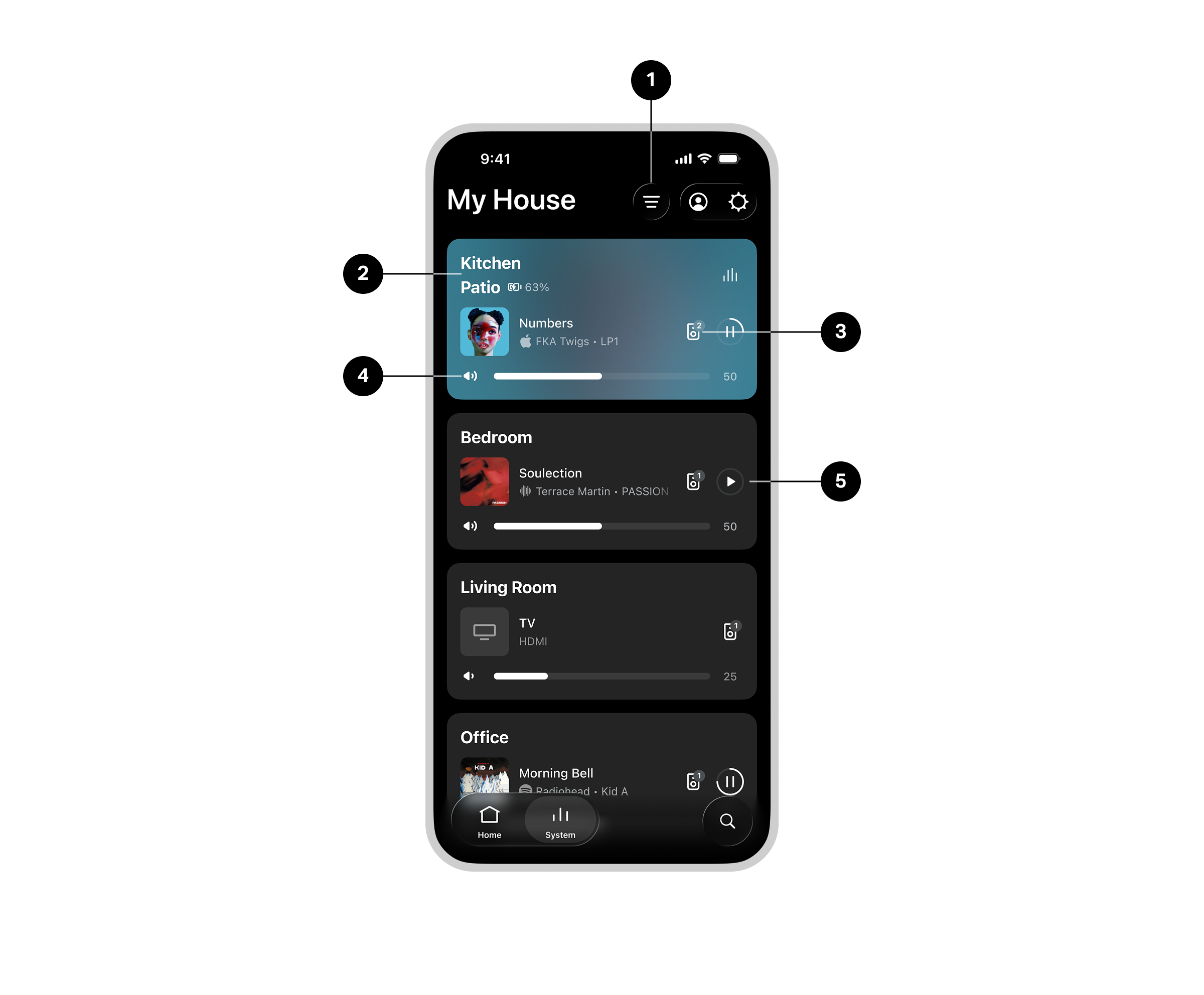
1 | Épingler et ordre de tri | Épinglez des pièces en haut de la vue Système pour un accès rapide. Triez toutes les pièces de votre système par ordre alphabétique, par fréquence d’utilisation ou par ordre de lecture en cours. |
2 | Sorties | Sélectionnez une carte pour changer la sortie ciblée par l’application. Les sorties sont affichées sous forme de groupes, home cinéma, paires stéréo, enceintes portables Remarque : Le choix d’une sortie dans la vue de votre système ne modifie pas l’endroit où votre contenu actif est diffusé. Rendez-vous dans le sélecteur de sortie |
3 | Volume |
|
4 | Sélecteur de sortie |
|
5 | Lecture/Pause | Mettez en pause ou reprenez la lecture du contenu dans n’importe quelle pièce ou sur n’importe quel produit de votre système. |
Sélecteur de sortie
Le sélecteur de sortie vous aide à déplacer le contenu vers n’importe quel produit de votre système.
Depuis En cours de lecture , sélectionnez un groupe pour ajuster l’endroit où le contenu est diffusé pendant votre session d’écoute active.
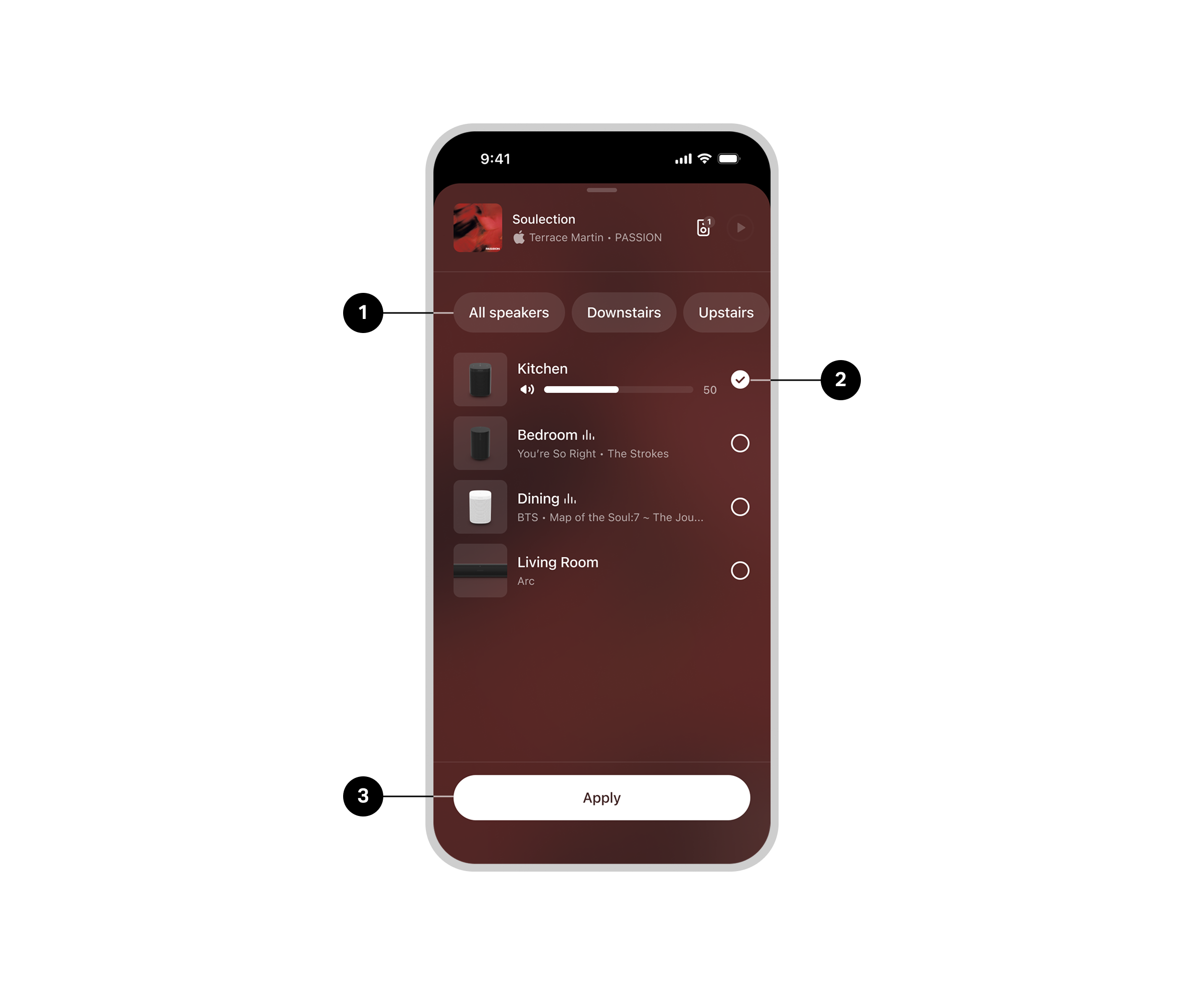
1 | Groupes prédéfinis | Vous pouvez créer un préréglage de groupe si vous regroupez généralement les mêmes produits Sonos, puis le sélectionner par son nom dans le sélecteur de sortie. Pour créer ou modifier un préréglage de groupe :
|
2 | Produit sélectionné | Ajoutez ou retirez des produits Sonos de votre session d’écoute en cours. Remarque : Les modifications du volume sont appliquées en temps réel, avant de valider les sélections de sortie. |
3 | Appliquer | Lorsque vous êtes satisfait de vos sélections de sortie, sélectionnez Appliquer pour revenir à l’écran précédent. |
Volume
Appuyez longuement sur le curseur de volume dans En cours de lecture pour afficher tous les produits actifs et leurs niveaux de volume. Vous pouvez régler le volume de tous les produits en même temps ou les ajuster individuellement.
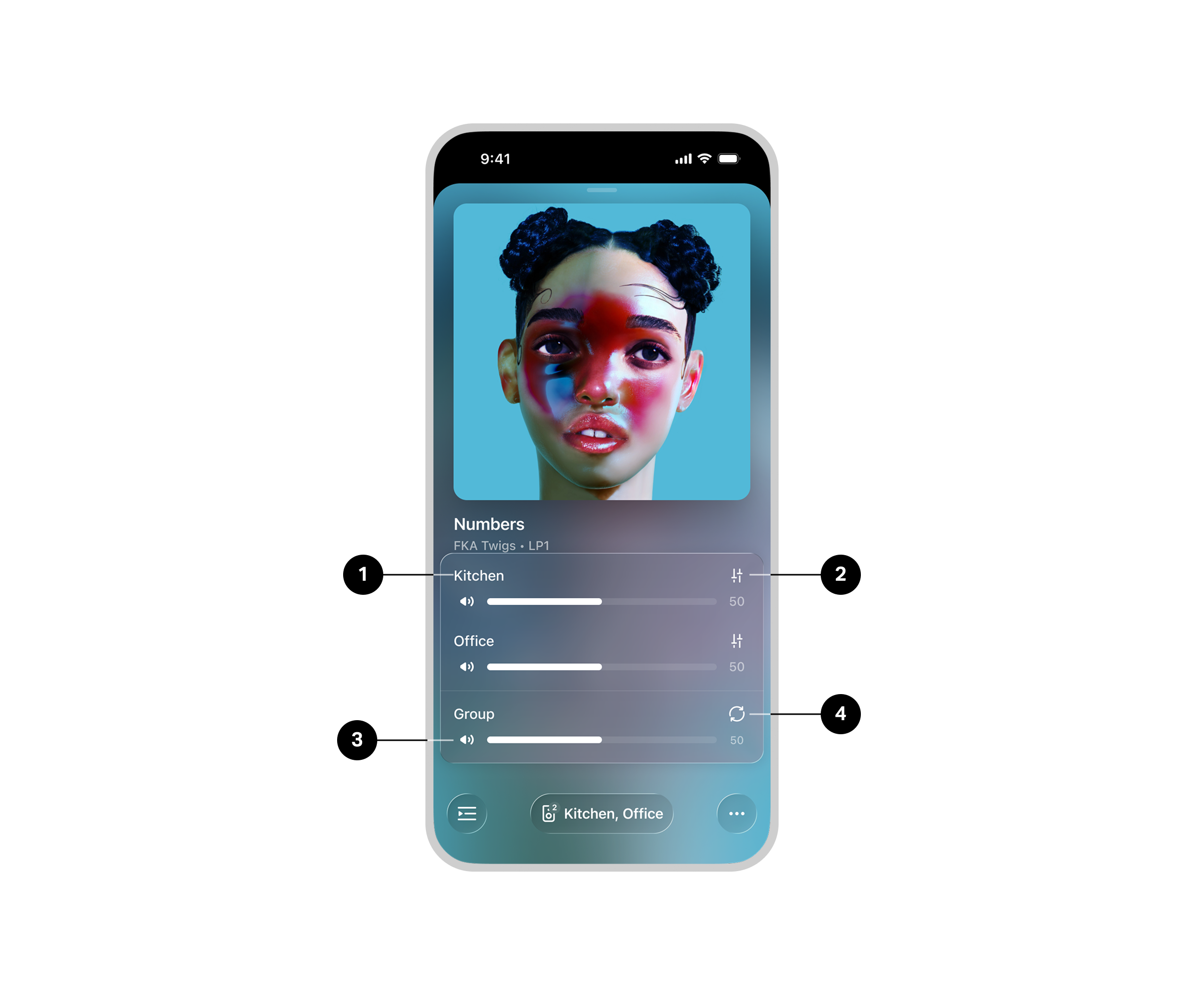
1 | Volume du produit |
|
2 | Raccourci EQ | Ajustez les aigus et les basses de votre enceinte pour créer l’expérience d’écoute qui vous convient. |
3 | Volume du groupe |
|
4 | Synchronisation du volume du groupe | Synchronisez le volume de toutes vos enceintes groupées. |
Paramètres généraux
Pour afficher et mettre à jourParamètres :
- Accédez à Paramètres
 .
. - Choisissez le paramètre ou la fonctionnalité que vous recherchez.
| Fonctionnalité | Description |
|---|---|
À propos de votre système audio | Affiche des informations détaillées sur votre système et tous les produits enregistrés sur votre compte Sonos, comme les numéros de série et les adresses IP. Vous pouvez également consulter les informations de l’application Sonos, comme la version et le numéro du système d’exploitation Sonos. |
AirPlay | Affiche tous les produits compatibles AirPlay dans votre système. Activer Grouper les produits non compatibles AirPlay pour garder les produits sans compatibilité AirPlay groupés avec les produits compatibles AirPlay pour une écoute multi-pièces. |
Alarmes | Programmez une alarme pour lire automatiquement du contenu à une heure précise dans une pièce ou un groupe. |
Compression audio | Choisissez si vous souhaitez que l’application Sonos compresse l’audio lors de l’utilisation de l’entrée ligne. Ce paramètre remplace le réglage prédéfini. |
Date et heure | Définissez votre fuseau horaire et l’heure d’été. |
Groupes | Créez des groupes prédéfinis pour diffuser rapidement du contenu audio dans plusieurs pièces et sur plusieurs produits. |
Réseau | Basculez votre système Sonos vers un autre réseau sans fil , ou, si vous avez un produit connecté à votre routeur par câble, vous pouvez modifier le canal sans fil de votre système pour réduire les interférences. |
Contrôle parental | Restreindre l’accès au contenu explicite. |
Nom du système | Saisissez un nouveau nom pour votre système. Il s’affichera en haut de l’accueil et dans les Paramètres . |
Mises à jour du système | Sélectionner Rechercher des mises à jour pour télécharger manuellement la dernière version du logiciel Sonos. Activez Mettre à jour automatiquement pour programmer les mises à jour en arrière-plan afin que votre expérience d’écoute ne soit jamais interrompue. so your listening experience is never interrupted. |
Assistants vocaux | Configurez Sonos Voice Control, ou un assistant vocal tel qu’Amazon Alexa ou Google Assistant, pour écouter de la musique et contrôler votre système sans les mains. Remarque : En savoir plussur Sonos Voice Control |
Contrôle vocal
Vous pouvez ajouter Sonos Voice Control , ou un assistant vocal que vous utilisez fréquemment, pour contrôler votre système Sonos à la voix.
Remarque : Si vous ajoutez un assistant vocal, téléchargez l’application de l’assistant vocal avant de l’ajouter à votre système Sonos.
Pour ajouter le contrôle vocal dans l’application Sonos :
- Accédez à Paramètres .
- Sélectionnez Gérer .
- Sélectionnez + Ajouter un assistant vocal .
| Nom | Description |
|---|---|
Sonos Voice Control | Écoutez de la musique et contrôlez votre système en toute simplicité, sans les mains et avec une confidentialité inégalée. Tout commence par « Dis Sonos ». Voici quelques exemples de ce que vous pouvez faire sans les mains avec Sonos Voice Control :
|
Amazon Alexa |
|
Assistant Google | L’Assistant Google n’est pas disponible sur les produits Sonos suivants :
|
Paramètres du contrôle vocal
Les paramètres disponibles dans l’application Sonos peuvent varier selon l’assistant vocal que vous choisissez.
| Fonctionnalité | Description |
|---|---|
Services de musique | Gérez les services musicaux dans l’application de l’assistant vocal. |
Compte | Gérez votre compte dans l’application de l’assistant vocal. |
Service par défaut | Définir un service de contenu par défaut pour Sonos Voice Control afin de diffuser lorsque vous faites une demande vocale. stream from when you make a voice request. |
Supprimer | Choisissez une pièce ou un produit, puis sélectionnez X Supprimer . |
Langue de la voix | Sélectionnez une langue pour votre assistant vocal. Remarque : Sonos Voice Controlest disponible en anglais (US) et en français. |
Sonnette du mot d’activation | Jouer un carillon lorsque votre assistant vocal entend le mot d’activation. |
Paramètres de la pièce
Les paramètres de la pièce affichés dépendent des capacités des produits présents dans une pièce.
Pour afficher et mettre à jour les paramètres de la pièce :
- Accédez àParamètres .
- Sélectionnez un produit.
- Ensuite, sélectionnez les paramètres ou les fonctionnalités que vous recherchez.
Nom
| Fonctionnalité | Description |
|---|---|
Pièce | Sélectionnez une nouvelle pièce pour votre produit Sonos ou modifiez le nom d’un produit portable. |
Produits
| Fonctionnalité | Description |
|---|---|
Enceintes | Sélectionnez pour afficher les détails du produit et les paramètres :
Sélectionner Configurer une paire stéréo pour connecter deux enceintes Sonos compatibles. SélectionnezSupprimer la paire stéréopour déconnecter deux enceintes. Remarque : Un câble Ethernet relié à votre routeur est nécessaire pour sélectionner Désactiver le Wi-Fi. |
Barres de son | Sélectionnez pour afficher les détails du produit et les paramètres :
Remarque : Un câble Ethernet connecté à votre routeur est nécessaire pour sélectionner Désactiver le WiFi . |
Caissons | Sélectionnez pour afficher les détails du produit et les paramètres :
Sélectionnez Connecter un Sub pour ajouter un caisson de basses à un home cinéma ou à une paire stéréo. Sélectionnez Retirer le Sub pour le retirer. Vous pouvez connecter jusqu’à deux caissons de basses à la fois. Remarque : Un câble Ethernet relié à votre routeur est nécessaire pour sélectionner Désactiver le Wi-Fi. |
Enceintes portables | Sélectionnez pour afficher les détails du produit et les paramètres :
Sélectionner Configurer une paire stéréo pour connecter deux enceintes Sonos compatibles. Sélectionner Supprimer la paire stéréo pour déconnecter deux enceintes. |
Son
| Fonctionnalité | Description |
|---|---|
TrueplayTM | Trueplay optimise le son en fonction de votre environnement afin de vous offrir la meilleure expérience d’écoute, où que vous placiez vos produits. |
Égaliseur | Ajustez les graves, les aigus, la balance ou la sonie de vos enceintes Sonos. |
Audio surround |
|
Audio Sub |
|
Audio en hauteur | Ajustez le niveau audio du canal de hauteur pendant la lecture de formats audio immersifs, lorsque cela est disponible. |
Limite de volume | Limitez le volume maximal pour chacun de vos produits Sonos. La limite peut être définie sur une échelle de volume de 0 à 100. |
Stéréo/Mono | Choisissez si vous souhaitez un son à 2 canaux (stéréo) lorsque c’est possible ou un son à 1 canal (mono). |
Musique spatiale | Audio immersif en 3D lorsque disponible. Activez ou désactivez cette option. |
Compte
Accédez à Compte  pour gérer vos services, consulter les messages de Sonos et modifier les informations de votre compte.
Sur l’écran d’accueil, sélectionnez pour afficher les informations du compte et mettre à jour les Préférences de l’application.
| Nom | Description |
|---|---|
Messages | Consultez les messages de Sonos concernant les prochaines fonctionnalités, les lancements de produits et des informations générales pour améliorer votre expérience Sonos. |
Préférences de messages | Activer ou désactiver les notifications push . |
Programme de mise à niveau | Vérifiez si des produits de votre système sont éligibles à une remise de mise à niveau. |
Services de contenus | Afficher et gérer vos services de contenus disponibles dans l’application Sonos. |
Détails du compte |
|
Préférences | Personnalisez les paramètres de l’application Sonos et consultez des informations telles que la version de l’application. Retrouvez plus de détails ci-dessous dans Préférences . |
Données et confidentialité | Afficher les données d’utilisation et la politique de confidentialité de Sonos. |
Mentions légales | Conditions d’utilisation pour les différents points de contact Sonos. |
Se déconnecter | Déconnectez-vous de votre compte Sonos. Remarque : Certaines fonctionnalités Sonos ne sont pas disponibles lorsque vous vous déconnectez. |
Préférences
Dans Préférences , vous pouvez personnaliser les paramètres de l’application Sonos et afficher des informations telles que la version de l’application.
Sur l’écran d’accueil, sélectionnez Compte , puis sélectionnez Préférences pour commencer. Sélectionnez Réinitialiser l’application pour rétablir les paramètres par défaut de l’application.
Général
| Fonctionnalité | Description |
|---|---|
Afficher les notifications(Android uniquement) | Recevez une notification lorsque vous recevez un nouveau message de Sonos. |
Activer l’historique de recherche | Autoriser l’enregistrement des recherches récentes. Les données sont stockées sur l’appareil et ne sont jamais envoyées à nos serveurs. |
Contrôle du volume sur l’écran d’accueil(Android uniquement) | Autoriser l’affichage des commandes de lecture sur votre appareil lorsque vous fermez l’application Sonos. |
Configuration du produit
| Fonctionnalité | Description |
|---|---|
Autoriser les messages contextuels | Autoriser l’affichage automatique des messages lorsque de nouveaux produits sont détectés ou que de nouvelles fonctionnalités sont disponibles. |