Sonos-sovellus
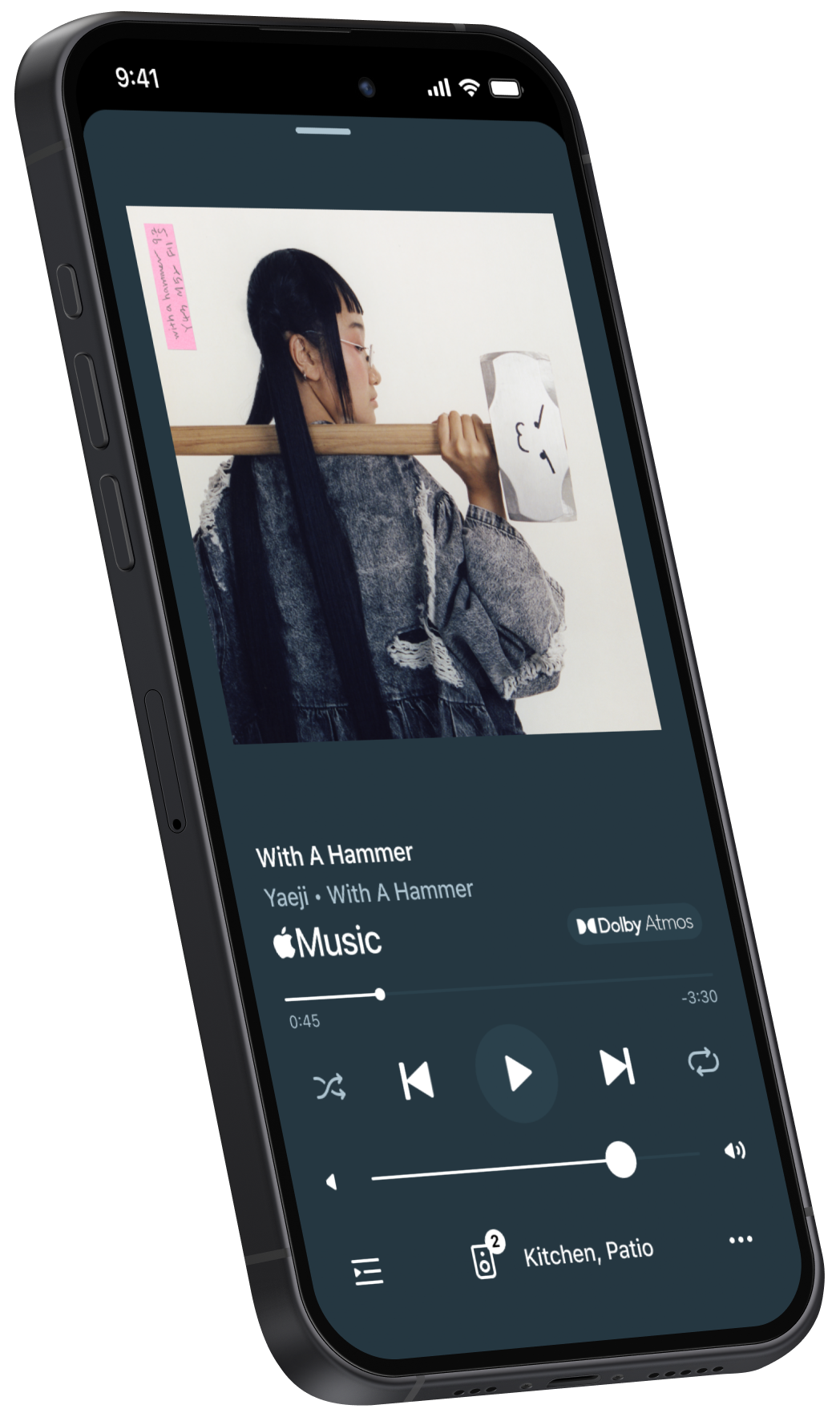
Yleiskatsaus
Yleiskatsaus
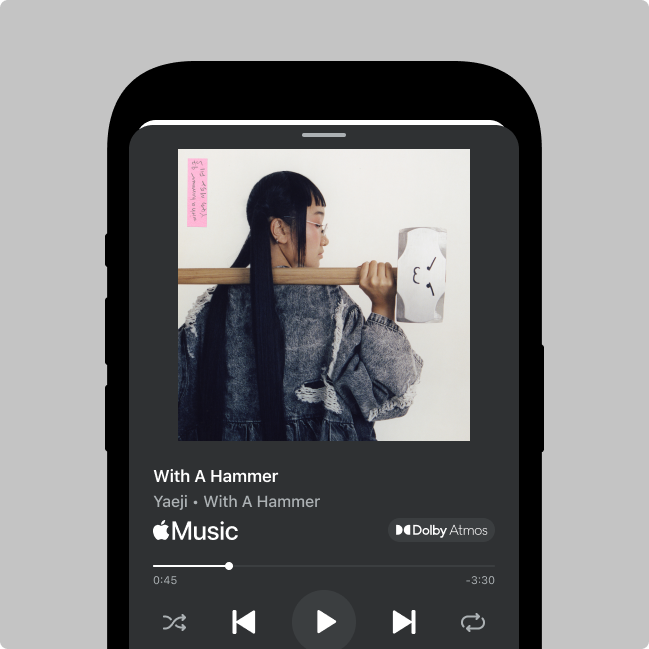
Ratkaisu täydelliseen kuuntelukokemukseen
- Kaikki palvelut yhdessä sovelluksessa. Sonos-sovellus yhdistää kaikki suosikkipalvelusi, jotta voit helposti selata musiikkia, radiota ja äänikirjoja ja kuunnella omalla tavallasi.
- Kytke pistokkeeseen, napauta ja toista. Sonos-sovellus esittelee uuden tuotteen ja ominaisuuksien asennuksen vaihe vaiheelta.
- Löydä kaikki haluamasi nopeammin. Haku on aina käytettävissä aloitusnäytön alareunassa. Syötä vain haluamasi artisti, tyyli, albumi tai kappale, niin saat kaikista palveluista yhdistetyt tulokset.
- Kuratoi ja mukauta. Tallenna soittolistoja, artisteja ja asemia mistä tahansa palvelusta Sonos-suosikkeihin luodaksesi täydellisen musiikkikirjaston.
- Yhdessä tehokkaampia. Voit siirtää sisältöä järjestelmässäsi kätevästi äänilähdön valitsimella ja ryhmitellä Sonos-tuotteita muuttaaksesi äänen huoneen täyttävästä jännittävään.
- Täydellinen hallinta kädessäsi. Säädä äänenvoimakkuutta, ryhmittele tuotteita, tallenna suosikkeja, aseta hälytyksiä, mukauta asetuksia ja paljon muuta kaikkialla kotonasi. Lisää ääniavustaja handsfree-hallintaa varten.
Aloitusnäytön ohjaimet
Sonos-sovelluksen intuitiivinen asettelu tuo suosikkiäänisisältösi, -palvelusi ja -asetuksesi kätevästi vieritettävälle aloitusnäytölle.
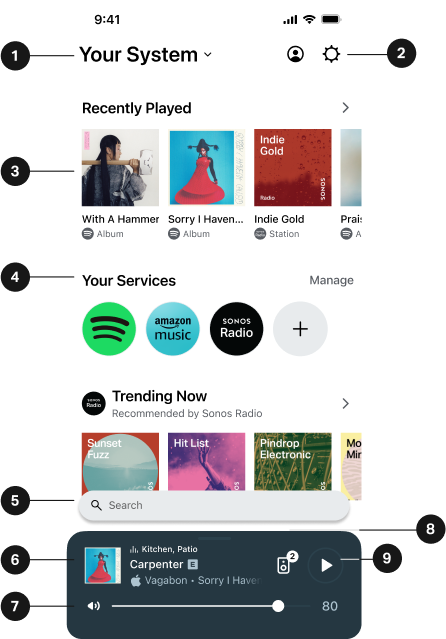
1 | Järjestelmän nimi | Valitse nähdäksesi kaikki järjestelmäsi tuotteet.
|
2 | Tili Järjestelmä Asetukset | Tili |
3 | Kokoelmat | Sonos-sovelluksen sisältö on lajiteltu kokoelmien mukaan. Tämä sisältää Hiljattain toistettu , Sonos-suosikit, kiinnitetyt sisällöt ja paljon muuta. Valitse Muokkaa aloitusnäyttöä mukauttaaksesi asettelua. |
4 | Palvelusi | Valitse Hallitse tehdäksesi muutoksia käytettävissä oleviin palveluihisi. Ensisijainen palveluEnsisijainen palvelusi näkyy aina ensimmäisenä Sonos-sovelluksen palvelulistoissa.
|
5 | Etsi | Etsi-palkki on aina käytettävissä aloitusnäytön alareunassa. Syötä haluamasi artisti, tyyli, albumi tai kappale ja saat kaikista palveluistasi yhdistetyt tulokset. bar is always available at the bottom of the Home screen. Enter the artist, genre, album, or song you want and get a set of combined results from all your services. |
6 | Nyt toistetaan | Nyt toistetaan-palkki pysyy näkyvissä, kun selaat sovellusta, joten voit ohjata toistoa missä tahansa sovelluksessa: bar sticks around as you browse the app, so you can control playback from anywhere in the app:
|
7 | Äänenvoimakkuus |
|
8 | Lähtövalitsin |
|
9 | Toista/tauota | Toista tai laita tauolle sisältöä mistä tahansa sovelluksessa. Huomautus: Toista/tauota-painikkeen ympärillä oleva rengas täyttyy näyttääkseen sisällön etenemisen. |

Muokkaa aloitusnäyttöä
Mukauta kokoelmia, jotka näkyvät aloitusnäytöllä, jotta pääset nopeammin käsiksi eniten kuuntelemaasi sisältöön.
Vieritä aloitusnäytön alareunaan ja valitse Muokkaa aloitusnäyttöä . Valitse sitten poistaaksesi kokoelman tai pidä painettuna ja vedä muuttaaksesi kokoelmien järjestystä aloitusnäytöllä.
Valitse Valmis, kun olet tyytyväinen muutoksiin.
Sisältöpalvelut
Sonos toimii useimpien suosikkisisältöpalveluidesi kanssa – Apple Music, Spotify, Amazon Music, Audible, Deezer, Pandora, TuneIn, iHeartRadio, YouTube Music ja monien muiden. Kirjaudu sisään eniten käyttämiisi tileihin tai löydä uusia palveluita Sonos-sovelluksessa.
Lue lisääsadoista Sonosilla saatavilla olevista palveluista.
| Sijainti | Ohjeet |
|---|---|
Lisää palvelu aloitusnäytöstä |
|
Lisää palvelu Tilistä |
|
Voit kirjoittaa palvelusi nimen hakupalkkiin tai suodattaa listaa sisällön tyypin mukaan, kuten ”Musiikki” ja ”Äänikirjat”.
Huom.: Jos Find My Apps on käytössä,Ehdotetut palvelutnäyttää mobiililaitteellasi jo käytössä olevat sovellukset listan kärjessä.
Poista sisältöpalvelu
Poistaaksesi palvelun aloitusnäytöltä siirry kohtaan Palvelusi ja valitse Hallitse . Valitse sitten poistettava palvelu. Valitse Poista palvelu ja seuraa ohjeita katkaistaksesi kaikkien tilien yhteydet ja poistaaksesi palvelun Sonos-järjestelmästäsi.
Huomautus: Et voi enää käyttää palvelua Sonos-sovelluksesta, ennen kuin lisäät sen uudelleen.
Ensisijainen palvelu
Ensisijainen palvelusi näytetään ensimmäisenä kaikissa palveluluetteloissa, ja hakutulokset ensisijaisesta palvelustasi asetetaan aina etusijalle.
Valitse Hallitse > Ensisijainen palvelu, ja valitse sitten palvelu luettelosta.
Nyt toistetaan
Paina Nyt toistetaan -palkkia nähdäksesi kaikki ohjaimet ja tiedot nykyisestä kuuntelusessiostasi.Now Playing bar to see all controls and information about your current listening session.
Huom: Pyyhkäise ylös Nyt toistetaan -palkista nähdäksesi Järjestelmä -näkymän.
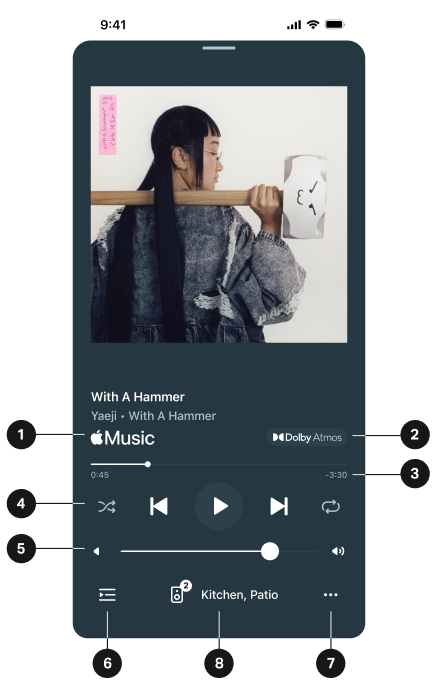
1 | Sisältötiedot | Näyttää tietoja nykyisestä kuunteluistunnostasi ja siitä, mistä sisältöä toistetaan (palvelu, AirPlay jne.) Tiedot voivat sisältää:
|
2 | Sisällön äänenlaatu | Näyttää suoratoistettavan sisällön äänenlaadun ja -muodon (kun saatavilla). |
3 | Sisällön aikajana | Vedä nopeasti eteen- tai taaksepäin siirtyäksesi sisällössä. |
4 | Toiston säätimet | Toista Toista seuraava Toista edellinen Satunnaistoisto Toista uudelleen |
5 | Äänenvoimakkuus |
|
6 | Jonossa | Lisää, poista ja järjestä uudelleen tulevat kappaleet aktiivisessa kuunteluistunnossasi. Huomautus: Ei koske kaikkia sisältötyyppejä. |
7 | Lisävalikko | Lisäsisällön hallintatoiminnot ja sovelluksen ominaisuudet. Huomautus: Käytettävissä olevat toiminnot ja ominaisuudet voivat vaihdella sen mukaan, miltä palvelulta suoratoistat. |
8 | Lähdön valitsin |
|






Etsi
Kun lisäät palvelun Sonos-sovellukseen, voit nopeasti etsiä suosikkisisältöäsi tai selata eri palveluita löytääksesi jotain uutta kuunneltavaa.
Huomautus: Valitse + kohdasta Palvelusi lisätäksesi uuden palvelun.
Voit hakea sisältöä kaikista palveluistasi valitsemalla Etsi-palkin ja syöttämällä etsimiesi albumien, artistien, tyylilajien, soittolistojen tai radioasemien nimen. Voit valita toistettavan sisällön tulosluettelosta tai suodattaa hakutuloksia sen mukaan, mitä sisältöä kukin palvelu tarjoaa.
Selaa palvelua Sonos-sovelluksessa
Siirry kohtaan Palvelusi ja valitse palvelu selataksesi sitä. Kaikki valitsemastasi palvelusta suoratoistettava sisältö on saatavilla Sonos-sovelluksessa, mukaan lukien kyseisen palvelun sovellukseen tallentamasi sisältö.
Hakuhistoria
Valitse Etsi-palkki nähdäksesi äskettäin haetut kohteet. Voit valita jonkin listalta toistaaksesi sen nopeasti kohdehuoneessa tai -kaiuttimessa, tai valita x poistaaksesi aiemman hakutermin listalta.
Huomautus: Ota hakuhistoria käyttöön-asetuksen on oltava aktiivinen kohdassa Sovellusvalinnat .
Järjestelmän ohjaimet
Järjestelmänäkymä näyttää kaikki käytettävissä olevat äänilähdöt Sonos-järjestelmässäsi sekä kaikki aktiiviset sisällön toistot.
Voit tarkastella ja hallita tuotteita Sonos-järjestelmässäsi seuraavasti:
- Pyyhkäise ylös kohdassa Nyt toistetaan -palkki.
- Valitse järjestelmän nimi aloitusnäytöltä.
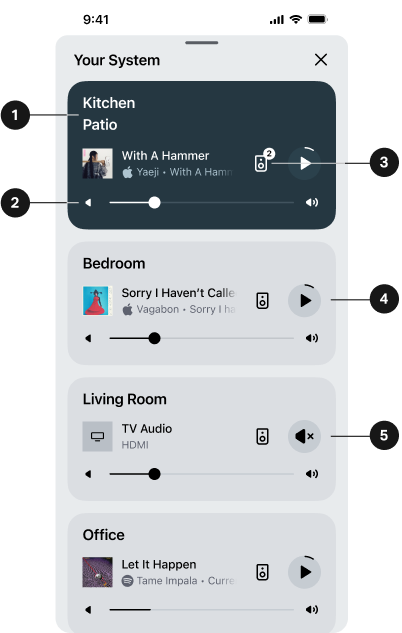
1 | Lähdöt | Valitse kortti vaihtaaksesi, mihin ulostuloon sovellus kohdistaa. Ulostulot näytetään ryhminä, kotiteattereina, stereopareina ja kannettavina laitteina Huomautus: Ulostulon valitseminen järjestelmänäkymässä ei muuta sitä, missä aktiivinen sisältö toistetaan. Siirry ulostulon valitsimeen |
2 | Äänenvoimakkuus |
|
3 | Lähtövalitsin |
|
4 | Toista/tauota | Keskeytä tai jatka sisällön toistoa missä tahansa huoneessa tai tuotteessa järjestelmässäsi. |
5 | Mykistä | Mykistä ja poista mykistys TV-äänestä, joka toistetaan huoneessa, jossa on kotiteatteriasennus. |
Lähdön valitsin
Lähtövalitsin auttaa siirtämään sisällön mihin tahansa tuotteeseen järjestelmässäsi.
Valitse Nyt toistetaan -näkymästä ryhmä, jonka kautta haluat säätää, missä sisältö toistetaan aktiivisen kuunteluistunnon aikana.
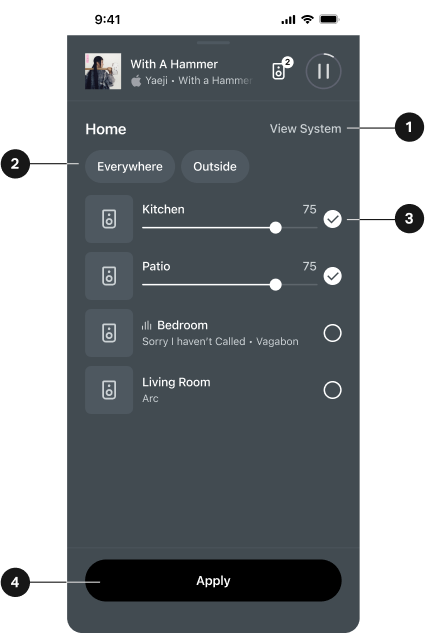
1 | Näytä järjestelmä | Valitse nähdäksesi kaikki tuotteet ja ryhmät järjestelmässäsi. |
2 | Esiasetetut ryhmät | Voit luoda ryhmäasetuksen, jos ryhmittelet yleensä samat Sonos-tuotteet, ja valita sen sitten nimellä äänilähdön valitsimessa. Voit luoda tai muokata ryhmäasetusta seuraavasti:
|
3 | Valittu tuote | Lisää tai poista Sonos-tuotteita nykyisestä kuuntelusessiostasi. Huomautus: Äänenvoimakkuuden muutokset tapahtuvat heti, ennen kuin valitut toistolähteet otetaan käyttöön. |
4 | Käytä | Kun olet tyytyväinen valittuihin lähtöihin, valitse Käytä palataksesi edelliselle näytölle. |
Ryhmän äänenvoimakkuus
Pidä äänenvoimakkuuden liukusäädintä painettuna kohdassa Nyt toistetaan nähdäksesi kaikki aktiiviset tuotteet ja niiden äänenvoimakkuustasot. Voit säätää kaikkien tuotteiden äänenvoimakkuutta kerralla tai säätää niitä yksitellen.
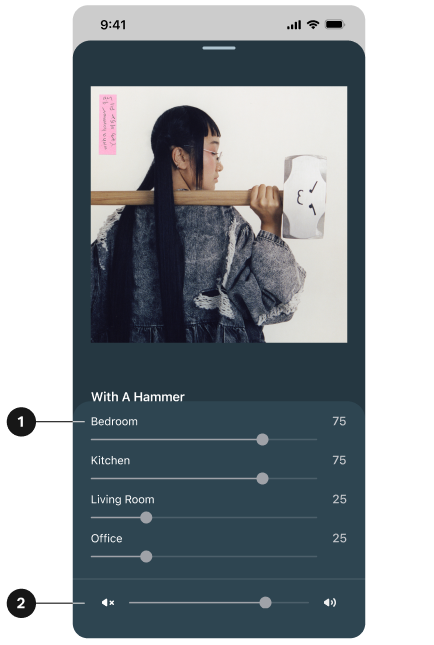
1 | Tuotteen äänenvoimakkuus |
|
2 | Ryhmän äänenvoimakkuus |
|
Järjestelmäasetukset
Voit tarkastella ja päivittääJärjestelmäasetukset :
- Siirry kohtaan Asetukset
 .
. - Valitse etsimäsi asetus tai ominaisuus.
| Ominaisuus | Kuvaus |
|---|---|
Tietoja järjestelmästäni | Näyttää yksityiskohtaiset tiedot järjestelmästäsi ja kaikista Sonos-tiliisi rekisteröidyistä tuotteista, kuten sarjanumerot ja IP-osoitteet. Lisäksi voit tarkistaa Sonos-sovelluksen tiedot, kuten version ja Sonos OS -numerot. |
AirPlay | Näyttää kaikki AirPlay-yhteensopivat tuotteet järjestelmässäsi. Ota käyttöön Ryhmitä ei-AirPlay-tuotteet, jotta tuotteet ilman AirPlay-yhteensopivuutta pysyvät ryhmässä AirPlay-yhteensopivien tuotteiden kanssa monihuonekuuntelua varten. |
Hälytykset | Aseta hälytys toistamaan sisältöä automaattisesti tiettyyn aikaan huoneessa tai ryhmässä. |
Äänen pakkaus | Valitse, haluatko Sonos-sovelluksen pakkaavan äänen, kun käytät linjatuloa. Sonos määrittää parhaan Äänen pakkaus -tason järjestelmällesi; tämä asetus ohittaa esiasetetun tason. |
Päivämäärä ja aika | Aseta aikavyöhyke ja kesäaika. |
Ryhmät | Luo esiasetettuja ryhmiä toistaaksesi ääntä nopeasti useisiin huoneisiin ja tuotteisiin. |
Verkko | Vaihda Sonos-järjestelmäsi toiseen langattomaan verkkoon , tai jos sinulla on tuote kytkettynä reitittimeen, voit vaihtaa järjestelmäsi langattoman kanavan häiriöiden vähentämiseksi. |
Lapsilukko | Rajoita pääsyä eksplisiittiseen sisältöön. |
Järjestelmän nimi | Anna uusi nimi järjestelmällesi. Järjestelmän nimi näkyy aloitusnäytön yläosassa ja kohdassa Järjestelmäasetukset . |
Järjestelmäpäiv. | Valitse Hae päivityksiä ladataksesi uusimman Sonos-ohjelmiston manuaalisesti. Ota käyttöön Päivitä automaattisesti ajastaaksesi päivitykset taustalla jotta kuuntelukokemuksesi ei koskaan keskeydy. so your listening experience is never interrupted. |
Ääniavustajat | Ota käyttöön Sonos Voice Control tai ääniavustaja, kuten Amazon Alexa tai Google Assistant, saadaksesi handsfree-kuuntelun ja järjestelmän hallinnan. Huomautus: Lue lisääSonos Voice Controlista |
Puheohjaus
Voit lisätä Sonos Voice Controlin tai usein käyttämäsi ääniavustajan, jotta voit ohjata Sonos-järjestelmääsi ilman käsiä.
Huomautus: Jos lisäät ääniavustajan, lataa ääniavustajan sovellus ennen sen lisäämistä Sonos-järjestelmääsi.
Ääniavustajan lisääminen Sonos-sovelluksessa :
- Siirry kohtaan Asetukset .
- Valitse Hallitse .
- Valitse + Lisää ääniavustaja .
| Nimi | Kuvaus |
|---|---|
Sonos Voice Control | Toista musiikkia ja hallitse järjestelmääsi täysin ilman käsiä ja vertaansa vailla olevalla yksityisyydellä. Kaikki alkaa sanoilla ”Hei Sonos.” Tässä muutamia asioita, joita voit tehdä ilman käsiä Sonos Voice Controlin avulla:
|
Amazon Alexa |
|
Google Assistant | Google Assistant ei ole käytettävissä seuraavissa Sonos-tuotteissa:
|
Voice Control -asetukset
Sonos-sovelluksessa käytettävissä olevat asetukset voivat muuttua valitsemasi ääniavustajan mukaan.
| Ominaisuus | Kuvaus |
|---|---|
Musiikkipalvelut | Hallitse musiikkipalveluita ääniavustajan sovelluksessa. |
Tili | Hallitse tiliäsi ääniavustajan sovelluksessa. |
Oletuspalvelu | Aseta oletussisältöpalvelu Sonos Voice Controlille josta toistetaan, kun teet äänipyynnön. stream from when you make a voice request. |
Poista | Valitse huone tai tuote ja valitse sitten X Poista . |
Puhekieli | Valitse kieli ääniavustajallesi. Huomautus: Sonos Voice Controlsaatavilla englanniksi (Yhdysvallat) ja ranskaksi. |
Herätyssanan äänimerkki | Toista äänimerkki, kun ääniavustaja kuulee herätesanan. |
Huoneen asetukset
Huoneen asetukset Huoneen asetukset näkyvät huoneen tuotteiden ominaisuuksien perusteella.
Voit tarkastella ja päivittää huoneen asetuksia:
- Siirry kohtaanAsetukset .
- Valitse järjestelmästäsi tuote ja siirry sitten etsimääsi asetukseen tai ominaisuuteen.
Nimi
| Ominaisuus | Kuvaus |
|---|---|
Huone | Valitse uusi huone Sonos-tuotteellesi tai vaihda kannettavan tuotteen nimi. |
Tuotteet
| Ominaisuus | Kuvaus |
|---|---|
Kaiuttimet | Valitse nähdäksesi tuotteen tiedot ja asetukset:
Valitse Määritä stereopari yhdistääksesi kaksi yhteensopivaa Sonos-kaiutinta. ValitsePoista stereopari irrottaaksesi kaksi kaiutinta. Huomautus: Ethernet-kaapeli, joka on kytketty reitittimeen, vaaditaan, jotta voit valita Poista WiFi käytöstä . |
Soundbarit | Valitse nähdäksesi tuotteen tiedot ja asetukset:
Huomautus: Ethernet-kaapeli, joka on kytketty reitittimeen, vaaditaan, jotta voit valita Poista WiFi käytöstä . |
Subit | Valitse nähdäksesi tuotteen tiedot ja asetukset:
Valitse Yhdistä Sub lisätäksesi subwooferin kotiteatteriin tai stereopariin. Valitse Poista Sub poistaaksesi sen. Voit yhdistää enintään kaksi subwooferia kerrallaan. Huomautus: Ethernet-kaapeli, joka on kytketty reitittimeen, vaaditaan, jotta voit valita Poista WiFi käytöstä . |
Kannettavat | Valitse nähdäksesi tuotteen tiedot ja asetukset:
Valitse Määritä stereopari yhdistääksesi kaksi yhteensopivaa Sonos-kaiutinta. Valitse Poista stereopari katkaistaksesi kahden kaiuttimen yhteyden. |
Ääni
| Ominaisuus | Kuvaus |
|---|---|
TrueplayTM | Trueplay optimoi äänen ympäristöösi sopivaksi, jotta saat parhaan kuuntelukokemuksen missä tahansa sijoitat tuotteesi. |
Taajuuskorjain | Säädä Sonos-kaiuttimiesi bassoa, diskanttia, tasapainoa tai äänekkyyttä. |
Surround-ääni |
|
Sub-ääni |
|
Korkeusääni | Säädä korkeussuunnan äänitasoa immersiivisten ääniformaattien toiston aikana, kun se on saatavilla. |
Äänenvoimakkuuden rajoitus | Rajoita kunkin Sonos-tuotteesi enimmäisäänenvoimakkuutta. Rajoitus voidaan asettaa äänenvoimakkuusasteikolla 0–100. |
Stereo/Mono | Valitse, haluatko käyttää 2-kanavaista ääntä (stereo) kun se on saatavilla vai 1-kanavaista ääntä (mono). |
Tilaääni-musiikki | Elämyksellinen 3D-ääni, kun saatavilla. Ota käyttöön tai poista käytöstä. |
Vyöhykkeet
Vyöhykkeiden määrittäminen auttaa täyttämään suuret tilat äänellä. Vyöhyke on uusi puolipysyvä kokoonpano, jossa useita kaiuttimia yhdistetään järjestelmässä. Vyöhyke voi olla yksi huone, puoli huonetta tai jopa useita huoneita kodissa tai rakennuksessa. Tällä hetkellä seuraavat tuotteet voidaan lisätä vyöhykkeeseen Sonos-sovelluksessa: Amp Multi, Era 100, Era 100 Pro, Five, One ja One SL. Voit myös lisätä subin vyöhykkeeseen, joka sisältää vain yhden Amp Multin.
Kun vyöhyke on luotu, kaikki siihen lisätyt tuotteet ohjataan yhdessä kuin ne olisivat yksi laite. Tämä helpottaa sisällön toistamista kaikista kaiuttimista samassa tilassa verrattuna siihen, että niille annettaisiin sama nimi (esim. Keittiö, Keittiö 2, Keittiö 3 jne.) ja ne ryhmiteltäisiin.
Voit lisätä vyöhykkeeseen enintään 16 tuotetta. Yhden vahvistimen kaikki lähdöt lasketaan yhdeksi tuotteeksi. Järjestelmässä voi olla enintään 32 tuotetta tai vyöhykettä.
Parhaan käyttökokemuksen takaamiseksi vyöhykkeitä käytettäessä suosittelemme kytkemään jokaisen Sonos-tuotteen langalliseen internet-yhteyteen. Jos käytät langattomia yhteyksiä (WiFi), suosittelemme lisäämään enintään 6 tuotetta vyöhykettä kohden.
Käytä äänilähdön valitsinta ryhmitelläksesi eri vyöhykkeitä ja kaiuttimia tilapäisesti yhteen. Kun poistat ryhmittelyn, vyöhykkeesi säilyvät ennallaan.
Määritä vyöhyke
Vyöhyke voi olla yksi huone, puoli huonetta tai jopa useita huoneita.
- Siirry kohtaan Asetukset .
- Valitse yhteensopiva huone, kannettava laite tai kuulokkeet (katso yllä oleva lista yhteensopivista tuotteista).
- Valitse Tuotteet , ja valitse sitten + Ota alue käyttöön aloittaaksesi.
Kaiuttimet pysyvät vyöhykkeessä, kunnes Muokkaa vyöhykettä tai Erottele vyöhyke kohdassa Asetukset .
Hallitse, muokkaa ja erota vyöhykkeitäsi
Kun vyöhyke on luotu, voit vaihtaa vyöhykkeen kaiuttimia tai poistaa vyöhykkeen kokonaan.
- Siirry kohtaan Asetukset ja valitse vyöhyke.
- Kohdassa Tuotteet , valitse joko Muokkaa vyöhykettä Erota vyöhykeSeparate Zone to disconnect all speakers in the zone.
Tunnista kaiuttimet vyöhykkeellä
Jos et ole varma, mitkä kaiuttimet kuuluvat vyöhykkeeseesi, voit tarkistaa ne siirtymällä Järjestelmäasetuksiin, valitsemalla vyöhykkeen ja tarkistamalla tuotelistan. Sovelluksessa vyöhykkeen kaiuttimilla on kaiutinkuvake niiden vieressä Asetuksissa. Voit painaa tätä kuvaketta, jolloin kaiutin toistaa lyhyen äänen ja vilkuttaa LED-valojaan, jotta löydät sen fyysisen sijainnin.
Tilin asetukset
Siirry kohtaan Tili  , jossa voit hallita palveluja, tarkastella Sonosilta saatuja viestejä ja muokata tilin tietoja.
Aloitusnäytöllä valitse, jotta voit tarkastella tilitietoja ja päivittää Sovellusvalinnat .
| Nimi | Kuvaus |
|---|---|
Viestit | Näe Sonosilta tulevat viestit tulevista ominaisuuksista, tuotejulkistuksista ja yleisestä tiedosta, jotka parantavat Sonos-kokemustasi. |
Viestiasetukset | Ota käyttöön tai poista käytöstä push-ilmoitukset . |
Päivitysohjelma | Tarkista, ovatko jotkin järjestelmäsi tuotteet oikeutettuja päivitysalennukseen. |
Sisältöpalvelut | Näytä ja hallitse Sonos-sovelluksessa käytettävissä olevia sisältöpalveluitasi. |
Tilin tiedot |
|
Sovellusvalinnat | Mukauta Sonos-sovelluksen asetuksia ja tarkastele tietoja, kuten sovellusversiota. Katso lisätietoja alta kohdasta Sovellusvalinnat . |
Tiedot ja yksityisyys | Näytä käyttötiedot ja Sonosin tietosuojakäytäntö. |
Oikeudelliset tiedot | Eri Sonos-kosketuspisteiden käyttöehdot. |
Kirjaudu ulos | Kirjaudu ulos Sonos-tililtäsi. Huomautus: Osa Sonos-ominaisuuksista ei ole käytettävissä, kun kirjaudut ulos. |
Sovellusvalinnat
Kohdassa Sovellusvalinnat voit mukauttaa Sonos-sovelluksen asetuksia ja tarkastella tietoja, kuten sovelluksen versiota.
Aloitusnäytössä valitse Tili , sitten valitse Sovellusvalinnataloittaaksesi. Valitse Palauta sovell. tehdasas.palataksesi sovelluksen oletusasetuksiin.
Yleiset
| Ominaisuus | Kuvaus |
|---|---|
Näytä ilmoitukset(vain Android) | Saat ilmoituksen, kun saat uuden viestin Sonosilta. |
Ota hakuhistoria käyttöön | Salli viimeaikaisten hakujen tallentaminen. Tiedot tallennetaan laitteelle eikä niitä koskaan lähetetä palvelimillemme. |
Aloitusnäytön äänenvoimakkuuden säätö(Vain Android) | Salli toiston säätimien näkyä laitteessasi, kun suljet Sonos-sovelluksen. |
Tuotteen asennus
| Ominaisuus | Kuvaus |
|---|---|
Salli ponnahdusviestit | Salli viestien näyttäminen automaattisesti, kun uusia tuotteita löytyy tai uusia ominaisuuksia on saatavilla. |