App Sonos
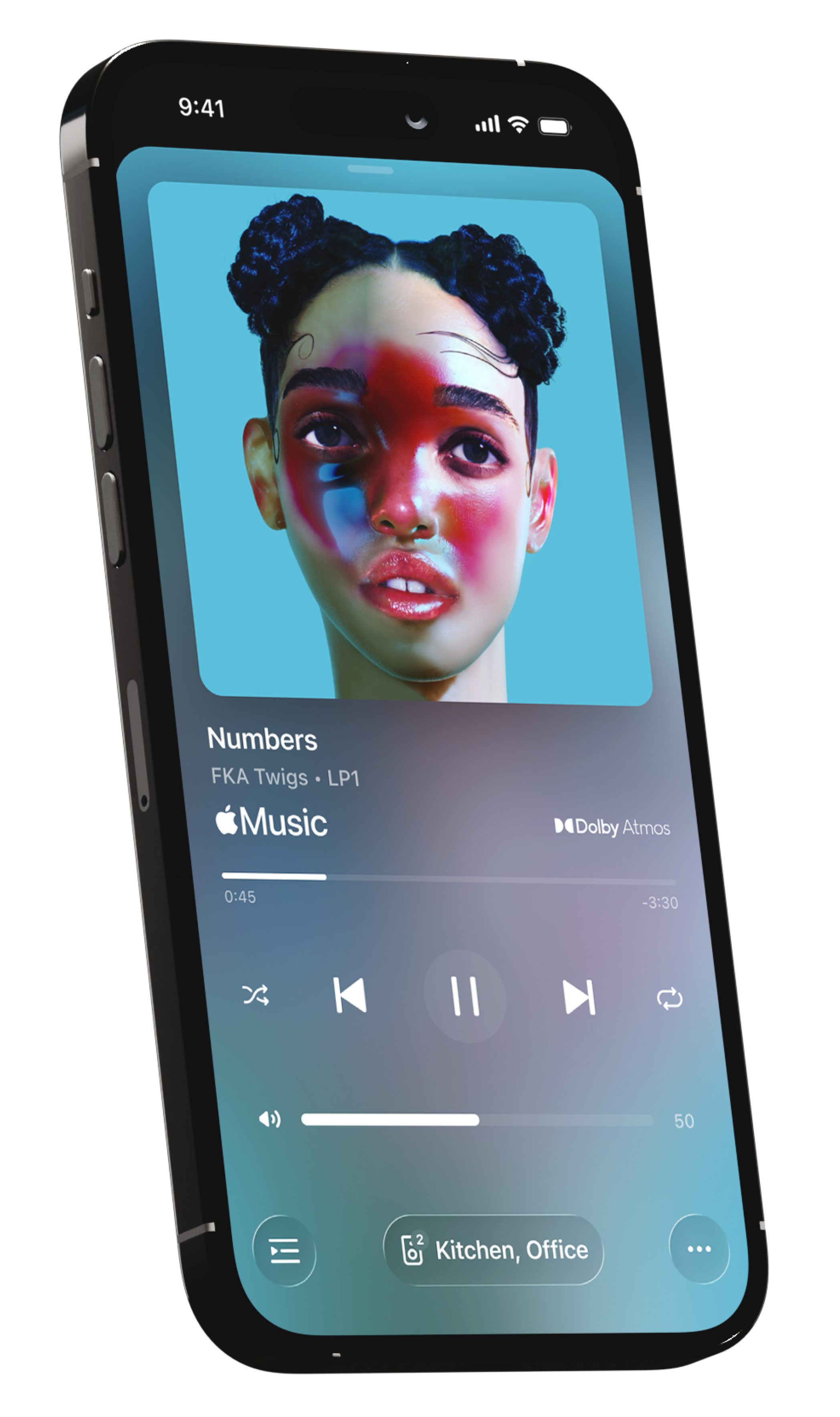
Descripción general
Descripción general
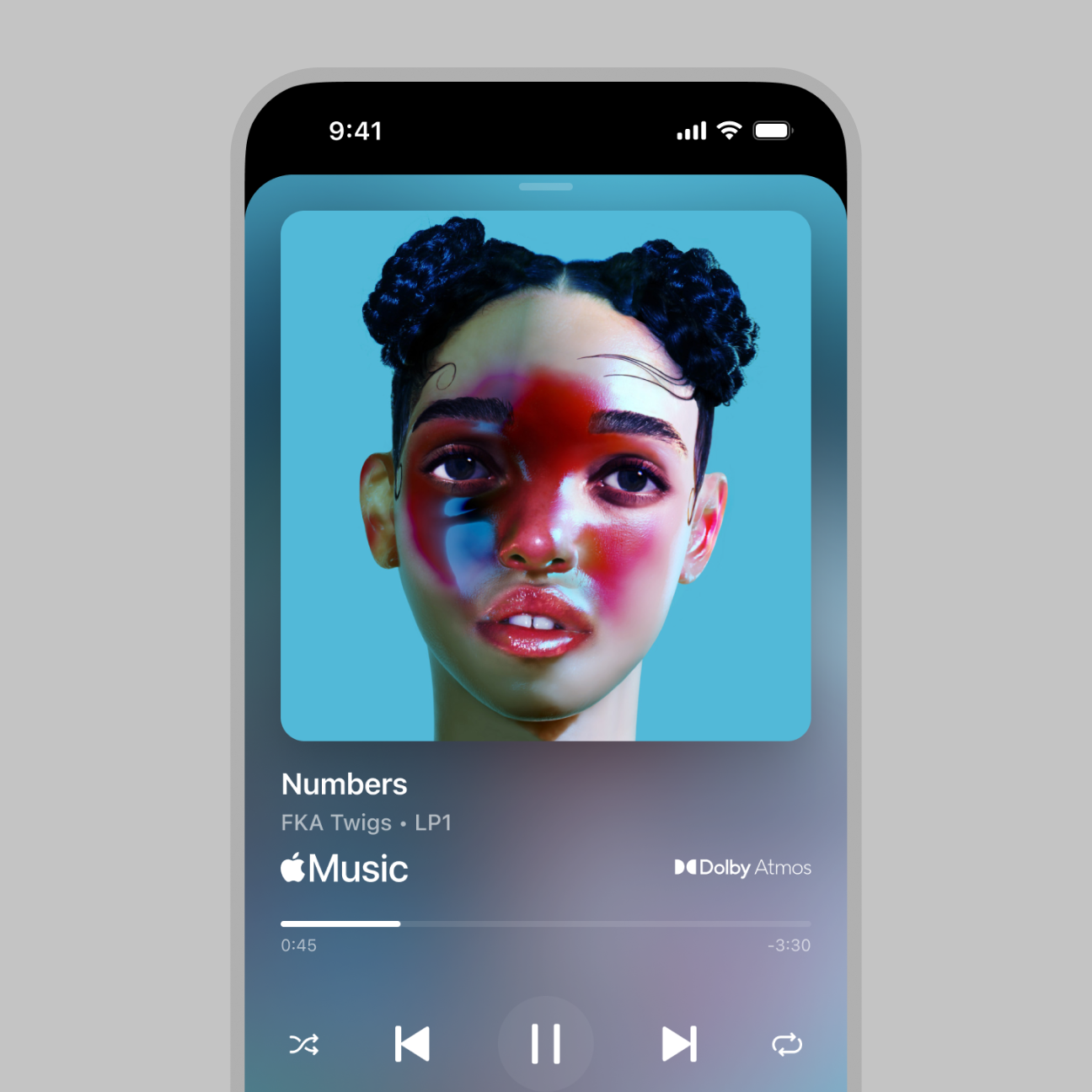
Un sonido brutal con una app brutal.
- Todos tus servicios en una sola app. La app Sonos reúne todos tus servicios favoritos en un único lugar para que puedas explorar tu música, emisoras y audiolibros como a ti te gusta.
- Lo enchufas, pulsas un botón y empiezas a disfrutar. La app Sonos te indica paso a paso cuáles son las novedades en la configuración de los productos y las funciones.
- Más fácil acceder a tu contenido favorito. La función de búsqueda siempre está disponible en la esquina inferior derecha de la app. Solo tienes que escribir el artista, el género, el álbum o la canción que quieras para ver una serie de resultados combinados de todos tus servicios.
- Personaliza tu experiencia al máximo. Guarda tus playlists, artistas y emisoras de radio de cualquier servicio en Favoritos de Sonos para crear una biblioteca musical insuperable.
- Juntos es mejor. Mueve tu contenido fácilmente por todo el sistema con el selector de salida y agrupa productos Sonos para que el sonido pase de llenar la habitación a ser espectacular.
- Control total en la palma de tu mano. Ajusta el volumen, agrupa productos, guarda en favoritos, pon alarmas, personaliza los ajustes y mucho más desde cualquier lugar de casa. Añade un asistente de voz para controlar todo sin usar las manos.
Los controles de la pantalla de inicio
La app Sonos ahora es más intuitiva y distribuye tu contenido, servicios y ajustes favoritos en sencillos menús deslizables en la pantalla de inicio.
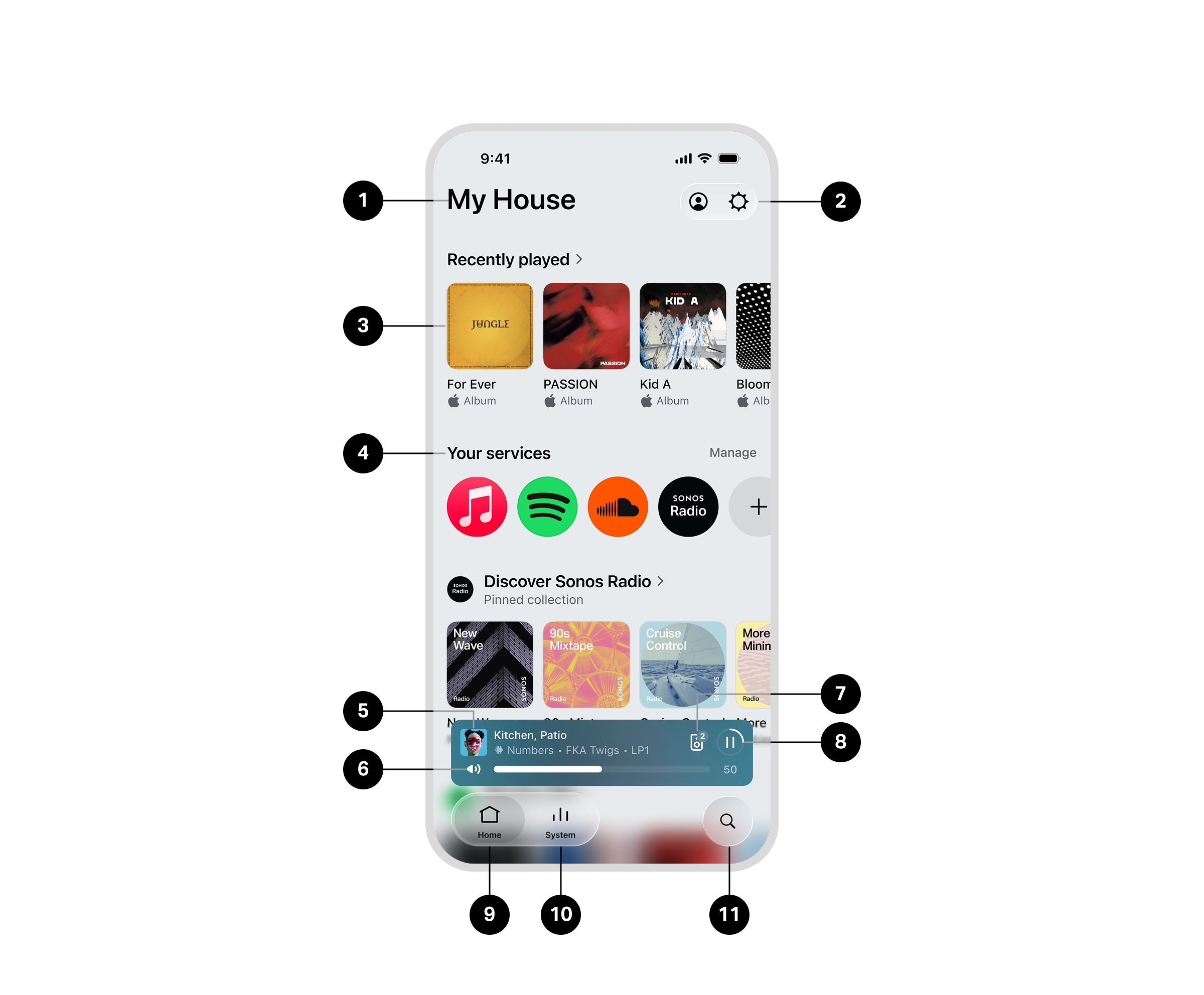
1 | Nombre del sistema |
Nota: “ Tu sistema ” es el nombre predeterminado de todos los sistemas Sonos. |
2 | Cuenta Ajustes | Cuenta |
3 | Colecciones | El contenido de la app Sonos se organiza por colecciones. Esto incluye Escuchado recientemente , Favoritos de Sonos, contenido fijado y mucho más. Selecciona Editar pantalla de inicio para personalizar tu diseño. |
4 | Tus servicios | Selecciona administrar para hacer cambios en los servicios a los que tienes acceso. Servicio preferidoTu servicio preferido siempre aparecerá primero en las listas de servicios de la app Sonos.
|
5 | Reproduciendo ahora | La barra de En reproducción permanece visible mientras navegas por la app, para que puedas controlar la reproducción desde cualquier parte de la app:
|
6 | Volumen |
|
7 | Selector de salida |
|
8 | Reproducir/Pausar | Reproduce o pausa contenido desde cualquier lugar de la app. Nota: el anillo alrededor del botón de reproducción/pausa se llena para mostrar el progreso del contenido. |
9 | Inicio | Desde la pantalla de inicio puedes acceder a escuchado recientemente, Favoritos de Sonos, Sonos Radio y más. |
10 | Sistema | Desde Sistema puedes ver todas las salidas disponibles en tu sistema Sonos y cualquier transmisión de contenido activa. |
11 | Buscar | Escribe el artista, género, álbum o canción que quieras y verás una serie de resultados combinados de todos tus servicios. |

Editar pantalla de inicio
Personaliza las colecciones en Pantalla de inicio para acceder al contenido que más escuchas. Desplázate hasta la parte inferior de la pantalla de inicio y selecciona editar pantalla de inicio.
- Selecciona el icono de eliminar para quitar una colección o mantén pulsado y arrastra para cambiar el orden.
- Selecciona listo cuando termines.
Servicios de contenido
Sonos es compatible con la mayoría de tus servicios de contenido favoritos: Apple Music, Spotify, Amazon Music, Audible, Deezer, Pandora, TuneIn, iHeartRadio, YouTube Music y muchos más. Inicia sesión en las cuentas que más usas o descubre nuevos servicios en la app Sonos.
Más informaciónsobre los cientos de servicios disponibles en Sonos.
| Ubicación | Instrucciones |
|---|---|
Añadir un servicio desde la pantalla de inicio |
|
Añade un servicio desde Cuenta |
|
Puedes escribir el nombre de tu servicio en la barra de búsqueda o filtrar la lista por tipos de contenido, como “Música” y “Audiolibros”.
Elimina un servicio de contenido
Para eliminar un servicio de la pantalla de inicio, ve a Tus servicios y selecciona Administrar . Luego, elige el servicio que quieres eliminar. Selecciona Eliminar servicio y sigue las instrucciones para desconectar todas las cuentas y eliminar el servicio de tu sistema Sonos.
Nota: Ya no podrás acceder al servicio desde la app Sonos hasta que lo añadas de nuevo.
Servicio preferido
Tu servicio preferido se muestra primero en todas las listas de servicios y los resultados de búsqueda de tu servicio preferido siempre tienen prioridad.
- Selecciona Administrar
- Selecciona tu servicio preferido y luego elige un servicio de la lista.
Botón de reproducción
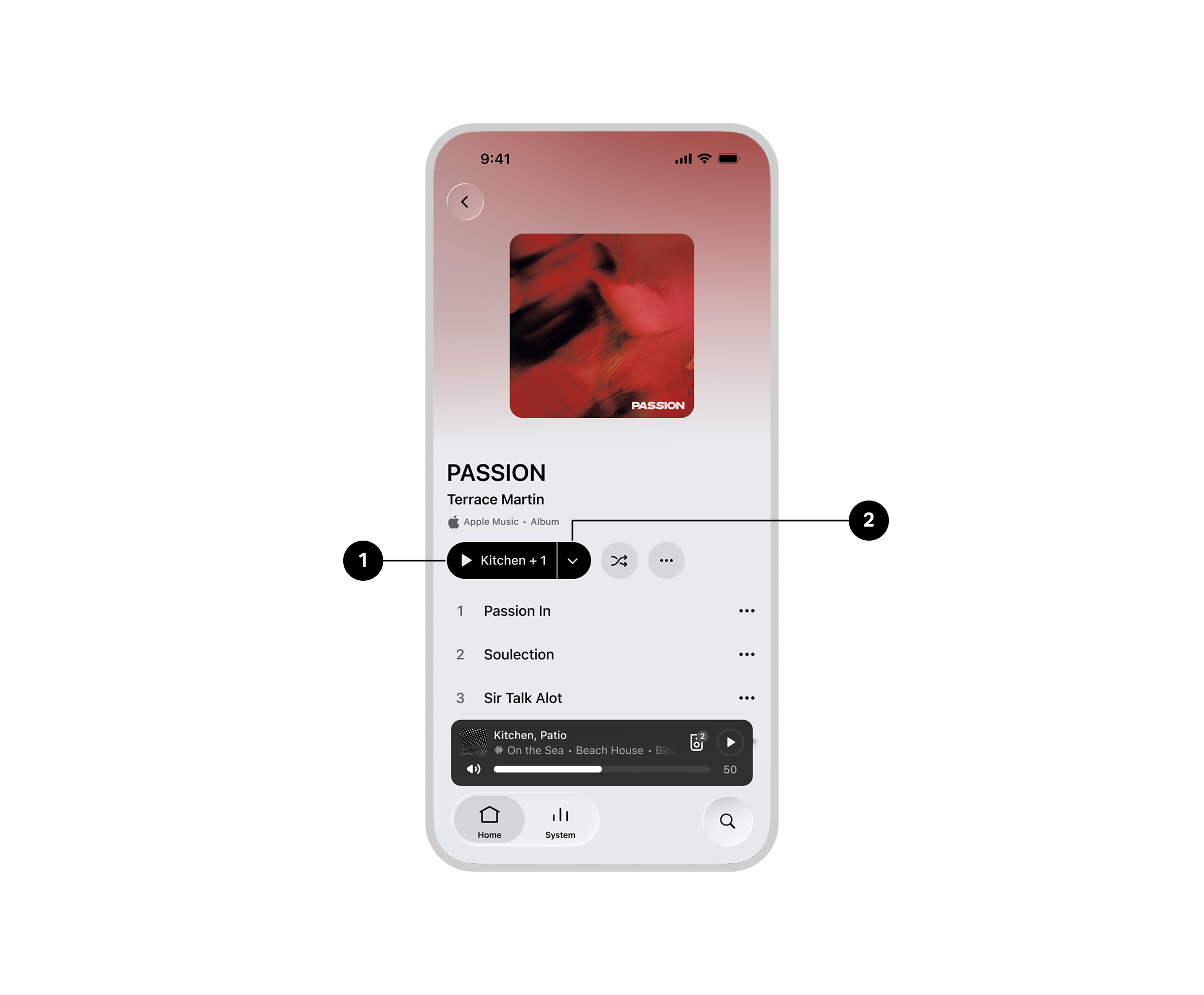
1 | Botón de reproducción | Selecciona el botón de reproducción para empezar a reproducir en las habitaciones seleccionadas. |
2 | Menú desplegable | Para cambiar de habitación, selecciona la flecha junto al botón de reproducción para abrir el selector de salida. |
Reproduciendo ahora
Pulsa la barra de En reproducción para ver todos los controles e información sobre tu sesión de escucha actual.Now Playing bar to see all controls and information about your current listening session.
Nota: desliza hacia arriba en la barra de En reproducción para ver tu Sistema .
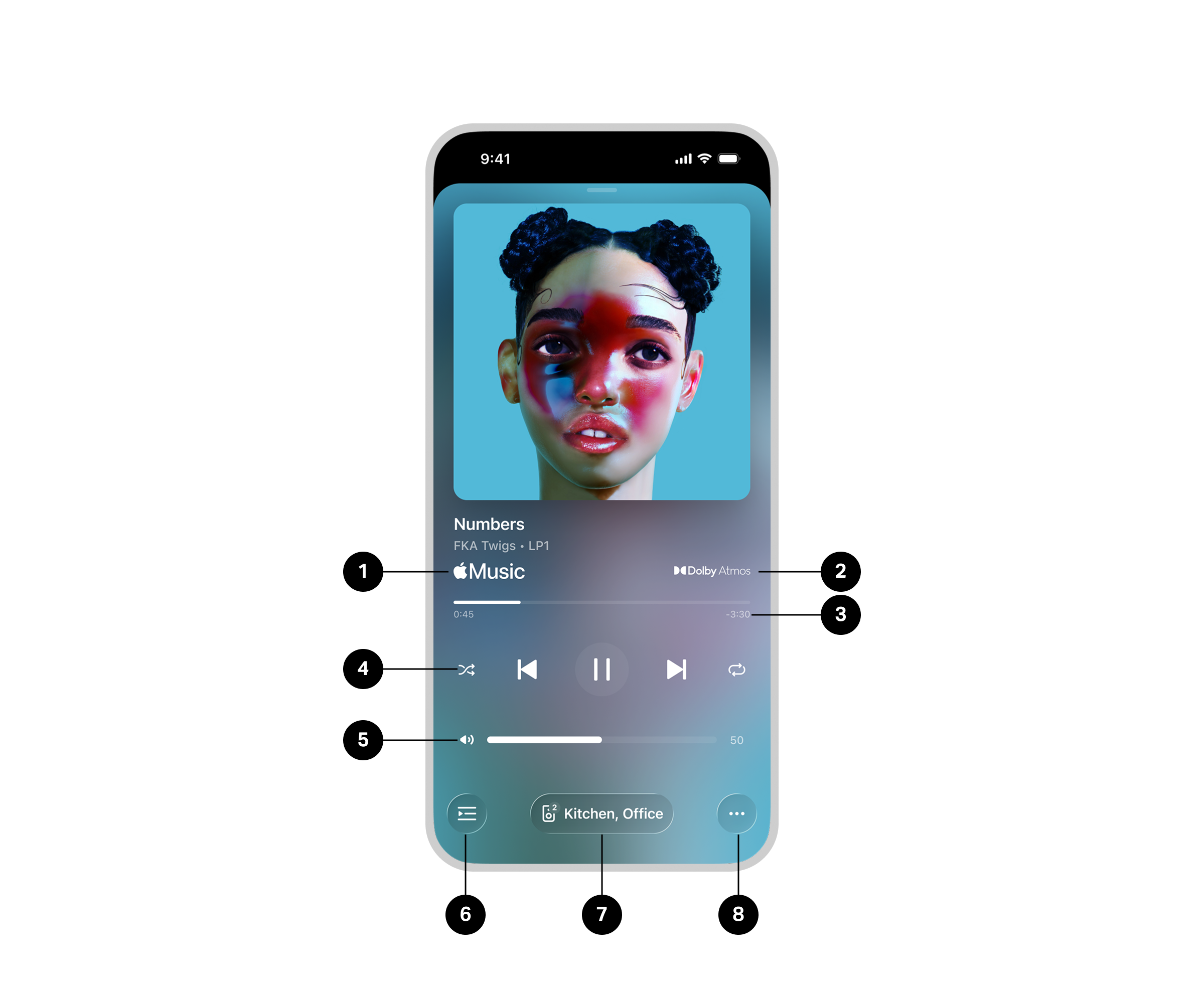
1 | Información sobre el contenido | Muestra información sobre tu sesión de escucha actual y desde dónde se está reproduciendo el contenido (un servicio, AirPlay, etc.) La información puede incluir:
|
2 | Calidad de audio del contenido | Muestra la calidad y el formato de audio de tu contenido en streaming (cuando esté disponible). |
3 | Cronología de contenido | Arrastra para avanzar o retroceder rápidamente el contenido. |
4 | Controles de reproducción | Reproducir Reproducir siguiente Reproducir anterior Aleatorio Repetir |
5 | Volumen |
|
6 | Cola | Añade, elimina y reorganiza las canciones que vienen en tu sesión de escucha activa. Nota: No es aplicable a todos los tipos de contenido. |
7 | Selector de salida |
|
8 | Menú más | Controles de contenido adicionales y funciones de la app. Nota: Los controles y funciones disponibles pueden variar según el servicio desde el que estés transmitiendo. |






Buscar
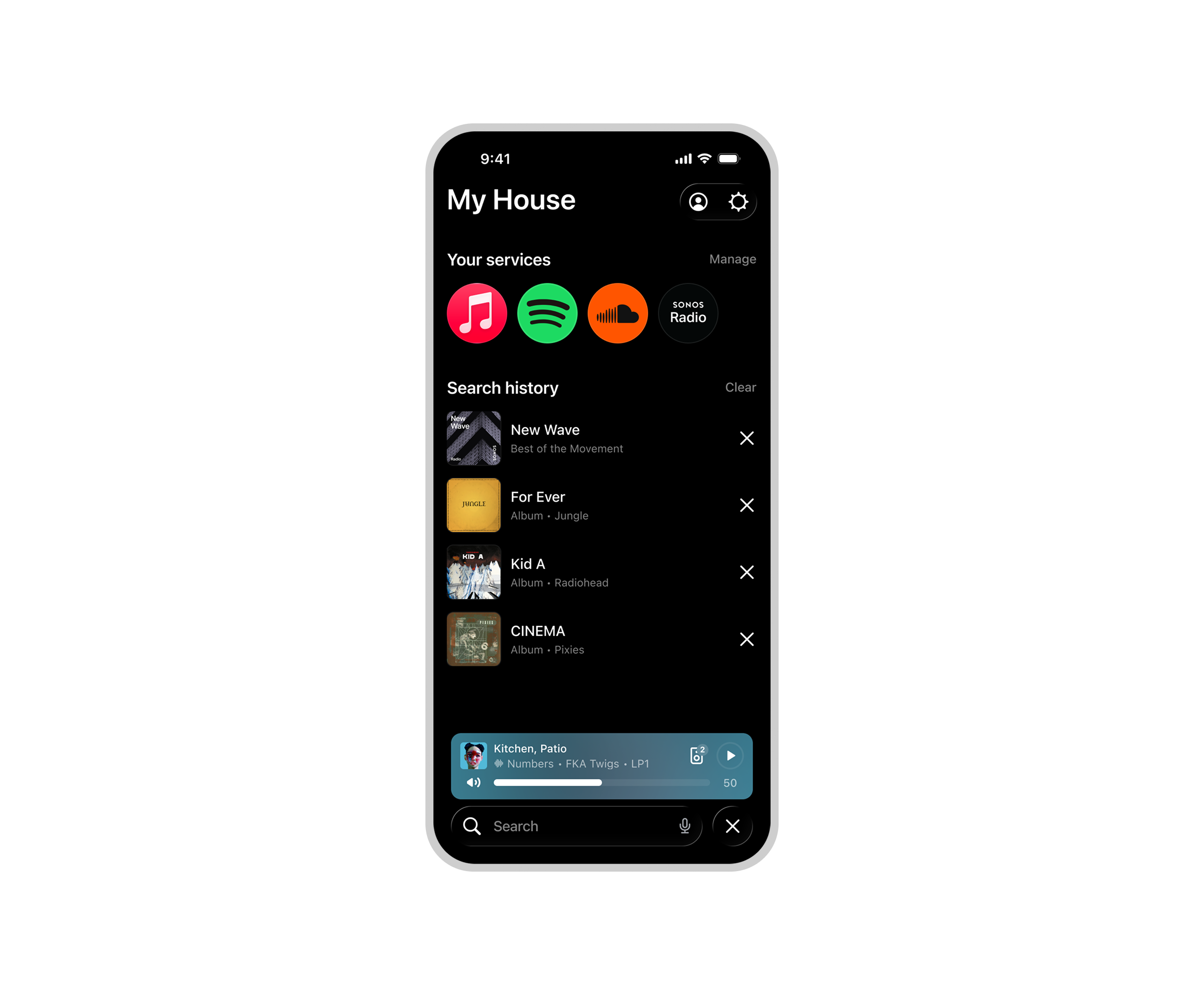
Cuando añades un servicio a la app Sonos, puedes buscar rápidamente el contenido que te gusta o explorar varios servicios para descubrir algo nuevo que escuchar.
Para buscar contenido en todos tus servicios, selecciona la barra de Buscar e introduce el nombre de los álbumes, artistas, géneros, playlists o emisoras de radio que quieras encontrar. Puedes elegir algo para reproducir de la lista de resultados o filtrar los resultados de búsqueda según el contenido que ofrece cada servicio.
Examinar un servicio en la app Sonos
Ve a Tus servicios y selecciona un servicio para explorar. Todo el contenido que se reproduce desde el servicio que elijas está disponible en la app Sonos, incluida tu biblioteca de contenido guardado en la app de ese servicio.
Historial de búsquedas
Selecciona la barra de Buscar para ver los elementos buscados recientemente. Puedes seleccionar uno de la lista para reproducirlo rápidamente en la habitación o altavoz seleccionado, o seleccionar x para borrar un término de búsqueda anterior de la lista.
Nota: Activar historial de búsquedasdebe estar activo en Preferencias de la app .
Controles del sistema
Desde Sistema , consulta todas las salidas disponibles en tu sistema Sonos y cualquier contenido que se esté reproduciendo.
Para ver y controlar los productos de tu sistema Sonos:
- Desliza hacia arriba en la barra de reproducción en curso.
- Selecciona el nombre de tu sistema en Inicio.
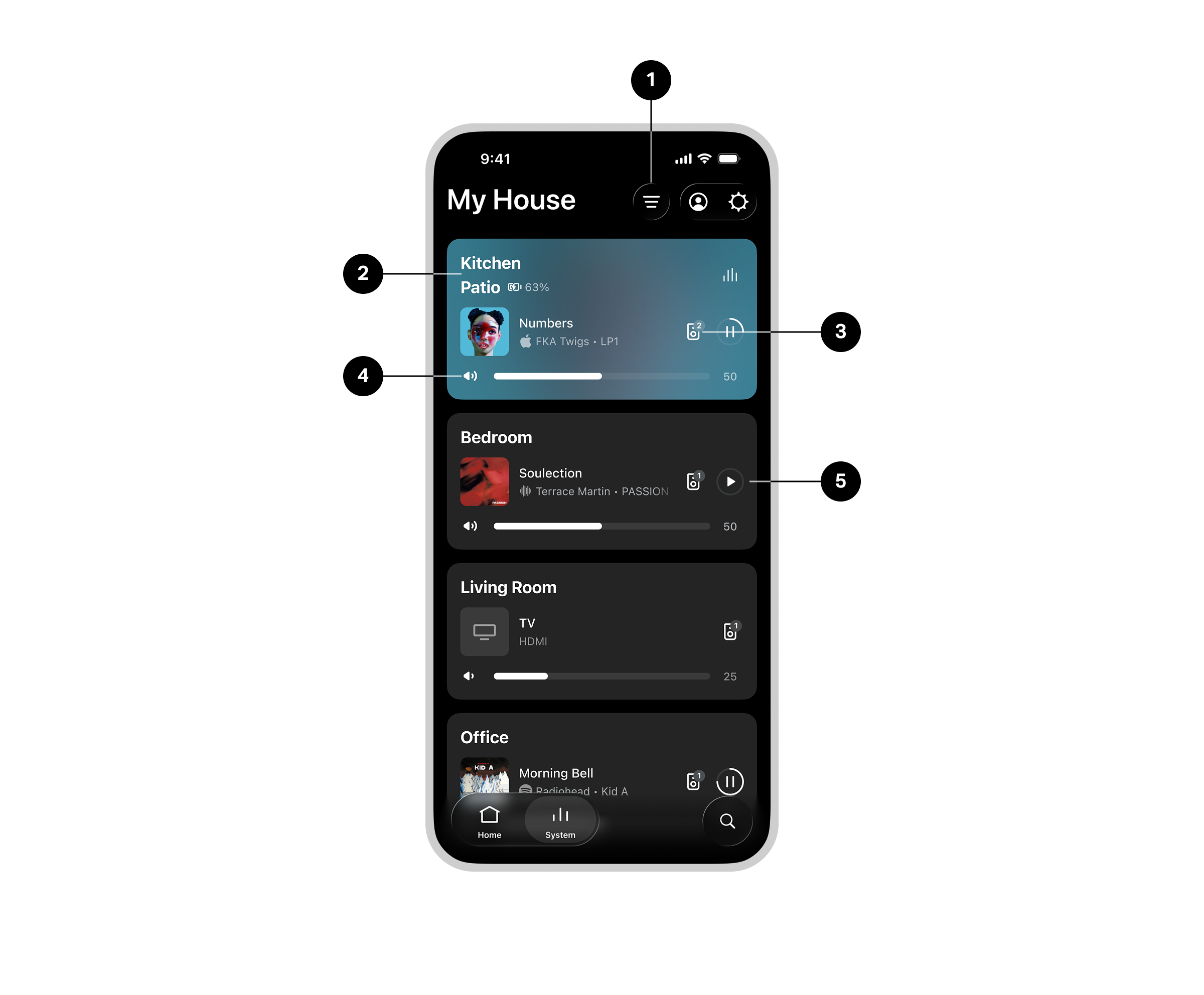
1 | Fijar y ordenar | Fija habitaciones en la parte superior de la vista Sistema para un control rápido. Ordena todas las habitaciones de tu sistema alfabéticamente, por uso frecuente o por las que están reproduciendo actualmente. |
2 | Salidas | Selecciona una tarjeta para cambiar la salida a la que apunta la app. Las salidas se muestran como grupos, cines en casa, pares estéreo y portátiles. Nota: elegir una salida en la vista de tu sistema no cambiará dónde se reproduce tu contenido activo. Ve al selector de salida |
3 | Volumen |
|
4 | Selector de salida |
|
5 | Reproducir/Pausar | Pausa o reanuda el contenido que se está reproduciendo en cualquier habitación o producto de tu sistema. |
Selector de salida
El selector de salida te ayuda a mover el contenido a cualquier producto de tu sistema.
Desde En reproducción , selecciona un grupo para ajustar dónde se reproduce el contenido durante tu sesión de escucha activa.
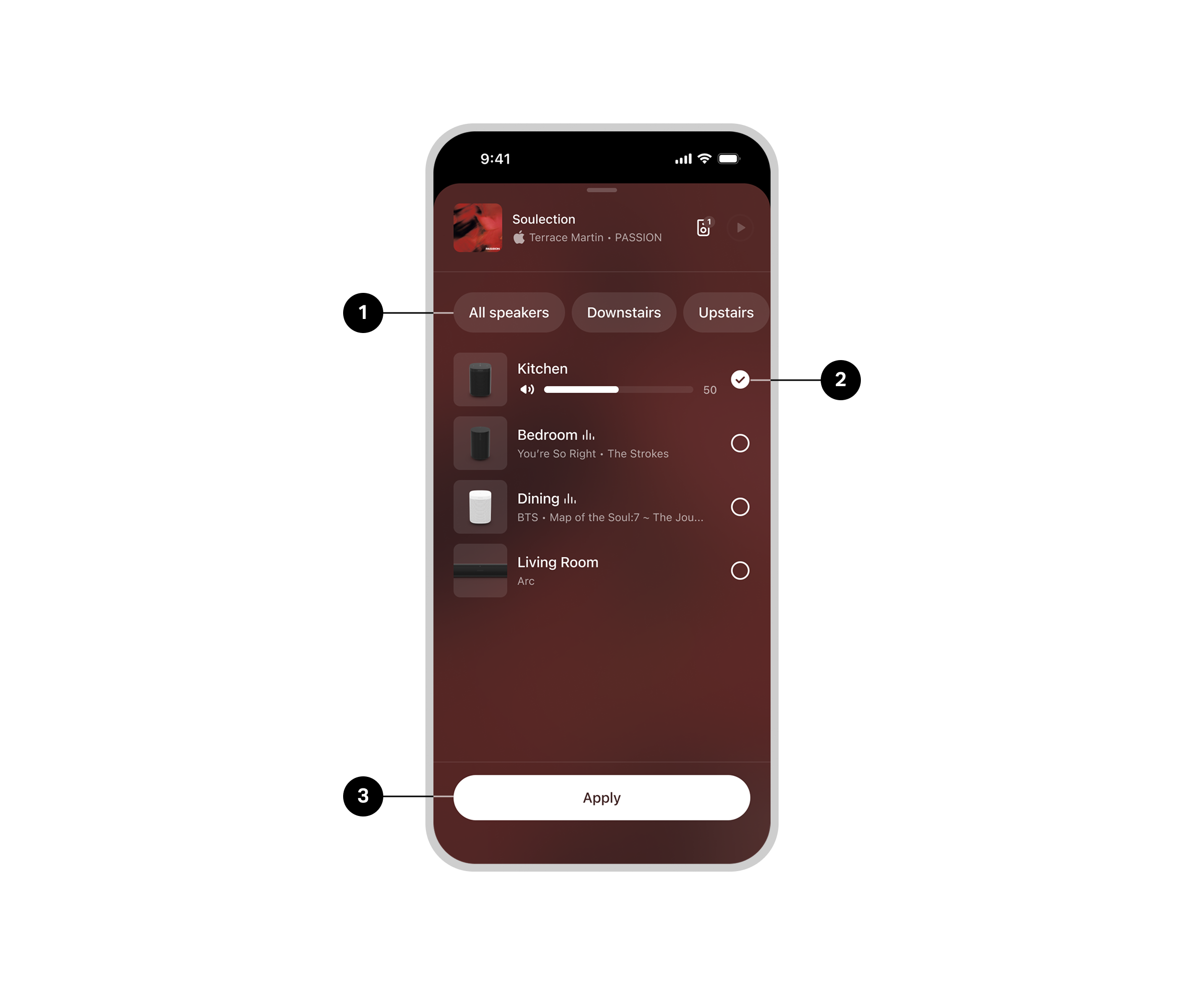
1 | Grupos predefinidos | Puedes crear un grupo predefinido si sueles agrupar los mismos productos Sonos y luego seleccionarlo por nombre en el selector de salida. Para crear o editar un grupo predefinido:
|
2 | Producto seleccionado | Añade o elimina productos Sonos de tu sesión de escucha actual. Nota: Los cambios de volumen se aplican en tiempo real, antes de seleccionar la salida. |
3 | Aplicar | Cuando estés satisfecho con tus selecciones de salida, selecciona Aplicar para volver a la pantalla anterior. |
Volumen
Mantén pulsado el control deslizante de volumen en En reproducción para ver todos los productos activos y sus niveles de volumen. Puedes ajustar el volumen de todos los productos a la vez o ajustarlos individualmente.
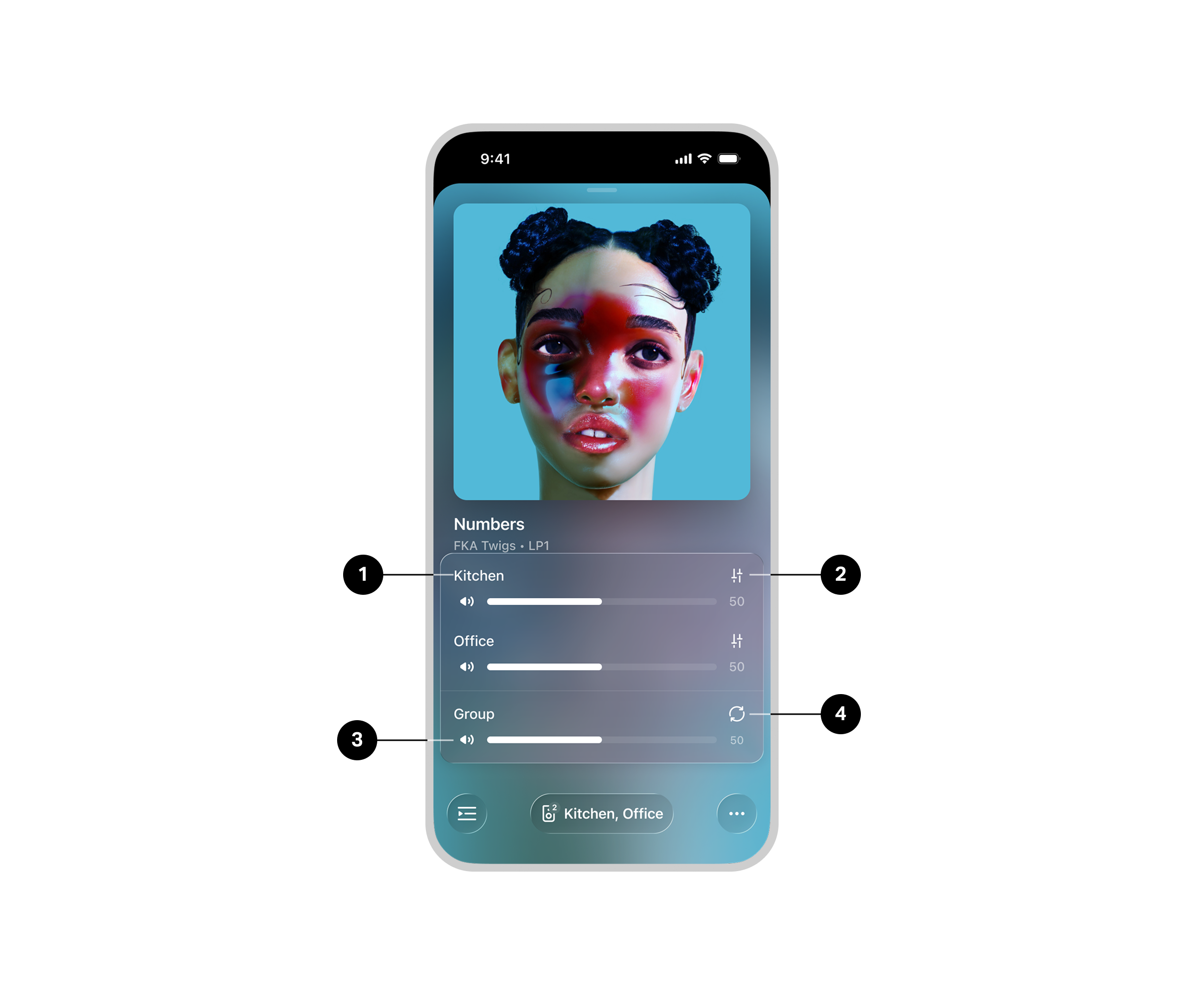
1 | Volumen del producto |
|
2 | Acceso directo a EQ | Ajusta los graves y agudos de tu altavoz para crear la experiencia de escucha que prefieras. |
3 | Volumen del grupo |
|
4 | Sincronización de volumen del grupo | Sincroniza el volumen de todos los altavoces agrupados. |
Ajustes generales
Para ver y actualizarAjustes :
- Ve a Ajustes
 .
. - Elige el ajuste o la función que buscas.
| Función | Descripción |
|---|---|
Sobre tu sistema | Muestra información detallada sobre tu sistema y todos los productos registrados en tu cuenta Sonos, como los números de serie y las direcciones IP. Además, puedes consultar los detalles de la app Sonos, como la versión y los números del sistema operativo Sonos. |
AirPlay | Muestra todos los productos compatibles con AirPlay en tu sistema. Activar Agrupar productos sin AirPlay para mantener los productos sin compatibilidad con AirPlay agrupados con los productos compatibles con AirPlay y así escuchar música en varias habitaciones. |
Alarmas | Programa una alarma para reproducir contenido automáticamente a una hora determinada en una habitación o grupo. |
Compresión de audio | Elige si quieres que la app Sonos comprima el audio al usar la entrada de línea. Este ajuste sobrescribe la configuración preestablecida. |
Fecha y hora | Configura tu zona horaria y el horario de verano. |
Grupos | Crea grupos predefinidos para reproducir audio rápidamente en varias habitaciones y productos. |
Red | Cambia tu sistema Sonos a otra red wifi , o, si tienes un producto conectado por cable al router, puedes cambiar el canal wifi de tu sistema para reducir las interferencias. |
Controles parentales | Restringe el acceso a contenido explícito. |
Nombre del sistema | Introduce un nuevo nombre para tu sistema. Se muestra en la parte superior de la pantalla de inicio y en Ajustes . |
Actualizaciones del sistema | Selecciona Buscar actualizaciones para descargar manualmente el software más reciente de Sonos. Activa Actualizar automáticamente para programar las actualizaciones en segundo plano y que tu experiencia de escucha nunca se interrumpa. so your listening experience is never interrupted. |
Asistentes de voz | Configura Sonos Voice Control o un asistente de voz como Amazon Alexa o Google Assistant para controlar el sistema y escuchar música sin usar las manos. Nota: Más informaciónsobre Sonos Voice Control |
Control por voz
Puedes añadir Sonos Voice Control , o un asistente de voz que uses habitualmente, para controlar tu sistema Sonos sin usar las manos.
Nota: Si vas a añadir un asistente de voz, descarga primero la app del asistente antes de añadirlo a tu sistema Sonos.
Para añadir control por voz en la app Sonos :
- Ve a Ajustes .
- Selecciona Administrar .
- Selecciona + Añadir Asistente de voz .
| Nombre | Descripción |
|---|---|
Sonos Voice Control | Reproduce música y controla tu sistema sin usar las manos y con la máxima privacidad. Todo empieza con “Hey Sonos". Algunas cosas que puedes hacer con Sonos Voice Control sin usar las manos:
|
Amazon Alexa |
|
Asistente de Google | Google Assistant no está disponible en los siguientes productos Sonos:
|
Ajustes del control por voz
Los ajustes disponibles en la app Sonos pueden cambiar según el asistente de voz que elijas.
| Función | Descripción |
|---|---|
Servicios de música | Administra los servicios de música en la app de un asistente de voz. |
Cuenta | Administra tu cuenta en la app del asistente de voz. |
Servicio predeterminado | Establece un servicio de contenido predeterminado para Sonos Voice Control para reproducir cuando hagas una solicitud por voz. stream from when you make a voice request. |
Eliminar | Elige una habitación o producto y luego selecciona X Quitar . |
Idioma de voz | Selecciona un idioma para tu asistente de voz. Nota: Sonos Voice Controldisponible en inglés (EE. UU.) y francés. |
Tono de activación por voz | Reproducir un tono cuando tu asistente de voz escuche la palabra de activación. |
Ajustes de la habitación
Los ajustes de la habitación que se muestran dependen de las capacidades de los productos en una habitación.
Para ver y actualizar los ajustes de la habitación:
- Ve aAjustes .
- Selecciona un producto.
- Luego selecciona los ajustes o funciones que buscas.
Nombre
| Función | Descripción |
|---|---|
Habitación | Selecciona una nueva habitación para tu producto Sonos o cambia el nombre de un producto portátil. |
Productos
| Función | Descripción |
|---|---|
Altavoces | Selecciona para ver los detalles del producto y los ajustes:
Selecciona Configurar par estéreo para conectar dos altavoces Sonos compatibles. SeleccionaEliminar par estéreopara desconectar dos altavoces. Nota: es necesario un cable Ethernet conectado al router para seleccionar Desactivar WiFi. |
Barras de sonido | Selecciona para ver los detalles y ajustes del producto:
Nota: es necesario un cable Ethernet conectado al router para seleccionarDesactivar WiFi . |
Subs | Selecciona para ver los detalles y ajustes del producto:
Selecciona Conectar sub para añadir un subwoofer a un cine en casa o un par estéreo. Selecciona Quitar sub para quitarlo. Puedes conectar hasta dos subwoofers a la vez. Nota: Para seleccionar Desactivar WiFi. |
Portátiles | Selecciona para ver los detalles del producto y los ajustes:
Selecciona Configurar par estéreo para conectar dos altavoces Sonos compatibles. Selecciona Eliminar par estéreo para desconectar dos altavoces. |
Sonido
| Función | Descripción |
|---|---|
TrueplayTM | Trueplay optimiza el sonido para adaptarlo a tu entorno y así ofrecerte la mejor experiencia de escucha, independientemente de dónde coloques tus productos. |
Ecualizador | Ajusta los graves, agudos, balance o volumen de tus altavoces Sonos. |
Audio envolvente |
|
Sonido de Sub |
|
Audio en altura | Ajusta el nivel de audio del canal de altura durante la reproducción de formatos de audio envolvente, cuando estén disponibles. |
Límite de volumen | Limita el volumen máximo de cada uno de tus productos Sonos. El límite se puede establecer en una escala de volumen de 0 a 100. |
Estéreo/Mono | Elige si quieres audio de 2 canales (estéreo) cuando esté disponible o audio de 1 canal (mono). |
Música espacial | Audio envolvente y 3D cuando esté disponible. Activa o desactiva esta opción. |
Cuenta
Ve a Cuenta  para administrar servicios, ver mensajes de Sonos y editar los detalles de la cuenta.
En la pantalla de inicio, selecciona para ver la información de la cuenta y actualizar las Preferencias de la app .
| Nombre | Descripción |
|---|---|
Mensajes | Consulta mensajes de Sonos sobre próximas funciones, lanzamientos de productos e información general para mejorar tu experiencia Sonos. |
Preferencias de mensajes | Activar o desactivar Notificaciones push . |
Programa de actualización | Consulta si alguno de los productos de tu sistema es apto para un descuento por actualización. |
Servicios de contenido | Consulta y administra tus servicios de contenido disponibles en la app Sonos. |
Detalles de la cuenta |
|
Preferencias de la app | Personaliza los ajustes de la app Sonos y consulta detalles como la versión de la app. Puedes ver más información abajo, en Preferencias de la app . |
Datos y privacidad | Consulta los datos de uso y la política de privacidad de Sonos. |
Aviso legal | Términos de uso para varios puntos de contacto de Sonos. |
Cerrar sesión | Cerrar sesión en tu cuenta Sonos. Nota: Algunas funciones de Sonos no estarán disponibles si cierras sesión. |
Preferencias de la app
En Preferencias de la app , puedes personalizar los ajustes de la app Sonos y ver detalles como la versión de la app.
En la pantalla de inicio, selecciona Cuenta , luego selecciona Preferencias de la app para empezar. Selecciona Restablecer app para volver a los ajustes predeterminados de la app.
General
| Función | Descripción |
|---|---|
Mostrar notificaciones(solo Android) | Recibe una notificación cuando recibas un nuevo mensaje de Sonos. |
Activar historial de búsquedas | Permitir que se guarden las búsquedas recientes. Los datos se almacenan en el dispositivo y nunca se suben a nuestros servidores. |
Control del volumen en la pantalla de inicio(solo Android) | Permite que los controles de reproducción aparezcan en tu dispositivo cuando cierres la app Sonos. |
Configuración del producto
| Función | Descripción |
|---|---|
Permitir mensajes emergentes | Permitir que los mensajes se muestren automáticamente cuando se encuentren nuevos productos o haya nuevas funciones disponibles. |