Sonos App
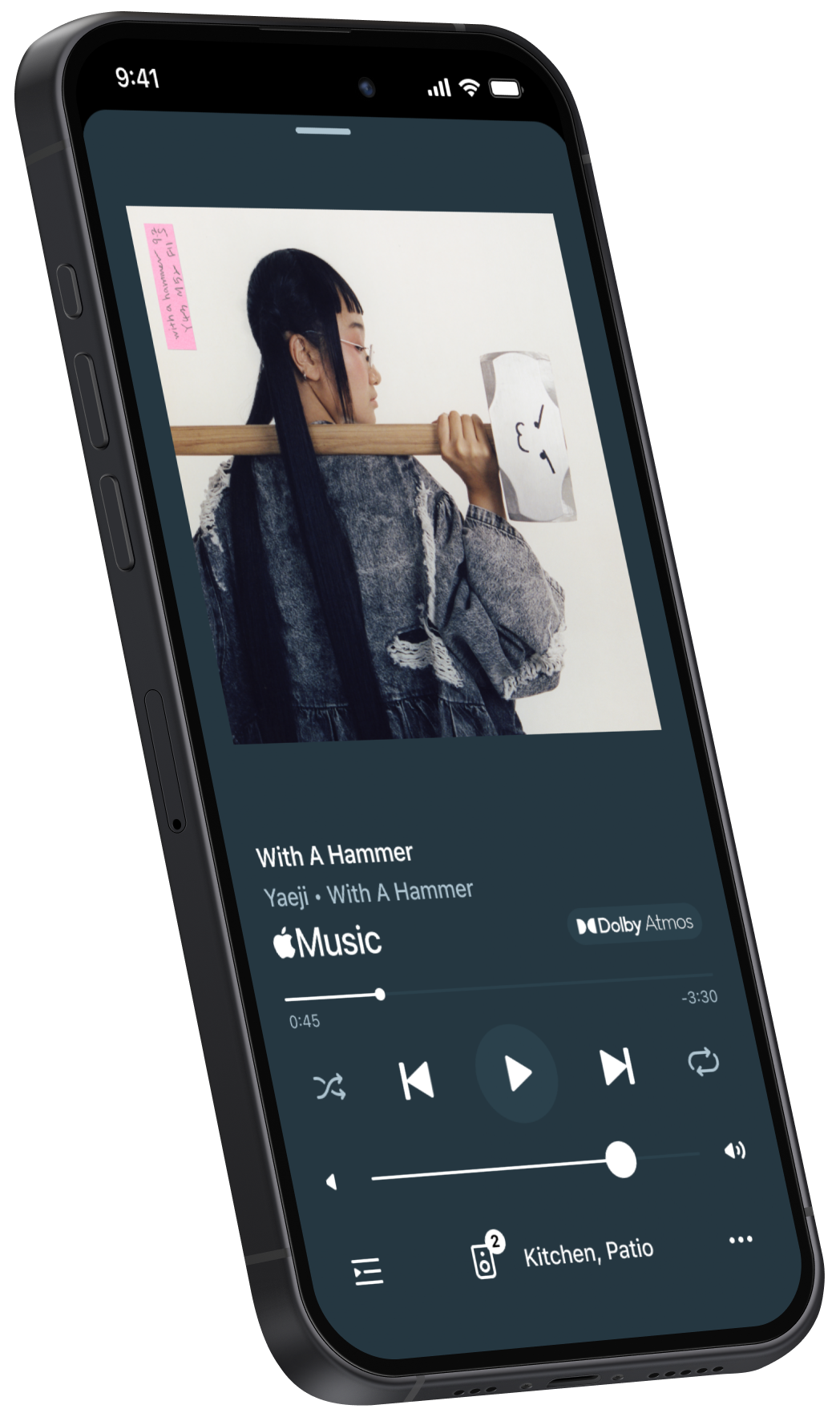
Übersicht
Übersicht
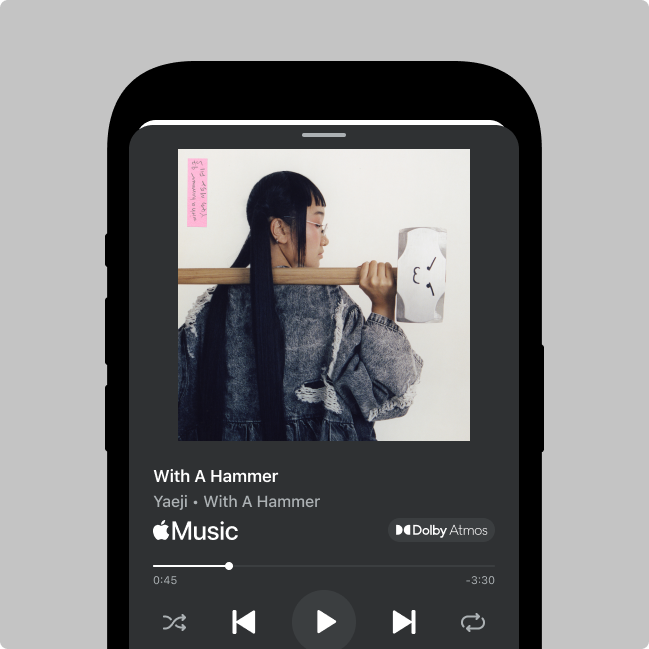
Dein Schlüssel zu einer einzigartigen Sound Experience.
- All deine Dienste in einer einzigen App. Die Sonos App vereint alle deine liebsten Inhaltsdienste, sodass du ganz einfach Musik, Radio und Hörbücher durchsuchen und Sound so erleben kannst, wie du es möchtest.
- Einfach anschließen, antippen und die Wiedergabe starten. Die Sonos App führt dich Schritt für Schritt durch die Einrichtung eines neuen Produkts.
- Inhalte noch schneller finden. Die Suchfunktion steht dir unten auf dem Startbildschirm immer zur Verfügung. Gib einfach den Künstler/die Künstlerin, das Genre, das Album oder den gewünschten Song ein und erhalte eine kombinierte Auflistung der Suchergebnisse aus all deinen Diensten.
- Kuratieren und anpassen. Speichere Playlists, Künstler:innen und Radiosender von jedem Dienst unter Sonos Favoriten und erstelle deine individuelle Musikbibliothek.
- Gemeinsam noch kraftvollerer Sound. Bewege mit der Ausgangsauswahl Inhalte noch schneller innerhalb deines Systems und gruppiere Sonos Produkte, um raumfüllenden, mitreißenden Sound zu genießen.
- Optimale Steuerung, ganz in deiner Hand. Passe überall in deinem Zuhause die Lautstärke an, gruppiere Produkte, speichere Favoriten, stelle Wecker, passe die Einstellungen an und vieles mehr. Füge einen Sprachassistenten hinzu und steuere alles mit deiner Stimme.
Die Steuerung des Startbildschirms
Das intuitive Layout der Sonos App beinhaltet einen Startbildschirm, auf dem du mühelos navigieren und auf deine liebsten Audioinhalte, Dienste und Einstellungen zugreifen kannst.
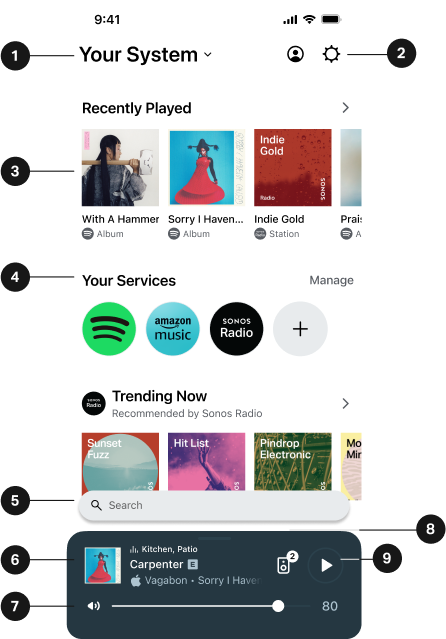
1 | Systemname | Wähle aus, um alle Produkte in deinem System anzuzeigen.
|
2 | Account System Einstellungen | Account |
3 | Sammlungen | Inhalte in der Sonos App sind nach Sammlungen sortiert. Dazu gehören Kürzlich abgespielt ,Sonos Favoriten, angeheftete Inhalte und mehr. Wähle Startseite bearbeiten, um dein Layout anzupassen. |
4 | Deine Dienste | Auswählen Verwalten, um Änderungen an deinen verfügbaren Diensten vorzunehmen. Bevorzugter DienstDein bevorzugter Dienst wird in der Sonos App immer an erster Stelle in den Dienstlisten angezeigt.
|
5 | Suchen | Die Suchen-Leiste ist immer unten auf dem Startbildschirm verfügbar. Gib den gewünschten Künstler/die gewünschte Künstlerin, das Genre, das Album oder den Song ein und erhalte eine kombinierte Auflistung der Suchergebnisse aus all deinen Diensten. |
6 | Wiedergabe läuft | Die Wird abgespielt-Leiste bleibt sichtbar, während du die App durchstöberst, sodass du die Wiedergabe von überall in der App steuern kannst:
|
7 | Lautstärke |
|
8 | Ausgangswähler |
|
9 | Play/Pause | Wiedergabe oder Pause von Inhalten von überall in der App. Hinweis: Der Ring um die Play/Pause-Taste füllt sich, um den Fortschritt des Inhalts anzuzeigen. |

Startbildschirm bearbeiten
Passe die Sammlungen an, die auf deinem Startbildschirm angezeigt werden, um schneller auf die Inhalte zuzugreifen, die du am häufigsten hörst.
Scrolle bis zum unteren Ende des Startbildschirms und wähle Startseite bearbeiten . Wähle dann , um eine Sammlung zu entfernen, oder halte und ziehe, um die Reihenfolge der Sammlungen auf dem Startbildschirm zu ändern.
Wähle Fertig, wenn du mit den Änderungen zufrieden bist.
Inhaltsdienste
Sonos funktioniert mit den meisten deiner bevorzugten Inhaltsdienste – Apple Music, Spotify, Amazon Music, Audible, Deezer, Pandora, TuneIn, iHeartRadio, YouTube Music und vielen mehr. Melde dich bei den Accounts an, die du am häufigsten nutzt, oder entdecke neue Dienste in der Sonos App.
Mehr erfahrenüber die hunderten verfügbaren Dienste auf Sonos.
| Standort | Anweisungen |
|---|---|
Einen Dienst über den Startbildschirm hinzufügen |
|
Einen Dienst aus Account hinzufügen |
|
Du kannst den Namen deines Dienstes in die Suchleiste eingeben oder die Liste nach Inhaltstypen wie „Musik“ und „Hörbücher“ filtern.
Hinweis: Wenn Find My Apps aktiviert ist,Vorgeschlagene Dienstewerden die Apps, die du bereits auf deinem Mobilgerät nutzt, oben in der Liste angezeigt.
Einen Inhaltsdienst entfernen
Um einen Dienst vom Startbildschirm zu entfernen, navigiere zu Deine Dienste und wähle Verwalten . Wähle dann den Dienst aus, den du entfernen möchtest. Wähle Dienst entfernen und folge den Anweisungen, um alle Accounts zu trennen und den Dienst aus deinem Sonos System zu entfernen.
Hinweis: Du kannst nicht mehr über die Sonos App auf den Dienst zugreifen, bis du ihn erneut hinzufügst.
Bevorzugter Dienst
Dein bevorzugter Dienst wird überall dort zuerst angezeigt, wo Dienstlisten erscheinen, und Suchergebnisse aus deinem bevorzugten Dienst werden immer priorisiert.
Wähle Verwalten > Dein bevorzugter Dienst, und wähle dann einen Dienst aus der Liste aus.
Wiedergabe läuft
Drücke die Wiedergabe läuft-Leiste, um alle Steuerungen und Informationen zu deiner aktuellen Hörsitzung anzuzeigen.Now Playing bar to see all controls and information about your current listening session.
Hinweis: Wische auf der Wiedergabe läuft-Leiste nach oben, um dein System anzuzeigen.
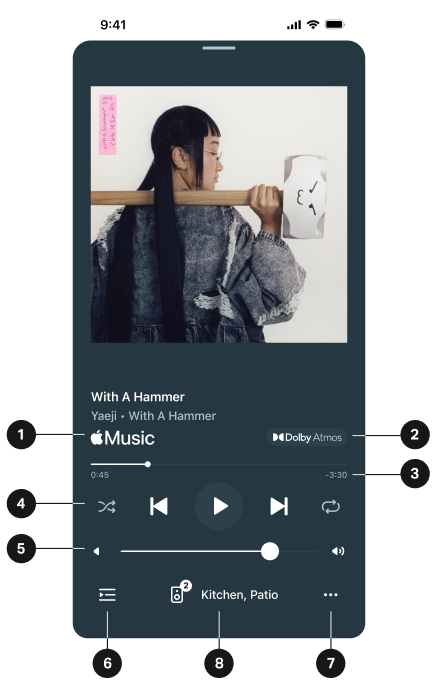
1 | Inhaltsinformationen | Zeigt Informationen zu deiner aktuellen Hörsitzung und darüber an, von wo der Inhalt wiedergegeben wird (ein Dienst, AirPlay usw.) Informationen können Folgendes umfassen:
|
2 | Audioqualität der Inhalte | Zeigt die Audioqualität und das Format deiner Streaming-Inhalte an (sofern verfügbar). |
3 | Inhaltszeitachse | Ziehen, um Inhalte schnell vor- oder zurückzuspulen. |
4 | Wiedergabesteuerung | Wiedergabe Nächster Titel abspielen Vorherigen Titel abspielen Zufallswiedergabe Wiederholen |
5 | Lautstärke |
|
6 | Warteschlange | Füge Songs hinzu, entferne sie oder ordne sie neu an, die in deiner aktuellen Wiedergabeliste stehen. Hinweis: Nicht für alle Inhaltstypen verfügbar. |
7 | Mehr-Menü | Weitere Inhaltssteuerungen und App-Funktionen. Hinweis: Die verfügbaren Steuerungen und Funktionen können je nach verwendetem Streaming-Dienst variieren. |
8 | Ausgangswähler |
|






Suchen
Wenn du einen Dienst zur Sonos App hinzufügst, kannst du schnell nach deinen Lieblingsinhalten suchen oder verschiedene Dienste durchsuchen, um etwas Neues zum Abspielen zu finden.
Hinweis: Wähle + unter Deine Dienste, um einen neuen Dienst hinzuzufügen.
Um Inhalte aus all deinen Diensten zu durchsuchen, wähle die Suchen-Leiste aus und gib den Namen der Alben, Künstler:innen, Genres, Playlists oder Radiosender ein, nach denen du suchst. Du kannst aus der Ergebnisliste etwas zur Wiedergabe auswählen oder die Suchergebnisse nach den Inhalten filtern, die jeder Dienst anbietet.
Einen Dienst in der Sonos App durchsuchen
Wechsle zu Deine Dienste und wähle einen Dienst aus, um darin zu stöbern. Alle Inhalte, die von dem ausgewählten Dienst gestreamt werden, sind in der Sonos App verfügbar – einschließlich deiner in der App des Dienstes gespeicherten Inhalte.
Suchverlauf
Wähle die Suchen-Leiste aus, um zuletzt gesuchte Elemente anzuzeigen. Du kannst eines aus der Liste auswählen, um es schnell im gewünschten Raum oder auf dem gewünschten Lautsprecher abzuspielen, oder x auswählen, um einen vorherigen Suchbegriff aus der Liste zu entfernen.
Hinweis: Suchverlauf aktivierenmuss in den App-Einstellungen aktiviert sein.
Systemsteuerung
Deine Systemansicht zeigt alle verfügbaren Ausgänge in deinem Sonos System sowie alle aktiven Inhaltsstreams an.
So kannst du Produkte in deinem Sonos System anzeigen und steuern:
- Wische nach oben auf der Wiedergabe läuft Leiste.
- Wähle deinen Systemnamen auf dem Startbildschirm aus.
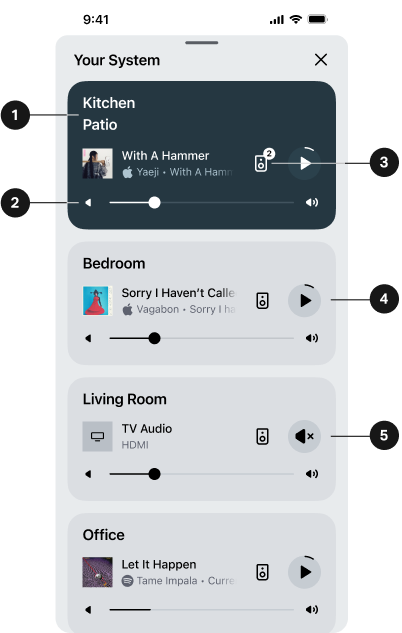
1 | Ausgänge | Wähle eine Karte aus, um zu ändern, welches Ausgabegerät die App ansteuert. Ausgaben werden als Gruppen, Heimkinos, Stereo-Paare und tragbare Geräte angezeigt. Hinweis: Die Auswahl einer Ausgabe in deiner Systemansicht ändert nicht, wo deine aktuellen Inhalte wiedergegeben werden. Gehe zum Ausgabewähler |
2 | Lautstärke |
|
3 | Ausgangswahlschalter |
|
4 | Play/Pause | Pausiere oder setze die Wiedergabe von Inhalten in jedem Raum oder Produkt deines Systems fort. |
5 | Stummschalten | Stummschalten und Aufheben der Stummschaltung von TV-Audio, das in einem Raum mit Heimkino-Setup wiedergegeben wird. |
Ausgangswahlschalter
Mit dem Ausgabewähler kannst du Inhalte auf jedes Produkt in deinem System verschieben.
Unter Wird abgespielt wähle eine Gruppe aus, um festzulegen, wo die Inhalte während deiner aktiven Hörsession wiedergegeben werden.
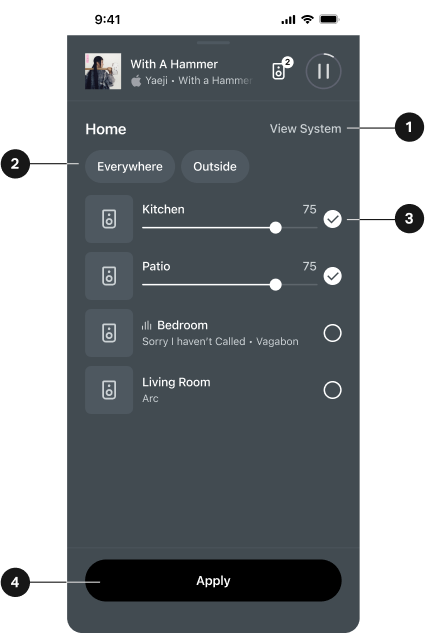
1 | System anzeigen | Wähle aus, um alle Produkte und Gruppen in deinem System anzuzeigen. |
2 | Voreingestellte Gruppen | Du kannst eine Gruppen-Voreinstellung erstellen, wenn du häufig dieselben Sonos Produkte gruppierst, und sie dann im Ausgabewähler über den Namen auswählen. So erstellst oder bearbeitest du eine Gruppen-Voreinstellung:
|
3 | Ausgewähltes Produkt | Füge Sonos Produkte zu deiner aktuellen Hörsession hinzu oder entferne sie. Hinweis: Lautstärkeänderungen werden sofort übernommen, noch bevor die Ausgabewahl angewendet wird. |
4 | Anwenden | Wenn du mit deinen Ausgabeeinstellungen zufrieden bist, wähle Übernehmen, um zum vorherigen Bildschirm zurückzukehren. |
Lautstärke von Gruppen
Halte den Lautstärkeregler auf Wird gerade wiedergegeben gedrückt, um alle aktiven Produkte und deren Lautstärkepegel anzuzeigen. Du kannst die Lautstärke aller Produkte gleichzeitig oder einzeln anpassen.
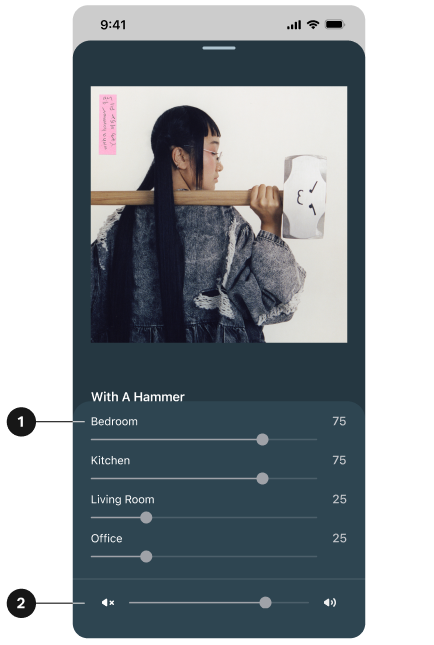
1 | Lautstärke des Produkts |
|
2 | Lautstärke von Gruppen |
|
Systemeinstellungen
So kannst du dieSystemeinstellungen anzeigen und aktualisieren:
- Gehe zu Einstellungen
 .
. - Wähle die Einstellung oder Funktion, die du suchst.
| Feature | Beschreibung |
|---|---|
Über mein System | Zeigt detaillierte Informationen über dein System und alle Produkte an, die deinem Sonos Account zugeordnet sind, wie Seriennummern und IP-Adressen. Außerdem kannst du Details zur Sonos App einsehen, wie Versionsnummer und Sonos OS Nummern. |
AirPlay | Zeigt alle AirPlay-kompatiblen Produkte in deinem System an. Aktiviere Nicht-AirPlay-Produkte gruppieren, um Produkte ohne AirPlay-Kompatibilität mit AirPlay-kompatiblen Produkten für das Hören in mehreren Räumen gruppiert zu lassen. |
Wecker | Stelle einen Wecker ein, um Inhalte zu einer bestimmten Zeit in einem Raum oder einer Gruppe automatisch abzuspielen. |
Audiokomprimierung | Wähle aus, ob die Sonos App das Audio beim Verwenden des Line-Ins komprimieren soll. Sonos wählt die beste Audiokomprimierung für dein System aus; diese Einstellung überschreibt die Voreinstellung. |
Datum & Uhrzeit | Lege deine Zeitzone und Sommerzeit fest. |
Gruppen | Erstelle voreingestellte Gruppen, um Audio schnell in mehreren Räumen und auf mehreren Produkten abzuspielen. |
Netzwerk | Wechsle dein Sonos System zu einem anderen WLAN-Netzwerk , oder, wenn du ein Produkt per Kabel mit deinem Router verbunden hast, kannst du den WLAN-Kanal deines Systems ändern, um Störungen zu reduzieren. |
Kindersicherung | Den Zugriff auf explizite Inhalte einschränken. |
Systemname | Gib einen neuen Namen für dein System ein. Der Systemname wird oben auf dem Startbildschirm und in den Systemeinstellungen . |
System-Updates | Auswählen Auf Updates prüfen, um die neueste Sonos Software manuell herunterzuladen. Aktiviere Automatisch aktualisieren , um Updates im Hintergrund zu planen , damit dein Hörerlebnis nie unterbrochen wird. so your listening experience is never interrupted. |
Sprachassistenten | Richte Sonos Voice Control oder einen Sprachassistenten wie Amazon Alexa und Google Assistant ein, um dein System freihändig zu steuern und Musik zu hören. Hinweis: Mehr erfahrenüber Sonos Voice Control |
Sprachsteuerung
Du kannst Sonos Voice Control oder einen Sprachassistenten, den du häufig nutzt, hinzufügen, um dein Sonos System freihändig zu steuern.
Hinweis: Wenn du einen Sprachassistenten hinzufügst, lade zuerst die App des Sprachassistenten herunter, bevor du ihn zu deinem Sonos System hinzufügst.
So fügst du Sprachsteuerung in der Sonos App hinzu :
- Gehe zu Einstellungen .
- Wähle Verwalten .
- Wähle + Sprachassistent hinzufügen .
| Name | Beschreibung |
|---|---|
Sonos Voice Control | Spiele Musik ab und steuere dein System ganz einfach per Sprachbefehl – mit maximalem Datenschutz. Alles beginnt mit „Hey Sonos“. Das kannst du mit Sonos Voice Control freihändig machen:
|
Amazon Alexa |
|
Google Assistant | Google Assistant ist auf den folgenden Sonos Produkten nicht verfügbar:
|
Einstellungen von Sprachassistenten
Die in der Sonos App verfügbaren Einstellungen können je nach gewähltem Sprachassistent variieren.
| Feature | Beschreibung |
|---|---|
Musikdienste | Verwalte Musikdienste in der App eines Sprachassistenten. |
Account | Verwalte deinen Account in der App des Sprachassistenten. |
Standarddienst | Lege einen Standard-Inhaltsdienst für Sonos Voice Control fest, von dem gestreamt wird, wenn du eine Sprachanforderung stellst. |
Entfernen | Wähle einen Raum oder ein Produkt aus und wähle dann X Entfernen . |
Sprache für Sprachsteuerung | Wähle eine Sprache für deinen Sprachassistenten aus. Hinweis: Sonos Voice Controlist auf Englisch (US) und Französisch verfügbar. |
Weckwort-Ton | Spiele einen Signalton ab, wenn dein Sprachassistent das Aktivierungswort hört. |
Raumeinstellungen
Die Raumeinstellungen werden basierend auf den Funktionen der Produkte in einem Raum angezeigt.
So kannst du die Raumeinstellungen anzeigen und aktualisieren:
- Gehe zuEinstellungen .
- Wähle ein Produkt in deinem System aus und navigiere dann zu den gewünschten Einstellungen oder Features.
Name
| Feature | Beschreibung |
|---|---|
Raum | Wähle einen neuen Raum für dein Sonos Produkt aus oder ändere den Namen eines tragbaren Produkts. |
Produkte
| Feature | Beschreibung |
|---|---|
Lautsprecher | Auswählen, um Produktdetails und Einstellungen anzuzeigen:
Auswählen Stereo-Paar einrichten, um zwei kompatible Sonos Speaker zu verbinden. AuswählenStereo-Paar entfernen, um zwei Speaker zu trennen. Hinweis: Ein mit deinem Router verbundenes Ethernet-Kabel ist erforderlich, um WLAN deaktivieren auszuwählen. |
Soundbars | Wähle aus, um Produktdetails und Einstellungen anzuzeigen:
Hinweis: Ein mit deinem Router verbundenes Ethernet-Kabel ist erforderlich, um WLAN deaktivieren auszuwählen. |
Subs | Wähle aus, um Produktdetails und Einstellungen anzuzeigen:
Wähle Sub verbinden, um einen Subwoofer zu einem Heimkino oder Stereo-Paar hinzuzufügen. Wähle Sub entfernen, um ihn zu entfernen. Du kannst bis zu zwei Subwoofer gleichzeitig verbinden. Hinweis: Ein mit deinem Router verbundenes Ethernet-Kabel ist erforderlich, um WLAN deaktivieren auszuwählen. |
Tragbare Geräte | Auswählen, um Produktdetails und Einstellungen anzuzeigen:
Wähle Stereo-Paar einrichten, um zwei kompatible Sonos Speaker zu verbinden. Wähle Stereo-Paar entfernen, um zwei Speaker zu trennen. |
Sound
| Feature | Beschreibung |
|---|---|
TrueplayTM | Trueplay optimiert den Sound für deine Umgebung, damit du überall, wo du deine Produkte aufstellst, das beste Hörerlebnis bekommst. |
EQ | Passe Bass, Höhen, Balance oder Lautstärke deiner Sonos Speaker an. |
Surround-Audio |
|
Sub-Audio |
|
Höhen-Audio | Passe den Audiopegel des Höhenkanals während der Wiedergabe von immersiven Audioformaten an, sofern verfügbar. |
Lautstärkebegrenzung | Begrenze die maximale Lautstärke für jedes deiner Sonos Produkte. Das Limit kann auf einer Lautstärkeskala von 0–100 festgelegt werden. |
Stereo/Mono | Wähle aus, ob du, wenn verfügbar, 2-Kanal-Audio (Stereo) oder 1-Kanal-Audio (Mono) möchtest. |
Räumliche Musik | Immersiver 3D-Sound, wenn verfügbar. Ein- oder ausschalten. |
Zonen
Mit der Einrichtung von Zonen kannst du große Bereiche mit Sound füllen. Eine Zone ist eine neue, halb-permanente Konfiguration für mehrere Speaker innerhalb eines Systems. Zonen können ein einzelner Raum, ein Teil eines Raums oder sogar mehrere Räume in einem Zuhause oder Gebäude sein. Aktuell können diese Produkte in der Sonos App zu einer Zone hinzugefügt werden: Amp Multi, Era 100, Era 100 Pro, Five, One und One SL. Du kannst außerdem einen Sub zu einer Zone hinzufügen, die nur einen einzelnen Amp Multi enthält.
Sobald eine Zone erstellt wurde, werden alle darin enthaltenen Produkte gemeinsam gesteuert, als wären sie ein einziges Gerät. So kannst du Inhalte einfacher auf alle Speaker im selben Bereich abspielen, als wenn du ihnen jeweils einen ähnlichen Namen gibst (z. B. Küche, Küche 2, Küche 3 usw.) und sie gruppierst.
Du kannst maximal 16 Produkte zu einer Zone hinzufügen. Jede beliebige Anzahl an Ausgängen eines einzelnen Amps zählt als 1 Produkt. Ein System kann maximal 32 Produkte oder Zonen enthalten.
Um das beste Erlebnis mit Zonen zu gewährleisten, empfehlen wir, jede Sonos Produkt per Kabel mit dem Internet zu verbinden. Wenn du stattdessen eine drahtlose Verbindung (WLAN) nutzt, empfehlen wir maximal 6 Produkte pro Zone.
Nutze die Ausgangsauswahl, um verschiedene Zonen und Speaker vorübergehend zu gruppieren. Wenn du die Gruppierung aufhebst, bleiben deine Zonen erhalten.
Zone einrichten
Zonen können ein einzelner Raum, ein Teil eines Raums oder sogar mehrere Räume sein.
- Gehe zuEinstellungen .
- Wähle einen kompatiblen Raum, ein tragbares Gerät oder Kopfhörer aus (siehe die obige Liste kompatibler Produkte).
- Wähle Produkte und dann + Zone einrichten, um zu beginnen.
Lautsprecher bleiben in einer Zone, bis du die Zone Zone bearbeiten oder Zone trennen in den Einstellungen .
Zonen verwalten, bearbeiten und trennen
Nachdem eine Zone erstellt wurde, kannst du die Speaker in einer Zone ändern oder eine Zone komplett entfernen.
- Gehe zu Einstellungen und wähle eine Zone aus.
- Unter Produkte , wähle entweder Zone bearbeiten, um Speaker in der Zone hinzuzufügen oder zu entfernen, oder Zone trennen, um alle Speaker in der Zone zu trennen.
Speaker in einer Zone identifizieren
Wenn du nicht mehr weißt, welche Speaker sich in deiner Zone befinden, kannst du dies überprüfen, indem du zu den Systemeinstellungen gehst, die Zone auswählst und die Produktliste ansiehst. In der App haben Speaker in einer Zone ein Lautsprechersymbol neben sich in den Einstellungen. Du kannst auf dieses Symbol tippen, damit der Speaker einen kurzen Ton abspielt und seine LEDs blinkt, sodass du seinen Standort leicht findest.
Account-Einstellungen
Gehe zu Account  , um Dienste zu verwalten, Nachrichten von Sonos anzuzeigen und Account-Details zu bearbeiten.
Wähle auf dem Startbildschirm, um Account-Informationen anzuzeigen und die App-Einstellungen zu aktualisieren.
| Name | Beschreibung |
|---|---|
Nachrichten | Sieh dir Nachrichten von Sonos zu kommenden Funktionen, Produkteinführungen und allgemeinen Informationen an, um dein Sonos Erlebnis zu verbessern. |
Nachrichten-Einstellungen | Aktiviere oder deaktiviere Push-Benachrichtigungen . |
Upgrade-Programm | Prüfe, ob für Produkte in deinem System ein Upgrade-Rabatt verfügbar ist. |
Inhaltsdienste | Verwalte und verwalte deine in der Sonos App verfügbaren Inhaltsdienste. |
Account-Details |
|
App-Einstellungen | Passe die Einstellungen der Sonos App an und sieh dir Details wie die App-Version an. Weitere Details findest du unten unter App-Einstellungen . |
Daten und Datenschutz | Nutzungsdaten und die Datenschutzrichtlinie von Sonos anzeigen. |
Rechtliches | Nutzungsbedingungen für verschiedene Sonos Touchpoints. |
Abmelden | Melde dich von deinem Sonos Account ab. Hinweis: Einige Sonos Funktionen sind nicht verfügbar, wenn du dich abmeldest. |
App-Einstellungen
In App-Einstellungen kannst du die Einstellungen der Sonos App anpassen und Details wie die App-Version einsehen.
Wähle auf dem Startbildschirm Account und dann App-Einstellungen, um zu beginnen. Wähle App zurücksetzen, um die Standardeinstellungen der App wiederherzustellen.
Allgemein
| Feature | Beschreibung |
|---|---|
Benachrichtigungen anzeigen(nur Android) | Lass dich benachrichtigen, wenn du eine neue Nachricht von Sonos erhältst. |
Suchverlauf aktivieren | Erlaube das Speichern kürzlich durchgeführter Suchanfragen. Die Daten werden auf dem Gerät gespeichert und niemals auf unsere Server hochgeladen. |
Lautstärkeregelung auf dem Startbildschirm(nur Android) | Erlaube, dass Wiedergabesteuerungen auf deinem Gerät angezeigt werden, wenn du die Sonos App schließt. |
Produkteinrichtung
| Feature | Beschreibung |
|---|---|
Pop-up-Nachrichten zulassen | Erlaube, dass Nachrichten automatisch angezeigt werden, wenn neue Produkte gefunden oder neue Funktionen verfügbar sind. |