Sonos-app
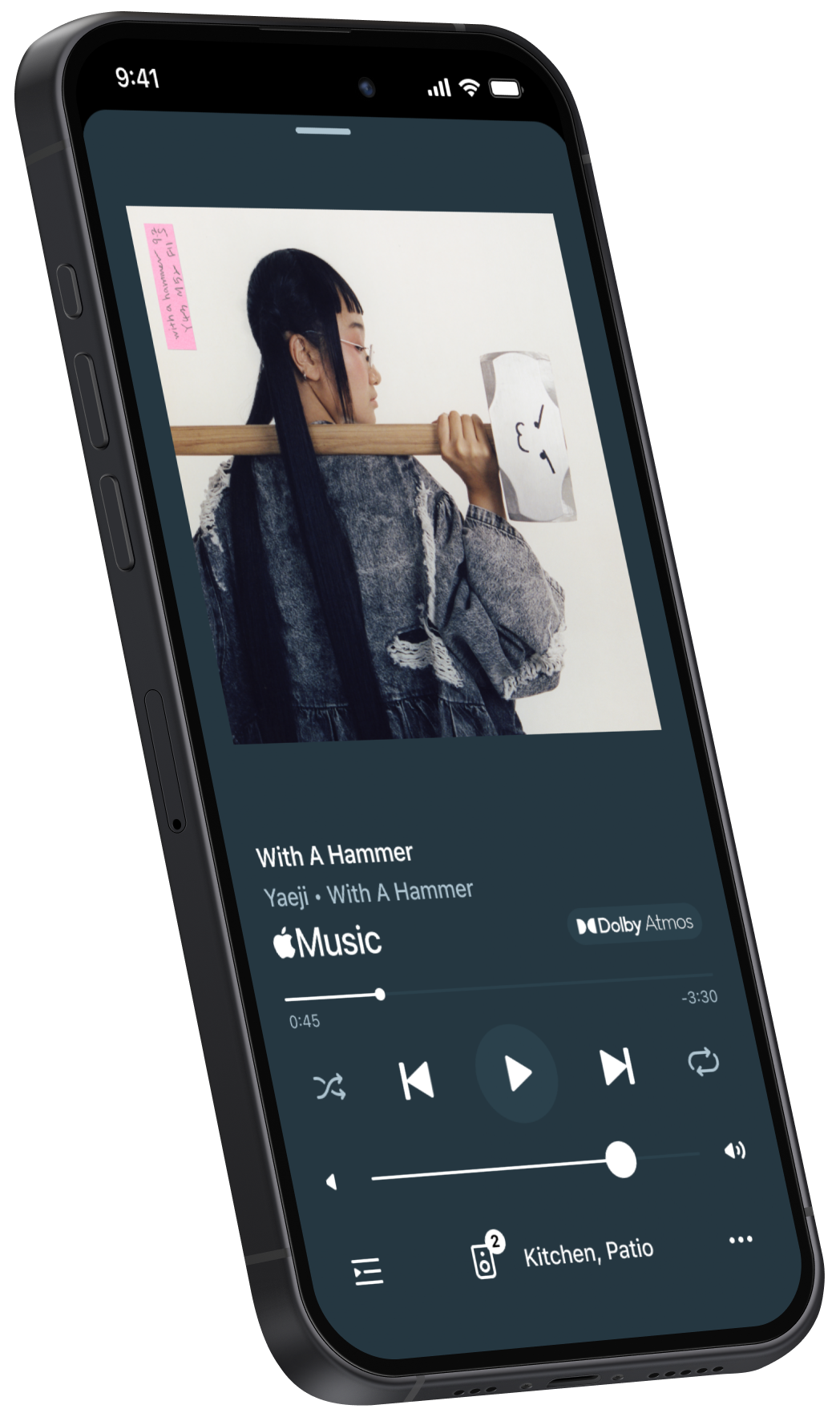
Oversigt
Oversigt
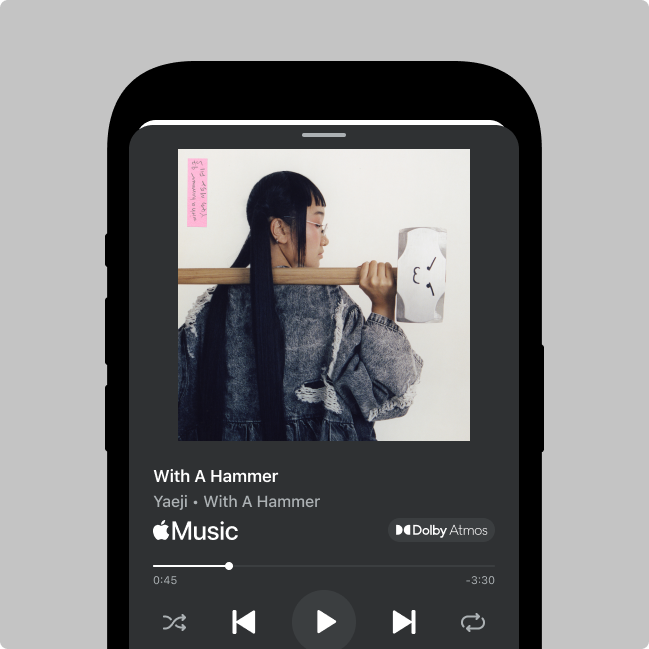
Din nøgle til den ultimative lytteoplevelse.
- Alle dine tjenester i én app. Sonos-appen samler alle dine foretrukne indholdstjenester, så du nemt kan browse musik, radio og lydbøger og lytte på din måde.
- Tilslut, tryk, og afspil. Sonos-appen guider dig gennem opsætningen af nye produkter og funktioner med trinvise vejledninger.
- Find hurtigere alt, hvad du ønsker. Du kan altid søge fra bunden af startskærmen. Bare indtast artist, genre, album eller sang efter ønske, og få en liste med kombinerede resultater fra alle dine tjenester.
- Udvælg og tilpas. Gem playlister, artister og stationer fra enhver tjeneste i Sonos-favoritter, og byg dit ultimative musikbibliotek.
- Stærkere sammen. Flyt nemt indhold rundt i dit system med udgangsvælgeren, og gruppér Sonos-produkter for ikke kun at fylde ét rum med lyd, men flere.
- Al betjening lige ved hånden. Juster lydstyrken, gruppér produkter, gem favoritter, indstil alarmer, tilpas indstillinger og meget mere i hele hjemmet. Tilføj en stemmeassistent for håndfri styring.
Startskærmskontrollerne
Det intuitive layout i Sonos-appen placerer dit foretrukne lydindhold, dine foretrukne tjenester og indstillinger på startskærmen, som er nem at scrolle.
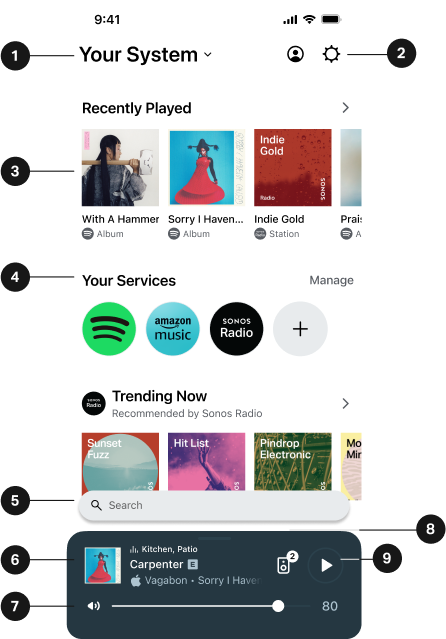
1 | Systemnavn | Vælg for at se alle produkterne i dit system.
|
2 | Konto System Indstillinger | Konto |
3 | Samlinger | Indholdet i Sonos-appen er sorteret efter samling. Dette inkluderer Senest afspillet ,Sonos-favoritter, fastgjort indhold og mere. Vælg Rediger startside for at tilpasse dit layout. |
4 | Dine tjenester | Vælg Administrer for at foretage ændringer i dine tilgængelige tjenester. Foretrukken tjenesteDin foretrukne tjeneste vises altid først i lister over tjenester i Sonos-appen.
|
5 | Søg | Søg Søg-linjen er altid tilgængelig nederst på startskærmen. Indtast den artist, genre, album eller sang, du ønsker, og få en liste med kombinerede resultater fra alle dine tjenester. |
6 | Afspilles nu | Afspilles nu-linjen forbliver synlig, mens du navigerer i appen, så du kan styre afspilningen fra hvor som helst i appen:
|
7 | Lydstyrke |
|
8 | Udgangsvælger |
|
9 | Afspil/Pause | Afspil eller sæt indhold på pause fra hvor som helst i appen. Bemærk: Ringen omkring play/pause-knappen fyldes for at vise indholdets fremgang. |

Rediger startside
Tilpas de samlinger, der vises på din startskærm, så du hurtigere kan få adgang til det indhold, du lytter mest til.
Scroll ned i bunden af startskærmen, og vælg Rediger startside . Vælg derefter for at fjerne en samling, eller hold og træk for at ændre rækkefølgen, samlingerne vises i på startskærmen.
Vælg Færdig, når du er tilfreds med ændringerne.
Indholdstjenester
Sonos fungerer med de fleste af dine foretrukne indholdstjenester – Apple Music, Spotify, Amazon Music, Audible, Deezer, Pandora, TuneIn, iHeartRadio, YouTube Music og mange flere. Log ind på de konti, du bruger mest, eller opdag nye tjenester i Sonos-appen.
Få mere at videom de hundredvis af tilgængelige tjenester på Sonos.
| Placering | Instruktioner |
|---|---|
Tilføj en tjeneste fra startskærmen |
|
Tilføj en tjeneste fra Konto |
|
Du kan indtaste navnet på din tjeneste i søgefeltet eller filtrere listen efter indholdstyper som “Musik” og “Lydbøger”.
Bemærk: Hvis Find My Apps er aktiveret,Foreslåede tjenesterviser de apps, du allerede bruger på din mobilenhed, øverst på listen.
Sådan fjerner du en indholdstjeneste
Hvis du vil fjerne en tjeneste fra startskærmen, skal du gå til Dine tjenester og vælge Administrer . Vælg derefter den tjeneste, du vil fjerne. Vælg Fjern tjeneste og følg vejledningen for at afbryde alle konti og fjerne tjenesten fra dit Sonos-system.
Bemærk: Du vil ikke længere kunne få adgang til tjenesten fra Sonos-appen, før du tilføjer den igen.
Foretrukken tjeneste
Din foretrukne tjeneste vises først, hvor der vises lister over tjenester, og søgeresultater fra din foretrukne tjeneste prioriteres altid.
Vælg Administrer > Din foretrukne tjeneste, og vælg derefter en tjeneste fra listen.
Afspilles nu
Tryk på Afspiller nu-linjen for at se alle kontroller og oplysninger om din aktuelle lytteoplevelse.Now Playing bar to see all controls and information about your current listening session.
Bemærk: Stryg op på Afspiller nu-linjen for at se dit System .
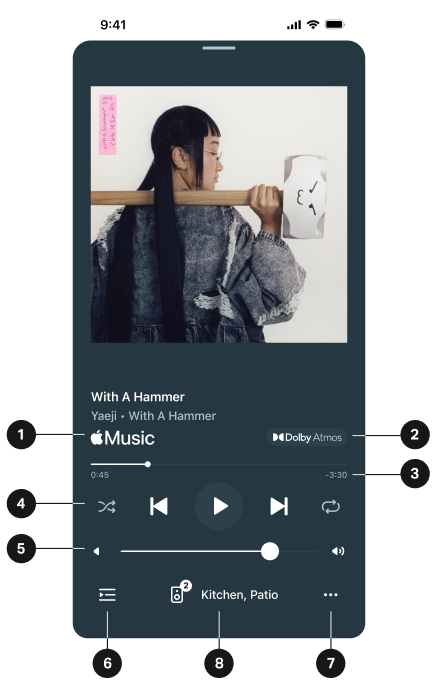
1 | Indholdsinformation | Viser oplysninger om din aktuelle lyttesession og hvor indholdet afspilles fra (en tjeneste, AirPlay osv.) Oplysninger kan omfatte:
|
2 | Indholdslydkvalitet | Viser lydkvaliteten og formatet for dit streamede indhold (når tilgængeligt). |
3 | Indholdstidslinje | Træk for hurtigt at spole frem eller tilbage i indholdet. |
4 | Afspilningskontroller | Afspil Afspil næste Afspil forrige Bland Gentag |
5 | Lydstyrke |
|
6 | Kø | Tilføj, fjern og omorganisér de sange, der kommer op i din aktive lyttesession. Bemærk: Gælder ikke for alle indholdstyper. |
7 | Flere menu | Yderligere indholdskontroller og app-funktioner. Bemærk: De tilgængelige kontroller og funktioner kan variere afhængigt af den tjeneste, du streamer fra. |
8 | Outputvælger |
|






Søg
Når du tilføjer en tjeneste i Sonos-appen, kan du hurtigt søge efter det indhold, du elsker, eller browse forskellige tjenester for at finde noget nyt at afspille.
Bemærk: Vælg + under Dine tjenester for at tilføje en ny tjeneste.
Hvis du vil søge efter indhold fra alle dine tjenester, skal du vælge Søg-linjen og indtaste navnet på de album, artister, genrer, playlister eller radiostationer, du leder efter. Du kan vælge noget at afspille fra resultatlisten eller filtrere søgeresultaterne baseret på det indhold, hver tjeneste tilbyder.
Sådan browser du en tjeneste i Sonos-appen
Gå til Dine tjenester og vælg en tjeneste for at browse. Alt indhold, der streames fra den valgte tjeneste, er tilgængeligt i Sonos-appen, inklusive dit bibliotek med gemt indhold i den tjenestes app.
Søgehistorik
Vælg Søg-linjen for at se nyligt søgte elementer. Du kan vælge et fra listen for hurtigt at afspille det i det ønskede rum eller på den ønskede højttaler, eller vælge x for at fjerne et tidligere søgeord fra listen.
Bemærk: Aktivér søgehistorikskal være aktiv i App-præferencer .
Systemkontroller
Din systemvisning viser alle tilgængelige udgange i dit Sonos-system og alle aktive indholdsstrømme.
Sådan ser du og styrer produkter i dit Sonos-system:
- Swipe op på Nu afspilles-linjen.
- Vælg dit systemnavn på startskærmen.
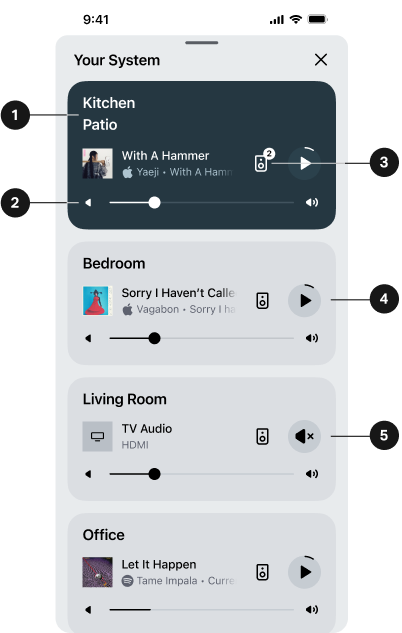
1 | Udgange | Vælg et kort for at ændre, hvilken output appen retter sig mod. Outputs vises som grupper, hjemmebiografer, stereopar, bærbare Bemærk: Hvis du vælger en output i systemvisningen, ændrer det ikke, hvor dit aktive indhold afspilles. Gå til outputvælgeren |
2 | Lydstyrke |
|
3 | Udgangsvælger |
|
4 | Afspil/Pause | Sæt indhold på pause eller genoptag afspilning i et hvilket som helst rum eller produkt i dit system. |
5 | Slå lyd fra | Slå TV-lyd fra og til i et rum med hjemmebiografopsætning. |
Udgangsvælger
Udgangsvælgeren hjælper dig med at flytte indhold til et hvilket som helst produkt i dit system.
Fra Afspiller nu , skal du vælge en gruppe for at justere, hvor indholdet afspilles under din aktive lyttesession.
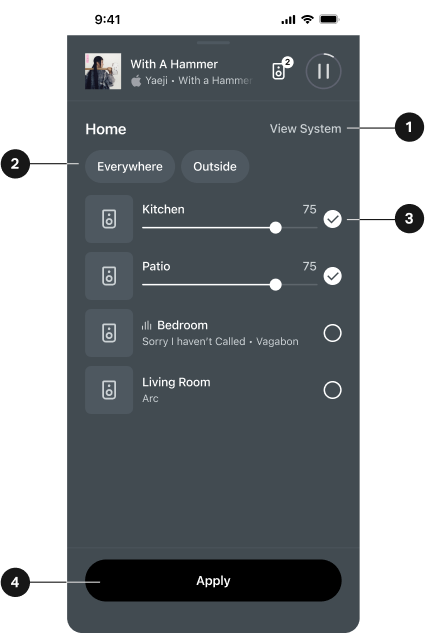
1 | Vis system | Vælg for at se alle produkter og grupper i dit system. |
2 | Forudindstillede grupper | Du kan oprette en gruppeforudindstilling, hvis du typisk grupperer de samme Sonos-produkter, og derefter vælge den ved navn i udgangsvælgeren. Sådan opretter eller redigerer du en gruppeforudindstilling:
|
3 | Valgt produkt | Tilføj eller fjern Sonos-produkter fra din aktuelle lytteoplevelse. Bemærk: Lydstyrken ændres med det samme, før du anvender outputvalg. |
4 | Anvend | Når du er tilfreds med dine outputvalg, skal du vælge Anvend for at vende tilbage til forrige skærm. |
Gruppelydstyrke
Tryk og hold lydstyrkeskyderen nede på Nu afspilles for at se alle aktive produkter og deres lydstyrkeniveauer. Du kan justere lydstyrken for alle produkter på én gang eller justere dem individuelt.
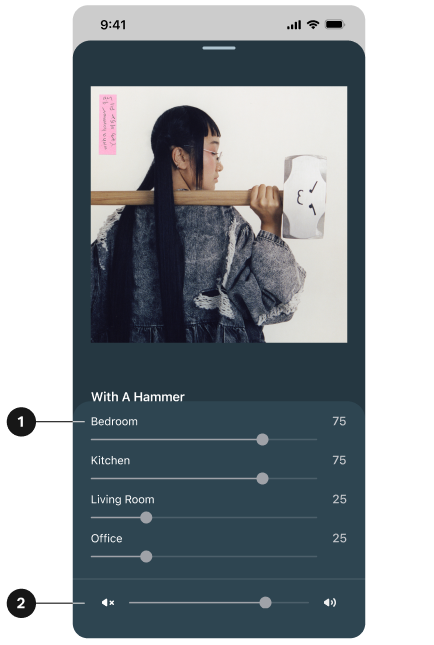
1 | Produktlydstyrke |
|
2 | Gruppelydstyrke |
|
Systemindstillinger
Sådan ser du og opdaterer Systemindstillinger :
- Gå til Indstillinger
 .
. - Vælg den indstilling eller funktion, du leder efter.
| Funktion | Beskrivelse |
|---|---|
Om mit system | Viser detaljerede oplysninger om dit system og alle de produkter, der er registreret på din Sonos-konto, såsom serienumre og IP-adresser. Derudover kan du tjekke oplysninger om Sonos-appen, såsom versionsnummer og Sonos OS-numre. |
AirPlay | Viser alle AirPlay-kompatible produkter i dit system. Aktivér Gruppér ikke-AirPlay-produkter for at holde produkter uden AirPlay-kompatibilitet grupperet med AirPlay-kompatible produkter til lytning i flere rum. |
Alarmer | Indstil en alarm til automatisk at afspille indhold på et bestemt tidspunkt i et rum eller en gruppe. |
Lydkomprimering | Vælg, om du vil have Sonos-appen til at komprimere lyden, når du bruger line-in. Sonos forudindstiller det bedste lydkomprimeringsniveau til dit system; denne indstilling tilsidesætter forudindstillingen. |
Dato og klokkeslæt | Indstil din tidszone og sommertid. |
Grupper | Opret forudindstillede grupper for hurtigt at afspille lyd i flere rum og på flere produkter. |
Netværk | Skift dit Sonos-system til et andet trådløst netværk , eller, hvis du har et produkt tilsluttet din router med kabel, kan du ændre dit systems trådløse kanal for at reducere forstyrrelser. |
Forældrekontrol | Begræns adgang til eksplicit indhold. |
Systemnavn | Indtast et nyt navn til dit system. Systemnavnet vises øverst på startskærmen og i Systemindstillinger . |
Systemopdateringer | Vælg Tjek for opdateringer for manuelt at downloade den nyeste Sonos-software. Aktivér Opdater automatisk for at planlægge opdateringer i baggrunden så din lytteoplevelse aldrig bliver afbrudt. so your listening experience is never interrupted. |
Stemmeassistenter | Opsæt Sonos Voice Control eller en stemmeassistent som Amazon Alexa og Google Assistant for håndfri lytning og styring af systemet. Bemærk: Få mere at videom Sonos Voice Control |
Stemmestyring
Du kan tilføje Sonos Voice Control , eller en stemmeassistent du ofte bruger, for håndfri styring af dit Sonos-system.
Bemærk: Hvis du tilføjer en stemmeassistent, skal du downloade stemmeassistentens app, før du tilføjer den til dit Sonos-system.
Sådan tilføjer du stemmestyring i Sonos-appen :
- Gå til Indstillinger .
- Vælg Administrer .
- Vælg + Tilføj en stemmeassistent .
| Navn | Beskrivelse |
|---|---|
Sonos Voice Control | Afspil musik og styr dit system håndfrit med uovertruffen brugervenlighed og privatliv. Det hele starter med “Hey Sonos.” Her er nogle ting, du kan gøre håndfrit med Sonos Voice Control:
|
Amazon Alexa |
|
Google Assistant | Google Assistant er ikke tilgængelig på følgende Sonos-produkter:
|
Stemmestyringsindstillinger
Indstillinger, der er tilgængelige i Sonos-appen, kan variere afhængigt af den stemmeassistent, du vælger.
| Funktion | Beskrivelse |
|---|---|
Musiktjenester | Administrer musiktjenester i en stemmeassistent-app. |
Konto | Administrer din konto i stemmeassistentens app. |
Standardtjeneste | Angiv en standard indholdstjeneste for Sonos Voice Control til at streame fra, når du laver en stemmeanmodning. stream from when you make a voice request. |
Fjern | Vælg et rum eller et produkt, og vælg derefter X Fjern . |
Stemmesprog | Vælg et sprog til din stemmeassistent. Bemærk: Sonos Voice Controler tilgængelig på engelsk (US) og fransk. |
Vågn-op-ord-klokke | Afspil en lyd, når din stemmeassistent hører vækkeordet. |
Rumindstillinger
De Rumindstillinger , der vises, er baseret på produkternes funktioner i et rum.
Hvis du vil se og opdatere rumindstillinger:
- Gå tilIndstillinger .
- Vælg et produkt i dit system, og gå derefter til de indstillinger eller funktioner, du leder efter.
Navn
| Funktion | Beskrivelse |
|---|---|
Rum | Vælg et nyt rum til dit Sonos-produkt, eller ændr navnet på et bærbart produkt. |
Produkter
| Funktion | Beskrivelse |
|---|---|
Højttalere | Vælg for at se produktoplysninger og indstillinger:
Vælg Opsæt stereopar for at forbinde to kompatible Sonos-højttalere. VælgFjern stereopar for at afbryde forbindelsen mellem to højttalere. Bemærk: Et ethernetkabel tilsluttet din router er påkrævet for at vælge Deaktiver WiFi . |
Soundbars | Vælg for at se produktoplysninger og indstillinger:
Bemærk: Et ethernetkabel tilsluttet din router er påkrævet for at vælge Deaktiver WiFi . |
Subs | Vælg for at se produktoplysninger og indstillinger:
Vælg Tilføj Sub for at tilføje en subwoofer til en hjemmebiograf eller et stereopar. Vælg Fjern Sub for at fjerne den. Du kan tilslutte op til to subwoofere ad gangen. Bemærk: Et ethernetkabel tilsluttet din router er påkrævet for at vælge Deaktiver WiFi . |
Bærbare | Vælg for at se produktoplysninger og indstillinger:
Vælg Opsæt stereopar for at forbinde to kompatible Sonos-højttalere. Vælg Fjern stereopar for at afbryde forbindelsen mellem to højttalere. |
Lyd
| Funktion | Beskrivelse |
|---|---|
TrueplayTM | Trueplay optimerer lyden til dine omgivelser, så du får den bedste lytteoplevelse, uanset hvor du placerer dine produkter. |
EQ | Juster bas, diskant, balance eller lydstyrke på dine Sonos-højttalere. |
Surround-lyd |
|
Sub-lyd |
|
Højde-lyd | Juster lydniveauet for højdekanalen under afspilning af immersive lydformater, når det er tilgængeligt. |
Lydstyrkebegrænsning | Begræns den maksimale lydstyrke for hvert af dine Sonos-produkter. Grænsen kan indstilles på en lydstyrkeskala fra 0–100. |
Stereo/Mono | Vælg, om du vil have 2-kanals lyd (stereo), når det er tilgængeligt, eller 1-kanals lyd (mono). |
Rumlig musik | Immersiv 3D-lyd, når det er tilgængeligt. Slå til eller fra. |
Zoner
Opsætning af zoner hjælper dig med at fylde store områder med lyd. En zone er en ny, semipermanent konfiguration for flere højttalere i et system. Zoner kan være et enkelt rum, en halvdel af et rum eller endda flere rum i et hjem eller en bygning. I øjeblikket kan disse produkter tilføjes til en zone i Sonos-appen: Amp Multi, Era 100, Era 100 Pro, Five, One og One SL. Du kan også tilføje en sub til en zone, der kun indeholder en enkelt Amp Multi.
Når en zone er oprettet, styres alle produkter, der er tilføjet til den, samlet, som om de var ét element. Det gør det nemmere at afspille indhold på alle højttalere i det samme område sammenlignet med at give dem et fælles navn (f.eks. Køkken, Køkken 2, Køkken 3 osv.) og gruppere dem.
Du kan tilføje maksimalt 16 produkter til en zone. Ethvert antal udgange fra en enkelt amp tæller som 1 produkt. Et system kan indeholde maksimalt 32 produkter eller zoner.
For at sikre den bedste oplevelse ved brug af zoner anbefaler vi, at du opsætter kablede internetforbindelser til hvert Sonos-produkt. Hvis du i stedet bruger trådløse forbindelser (WiFi), anbefaler vi, at du maksimalt tilføjer 6 produkter pr. zone.
Brug udgangsvælgeren til midlertidigt at gruppere forskellige zoner og højttalere. Når du ophæver grupperingen, forbliver dine zoner intakte.
Opsæt en zone
Zoner kan være et enkelt rum, en halvdel af et rum eller endda flere rum.
- Gå til Indstillinger .
- Vælg et kompatibelt rum, en bærbar enhed eller hovedtelefoner (se ovenstående liste over kompatible produkter).
- Vælg Produkter , og vælg derefter + Opsæt zone for at komme i gang.
Højttalere forbliver i en zone, indtil du Rediger zone eller Adskil zone i Indstillinger .
Administrer, rediger og adskil dine zoner
Når en zone er oprettet, kan du ændre højttalerne i en zone eller fjerne en zone helt.
- Gå til Indstillinger , og vælg en zone.
- Under Produkter skal du vælge enten Rediger zone for at tilføje eller fjerne højttalere i zonen eller Adskil zone for at afbryde alle højttalere i zonen.
Identificer højttalere i en zone
Hvis du mister overblikket over, hvilke højttalere der er i din zone, kan du tjekke dem ved at gå til Systemindstillinger, vælge zonen og gennemgå produktlisten. I appen har højttalere i en zone et højttalerikon ved siden af sig i Indstillinger. Du kan trykke på ikonet for at få højttaleren til at afspille en kort lyd og blinke med sine LED'er, så du kan finde dens fysiske placering.
Kontoindstillinger
Gå til Konto  for at administrere tjenester, se beskeder fra Sonos og redigere kontooplysninger.
På startskærmen skal du vælge for at se kontoinformation og opdatere App-præferencer .
| Navn | Beskrivelse |
|---|---|
Beskeder | Se beskeder fra Sonos om kommende funktioner, produktlanceringer og generel information, der kan forbedre din Sonos-oplevelse. |
Meddelelsespræferencer | Aktivér eller deaktiver pushnotifikationer . |
Opgraderingsprogram | Se, om nogle produkter i dit system er berettiget til en opgraderingsrabat. |
Indholdstjenester | Se og administrer dine indholdstjenester, der er tilgængelige i Sonos-appen. |
Kontodetaljer |
|
App-præferencer | Tilpas indstillinger for Sonos-appen, og se oplysninger som app-version. Se flere oplysninger nedenfor i App-præferencer . |
Data og privatliv | Se brugsdata og Sonos' privatlivspolitik. |
Juridisk | Brugsbetingelser for forskellige Sonos-touchpoints. |
Log ud | Log ud af din Sonos-konto. Bemærk: Nogle Sonos-funktioner er ikke tilgængelige, når du logger ud. |
App-præferencer
I App-præferencer kan du tilpasse indstillinger for Sonos-appen og se oplysninger som app-version.
På startskærmen skal du vælge Konto , og derefter vælge App-præferencer for at komme i gang. Vælg Nulstil app for at vende tilbage til standardindstillingerne for appen.
Generelt
| Funktion | Beskrivelse |
|---|---|
Vis meddelelser(kun Android) | Få besked, når du modtager en ny besked fra Sonos. |
Aktivér søgehistorik | Tillad, at seneste søgninger gemmes. Data gemmes på enheden og uploades aldrig til vores servere. |
Volumenkontrol på startskærmen(kun Android) | Tillad, at afspilningskontroller vises på din enhed, når du lukker Sonos-appen. |
Produktopsætning
| Funktion | Beskrivelse |
|---|---|
Tillad pop op-beskeder | Tillad, at meddelelser vises automatisk, når nye produkter findes, eller nye funktioner er tilgængelige. |