Aplikace Sonos
Přehled
Přehled
Váš klíč k vrcholnému zážitku z poslechu.
- Všechny vaše služby v jedné aplikaci. Aplikace Sonos sdružuje všechny vaše oblíbené obsahové služby, takže můžete snadno procházet hudbu, rádio a audioknihy a poslouchat podle svého.
- Zapojte, klepněte a přehrávejte. Aplikace Sonos vás krok za krokem provede nastavením nového produktu a funkcí.
- Najděte vše, co chcete, rychleji. Vyhledávání je vždy k dispozici v pravém dolním rohu aplikace. Stačí zadat požadovaného umělce, žánr, album nebo skladbu a zobrazí se sada kombinovaných výsledků ze všech služeb.
- Pečlivě vybírejte a upravujte. Ukládejte playlisty, umělce a stanice z kterékoli služby do Sonos Oblíbené a vytvořte si jedinečnou hudební knihovnu.
- Silnější společně. Snadno přesouvejte obsah v rámci systému pomocí výběru výstupu a seskupujte produkty Sonos tak, aby zvuk nejen zaplnil celou místnost, ale stal se úchvatným.
- Naprostá kontrola ve vašich rukách. Upravujte hlasitost, seskupujte produkty, ukládejte oblíbené položky, nastavujte budíky, přizpůsobujte nastavení a další funkce odkudkoli z domova. Přidejte hlasového asistenta pro ovládání bez použití rukou.
Ovládací prvky domovské obrazovky
Intuitivní rozvržení aplikace Sonos zobrazuje váš oblíbený zvukový obsah, služby a nastavení na snadno posouvatelné domovské obrazovce.
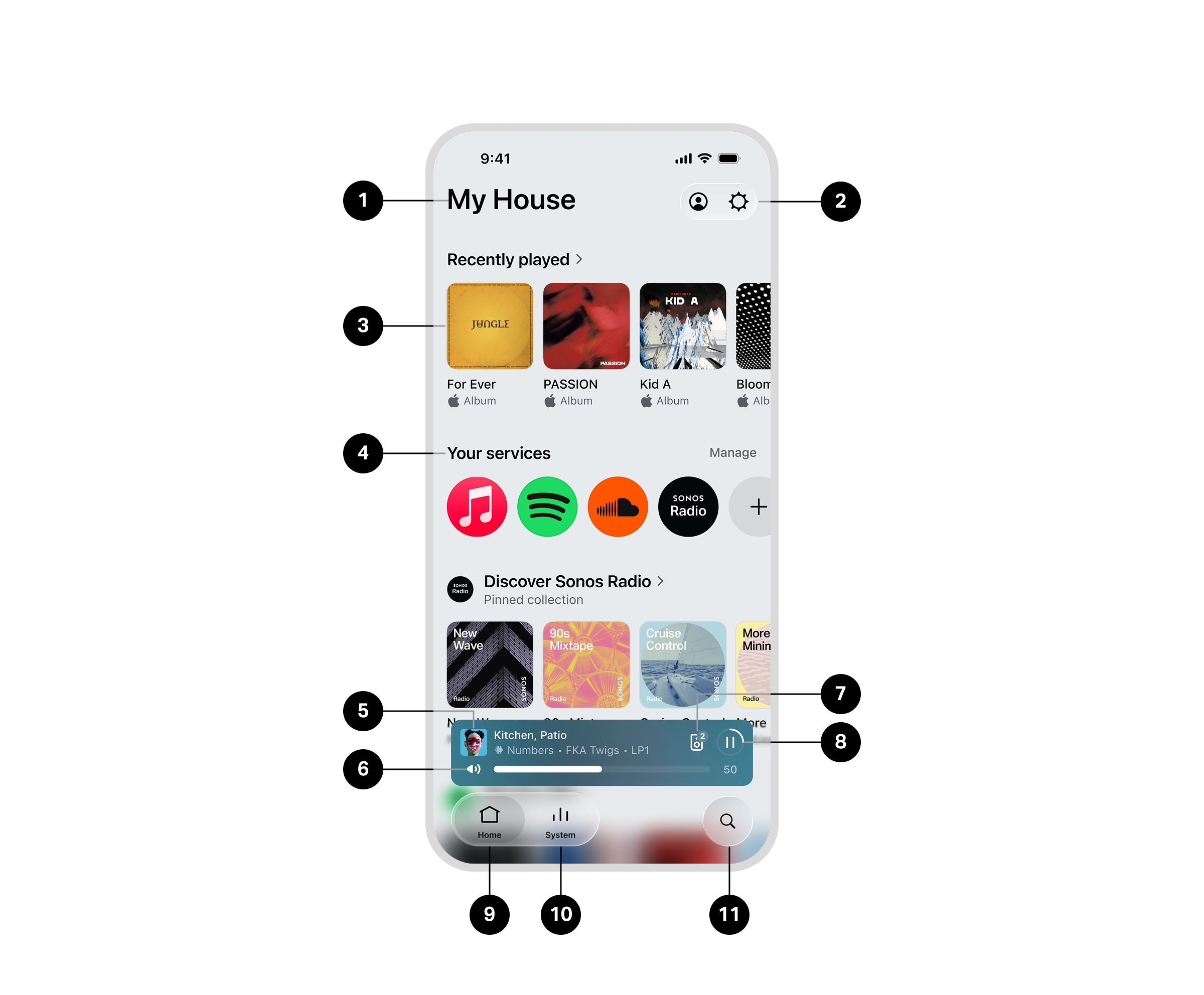
1 | Název systému |
Poznámka: „ Váš systém “ je výchozí název pro všechny systémy Sonos. |
2 | Účet Nastavení | Účet |
3 | Kolekce | Obsah v aplikaci Sonos je tříděn podle kolekcí. To zahrnuje Nedávno přehrávané , Sonos Oblíbené, připnutý obsah a další. Vyberte Upravit domovskou obrazovku, abyste si mohli rozvržení přizpůsobit. |
4 | Vaše služby | Vyberte spravovat, abyste mohli upravit své dostupné služby. Preferovaná službaVaše preferovaná služba se vždy zobrazí jako první v seznamech služeb v aplikaci Sonos.
|
5 | Nyní hraje | Lišta Nyní hraje zůstává viditelná při procházení aplikací, takže můžete ovládat přehrávání odkudkoli v aplikaci:
|
6 | Hlasitost |
|
7 | Volič výstupu |
|
8 | Přehrát/pozastavit | Přehrávejte nebo pozastavujte obsah odkudkoli v aplikaci. Poznámka: Kruh kolem tlačítka přehrát/pozastavit se vyplňuje podle průběhu obsahu. |
9 | Domů | Z domovské obrazovky máte přístup k nedávno přehrávaným, Sonos Oblíbeným, Sonos Radio a dalším. |
10 | Systém | V části Systém můžete zobrazit všechny dostupné výstupy ve vašem systému Sonos a všechny aktivní streamy obsahu. |
11 | Vyhledat | Zadejte požadovaného umělce, žánr, album nebo skladbu a zobrazí se sada kombinovaných výsledků ze všech vašich služeb. |

Upravit domovskou obrazovku
Přizpůsobte si kolekce na domovské obrazovce, abyste měli přístup k obsahu, který posloucháte nejčastěji. Přejděte dolů na domovskou obrazovku a vyberte upravit domovskou obrazovku.
- Vyberte ikonu odebrání pro odstranění kolekce nebo podržte a přetáhněte pro změnu pořadí.
- Po dokončení vyberte hotovo.
Služby obsahu
Sonos spolupracuje s většinou vašich oblíbených obsahových služeb – Apple Music, Spotify, Amazon Music, Audible, Deezer, Pandora, TuneIn, iHeartRadio, YouTube Music a mnoha dalšími. Přihlaste se ke svým nejpoužívanějším účtům nebo objevte nové služby v aplikaci Sonos.
Zjistěte víceo stovkách dostupných služeb na Sonos.
| Umístění | Pokyny |
|---|---|
Přidat službu z Domovské obrazovky |
|
Přidejte službu z Nastavení účtu |
|
Do vyhledávacího pole můžete zadat název své služby nebo filtrovat seznam podle typů obsahu, například „Hudba“ a „Audioknihy“.
Odeberte služby obsahu
Chcete-li odstranit službu z domovské obrazovky, přejděte do sekce Vaše služby a vyberte Spravovat . Poté zvolte službu, kterou chcete odstranit. Vyberte Odebrat službu a postupujte podle pokynů pro odpojení všech účtů a odstranění služby z vašeho systému Sonos.
Poznámka: Ke službě již nebudete mít přístup z aplikace Sonos, dokud ji znovu nepřidáte.
Preferovaná služba
Vaše preferovaná služba se zobrazuje jako první všude, kde se zobrazují seznamy služeb, a výsledky vyhledávání z vaší preferované služby jsou vždy upřednostněny.
- Vyberte Spravovat
- Vyberte svou preferovanou službu a poté zvolte službu ze seznamu.
Tlačítko Přehrát
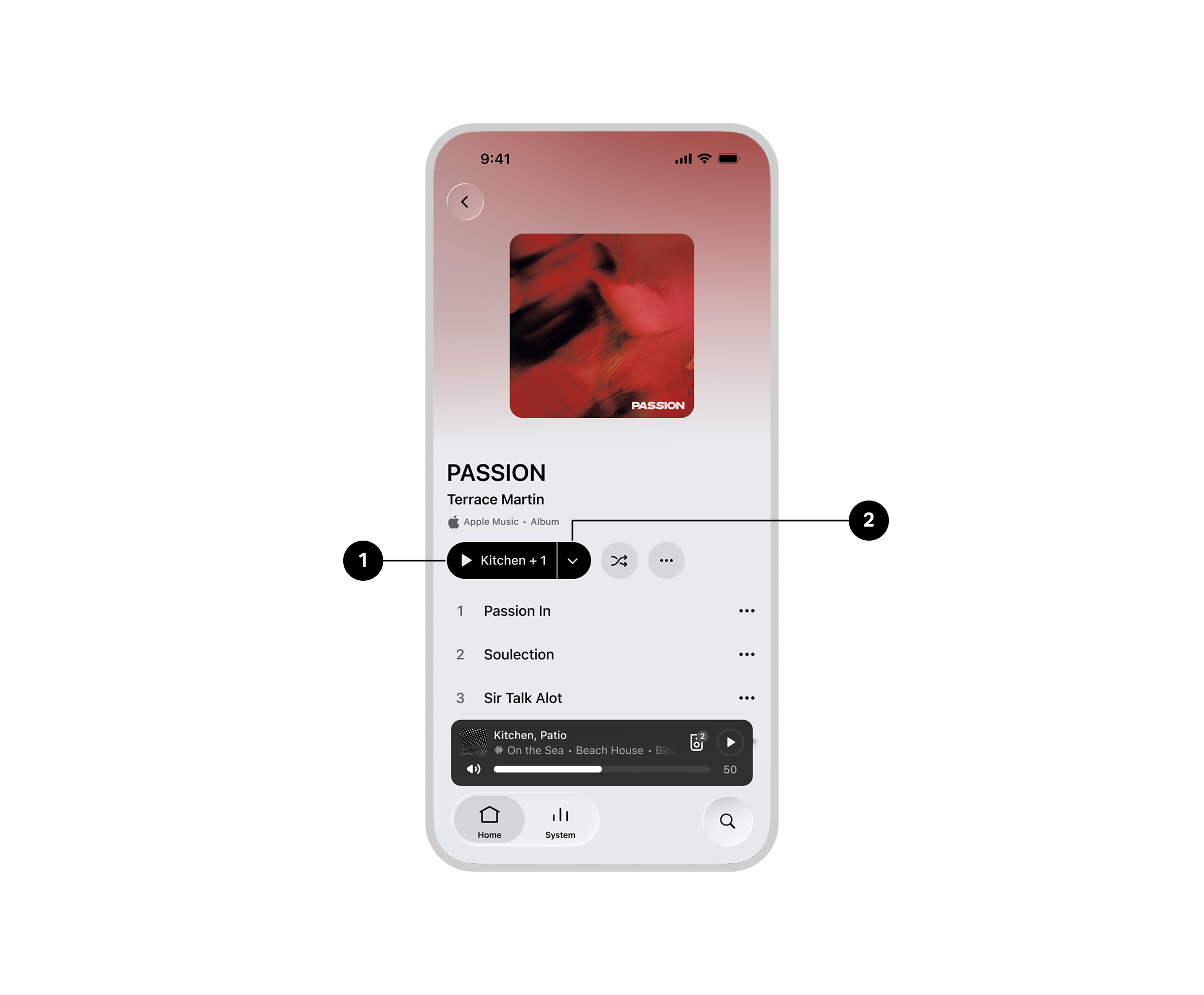
1 | Tlačítko Přehrát | Vyberte tlačítko přehrávání a spusťte přehrávání ve vybraných místnostech. |
2 | Rozbalovací nabídka | Chcete-li změnit místnost, vyberte šipku vedle tlačítka přehrávání a otevřete výběr výstupu. |
Nyní hraje
Stiskněte Právě hraje lištu pro zobrazení všech ovládacích prvků a informací o aktuálním poslechu.Now Playing bar to see all controls and information about your current listening session.
Poznámka: Přejeďte prstem nahoru po liště Právě hraje, abyste zobrazili svůj Systém .
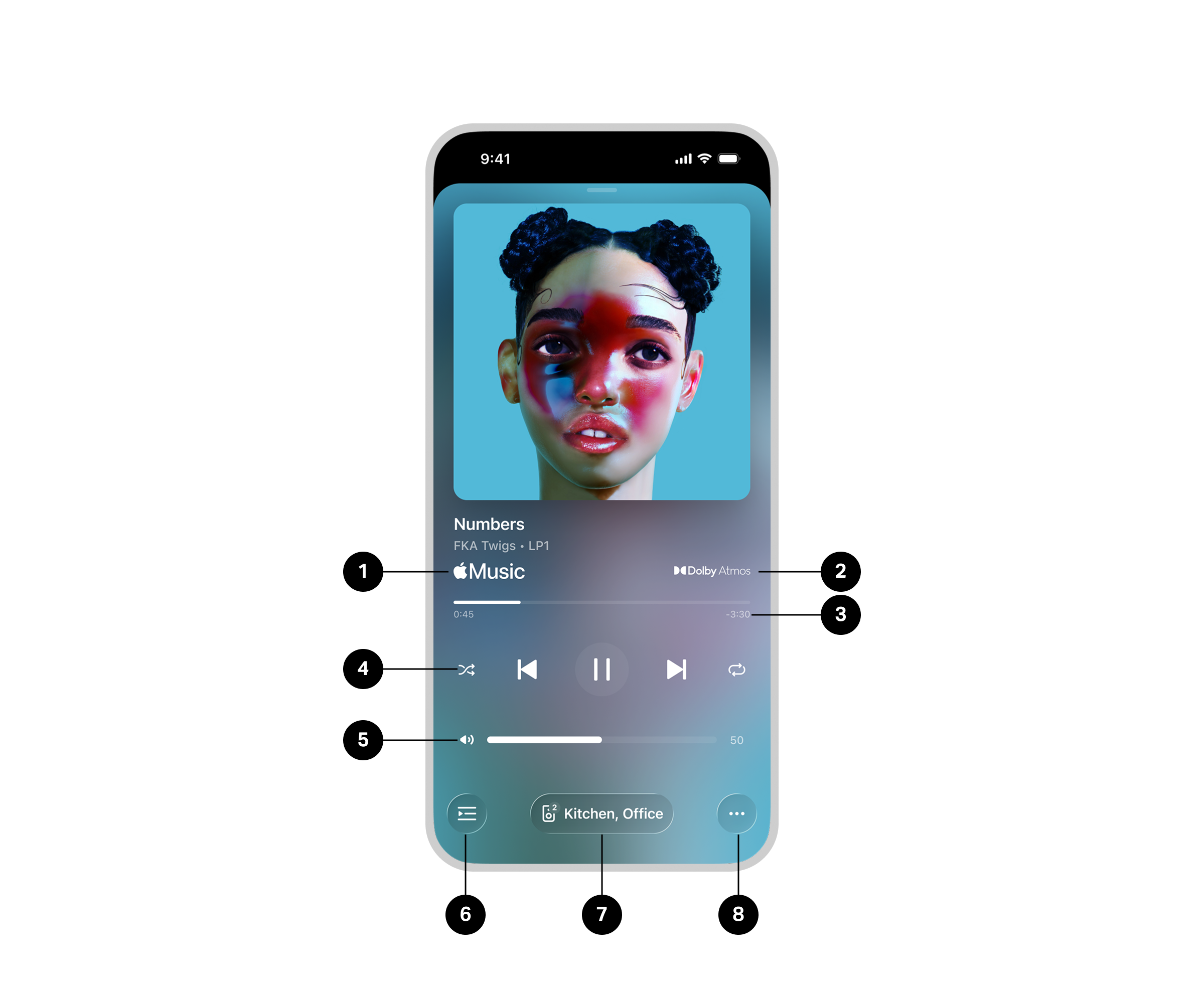
1 | Informace o obsahu | Zobrazuje informace o vaší aktuální poslechové relaci a o tom, odkud je obsah přehráván (služba, AirPlay atd.) Informace mohou zahrnovat:
|
2 | Kvalita zvuku obsahu | Zobrazuje kvalitu zvuku a formát vašeho streamovaného obsahu (pokud je k dispozici). |
3 | Časová osa obsahu | Přetažením rychle přetočte obsah vpřed nebo vzad. |
4 | Ovládací prvky přehrávání | Přehrát Přehrát další Přehrát předchozí Náhodné přehrávání Opakovat |
5 | Hlasitost |
|
6 | Fronta | Přidávejte, odebírejte a přeskupujte skladby, které budou následovat ve vašem aktuálním poslechovém sezení. Poznámka: Nevztahuje se na všechny typy obsahu. |
7 | Výběr výstupu |
|
8 | Další nabídka | Další ovládací prvky obsahu a funkce aplikace. Poznámka: Dostupné ovládací prvky a funkce se mohou lišit v závislosti na službě, ze které streamujete. |






Vyhledat
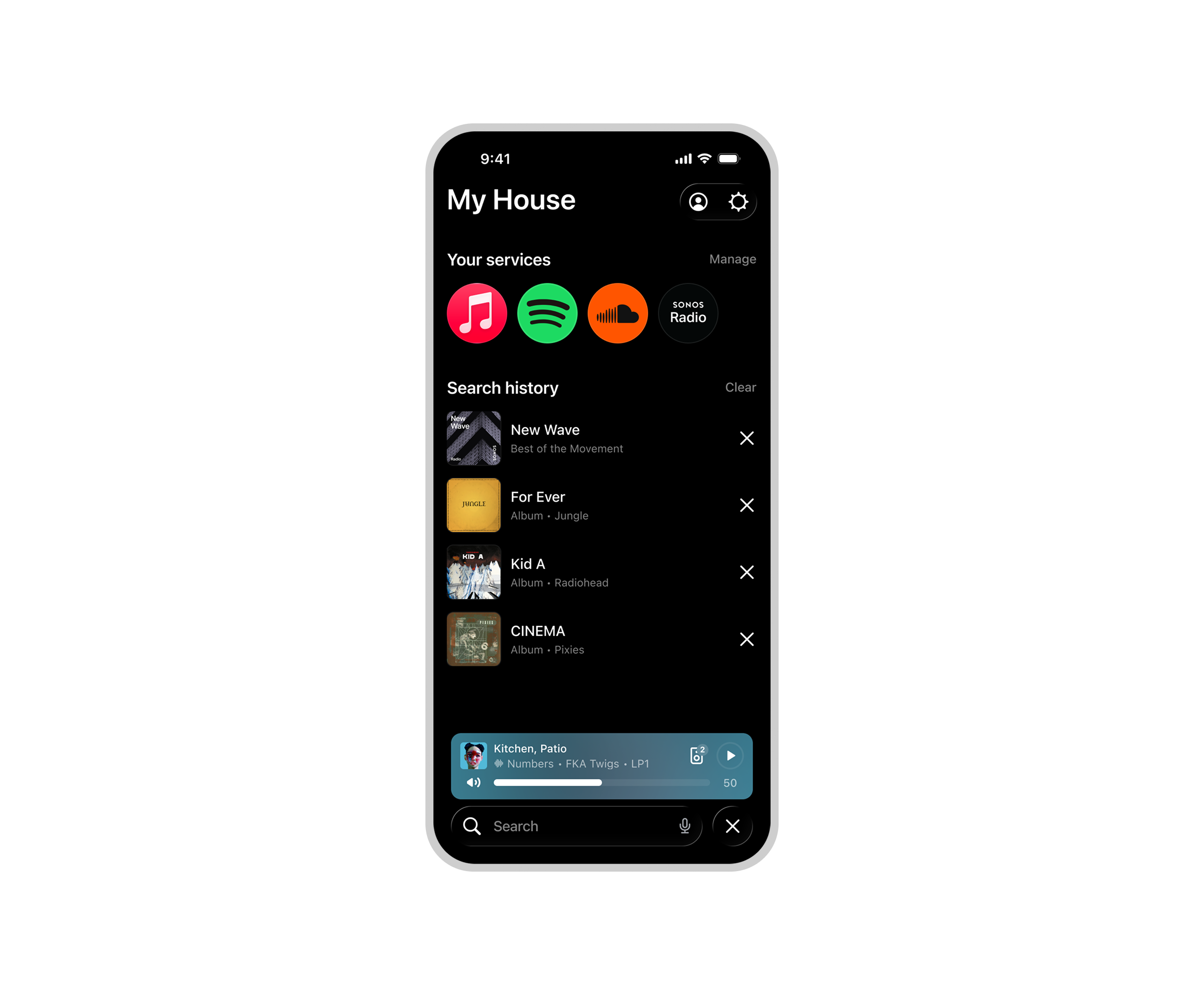
Když do aplikace Sonos přidáte službu, můžete rychle vyhledávat obsah, který máte rádi, nebo procházet různé služby a najít něco nového k přehrání.
Chcete-li vyhledávat obsah ze všech svých služeb, vyberte Vyhledat a zadejte název alb, umělců, žánrů, playlistů nebo rádiových stanic, které hledáte. Z výsledků můžete vybrat něco k přehrání nebo filtrovat výsledky vyhledávání podle toho, jaký obsah jednotlivé služby nabízejí.
Procházejte službu v aplikaci Sonos
Přejděte do Vaše služby a vyberte službu, kterou chcete procházet. Veškerý obsah, který je streamován z vybrané služby, je dostupný v aplikaci Sonos, včetně vaší knihovny uloženého obsahu v aplikaci této služby.
Historie vyhledávání
Vyberte Vyhledat lištu pro zobrazení nedávno vyhledávaných položek. Můžete vybrat jednu z nich ze seznamu a rychle ji přehrát v cílové místnosti nebo na reproduktoru, nebo zvolit x pro odstranění předchozího vyhledávacího výrazu ze seznamu.
Poznámka: Povolit historii vyhledávánímusí být aktivní v Předvolby aplikace .
Ovládání systému
Z Systém , zobrazte všechny dostupné výstupy ve vašem systému Sonos a všechny aktivní streamy obsahu.
Chcete-li zobrazit a ovládat produkty ve vašem systému Sonos:
- Přejeďte prstem nahoru na liště Právě hraje.
- Vyberte název svého systému na domovské obrazovce.
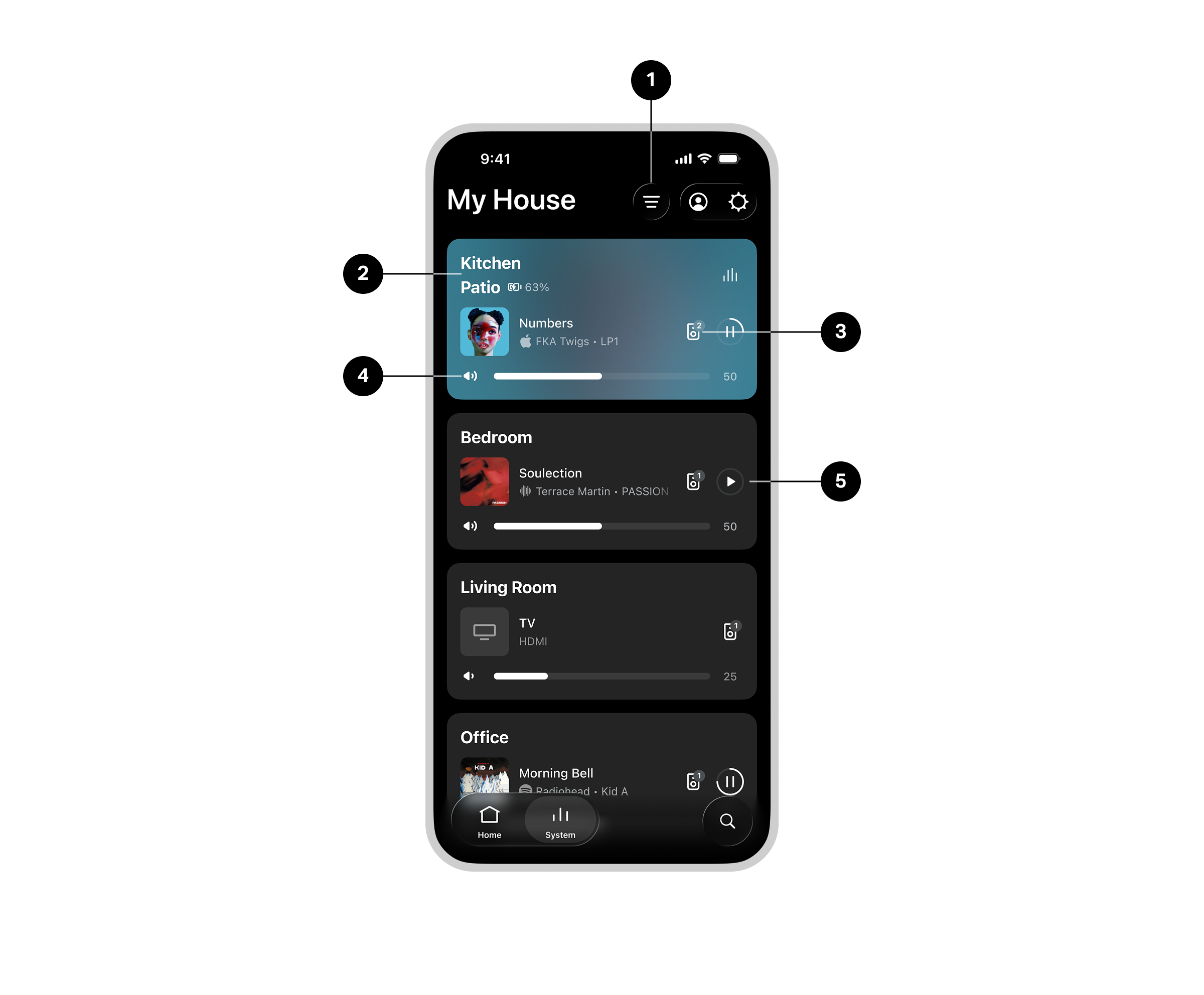
1 | Připnutí a pořadí řazení | Připněte místnosti na začátek zobrazení Systém pro rychlé ovládání. Seřaďte všechny místnosti ve vašem systému podle abecedy, nejčastějšího používání nebo podle toho, které právě přehrávají. |
2 | Výstupy | Vyberte kartu pro změnu výstupu, na který aplikace cílí. Výstupy jsou zobrazeny jako skupiny, domácí kina, stereo páry, přenosné zařízení Poznámka: Výběr výstupu v zobrazení systému nezmění, kde se vaše aktivní obsah přehrává. Přejděte na výběr výstupu |
3 | Hlasitost |
|
4 | Výběr výstupu |
|
5 | Přehrát/pozastavit | Pozastavte nebo znovu spusťte přehrávání obsahu v libovolné místnosti nebo na produktu ve vašem systému. |
Volič výstupu
Výběr výstupu vám pomůže přesunout obsah na jakýkoli produkt ve vašem systému.
V části Nyní hraje vyberte skupinu a upravte, kde se bude obsah přehrávat během vaší aktuální poslechové relace.
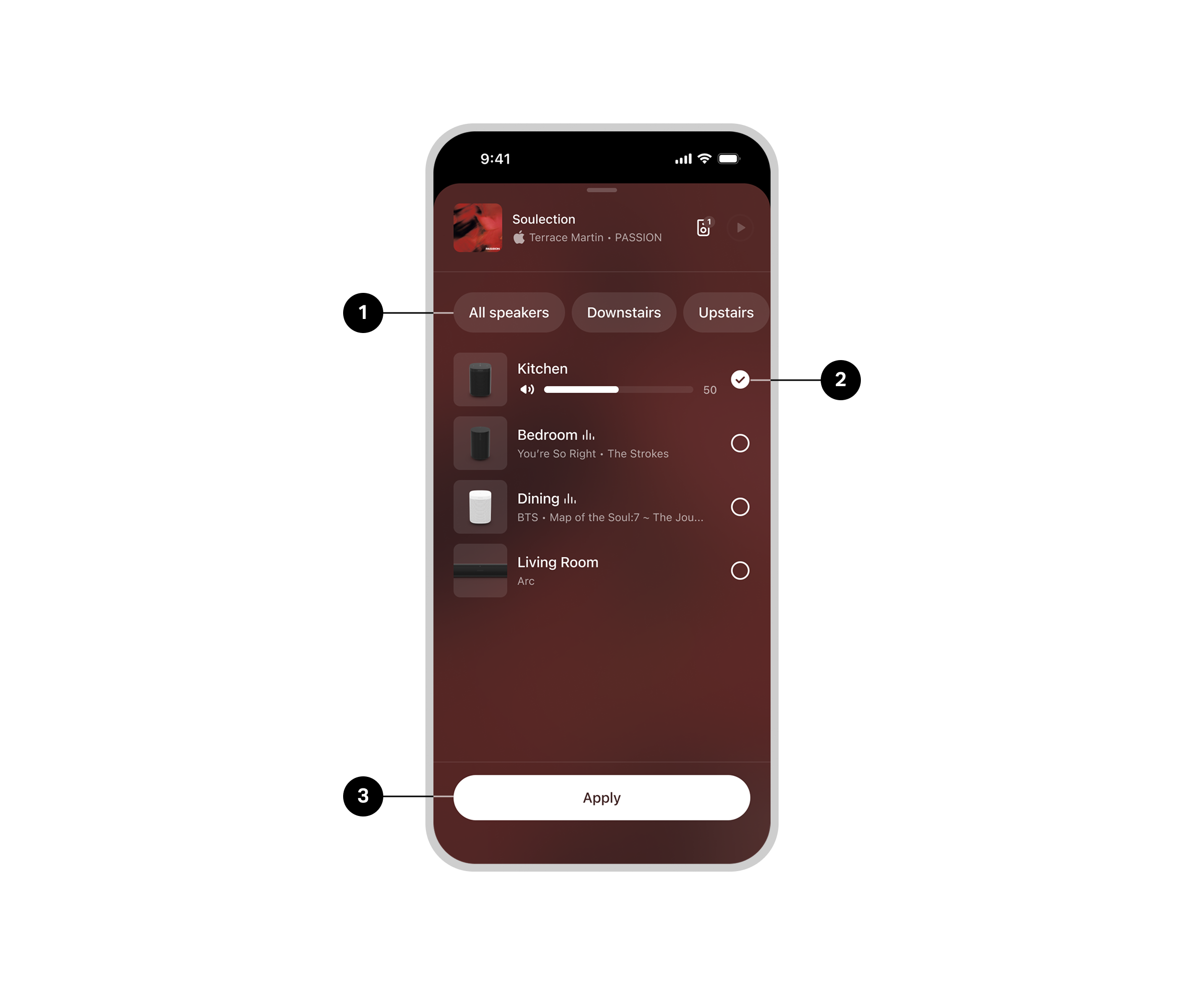
1 | Přednastavené skupiny | Pokud obvykle seskupujete stejné produkty Sonos, můžete vytvořit předvolbu skupiny a poté ji vybrat podle názvu ve výběru výstupu. Chcete-li vytvořit nebo upravit předvolbu skupiny:
|
2 | Vybraný produkt | Přidejte nebo odeberte produkty Sonos z aktuální poslechové relace. Poznámka: Změny hlasitosti se projeví ihned, ještě před potvrzením výběru výstupu. |
3 | Použít | Když jste spokojeni se svým výběrem výstupů, vyberte Použít pro návrat na předchozí obrazovku. |
Hlasitost
Stiskněte a podržte posuvník hlasitosti na Nyní hraje , abyste viděli všechny aktivní produkty a jejich úrovně hlasitosti. Můžete upravit hlasitost všech produktů najednou nebo je upravit jednotlivě.
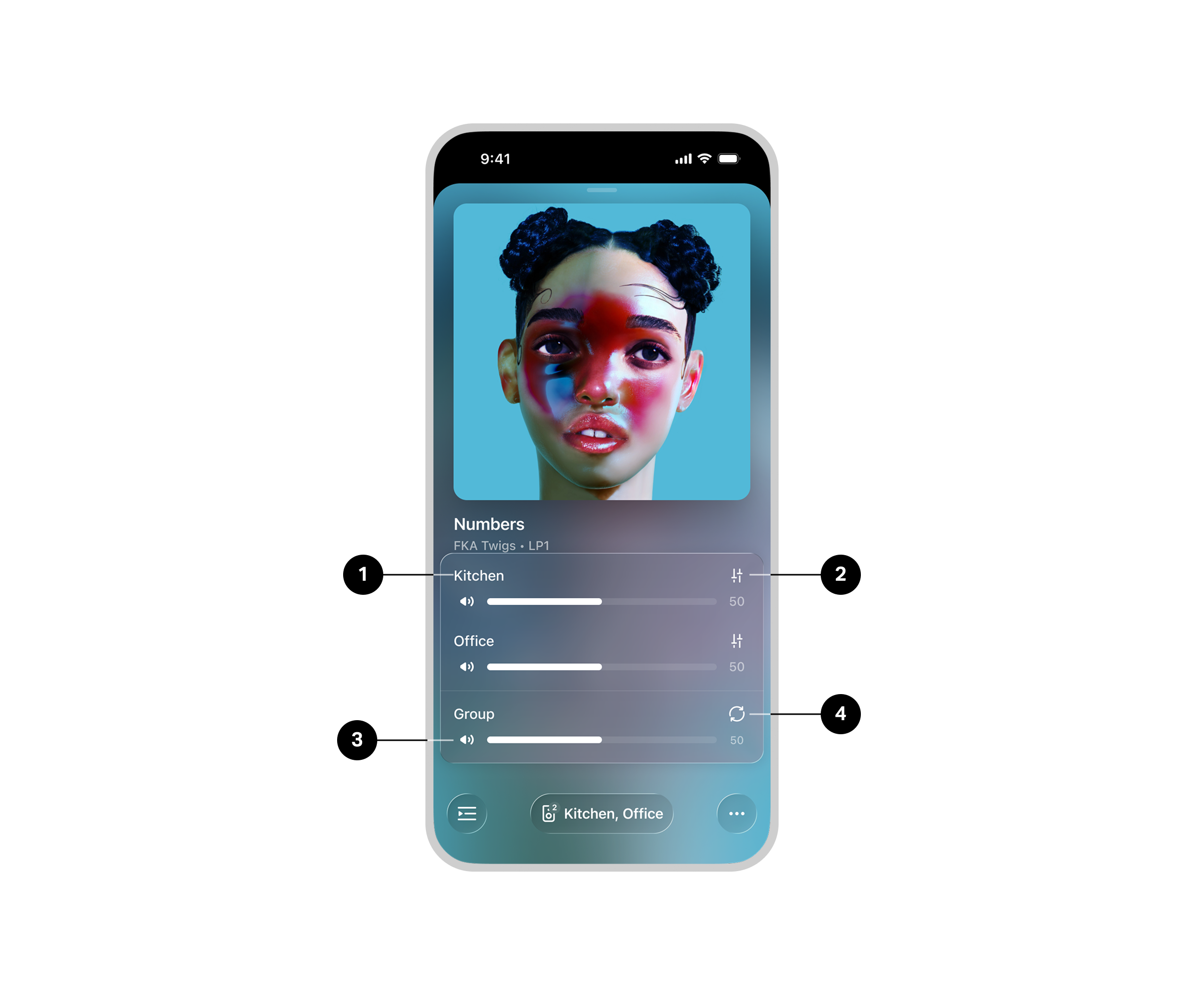
1 | Hlasitost produktu |
|
2 | Zkratka ekvalizéru | Jemně dolaďte výšky a basy na svém reproduktoru a vytvořte si poslechový zážitek podle svých představ. |
3 | Hlasitost skupiny |
|
4 | Synchronizace hlasitosti skupiny | Synchronizujte hlasitost všech svých seskupených reproduktorů. |
Obecná nastavení
Chcete-li zobrazit a aktualizovatNastavení :
- Přejděte do Nastavení
 .
. - Vyberte nastavení nebo funkci, kterou hledáte.
| Funkce | Popis |
|---|---|
O vašem systému | Zobrazuje podrobné informace o vašem systému a všech produktech registrovaných k vašemu účtu Sonos, například sériová čísla a IP adresy. Navíc si můžete zkontrolovat podrobnosti o aplikaci Sonos, například číslo verze a číslo Sonos OS. |
AirPlay | Zobrazí všechny produkty ve vašem systému, které podporují AirPlay. Povolit Seskupit produkty bez AirPlay, aby zůstaly produkty bez podpory AirPlay seskupené s produkty podporujícími AirPlay pro poslech ve více místnostech. |
Budíky | Nastavte budík, aby se obsah automaticky přehrál ve stanovený čas v místnosti nebo skupině. |
Komprese audia | Vyberte, zda chcete, aby aplikace Sonos komprimovala zvuk při použití linkového vstupu. Toto nastavení přepíše přednastavenou volbu. |
Datum a čas | Nastavte své časové pásmo a letní čas. |
Skupiny | Vytvářejte přednastavené skupiny pro rychlé přehrávání zvuku ve více místnostech a na více produktech. |
Síť | Přepněte svůj systém Sonos na jinou bezdrátovou síť , nebo pokud máte produkt připojený k routeru kabelem, můžete změnit bezdrátový kanál svého systému pro snížení rušení. |
Rodičovská kontrola | Omezte přístup k nevhodnému obsahu. |
Název systému | Zadejte nový název svého systému. Zobrazí se v horní části Domovské obrazovky a v Nastavení . |
Aktualizace systému | Vyberte Vyhledat aktualizace pro ruční stažení nejnovějšího softwaru Sonos. Povolte Aktualizovat automaticky pro plánování aktualizací na pozadí aby váš zážitek z poslechu nebyl nikdy přerušen. so your listening experience is never interrupted. |
Hlasoví asistenti | Nastavte Sonos Voice Control nebo hlasového asistenta, jako je Amazon Alexa a Google Assistant, pro poslech a ovládání systému bez použití rukou. Poznámka: Zjistěte víceo Sonos Voice Control |
Hlasové ovládání
Můžete přidat Sonos Voice Control , nebo hlasového asistenta, kterého často používáte, pro ovládání systému Sonos bez použití rukou.
Poznámka: Pokud přidáváte hlasového asistenta, stáhněte si nejprve aplikaci daného asistenta, než ho přidáte do systému Sonos.
Jak přidat hlasové ovládání v aplikaci Sonos :
- Přejděte do Nastavení .
- Vyberte Spravovat .
- Vyberte + Přidat hlasového asistenta .
| Název | Popis |
|---|---|
Sonos Voice Control | Přehrávejte hudbu a ovládejte svůj systém bez použití rukou a s bezkonkurenčním soukromím. Stačí říct „Hey Sonos.“ Zde je několik věcí, které můžete s Sonos Voice Control ovládat bez použití rukou:
|
Amazon Alexa |
|
Google Assistant | Google Assistant není k dispozici na následujících produktech Sonos:
|
Nastavení hlasového ovládání
Nastavení dostupná v aplikaci Sonos se mohou lišit podle zvoleného hlasového asistenta.
| Funkce | Popis |
|---|---|
Hudební služby | Spravujte hudební služby v aplikaci hlasového asistenta. |
Účet | Spravujte svůj účet v aplikaci hlasového asistenta. |
Výchozí služba | Nastavte výchozí službu obsahu pro Sonos Voice Control ze které se bude streamovat, když zadáte hlasový požadavek. stream from when you make a voice request. |
Odebrat | Vyberte místnost nebo produkt a poté zvolte X Odebrat . |
Jazyk hlasu | Vyberte jazyk pro svého hlasového asistenta. Poznámka: Sonos Voice Controlje k dispozici v angličtině (US) a francouzštině. |
Zvuk probuzení hlasového asistenta | Přehrát zvuk, když váš hlasový asistent uslyší aktivační slovo. |
Nastavení místnosti
Nastavení místnosti zobrazená jsou založena na možnostech produktů v místnosti. Chcete-li zobrazit a aktualizovat
nastavení místnosti:Přejděte do
- NastaveníNastavení
- Vyberte produkt.
- Poté vyberte nastavení nebo funkce, které hledáte.
Název
| Funkce | Popis |
|---|---|
Místnost | Vyberte novou místnost pro svůj produkt Sonos nebo změňte název přenosného produktu. |
Produkty
| Funkce | Popis |
|---|---|
Reproduktory | Vyberte pro zobrazení podrobností o produktu a nastavení:
Vybrat Nastavit stereo pár pro propojení dvou kompatibilních reproduktorů Sonos. Vyberte Odebrat stereo pár pro odpojení dvou reproduktorů. Poznámka: Pro výběr možnosti Vypnout WiFi. |
Soundbary | Vyberte pro zobrazení podrobností o produktu a nastavení:
Poznámka: Pro výběr možnosti Vypnout WiFi je vyžadován ethernetový kabel připojený k vašemu routeru. |
Subwoofery | Vyberte pro zobrazení podrobností o produktu a nastavení:
Vyberte Připojit sub pro přidání subwooferu k domácímu kinu nebo stereo páru. Vyberte Odebrat sub pro jeho odebrání. Můžete připojit až dva subwoofery najednou. Poznámka: Pro výběr možnosti Vypnout WiFi. |
Přenosné zařízení | Vyberte pro zobrazení podrobností o produktu a nastavení:
Vybrat Nastavit stereo pár pro propojení dvou kompatibilních reproduktorů Sonos. Vyberte Odebrat stereo pár pro odpojení dvou reproduktorů. |
Zvuk
| Funkce | Popis |
|---|---|
TrueplayTM | Trueplay optimalizuje zvuk podle vašeho prostředí, abyste měli ten nejlepší poslechový zážitek, ať už své produkty umístíte kamkoli. |
EQ | Upravte basy, výšky, vyvážení nebo hlasitost svých reproduktorů Sonos. |
Surround audio |
|
Sub audio |
|
Výškový zvuk | Upravte úroveň zvuku výškového kanálu během přehrávání prostorových audio formátů, pokud jsou k dispozici. |
Omezení hlasitosti | Omezte maximální hlasitost pro každý ze svých produktů Sonos. Limit lze nastavit na stupnici hlasitosti od 0 do 100. |
Stereo/Mono | Zvolte, zda chcete, pokud je to možné, 2kanálový zvuk (stereo) nebo 1kanálový zvuk (mono). |
Prostorová hudba | Pohlcující 3D zvuk, pokud je k dispozici. Zapněte nebo vypněte. |
Účet
Přejděte do Účet  , kde můžete spravovat služby, zobrazit zprávy od Sonosu a upravit podrobnosti účtu.
Na domovské obrazovce vyberte, abyste zobrazili informace o účtu a aktualizovali Předvolby aplikace .
| Název | Popis |
|---|---|
Zprávy | Zobrazte si zprávy od Sonos o nadcházejících funkcích, uvedení produktů na trh a obecných informacích, které zlepší váš zážitek se Sonos. |
Předvolby zpráv | Povolit nebo zakázat Push notifikace . |
Program upgradu | Zjistěte, zda jsou některé produkty ve vašem systému způsobilé pro slevu na upgrade. |
Služby obsahu | Zobrazte a spravujte své služby obsahu dostupné v aplikaci Sonos. |
Podrobnosti o účtu |
|
Předvolby aplikace | Přizpůsobte nastavení aplikace Sonos a zobrazte podrobnosti, například verzi aplikace. Další podrobnosti najdete níže v Předvolby aplikace . |
Data a soukromí | Zobrazit údaje o používání a zásady ochrany osobních údajů společnosti Sonos. |
Právní informace | Podmínky používání pro různé dotykové body Sonos. |
Odhlásit se | Odhlaste se ze svého účtu Sonos. Poznámka: Některé funkce Sonos nejsou po odhlášení k dispozici. |
Předvolby aplikace
V Předvolby aplikace můžete přizpůsobit nastavení aplikace Sonos a zobrazit podrobnosti, jako je verze aplikace.
Na domovské obrazovce vyberte Účet , poté vyberte Předvolby aplikace pro zahájení. Vyberte Resetovat aplikaci pro návrat k výchozímu nastavení aplikace.
Obecné
| Funkce | Popis |
|---|---|
Zobrazit oznámení(pouze Android) | Dostávejte upozornění, když obdržíte novou zprávu od Sonos. |
Povolit historii vyhledávání | Povolit ukládání nedávných vyhledávání. Data jsou uložena v zařízení a nikdy nejsou odesílána na naše servery. |
Ovládání hlasitosti na domovské obrazovce(pouze Android) | Povolit zobrazení ovládacích prvků přehrávání na vašem zařízení po zavření aplikace Sonos. |
Nastavení produktu
| Funkce | Popis |
|---|---|
Povolit vyskakovací zprávy | Povolit automatické zobrazování zpráv, když jsou nalezeny nové produkty nebo jsou k dispozici nové funkce. |