Sonos Beam Ultra


概述
概述
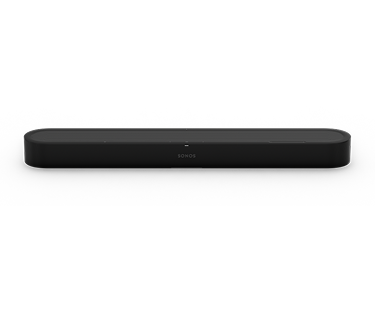
配备真正的7.1.2 Dolby Atmos于紧凑型条形音响中。对白清晰,低音更深沉。音效充满整个房间,并可扩展为完整的Sonos系统。¹
- 一台条形音响实现环绕声。7.1.2 Dolby Atmos让每个场景都更加震撼、真实且沉浸感十足。¹
- 每一句话,都清晰可辨。从电视开机的那一刻起,对白就清晰呈现。语音增强功能让声音更加清楚。
- 专为您的居住空间设计。纤薄机身可放置于电视下方。可摆放在家具上或挂装在墙上。¹
- 更多驱动单元,更多细节。九个驱动单元——比Beam多四个——让每一个音符都更具层次感,营造更宽广的声场。¹
- 同样适合聆听音乐。由格莱美奖和奥斯卡奖得主调校,Beam Ultra无论播放音乐还是电影,音效同样出色。¹
¹ 要体验Dolby Atmos效果,需使用Dolby Atmos编码内容和兼容的HDMI eARC连接。Dolby、Dolby Atmos及双D标志均为Dolby Laboratories Licensing Corporation的注册商标。经Dolby Laboratories授权制造。
控制与指示灯
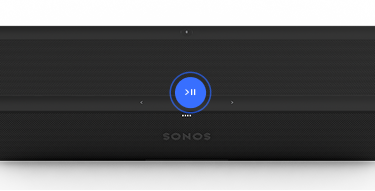 | 播放/暂停 | 播放轻触即可播放或暂停音频。 组当另一只Sonos音响正在流式播放音频时,按住 播放/暂停按钮(约1秒)。您会听到提示音,音响将开始播放相同的内容。 切换声音当另一只Sonos音响正在流式播放音频时,按住 播放/暂停按钮(约2秒)。您会听到提示音,内容将停止从另一只Sonos音响流式传输,并开始在您的Beam Ultra上播放。 |
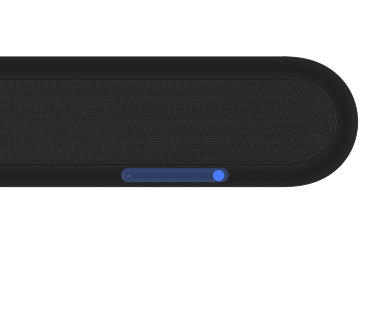 | 音量 |
注意:播放音乐时,按住 +或 -可快速调节音量。 |
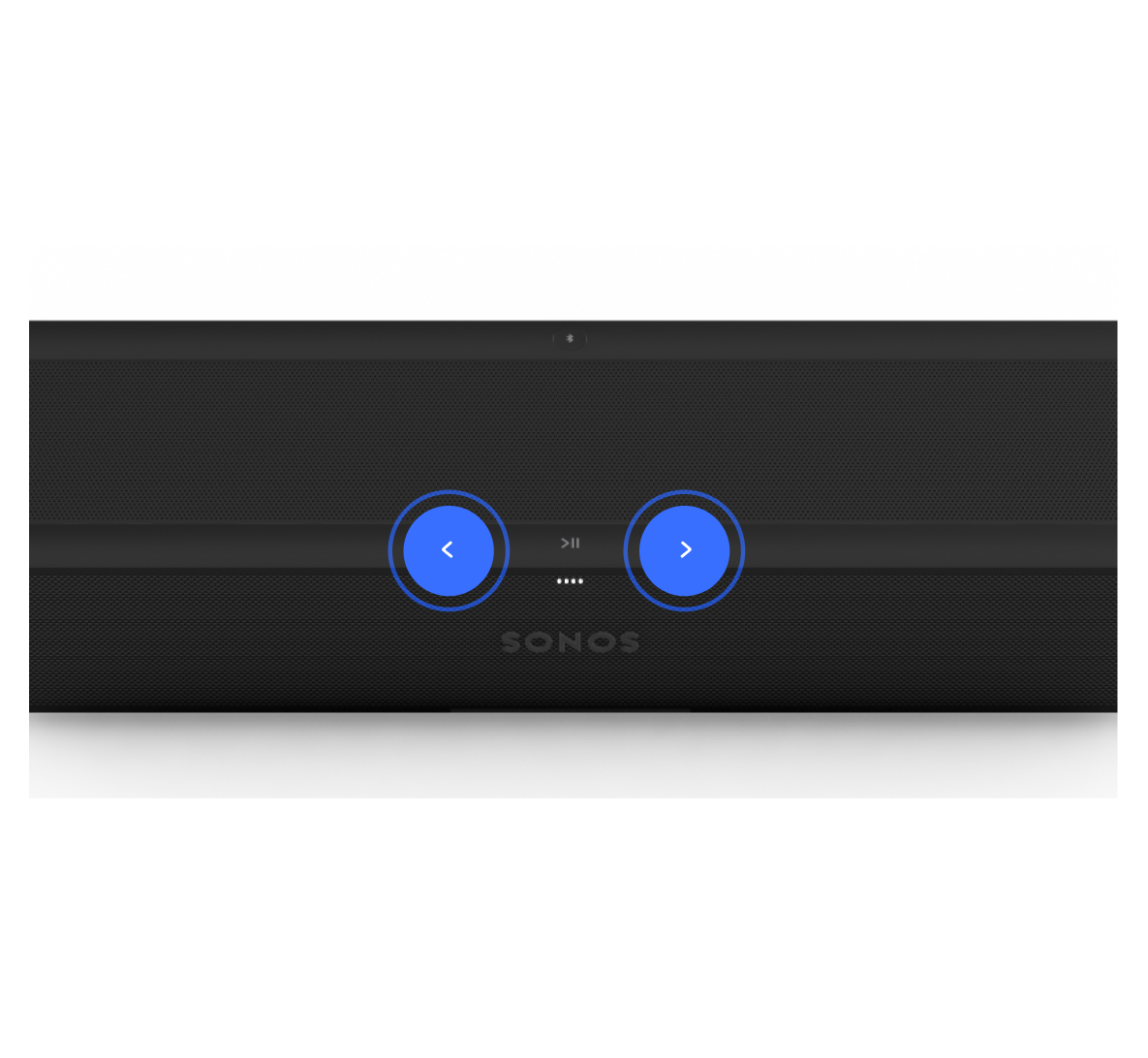 | 下一首/上一首(仅限音乐) |
注意:收听电台时无法快进或返回。 |
 | 语音控制 | 按下语音服务图标可打开或关闭语音服务。
注意:要使用语音服务,连接面板(背面)上的麦克风开关必须打开。 |
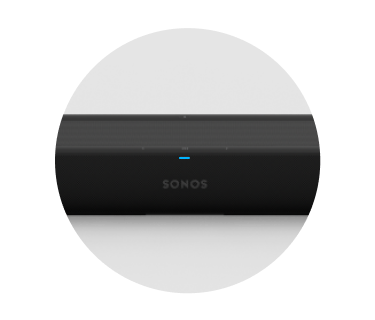 | 状态指示灯 |
|
连接面板
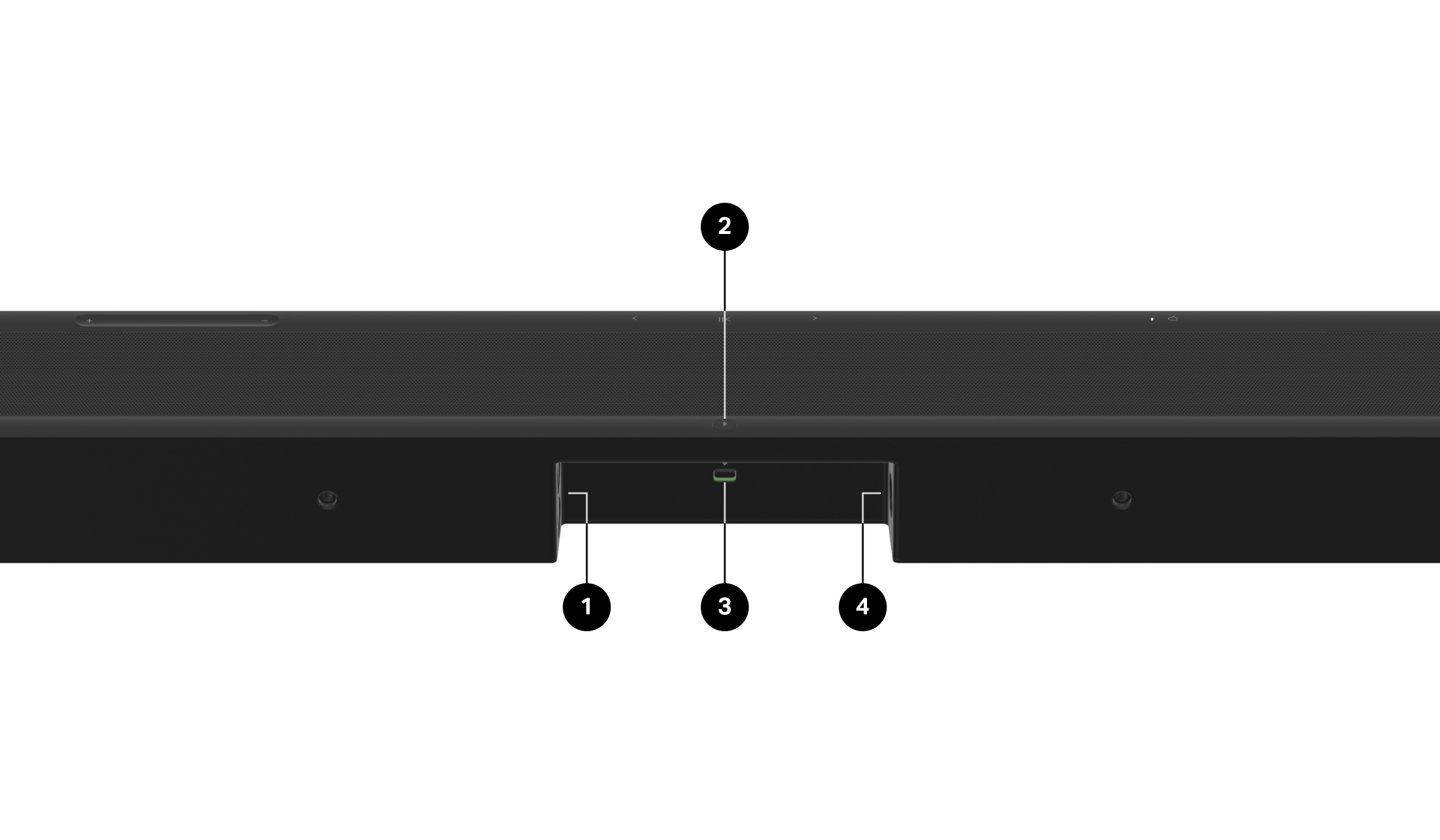
1 | HDMI端口 | ARC或eARC使用HDMI线缆(随附)将您的条形音响连接到电视的HDMI eARC或ARC端口。 光纤使用Sonos光纤音频适配器(单独销售)和HDMI线缆(随附)将您的条形音响连接到电视的光纤端口。 |
2 | 蓝牙按钮 | 配对新设备:
当您的Beam Ultra成功连接蓝牙后,状态指示灯将保持蓝色常亮。 |
4 | 通用麦克风开关 | 切换开关可同时打开或关闭所有产品的麦克风。
注意:要使用语音服务,麦克风开关和语音服务指示灯都必须处于开启状态。 |
5 | 交流电源输入 | 仅可使用随附的电源线(使用第三方电源线将导致保修失效)。 注:请将电源线牢固插入,直至与扬声器底部齐平。 |
摆放位置
以下是有助于充分利用您的Beam Ultra条形音响的一些建议:
- 将Beam Ultra放置在稳定的水平表面上。不要垂直放置或侧放。
- 不要将Beam Ultra放置在柜内或角落。
- 确保控件朝上。
- 为了获得最佳音质,请将Beam Ultra放置在电视前侧正下方。或者,您也可以将其安装在电视上方。
- 如果将Beam Ultra放置在电视下方,请在条形音响顶部和电视底部之间留出(至少)10厘米(4英寸)的空间。
连接线缆
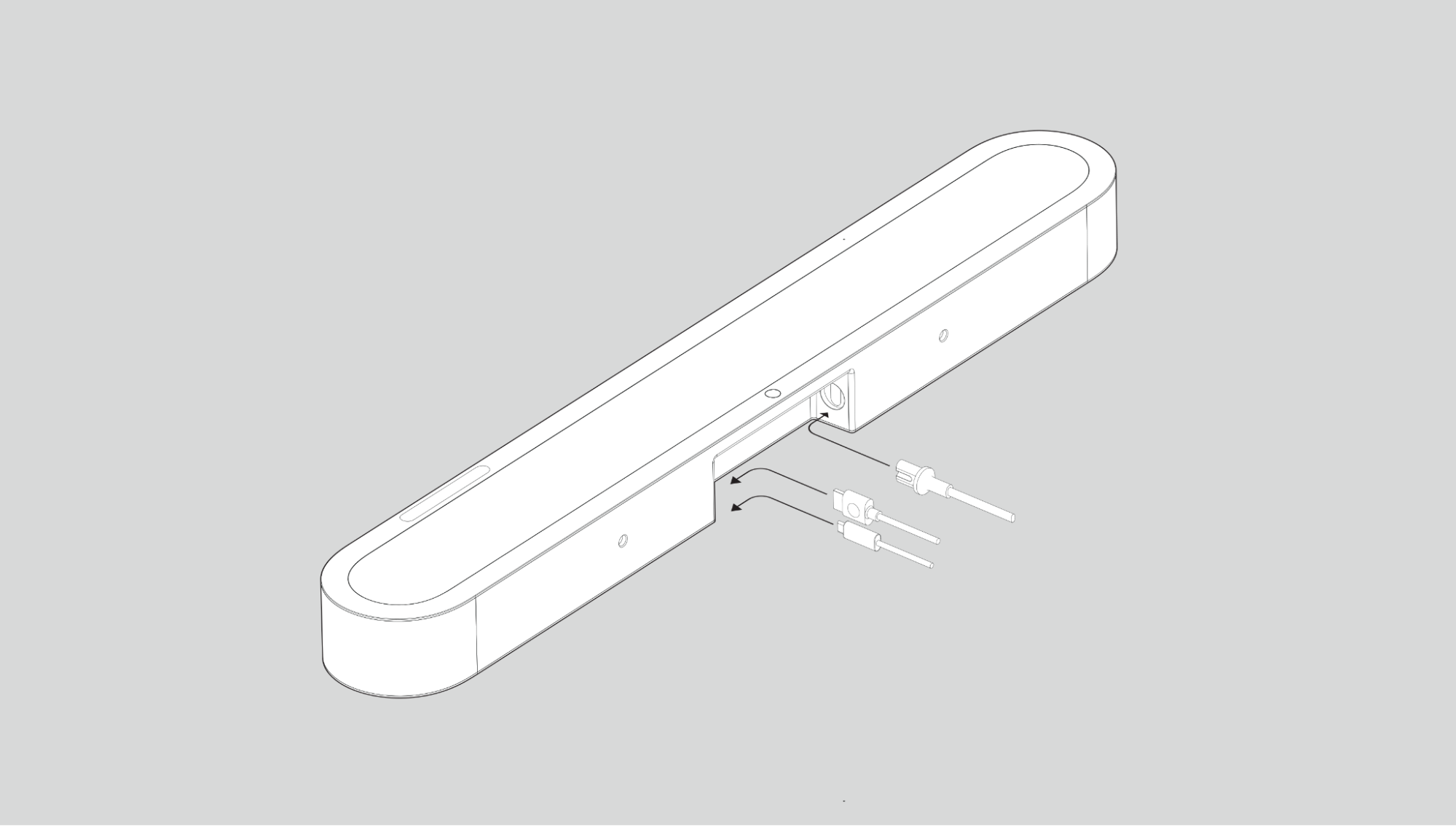
当您的条形音响安全放置在所需位置后,使用随附线缆来设置您的Beam Ultra。
开始操作之前:
- 断开电视与现有家庭影院或环绕立体声设备的连接。
- 将任何外部设备(例如流媒体电视盒或DVD播放机)直接连接到电视。
- 打开电视。
1 | 将电源线连接到Beam Ultra,并插入电源。 注:仅可使用随附的电源线(使用第三方电源线将导致保修失效)。 | |
2 |
| |
3 | 将HDMI线缆的另一端连接到您的电视:
1. 取下光纤适配器的保护盖,然后将光纤适配器连接到HDMI线缆上。 2. 将光纤适配器连接到电视的光纤数字输出端口。 注: 请确保光纤适配器正确对齐端口后再牢固插入。如插入方式不正确,可能会损坏适配器。 |
壁挂
使用Beam Ultra壁挂架(单独销售)将Beam Ultra安装在电视下方(推荐)或上方的墙上。
Beam Ultra不兼容其他Sonos条形音响的壁挂架,包括Beam Gen 2、Arc和Arc Ultra。使用不兼容的壁挂架存在安全风险。
Sonos建议:
- 为获得最佳声学表现:
- 条形音响两侧与墙壁或其他障碍物之间至少保持2.5厘米(1英寸)的距离。
- 条形音响上方至少留出10厘米(4英寸)的空间。这样可以让声音向上投射到天花板,实现沉浸式头顶音效。
- 如果条形音响上方可用空间不足10厘米(4英寸),建议在 设置 > Beam Ultra > 高度音频 这样可以在不向天花板投射声音的情况下模拟头顶音效效果。
- 确保Beam Ultra上的触控件朝上。
注意:与Arc的壁挂架不同,Beam Ultra的壁挂架不包含用于调音的磁铁。
包装内容
- Beam Ultra壁挂支架
- 定位指南(请勿丢弃——它可能看起来像包装材料)
- 2个旋钮
- 4个墙锚
- 4颗#10-12 A螺丝
推荐工具
- 用于标记螺丝位置的铅笔或记号笔
- 水平尺
- 十字螺丝刀或电钻
- 配有合适钻头的电钻(见下表)
| 墙体材料 | 预先钻孔 |
|---|---|
木龙骨 | 3毫米(1/8英寸)钻头 |
石膏板(无龙骨) | 8 毫米(5/16 英寸)钻头 |
石膏 | 8 毫米(5/16 英寸)钻头 |
混凝土或砖 | 8 毫米(5/16 英寸)钻头 |
壁挂
开始之前,请确认壁挂架上的箭头朝上,Sonos标志朝外。在安装时,您的Beam Ultra上的触控件也应朝上。壁挂架上的竖线标记为中心位置。
安装
1 | 使用水平仪确认准确性后,利用壁挂支架标记螺丝位置。将上边缘与电视底部对齐。将中线定位在您希望Beam Ultra中部所在的位置。壁挂支架顶部与电视之间应至少留出14厘米(5.5英寸)的距离。 标记好螺丝位置后,暂时取下壁挂支架。 | 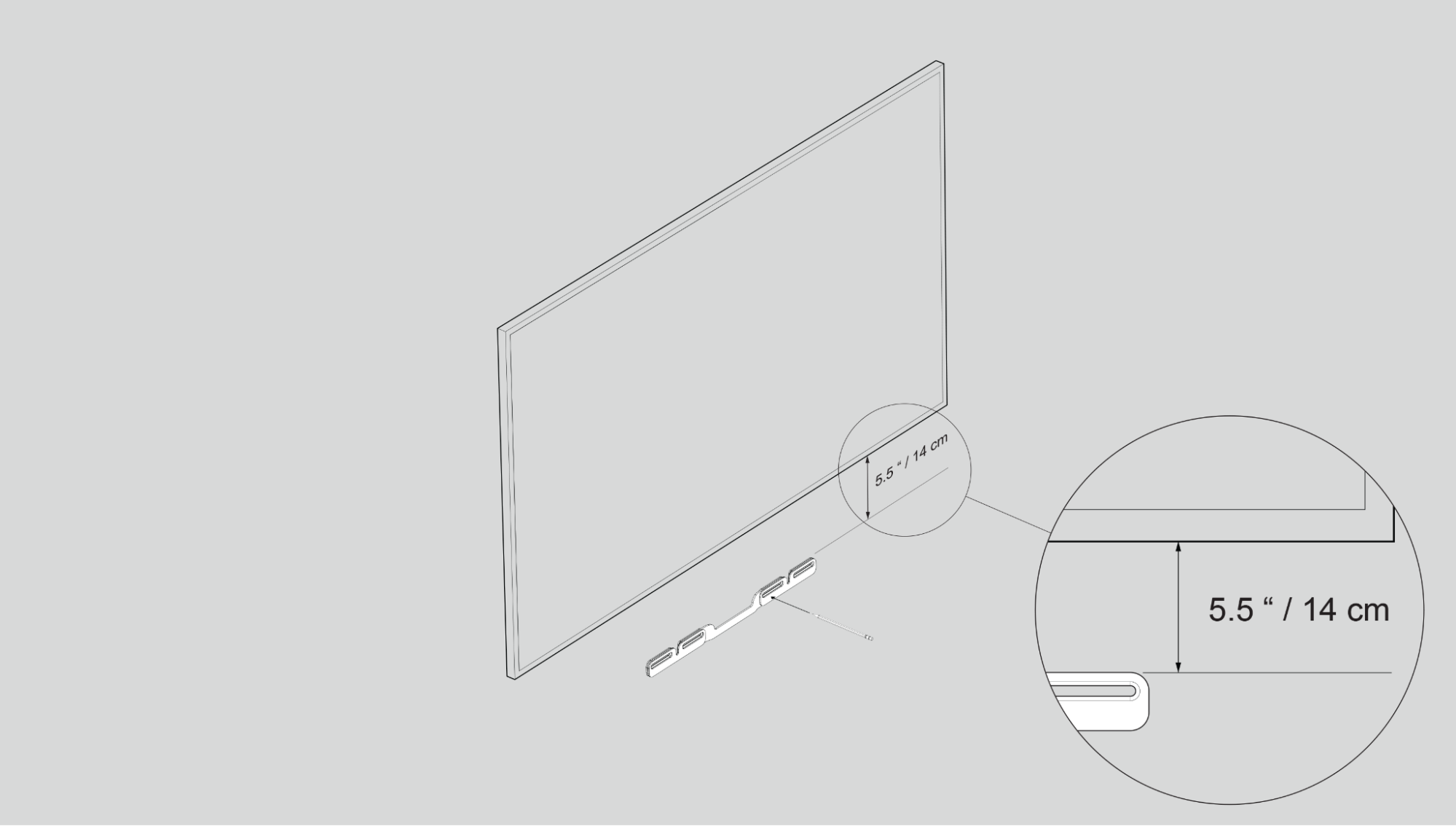 |
2 | 如果您使用随附的墙锚,请使用5/16英寸(8毫米)钻头钻导向孔,然后插入墙锚。如果钻孔位置为木材或塑料,请勿使用墙锚。 | 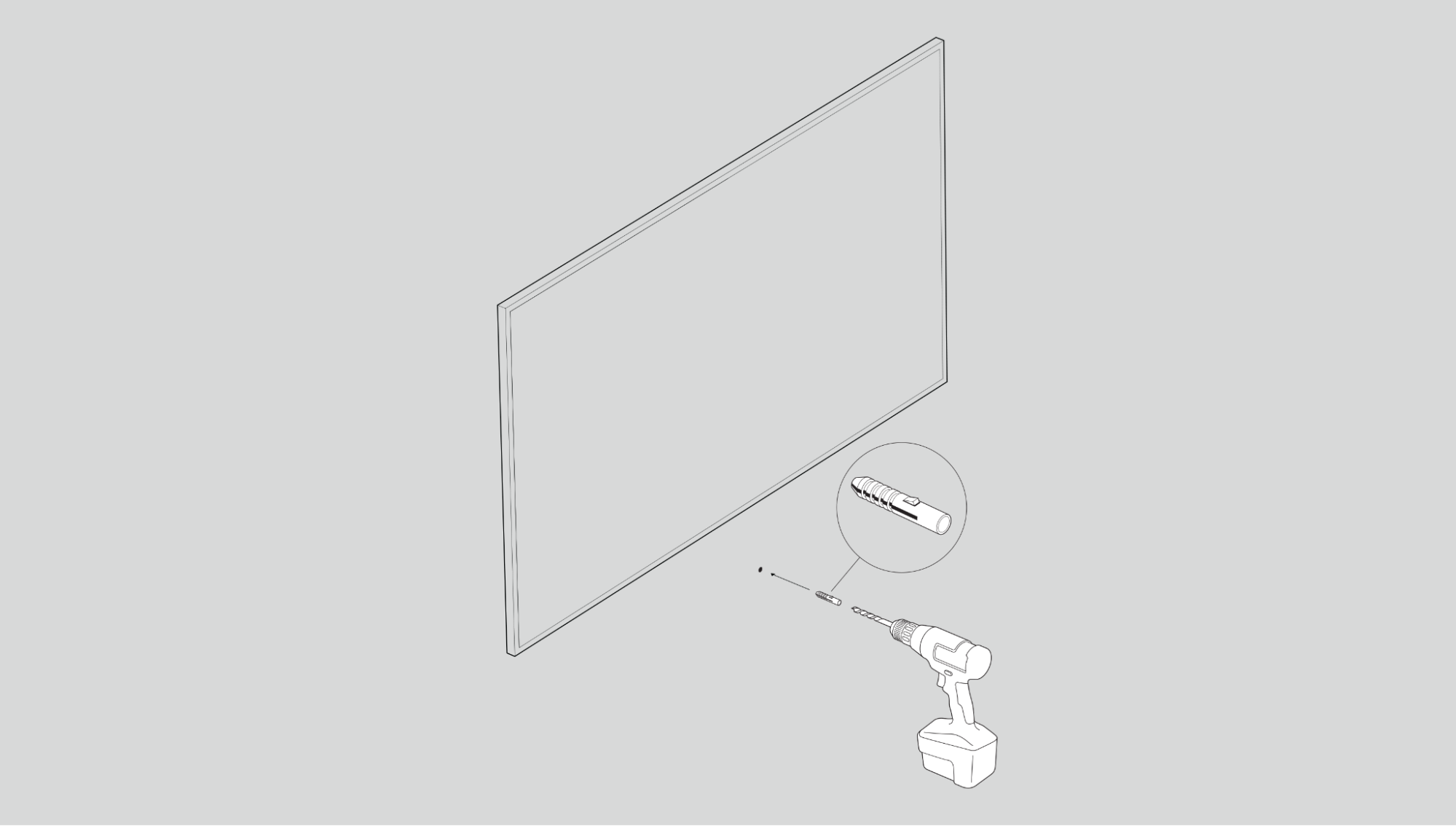 |
3 | 将壁挂支架对准已标记的螺丝位置。使用十字螺丝刀或电钻将支架固定在墙上,确保中心的箭头朝上,Sonos标志朝外。 | 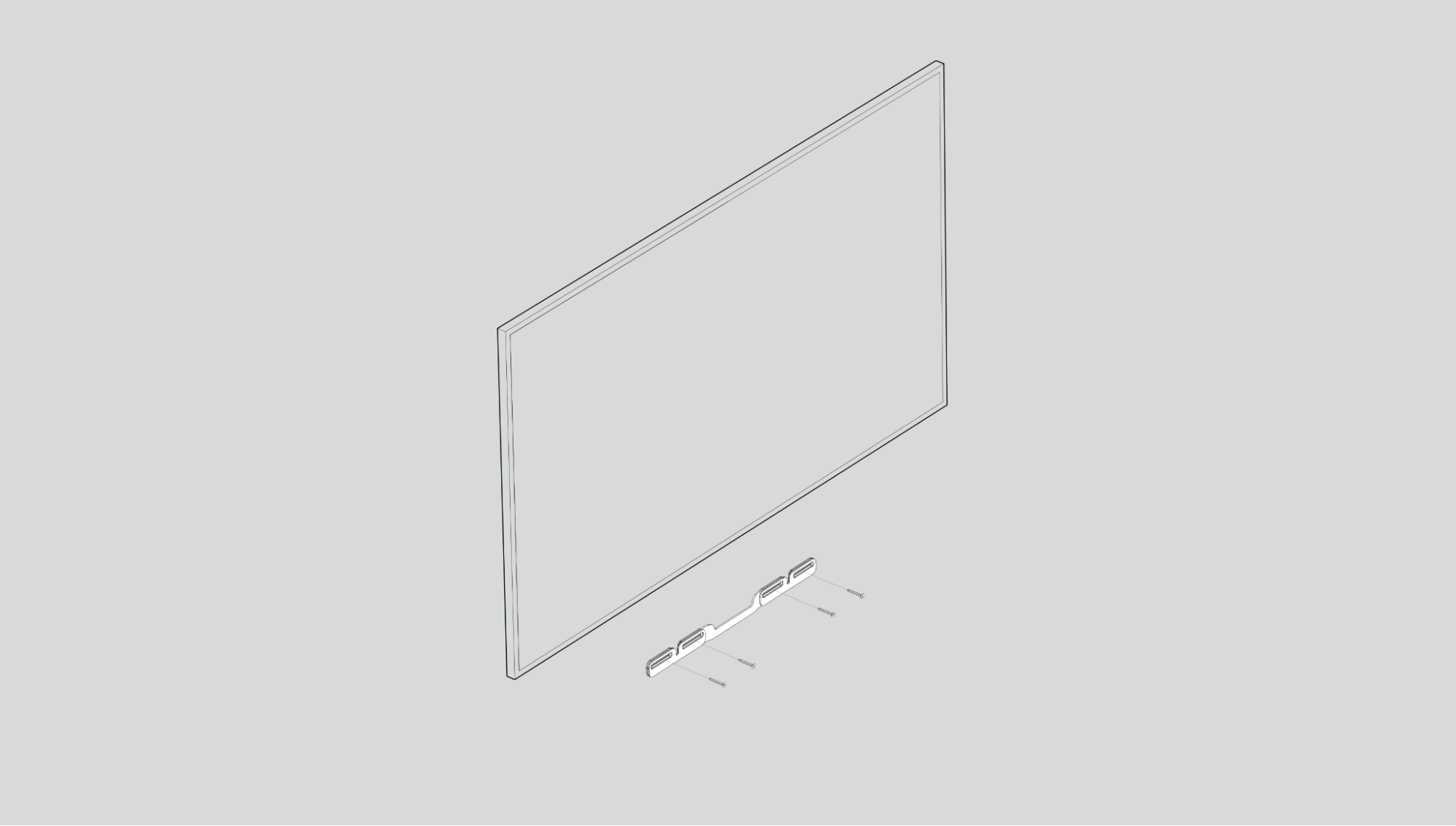 |
4 | 将2个旋钮(手拧螺丝)拧入条形音响背面,直到完全拧紧为止。 | 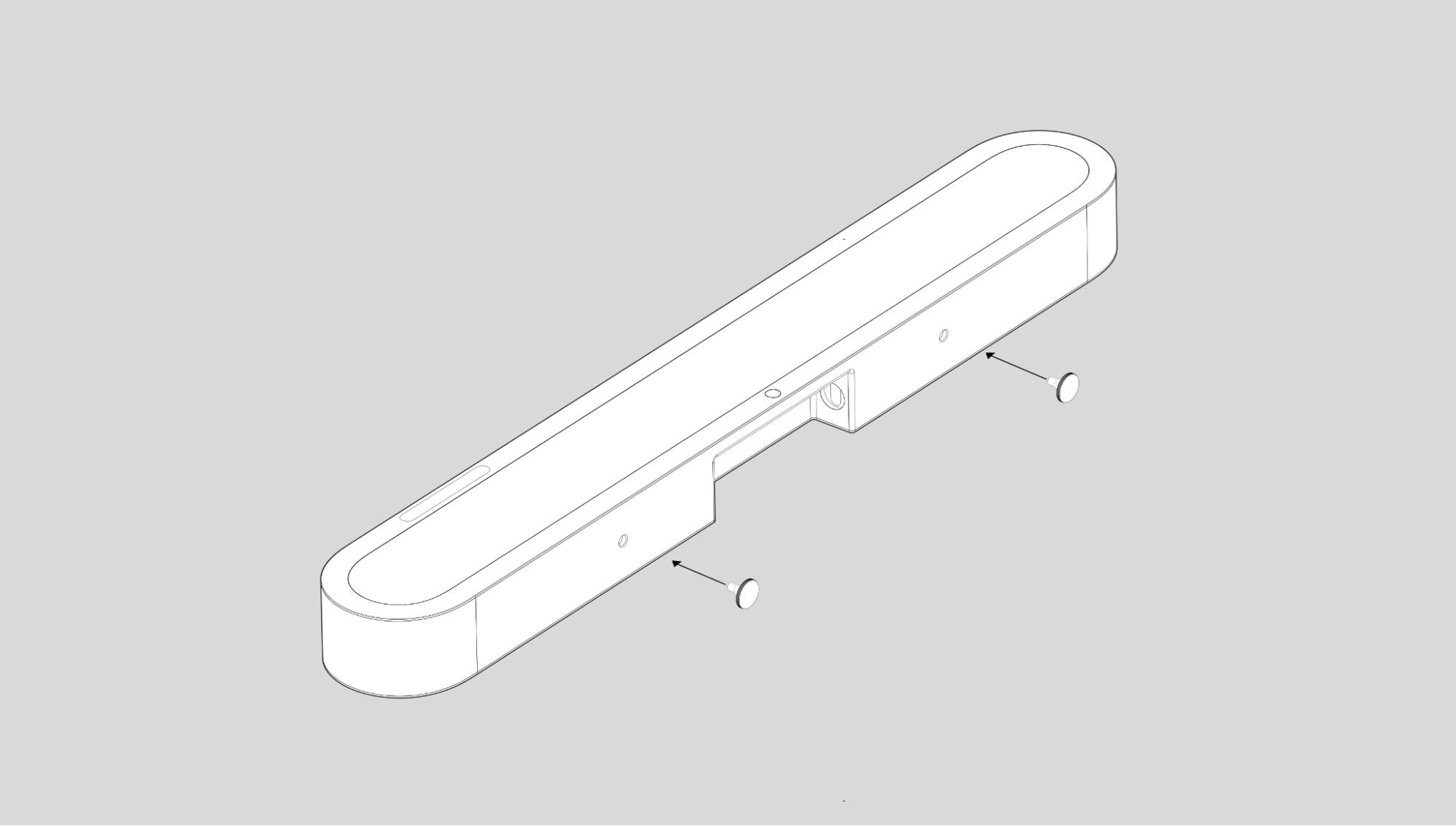 |
5 | 将电源线和HDMI线连接到条形音响的背面。 注意:如果您此时正在将线缆连接到电视,请确保将HDMI线插入电视上的HDMI ARC或eARC端口。 | |
6 | 将条形音响向下滑动,使旋钮卡入墙上支架的槽内。确保触控件朝上,并且条形音响已完全就位。 | 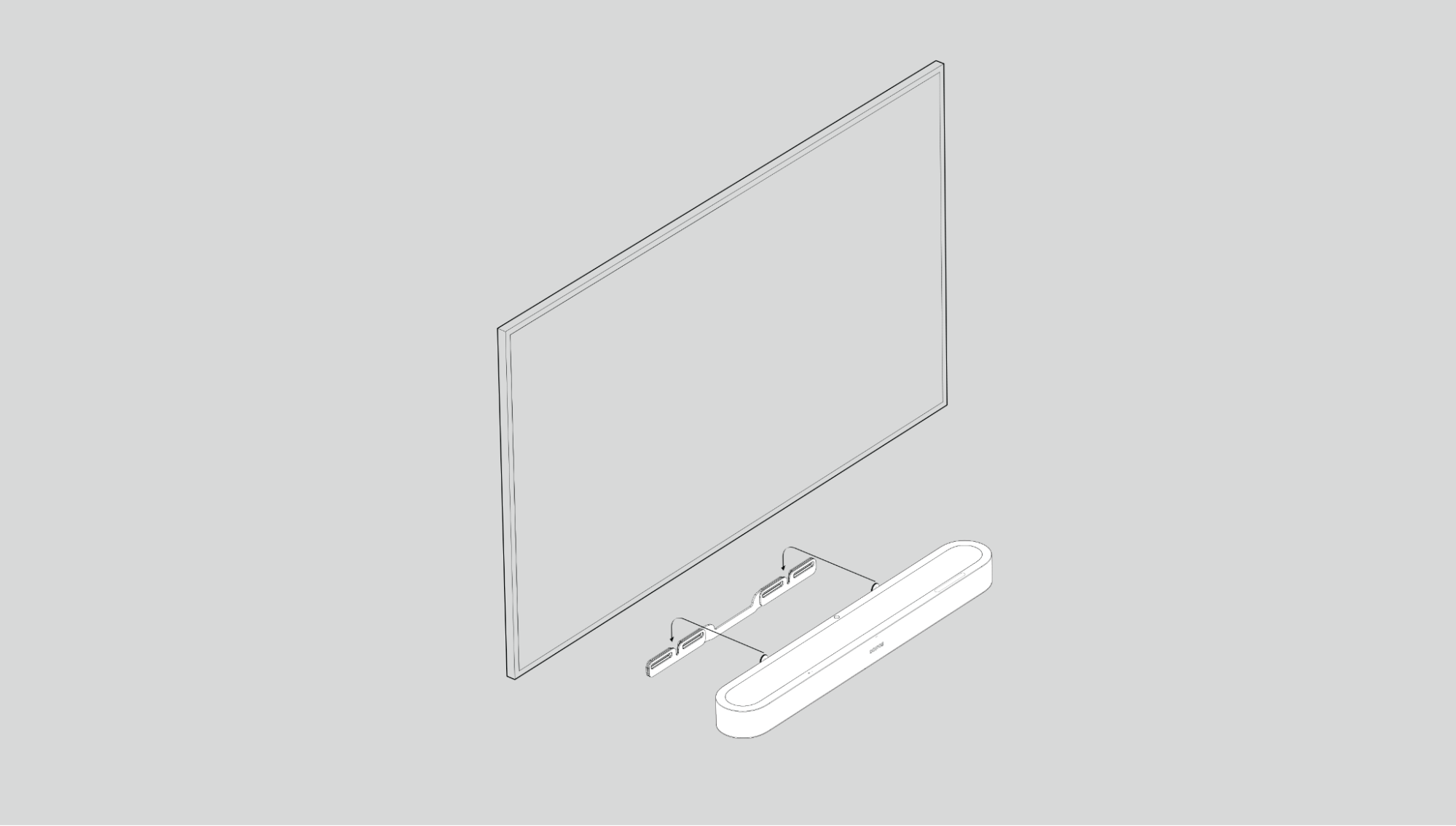 |
家庭影院
从Beam Ultra开始,随着时间推移,通过可轻松通过WiFi连接的Sonos音响扩展您的系统。
使用Sonos App配置您的家庭影院并设置实用功能。
- 将兼容的Sonos产品放置在房间各处。
- 在Sonos App中设置您的Sonos产品(如果尚未设置)。
- 前往设置
 ,然后选择您的Beam Ultra。
 - 选择“+ 连接Sub”或“+ 设置环绕声”以开始操作。
家庭影院设置
使用Sonos App调整家庭影院设置:
- 前往 设置 。
- 选择房间。
- 导航至 家庭影院以开始设置。
| 设置 | 描述 |
|---|---|
自动播放电视声音 | 如果在您打开电视时正在播放音乐或其他内容,音频会自动切换为电视音频(默认)。 |
自动播放时取消分组 | 如果您的家庭影院音响在打开电视时与其他产品分组,它会自动从该组中移除(默认设置)。 |
电视对白同步 | 如果电视音频与视频不同步,您可以在房间的设置中调整音频延迟(音画同步)。 |
群组音频延迟 | 如果您在向组播放时发现音频问题,可以调整此设置。 |
电视设置 | 再次进行电视配置,以调整您的设置。 |
使用红外线 | 启用或禁用红外遥控器的使用。 |
红外信号灯 | 开启或关闭此功能,以便在您按下遥控器上的按钮时,您的红外接收器上会显示红外信号指示灯。 |
遥控器设置 | 在设置过程中,您将设置一个遥控器。您可以随时设置不同的遥控器。 |
高度音频
Dolby Atmos提供两个高度音频通道,让您的声场扩展到水平面之外。
当通过S59、Sonos Arc、Arc SL、Arc Ultra、Beam(第2代)或Era 300聆听Dolby Atmos音频时,您可以按照以下步骤调整高度音频通道的级别:
- 打开Sonos App。
- 进入 设置 。
- 选择包含支持Atmos的家庭影院产品的房间。
- 选择 高度音频 。
- 使用滑块可调节高度音频通道的音量。
顶置音效模式
顶置音效模式会根据音响上方空间是否通畅(如是否被电视柜遮挡)来优化顶置音效。
模拟
如果您的条形音响上方空间少于10厘米,请使用此功能。顶置音效将通过模拟方式呈现,而不是从音响顶部播放。
Trueplay™
Trueplay调音会测量声音如何在房间内的墙壁、家具及其他表面反射,然后精细调校您的Sonos音响,无论您将其放置在何处,都能确保出色音效。
在设置过程中,选择最适合您和您空间的Trueplay选项。
如果您想要稍后重新调音,请按照以下步骤操作:
- 前往 设置 。
- 选择您想要调音的产品。
- 选择 Trueplay 。
高级调音
高级调音更加个性化且精准。此过程大约需要5分钟,并会使用iOS设备(运行iOS 8或更高版本)上的麦克风,因此您需要在房间内走动,以便根据您的空间对声音进行精细调校。
注意:对于大房间,高级调音是最佳选择(开放式空间的调音精度可能会有所降低)。
麦克风与语音
可以通过两种方式控制Beam Ultra上的麦克风:
背面的通用麦克风开关可以打开和关闭所有麦克风。
顶部的语音服务按钮可以打开和关闭语音服务,而不会影响Trueplay™及其他需启用麦克风的功能所需的麦克风。
- 二者均打开时,语音控制和所有需启用麦克风的功能均可用。
- 二者均关闭时,语音控制和所有需启用麦克风的功能均不可用。
- 当通用麦克风开关打开且语音服务指示灯熄灭时,Trueplay™和其他需启用麦克风的功能可用,但语音控制关闭。
语音控制
您可以添加 Sonos Voice Control ,或您常用的语音助手,实现对Sonos系统的免提控制。
注意:如果您要添加语音助手,请在将其添加到Sonos系统之前先下载该语音助手的App。
在Sonos App中添加语音控制 :
- 前往 设置 。
- 选择常规设置。
- 选择 语音助手, 然后选择 + 添加语音助手以开始设置。
| 服务 | 描述 |
|---|---|
Sonos语音控制 | 免提播放音乐并控制您的系统。一切从“Hey Sonos”开始。 以下是您可以通过Sonos Voice Control免提完成的一些操作:
|
产品设置
使用Sonos App调整您的Beam Ultra产品设置:
- 进入设置。
- 选择房间。
- 在产品下选择Beam Ultra以开始操作。
| 设置 | 描述 |
|---|---|
状态 | |
麦克风 | 指示麦克风开关是打开还是关闭。 |
网络 | 查看WiFi连接状态及其他网络信息。 |
连接 | |
关闭WiFi / 启用WiFi | 切换WiFi开关。 注:如需关闭WiFi,必须使用以太网线缆连接到您的路由器。 |
电视音频切换
立即将电视音频从Beam Ultra切换到Sonos Ace Ultra和Sonos Ace,感受令人振奋的环绕立体声和空间音频。
注:只有电视音频可以(通过HDMI或光纤)传输到Sonos Ace。
使用Sonos App设置Beam Ultra、Sonos Ace Ultra或Sonos Ace之间的连接。请确保您的产品处于最新状态并且启用了Wi-Fi。
规格
Audio | |
功放 | 九个Class-D数字功放,专为该条形音响独特的声学结构调校。 |
高音扬声器 | 五个高音单元确保高频和中频的真实还原。前置中高音单元带来平滑的中央声像,两侧的号角式中高音单元营造立体声分离效果。两个上射高音单元通过定向号角设计,在播放杜比全景声内容时将声音反射到天花板。 |
低音扬声器 | 四个低外形低音单元在紧凑设计中带来卓越低音 |
麦克风 | 远场麦克风阵列采用先进的波束成形和多通道回声消除技术,实现快速且精准的语音控制和Trueplay调音。与Move 2和Play搭配使用时,麦克风可实现便携式环绕声。关闭麦克风开关即可断开连接。 |
可调均衡器 | 使用Sonos App调整低音、高音和响度。 |
AI语音增强 | AI检测人声,让每一个字都清晰可辨。只需在Sonos App中轻点,即可在四个可自定义级别之间选择,实现最佳听感。 |
TrueplayTM | 此软件会测量房间的声学特性,然后微调均衡器。兼容iOS和Android设备。 |
夜间音效 | 在Sonos App中开启此设置,可降低响亮声音的强度并增强较安静的声音。 |
家庭影院音频格式 | Dolby Atmos*、Dolby Atmos(Dolby Digital Plus)、立体声PCM、Dolby Digital、Dolby Digital Plus、Dolby TrueHD*、Dolby Atmos(True HD)*、多声道PCM*、Dolby多声道PCM*、DTS Digital Surround** Sonos App的“正在播放”界面会显示正在解码的音频类型。 *需要HDMI eARC连接。 **这并不表示为获得授权的解码器。 |
Dolby Atmos音乐1 | 配备专用上射驱动单元,Beam Ultra可呈现真正空间音效的杜比全景声音乐,带来沉浸式聆听体验。 |
电视音频切换 | 在条形音响与Sonos耳机之间切换电视音频。 |
模拟头顶声音 | 根据音响上方空间是否通畅或有遮挡,优化顶置音效。用户可在设置过程中于App中自行选择。 |
详细信息和尺寸 | |
尺寸(高 x 宽 x 深) | 63 x 750 x 105 毫米(2.48 x 29.53 x 4.1 英寸) |
重量 | 2.88 千克(6.35 磅) |
颜色 | 黑色,白色 |
完成 | 哑光 |
安装 | M5 x 0.8mm 螺距 L6.5mm |
控件 | 使用电容式触控件可播放、暂停、跳过、重播、调节音量、关闭语音助手,以及将Sonos产品分组或取消分组。 |
蓝牙按钮 | 按下以配对蓝牙设备。 |
麦克风开关 | 关闭产品背面的此开关可切断麦克风的电源。 |
LED 指示灯 | 产品上的指示灯显示连接状态、麦克风活动和静音状态。 |
电源和连接 | |
WiFi | 使用Sonos S2:兼容WiFi 6。可通过任何支持802.11a/b/g/n/ac/ax 2.4 GHz/5 GHz广播的路由器连接WiFi。 Wi-Fi启用/禁用: 可通过Sonos App禁用Wi-Fi。 前往设置:
|
HDMI ARC/eARC | 使用随附的HDMI线缆连接到您电视的HDMI eARC/ARC端口。光纤适配器需单独购买。 |
蓝牙 | 蓝牙5.3支持从任何支持蓝牙的设备进行音频流传输。 蓝牙启用/停用: 可通过产品顶部的蓝牙按钮启用或停用蓝牙: 按下蓝牙按钮以启用/停用连接。 |
电压 | 100-240V 50/60Hz 内置电源 |
语音 | 支持Sonos语音控制。 |
Apple AirPlay 2 | 适用于搭载 iOS 11.4 及更高版本的 Apple 设备上的 AirPlay 2。 |
包装清单 | |
Beam Ultra | 产品 |
电源线 | 长度:2米(6英尺) |
HDMI线缆 | 长度:1.5米(4.9英尺) |
文档 | 设置指南及法律/保修信息 |
Requirements | |
WiFi | 互联网连接 |
电源 | 附近的电源插座。 |
Sonos App | 在兼容设备上运行的最新一代Sonos App。 |
1 Dolby、Dolby Atmos 及双D标志为Dolby Laboratories Licensing Corporation的注册商标。根据Dolby Laboratories的许可制造。保密的未发表作品。版权所有 © 2012-2024 Dolby Laboratories。保留所有权利。
重要安全信息
- 请阅读这些说明。请妥善保管这些说明。请注意所有警告。请遵循所有说明。
- 仅可使用干燥柔软的布进行清洁。家用清洁剂或溶剂可能会损坏Sonos组件的表面。
- 请勿堵塞任何通风口。请按照制造商的说明进行安装。
- 请勿安装在散热器、加热器、炉具或其他产生热量的设备附近。
- 请保护所有线缆,避免被踩踏或挤压,尤其是在插头、插座和线缆从设备引出的部位。
- 仅可使用制造商指定的附件/配件。
- 在雷暴天气或长时间不使用时,请拔下本设备的电源插头。
- 所有维修请交由Sonos认证的服务人员进行。当设备出现任何损坏时(如电源线或插头损坏、有液体溅入或有异物掉入设备、设备暴露于雨水或潮湿环境、无法正常工作或曾经跌落),需要进行维修。
- 警告:除非另有说明,本设备不防水。为降低火灾或触电风险,请勿在靠近水源处使用本产品,也不要让本产品接触液体、雨水、湿气或其他潮湿环境。请勿在产品上放置装有液体的物品,如花瓶。
- 电源插头应随时可用以断开设备电源。