Era 100 Pro


主要功能
主要功能
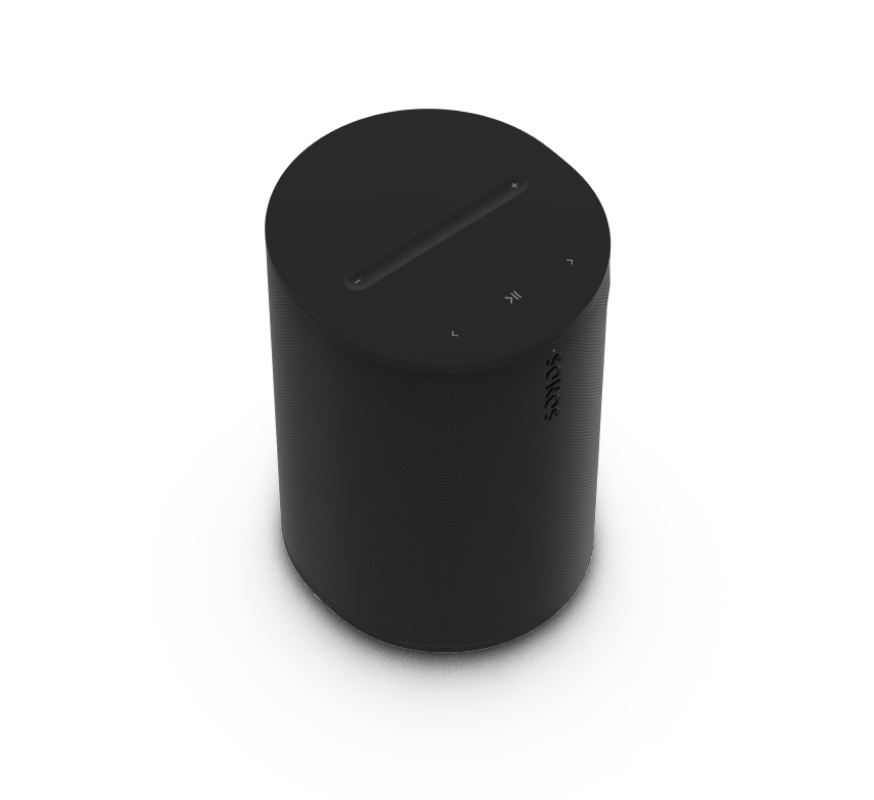
为专业人士提供的完整、已安装的音响系统。
- 内置数百个内容流媒体合作伙伴,包括商业内容提供商。
- 兼容Airplay 2和蓝牙。
- 针对PoE+进行了优化,并且与PoE兼容。
- 利用分区以便更容易控制。
- 专业级表面安装,提供多种电缆布线解决方案(单独出售)。
- 优先考虑有线网络。
- DSP会根据方向自动调整。
- 可选的次级安全连接点。
控制与指示灯
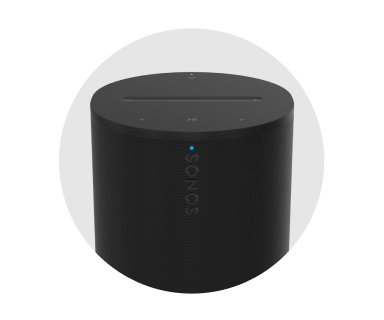 | 状态指示灯 |
|
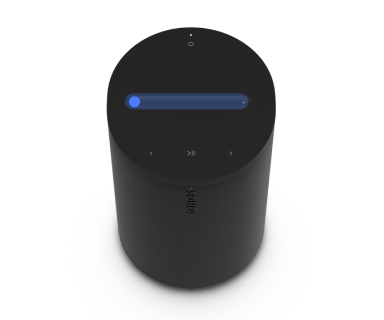 | 音量 |
注意:要禁用房间内所有扬声器的触控功能,请前往 系统设置并选择一个产品 > ,向下滚动至 硬件 ,并切换 触控件开启或关闭。 |
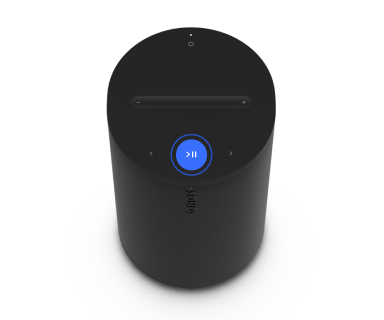 | 播放/暂停 | 播放点击播放或暂停音频。 组当系统中的其他音响正在流式播放音频时,按住 播放/暂停,以将Era 100 Pro与最近的正在播放音频的Sonos音响或音响组并为一组。系统将自动创建一个临时组,或将此音响循环通过其他现有的临时组。释放播放/暂停当Era 100 Pro与您想要的音响组合在一起,并开始播放相同内容时。 切换声音当另一只Sonos音响流式播放音频时,按住 播放/暂停(约2秒)。您会听到提示音,内容将停止从另一只Sonos音响流式传输,并开始在您的Era 100 Pro上播放。 |
 | 下一首/上一首 |
注意:收听广播站时,您不能跳过或回退。 |
 | 语音服务开/关 | 点击语音服务按钮以开启或关闭语音服务。
注意:要使用语音服务,位于连接面板(后部)的麦克风开关必须打开。 |
连接器面板
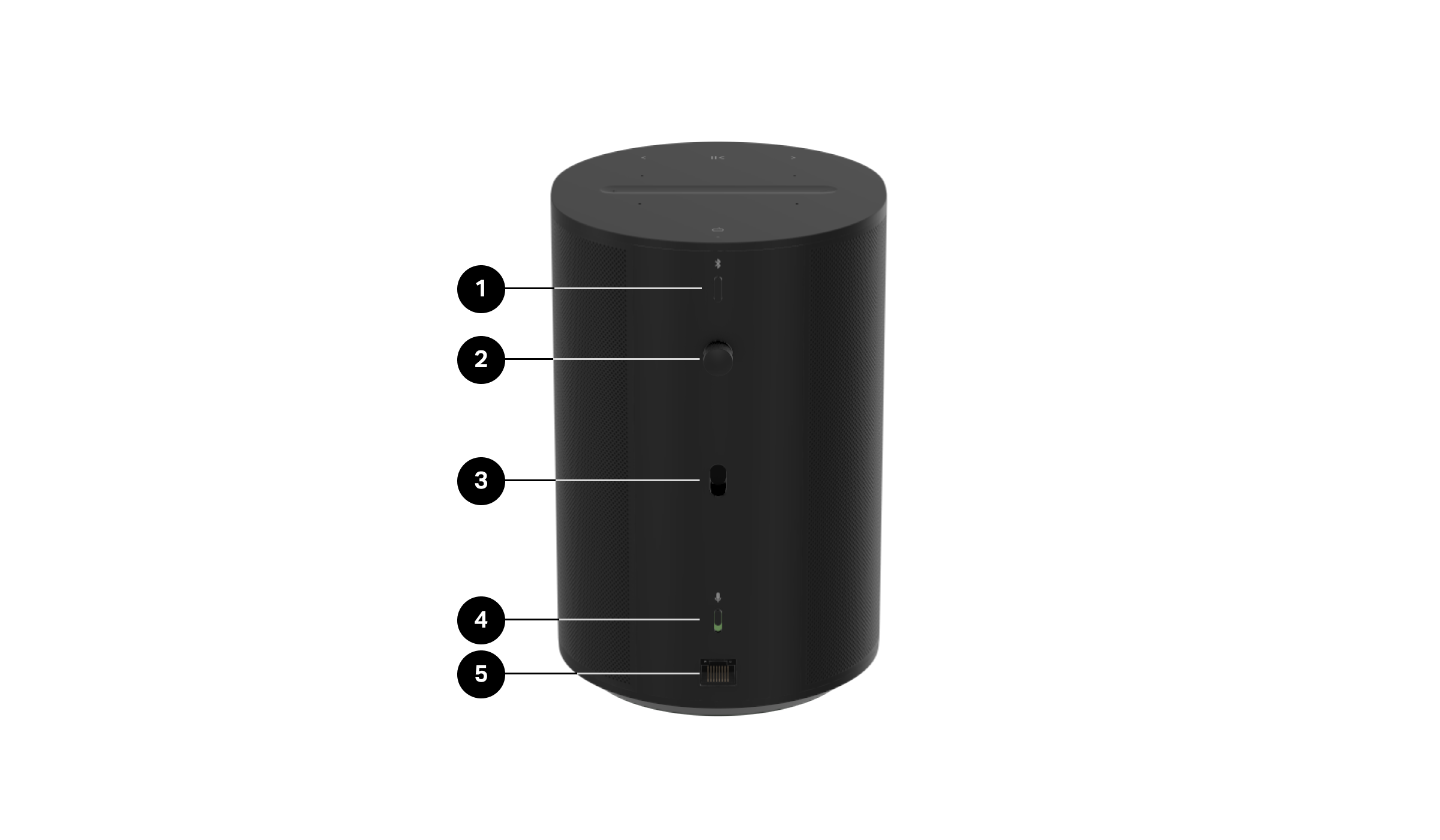
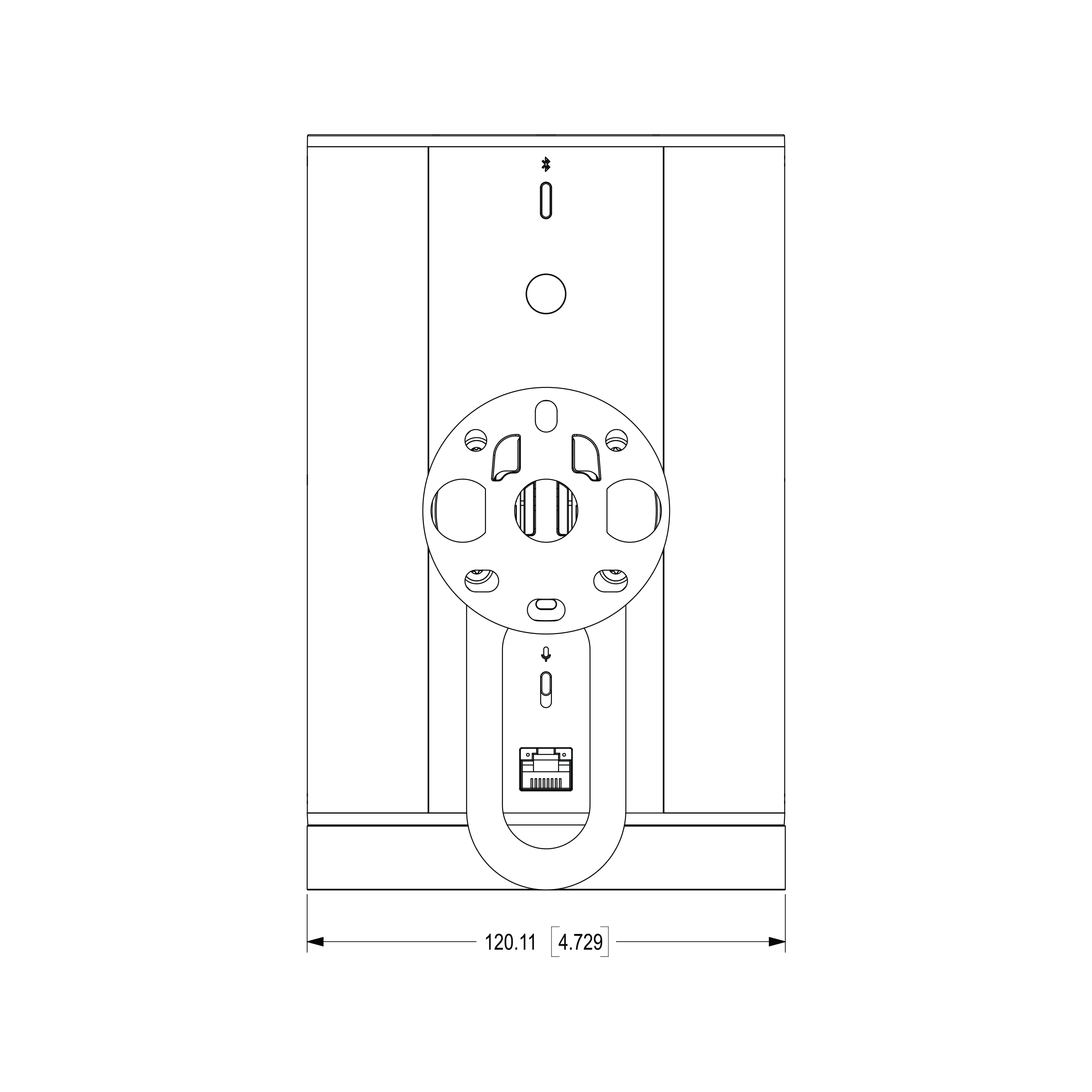
1 | 蓝牙按钮 | 配对新设备
当您的Era 100 Pro成功连接到蓝牙时,状态指示灯将显示为固定蓝色。 恢复出厂设置
|
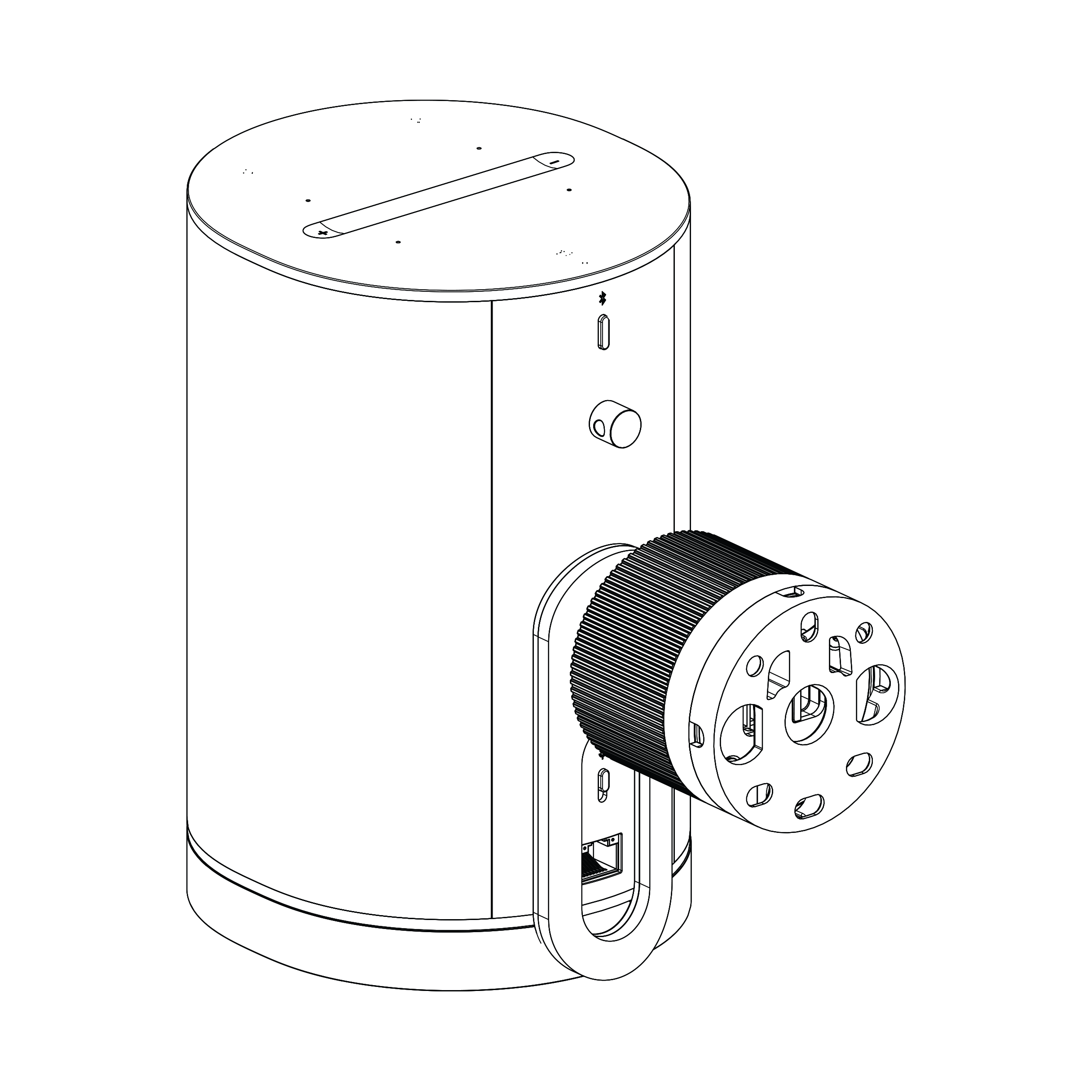
2 | 螺纹嵌件和吊环螺栓 | 螺纹插件可与每个Era 100 Pro附带的可选眼螺栓一起使用。如果您的项目建筑规范要求,插入眼螺栓,并将其作为与您首选的安全电缆一起使用的次级安全连接点。 |
3 | 挂钩插座 | 适用于Era 100 Pro Surface Mount(需另行购买)。在所有安装方向上提供额外稳定性。可拆卸,以兼容Era 100。 |
4 | 麦克风开关 | 切换以打开或关闭所有产品的麦克风。出厂时开关处于打开状态。
注意:要使用语音服务,麦克风开关和语音服务指示灯都必须打开。 |
5 | 网络端口 | 带状态LED的RJ45以太网连接器。无需Sonos应用即可进行网络和电源故障排除。 绿色LED(左侧)—表示网络活动。 关闭 = 无网络 开启 = 网络活跃 关闭 = PoE 开启 = PoE+ |
包装清单
- 2个Sonos Era 100 Pro音响
- 2个吊环
- 快速启动指南和法律/保修信息
以太网供电标准
Era 100 Pro 优化了 PoE+ 支持,并与标准(传统)PoE 兼容。Sonos 推荐将 Era 100 Pro 与 PoE+ 交换机或电源注入器配对使用,以实现最佳性能。
| PoE源类型 | Era 100 Pro最大消耗 |
|---|---|
PoE (802.3af) | 15.4 瓦 |
PoE+ (802.3at) | 30瓦 |
重要:如果连接到PoE++电源,Era 100 Pro将协商PoE+类别,并且功耗不超过30瓦。
我需要什么?
以太网供电(PoE或PoE+)交换机是为您的Era 100 Pro供电最常见的方式。使用PoE交换机,您可以简单地从交换机上的PoE+端口通过以太网线连接到Era 100 Pro。
在决定使用哪个交换机时,请确保有足够的PoE端口来为安装中的所有扬声器供电。1个扬声器 = 1个PoE端口。
| 硬件 | 描述 |
|---|---|
5类(CAT5e)电缆或更好 | 任何CAT5或更高级别的以太网线缆,最大距离不超过以太网标准允许的328英尺(100米)。 Sonos推荐在安装时使用CAT6网络线缆。 |
供电设备 (PSE) | PoE交换机一种设备,通过以太网线为扬声器提供电力和网络连接。Era 100 Pro 为PoE+优化,但可与标准PoE交换机一起使用。 PoE注入器在有限的使用场景中,可以在您的标准网络交换机和您想要供电的Era 100 Pro之间放置一个PoE注入器。它在传递网络交换机的以太网数据的同时,为扬声器增加电力。 |
PoE预算
从高层次来看,PoE预算是基本的数学,但它是安装PoE设备的关键部分。您需要确保所有连接的扬声器和其他PoE设备都有足够的电源。
我需要多少功率?
PoE预算是网络交换机上可用于供电扬声器或其他PoE设备的总电力。
您使用的PSE将有一个固定的电力供应量,这个量是总体和每个端口的,具体取决于您选择的交换机。
重要:交换机通常无法在所有交换机端口上同时提供最大PoE电力。
计算预算时,应考虑整个PoE交换机、可用端口以及连接到您的PSE时您希望供电的设备。
与典型的PoE设备(摄像头、IP电话、控制接口)不同,这些设备始终消耗固定电量,PoE扬声器对电源的负载是动态的,在音量较高时将消耗更多电力。
关于您系统的最大功耗,请记住:
- Era 100 Pro在PoE+上的最大消耗为30瓦
- Era 100 Pro在PoE上的最大消耗为15.4瓦
将您拥有的Era 100 Pro音响数量乘以每个所需的功率(PoE+每个30瓦,PoE每个15.4瓦)。然后,将所需的总功率乘以行业标准的余量20%(1.2倍)。
示例:
8个Era 100 Pro x 30瓦 = 需要240瓦的功率
240瓦总功率 x 1.2(余量) = 推荐总功率288瓦
增加20%的余量是行业最佳实践,确保交换机不会在其最大容量下运行。如果预算不当,连接的产品尝试消耗的功率超过可用功率,交换机可能会关闭并断开所有连接的设备,可能会导致网络中断。
重要:如果您除了Era 100 Pro之外还添加了其他PoE设备(安全摄像头、门铃、对讲机、照明等),这些设备也需要在您的PoE预算计算中考虑。
选择开关
Sonos Era 100 Pro 是 针对PoE+ (IEEE 802.3at)进行了优化, 兼容PoE (IEEE 802.3af),并已按照以太网联盟定义的标准进行了测试。
供电设备(PSE)必须与这些IEEE标准之一兼容。有关以太网联盟验证的设备列表,请访问其认证产品列表: https://ea-poe-cert.iol.unh.edu/
在选择交换机之前,请考虑系统上需要PoE供电的网络设备数量、它们的功率需求以及您考虑的交换机的可用功率预算。
连接到WiFi网络
Era 100 Pro也可以在无法使用PoE开关的有线连接(材料、距离等原因)时通过WiFi连接到网络。
这可以通过使用PoE注入器来完成(注入器将提供电源,而不是数据)。
使用此功能将要求Era 100 Pro连接到无线接入点的SSID。如果网络上已有另一台无线Sonos设备,Era 100 Pro将自动接收无线网络凭证和密码。如果无线网络上还没有连接其他Sonos设备,您将需要使用无线连接进行Era 100 Pro的初始设置。
PoE细节与设置
| 被动PoE | 电源管理模式 |
|---|---|
被动PoE未经IEEE批准,因此不是标准。被动PoE在连接设备时不包括数字“握手”或安全检查,这可能导致被动PoE交换机过载IEEE PoE设备。 被动PoE通常用于封闭系统中,硬件供应商提供PSE和连接设备,并确保网络上不会使用其他设备。 被动PoE设备没有定义最大电压、电流或功率的标准,因此很容易损坏未专门为被动PoE设计的PoE设备。 不要将被动PoE交换机或电源注入器与Era 100 Pro一起使用。 | 某些PoE交换机允许用户为部分或全部网络交换机端口预留电力。 您的PSE上可能存在的电源管理模式包括:
Era 100 Pro支持上述所有模式。 |
网络
Era 100 Pro需要通过其有线或无线网络接口连接互联网,以进行设置、媒体流媒体播放和管理(如同我们的Sonos Pro服务,目前仅在美国提供)。
Era 100 Pro是第一款在有线或无线模式下不使用生成树协议(STP)的Sonos产品。
当有线以太网接口检测到有效网络连接时,Era 100 Pro的无线网络接口将被禁用。要启用无线网络,请提供电源但不在有线以太网连接上提供网络链接。这可以通过使用PoE注入器的电源输出来实现,而无需将PoE注入器数据源连接到网络交换机。
位置
Era 100 Pro无论放置在何处(仅限室内使用)都能发出出色的声音。以下是一些入门指南:
- 当Era 100 Pro安装在竖向、横向或天花板(向下指)的方向时,会自动选择优化的DSP配置。
- 如果您使用Era 100 Pro作为环绕声,每个音响前方至少留出203毫米(8英寸)的间隙。
- 当使用Era 100 Pro作为独立音响或立体声对(非区域)时,您可以通过Sonos app中的Trueplay调音进一步微调声音。该技术利用音响或您的iOS设备中的麦克风来测量声学反射,然后优化声音。
Era 100 Pro Surface Mount
Era 100 Pro 可以安装在几乎任何表面,包括混凝土、砖块、石材或木材。
- 包括一个带索引的球形关节,用于安全、快速且可重复的设备调节。
- 整合了防盗和电缆管理功能,提供安全、干净且高端的美学效果。
- 可安装在几乎任何表面,任何方向或定位。
- 方便访问RJ45端口、按钮和触控控件。
盒子里有什么?
每个定制设计的Era 100 Pro表面安装包包括:
- 2个表面安装座
- 2个表面支架
- 2个短扬声器安装螺丝
注意:Era 100 Pro需另行购买。
Era 100 Pro 可以安装在几乎任何表面,包括混凝土、砖块、石材或木材。
1 | 放置当与表面安装支架一起使用时,Era 100 Pro可以在墙壁和天花板上以几乎任何方向安装。 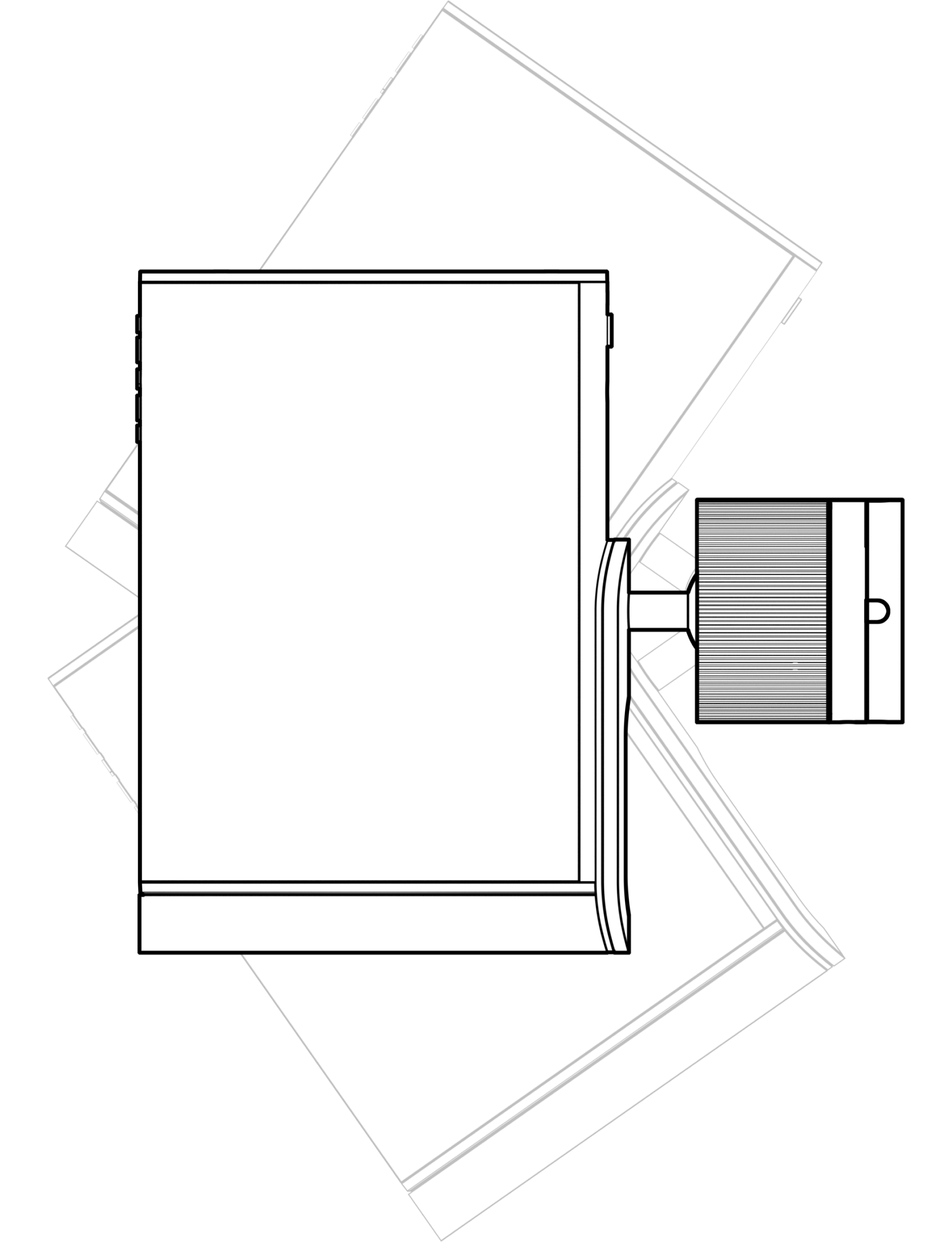 | 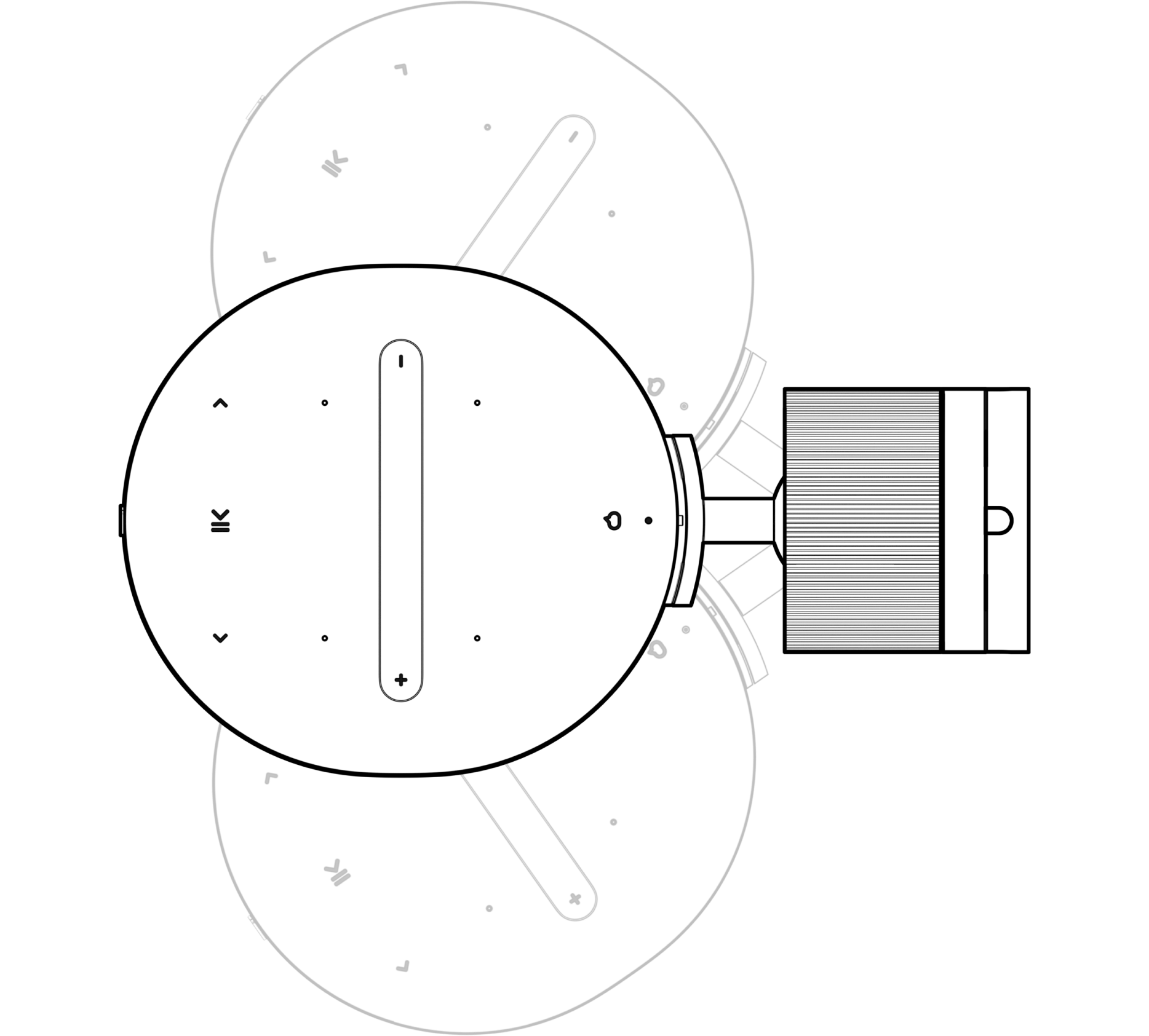 |
2 | 电缆布线支架允许电缆通过一个表面进入支架中心,或者如果您无法钻孔,电缆可以沿着表面通过支架。 通过支架的电缆管理 | 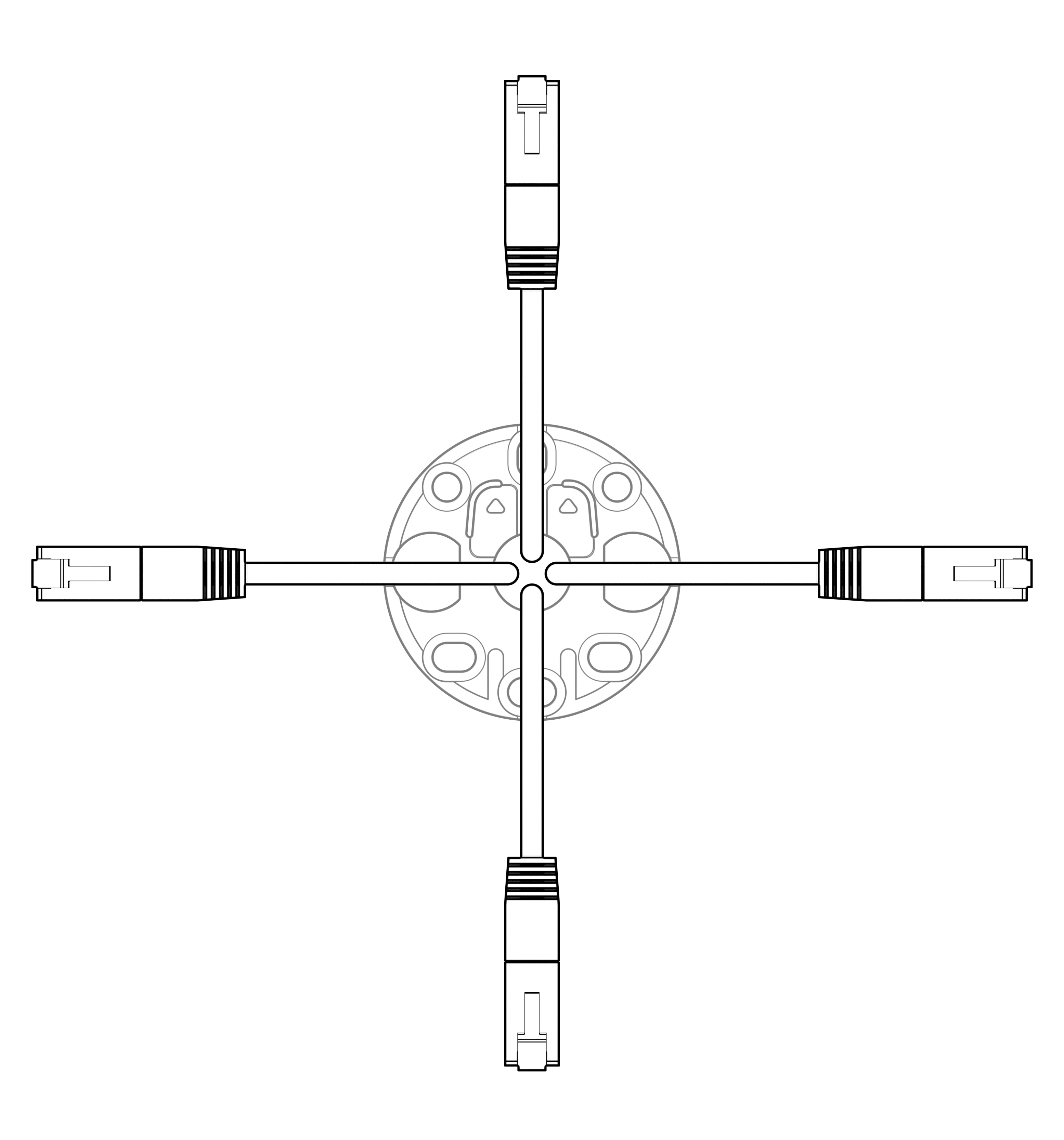 穿墙电缆管理 |
3 | 支架该支架支持多种硬件和孔位配置,具体取决于您安装的表面。我们建议至少使用2个安装点。 推荐硬件: 螺丝头:沉头/平头 最大直径 = 9.5 毫米 最小直径 = 7 毫米 螺丝直径: 最大直径 = 5 毫米 | 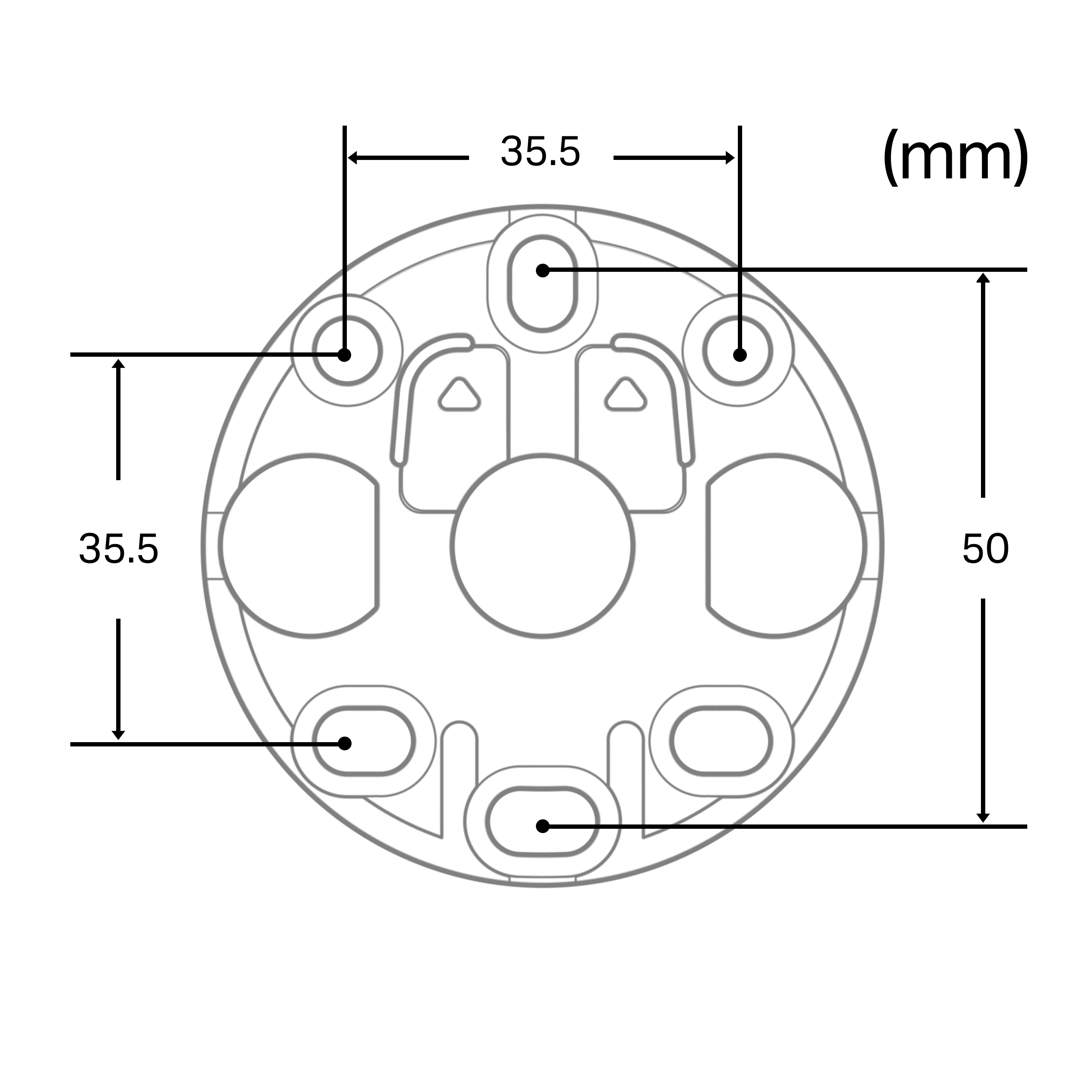 |
4 | 墙面安装在墙上安装时,请确保支架的箭头向上。 仔细检查间距,确保扬声器能够按您希望的方向安装。 | 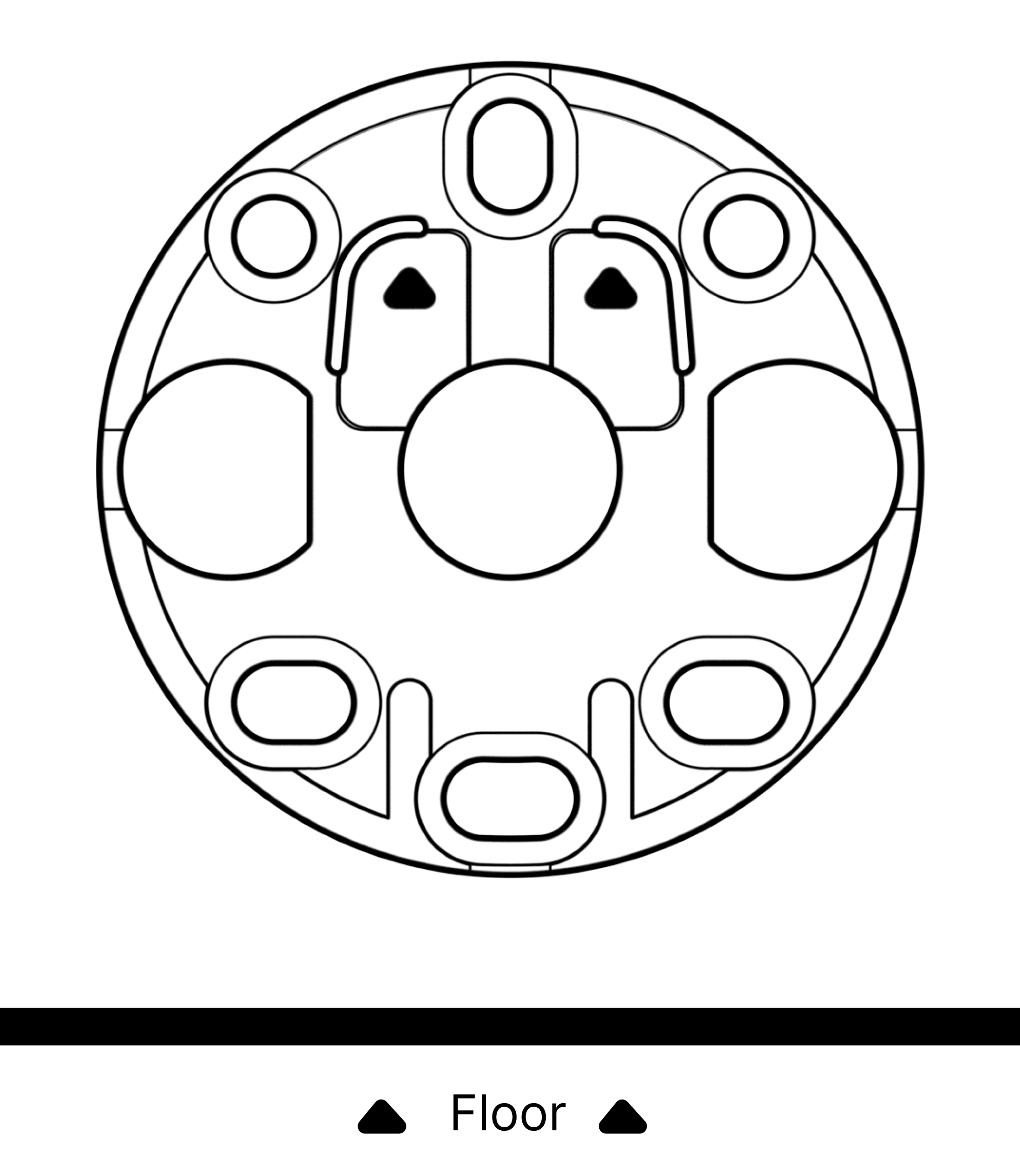 |
5 | 天花板安装在天花板上安装时,请确保支架的箭头指向最近的墙壁。 请仔细检查间距,确保扬声器能够适合您所希望的方向。 | 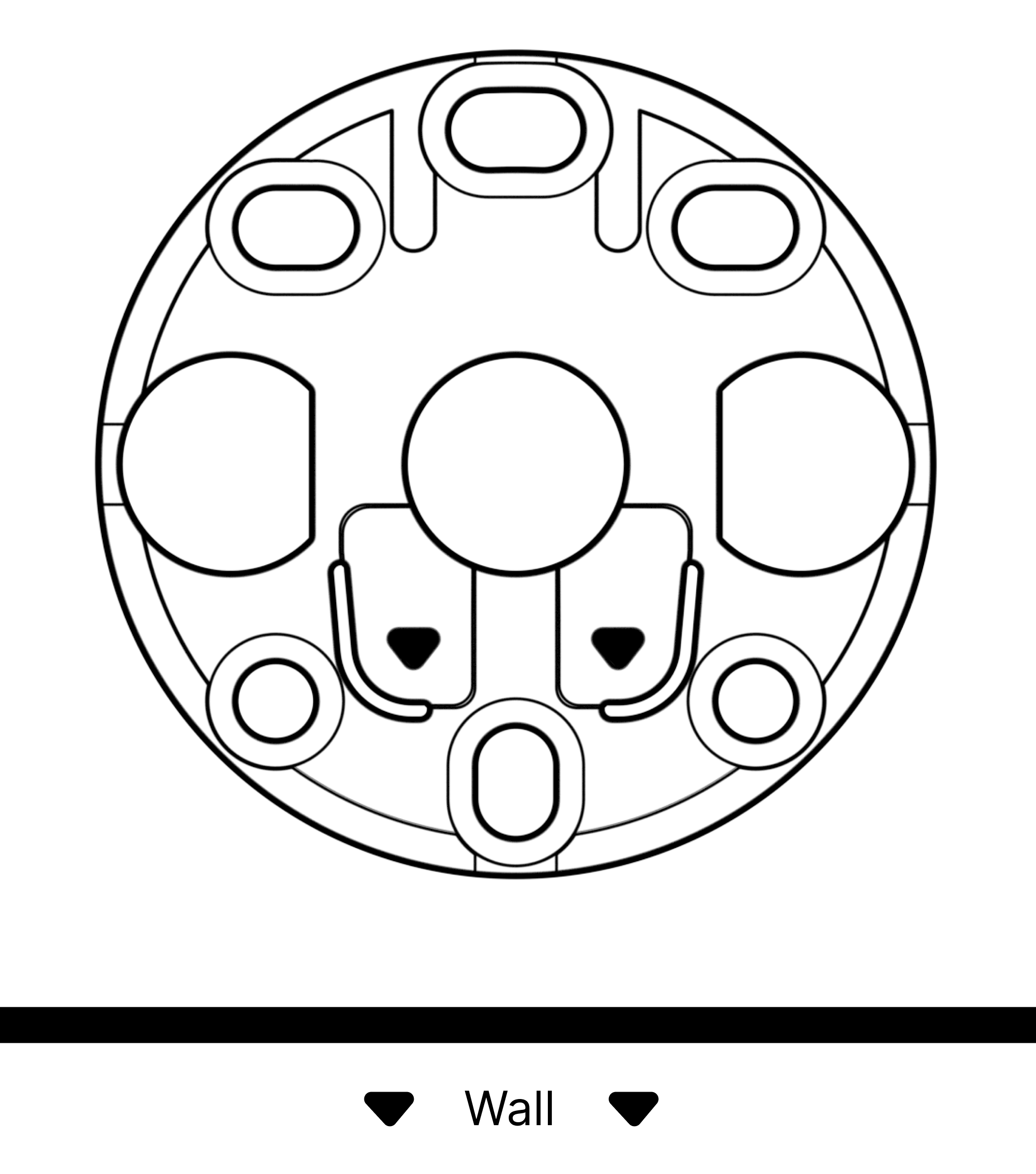 |
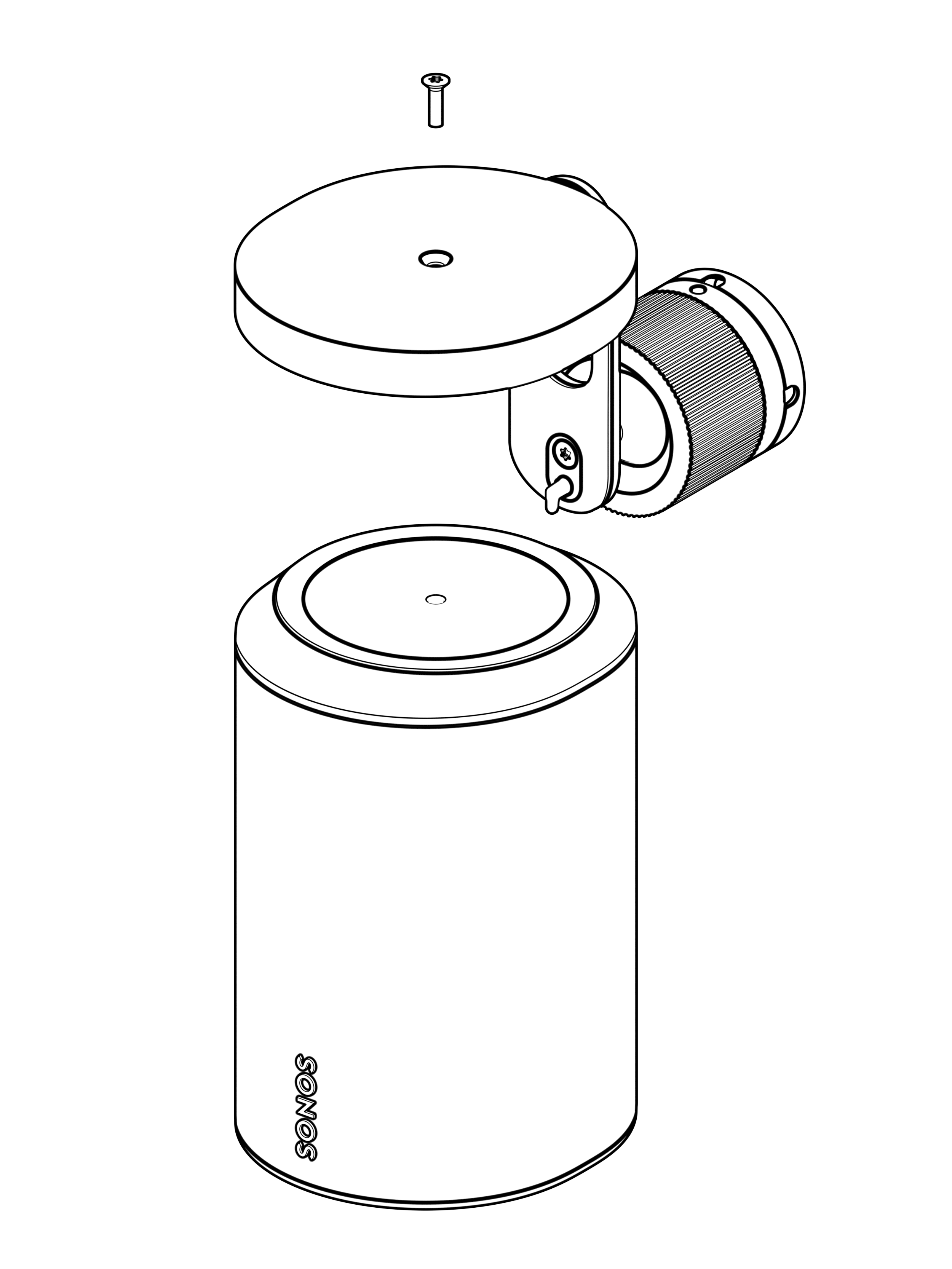
6 | 安装扬声器将扬声器旋转使螺丝孔朝上。使用1个短的扬声器安装螺丝(包括在内)将扬声器固定到支架上。 我们建议先将Era 100 Pro安装到支架上,再将支架安装到托架上。原因有二:
|  |
7 | 安装表面支架将支架与支架的钥匙孔槽对齐,然后向下滑动支架以锁定。正确安装时,您会听到点击声。这个点击声是防盗锁。 确保支架和扬声器安装牢固,并且防盗锁已经启动。 | 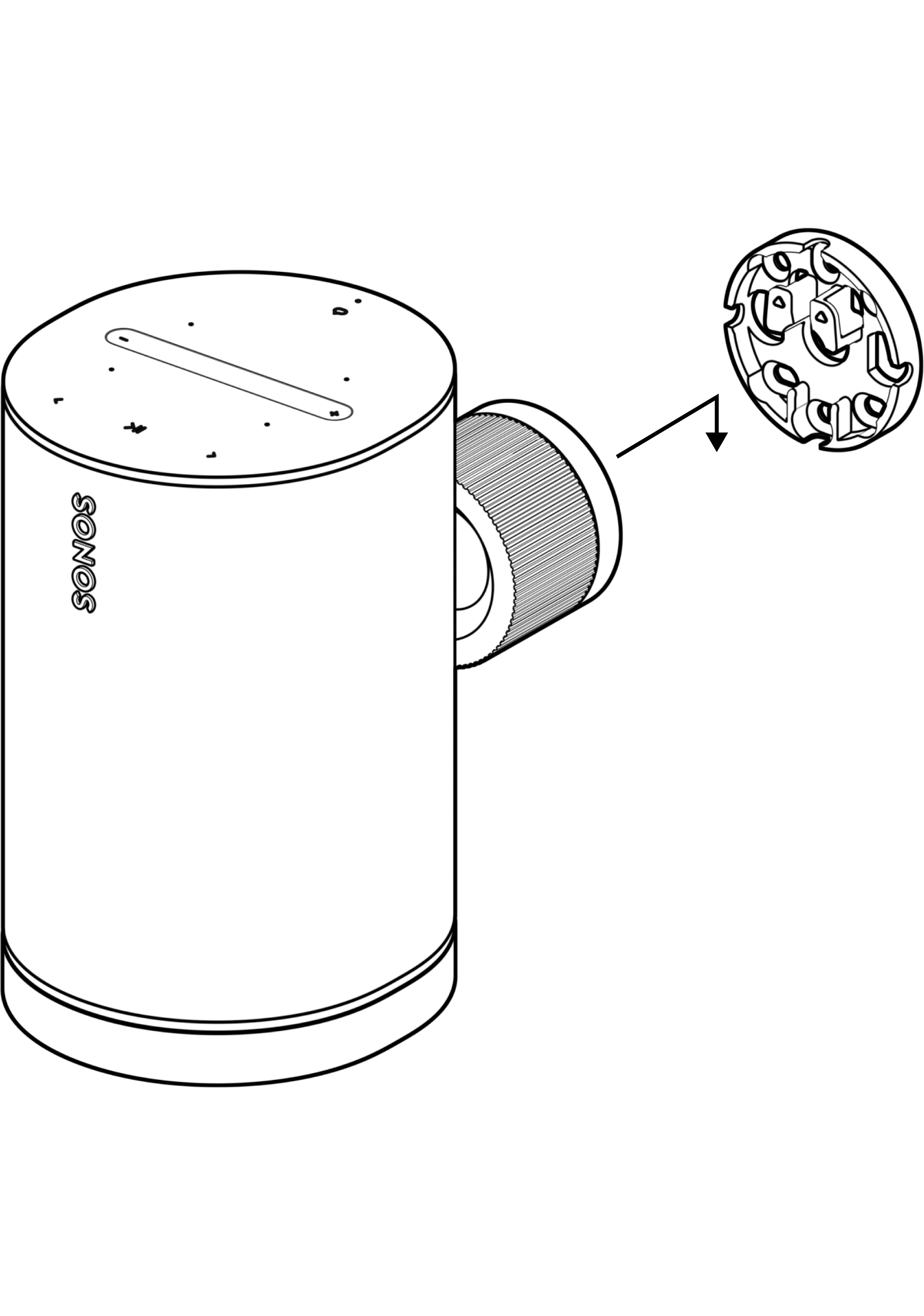 |
8 | 发音要调整其发音,请逆时针旋转环形锁以解锁支架。重新定位扬声器,然后顺时针旋转环形锁,并用手紧固。 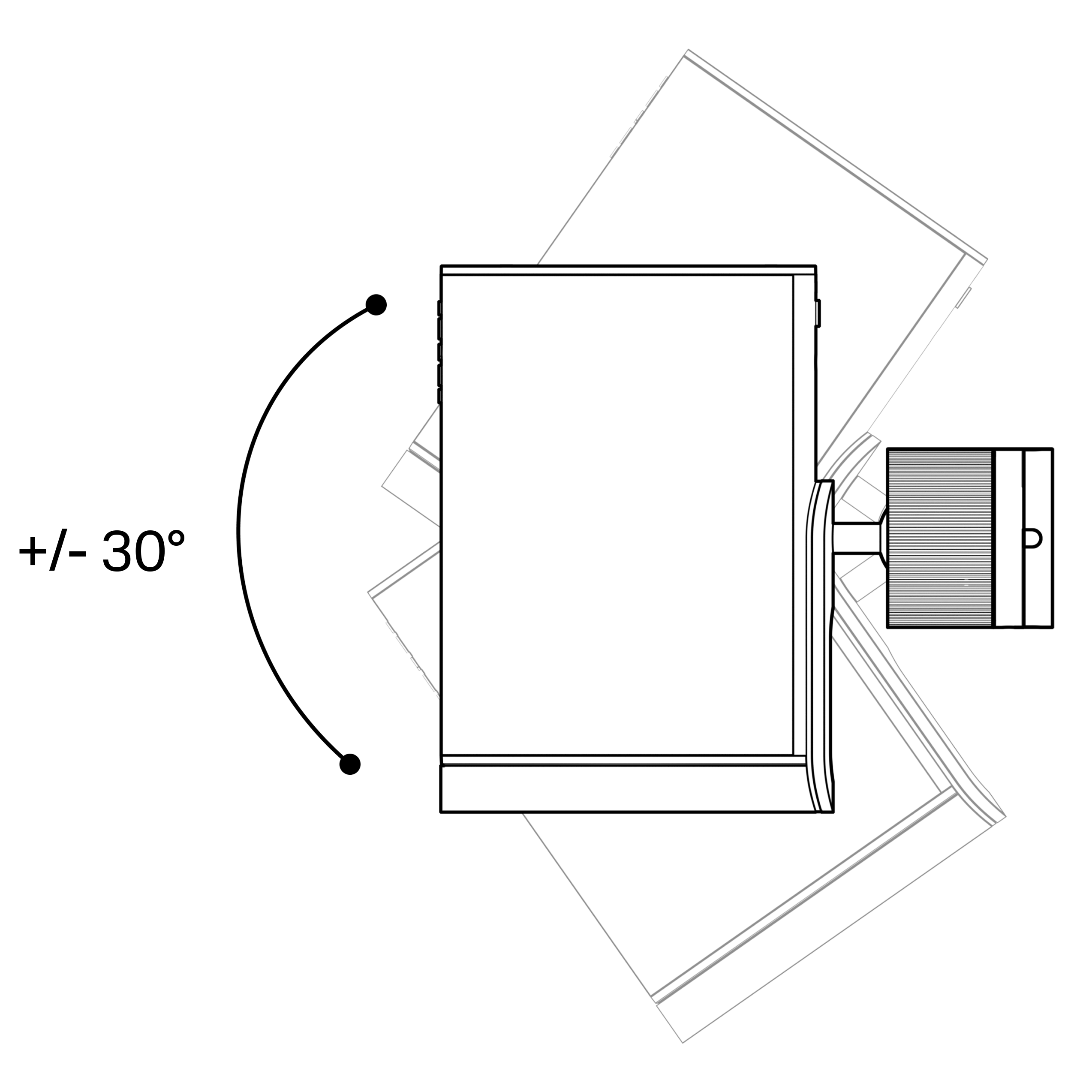 | 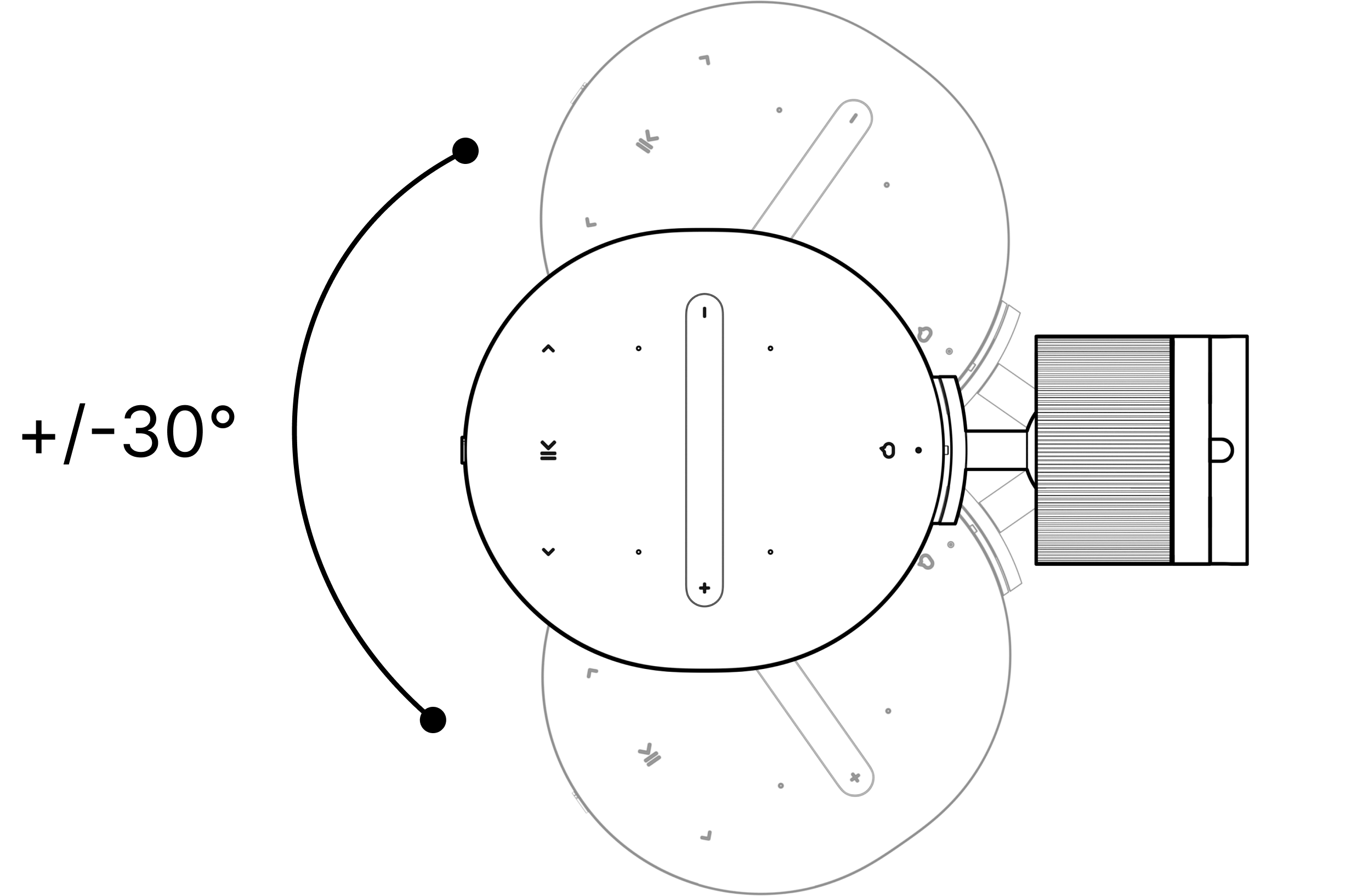 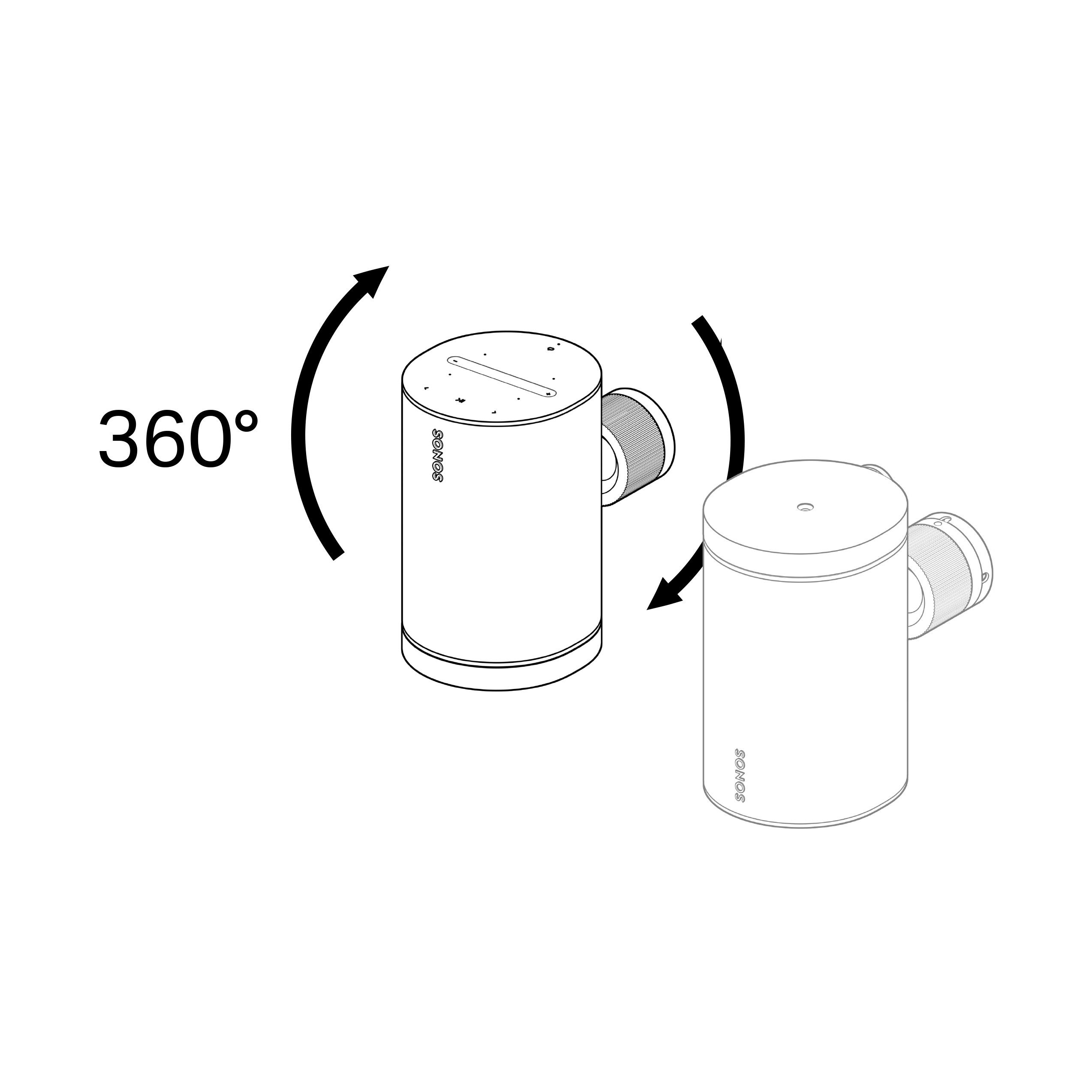 |
9 | 防盗要解锁防盗机制,请将小工具(例如细螺丝刀或挑针)插入扭锁后方和下方的孔中。 工具轴直径 = 4.5 毫米 工具最小长度 = 30 毫米 | 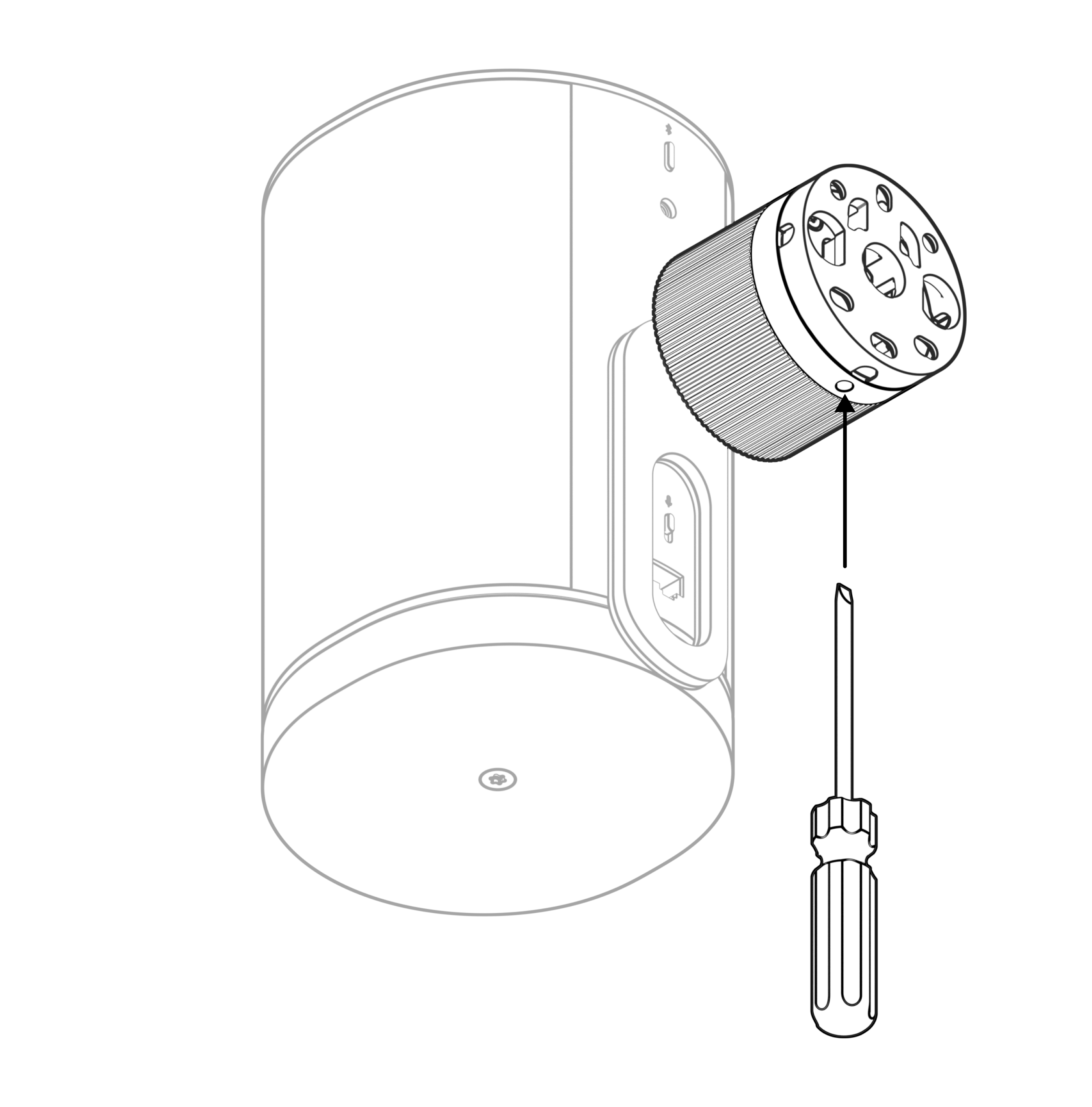 |
10 | 安全绳如果需要安全绳,请使用随附的吊环附件将其固定到扬声器上。 |  |
Era 100兼容性
Era Pro Surface Mount 与 Era 100 兼容,但存在一些限制。Era 100 没有挂钩接收器,因此您需要按照以下说明移除 Surface Mount 上的挂钩。Sonos 建议仅将 Era 100 垂直放置(不可横置或天花板安装),因为它没有挂钩带来的额外稳定性。
Era 100 也无法安装安全绳。
1 | 从支架上拧下钩子。 | 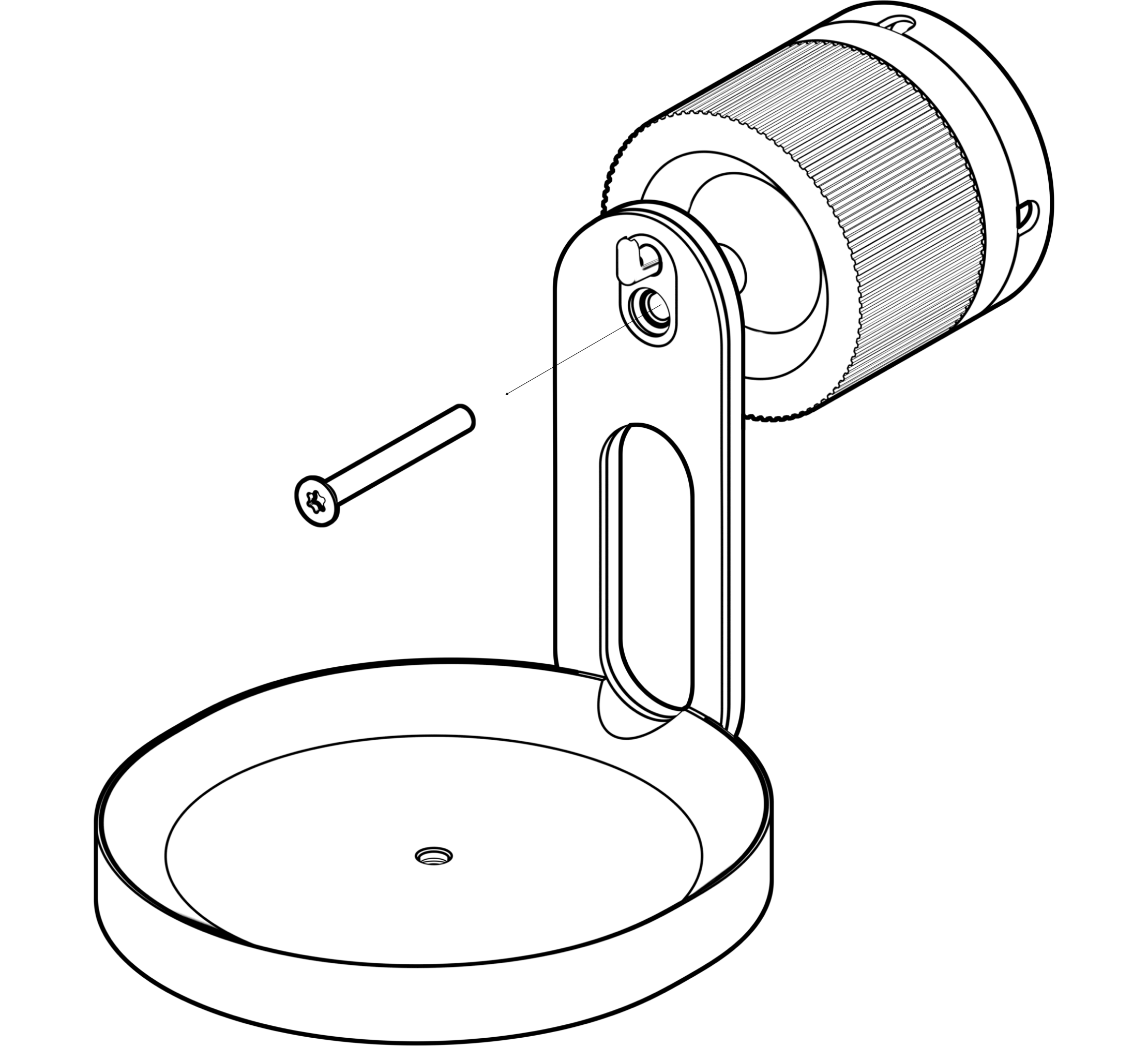 |
2 | 拆下钩子并以4-5牛米的扭矩重新安装螺丝。 | 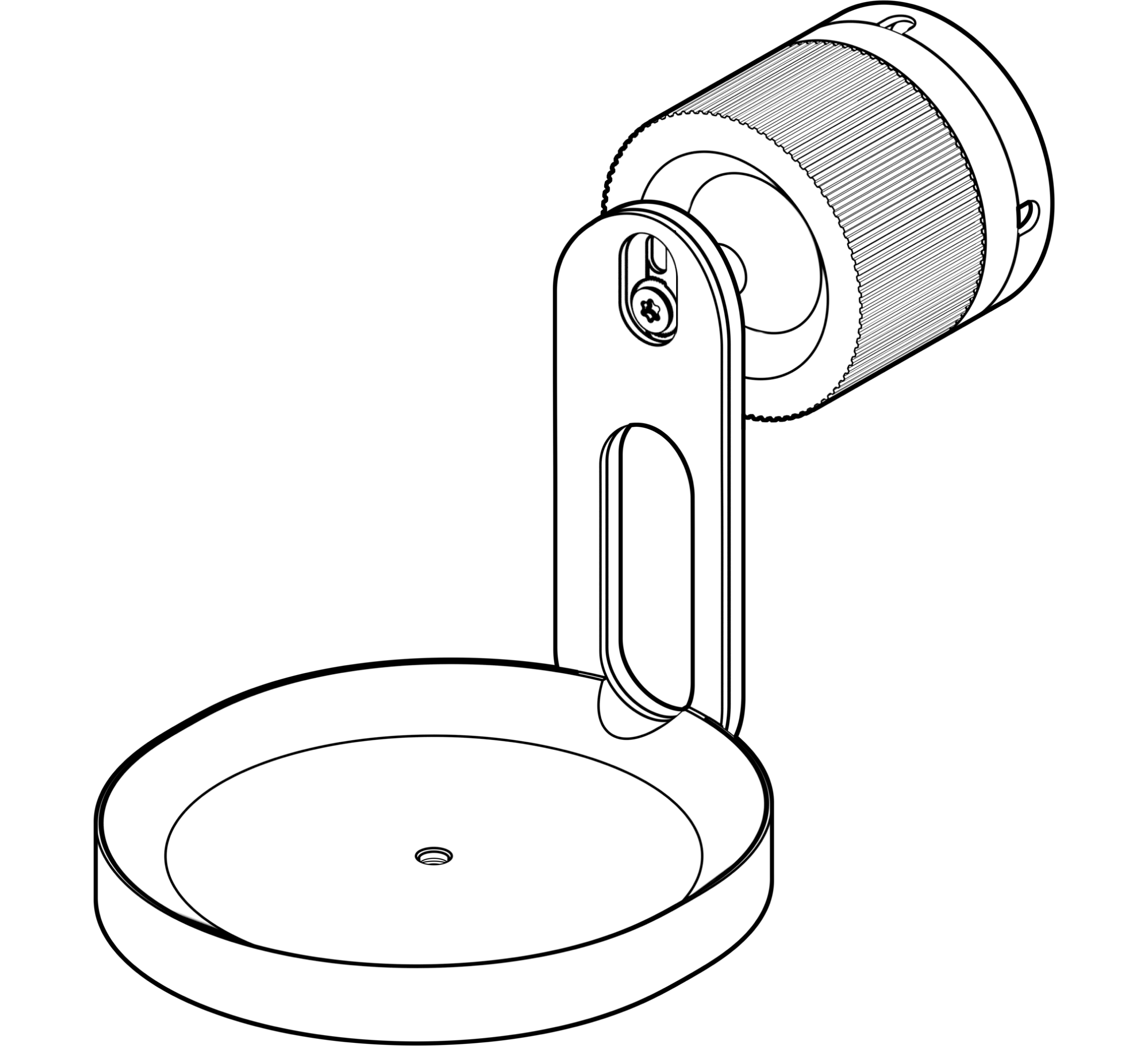 |
区域
在Sonos应用中设置区域,以更好地用声音填充大空间。区域是一个新的半永久配置,用于系统中的多个扬声器。区域可以是一个房间、半个房间,甚至多个房间。
一旦创建了区域,它将保持扬声器作为一个单元配置,直到用户在 设置 中移除区域。您可以将最多16个设备放入一个区域。为了确保最佳体验,我们推荐每个扬声器使用有线互联网连接。如果需要无线连接,我们建议每个区域不超过六(6)个WiFi连接设备。每个系统的Sonos设备的最大数量是32。
- 前往 设置 。
- 选择 Era 100 Pro 。
- 选择 + 设置区域开始。
创建区域后,区域内的所有产品将一起访问。向上滑动 正在播放栏,或导航至 输出选择器  一次性控制区域内的所有产品。
区域用户界面
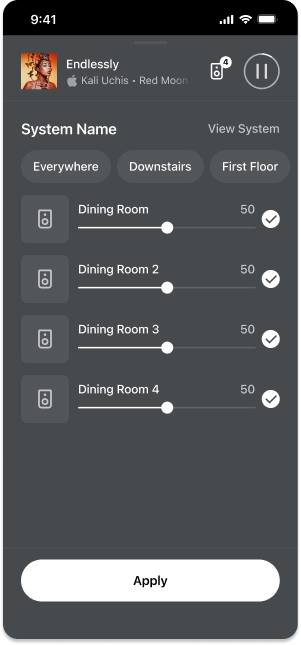
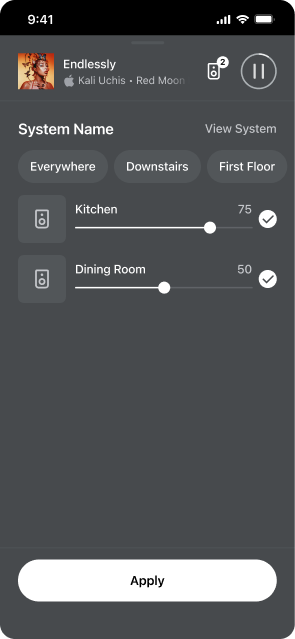
在应用界面中,已建立的区域显示为一组连接的扬声器。它们不需要在同一空间中给多个产品赋予共同的名称(例如厨房、厨房2、厨房3等),而是看起来像一个单一的播放器输出选择器 和系统视图
| 包含多个扬声器的组 | 包含多个扬声器的区域 |
|---|---|
 |  |
设置一个区域
- 前往 设置
 并选择一个扬声器。
 - 在 产品 下,选择 + 设置区域 开始区域配置。
1 | 选择 + 设置区域 后,应用程序将引导您完成设置。 | 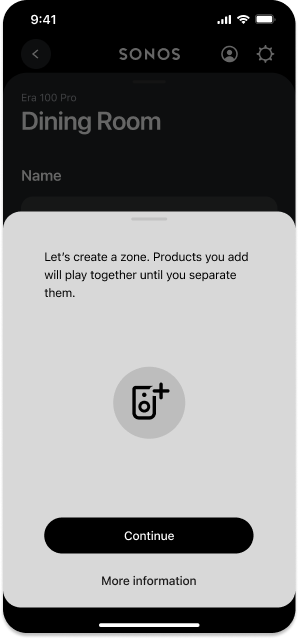 |
2 | 选择您想添加到该区域的产品。 | 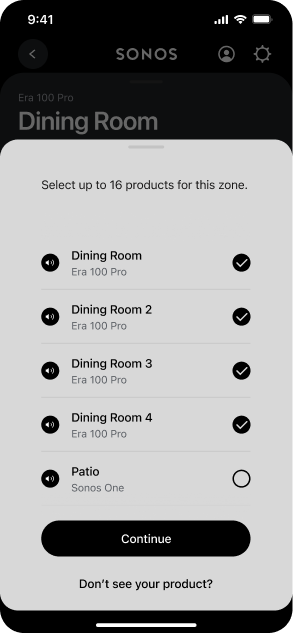 |
管理一个区域
1 | 前往 设置 | 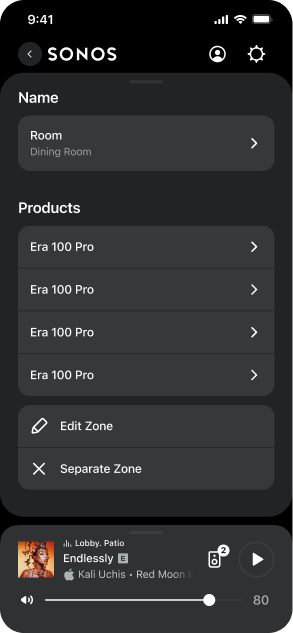 |
2 | 在 产品 中,选择 编辑区域来重新配置区域或 分离区域来解散区域中的所有扬声器。 | 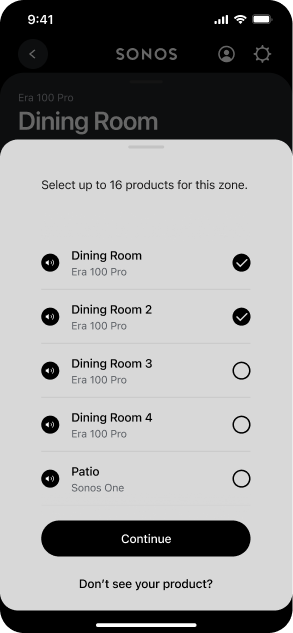 |
音量和均衡
| 音量微调设置 | EQ设置 |
|---|---|
在 设置 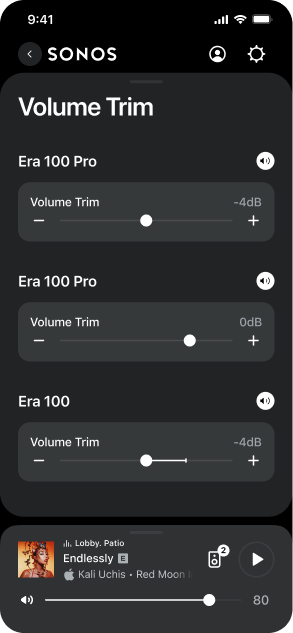 | 在 设置 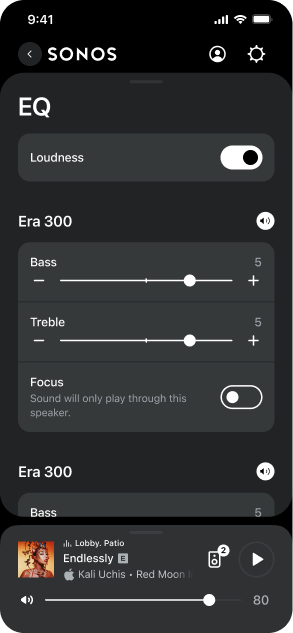 |
识别区域中的扬声器
选择扬声器图标 在应用程序中以识别调整声音设置时区域内的单个扬声器。您选择的扬声器将播放音调并闪烁其LED灯,以提供听觉和视觉反馈。
Trueplay
Trueplay调音会测量声音如何在房间内的墙壁、家具和其他表面上反射,然后对您的Sonos音响进行微调,确保无论放置在何处都能发出出色的声音。
- 前往设置 。
- 选择您的产品。
- 导航至 声音并选择 Trueplay开始使用。
注意:您无法在一个区域上进行Trueplay调音。
高级调音
高级调音大约需要45秒,使用iOS设备(运行iOS 8或更高版本)上的麦克风,因此您需要在房间内移动,以便为您的空间进行精细调音。
注意:对于大型房间(开放式空间可能会经历较不精确的调音),高级调音是最佳选择。
快速调音
快速调音大约需要10秒,使用您的Sonos产品上的麦克风检测环境,因此在调音期间无需在房间内移动。
注意:快速调音适用于iOS和Android系统,适合较小的房间或不易移动的空间。
麦克风和语音
Era 100 Pro上启用或禁用麦克风和语音服务有两种方式:
- 背面的麦克风开关会电气断开所有麦克风。当您从盒子中取出产品时,此开关处于开启位置。
- 顶部的语音服务按钮可以打开和关闭语音服务,而不会影响Trueplay TM 及其他需启用麦克风的功能。
- 当两者都开启时,语音控制和所有需启用麦克风的功能均可用。
- 当两者都关闭时,语音控制和所有需启用麦克风的功能均不可用。
当麦克风开关打开且语音服务指示灯关闭时,TrueplayTM和其他麦克风启用功能可用,但语音控制关闭。
您可以添加Sonos语音控制或您经常使用的语音助手,以实现Sonos系统的免提控制。 默认情况下,语音控制处于关闭状态。
注意:如果您正在添加语音助手,请在将其添加到您的Sonos系统之前下载语音助手的应用程序。
在Sonos应用中添加语音控制:
- 前往 设置 并选择 管理 。
- 向下滚动并选择 语音助手 。
- 选择 + 添加语音助手 ,然后进行设置。
规格
Audio | |
放大器 | 3个D类数字放大器,精确调校以适应扬声器独特的声学结构。 |
低频驱动器 | 一个3.5 x 4.4英寸(90.8 x 111.9毫米)碳填充聚丙烯 |
高频驱动器 | 两个0.63英寸(16毫米)丝质圆顶 |
频率范围1 | 45 Hz-20 kHz ±3 dB 40 Hz-20 kHz -10 dB |
最大长期声压级2 | 90 dB @ 1米 使用PoE+ |
最大短期声压级3 | 98 dB @ 1米 使用PoE+ |
名义覆盖角4 | 240°水平 x 140°垂直 |
指向性Q5 | 1.8 |
指向性指数5 | 2.5 分贝 |
麦克风 | 远场麦克风阵列采用先进的波束成形技术和多通道回声消除技术,可实现快速准确的语音控制和Trueplay调音。关闭麦克风开关,以电气方式断开机载麦克风的连接。 |
可调均衡器 | 使用Sonos App来控制低音、高音和音量。 |
TrueplayTM | 此软件测量房间的声学效果,然后对均衡器进行微调。兼容iOS和Android设备。 |
集成内容流 | Amazon Music、Apple Music、Cloud Cover Music、Mood Media、Sonos Radio、Soundtrack Your Brand、Spotify等众多服务。 完整列表请访问: support.sonos.com/services |
详细信息和尺寸 | |
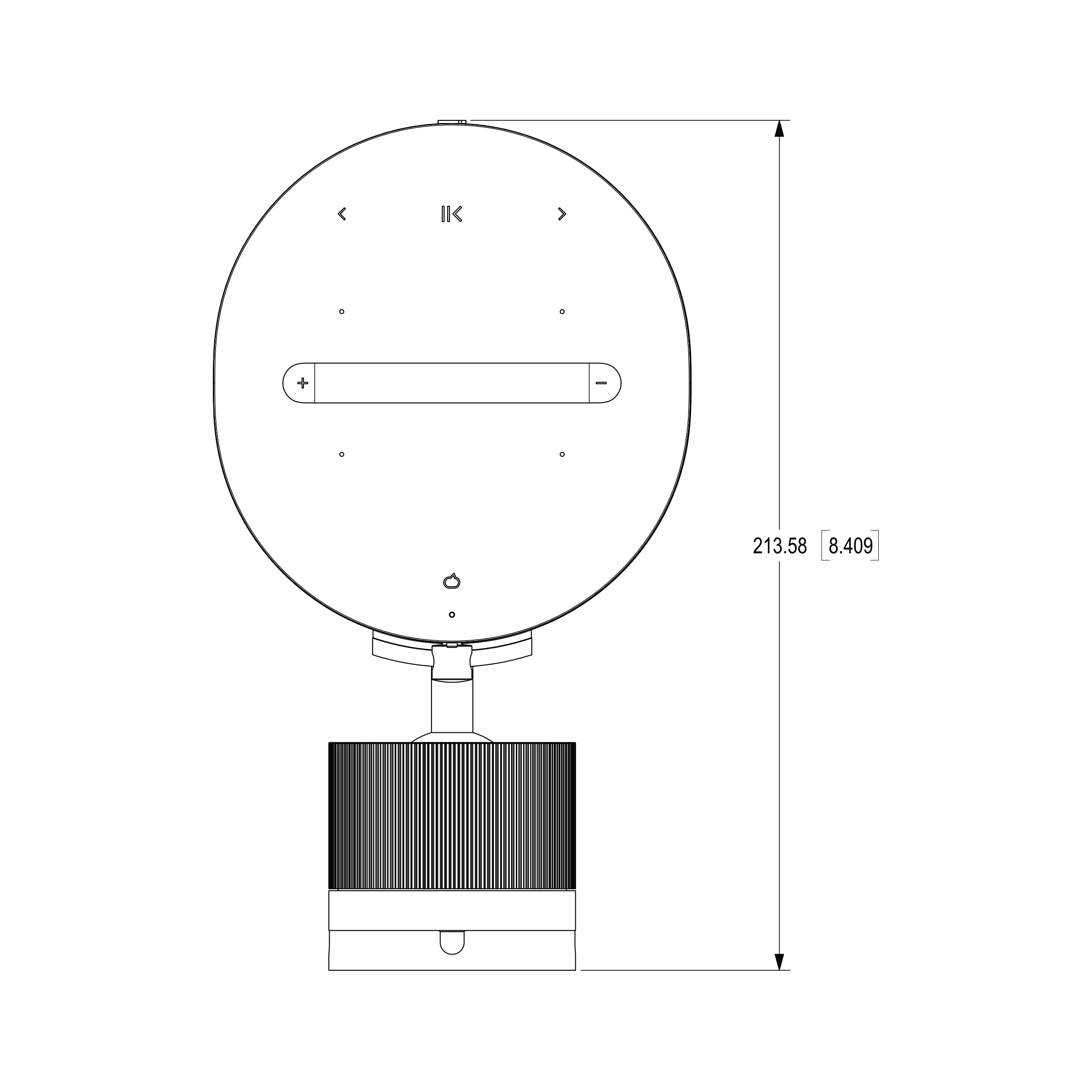
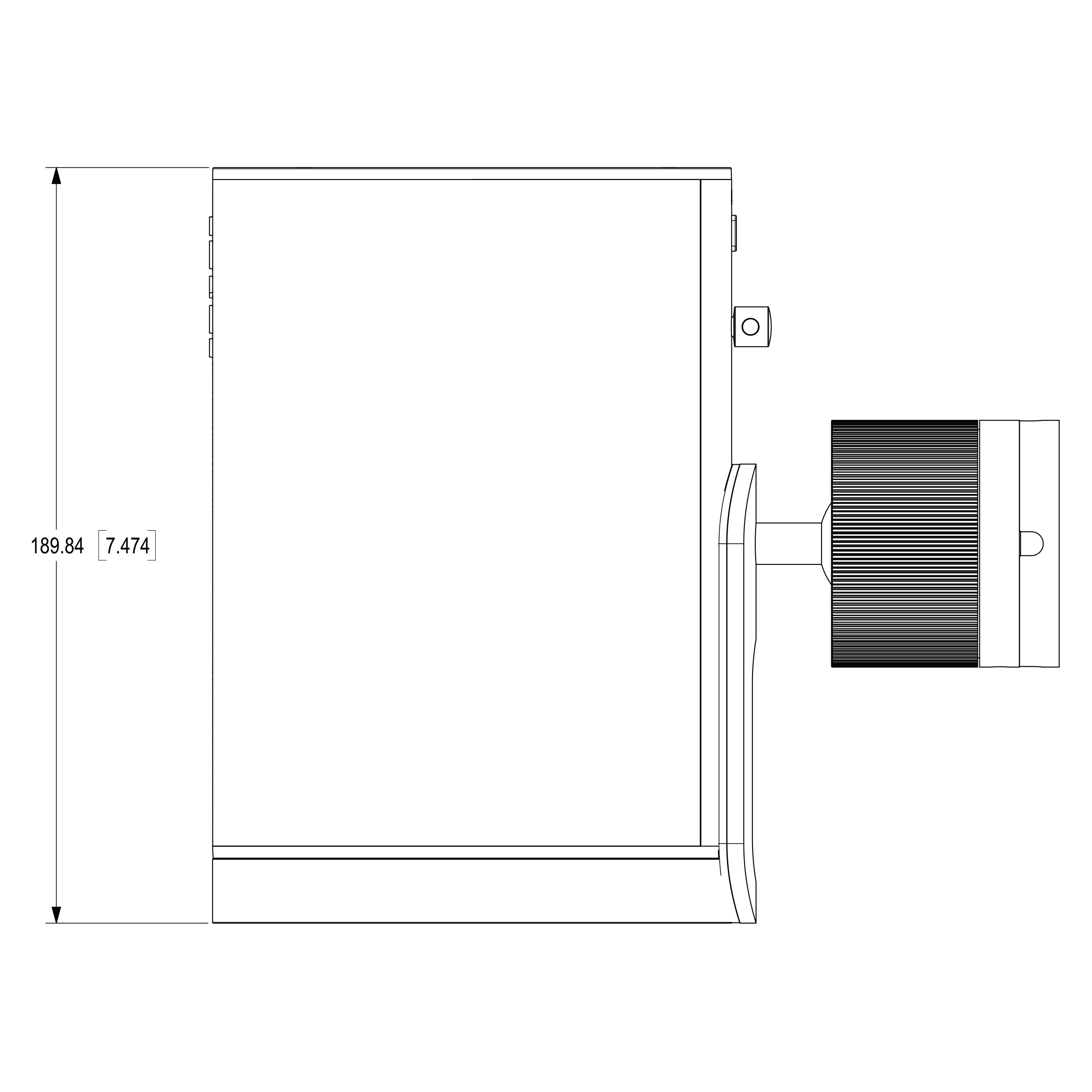
产品尺寸(宽 x 高 x 深) | 120 x 182.5 x 130.5 毫米 |
净重(每个) | 4.48磅(2.03公斤) |
运输重量(一对) | 12.35磅(5.6公斤) |
颜色 | 黑色,白色 |
完成 | 哑光 |
螺纹嵌件 | 包括的可选吊环可用作扬声器的第二安全连接点。 |
挂钩接口 | 当扬声器与表面安装配对并且放置在非竖向位置时,增加稳定性。 |
控制 | 使用触控件播放、暂停、跳过、重播、调整音量、静音语音助手以及将Sonos产品分组或取消分组。 |
蓝牙按钮 | 按下以与蓝牙设备配对。 |
麦克风开关 | 关闭以电子方式断开机载麦克风的连接。 |
LED灯 | 产品前面的LED指示灯显示电源和静音状态。产品顶部的白色LED指示灯显示语音助手状态。网络端口上的一对LED指示灯显示电源状态(黄色)和网络活动(绿色)。 |
操作温度 | 32º至104º F(0º至40º C) |
湿度范围 | 5—95% |
电源和连接 | |
供电方式 | PoE+(802.3 at),PoE(802.3 af) |
功耗(最大PoE+、最大PoE、空闲) | 30瓦,15.4瓦,2.4瓦 |
连接器类型 | 1 x RJ45 |
以太网端口 | 100Base-T网络连接和电源 |
有线网络接口 | 100BaseTX,以太网RJ45 |
无线网络接口6 | 兼容WiFi 6。可与任何支持802.11a/b/g/n/ac/ax 2.4 GHz/5 GHz广播的路由器连接WiFi |
蓝牙 | 蓝牙5.0支持从任何蓝牙启用设备进行音频流传输。 |
CPU | 四核 4xA55 1.4 GHz |
内存 | 2 GB DDR4 8 GB eMMC |
Apple AirPlay 2 | 支持iOS 11.4及更高版本Apple设备上的AirPlay 2。 |
直接流式格式 | 蓝牙,Apple Airplay 2,Spotify直接控制 |
包装清单 | |
2只Sonos Era 100 Pro音响 | 产品 |
2个吊环 | 吊环螺栓 |
文档 | 快速启动指南及法律/保修信息 |
要求 | |
互联网连接 | 互联网访问 |
供电设备(PSE) | 第三方设备,例如PoE网络交换机或注入器。请查看常见问题解答了解更多信息 |
以太网线缆 | 5类(CAT5)或更高 |
Sonos App | 在兼容设备上运行的最新一代Sonos App |
安全与合规 |
1 在4Pi无混响空间中测量,轴向, 2 滤除噪声以符合IEC60268-5,6 dB峰值因子(RMS),Z加权在4Pi无混响空间中, 3 在4Pi无混响空间中轴向输出正弦波, 4 竖向安装, 5 在4Pi无混响空间中测量,平均1 kHz至16 kHz
功率响应(三分之一倍频程平滑)
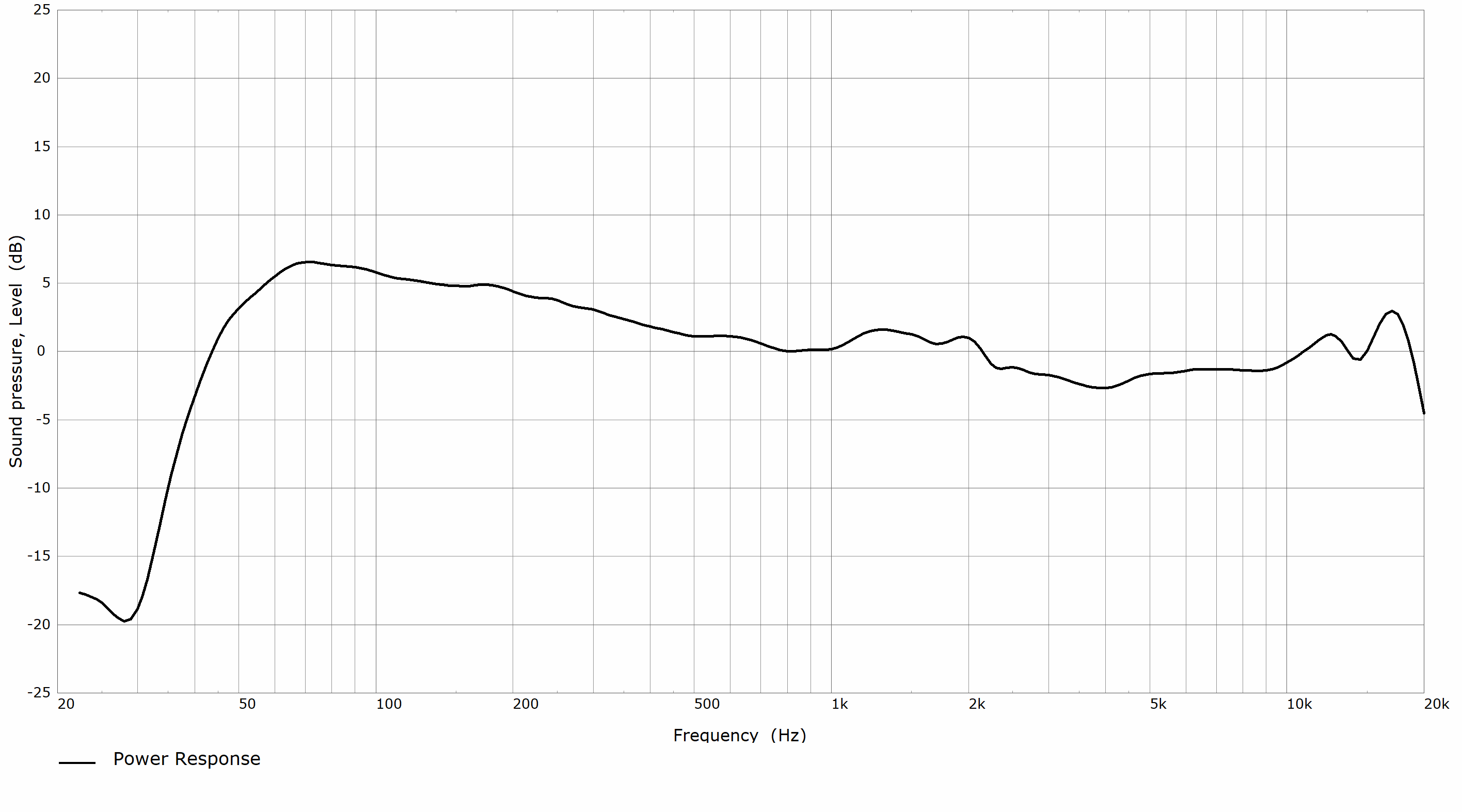
纵向

横向和吊顶安装方向
指向性图(三分之一倍频程平滑)
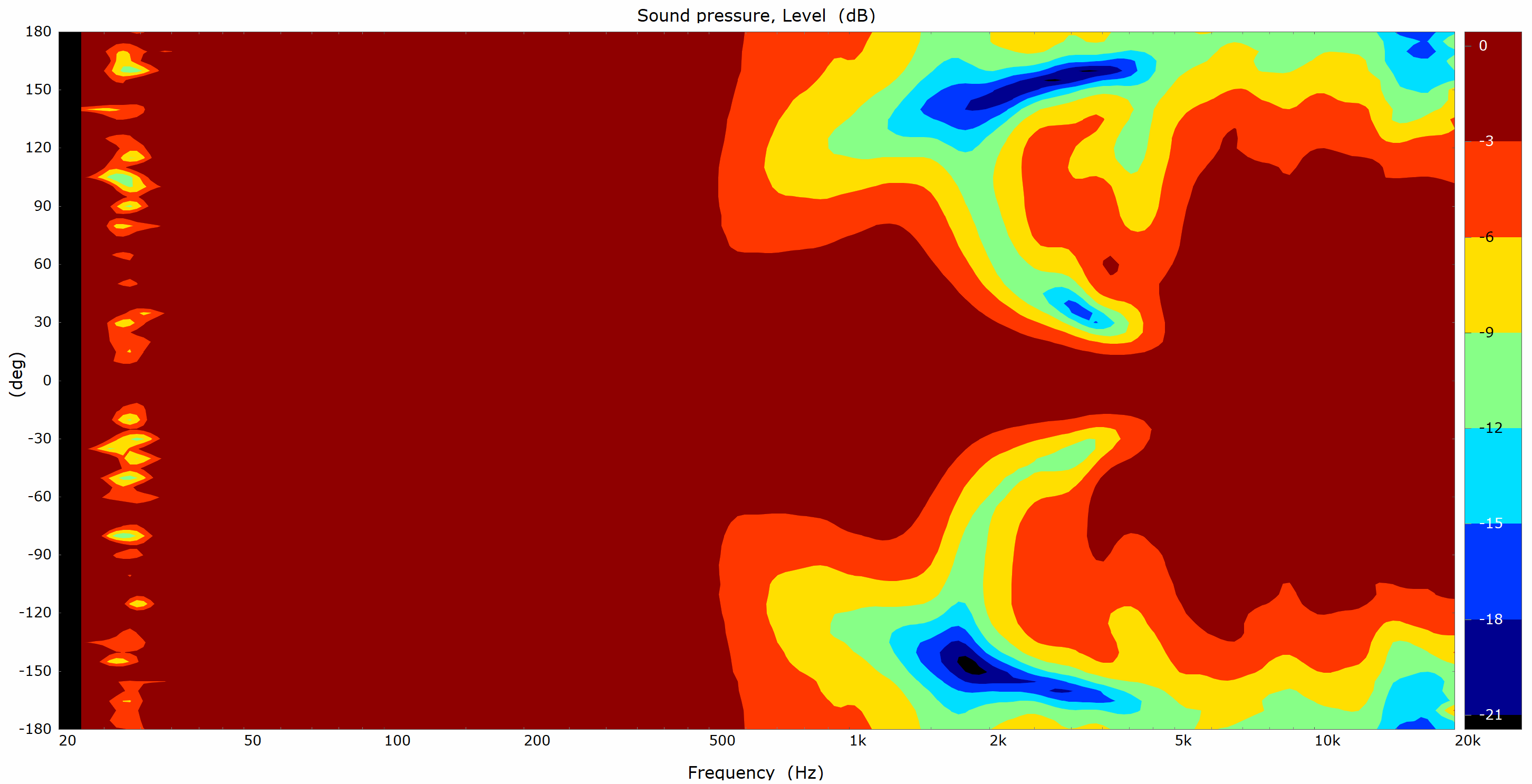
纵向
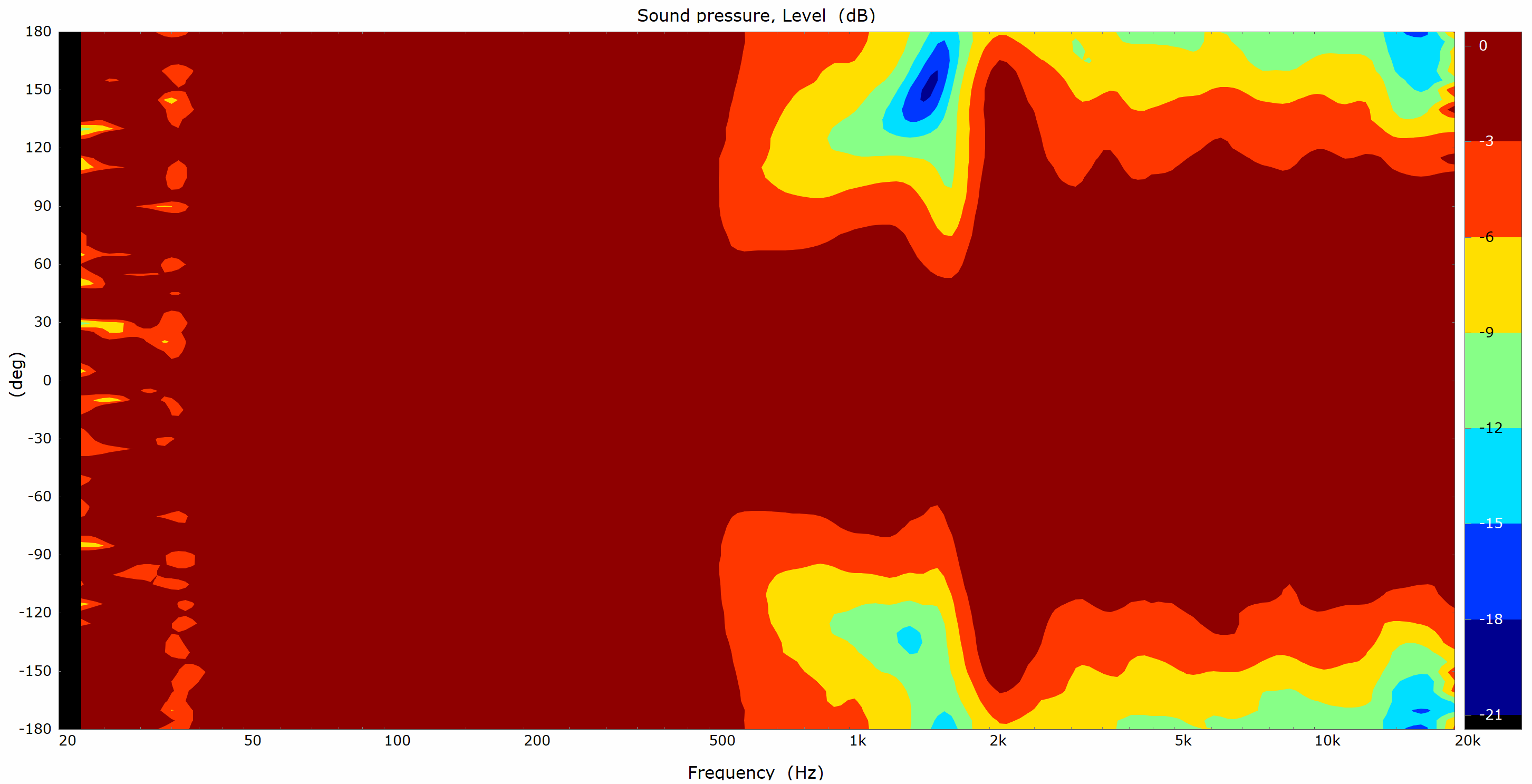
横向和天花板安装方向
线图和尺寸
 |  |
 |  |
重要安全信息
- 请阅读这些说明。
- 请保留这些说明。
- 请注意所有警告。
- 请遵循所有指示。
- 请勿在水源附近使用本设备。
- 只能使用干燥的软布进行清洁。家用清洁剂或溶剂可能会损坏您的Sonos产品的表面。
- 不要堵塞任何通风口。请按照制造商的指示进行安装。
- 不要将设备安装在任何热源附近,如散热器、暖气片、炉子或其他产生热量的设备。
- 保护电源线不被踩踏或夹住,特别是在插头、便利插座以及从设备出来的地方。
- 仅使用制造商指定的附件/配件。
- 在雷暴天气或长时间不使用时,请拔掉这个设备的电源插头。
- 本产品没有用户可维修的部件。不要打开或拆卸,也不要尝试修理或更换任何组件。所有维修工作应交由Sonos合格的服务人员进行。当设备以任何方式损坏时,如电源线或插头损坏、液体溢出或物体落入设备内、设备暴露于雨水或潮湿环境、设备无法正常运行或设备跌落时,均需进行维修。
- 主电源插头应易于接触,以便断开设备电源。
- 警告:为降低火灾或电击的风险,不要让本设备暴露在雨水或潮湿环境中。
- 不要将设备暴露在滴水或溅水的环境中,也不要在设备上放置装有液体的物品,如花瓶。
- 此设备与外部设备之间的连接必须使用屏蔽电缆,以符合FCC射频发射限制。