Era 100 Pro


主要功能
主要功能
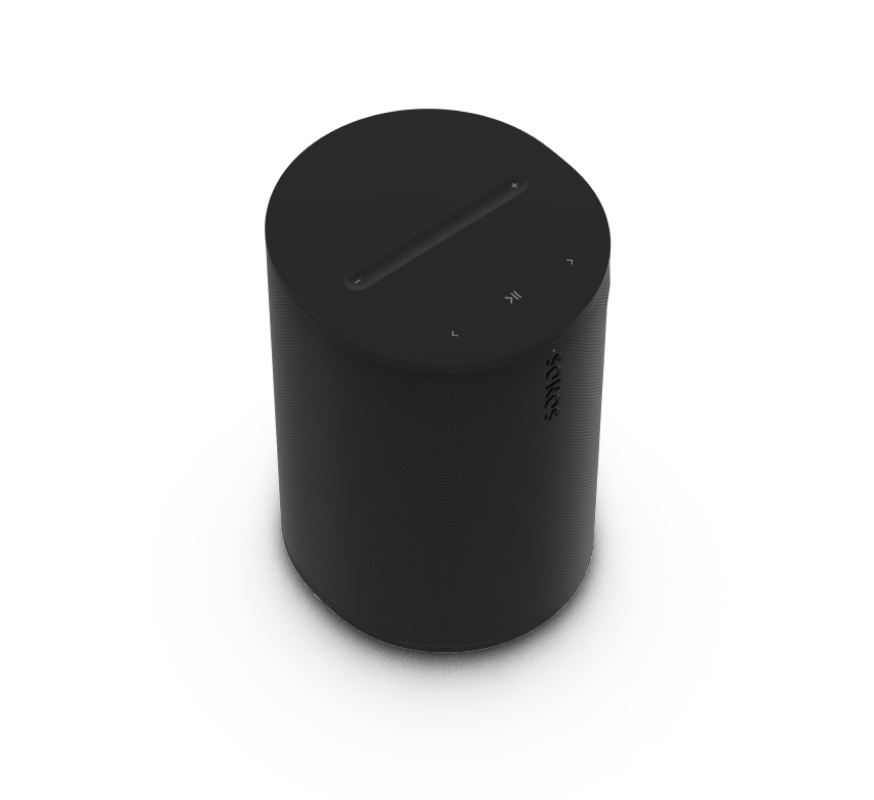
为专业人士提供的完整、安装好的音响系统。
- 包括商业内容提供商在内的数百个内容流媒体合作伙伴,内置。
- 兼容Airplay 2和蓝牙。
- 针对PoE+优化,并与PoE兼容。
- 利用分区以便更容易控制。
- 专业级表面安装,提供多种电缆布线解决方案(单独出售)。
- 优先考虑有线网络。
- DSP会根据方向自动调整。
- 可选的次级安全连接点。
控制与指示灯
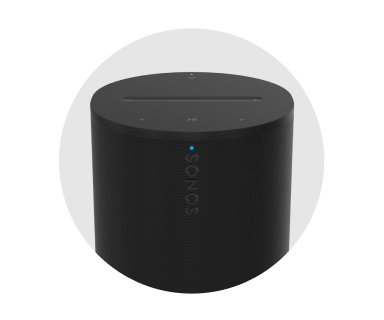 | 状态指示灯 |
|
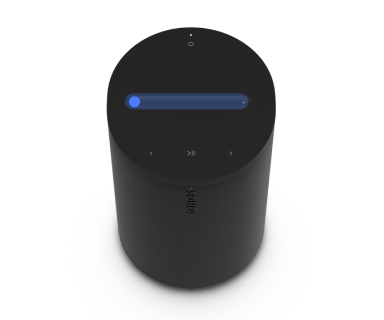 | 音量 |
注意:要禁用房间中所有扬声器的触控功能,请转到系统设置 |
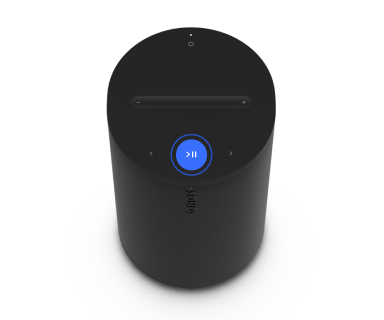 | 播放/暂停 | 播放点击播放或暂停音频。 组当系统中的其他音响正在流式播放音频时,按住播放/暂停可将Era 100 Pro与最近的正在播放音频的Sonos音响或音响组并为一组。系统将自动创建一个临时组,或将此音响循环至其他现有的临时组。释放播放/暂停当Era 100 Pro与您选择的音响组合在一起,并开始播放相同内容时。 切换声音当另一只Sonos音响流式播放音频时,按住播放/暂停(约2秒)。您会听到提示音,内容将停止从另一只Sonos音响流式传输,并开始在您的Era 100 Pro上播放。 |
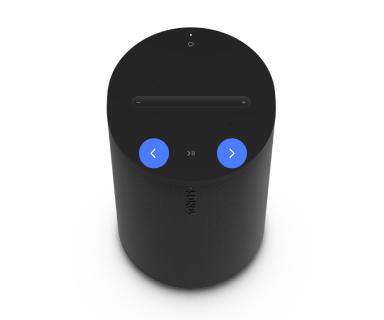 | 下一首/上一首 |
注意:收听广播站时,您不能跳过或返回。 |
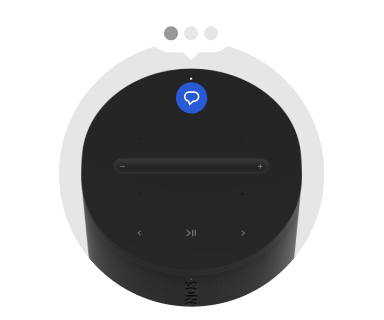 | 语音服务开/关 | 点击语音服务按钮以开启或关闭语音服务。
注意:要使用语音服务,位于连接面板(后部)的麦克风开关必须打开。 |
连接器面板
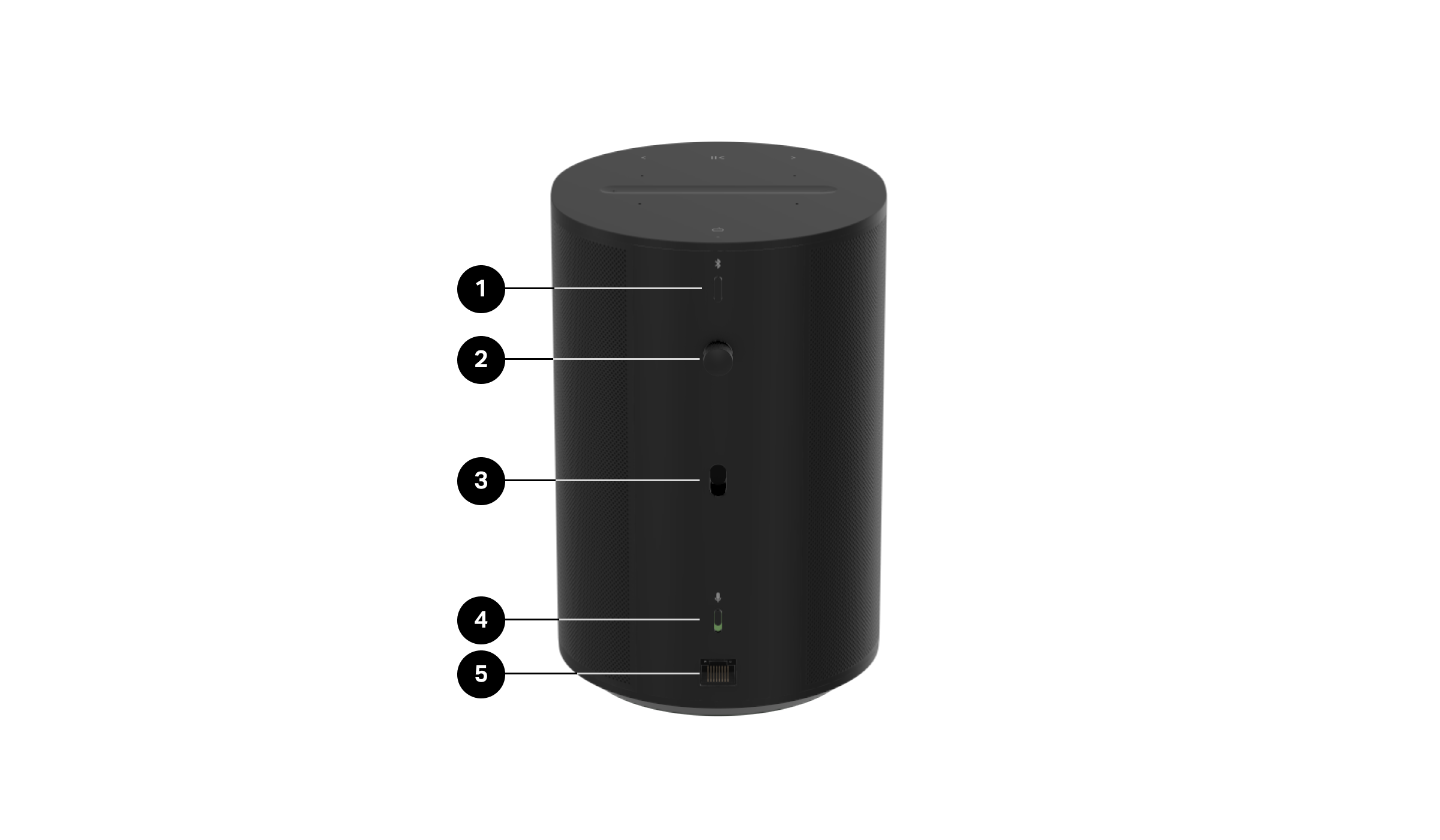
1 | 蓝牙按钮 | 配对新设备
当您的Era 100 Pro成功连接到蓝牙时,状态指示灯将显示为固定蓝色。 恢复出厂设置
|
2 | 螺纹嵌件和吊环螺栓 | 螺纹插件可与每个Era 100 Pro附带的可选眼螺栓一起使用。如果您的项目建筑规范要求,插入眼螺栓并将其作为与您首选的安全电缆一起使用的次级安全连接点。 |
3 | 挂钩插座 | 适用于Era 100 Pro Surface Mount(需另行购买)。在所有安装方向上提供额外稳定性。可拆卸,以兼容Era 100。 |
4 | 麦克风开关 | 切换以打开或关闭所有产品的麦克风。出厂时开关处于打开状态。
注意:要使用语音服务,麦克风开关和语音服务指示灯都必须打开。 |
5 | 网络端口 | 带状态LED的RJ45以太网连接器。无需Sonos应用即可进行网络和电源故障排除。 绿色LED(左侧)—表示网络活动。 关闭 = 无网络 开启 = 网络活跃 Off = PoE On = PoE+ |
包装清单
- 2个Sonos Era 100 Pro音响
- 2个吊环螺栓
- 快速启动指南和法律/保修信息
以太网供电标准
Era 100 Pro 优化了 PoE+ 并且与标准(传统)PoE 兼容。Sonos 推荐将 Era 100 Pro 与 PoE+ 交换机或电源注入器配对使用,以实现最佳性能。
| PoE源类型 | Era 100 Pro最大消耗 |
|---|---|
PoE (802.3af) | 15.4 瓦 |
PoE+ (802.3at) | 30 W |
重要:如果连接到PoE++电源,Era 100 Pro将协商PoE+类别,并且功耗不超过30瓦。
我需要什么?
以太网供电(PoE或PoE+)交换机是为您的Era 100 Pro供电最常见的方式。使用PoE交换机,您可以简单地从交换机上的PoE+端口通过以太网线连接到Era 100 Pro。
在决定使用哪个交换机时,请确保有足够的PoE端口来为安装中的所有扬声器供电。1个扬声器 = 1个PoE端口。
| 硬件 | 描述 |
|---|---|
5类(CAT5e)电缆或更好 | 任何CAT5或更高级别的以太网线缆,最大距离不超过以太网标准允许的328英尺(100米)。 Sonos推荐在安装时使用CAT6网络线缆。 |
供电设备 (PSE) | PoE交换机一种设备,通过以太网线为扬声器提供电力和网络连接。Era 100 Pro 优化了 PoE+,但也可以使用标准的 PoE 交换机。 PoE注入器在有限的使用场景中,可以在您的标准网络交换机和您想要供电的 Era 100 Pro 之间放置一个 PoE 注入器。它在传递网络交换机的以太网数据的同时,为扬声器增加电力。 |
PoE预算
从高层次来看,PoE预算是基本的数学计算,但它是安装PoE设备的关键部分。您需要确保所有连接的扬声器和其他PoE设备都有足够的电源。
我需要多少功率?
PoE预算是网络交换机上可用的总功率,用于为您的扬声器或其他PoE设备供电。
您使用的PSE将有一个固定的功率供应量,这取决于您选择的交换机,包括总体和每个端口的供应量。
重要提示:交换机通常无法在所有交换机端口上同时提供最大PoE功率。
要计算预算,请考虑整个PoE交换机、可用端口以及连接到您的PSE时您希望供电的设备。
与典型的PoE设备(摄像头、IP电话、控制接口)不同,后者在任何时候都会消耗固定的电量,PoE扬声器对电源呈现动态负载,并且在音量较高时会消耗更多电力。
在计算您的系统最大功耗时,请记住:
- Era 100 Pro在PoE+上的最大消耗为30 W
- Era 100 Pro在PoE上的最大消耗为15.4 W
将您拥有的Era 100 Pro扬声器数量乘以它们各自所需的功率(PoE+每个30 W,PoE每个15.4 W)。然后,将所需的总功率乘以行业标准的余量20%(1.2倍)。
示例:
8个Era 100 Pro x 30 W = 需要240 W的功率
总功率240 W x 1.2(余量)= 建议总功率288 W
增加20%的余量是行业最佳实践,确保交换机不会在其最大容量下运行。如果预算不当,连接的产品试图消耗的电力超过可用电力,交换机可能会关闭并断开所有连接的设备,可能连带使网络瘫痪。
重要:如果您除了Era 100 Pro之外还添加了其他PoE设备(安全摄像头、门铃、对讲机、照明等),这些设备也需要在您的PoE预算计算中考虑。
选择开关
Sonos Era 100 Pro是针对PoE+ (IEEE 802.3at)进行了优化,兼容PoE (IEEE 802.3af),并已按照以太网联盟定义的标准进行了测试。
供电设备(PSE)必须与这些IEEE标准之一兼容。有关以太网联盟验证的设备列表,请访问其认证产品列表:https://ea-poe-cert.iol.unh.edu/
在选择交换机之前,请考虑系统上需要PoE供电的网络设备数量、它们的功率需求以及您正在考虑的交换机的可用功率预算。
连接到WiFi网络
Era 100 Pro也可以在无法使用PoE开关的有线连接(材料、距离等原因)时通过WiFi连接到网络。
这可以通过使用PoE注入器来完成(注入器将提供电源,而不是数据)。
使用此功能将要求Era 100 Pro连接到无线接入点的SSID。如果网络上已有另一台无线Sonos设备,Era 100 Pro将自动接收无线网络凭证和密码。如果无线网络上还没有连接其他Sonos设备,您将需要使用无线连接来进行Era 100 Pro的初始设置。
PoE细节与设置
| 被动PoE | 电源管理模式 |
|---|---|
被动PoE未经IEEE批准,因此不是一个标准。被动PoE在连接设备时不包括数字“握手”或安全检查,这可能导致被动PoE交换机过载IEEE PoE设备。 被动PoE通常用于封闭系统中,硬件供应商提供PSE和连接设备,并确保网络上不会使用其他设备。 被动PoE设备所能提供的最大电压、电流或功率没有标准定义,因此很容易损坏未专门为被动PoE设计的PoE设备。 不要将被动PoE交换机或电源注入器与Era 100 Pro一起使用。 | 某些PoE交换机允许用户为部分或全部网络交换机端口预留电力。 您的PSE上可能存在的电源管理模式包括:
Era 100 Pro支持上述所有模式。 |
网络
Era 100 Pro需要通过有线或无线网络接口连接互联网以进行设置、媒体流媒体和管理(如同我们的Sonos Pro服务,目前仅在美国提供)。
Era 100 Pro是第一个在有线或无线模式下不使用生成树协议(STP)的Sonos产品。
当有线以太网接口检测到有效网络连接时,Era 100 Pro的无线网络接口将被禁用。要启用无线网络,请提供电源但不在有线以太网连接上提供网络链接。这可以通过使用PoE注入器的电源输出来实现,而无需将PoE注入器数据源连接到网络交换机。
位置
Era 100 Pro无论放置在何处(仅限室内使用)都能发出出色的声音。以下是一些入门指南:
- 当Era 100 Pro安装在纵向、横向或天花板(向下指)的方向时,会自动选择优化的DSP配置。
- 如果您使用Era 100 Pro作为环绕声,每个音响前方至少留出203毫米(8英寸)的间隙。
- 当使用Era 100 Pro作为独立音响或立体声对(非区域)时,您可以通过Sonos app中的Trueplay调音进一步微调声音。该技术利用音响或您的iOS设备中的麦克风来测量声学反射,然后优化声音。
Era 100 Pro 表面安装
Era 100 Pro 可以安装在几乎任何表面,包括混凝土、砖块、石材或木材。
- 包括一个带索引的球形关节,用于安全、快速且可重复的设备调节。
- 整合了防盗和电缆管理功能,提供安全、干净且高端的美学效果。
- 可安装在几乎任何表面,任何方向或定位。
- 提供便捷的RJ45端口、按钮和触控控件访问。
盒子里有什么?
每个定制设计的Era 100 Pro Surface Mount包装包括:
- 2个表面安装座
- 2个表面支架
- 2个短扬声器安装螺丝
注意:Era 100 Pro需另行购买。
Era 100 Pro 可以安装在几乎任何表面,包括混凝土、砖块、砌体或木材。
1 | 放置当与表面安装座一起使用时,Era 100 Pro可以在墙壁和天花板上以几乎任何方向安装。 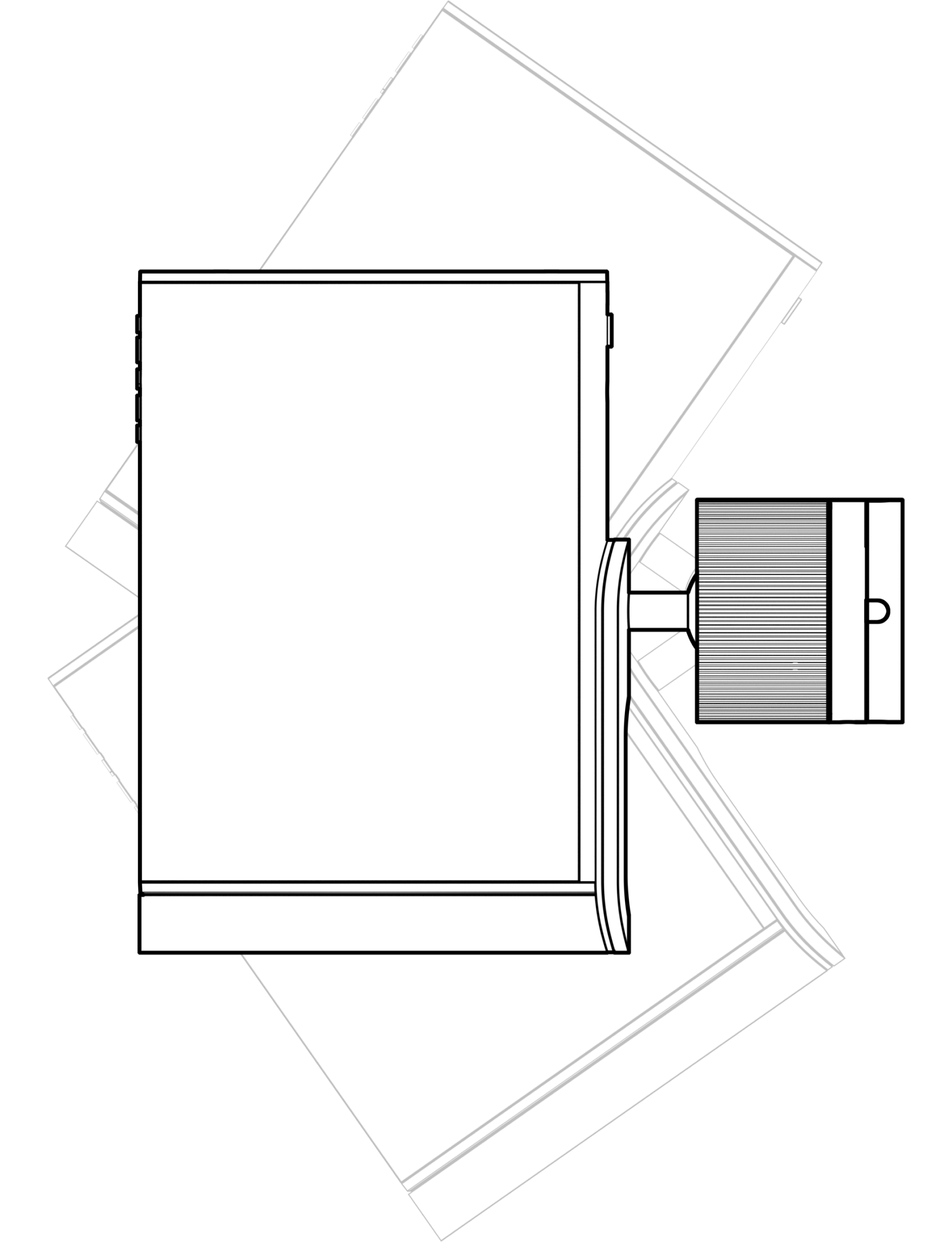 | 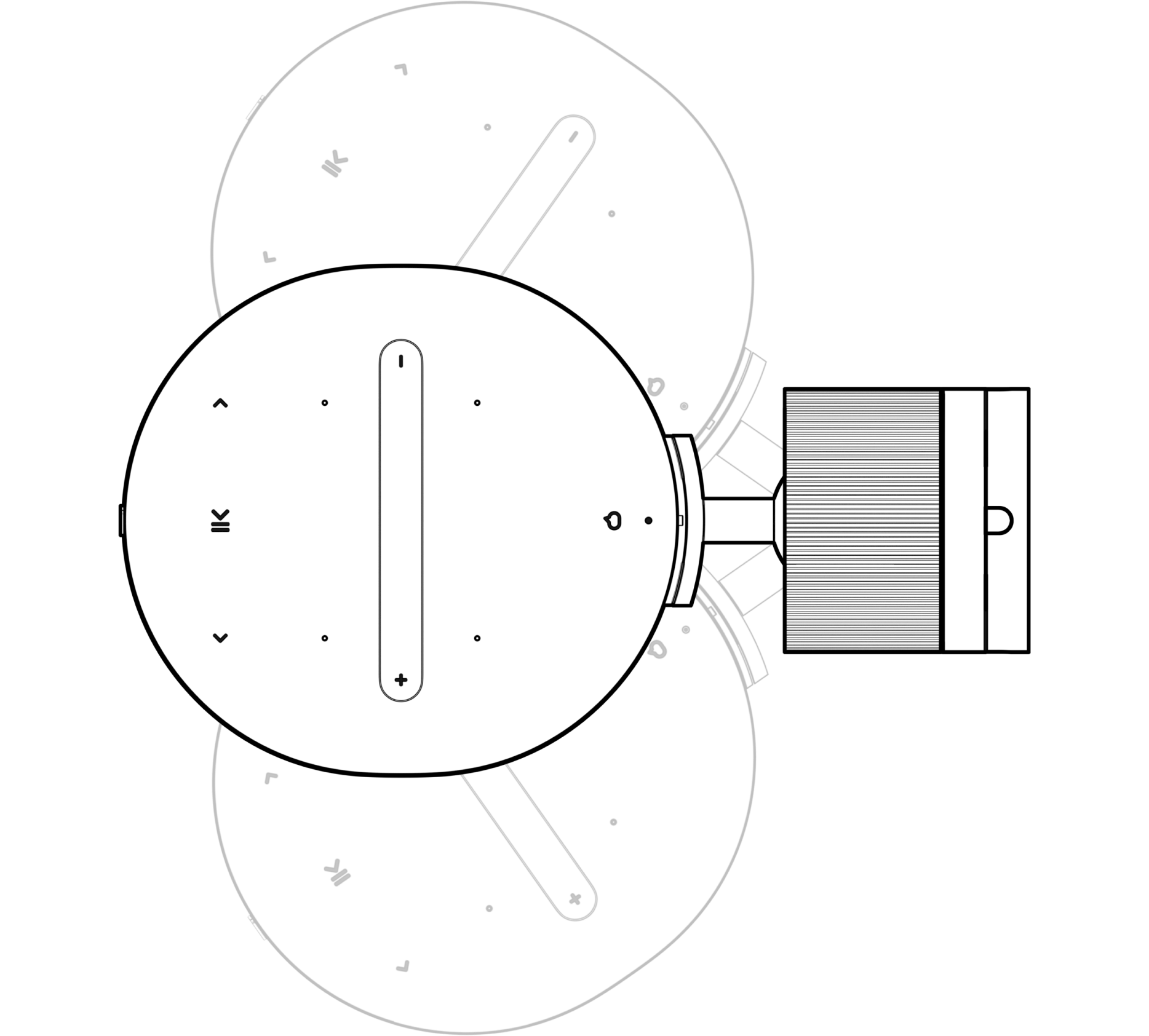 |
2 | 电缆布线支架允许电缆通过一个表面进入支架中心,或者如果您无法钻孔,电缆可以沿着表面通过支架。  通过支架的电缆管理 | ㅤ ㅤ ㅤ ㅤ 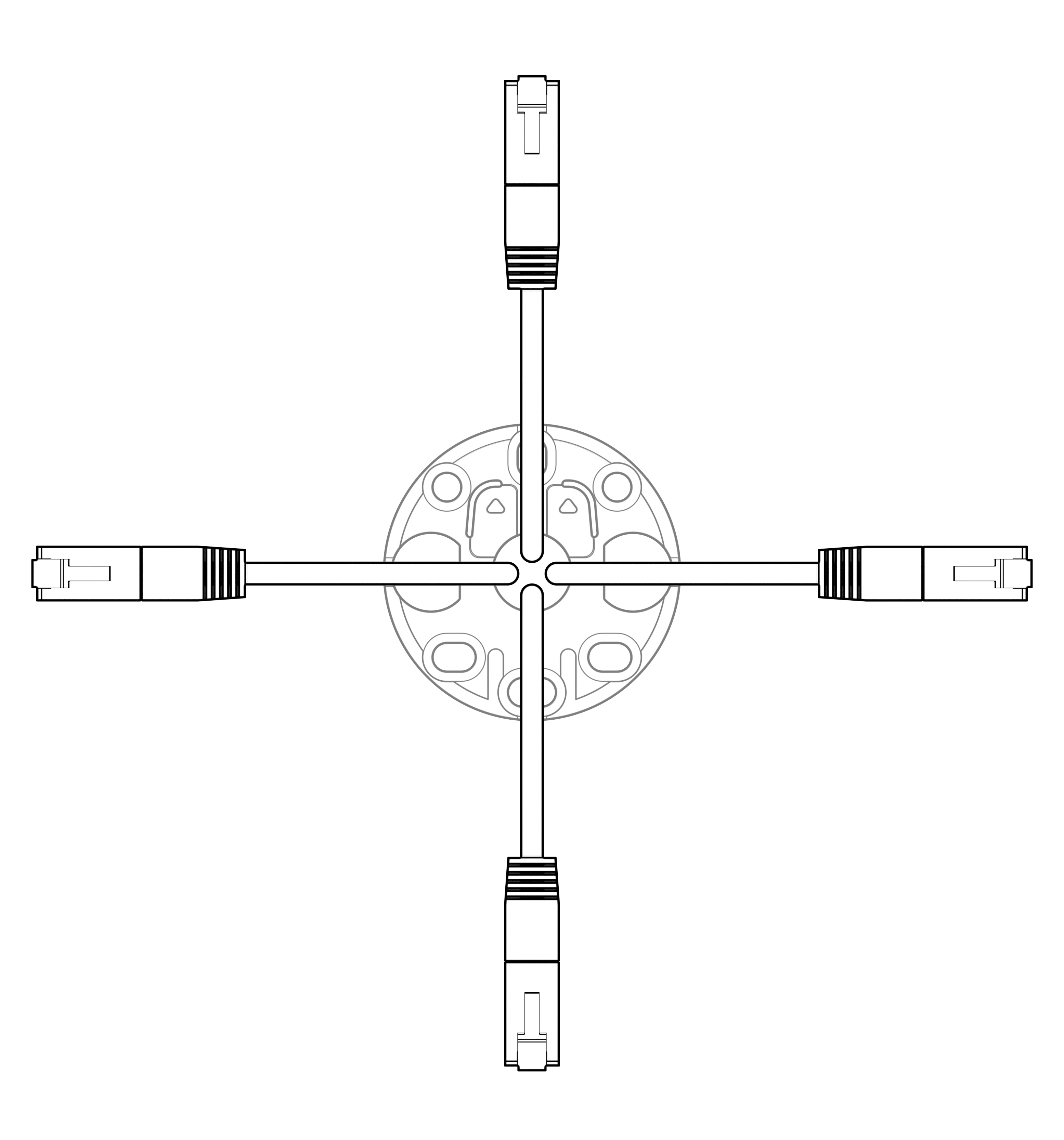 穿墙电缆管理 |
3 | 支架该支架支持多种硬件和孔位配置,具体取决于您安装的表面。我们建议至少使用2个安装点。 推荐硬件: 螺丝头:沉头/平头 最大直径 = 9.5 毫米 最小直径 = 7 毫米 螺丝直径: 最大直径 = 5 毫米 | 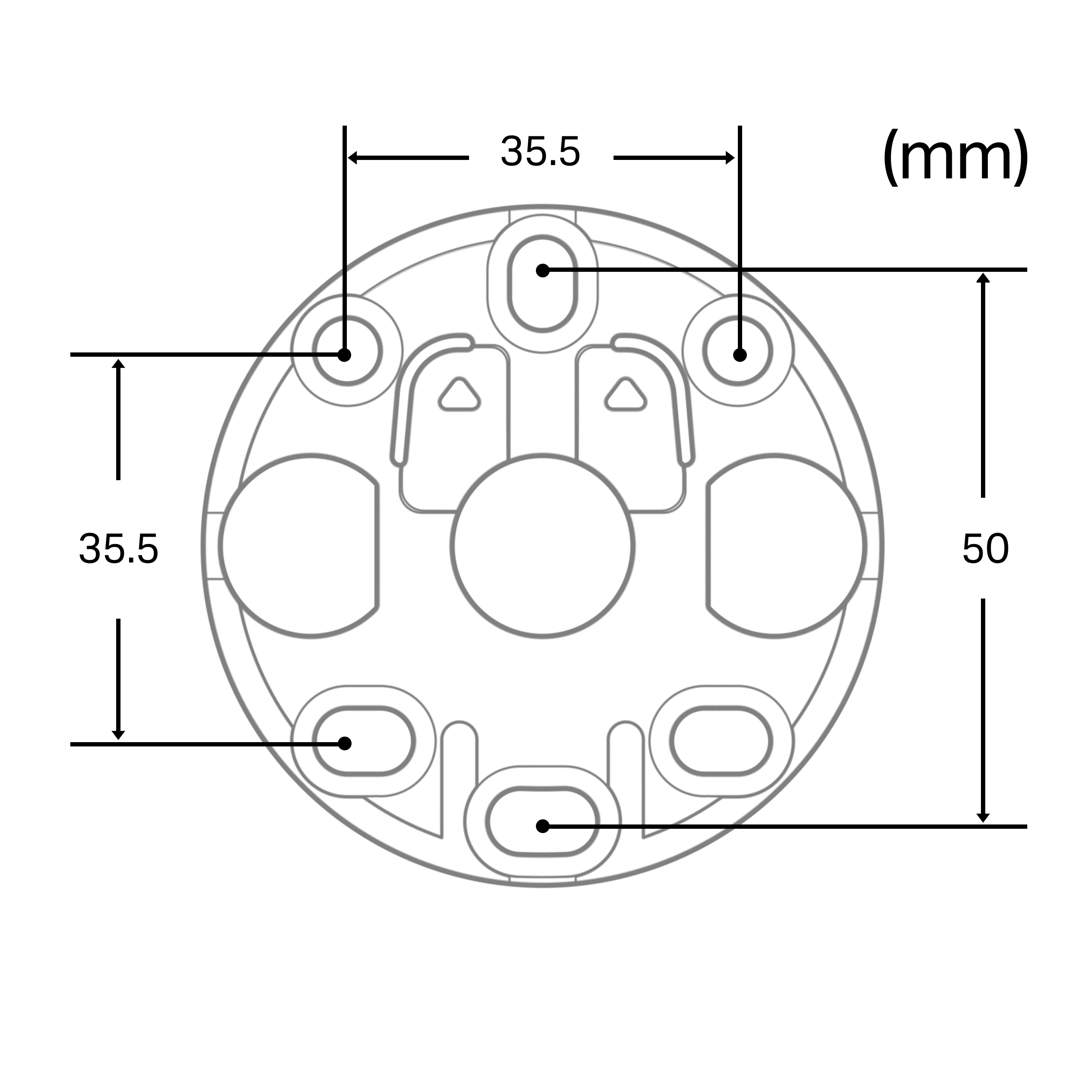 |
4 | 墙面安装在墙上安装时,请确保支架的箭头朝上。 仔细检查间距,确保扬声器能够适合您希望的方向。 | 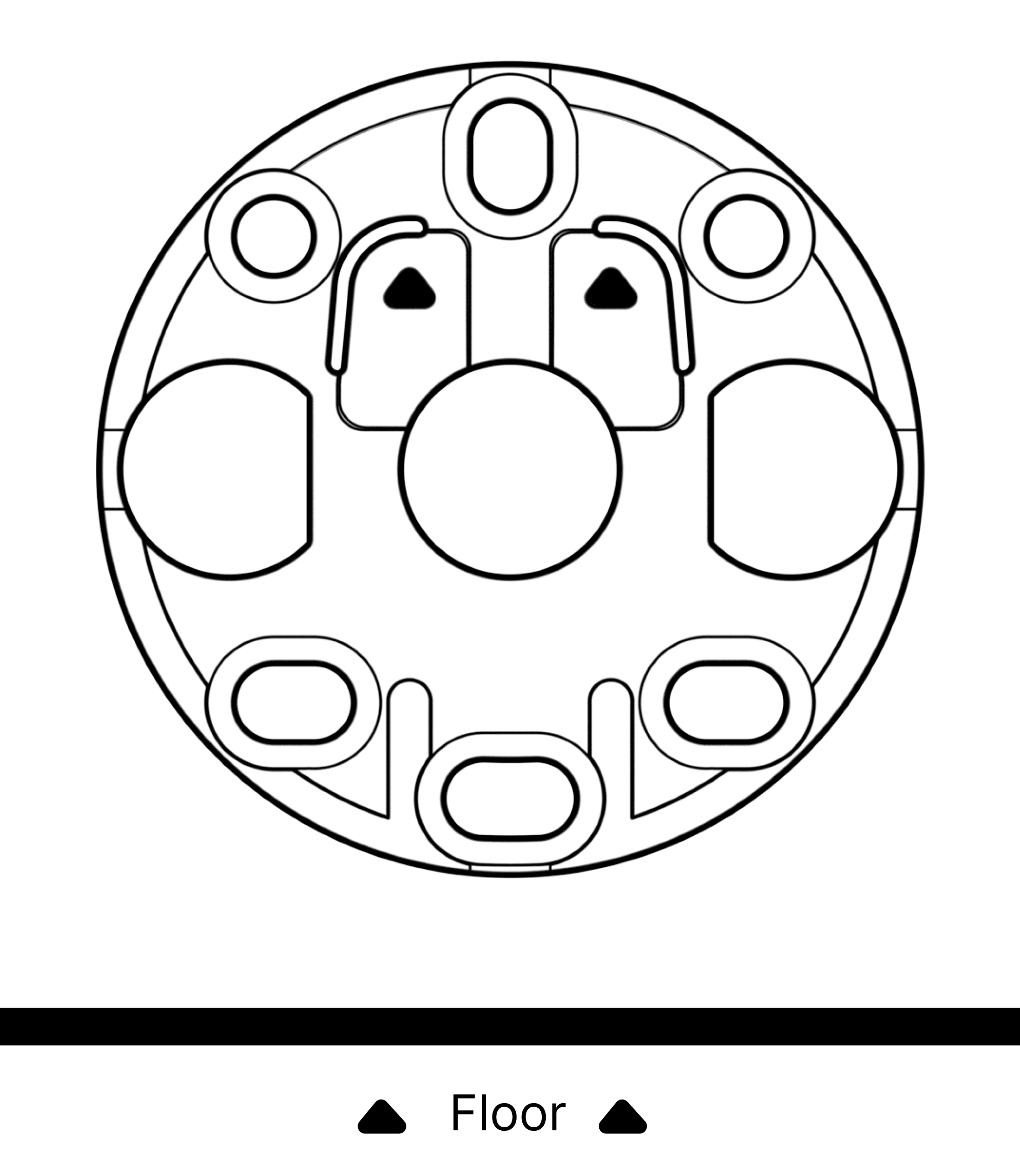 |
5 | 天花板安装在天花板上安装时,请确保支架的箭头指向最近的墙壁。 仔细检查间距,以确保扬声器能够适合您希望的方向。 | 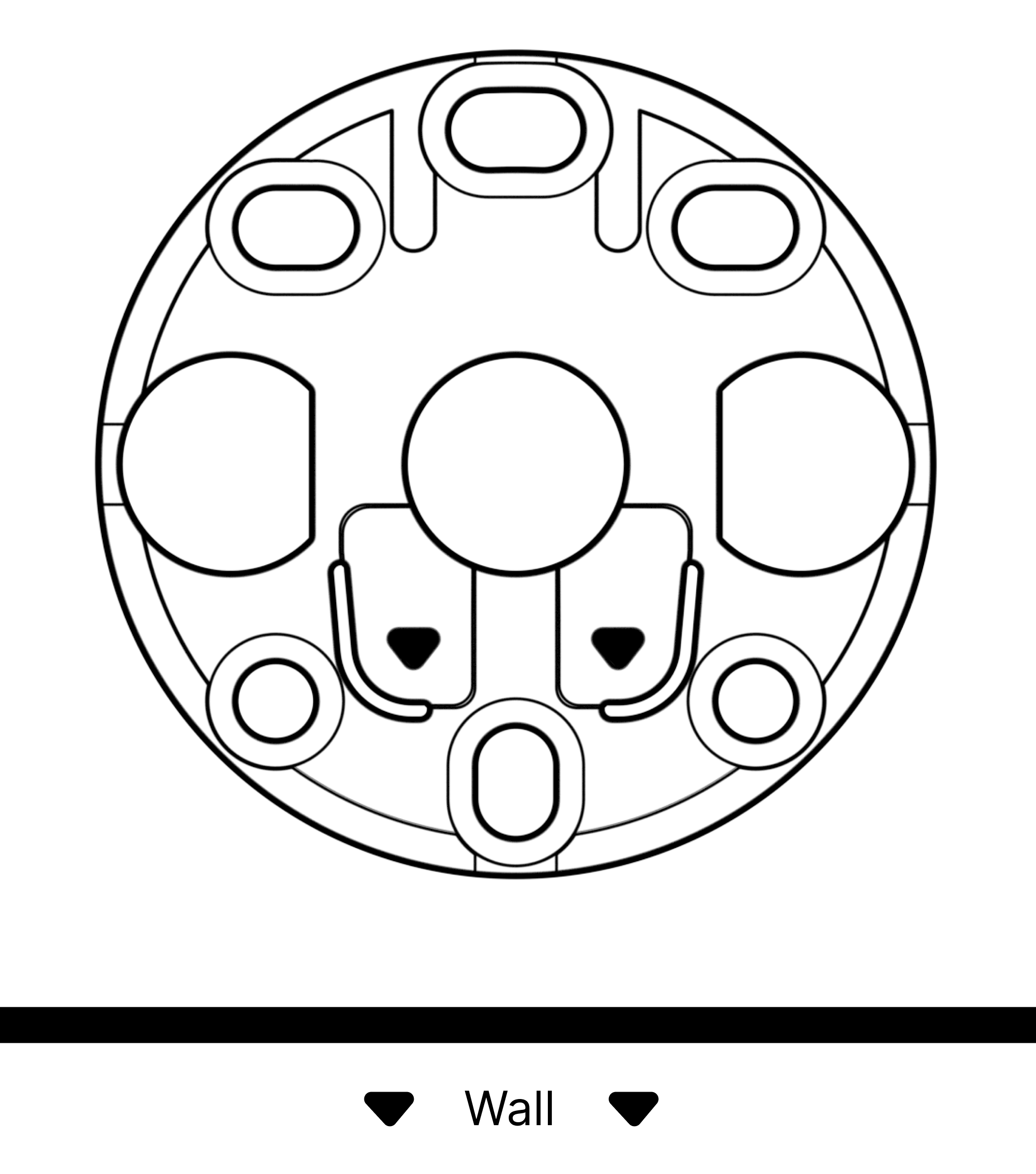 |
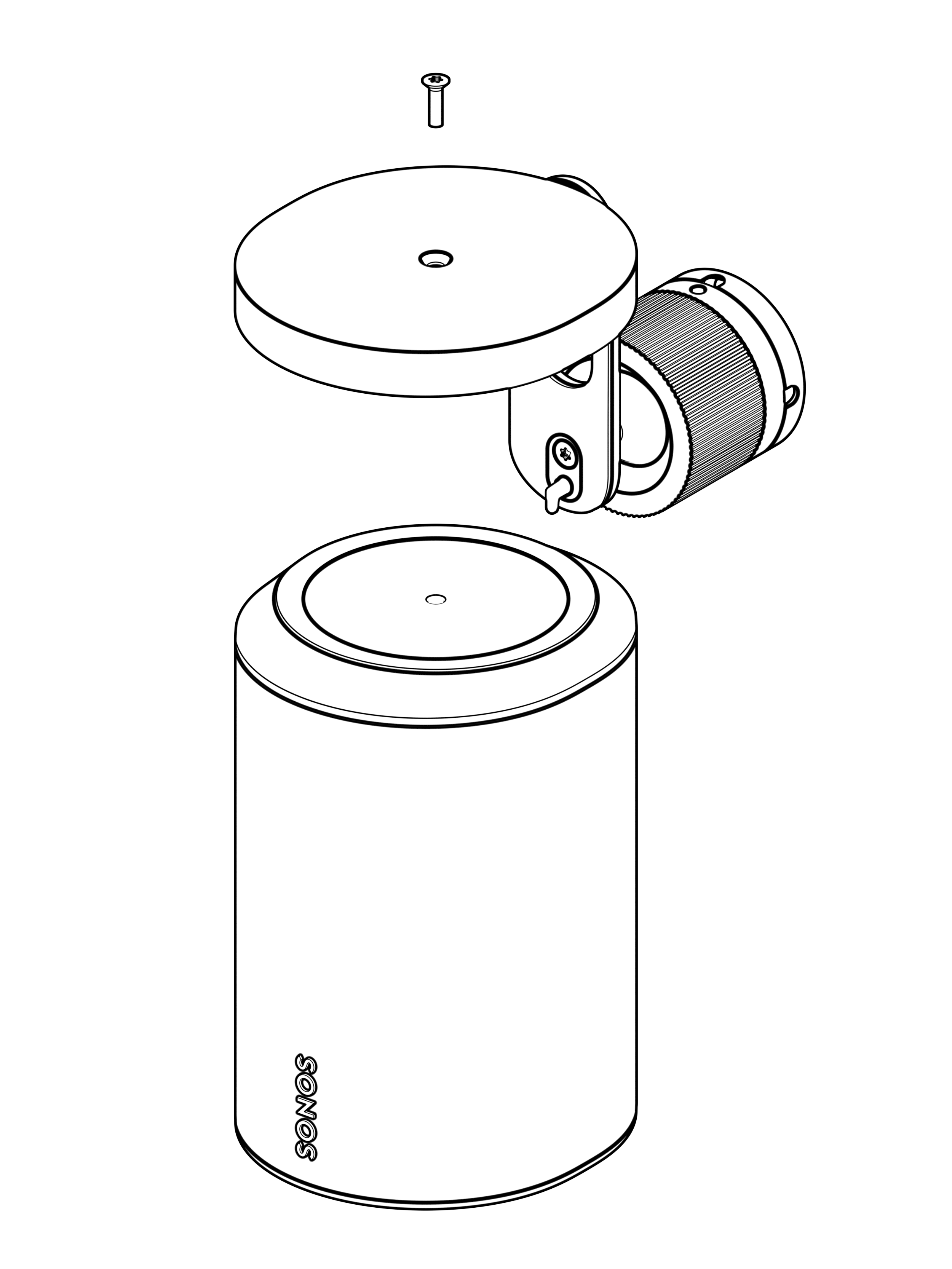
6 | 安装扬声器将扬声器旋转使螺丝孔朝上。使用1个短的扬声器安装螺丝(包括在内)将扬声器固定到支架上。 我们建议先将Era 100 Pro扬声器安装到支架上,再将支架安装到支架上。原因有二:
|  |
7 | 安装表面支架将支架与支架的钥匙孔槽对齐,然后向下滑动支架以将其锁定到位。正确安装时,您会听到点击声。这个点击声是防盗锁。 确保支架和扬声器安装牢固,并且防盗锁已经启动。 | 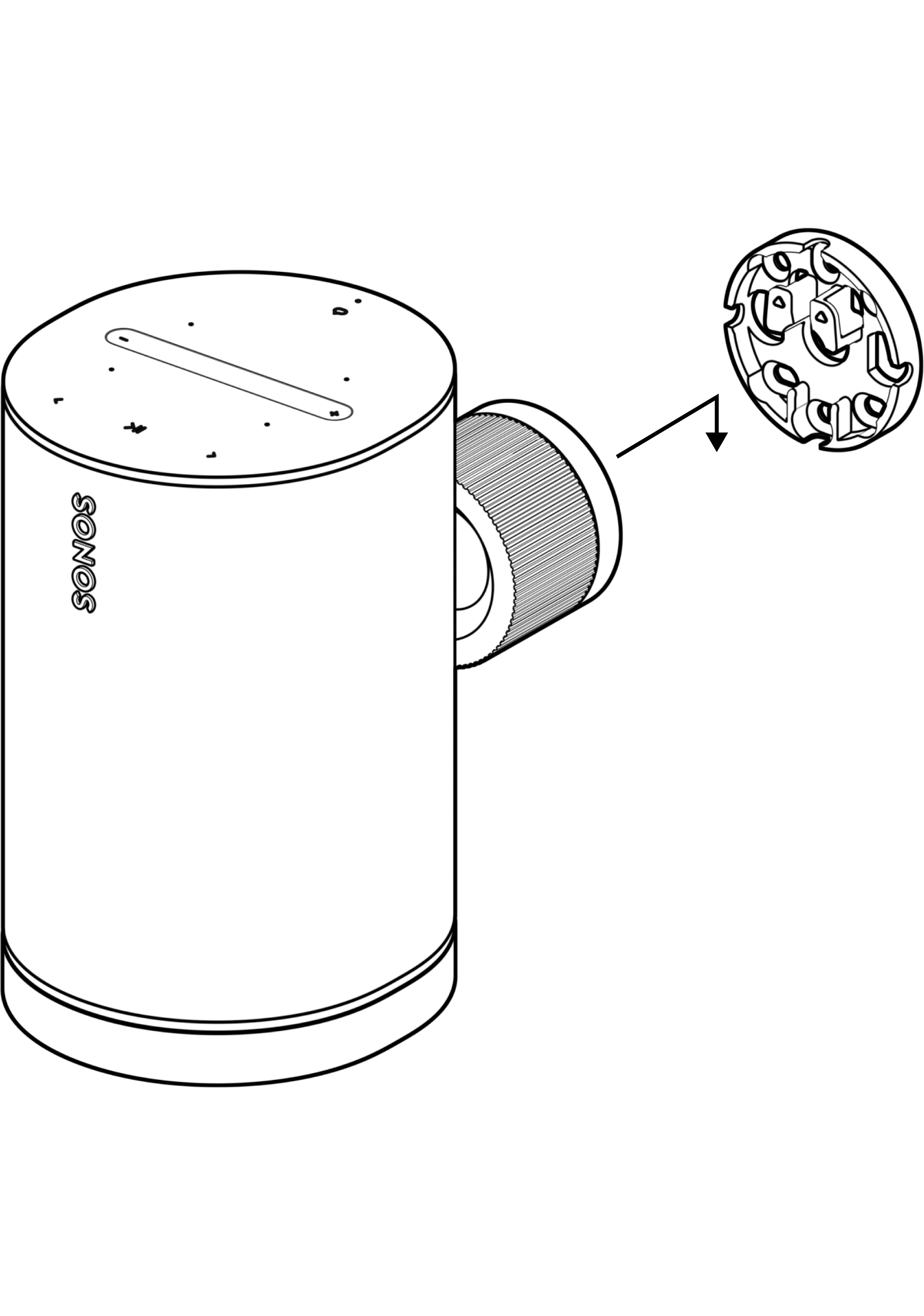 |
8 | 发音要调整其发音,请逆时针旋转环形扣以解锁支架。重新定位扬声器,然后顺时针旋转环形扣,并用手紧固。 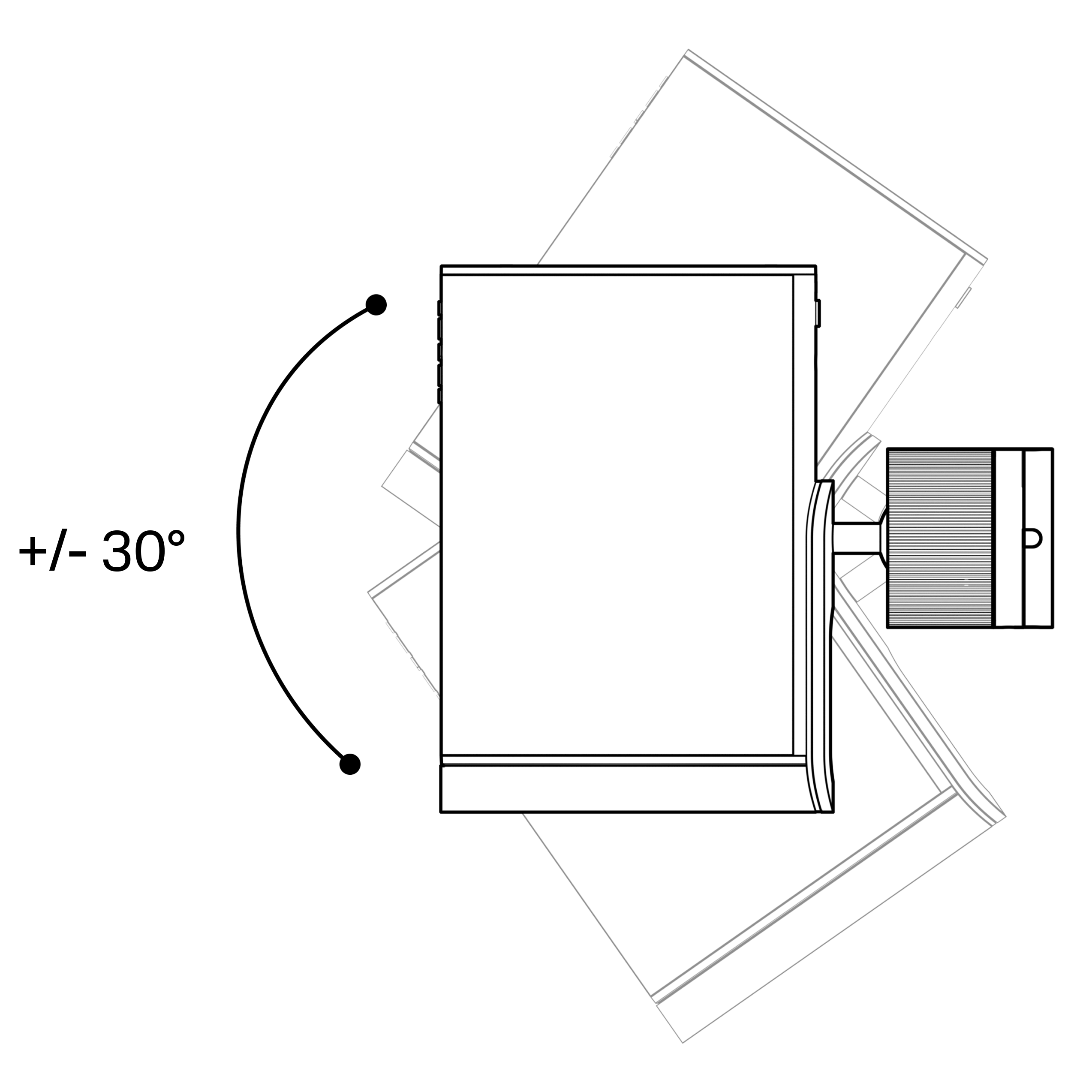 | 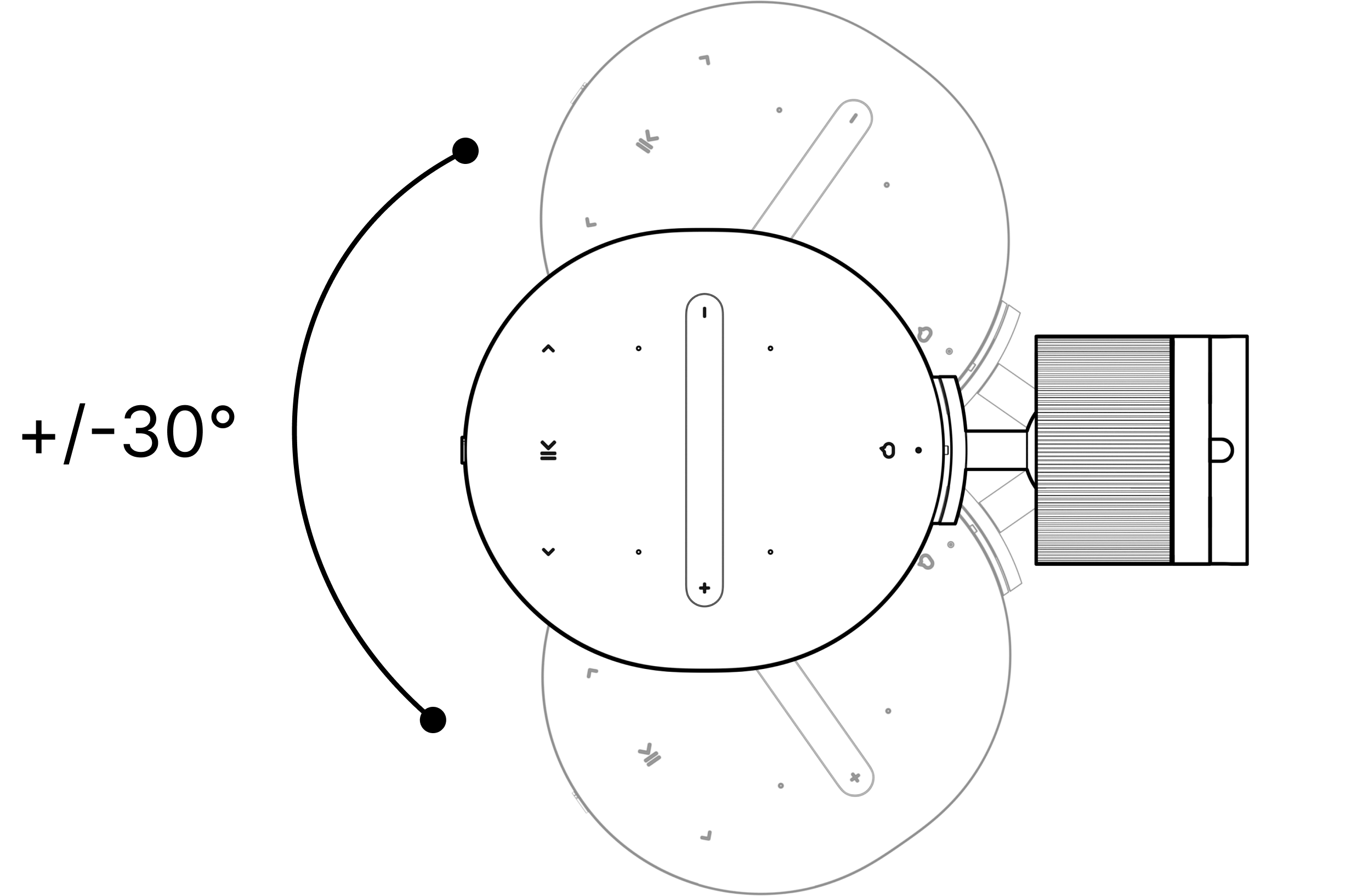 |
9 | 防盗要解锁防盗机制,请将小工具(例如细螺丝刀或撬棍)插入扭锁后方和下方的孔中。 工具轴直径 = 4.5 毫米 工具最小长度 = 30 毫米 | 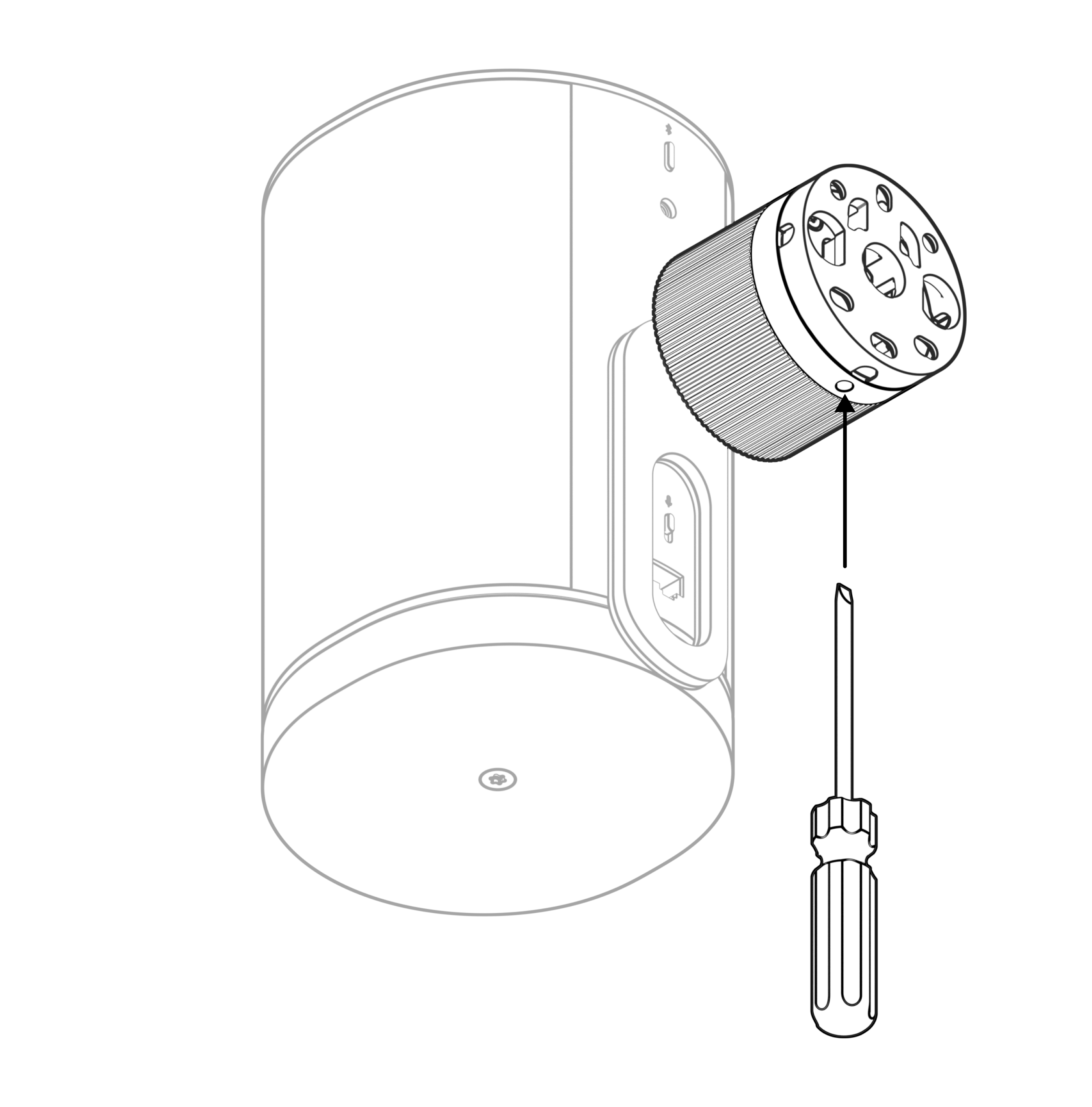 |
10 | 安全绳如果需要安全绳,请使用随附的吊环附件将其固定在扬声器上。 |  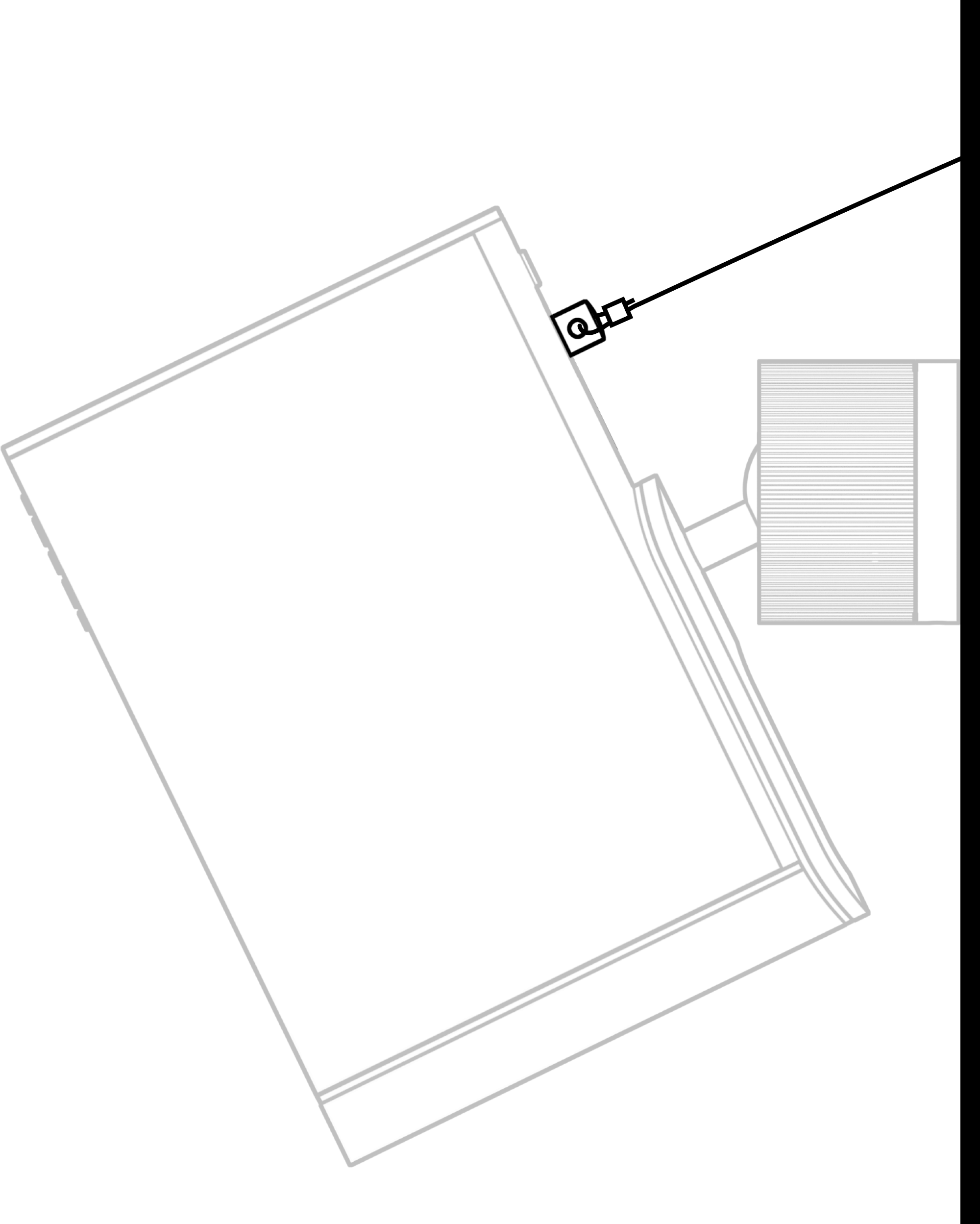 |
Era 100兼容性
Era Pro Surface Mount 与 Era 100 兼容,但存在一些限制。Era 100 没有挂钩接口,因此您需要按照以下说明移除 Surface Mount 上的挂钩。Sonos 建议仅将 Era 100 垂直放置(不可横放或吊顶安装),因为它没有挂钩带来的额外稳定性。
同时,也无法在 Era 100 上安装安全绳。
1 | 从支架上拧下钩子。 | 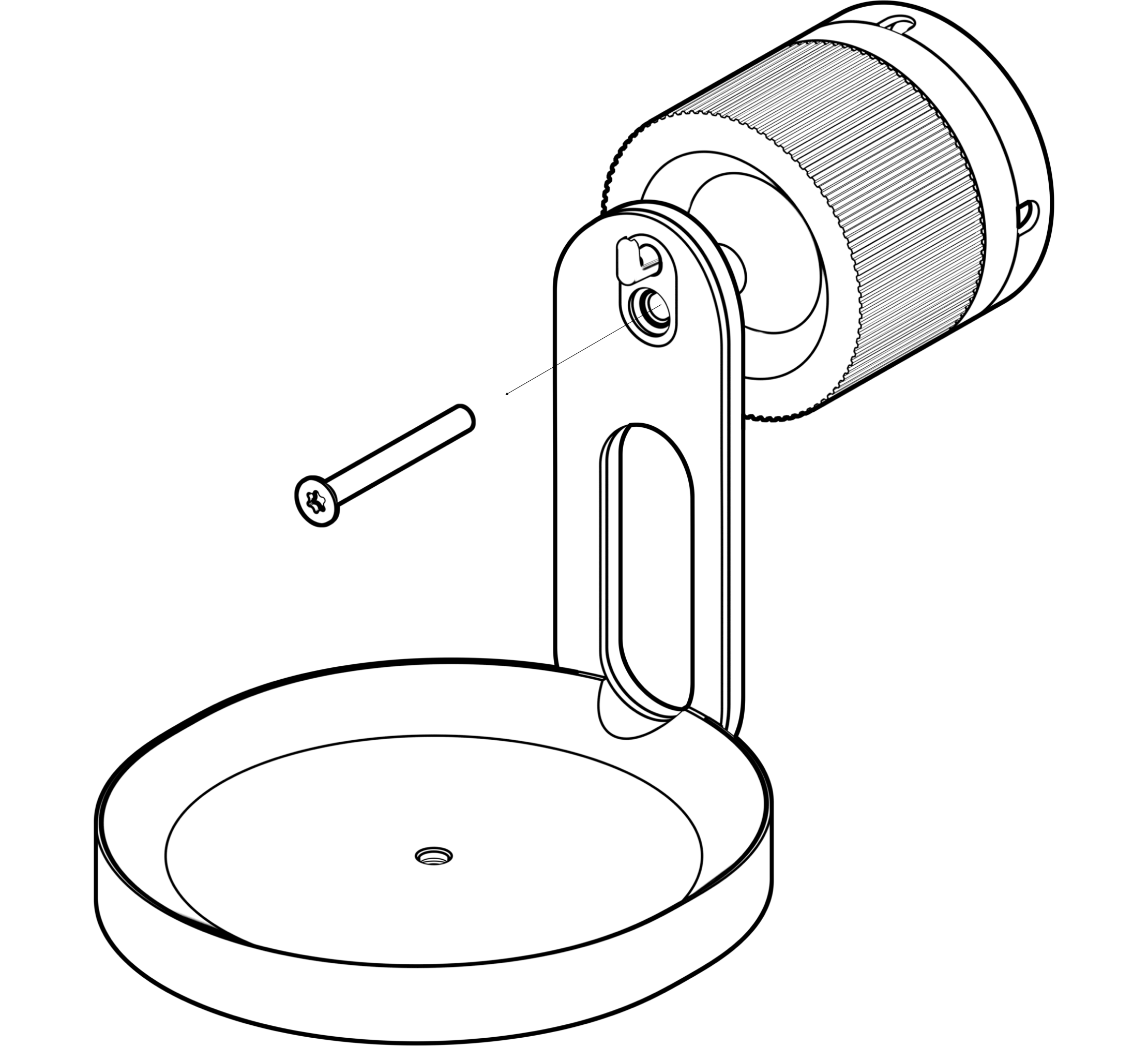 |
2 | 拆下钩子并以4-5牛米的扭矩重新安装螺丝。 | 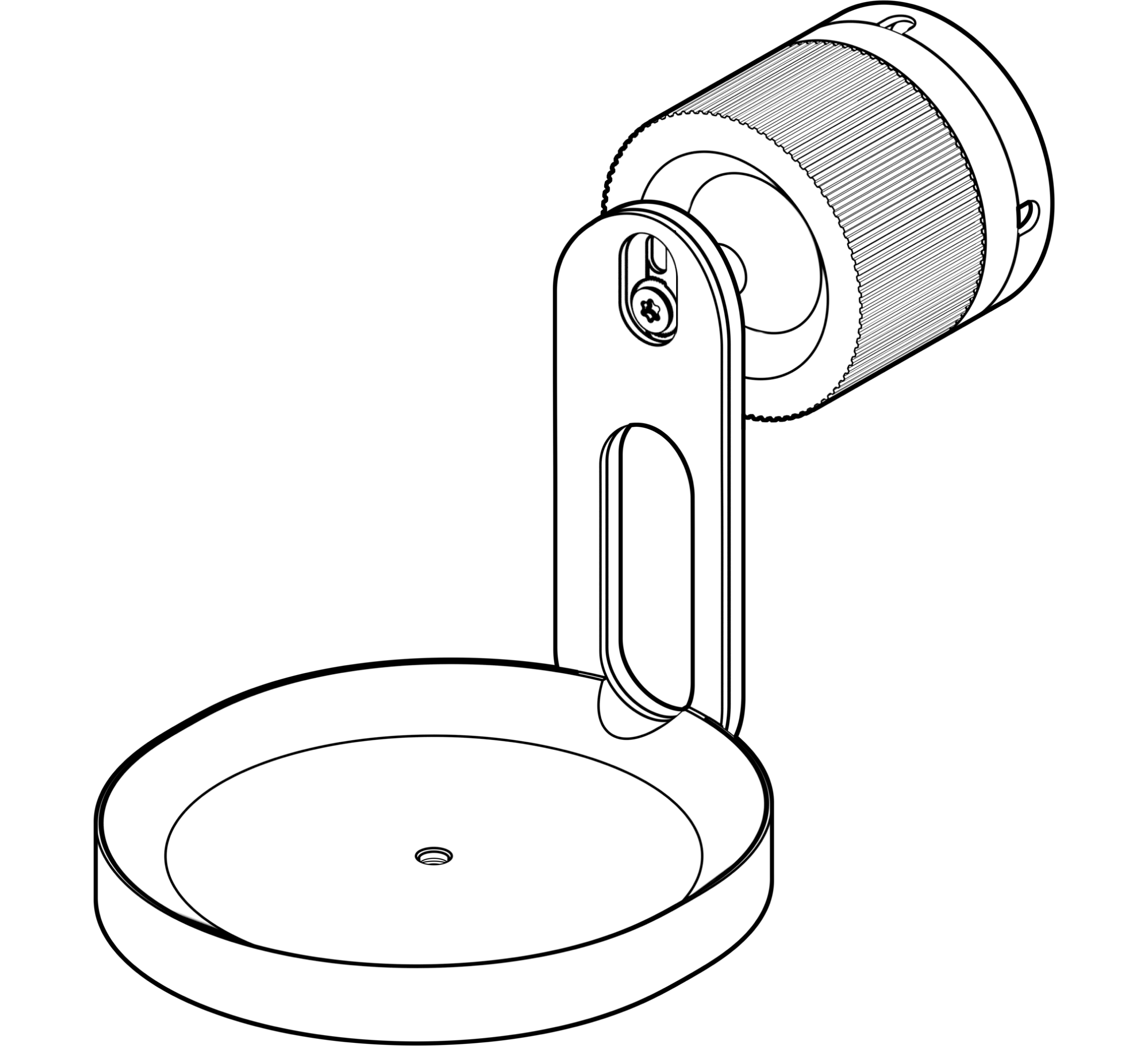 |
区域
在Sonos应用中设置区域,以更好地用声音填充大空间。区域是一个新的半永久配置,用于系统中的多个扬声器。区域可以是一个房间、半个房间,甚至多个房间。
创建区域后,它将扬声器配置为一个单元,直到用户在 中移除区域。您可以在一个区域中放置最多16个设备。为了确保最佳体验,我们推荐每个扬声器使用有线互联网连接。如果需要无线连接,我们建议每个区域不超过六(6)个WiFi连接设备。每个系统中Sonos设备的最大数量为32。
- 前往系统设置并选择一个Era 100 Pro。
- 向下滚动至产品,然后选择+ 设置区域开始操作。
创建区域后,区域内的所有产品将一起访问。向上滑动正在播放栏,或导航至输出选择器 来同时控制一个区域内的所有产品。
分区用户界面
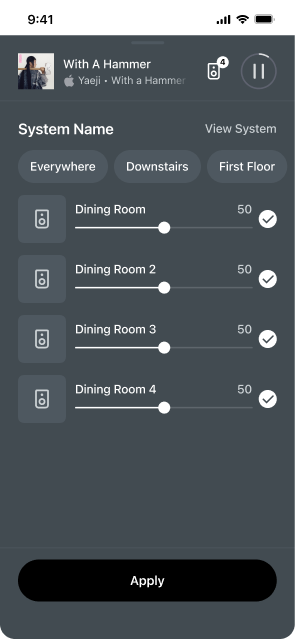
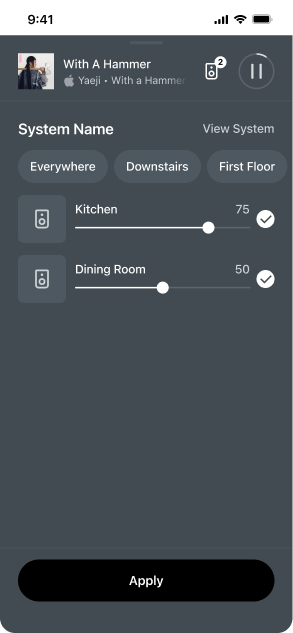
在应用界面中,已建立的区域显示为一组连接的扬声器。它们不需要在同一空间中给多个产品赋予共同的名称(例如,厨房,厨房2,厨房3等),而是看起来像一个单一的播放器输出选择器 和系统视图。
| 包含多个扬声器的组 | 包含多个扬声器的区域 |
|---|---|
 |  |
设置区域
- 前往系统设置并选择一个扬声器。
- 在产品中,选择+ 设置区域开始区域配置。
1 | 选择+ 设置区域后,应用程序将引导您完成设置。 | 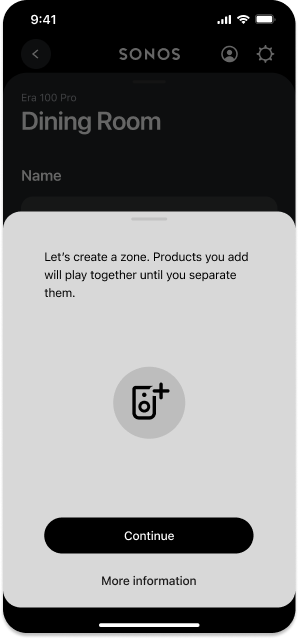 |
2 | 选择您想添加到该区域的产品。 | 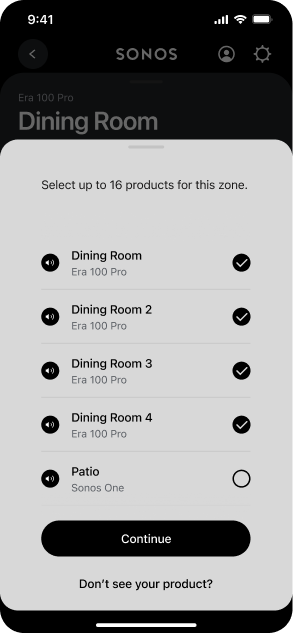 |
管理一个区域
1 | 前往系统设置 | 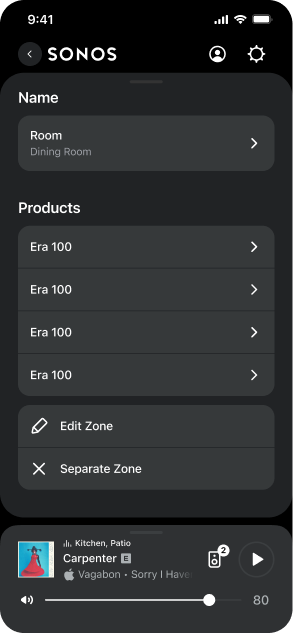 |
2 | 在产品下,选择编辑区域来重新配置区域或分离区域来解散该区域的所有扬声器。 | 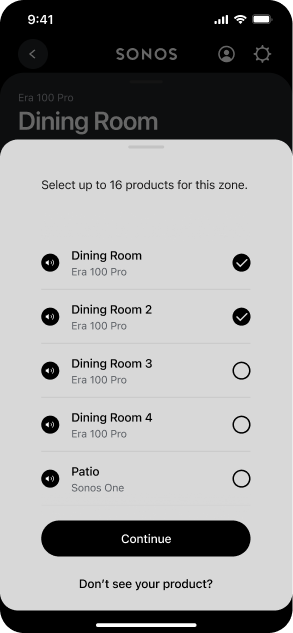 |
音量和均衡
| 音量微调设置 | EQ设置 |
|---|---|
在系统设置 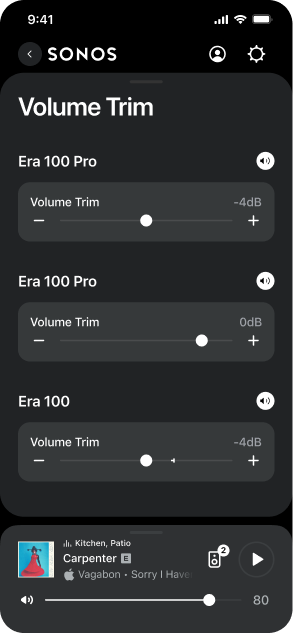 | 在系统设置 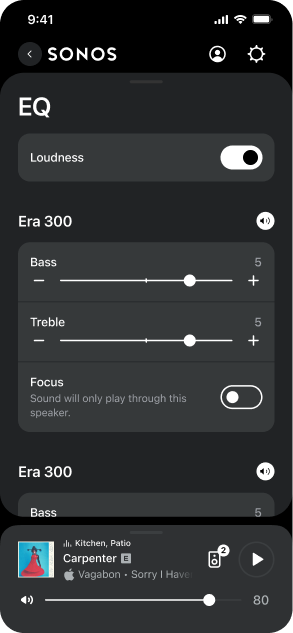 |
识别区域中的扬声器
选择扬声器图标 在应用中以识别调整声音设置时区域内的各个扬声器。您选择的扬声器将播放音调并闪烁其LED灯,以提供听觉和视觉反馈。
Trueplay
Trueplay调音会测量声音如何在房间内的墙壁、家具和其他表面上反射,然后对您的Sonos音响进行微调,确保无论放置在何处都能发出出色的声音。
- 前往系统设置。
- 从产品列表中选择您的Era 100 Pro。
- 导航至声音并选择Trueplay开始使用。
注意:您无法在一个区域上进行Trueplay调音。
高级调音
高级调音大约需要45秒,使用iOS设备(运行iOS 8或更高版本)上的麦克风,因此您需要在房间内移动,以便为您的空间进行精细调音。
注意:对于大型房间(开放式空间可能会经历较不精确的调音),高级调音是最佳选择。
快速调音
快速调音大约需要10秒,使用您的Sonos产品上的麦克风检测环境,因此在调音期间无需在房间内移动。
注意:快速调音适用于iOS和Android,适合较小的房间或难以轻松移动的空间。
麦克风和语音
Era 100 Pro上启用或禁用麦克风和语音服务有两种方式:
- 背面的麦克风开关会电气断开所有麦克风。当您从盒子中取出产品时,此开关处于开启位置。
- 顶部的语音服务按钮可以打开和关闭语音服务,而不会影响TrueplayTM 及其他需要麦克风的功能。
- 当两者都开启时,语音控制和所有需要麦克风的功能都将可用。
- 当两者都关闭时,语音控制和所有需要麦克风的功能都将不可用。
当麦克风开关打开且语音服务指示灯关闭时,TrueplayTM和其他麦克风启用功能可用,但语音控制关闭。
您可以添加Sonos语音控制或您经常使用的语音助手,以实现对Sonos系统的免提控制。默认情况下,语音控制处于关闭状态。
注意:如果您正在添加语音助手,请在将其添加到您的Sonos系统之前下载该语音助手的应用程序。
在Sonos应用中添加语音控制:
- 前往系统设置 并选择管理。
- 向下滚动并选择语音助手。
- 选择+ 添加语音助手,然后进行设置。
规格
Audio | |
放大器 | 3个D类数字放大器,精确调校以适应扬声器独特的声学结构。 |
低频驱动器 | 一个3.5 x 4.4英寸(90.8 x 111.9毫米)碳填充聚丙烯 |
高频驱动器 | 两个0.63英寸(16毫米)丝质圆顶 |
频率范围1 | 45 Hz-20 kHz ±3 dB 40 Hz-20 kHz -10 dB |
最大长期声压级2 | 90 dB @ 1 m 使用 PoE+ |
最大短期声压级3 | 98 分贝 @ 1 米 使用 PoE+ |
名义覆盖角4 | 240°水平 x 140°垂直 |
指向性Q5 | 1.8 |
指向性指数5 | 2.5 分贝 |
麦克风 | 远场麦克风阵列采用先进的波束成形技术和多通道回声消除技术,可实现快速准确的语音控制和Trueplay调音。关闭麦克风开关以电气断开机载麦克风的连接。 |
可调均衡器 | 使用Sonos App来控制低音、高音和音量。 |
TrueplayTM | 此软件测量房间的声学效果,然后对均衡器进行微调。兼容iOS和Android设备。 |
集成内容流 | Amazon Music、Apple Music、Cloud Cover Music、Mood Media、Sonos Radio、Soundtrack Your Brand、Spotify等众多服务。 完整列表请访问:support.sonos.com/services |
详细信息和尺寸 | |
产品尺寸(宽 x 高 x 深) | 120 x 182.5 x 130.5 毫米 |
净重(每个) | 4.48 磅 (2.03 公斤) |
运输重量(一对) | 12.35磅(5.6公斤) |
颜色 | 黑色,白色 |
完成 | 哑光 |
螺纹嵌件 | 包括的可选吊环可用作扬声器的第二安全连接点。 |
挂钩插座 | 当扬声器与表面安装配对并且放置在非竖向位置时,增加稳定性。 |
控制 | 使用触控件播放、暂停、跳过、重播、调整音量、静音语音助手以及将Sonos产品分组或取消分组。 |
蓝牙按钮 | 按下以与蓝牙设备配对。 |
麦克风开关 | 关闭以电子方式断开机载麦克风的连接。 |
LEDs | 产品前面的LED指示灯显示电源和静音状态。产品顶部的白色LED指示灯显示语音助手状态。网络端口上的一对LED指示灯显示电源状态(黄色)和网络活动(绿色)。 |
操作温度 | 32º至104º F(0º至40º C) |
湿度范围 | 5—95% |
电源和连接 | |
供电方式 | PoE+(802.3 at),PoE(802.3 af) |
功耗(最大PoE+,最大PoE,空闲) | 30 W, 15.4 W, 2.4 W |
连接器类型 | 1 x RJ45 |
以太网端口 | 100Base-T网络连接和电源 |
有线网络接口 | 100BaseTX,以太网RJ45 |
无线网络接口6 | 兼容WiFi 6。可与任何支持802.11a/b/g/n/ac/ax 2.4 GHz/5 GHz广播的路由器连接WiFi |
蓝牙 | 蓝牙5.0支持从任何蓝牙启用设备进行音频流传输。 |
CPU | 四核 4xA55 1.4 GHz |
内存 | 2 GB DDR4 8 GB eMMC |
Apple AirPlay 2 | 支持iOS 11.4及更高版本Apple设备上的AirPlay 2。 |
直接流式格式 | 蓝牙,Apple Airplay 2,Spotify直接控制 |
包装清单 | |
2只Sonos Era 100 Pro音响 | 产品 |
2个吊环 | 吊环螺栓 |
文档 | 快速启动指南及法律/保修信息 |
要求 | |
互联网连接 | 互联网访问 |
供电设备 (PSE) | 第三方设备,例如PoE网络交换机或注入器。请查看常见问题解答了解更多信息 |
以太网线 | 5类(CAT5)或更高 |
Sonos App | 在兼容设备上运行的最新一代Sonos App |
安全与合规 | EN 62368-1:2014 / A11:2017,UL 62368-1 第三版,CAN / CSA C22.2 No. 62368-1:19 第三版。 |
1 在4Pi无混响空间中测量,轴向,2 滤除噪声以符合IEC60268-5,6 dB峰值因数(RMS),Z加权在4Pi无混响空间,3 在4Pi无混响空间中轴向正弦波输出,4 纵向安装,5 在4Pi无混响空间中测量,平均1 kHz至16 kHz
功率响应(三分之一倍频程平滑)
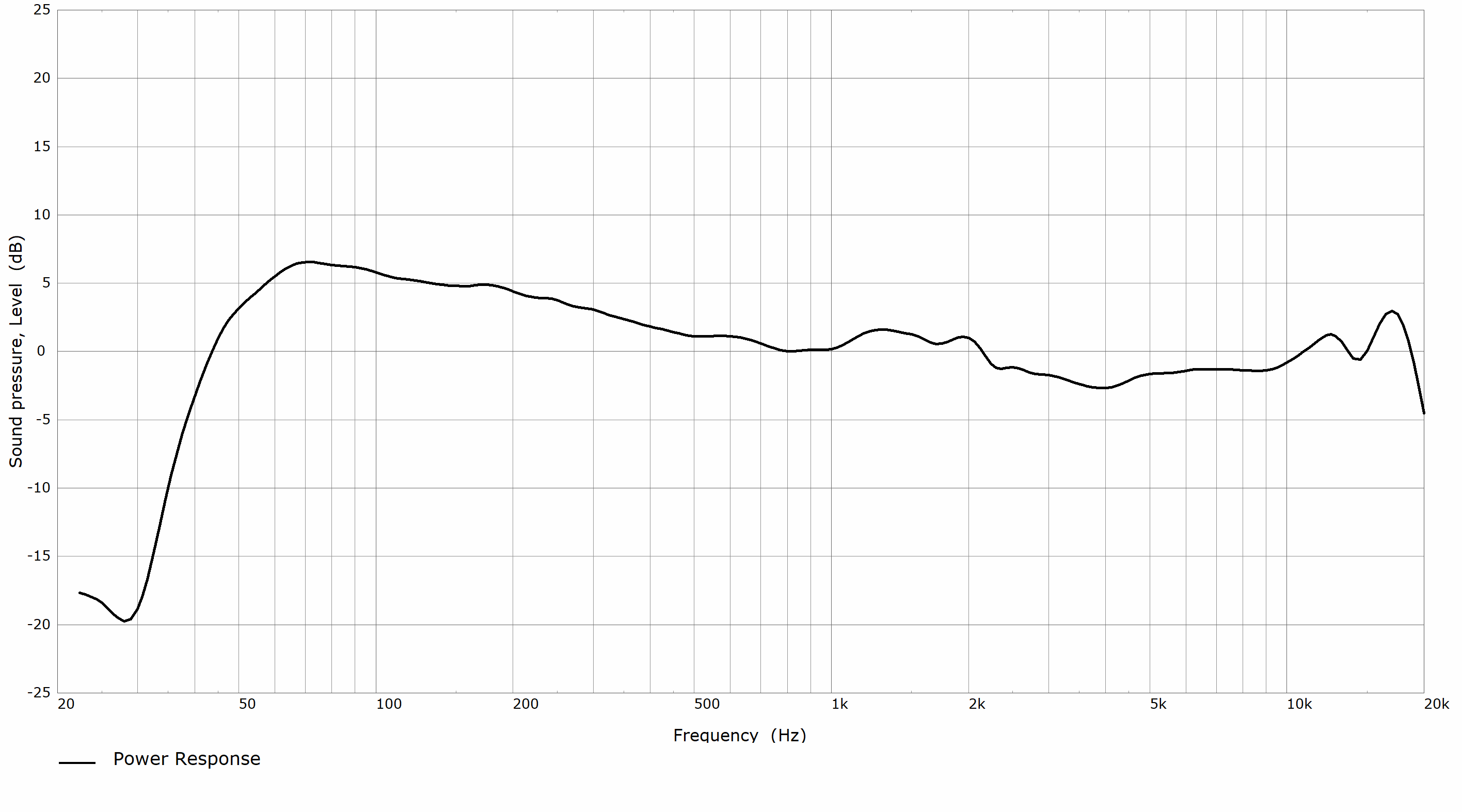
纵向

横向和吊顶安装方向
指向性图(三分之一倍频程平滑)
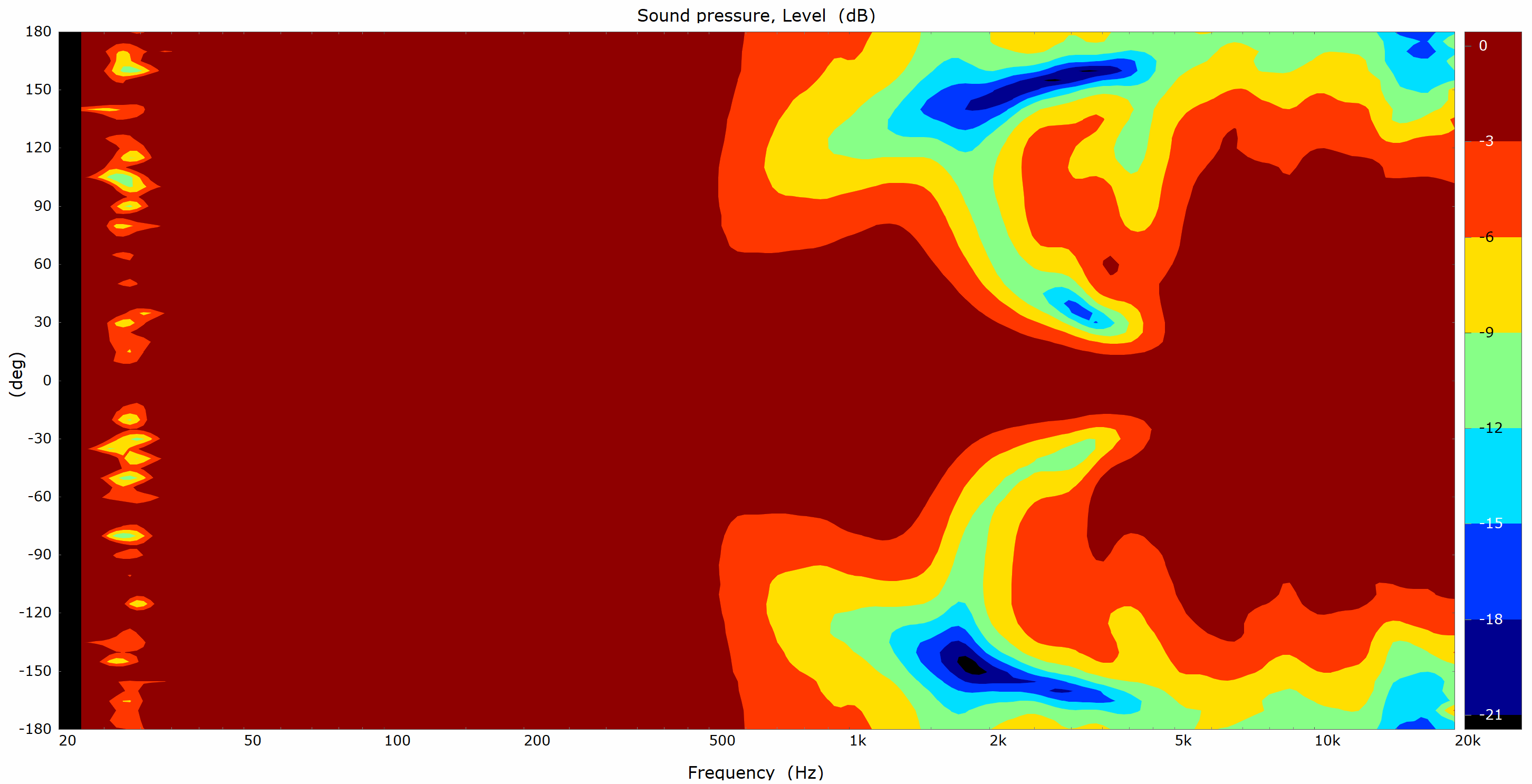
纵向
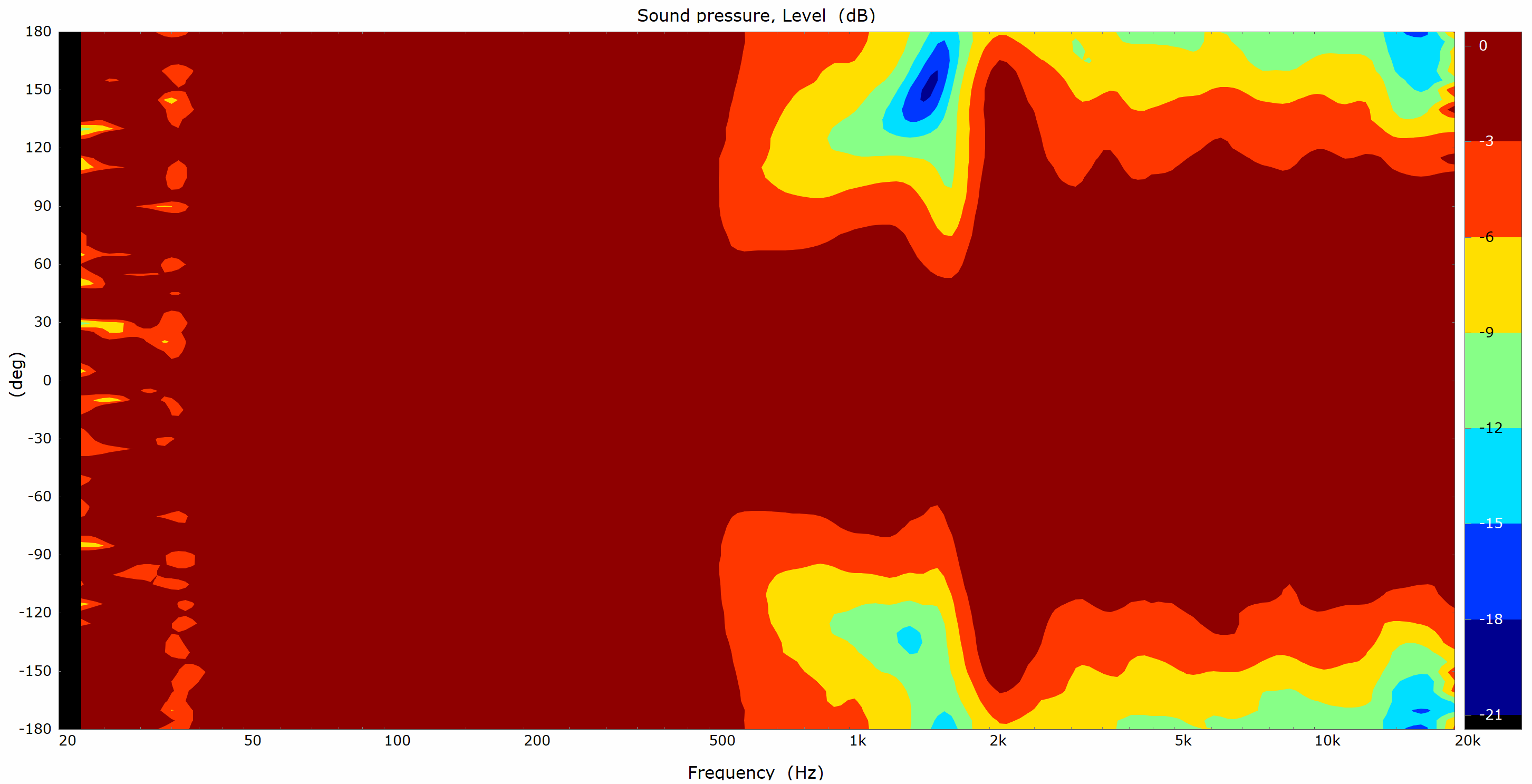
横向和吊顶安装方向
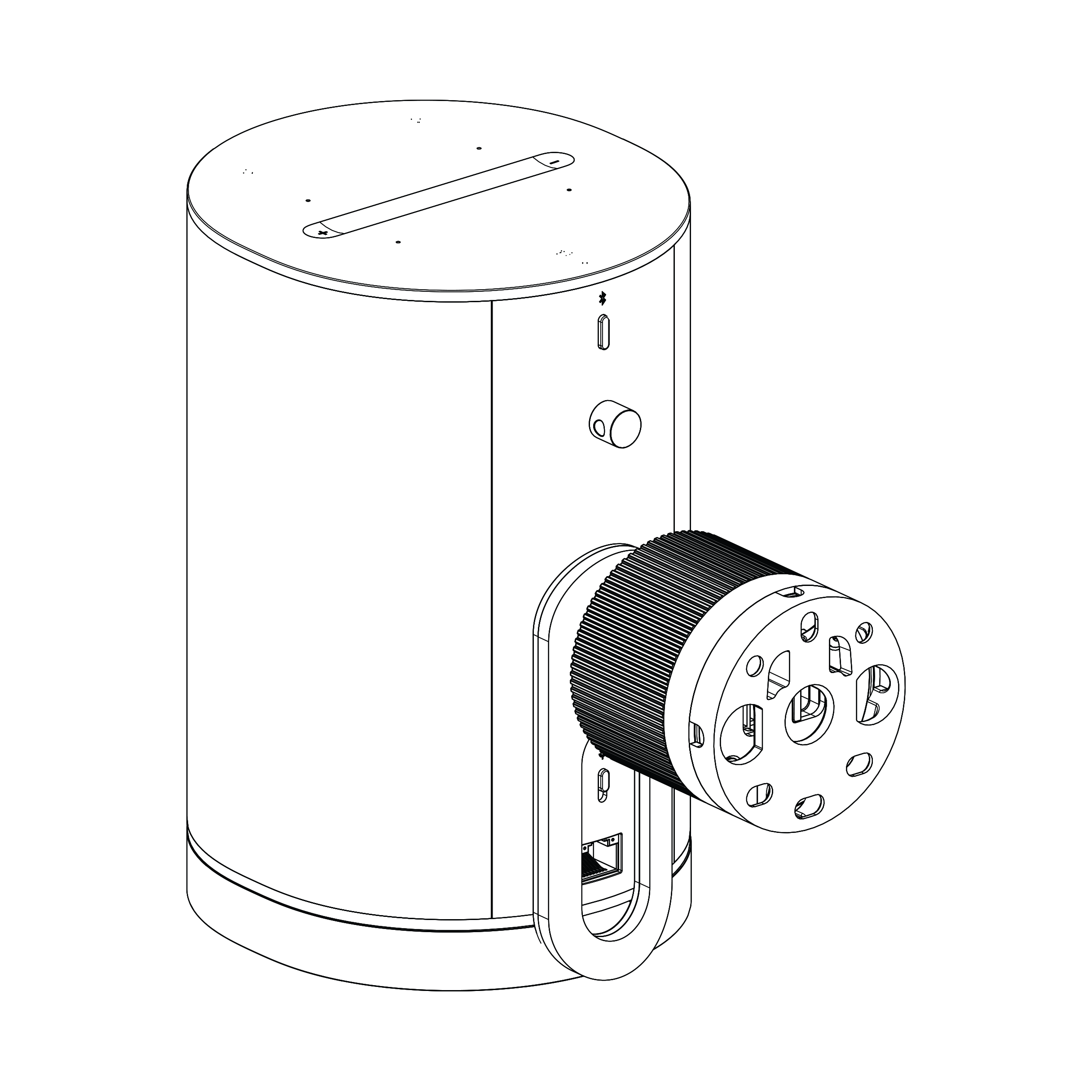
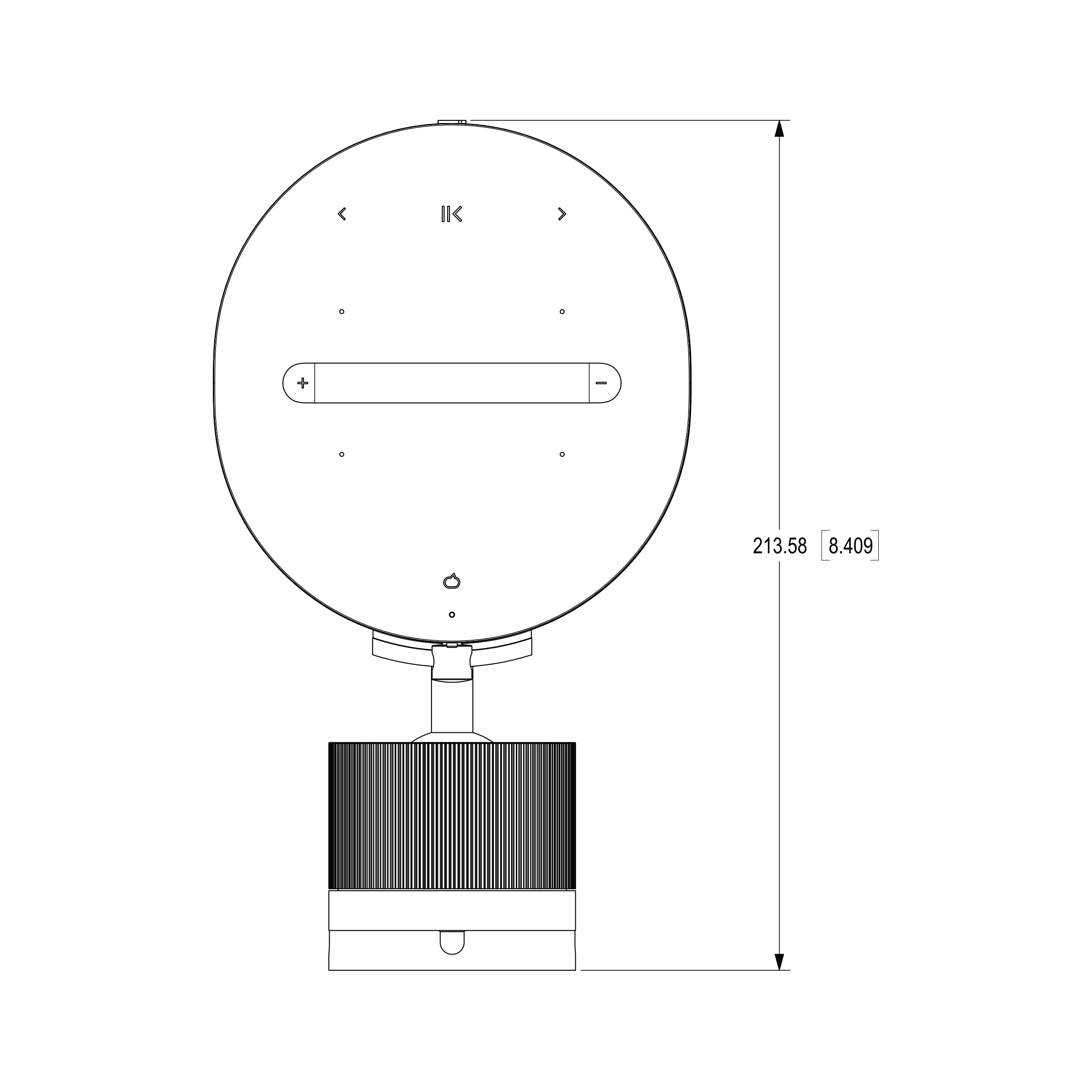
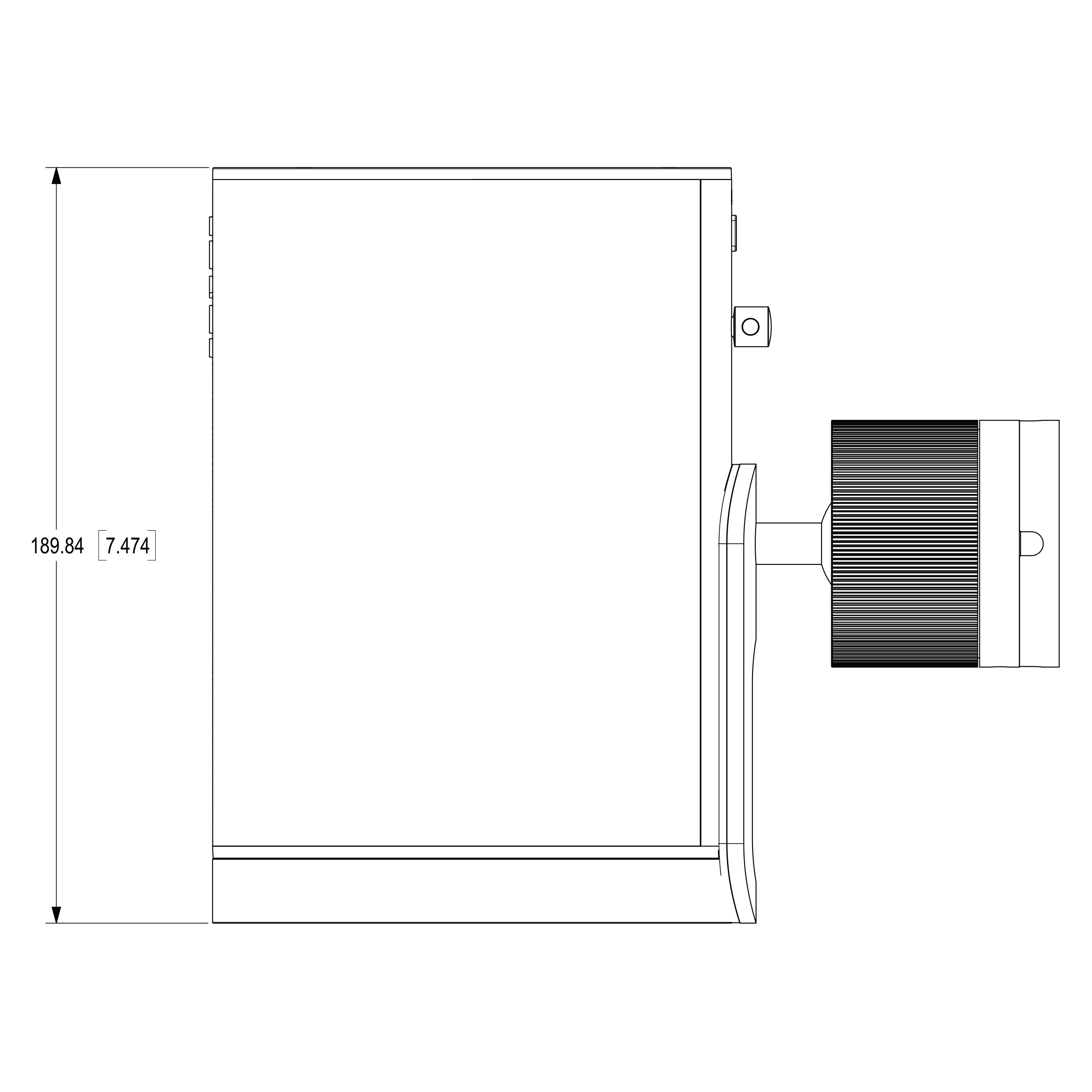
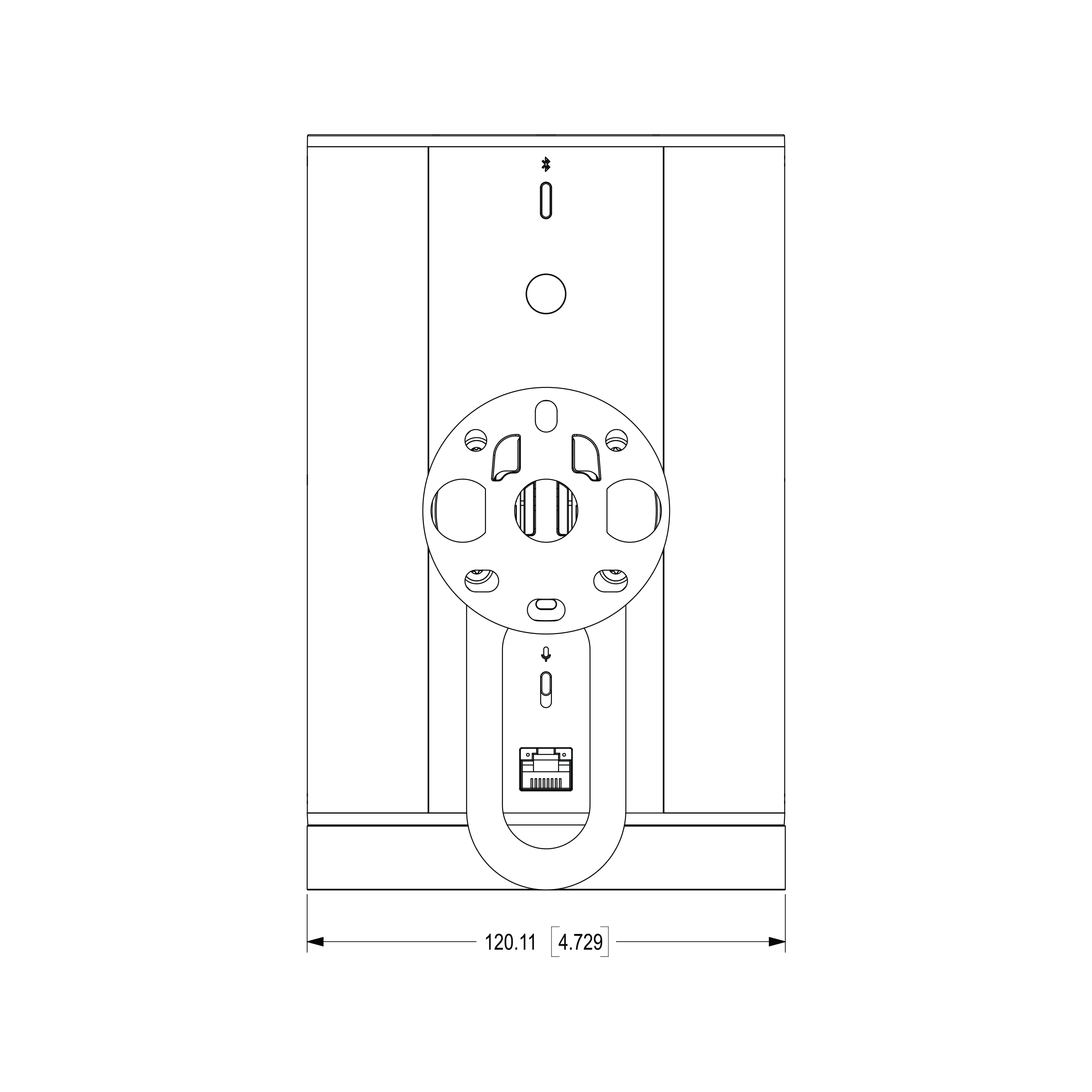
线图和尺寸
 |  |
 |  |
重要安全信息
- 阅读这些说明。
- 保留这些说明。
- 注意所有警告。
- 遵循所有指示。
- 请勿在水源附近使用本设备。
- 只能使用干燥的软布清洁。家用清洁剂或溶剂可能会损坏您的Sonos产品的表面。
- 不要堵塞任何通风口。按照制造商的指示进行安装。
- 不要将设备安装在任何热源附近,如散热器、暖气片、炉灶或其他产生热量的设备。
- 保护电源线不被踩踏或夹住,特别是在插头、便利插座以及从设备出来的地方。
- 仅使用制造商指定的附件/配件。
- 在雷暴天气或长时间不使用时,请拔掉这台设备的电源插头。
- 本产品没有用户可维修的部件。不要打开或拆卸,也不要尝试修理或更换任何组件。所有维修工作应交由Sonos合格的服务人员进行。当设备以任何方式损坏时,如电源线或插头损坏、液体溢出或物体落入设备内、设备暴露于雨水或潮湿环境中、设备无法正常运行或被摔落时,均需进行维修。
- 主电源插头应易于接触,以便断开设备电源。
- 警告:为了减少火灾或电击的风险,请不要让这台设备暴露在雨水或潮湿环境中。
- 不要将设备暴露在滴水或溅水的环境中,也不要在设备上放置装有液体的物品,如花瓶。
- 此设备与外部设备之间的连接必须使用屏蔽电缆,以符合FCC无线电频率发射限制。