Era 100


概述
概述
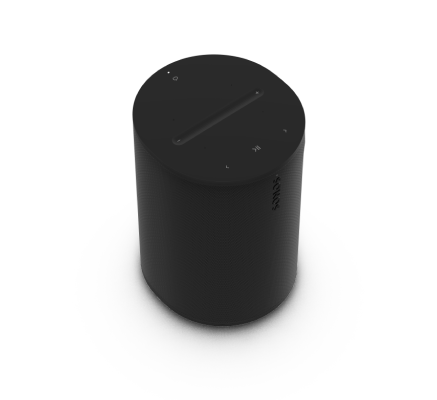
让超凡音效充满房间的紧凑型智能音响
- 紧凑的设计使音响能够十分美观地摆放在书架、厨房台面及床头柜上,或安装在墙壁或支架上。
- 通过Wi-Fi、蓝牙和USB-C线路输入灵活连接。
- 使用Sonos App、语音或者直观的触摸控件轻松控制。
- 将两只Era 100音响配对以获得更宽广的声场,或将两只作为后置环绕声与最新的Sonos条形音响搭配使用。
- 在准备好将Sonos Era 100添加到您的系统后,请参阅 设置。
控制与指示灯
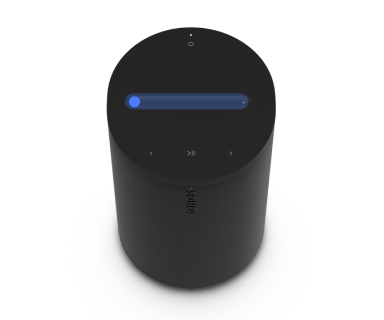 | 音量控制 |
注意:播放音乐时,按住 +或 - 可快速调节音量。 |
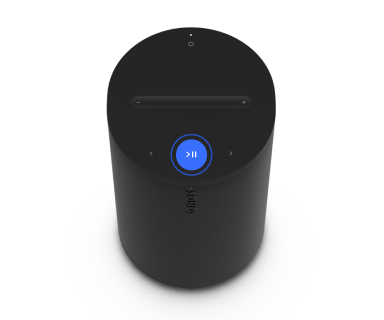 | 播放/暂停 |
|
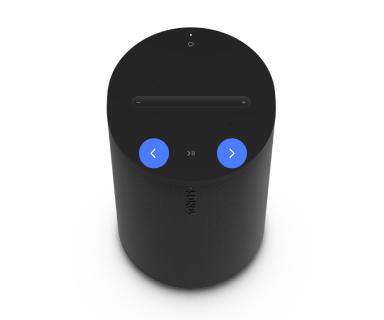 | 下一首/上一首 |
注意:收听电台时无法快进或返回。 |
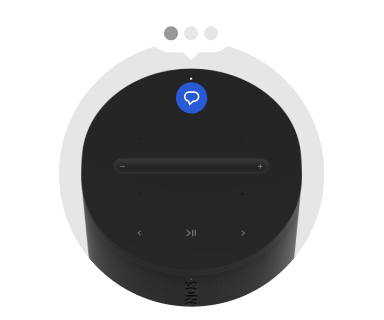 | 语音服务开/关 | 按下音箱顶部的麦克风图标可打开或关闭语音服务。
|
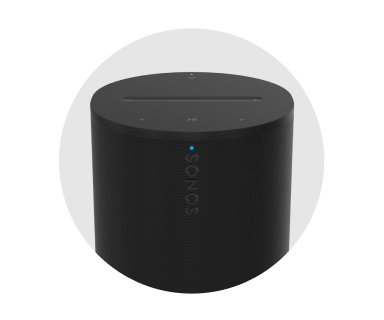 | 状态指示灯 | 显示产品的WiFi连接状态、音量静音时的指示,以及错误提示。 |
连接面板
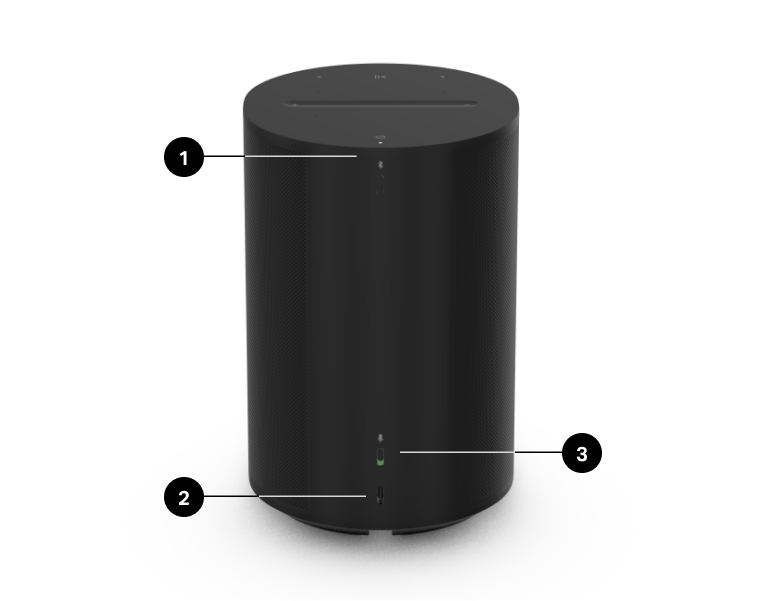
1 | 蓝牙按钮 |
|
2 | USB-C端口 | USB-C端口专为通过Sonos线路输入适配器或组合适配器(单独销售)进行线路输入和以太网连接而设计。它不是音响的电源,也不应用于为其他设备充电。
|
3 | 通用麦克风开关 | 切换以打开或关闭所有产品的麦克风。
注意:要使用语音服务,麦克风开关和语音服务指示灯都必须打开。 |
选择位置
您可以将音响放置在任何地方。为获得最佳性能,下面是一些指导原则:
- Era 100旨在随时随地为您提供强劲音效 – 无论放置在什么位置,无论您聆听什么内容,Trueplay调音均可呈现平衡的音效。
- 将Era 100靠墙放置或摆放在搁板上时,为获得最佳性能,请在音响背部留出至少2.5厘米(1英寸)的空间。
- 如果您使用Era 100作为环绕声,请在每个音响周围至少留出203毫米(8英寸)的间隙。
蓝牙配对
- 在您的设备设置中打开蓝牙。
- 按住音响背面的蓝牙按钮,直到听到提示音,然后松开。音响做好配对准备时,状态指示灯会呈蓝色闪烁。
- 在蓝牙设置内,从可用设备列表中选择 Sonos Era 100。下一次,您的移动设备将自动连接。
线路输入
 > 线路输入 选择音源并开始播放。
麦克风打开/关闭
可以通过两种方式控制Era 100的麦克风:
Era 100背面的通用麦克风开关可以打开和关闭所有麦克风。
Era 100顶部的语音服务按钮可以打开和关闭语音服务,但不会影响Trueplay和其他麦克风相关功能所需的麦克风。
- 二者均处于打开状态时,语音控制和所有需要启用麦克风的功能都将可用。
- 二者均处于关闭状态时,语音控制和所有需要启用麦克风的功能都将不可用。
- 当通用麦克风开关打开但语音服务指示灯熄灭时,Trueplay和其他需要启用麦克风的功能可用,但语音控制关闭。
语音服务
通过任何支持语音功能的Sonos产品使用语音控制Sonos系统 – 播放和控制内容、增大或降低音量等。
- Sonos Voice Control:以解放双手的方式和无与伦比的隐私保护控制您的整个Sonos系统。Sonos Voice Control开箱即用,在设置音响时只需短短几秒即可添加。了解详情
- Amazon Alexa:您需要使用Sonos App和已启用Sonos技能的Alexa App。设置期间,您将需要在两款App中进行一些更改。了解详情
- Siri:您需要使用Apple Home App。将兼容AirPlay 2的Sonos音响添加到Apple Home App,然后即可使用iPhone、iPad或Apple TV要求Siri播放音乐(目前仅限Apple Music)。了解详情
注:目前不是所有国家/地区都支持语音控制功能;Sonos和语音服务同时在您所在地区推出后,我们将尽快提供此功能。
Trueplay™
Trueplay调音会测量声音如何在房间内的墙壁、家具和其他表面上反射,然后对您的Sonos音响进行微调,确保无论放置在何处都能发出出色的声音。
在设置过程中,选择最适合您及您空间的Trueplay选项。
如果您稍后想要重新调音,请按照以下步骤操作:
- 前往 设置
 。
。 - 选择您想要调音的产品。
- 选择 Trueplay 。
高级调音
高级调音是定制的且精确的。它大约需要5分钟,并使用iOS设备(运行iOS 8或更高版本)上的麦克风,因此您需要在房间内移动,以便为您的空间进行精细调音。
注意:对于大型房间(开放式空间可能会经历较不精确的调音),高级调音是最佳选择。
快速调音
快速调音快捷、轻松、易于访问。它大约需要一分钟,使用您的Sonos产品上的麦克风来检测环境,因此在调音期间无需在房间内移动。
注意:快速调音适用于iOS和Android,是小房间或难以轻松移动的空间的好选择。
设置立体声对
在同一房间内配对两只Sonos音响,以获得更广阔的立体声体验。一只音响作为左声道,另一只作为右声道。
注意:立体声配对的Sonos音响必须是相同型号。
- 将音响相隔8到10英尺(约2.4米到3米)放置。您最喜欢的聆听位置应该距离配对的音响8到12英尺(约2.4米到3.7米)——距离越近低音效果越强,距离越远立体声效果越好。
- 打开Sonos应用程序,前往 设置 。
- 选择您想要在立体声对中使用的产品之一。
- 选择 设置立体声对 开始操作。
设置环绕声
将两个Sonos音响(同一型号)或一个Sonos Amp和您喜爱的非Sonos音响转变为家庭影院的独立左右声道非常简单。
- 将每个环绕声音响放置在距离您最喜爱的聆听位置大约10英尺(约3米)的地方,并将它们朝向座位区。
- 前往 设置 。
- 选择一个带有声条的房间并选择 添加环绕声开始操作。
注意:如果您将房间分组或创建立体声对,您将无法获得环绕声。
环绕声音设置
在设置过程中,环绕声将为您的房间进行优化。这些设置是可调的:
环绕声 | 打开环绕声 开或 关 。 |
电视级别 | 调整电视音频的环绕音量。 |
音乐级别 | 调整音乐的环绕音量。 |
音乐播放 | 环境(微妙)或 完整(更响亮,全范围)。不适用于Dolby Atmos音乐播放。 |
产品设置
您可以根据周围环境自定义Sonos产品。
- 前往 设置 。
- 选择一个产品。
房间名称 | 如果您将扬声器移至新房间,您可以在 设置 中更改其名称。 |
关闭WiFi (Sonos Era 100、Era 300或便携式产品不可用) | 当您的扬声器通过以太网线缆连接到网络时,您可以关闭其WiFi。这样可以减少电力消耗,并且可以提高有线扬声器的连接性。 注:当您使用以太网线缆连接 Sonos Combo Adapter时,Era 100和Era 300的WiFi将被关闭。 |
EQ | Sonos产品附带预设的均衡设置。您可以根据个人喜好更改声音设置(低音、高音或响度)。 了解详情 |
Trueplay | Trueplay根据您的环境和内容调整声音。便携式产品可以自动调音。 了解详情 |
音量限制 | 您可以为每个房间设置最大音量。 了解详情 |
状态指示灯 | 显示扬声器与WiFi的连接状态,指示音量是否静音,并显示错误信息。 了解详情 注意:如果灯光令人分心,您可以在 设置 中关闭它。 |
触控件 | 您可以禁用扬声器上的触控功能。您可能希望这样做是为了防止孩子或好奇的宠物意外调整播放或音量。 了解详情 |
省电模式 (仅限便携产品) | 为了节省电池寿命,您可以设置您的便携式音响自动关闭电源,而不是进入睡眠状态。在重新开机之前,它不会在Sonos应用中显示。 |
Line-In (具有Line-In功能的Sonos产品) | 当投影仪、唱机、立体声或其他音频设备连接到Sonos产品时,您可以调整这些线路输入设置:
|
分区
设置分区有助于让大空间充满声音。分区是系统中多个音响的新型半永久性配置。分区可以是一个房间、半个房间,甚至是家中或建筑内的多个房间。目前,以下产品可在Sonos App中添加到分区:Amp Multi、Era 100、Era 100 Pro、Five、One和One SL。您还可以将Sub添加到仅包含单个Amp Multi的分区中。
创建分区后,添加到该分区的所有产品将作为一个整体进行控制。与为每个音响分别命名(如厨房、厨房2、厨房3等)并进行分组相比,这样可以更轻松地在同一空间内播放内容到所有音响。
每个分区最多可添加16个产品。单个功放的任意数量输出仅计为1个产品。一个系统最多可包含32个产品或分区。
为确保使用分区时获得最佳体验,我们建议为每台Sonos产品设置有线网络连接。如果使用无线连接(Wi-Fi),建议每个分区最多添加6个产品。
使用输出选择器可临时将不同分区和音响组合在一起。取消组合后,您的分区将保持不变。
设置分区
分区可以是一个房间、半个房间,甚至是多个房间。
- 前往设置 。
- 选择一个兼容的房间、便携设备或耳机(请参阅上方兼容产品列表)。
- 选择 产品 ,然后选择 + 设置分区以开始操作。
扬声器会一直保留在分区中,直到您在 编辑分区或 分离分区的设置
管理、编辑和分离您的分区
创建分区后,您可以更改分区中的音箱,或彻底移除某个分区。
- 前往 设置 ,然后选择一个分区。
- 在 产品 下,选择 编辑分区 分离分区以断开分区内所有音箱的连接。Separate Zone to disconnect all speakers in the zone.
识别分区内的音响
如果您不确定哪些音响属于您的分区,可以前往系统设置,选择该分区,并查看产品列表。在App中,分区内的音响在设置中旁边会有一个音响图标。您可以点击该图标,让音响播放一段短音并闪烁LED灯,以便识别其实际位置。
配件
为您的Sonos系统寻找完美的配件——专为您的Sonos产品量身定制。
要了解适配Sonos产品的所有精选落地支架、壁挂支架、充电器和线缆,请在我们网站上查看 配件。
Era 100 Stand
为Sonos Era 100专门设计的支架可牢固固定音响。
- 固定高度,适合家庭影院环绕声。
- 易于组装。
- 支架立柱内的通道可隐藏音响电源线,便于线缆管理。
注意:要了解适配Sonos产品的所有精选落地支架、壁挂支架和线缆,请在我们网站上查看 配件。
包装内含哪些物品?
每套Sonos Era 100落地支架组件包括:
- 1个支架底座
- 1根支架立柱
- 1个音响托盘
- 1个支架立柱盖
- 安装套件,含3颗螺丝(2长1短)、1个垫圈
注意:Sonos音响需单独购买。
所需物品
- 十字螺丝刀
进行设置
1 | 取出包装盒内的所有物品,并将底座放入包装槽中以便在接下来的几步中保持稳定。将连接到Sonos Era 100音响的电源线一端穿过支架底座的开口,并引入支杆通道内。 注意:此支架仅适用于Sonos Era 100。 | 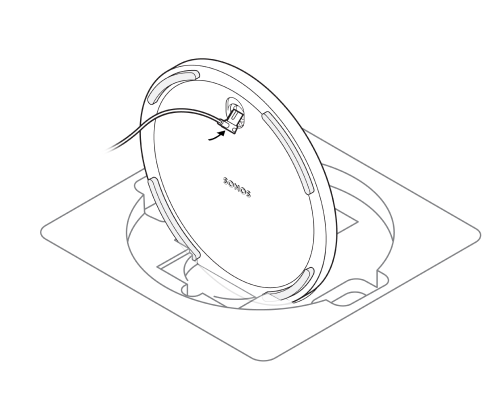 |
2 | 将垫圈对准,使定位销朝内。然后将支架杆与底座对齐,利用定位销进行引导。 | 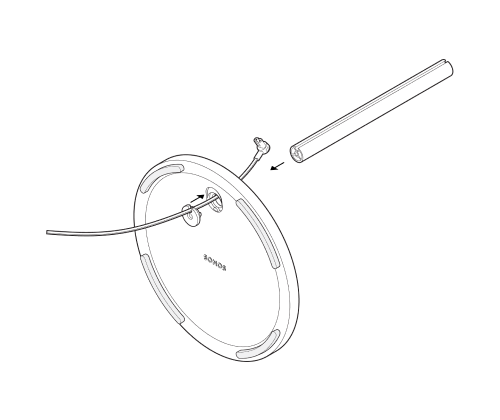 |
3 | 使用1颗长螺丝(随附)和十字螺丝刀,将底座(带垫圈)固定在支架杆上。确保电源线仍可自由滑动。 | 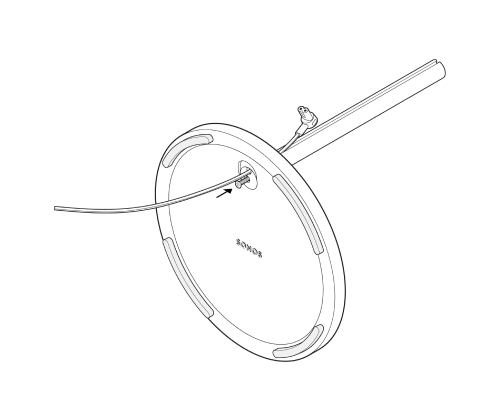 |
4 | 使用定位销将音响托盘对准支杆,然后用另一颗长螺丝(随附)将音响托盘固定在支架杆上。 | 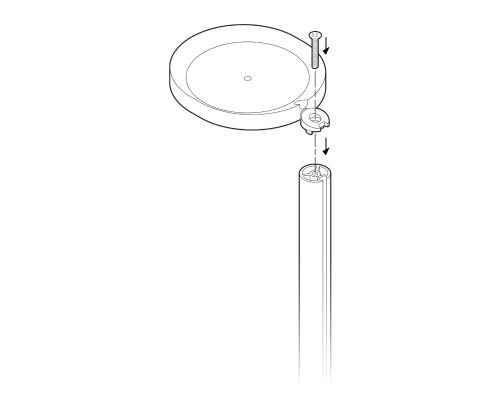 |
5 | 将电源线拉到扬声器处并插入,然后从上到下将电源线整齐地按入支杆上的理线槽。 | 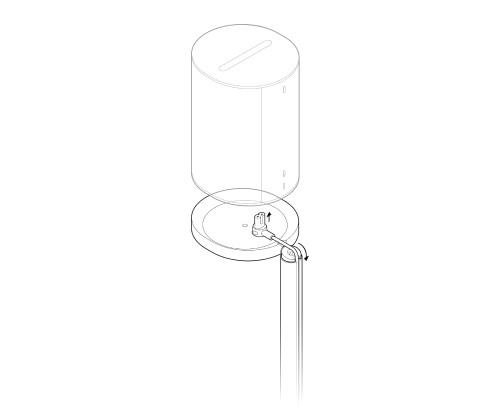 |
6 | 使用随附的短螺丝将扬声器固定在平台上。 | 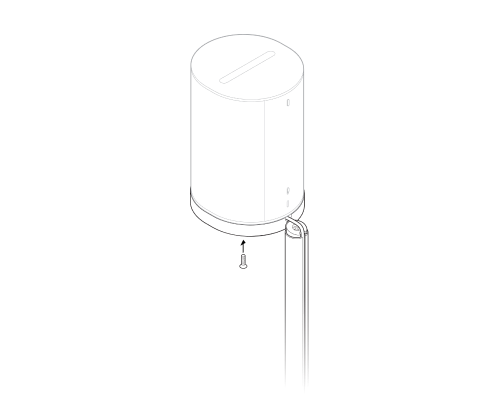 |
7 | 将杆帽扣到支架杆顶部,以隐藏电源线。 | 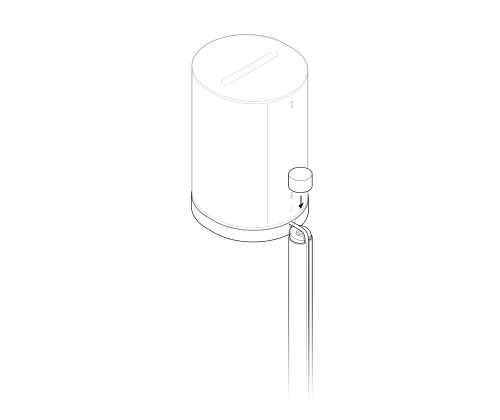 |
8 | 将音响插入电源插座,然后将多余的电源线收纳在底座下方。 | 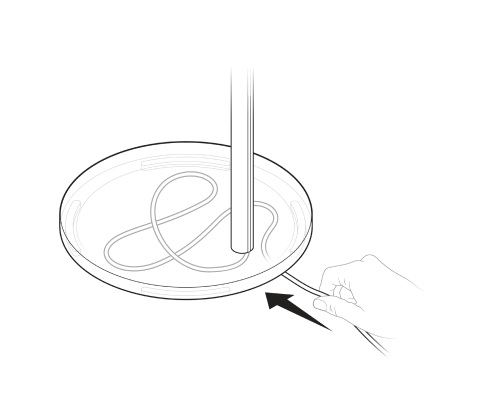 |
Era 100 壁挂架
- 适用于Sonos Era 100的易安装支架。
- 可承受音响重量并将其牢固固定。
- 可访问端口、按钮和触控件,并能整洁地引导音响电缆。
- 灵活调整音响位置,以获得最佳音效。
重要信息:本支架仅适用于垂直方向安装Sonos Era 100,因为该音响的声学和无线性能已针对标准桌面方向进行了优化。
包装内含?
每套专为Sonos Era 100定制设计的壁挂支架组件包括:
- 1个壁挂支架
- 1个壁挂托架
- 2个石膏板膨胀螺丝
- 安装套件(含3颗螺丝:2颗长壁挂托架螺丝,1颗短音响支架螺丝)
注意:Sonos音响需单独购买。
所需工具
- 铅笔
- 水平尺
- 十字螺丝刀
进行设置
1 | 用水平仪将支架靠在墙上,确保其对齐,并标记螺丝孔。然后取下支架。 | 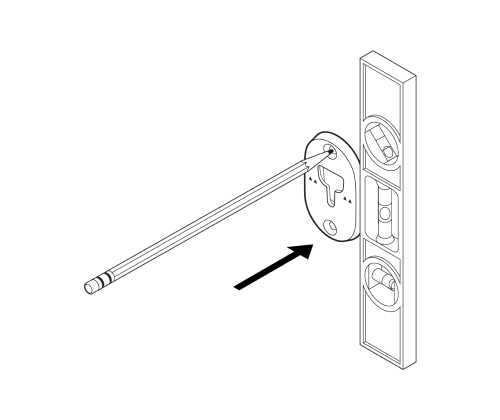 |
2 | 如果您使用墙锚,请使用8毫米钻头(5/16英寸)先钻2个导向孔,从上方的孔开始。然后插入墙锚。(如果钻孔位置为木材或塑料,请勿使用墙锚。) | 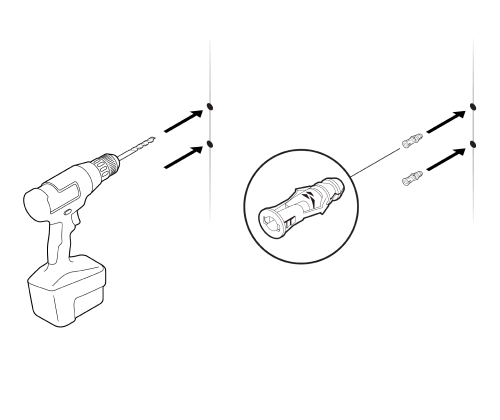 |
3 | 将支架靠在墙上,确保箭头朝上。使用2颗长壁挂支架螺丝(已随附)和电钻或十字螺丝刀将其固定。先将上方螺丝拧入一半,再将下方螺丝完全拧紧,最后拧紧上方螺丝。 | 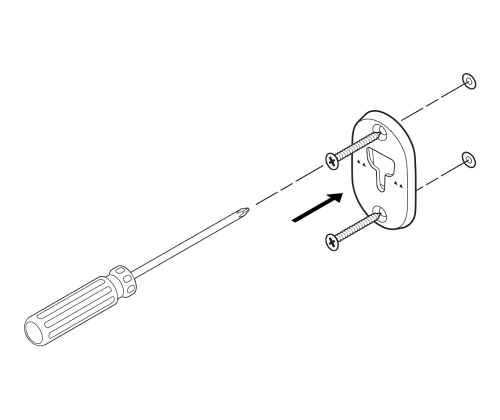 |
4 | 将电源线穿过支架背部的开口,并插入扬声器。 | 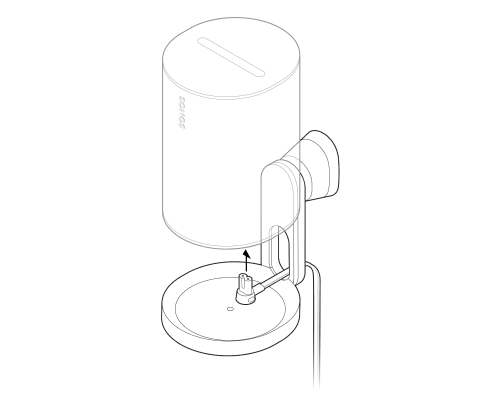 |
5 | 将音响旋转180度,使螺丝孔朝上。使用1颗随附的短音响安装螺丝将音响固定在支架上。 | 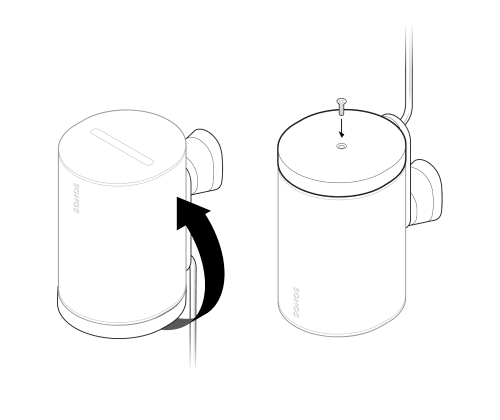 |
6 | 将支架与托架的钥匙孔对齐,向下滑动支架并锁定到位。在移开手之前,请确保支架和音响已牢固安装。 | 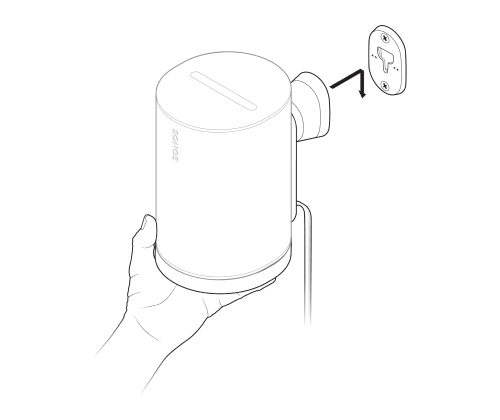 |
7 | 如需调整至最佳音效,请将支架上的环形夹逆时针旋转90°以解锁音响。重新调整音响位置后,再顺时针旋转环形夹90°以锁定。 | 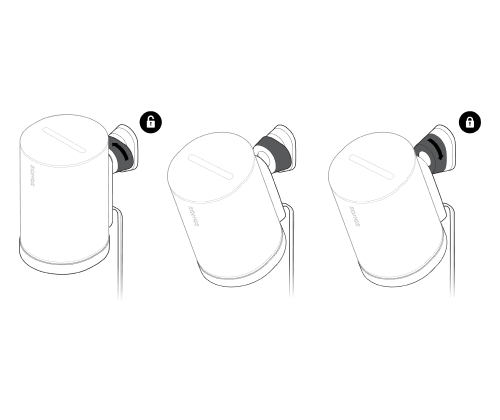 |
规格
| 功能 | 描述 |
|---|---|
AUDIO | |
功放 | 三台Class-D数字功放。 |
高音单元 | 两个倾斜的高音单元带来清晰准确的高频响应,并营造出左右分明的空间感。 |
低音扬声器 | 一个中低音扬声器可确保中频人声的真实还原,并带来深沉、丰富的低音。 |
立体声配对 | 将两台音响分别设为左声道和右声道音响,营造更宽广、更深邃的声音效果。 |
家庭影院 | 添加两只Era 100音响作为环绕声,体验真正的环绕声效果。 |
麦克风 |
|
语音控制 |
|
可调均衡器 | 使用Sonos App调整低音、高音和响度。 |
Trueplay™ | 此软件会测量房间的声学效果,然后微调EQ。兼容iOS和Android设备。(麦克风开关必须打开。) |
电源 / 连接 | |
WiFi | 使用Sonos S2:可通过任何支持802.11a/b/g/n/ac/ax 2.4/5 GHz广播的路由器连接WiFi。 Wi-Fi启用/禁用:
(仅当 Era 100有以太网连接时,才可禁用Wi-Fi。) |
蓝牙 | 蓝牙5.3支持从任何支持蓝牙的设备进行音频流传输。 按下蓝牙按钮以与蓝牙设备配对。 蓝牙启用/停用: |
电源 | 自动切换 100 - 240V ~ 50-60 Hz 1A 交流通用输入。 |
USB-C接口 | 一个USB-C端口。
|
CPU | 四核 |
内存 | 1GB SDRAM |
Sonos S2 | 使用最新一代Sonos App进行设置和控制。 |
线路输入 | 使用Sonos Line-In Adapter,您可以通过3.5毫米音频输入接口连接您的设备(适配器需单独购买)。 |
Apple AirPlay 2 | 适用于搭载 iOS 11.4 及更高版本的 Apple 设备上的 AirPlay 2。 |
详细信息 / 尺寸 | |
尺寸(高 x 宽 x 深) | 182.5 x 120 x 130.5 毫米 / 7.18 x 4.72 x 5.13 英寸 |
重量 | 2.2 千克 / 4.85 磅 |
工作温度 | 0º 至 40ºC / 32º 至 104ºF |
储存温度 | -20º 至 70º C / -4º 至 158º F |
防潮 | 专为承受高湿度环境而设计,例如有淋浴运行的浴室。(本产品不防水或防泼溅。) |
产品外观 | 白色配白色网罩;黑色配黑色网罩 |
包装内容 | Sonos Era 100,2米电源线,快速入门指南 |
注意:规格如有更改,恕不另行通知。
重要安全信息
- 请阅读这些说明。
- 请妥善保管这些说明。
- 请注意所有警告。
- 请遵循所有说明。
- 请勿在水附近使用本设备。
- 仅可使用干燥柔软的布清洁。家用清洁剂或溶剂可能会损坏您的Sonos产品表面。
- 请勿堵塞任何通风口。请按照制造商说明进行安装。
- 请勿将本设备安装在任何热源附近,如散热器、供热口、炉具或其他产生热量的设备旁。
- 请保护电源线,避免被踩踏或挤压,尤其是在插头、插座和电源线从设备引出的部位。
- 仅使用制造商指定的附件/配件。
- 在雷暴天气或长时间不使用时,请拔下本设备的电源插头。
- 本产品不含用户可维修部件。请勿打开、拆卸、尝试修理或更换任何组件。所有维修请交由Sonos授权服务人员处理。当设备出现任何损坏时(如电源线或插头损坏、有液体泼溅或异物掉入设备、设备暴露于雨水或潮湿环境、无法正常工作或曾经跌落)需要进行维修。
- 电源插头应随时可用,以便断开设备电源。
- 警告:为降低火灾或触电风险,请勿将本设备暴露于雨水或潮湿环境中。
- 请勿让设备暴露于滴水或溅水环境中,也不要在设备上放置装有液体的物品,如花瓶。
- 本设备与外部设备之间的连接必须使用屏蔽电缆,以确保符合FCC射频发射限制。