Era 100 Pro


Nyckelfunktioner
Nyckelfunktioner
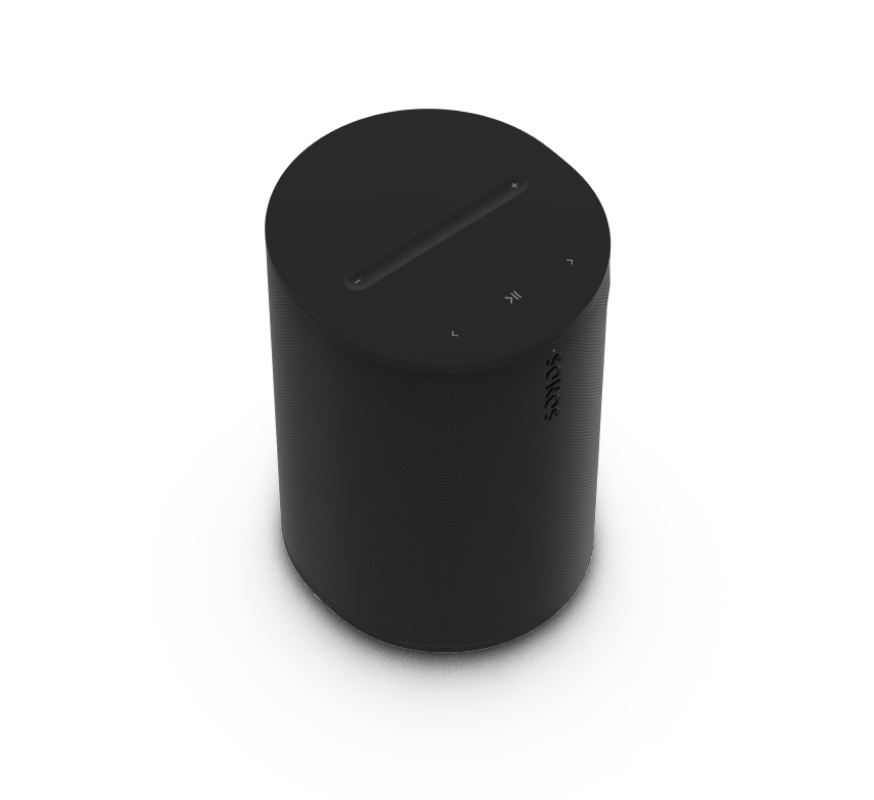
Komplett, installerat ljudsystem för proffs.
- Hundratals innehållsströmningspartners, inklusive kommersiella innehållsleverantörer, inbyggda.
- Kompatibel med Airplay 2 och Bluetooth.
- Optimerad för PoE+ och kompatibel med PoE.
- Använd zoner för enklare kontroll.
- Proffsgradig ytmontering med flera lösningar för kabeldragning (säljs separat).
- Nätverk med kabel som första alternativ.
- DSP justeras automatiskt baserat på orientering.
- Valfri sekundär säkerhetsfästpunkt.
Kontroller och lampor
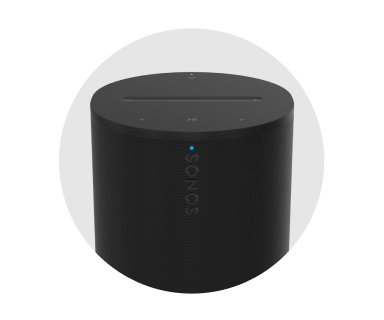 | Statuslampa |
|
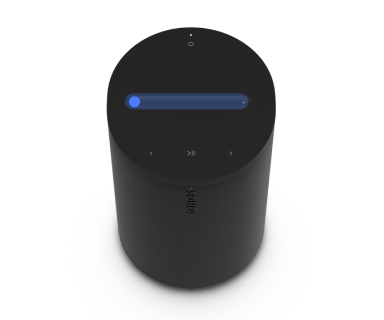 | Volym |
Obs: För att inaktivera touchkontroller för alla högtalare i ett rum, gå till Systeminställningar |
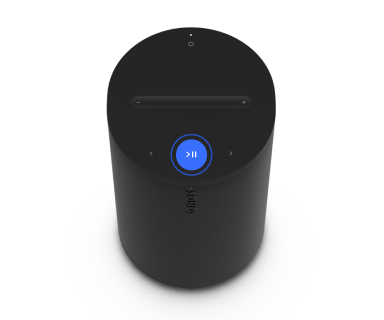 | Spela upp/pausa | UppspelningTryck för att spela upp eller pausa ljudet. GruppNär andra högtalare i ett system streamar ljud, tryck och håll spela upp/pausa för att gruppera Era 100 Pro med närmaste Sonoshögtalare eller grupp som spelar ljud. Systemet skapar automatiskt en tillfällig grupp, eller cyklar denna högtalare genom andra befintliga tillfälliga grupper. Släpp spela upp/pausa när Era 100 Pro är grupperad med de högtalare du vill och de börjar spela samma innehåll. Sound SwapNär en annan Sonoshögtalare streamar ljud, tryck och håll in spela upp/pausa (i ca två sekunder). Du kommer att höra en signal och innehållet kommer att sluta streamas från den andra Sonoshögtalaren och börja streamas på din Era 100 Pro. |
 | Nästa/Föregående |
Obs: Du kan inte hoppa framåt eller gå tillbaka när du lyssnar på en radiostation. |
 | Rösttjänster på/av | Tryck på knappen för rösttjänster för att aktivera eller inaktivera rösttjänster.
Observera: Mikrofonbrytaren, som finns på anslutningspanelen (baksidan), måste vara påslagen för att använda rösttjänster. |
Anslutningspanel
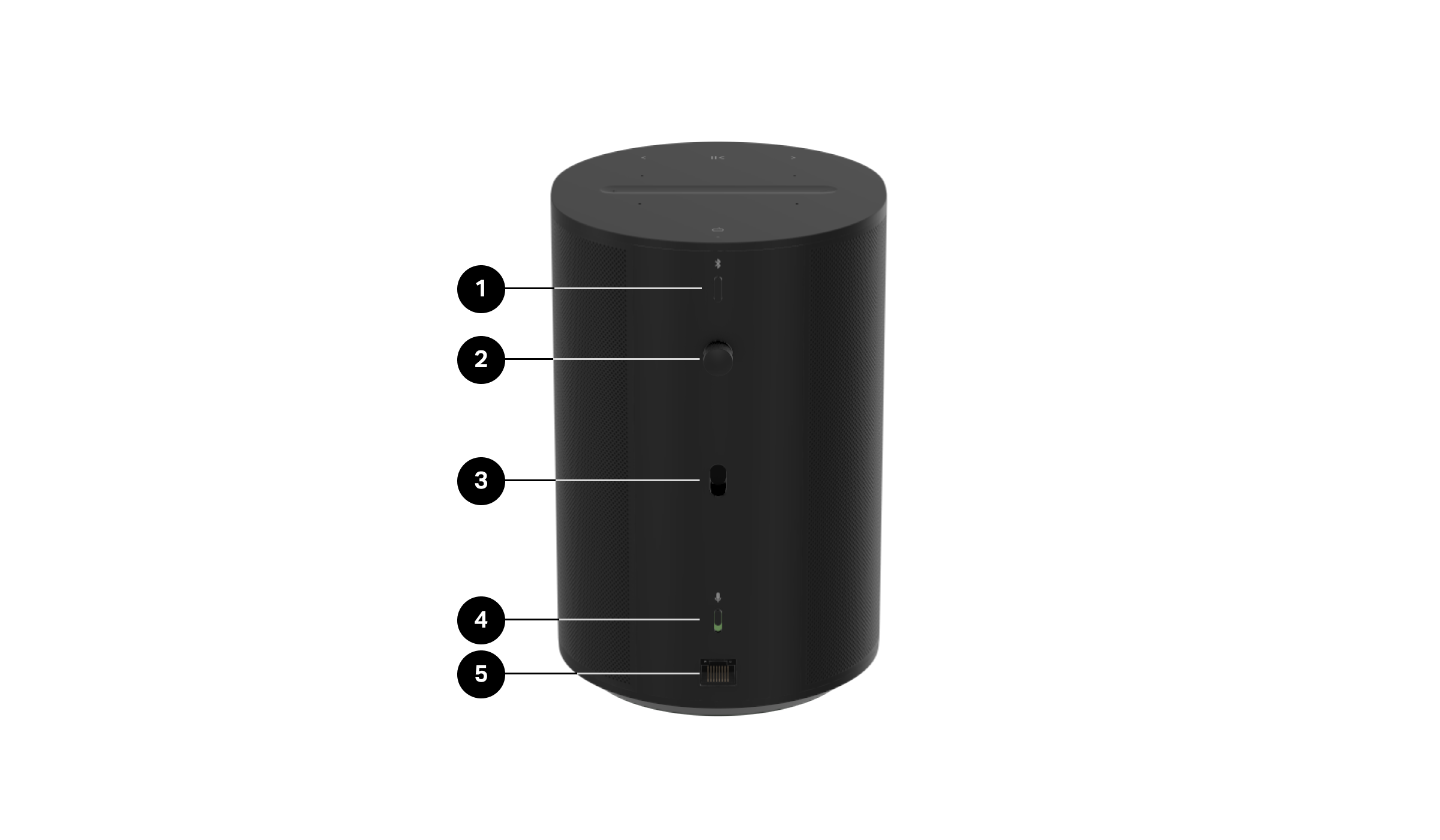
1 | Bluetooth-knapp | Parkoppla en ny enhet
När din Era 100 Pro framgångsrikt har anslutits till Bluetooth, kommer statuslampan att visa ett fast blått ljus. Fabriksåterställning
|
2 | Gängad insats och öglad bult | Den gängade insatsen kan användas med den valfria öglan, som ingår med varje Era 100 Pro. Om byggnadskoderna för ditt projekt kräver det, sätt i öglan och använd den som en sekundär säkerhetsfästpunkt med din föredragna säkerhetskabel. |
3 | Krokuttag | Fungerar med Era 100 Pro Surface Mount (säljs separat). Ger extra stabilitet i alla monteringsorienteringar. Kan tas bort för kompatibilitet med Era 100. |
4 | Mikrofonbrytare | Växla för att slå på eller stänga av alla produktmikrofoner. Strömbrytaren är i på-läge direkt från förpackningen.
Notera: För att använda rösttjänster måste både mikrofonströmbrytaren och indikatorlampan för rösttjänster vara på. |
5 | Nätverksport | RJ45-ethernetkontakt med status-LED. Ger nätverks- och strömproblem utan Sonos-appen. Grön LED (vänster)—Indikerar nätverksaktivitet. Av = Inget nätverk På = Nätverk aktivt Av = PoE På = PoE+ |
Vad finns i förpackningen?
- 2 Sonos Era 100 Pro-högtalare
- 2 öglor
- Snabbstartsguide och juridisk/garantiinformation
Standarder för strömförsörjning över Ethernet
Era 100 Pro är optimerad för PoE+ och kompatibel med standard (äldre) PoE. Sonos rekommenderar att koppla Era 100 Pro med en PoE+-switch eller ströminjektor för maximal prestanda.
| Typ av PoE-källa | Era 100 Pro Maximal förbrukning |
|---|---|
PoE (802.3af) | 15,4 W |
PoE+ (802.3at) | 30 W |
Viktig: Om den är ansluten till en PoE++ strömkälla kommer Era 100 Pro att förhandla om PoE+ klass typ och förbruka inte mer än 30 W.
Vad behöver jag?
En Power over Ethernet (PoE eller PoE+)-switch är det vanligaste sättet att ge ström till dina Era 100 Pros. Med en PoE-switch kan du enkelt dra en Ethernet-kabel från en PoE+-port på switchen till en Era 100 Pro.
När du bestämmer vilken switch du ska använda, se till att det finns tillräckligt med PoE-portar för att ge ström till alla högtalare i installationen. 1 högtalare = 1 PoE-port.
| Hårdvara | Beskrivning |
|---|---|
Kategori 5 (CAT5e)-kabel eller bättre | Vilken CAT5 eller bättre nätverkskabel upp till den maximala tillåtna längden på 328 fot (100 m) enligt ethernetstandarderna. Sonos rekommenderar CAT6-nätverkskablar för installation. |
Utrustning för strömförsörjning (PSE) | PoE-switchEn enhet som tillhandahåller ström och nätverksanslutning till högtalare via Ethernet-kablar. Era 100 Pro är optimerad för PoE+ men kan användas med en standard PoE-switch. PoE-injektorI begränsade användningsfall kan en PoE-injektor placeras mellan din vanliga nätverksswitch och Era 100 Pro som du vill strömförsörja. Den förmedlar Ethernet-data från nätverksswitchen med tillägg av ström till högtalaren. |
PoE-budgetering
På en övergripande nivå är PoE-budgetering grundläggande matematik, men det är en avgörande del av installationen av PoE-enheter. Du måste se till att det finns tillräckligt med ström tillgänglig för alla anslutna högtalare och andra PoE-enheter.
Hur mycket kraft behöver jag?
PoE-budgeten är den totala mängden kraft som finns tillgänglig på nätverksväxeln, för att driva dina högtalare eller andra PoE-enheter.
Den PSE du använder kommer att ha en fast mängd kraft den kan tillhandahålla, både totalt och per port, beroende på vilken växel du väljer.
Viktigt: Växlar kan ofta inte leverera maximal PoE-kraft på alla växelportar samtidigt.
För att beräkna budgeten, överväg PoE-växeln som en helhet, de tillgängliga portarna och de enheter du vill ha strömförsörjda när de ansluter till din PSE.
Till skillnad från typiska PoE-enheter (kameror, IP-telefoner, kontrollgränssnitt) som drar en statisk mängd ström hela tiden, presenterar PoE-högtalare en dynamisk belastning för strömkällan och kommer att dra mer ström vid högre volymnivåer.
För att beräkna maximal strömförbrukning i ditt system, kom ihåg att:
- Era 100 Pro maxförbrukning på PoE+ = 30 W
- Era 100 Pro maxförbrukning på PoE = 15,4 W
Multiplicera antalet Era 100 Pro-högtalare du har med den ström de var och en behöver (30 W var för PoE+, 15,4 W var för PoE). Multiplicera sedan den totala strömförbrukningen med industristandardens marginal på 20% (1,2x).
Exempel:
8 Era 100 Pros x 30 W = 240 W strömbehov
240 W total ström x 1,2 (marginal) = 288 W total rekommenderad ström
Att lägga till 20% för marginal är en branschbästa praxis och säkerställer att switchen inte arbetar vid sin egen maximala kapacitet. Om felaktig budgetering sker och de anslutna produkterna försöker dra mer ström än tillgängligt kan switchen stängas av och koppla från alla anslutna enheter, vilket möjligen kan leda till att nätverket går ner.
Viktigt: Om du lägger till andra PoE-enheter (säkerhetskameror, ringklockor, intercomsystem, belysning osv.) utöver dina Era 100 Pro(s), måste dessa också räknas med i dina PoE-budgetberäkningar.
Välja en switch
Sonos Era 100 Pro är optimerad för PoE+ (IEEE 802.3at), kompatibel med PoE (IEEE 802.3af) och har testats enligt standarder som definierats av Ethernet Alliance.
Strömkällsutrustningen (PSE) måste vara kompatibel med någon av dessa IEEE-standarder. För en lista över utrustning som har verifierats av Ethernet Alliance, besök deras lista över certifierade produkter: https://ea-poe-cert.iol.unh.edu/
Innan du väljer en switch, överväg hur många nätverksanslutna enheter i systemet som kommer att kräva PoE-ström, hur mycket ström de drar, samt den tillgängliga strömbudgeten på de switchar du överväger.
Ansluta till ett WiFi-nätverk
Era 100 Pro kan också använda WiFi för att ansluta till nätverket när en kabelansluten anslutning från en PoE-switch inte är möjlig (material, avstånd osv).
Detta kan göras med hjälp av en PoE-injektor (injektorn kommer att tillhandahålla ström, inte data).
Att använda denna funktion kommer att kräva att Era 100 Pro ansluts till SSID för den trådlösa åtkomstpunkten. Om det redan finns en annan trådlös Sonos-enhet på nätverket kommer Era 100 Pro automatiskt att få de trådlösa nätverksuppgifterna och lösenordet. Om det inte redan finns en annan Sonos-enhet ansluten till det trådlösa nätverket, måste du utföra den initiala installationen av Era 100 Pro med en trådlös anslutning till nätverket.
Nyanser och inställningar för PoE
| Passiv PoE | Strömförvaltningslägen |
|---|---|
Passiv PoE är inte ratificerad av IEEE och är därför inte en standard. Passiv PoE inkluderar inte en digital "handskakning" eller säkerhetskontroll när enheter kopplas samman, vilket kan orsaka att en passiv PoE-switch överbelastar en IEEE PoE-enhet. Passiv PoE används normalt i slutna system där hårdvaruleverantören levererar både PSE och de anslutna enheterna, med säkerhet om att inget annat kommer att användas på det nätverket. Det finns inga standarder som definierar maximal spänning, ström eller effekt som kan levereras av passiv PoE-utrustning, så det är mycket lätt att skada PoE-enheter som inte är specifikt utformade för passiv PoE. Använd inte en passiv PoE-switch eller ströminjektor med Era 100 Pro. | Vissa PoE-switchar tillåter användaren att reservera ström för vissa eller alla nätverksswitchportar. Strömhanteringslägen som kan finnas på din PSE inkluderar:
Era 100 Pro stöder alla ovanstående lägen. |
Nätverk
Era 100 Pro kräver en internetanslutning antingen via sina trådbundna eller trådlösa nätverksgränssnitt för installation, medieströmning och hantering (som med vår Sonos Pro-tjänst, för närvarande endast tillgänglig i USA).
Era 100 Pro är den första Sonos-produkten som inte använder spanning tree-protokollet (STP) i vare sig trådbundna eller trådlösa lägen.
Det trådlösa nätverksgränssnittet för Era 100 Pro är inaktiverat när en giltig nätverkslänk upptäcks på det trådbundna ethernetgränssnittet. För att aktivera trådlöst nätverk, tillhandahåll ström men ingen nätverkslänk på den trådbundna ethernetanslutningen. Detta kan uppnås genom att använda strömutsignalen från en PoE-injektor, utan att ansluta PoE-injektorns datakälla till en nätverksswitch.
Placering
Era 100 Pro låter fantastiskt oavsett var du placerar den (endast för inomhusbruk). Här är några riktlinjer för att komma igång:
- Era 100 Pro väljer automatiskt en optimerad DSP-konfiguration när den monteras i porträtt-, landskaps- eller takorientering (pekande nedåt).
- Om du använder Era 100 Pro-högtalare som surroundhögtalare, lämna minst 20,3 cm fritt utrymme framför varje högtalare.
- När du använder Era 100 Pro som fristående högtalare eller stereopar (inte zoner), kan du ytterligare finjustera ljudet med Trueplayjustering i Sonos-appen. Denna teknologi använder mikrofonerna i högtalaren eller din iOS-enhet för att mäta akustiska reflektioner och sedan optimera ljudet.
Era 100 Pro Surface Mount
Era 100 Pro kan monteras på nästan vilken yta som helst inklusive betong, tegel, murverk eller trä.
- Inkluderar en indexerad kulled för säker, snabb och upprepningsbar enhetsartikulering.
- Innehåller stöldskydd och kabelhantering för att leverera en säker, ren och premium estetik.
- Monteras på nästan vilken yta som helst, i vilken riktning eller orientering som helst.
- Erbjuder enkel åtkomst till RJ45-porten, knappar och touchkontroller.
Vad finns i lådan?
Varje specialdesignat Era 100 Pro Surface Mount-paket inkluderar:
- 2 ytfästen
- 2 ytfästningsbeslag
- 2 korta skruvar för högtalarmontering
Notera: Era 100 Pro säljs separat.
Era 100 Pro kan monteras på nästan alla ytor inklusive betong, tegel, murverk eller trä.
1 | PlaceringNär den används tillsammans med Surface Mount kan Era 100 Pro monteras i nästan vilken orientering som helst, på både väggar och tak. 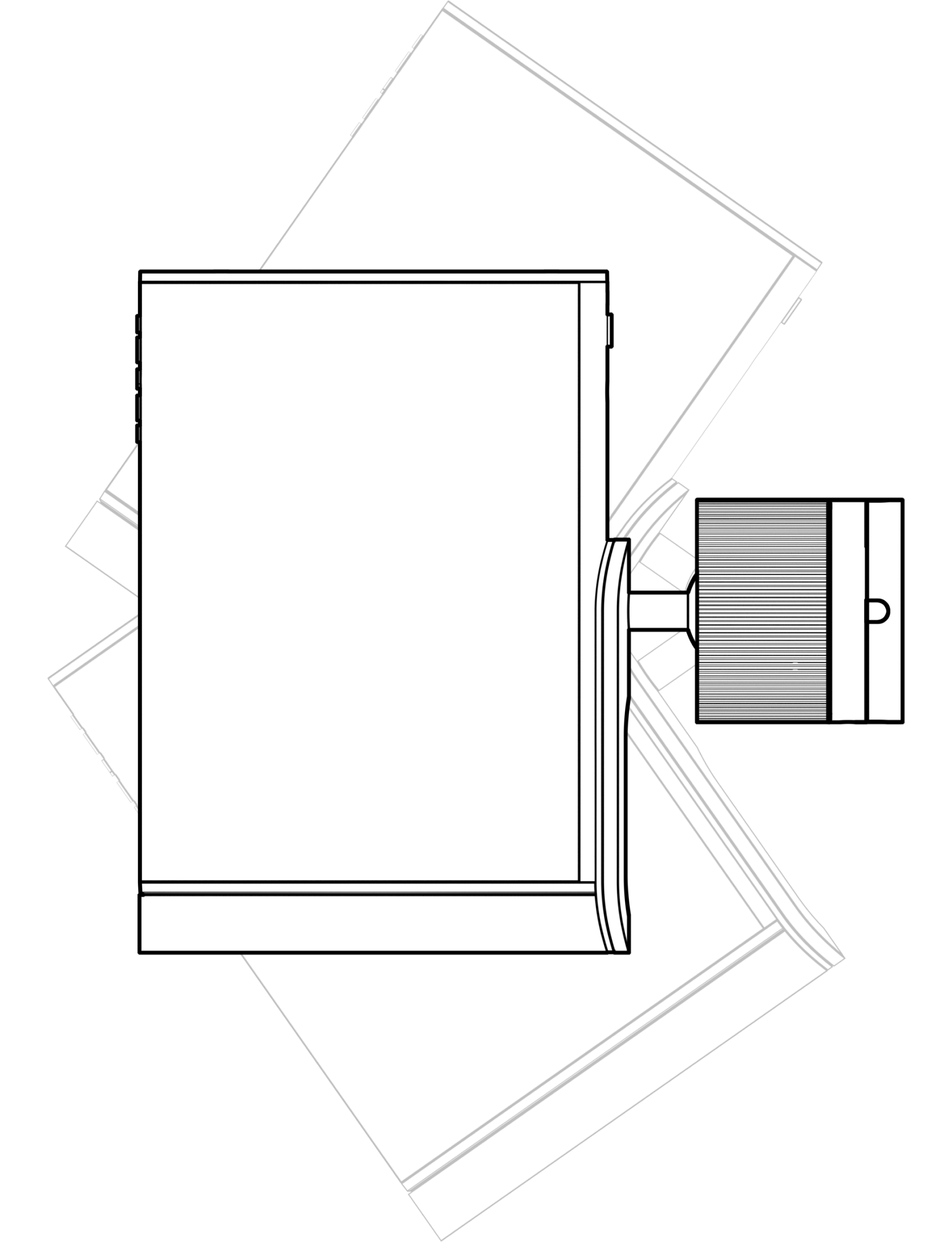 | 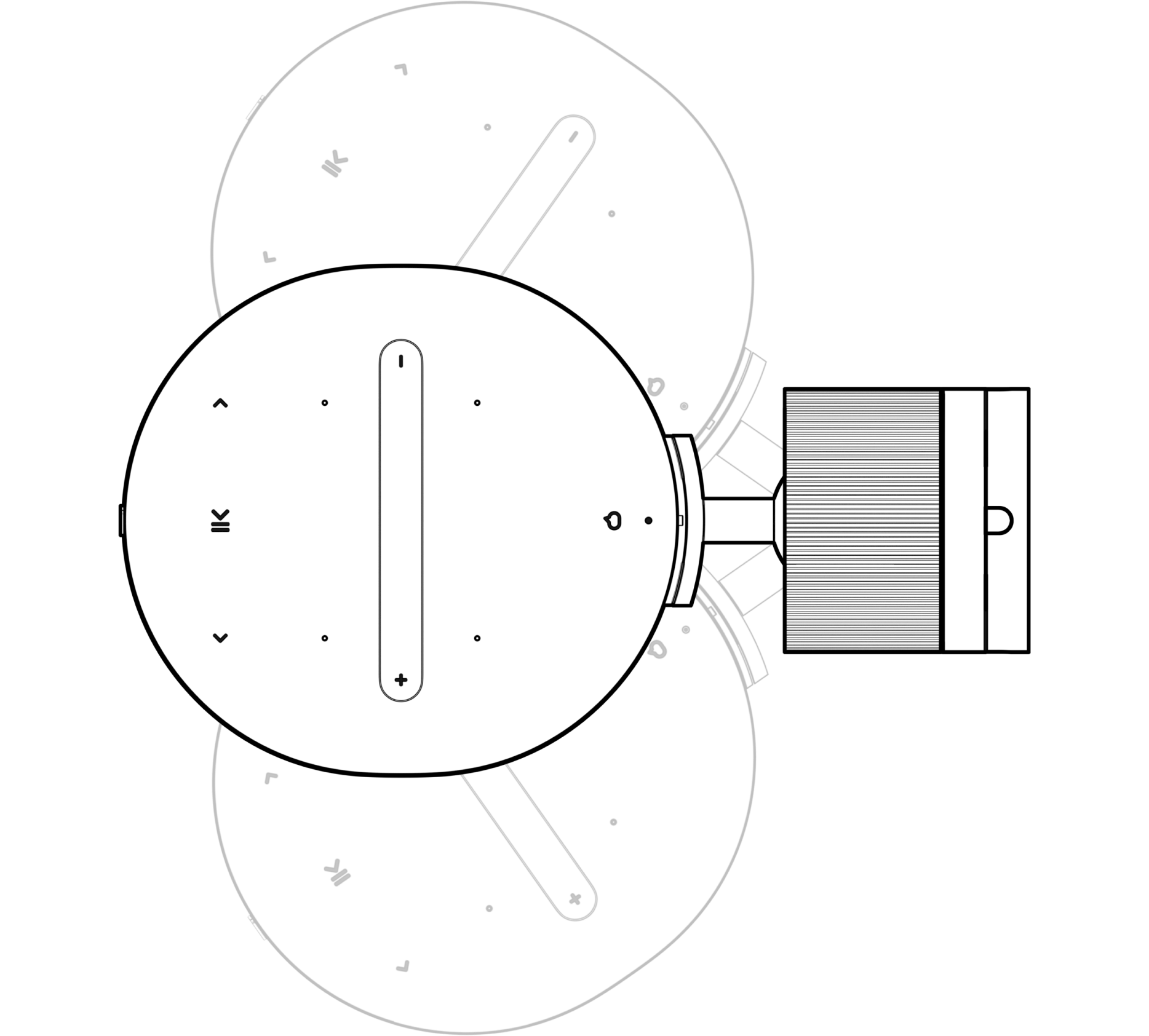 |
2 | KabeldragningFästet möjliggör att kablar kan dras genom en yta och in i mitten av fästet, eller passera längs med fästet på ytan om du inte kan borra hål.  Kabelhantering genom fästet | ㅤ ㅤ ㅤ ㅤ 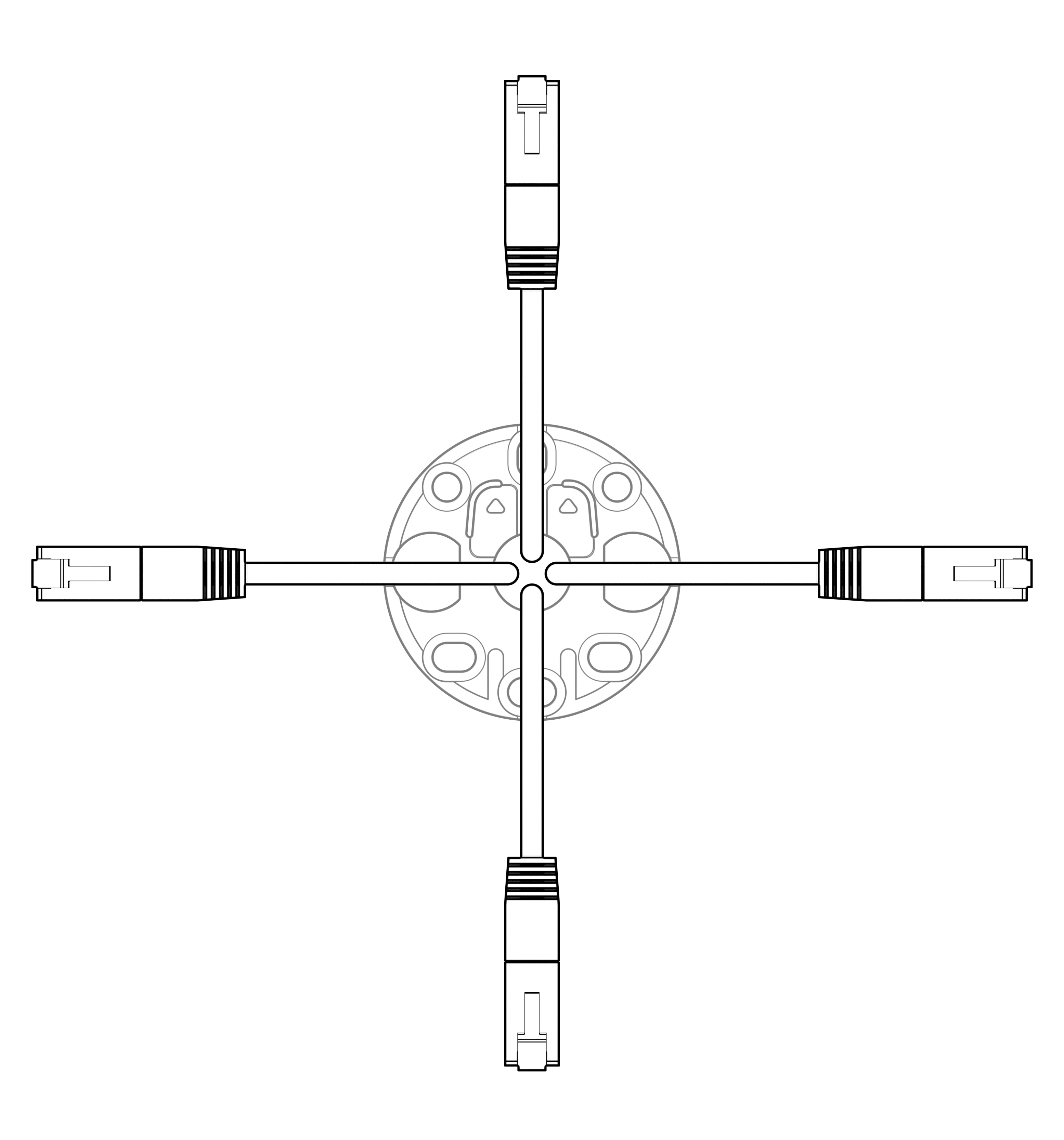 Kabelhantering genom vägg |
3 | FästeFästet tillåter flera olika hårdvaru- och hålkonfigurationer beroende på vilken yta du monterar på. Vi rekommenderar minst 2 monteringspunkter. Rekommenderad hårdvara: Skruvhuvud: Sänkt / Platt Max Ø = 9,5 mm Min Ø = 7 mm Skruvdiameter: Max Ø = 5 mm | 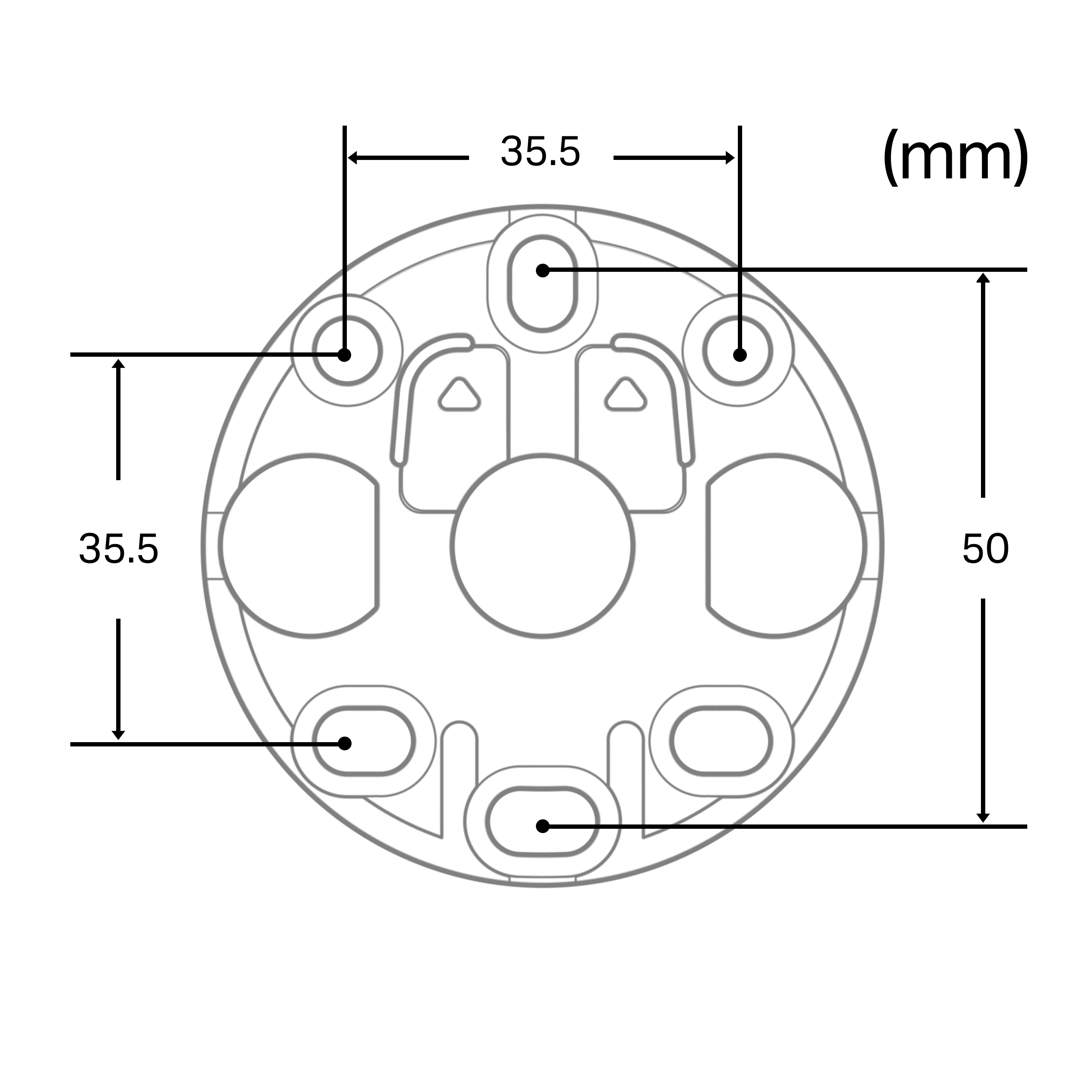 |
4 | Montering på väggarNär du monterar på en vägg, se till att fästet är orienterat så att pilarna pekar uppåt. Kontrollera avståndet noggrant för att säkerställa att högtalaren får plats i den önskade orienteringen. | 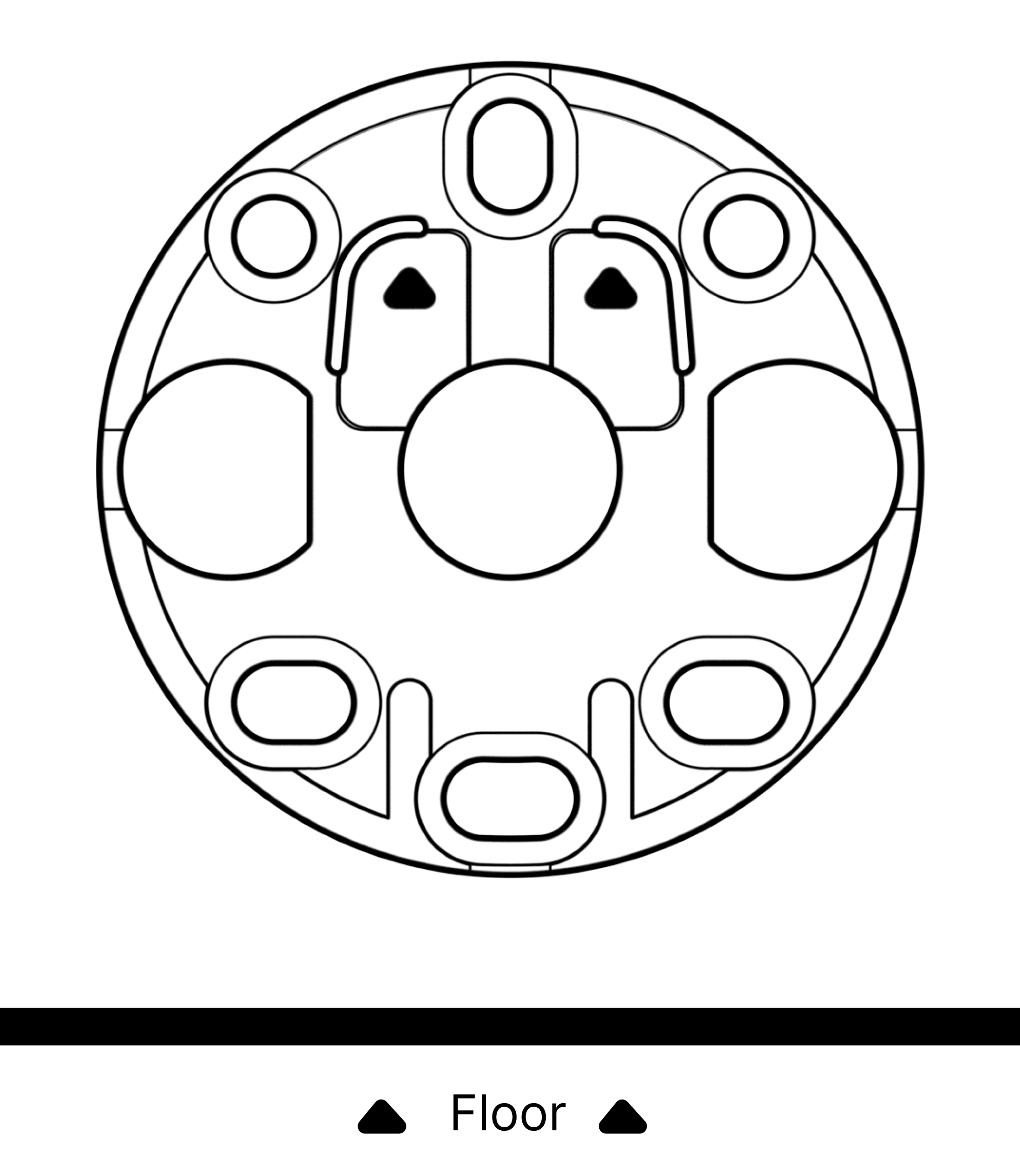 |
5 | Montering i takNär du monterar i taket, se till att fästet är orienterat så att pilarna pekar mot närmaste vägg. Kontrollera avståndet noggrant för att säkerställa att högtalaren får plats i önskad orientering. | 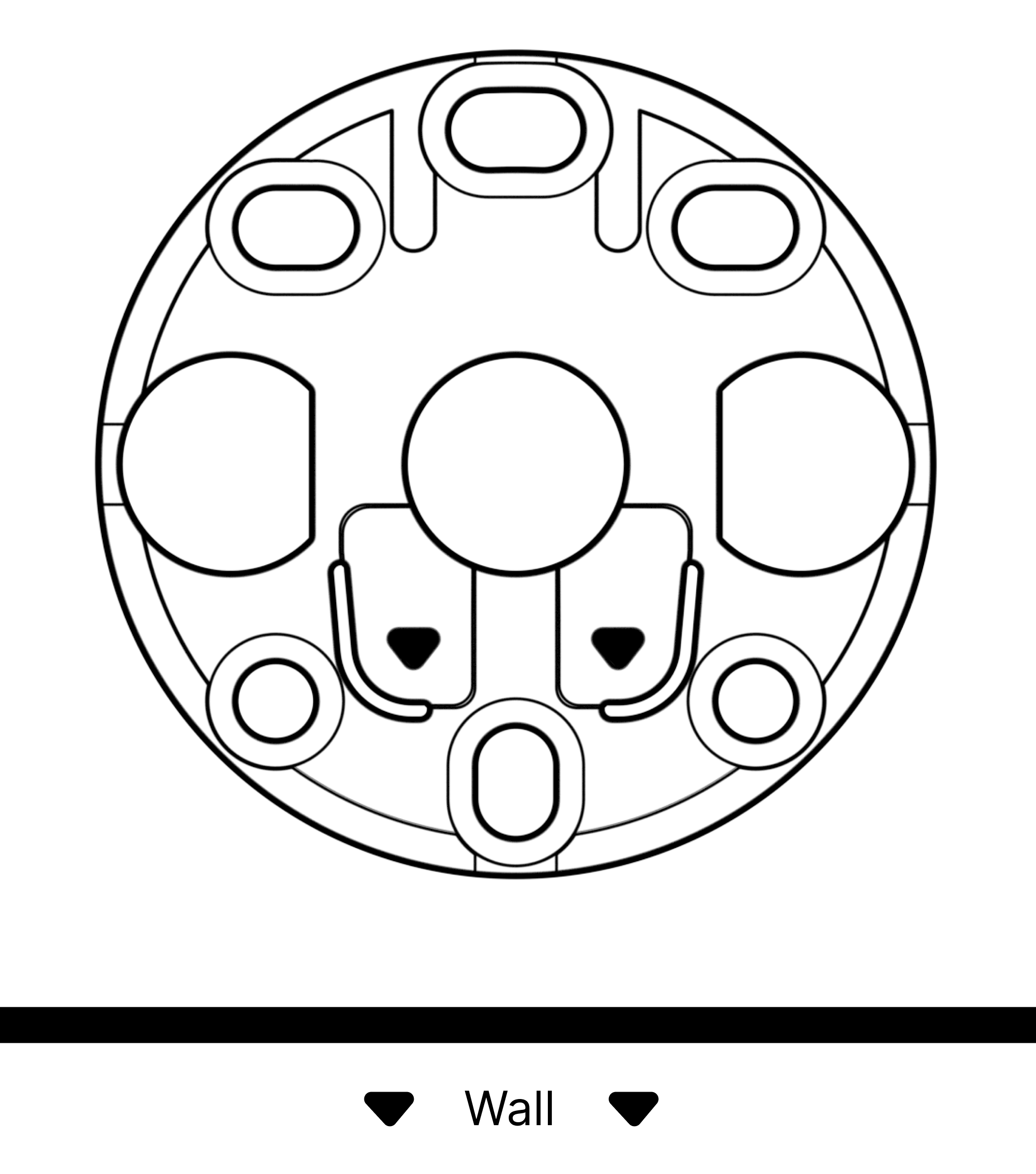 |
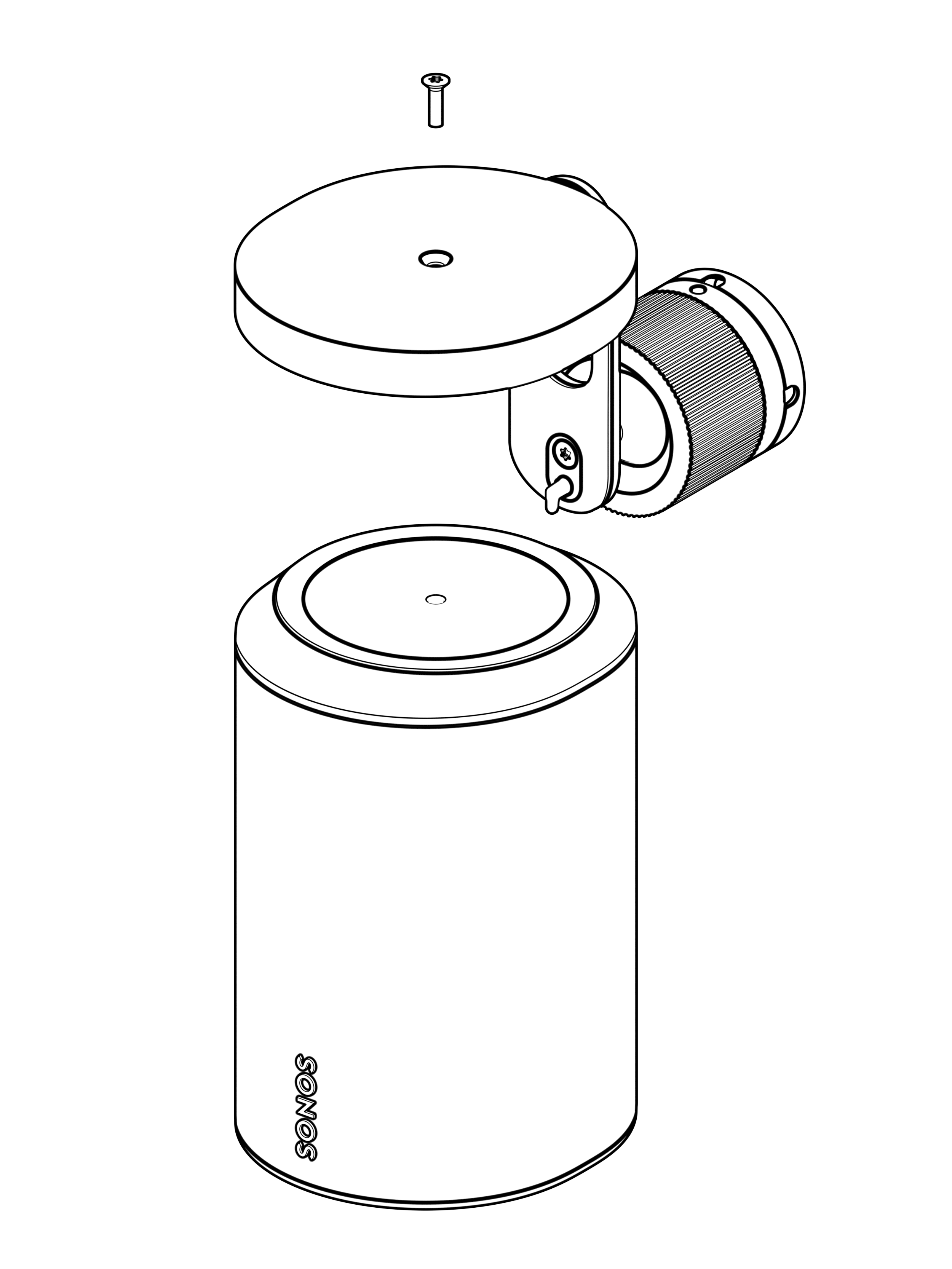
6 | Montera högtalarenVrid högtalaren så att skruvhålet pekar uppåt. Fäst högtalaren på monteringen med en kort högtalarmonteringsskruv (ingår). Vi rekommenderar att du fäster Era 100 Pro på monteringen först, innan du fäster monteringen på fästet. Av två anledningar:
|  |
7 | Montering av ytmonteringenJustera monteringen med nyckelhålsplatsen på fästet och skjut sedan ner monteringen för att låsa den på plats. När den är korrekt monterad kommer du att höra ett klick. Detta klick är låset för stöldskydd. Se till att monteringen och högtalaren är säkert fastsatta och att stöldskyddslåset är aktiverat. | 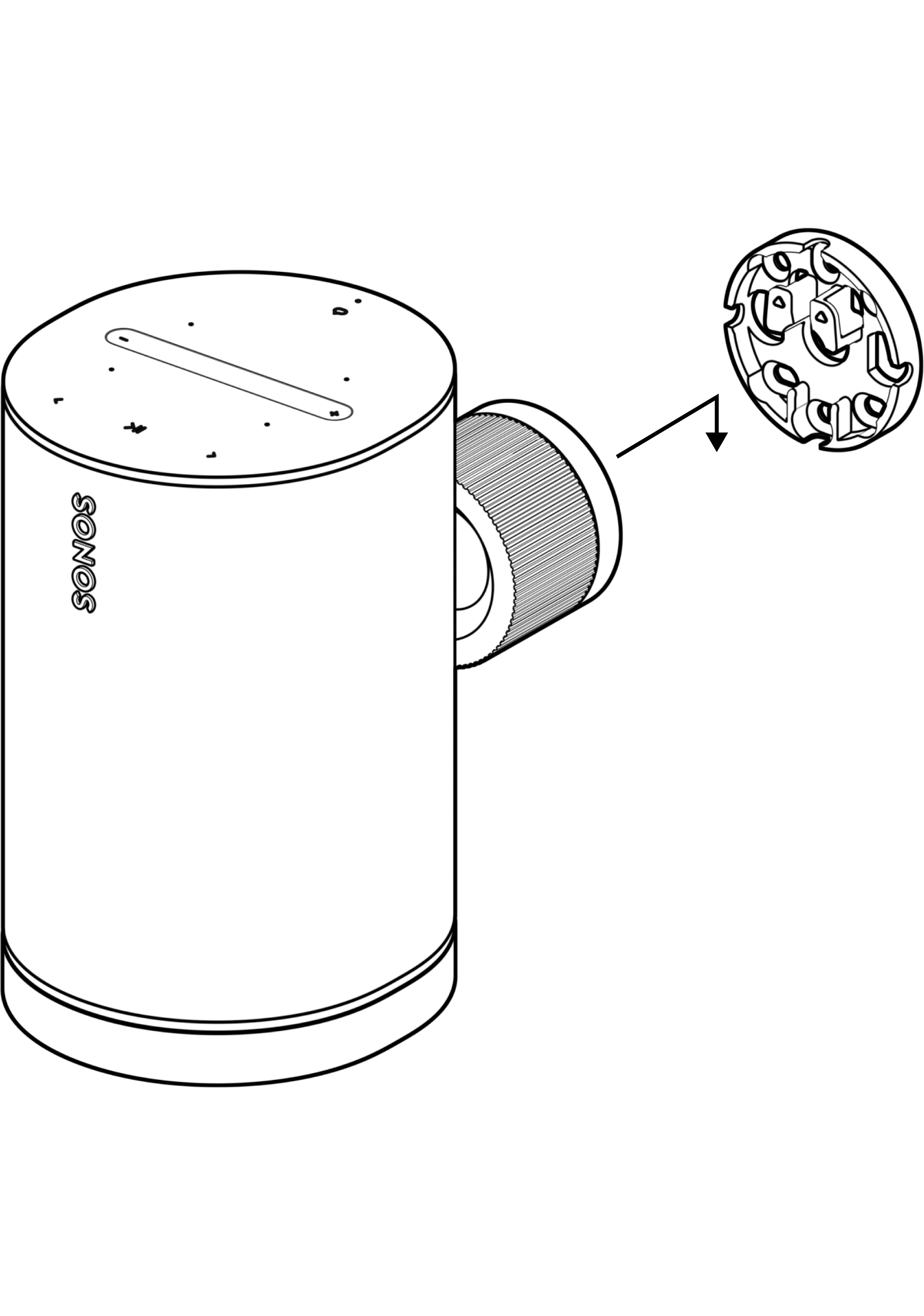 |
8 | ArtikulationFör att justera dess artikulation, lås upp fästet genom att rotera kragen moturs. Ompositionera högtalaren, rotera sedan kragen medurs och dra åt för hand. 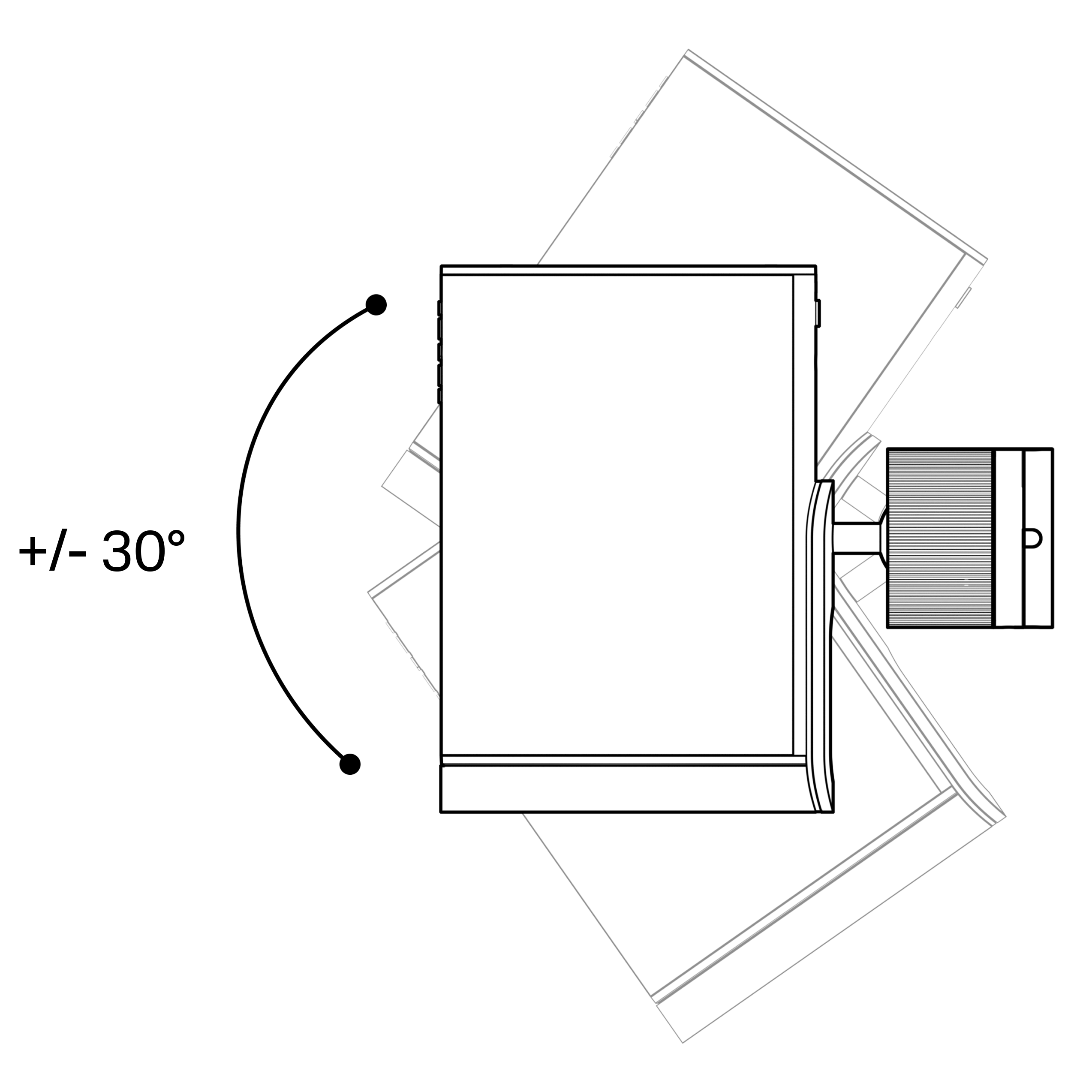 | 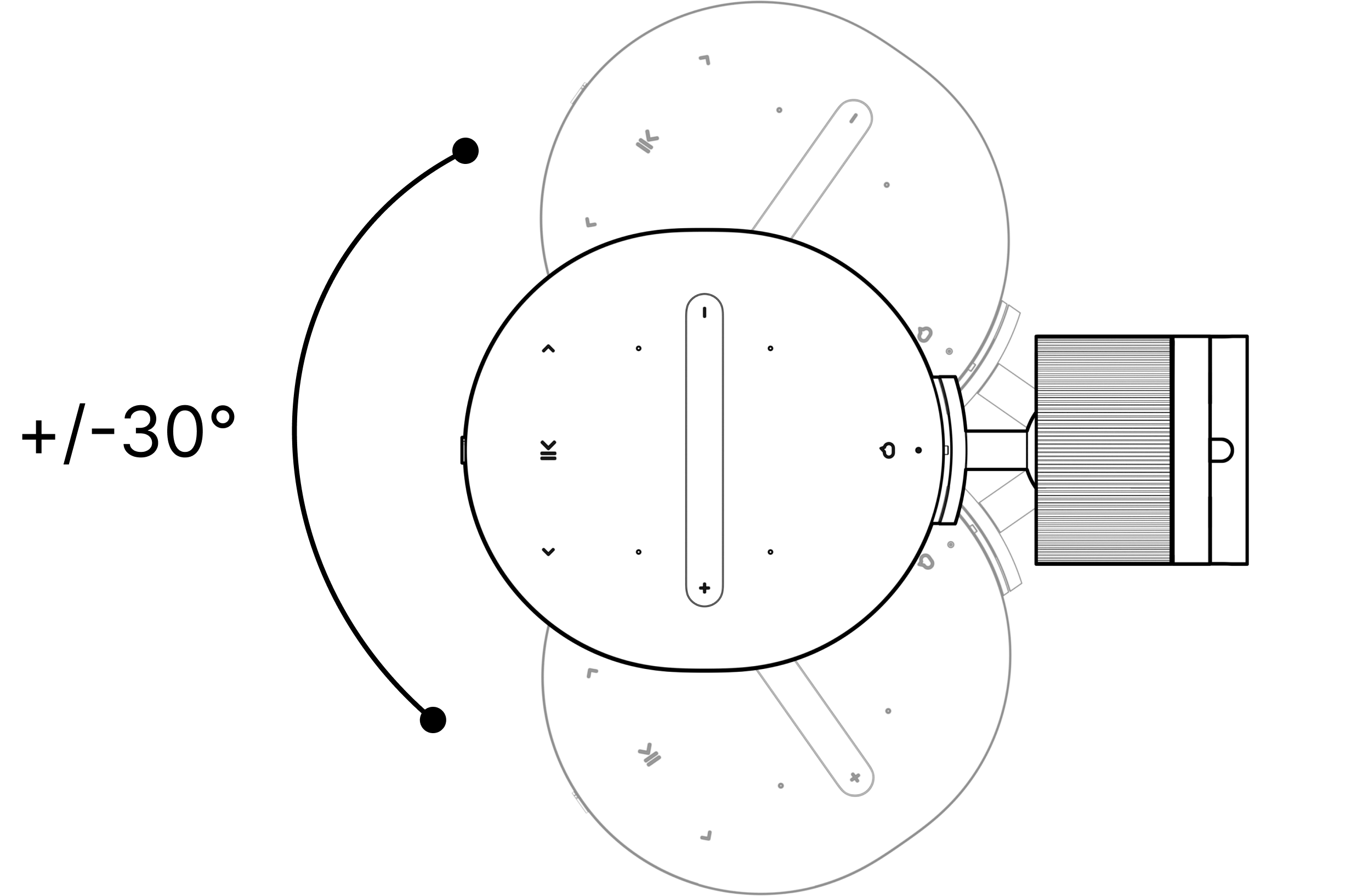 |
9 | StöldskyddFör att låsa upp stöldskyddsmekanismen, tryck ett litet verktyg (t.ex. en tunn skruvmejsel eller en plock) in i hålet som finns bakom och under vridlåset. Verktygsax Ø = 4,5 mm Verktygets minsta längd = 30 mm | 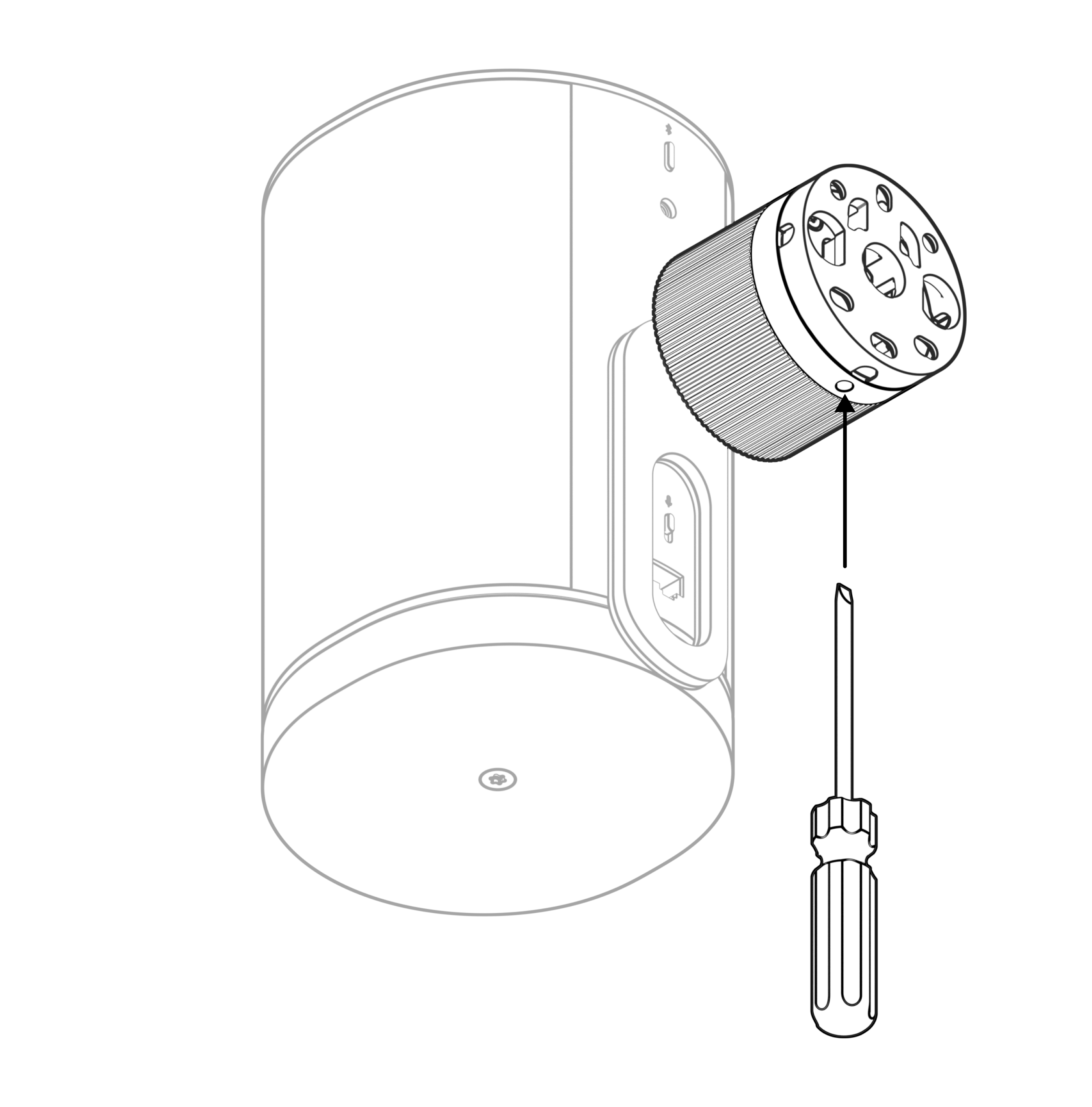 |
10 | SäkerhetstågOm en säkerhetståg krävs, fäst den vid högtalaren med den medföljande öglan. |  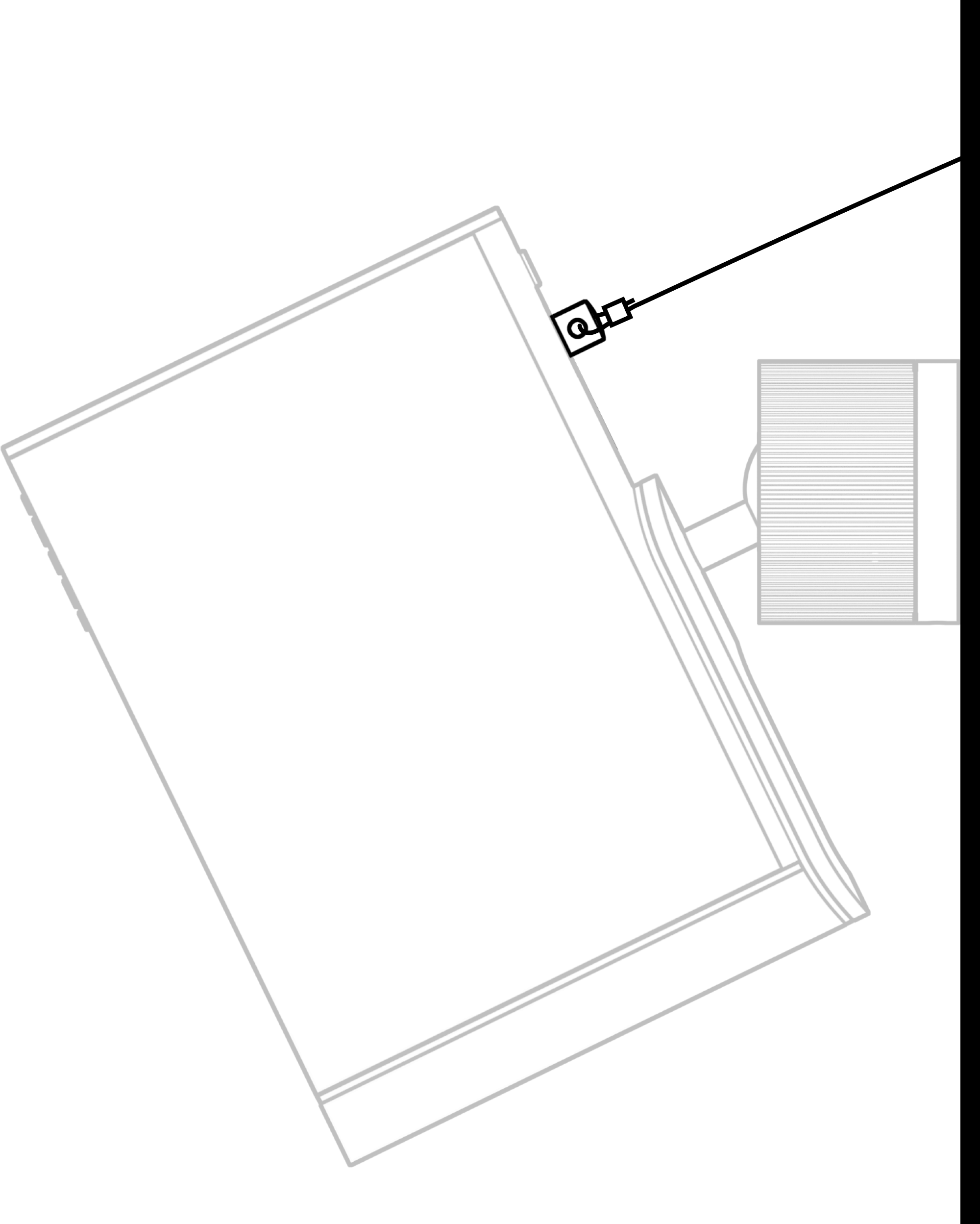 |
Era 100-kompatibilitet
Era Pro Surface Mount är kompatibel med Era 100 med vissa begränsningar. Era 100 har inte någon krokfäste, så du kommer att behöva ta bort kroken från Surface Mount enligt instruktionerna nedan. Sonos rekommenderar att endast använda Era 100 i vertikal orientering (inte liggande eller monterad i taket) eftersom den inte har den extra stabiliteten från kroken.
Det är också omöjligt att fästa en säkerhetslina till Era 100.
1 | Skruva loss kroken från fästet. | 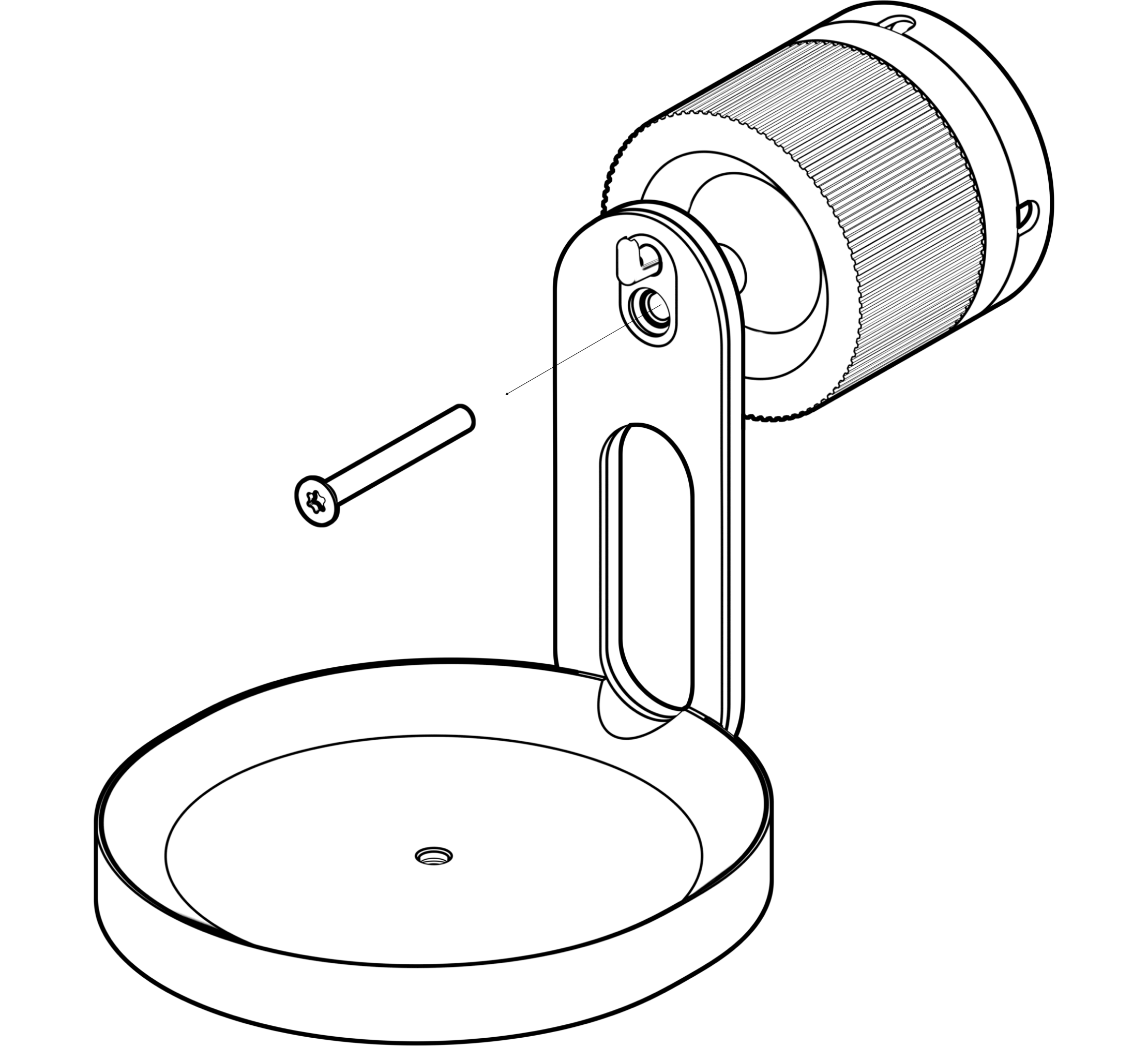 |
2 | Ta bort kroken och fäst om skruven med ett vridmoment på 4-5 Nm. | 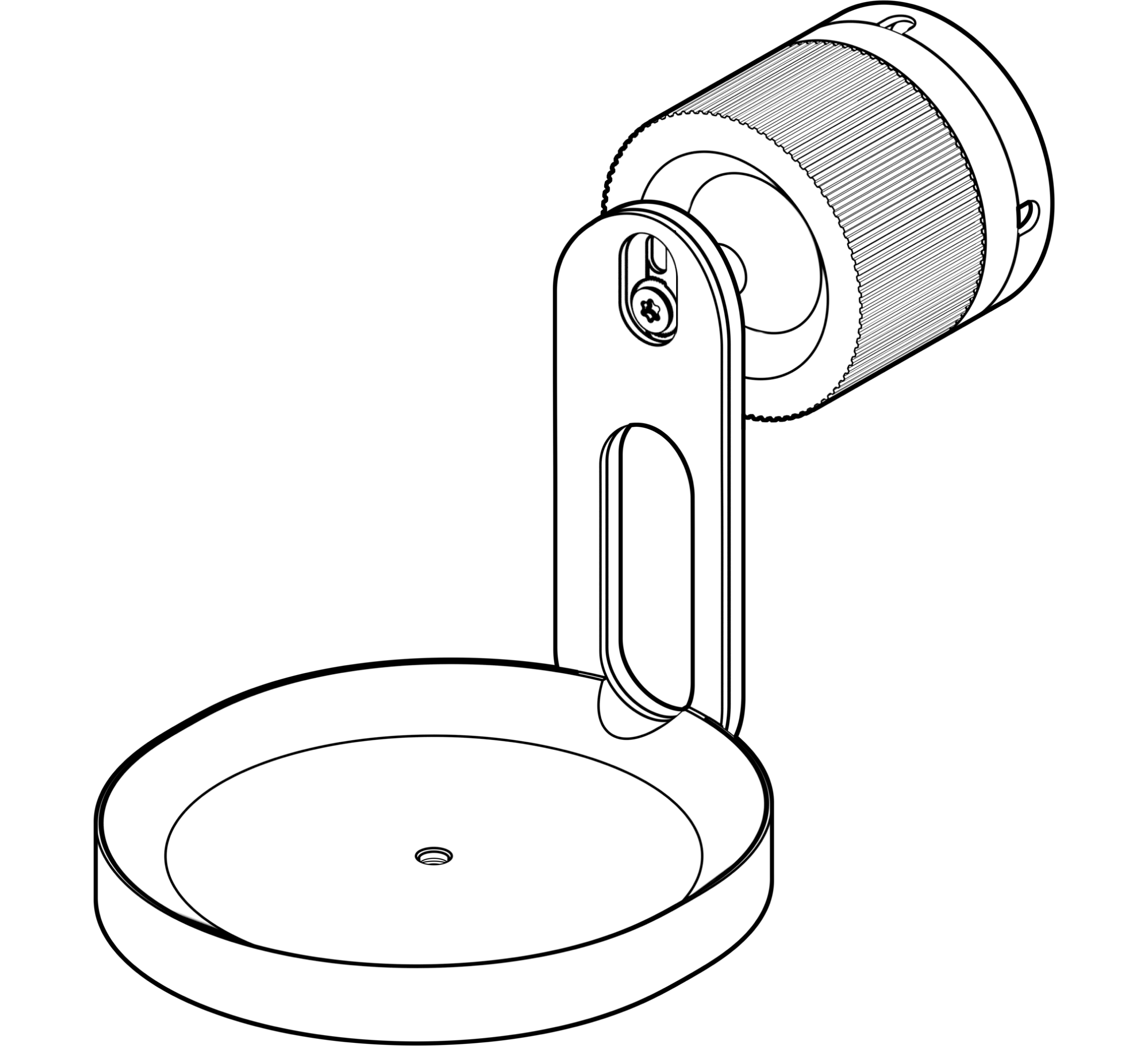 |
Zoner
Ställ in zoner i Sonos-appen för att bättre fylla stora utrymmen med ljud. En zon är en ny semi-permanent konfiguration för flera högtalare i ett system. Zoner kan vara ett enskilt rum, halva ett rum eller till och med flera rum.
När en zon har skapats behåller den högtalarna konfigurerade som en enhet tills användaren tar bort zonen i  . Du kan placera maximalt 16 enheter i en zon. För att säkerställa den bästa upplevelsen rekommenderar vi en kabelansluten internetanslutning till varje högtalare. Om en trådlös anslutning behövs rekommenderar vi att inte överskrida sex (6) WiFi-anslutna enheter per zon. Det maximala antalet Sonos-enheter per system är 32.
- Gå till Systeminställningar och välj en Era 100 Pro.
- Skrolla ner till Produkter, välj sedan + Ställ in zon för att komma igång.
När du har skapat en zon, nås alla produkter i den tillsammans. Svep upp på Nu spelas-fältet, eller navigera till utväljaren  för att styra alla produkter i en zon samtidigt.
Zoners användargränssnitt
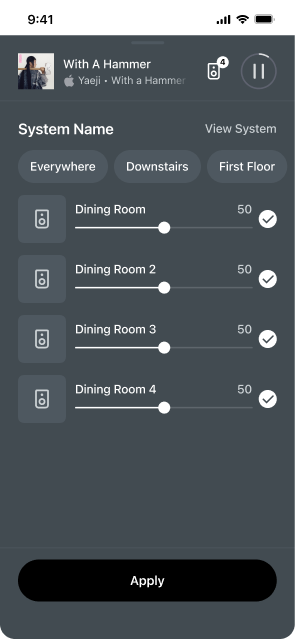
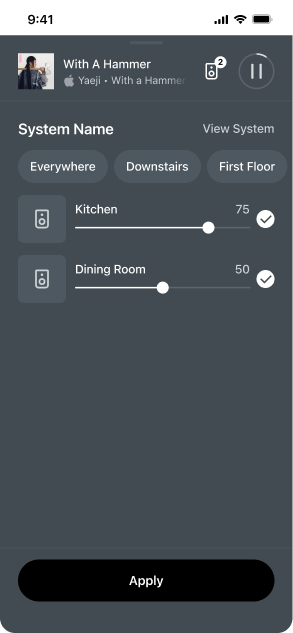
En etablerad zon visas som en enda sammanhängande uppsättning högtalare i appgränssnittet. Istället för att behöva ge flera produkter ett gemensamt namn i samma utrymme (t.ex. Kök, Kök 2, Kök 3, osv.) ser de ut som en enda spelare i utväljaren för utmatning och systemvy.
| En grupp innehållande flera högtalare | En zon som innehåller flera högtalare |
|---|---|
 |  |
Ställ in en zon
- Gå till Systeminställningar och välj en högtalare.
- Under Produkter, välj + Ställ in zon för att komma igång med zonkonfigurationen.
1 | Efter att ha valt + Ställ in zon, kommer appen att guida dig genom installationen. | 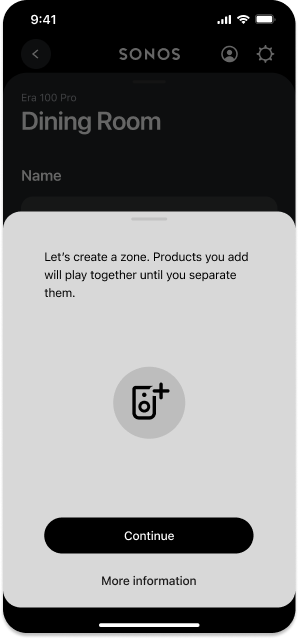 |
2 | Välj de produkter du vill lägga till i zonen. | 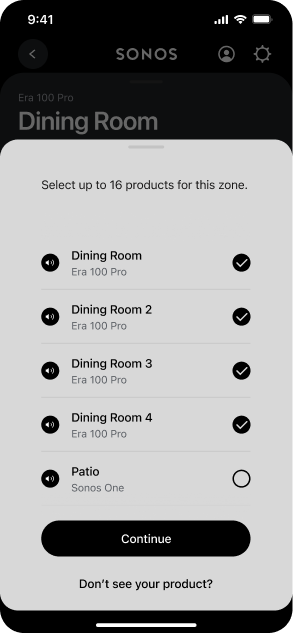 |
Hantera en zon
1 | Gå till Systeminställningar | 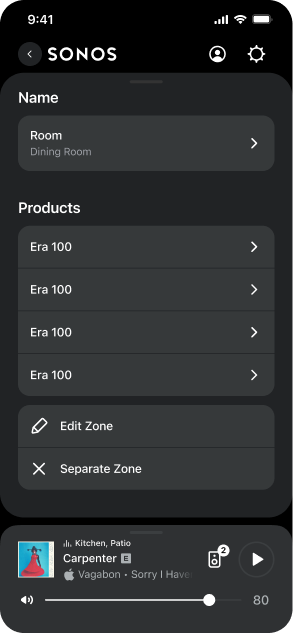 |
2 | Under Produkter, välj antingen Redigera zon för att omkonfigurera en zon eller Separera zon för att upplösa alla högtalare i zonen. | 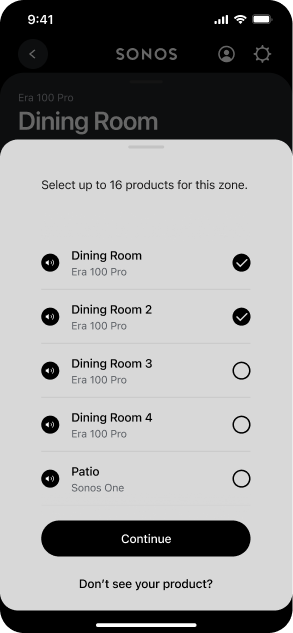 |
Volym och EQ
| Inställningar för volymjustering | EQ-inställningar |
|---|---|
In Systeminställningar 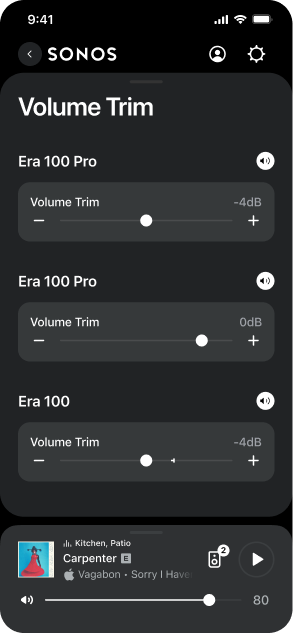 | In Systeminställningar 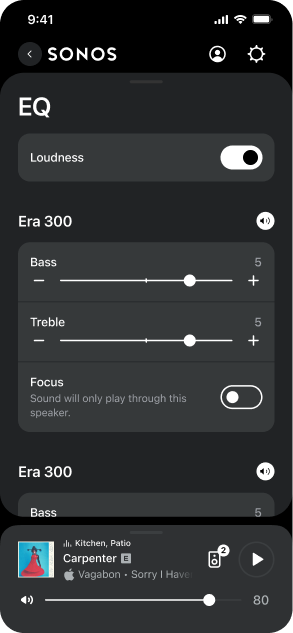 |
Identifiera högtalare i en zon
Välj högtalarikonen  i appen för att identifiera enskilda högtalare i en zon när du justerar ljudinställningarna. Högtalaren du valt kommer att spela en ton och blinka med sina LED-lampor för hörbart och visuellt återkoppling.
Trueplay
Trueplayjustering mäter hur ljud reflekteras från väggar, möbler och andra ytor i ett rum, och finjusterar sedan din Sonos-högtalare för att säkerställa att den låter fantastiskt oavsett var du placerar den.
- Gå till Systeminställningar .
- Välj din Era 100 Pro från listan över produkter.
- Navigera till Ljud och välj Trueplay för att komma igång.
Obs: Du kan inte utföra Trueplayjustering på en zon.
Avancerad justering
Avancerad justering tar ungefär 45 sekunder och använder mikrofonen på en iOS-enhet (som kör iOS 8 eller senare) så du kommer att röra dig runt i rummet medan ljudet finjusteras för ditt utrymme.
Obs: Avancerad justering är det bästa valet för stora rum (öppna konceptutrymmen kan uppleva mindre exakt justering).
Snabbjustering
Snabbjustering tar ungefär 10 sekunder och använder mikrofonen på din Sonos-produkt för att upptäcka omgivningen så det finns inget behov av att röra sig runt i rummet under justeringen.
Notera: Snabbjustering är tillgänglig för både iOS och Android och är ett bra val för mindre rum eller utrymmen där det är svårt att röra sig fritt.
Mikrofon och röst
Det finns 2 sätt att aktivera eller inaktivera mikrofonen och rösttjänsterna på Era 100 Pro:
- Mikrofonreglaget på baksidan kopplar elektriskt från alla mikrofoner. Detta reglage är i PÅ-läge när du tar produkten ur lådan.
- Rösttjänstknappen på ovansidan slår på och av rösttjänster utan att påverka de mikrofoner som behövs för TrueplayTM och andra mikrofonberoende funktioner.
- När båda är påslagna är röststyrning och alla mikrofonberoende funktioner tillgängliga.
- När båda är avstängda är röststyrning och alla mikrofonberoende funktioner inaktiverade.
När mikrofonströmbrytaren är på och ljuset för rösttjänster är avstängt är TrueplayTM och andra mikrofonaktiverade funktioner tillgängliga men röststyrning är avstängd.
Du kan lägga till Sonos Voice Control eller en röstassistent som du ofta använder, för handsfree-styrning av ditt Sonos-system. Röststyrning är avstängd som standard.
Obs: Om du lägger till en röstassistent, ladda ner röstassistentens app innan du lägger till den i ditt Sonos-system.
För att lägga till röststyrning i Sonos-appen:
- Gå till Systeminställningar och välj Hantera.
- Skrolla ner och välj Röstassistenter.
- Välj + Lägg till en röstassistent, kör sedan igenom installationen.
Specifikationer
Audio | |
Förstärkare | 3 klass-D digitala förstärkare precisionstunade för högtalarens unika akustiska arkitektur. |
Lågfrekvensdrivrutin | En 90,8 x 111,9 mm kolfylld polypropen |
Högfrekvensdrivare | Två 0,63 tum (16 mm) silkesdomar |
Frekvensomfång1 | 45 Hz-20 kHz ±3 dB 40 Hz-20 kHz -10 dB |
Maximal långtidsljudnivå2 | 90 dB @ 1 m med PoE+ |
Maximal korttidsljudnivå3 | 98 dB @ 1 m med PoE+ |
Nominell täckningsvinkel4 | 240° horisontellt x 140° vertikalt |
Riktningsfaktor Q5 | 1,8 |
Riktningsindex5 | 2,5 dB |
Mikrofoner | Det långdistans mikrofonarrangemanget använder avancerad strålformning och flerkanals ekoborttagning för snabb och exakt röststyrning och Trueplayjustering. Stäng av mikrofonbrytaren för att elektriskt koppla från de inbyggda mikrofonerna. |
Justerbart EQ | Använd Sonosappen för att styra bas, diskant och volym. |
TrueplayTM | Denna programvara mäter rummets akustik och finjusterar sedan EQ. Kompatibel med iOS- och Android-enheter. |
Integrerad innehållsströmning | Amazon Music, Apple Music, Cloud Cover Music, Mood Media, Sonos Radio, Soundtrack Your Brand, Spotify och många fler. För en komplett lista, vänligen besök: support.sonos.com/services |
Detaljer och dimensioner | |
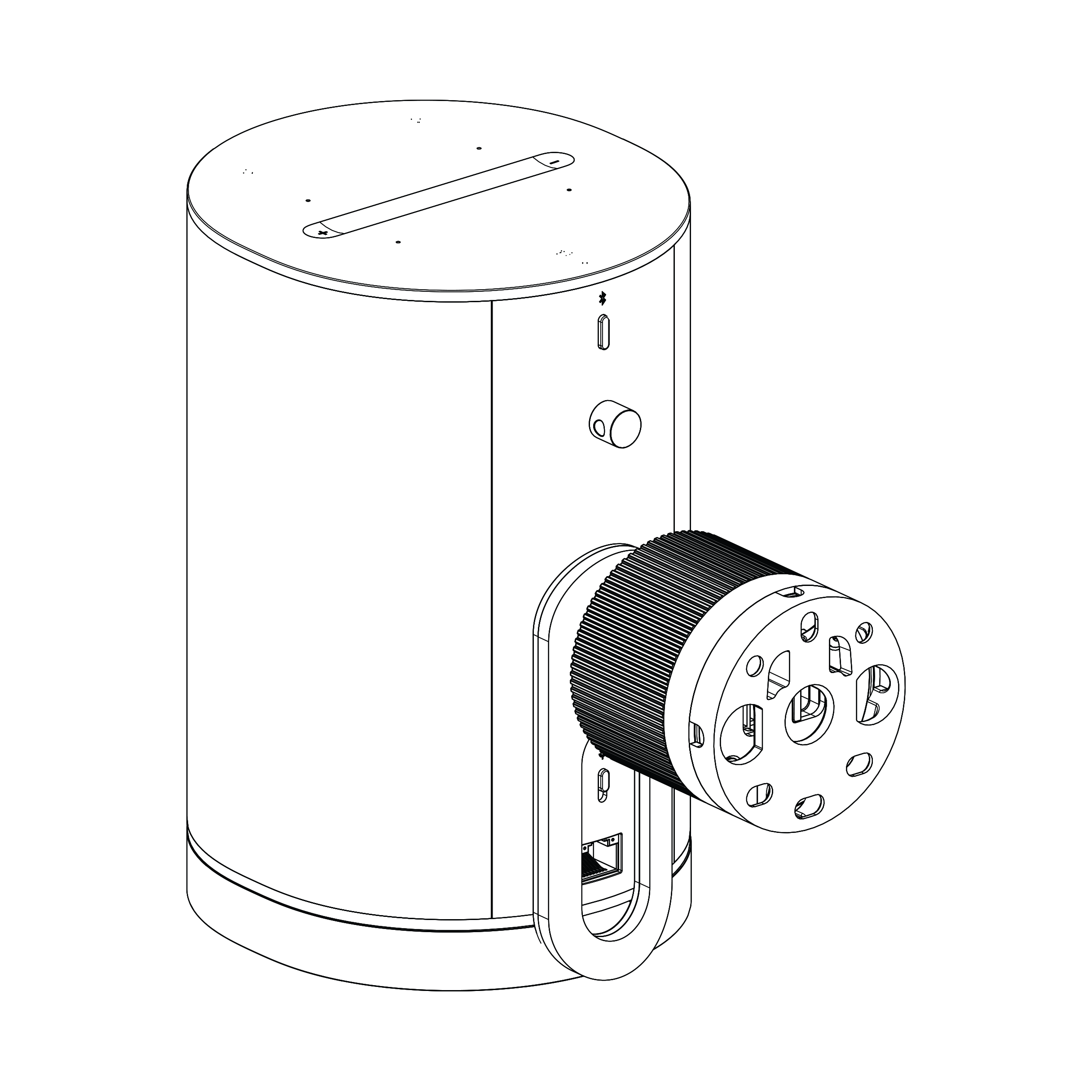
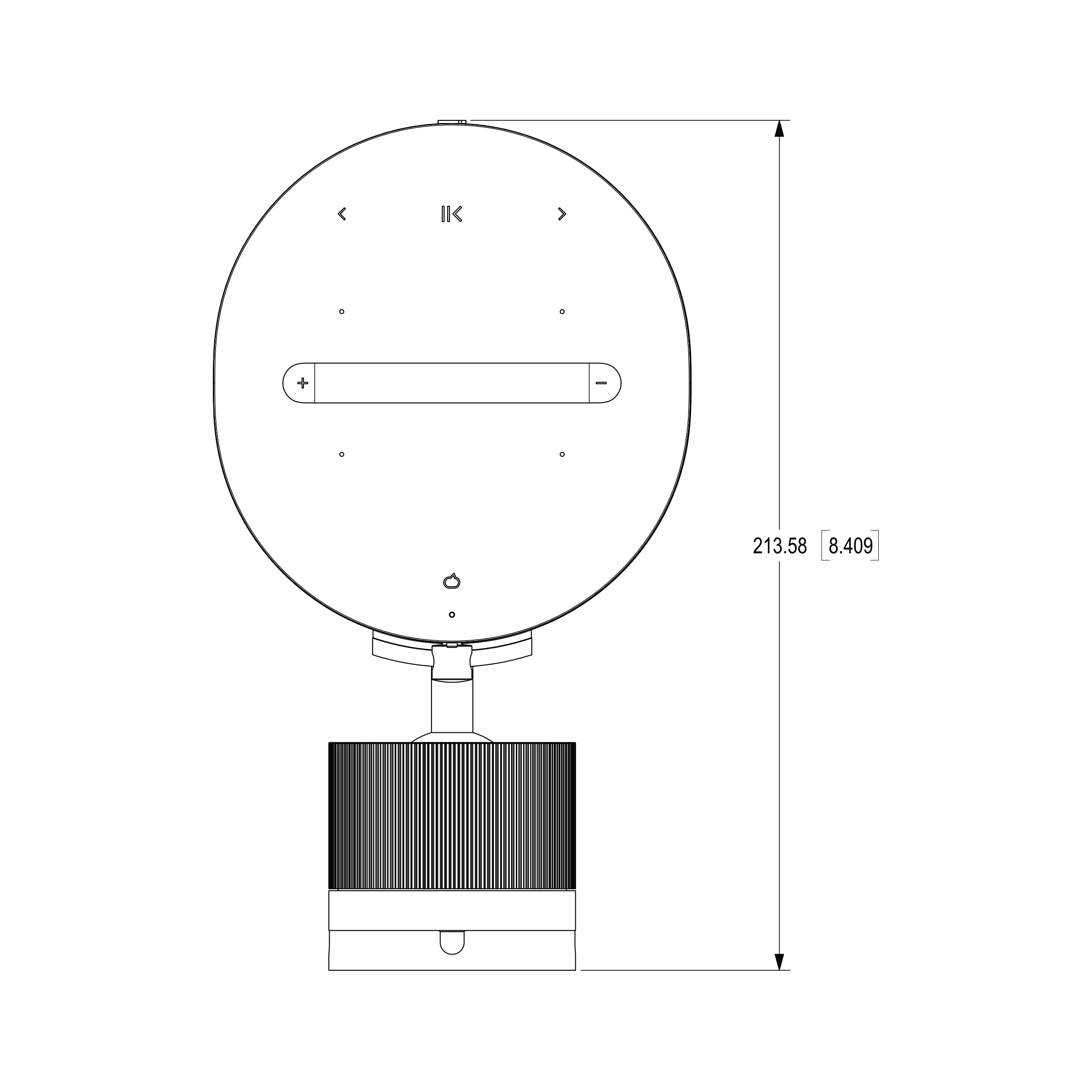
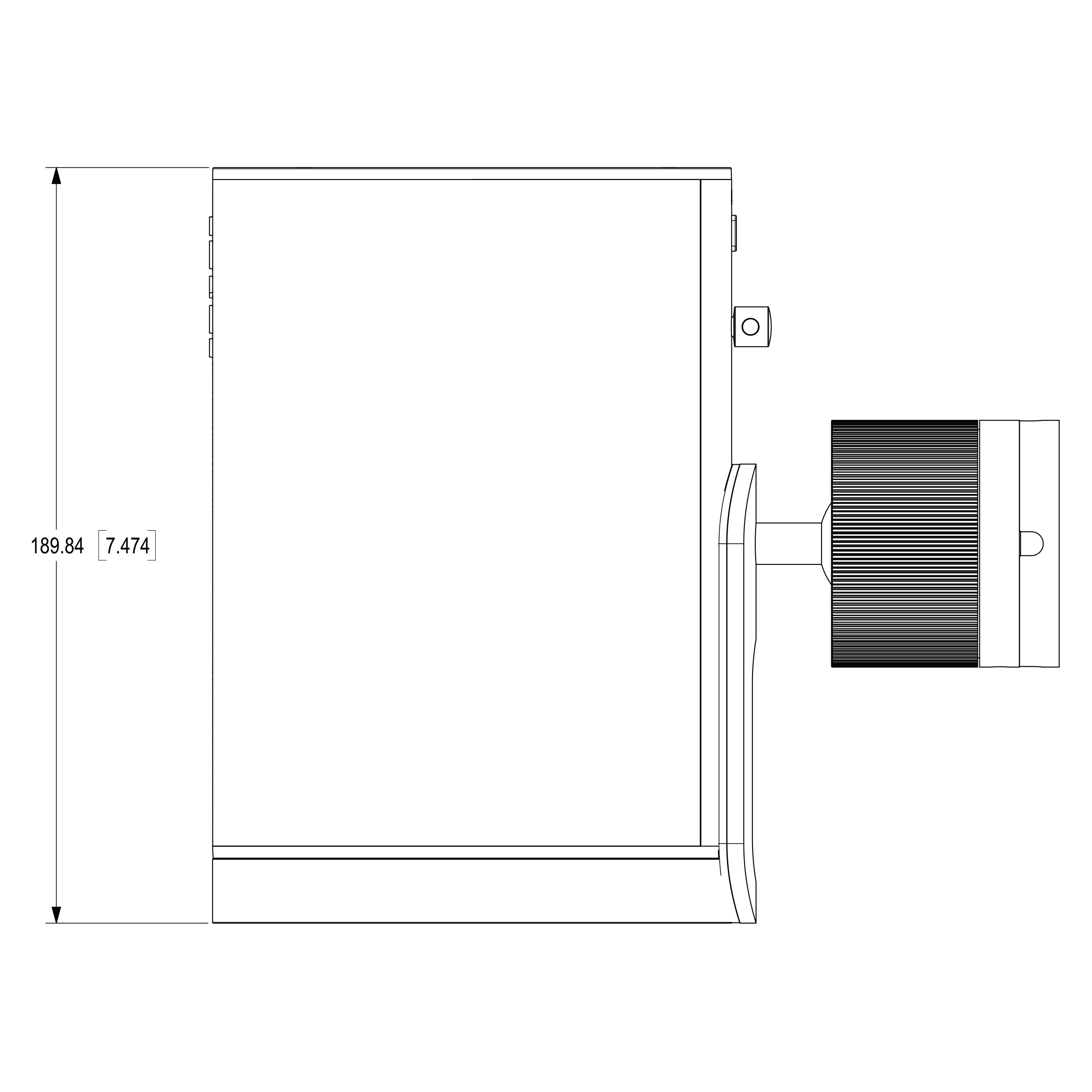
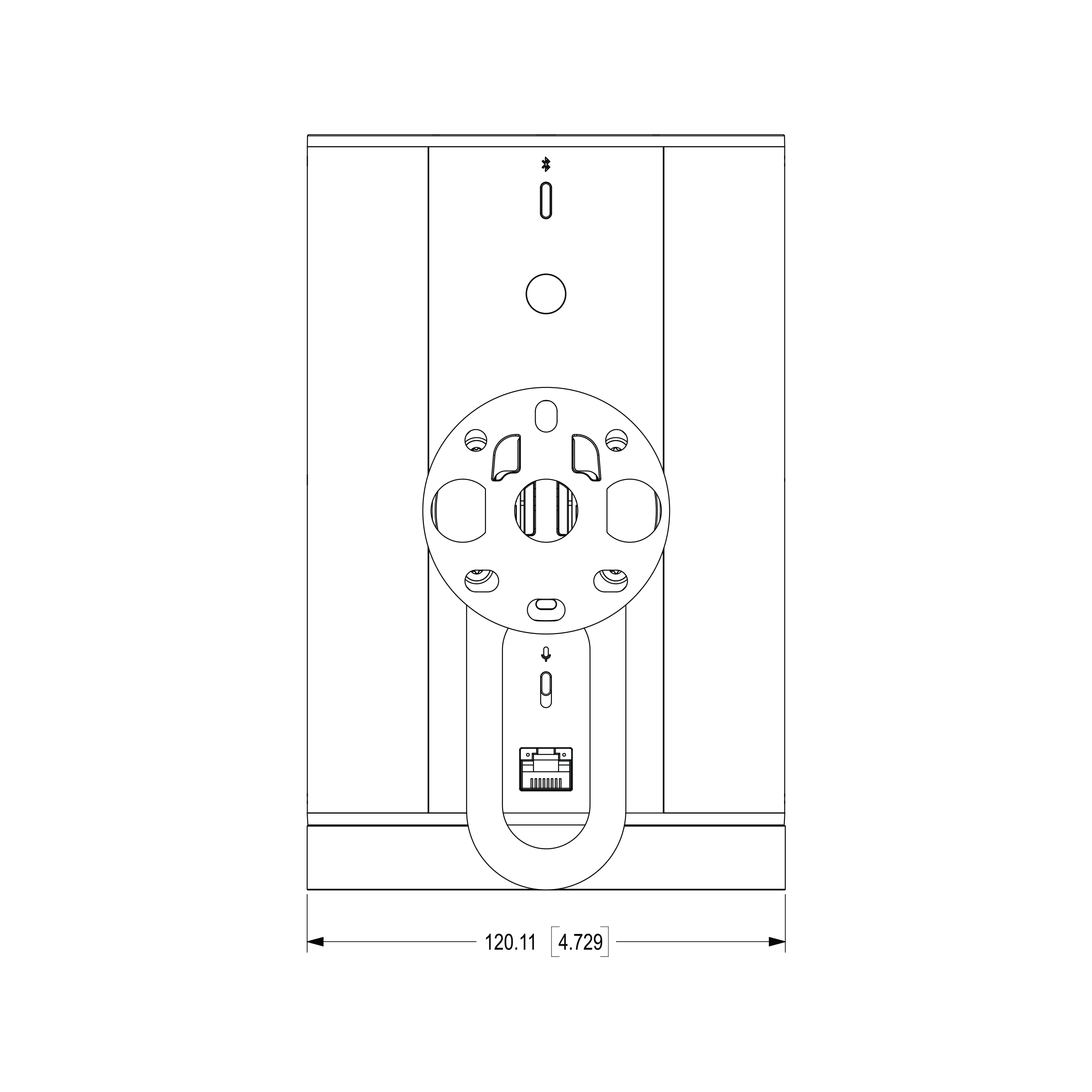
Produktmått (B x H x D) | 120 x 182,5 x 130,5 mm |
Nettovikt (varje) | 4,48 pund (2,03 kg) |
Fraktvikt (par) | 5,6 kg |
Färger | Svart, Vit |
Avsluta | Matte |
Gängad insats | Det medföljande valfria öglan kan användas för att tillhandahålla en sekundär säkerhetsfästpunkt till högtalaren. |
Krokuttag | Ökar stabiliteten när högtalaren är ihopkopplad med väggfästet och placerad i ett icke-porträttläge. |
Kontroller | Använd touchkontrollerna för att spela, pausa, hoppa över, spela om, justera volymen, stänga av din röstassistent och gruppera eller avgruppera Sonosprodukter. |
Bluetooth-knapp | Tryck för att parkoppla med en Bluetooth-enhet. |
Mikrofonbrytare | Stäng av för att elektriskt koppla från de inbyggda mikrofonerna. |
LED-lampor | En LED på produktens framsida visar ström- och avstängningsstatus. Vit LED på toppen av produkten visar status för röstassistenten. Ett par LED-lampor på nätverksporten visar strömstatus (gul) och nätverksaktivitet (grön). |
Driftstemperatur | 32º till 104º F (0º till 40º C) |
Fuktområde | 5—95% |
Ström och anslutningsmöjligheter | |
Strömförsörjningsmetod | PoE+ (802.3 at), PoE (802.3 af) |
Energiförbrukning (Max PoE+, Max PoE, viloläge) | 30 W, 15,4 W, 2,4 W |
Anslutningstyp | 1 x RJ45 |
Ethernetport | 100Base-T-nätverksanslutning och ström |
Kabelbaserat nätverksgränssnitt | 100BaseTX, Ethernet RJ45 |
Trådlöst nätverksgränssnitt6 | Kompatibel med WiFi 6. Anslut till WiFi med vilken som helst 802.11a/b/g/n/ac/ax 2,4 GHz/5 GHz sändningskapabel router |
Bluetooth | Bluetooth 5.0 stöder ljudströmning från alla Bluetooth-aktiverade enheter. |
CPU | Quad Core 4xA55 1,4 GHz |
Minne | 2 GB DDR4 8 GB eMMC |
Apple AirPlay 2 | Fungerar med AirPlay 2 på Apple-enheter iOS 11.4 och högre. |
Direkta streamingformat | Bluetooth, Apple Airplay 2, Spotify Direktkontroll |
Vad finns i förpackningen? | |
2 Sonos Era 100 Pro-högtalare | Produkt(er) |
2 ögonbultar | Ögonbultar |
Dokumentation | Snabbstartsguide och juridisk/garantiinformation |
Krav | |
Internetanslutning | Tillgång till internet |
Utrustning för strömförsörjning (PSE) | Tredjepartsenhet, såsom en PoE-nätverksväxel eller injektor. Se FAQ för mer information |
Ethernetkabel | Kategori 5 (CAT5) eller högre |
Sonosappen | Den senaste generationen av Sonosappen som körs på en kompatibel enhet |
Säkerhet och överensstämmelse | EN 62368-1:2014 / A11:2017, UL 62368-1 3rd Ed, CAN / CSA C22.2 Nr 62368-1:19 3rd Ed. |
1 Uppmätt i 4Pi anekoiskt rum, på axeln, 2 Brusfiltrerat för att uppfylla IEC60268-5, 6 dB toppfaktor (RMS), Z-vägd i 4Pi anekoiskt rum, 3 Sinusvågsutgång på axeln i 4Pi anekoiskt rum, 4 Monterad i porträttorientering, 5 Uppmätt i 4Pi anekoiskt rum genomsnitt 1 kHz till 16 kHz
Effektsvar (⅓ oktavutjämning)
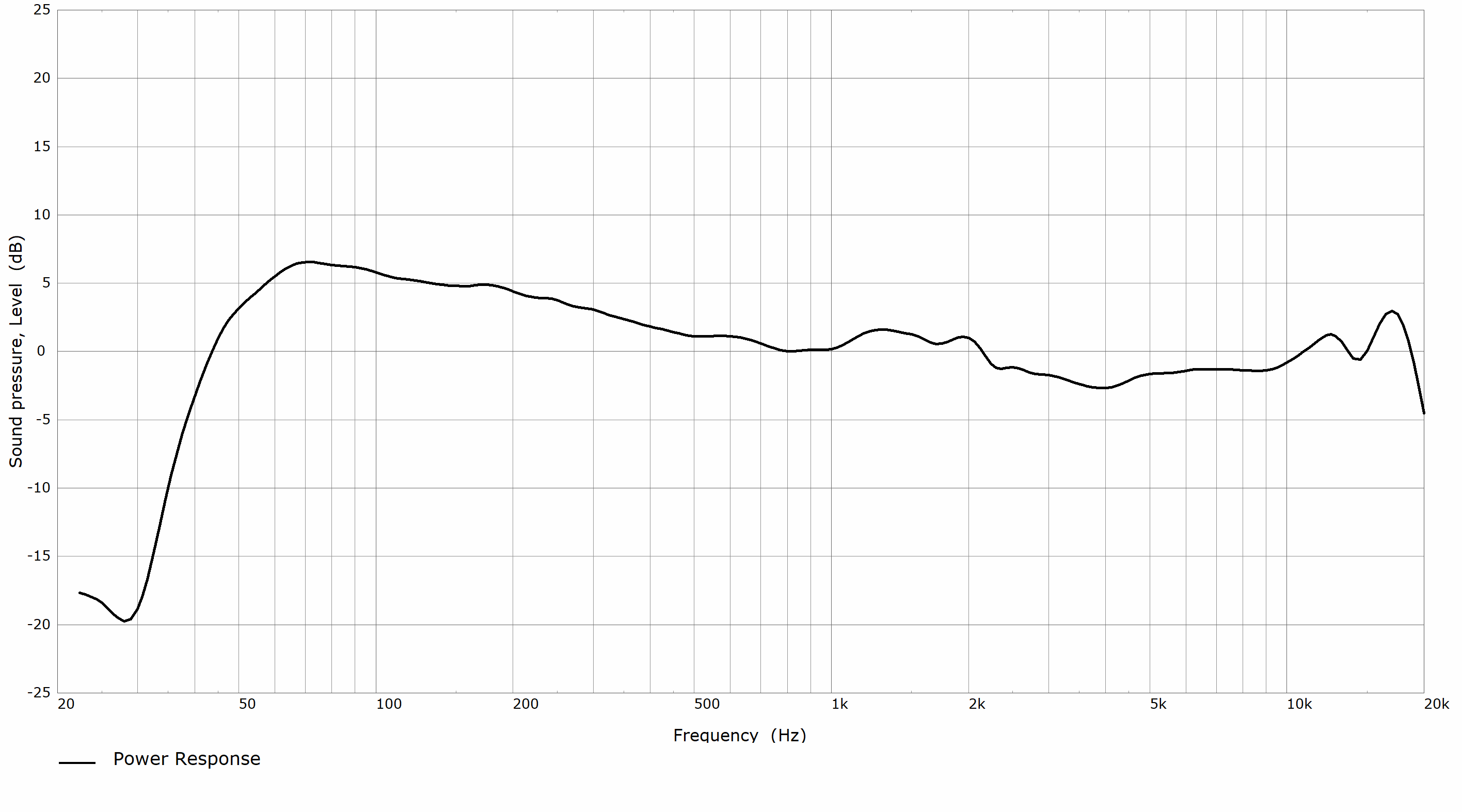
Porträttorientering

Landskaps- och takmonterad orientering
Riktningsdiagram (⅓ oktavutjämning)
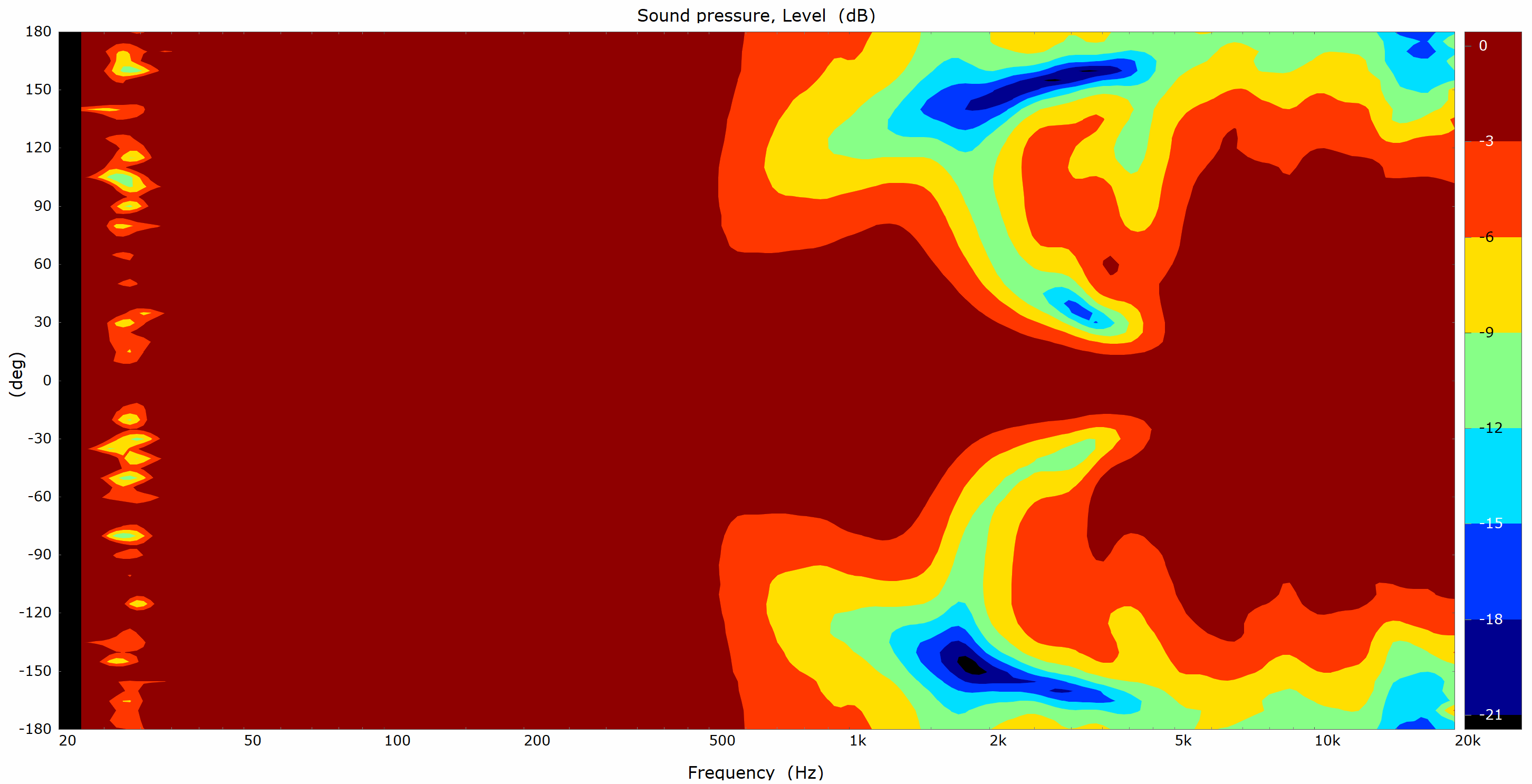
Porträttorientering
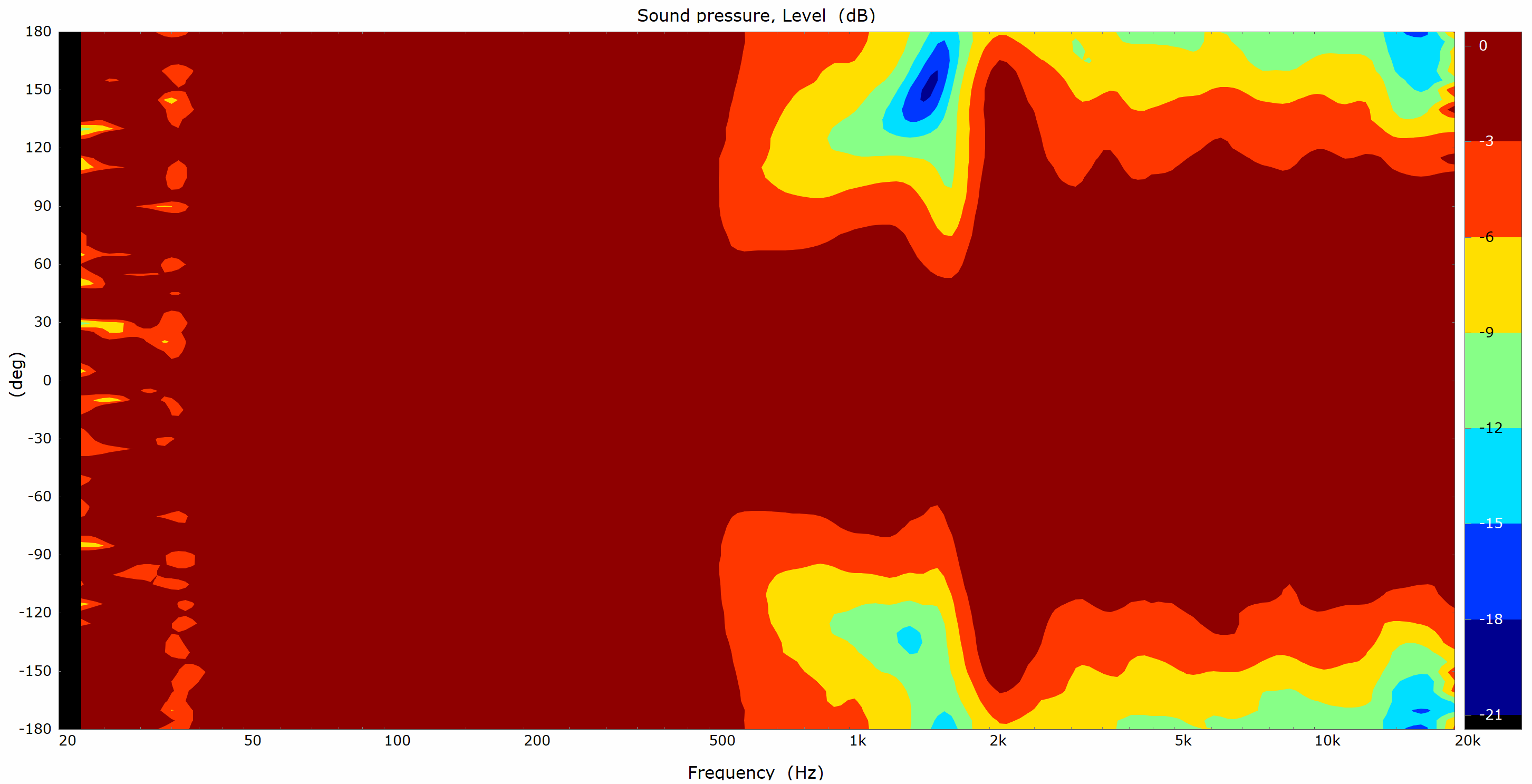
Landskaps- och takmonterad orientering
Linjeteckningar och mått
 |  |
 |  |
Viktig säkerhetsinformation
- Läs dessa instruktioner.
- Spara dessa instruktioner.
- Följ alla varningar.
- Följ alla instruktioner.
- Använd inte denna apparat nära vatten.
- Rengör endast med en torr mjuk trasa. Hushållsrengöringsmedel eller lösningsmedel kan skada ytan på dina Sonos-produkter.
- Blockera inte några ventilationsöppningar. Installera enligt tillverkarens instruktioner.
- Installera inte nära några värmekällor som till exempel element, värmeregister, spisar eller andra apparater som producerar värme.
- Skydda strömkabeln från att bli trampad på eller klämd, särskilt vid kontakter, bekvämlighetsuttag och där de går ut från apparaten.
- Använd endast tillbehör/tillägg som specificerats av tillverkaren.
- Dra ut kontakten till denna apparat under åskväder eller när den inte används under längre perioder.
- Denna produkt har inga delar som användaren kan serva. Öppna inte eller demontera eller försök att reparera den eller byta ut några komponenter. Lämna all service till kvalificerad servicepersonal från Sonos. Service krävs när apparaten har skadats på något sätt, till exempel om strömkabeln eller kontakten är skadad, vätska har spillts eller föremål har fallit in i apparaten, apparaten har utsatts för regn eller fukt, inte fungerar som den ska, eller har tappats.
- Huvudströmbrytaren bör vara lättåtkomlig för att kunna koppla från utrustningen.
- Varning: För att minska risken för brand eller elektrisk stöt, utsätt inte denna apparat för regn eller fukt.
- Utsätt inte apparaten för droppande eller stänk och placera inte föremål fyllda med vätskor, såsom vaser, på apparaten.
- Anslutningar mellan denna enhet och extern utrustning måste göras med en skärmad kabel för att upprätthålla överensstämmelse med FCC:s gränsvärden för radiofrekvensutsläpp.