Roam 2


Przegląd
Przegląd
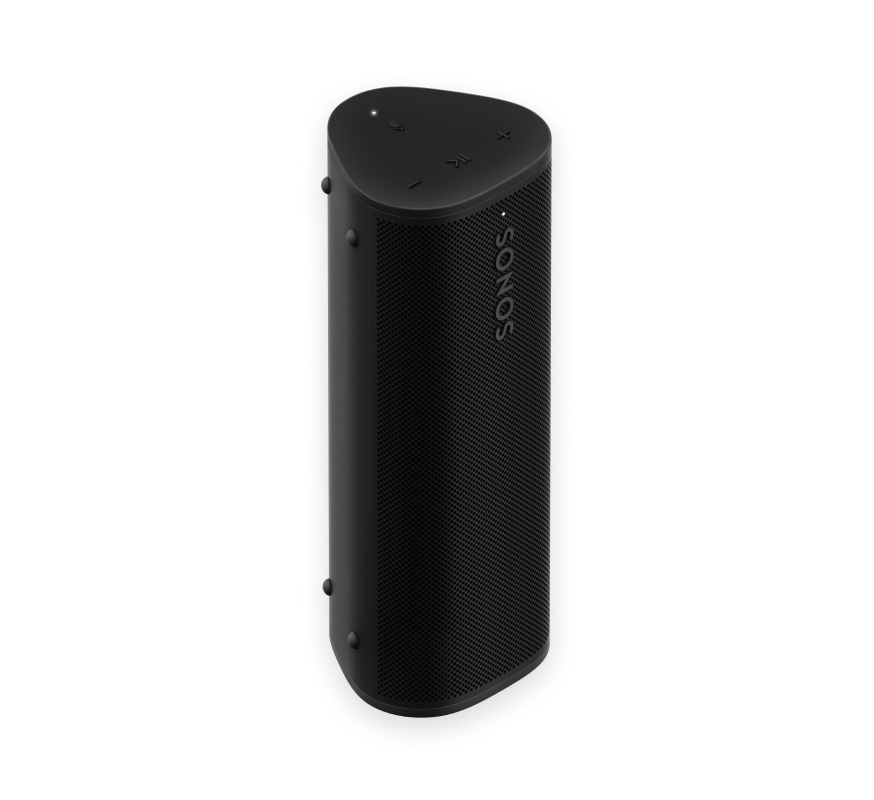
Lekki, wytrzymały i mocny Sonos Roam 2 pozwala cieszyć się dźwiękiem klasy Sonos, gdziekolwiek Cię życie zawiedzie.
- Dźwięk, który przekracza oczekiwania wobec głośnika tej wielkości. Precyzyjnie dostrojone sterowniki zapewniają zadziwiającą czystość i głęboki bas. Twoje oczy nie uwierzą uszom.
- Wytrzymały i gotowy na każdą przygodę. Wytrzymała konstrukcja i imponująca lekkość. Dzięki wodoodporności i pyłoszczelności klasy IP67 Sonos Roam 2 jest odporny na działanie żywiołów.
- Przenośny głośnik Bluetooth i inteligentny głośnik w jednym. Połącz się z domowym Wi-Fi, korzystając z aplikacji Sonos i odblokuj wszystkie funkcje i moc Sonos Roam 2, w tym Apple AirPlay 2 i darmowe strumieniowanie muzyki w radiu internetowym Sonos.
- Sterowanie głosowe wszędzie. Korzystaj z łatwego sterowania bezdotykowego i ciesz się niezrównanym poziomem prywatności z Sonos Voice Control — nawet w podróży. Wystarczy poprosić o pominięcie utworu, zwiększenie głośności czy sprawdzenie stanu akumulatora. W domu używaj Alexy do konfigurowania rutyn, kontrolowania inteligentnego domu i nie tylko.
- Niezwykle długi czas pracy na akumulatorze. Nawet 10 godzin nieprzerwanego odtwarzania i ulepszone zarządzanie energią dzięki dołączonemu kablowi ładującemu USB-C do C.
Sterowanie i diody
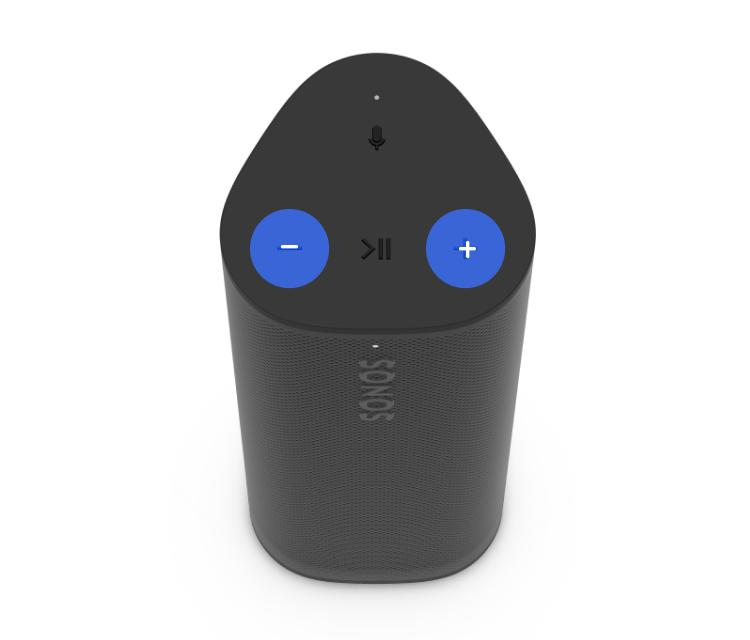 | Regulacja głośności |
Uwaga: Gdy muzyka jest odtwarzana, przytrzymaj + lub - aby szybko zmienić poziom głośności. |
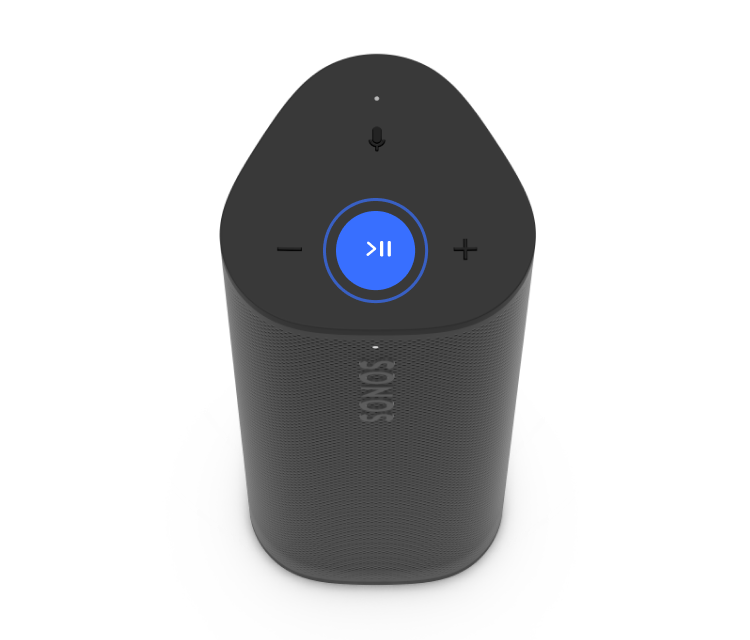 | Odtwórz/Pauza | OdtwarzanieOdtwórz/Pauza: Naciśnij raz, aby zatrzymać lub wznowić strumieniowanie treści. Dalej: Naciśnij dwa razy Poprzedni: Naciśnij trzy razy GrupaKiedy inny głośnik Sonos odtwarza dźwięk przesyłany strumieniowo, naciśnij i przytrzymaj przycisk Odtwórz/Pauza (przez około 1 sekundę), aby zgrupować to urządzenie z Sonos Roam 2. Usłyszysz sygnał dźwiękowy grupowania, a następnie głośniki zaczną odtwarzać tą samą treść. Funkcja Sound SwapKiedy inny głośnik Sonos odtwarza dźwięk przesyłany strumieniowo, naciśnij i przytrzymaj przycisk Odtwórz/Pauza (przez około 2 sekundy), aby przenieść treści przesyłane strumieniowo i odtwarzać je na Sonos Roam 2. Usłyszysz sygnał dźwiękowy funkcji Sound Swap, a następnie przesyłanie strumieniowe treści z innego głośnika zostanie zakończone. |
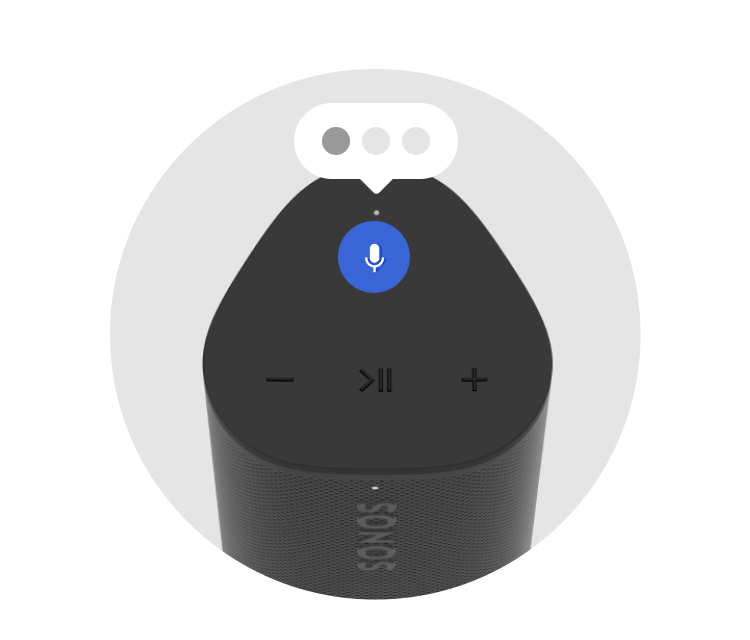 | Włączenie/wyłączenie mikrofonu |
|
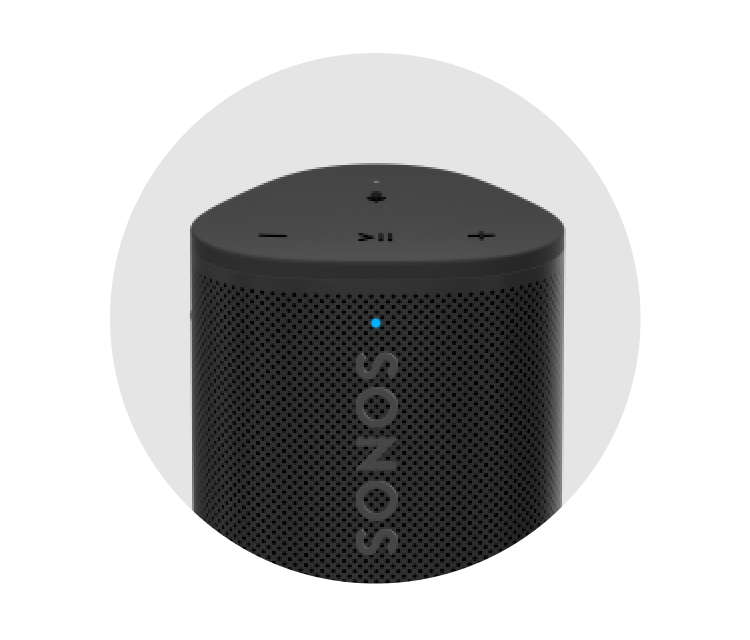 | Dioda stanu | Wyświetla połączenie produktu z WiFi lub Bluetooth, wskazuje, kiedy dźwięk jest wyciszony oraz sygnalizuje błędy:
|
Panel złączy
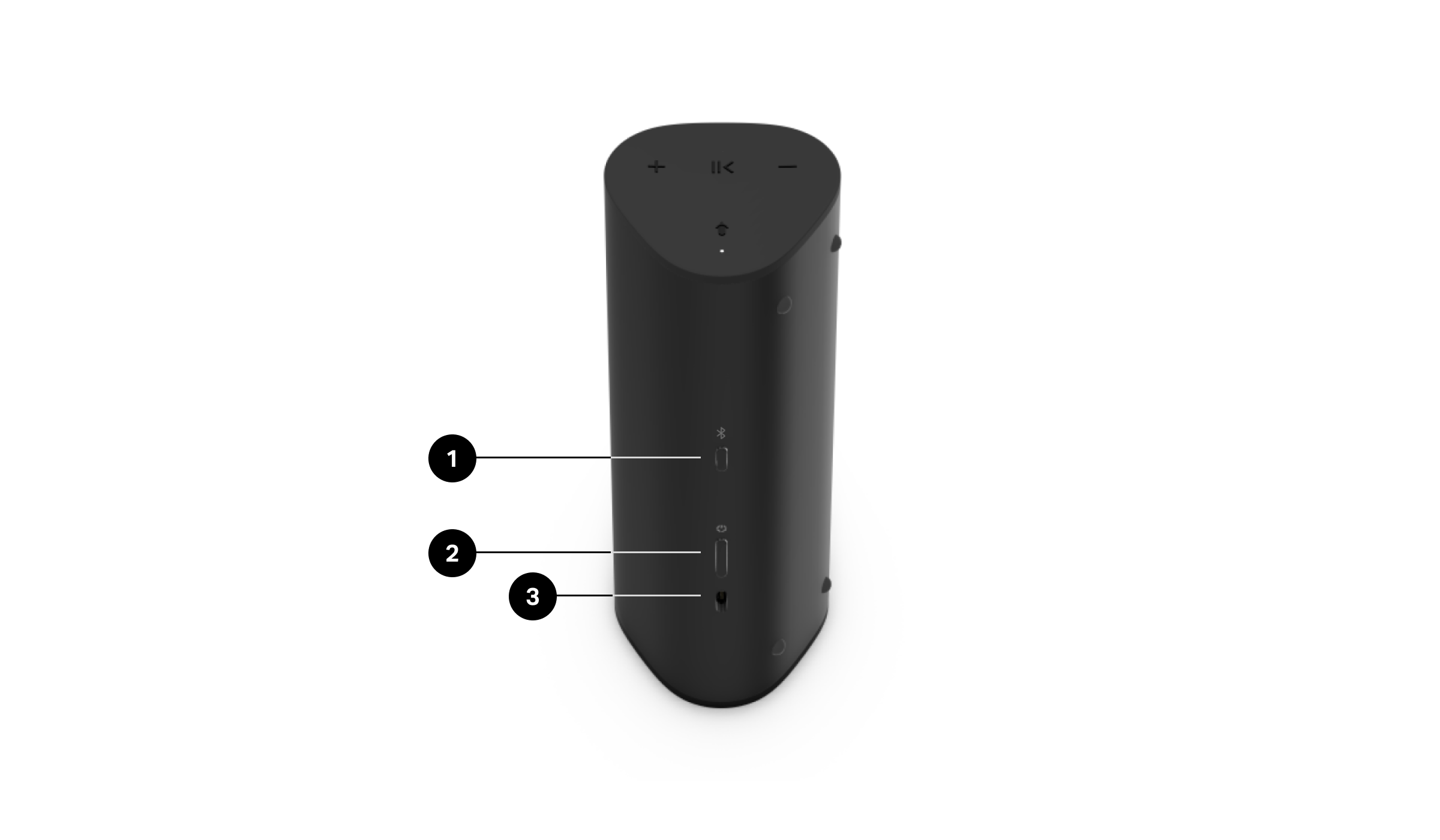
1 | Bluetooth przycisk | Aby sparować z urządzeniem:
Aby sparować z innym urządzeniem, poczekaj, aż Twój Sonos Roam 2 połączy się z ostatnio używanym urządzeniem Bluetooth, a następnie naciśnij i przytrzymaj ponownie, aby zrestartować proces parowania. |
2 | Zasilanie przycisk | Włącz/ uśpij / obudź : Naciśnij raz (mniej niż 1 sekunda). Kiedy uśpisz Sonos Roam 2, usłyszysz sygnał dźwiękowy, a dioda stanu się wyłączy. Naciśnij ponownie, aby obudzić. Jeśli uśpisz Sonos Roam 2, pozostanie w stanie uśpienia przez 10 minut przed wyłączeniem. Naciśnij i przytrzymaj, aż usłyszysz sygnał wyłączenia i dioda stanu się wyłączy. |
3 | USB-C port | Użyj dołączonego kabla, aby podłączyć zasilacz USB-C zgodny z USB-IF lub spełniający normy USB, o mocy minimalnej 7,5 W (zalecane 15 W). |
Wybierz lokalizację
Z Sonos Roam 2 można korzystać w niemal dowolnym miejscu. Oto kilka rzeczy, które warto mieć na uwadze:
- Możesz postawić głośnik przy ścianie lub na półce. Aby uzyskać maksymalną jakość odtwarzanego dźwięku, pozostaw co najmniej 2,5 cm wolnej przestrzeni za głośnikiem.
- Wytrzymała konstrukcja głośnika obejmuje silikonowe osłonki, które chronią go przed skutkami upadków i wstrząsów.
- Unikaj umieszczania głośnika w miejscach nasłonecznionych.
- Możesz ustawić go w pozycji poziomej lub pionowej. Ustaw głośnik w pozycji pionowej, jeśli chcesz, by zajmował mniej miejsca. Gdy podłoże jest nierówne, ustaw go w pozycji poziomej, aby zapewnić mu większą stabilność.
- Gdy mikrofon jest włączony, głośnik dostraja dźwięk za pomocą automatycznej regulacji Trueplay TM, zapewniając niesamowite brzmienie niezależnie od miejsca i słuchanej muzyki.
Parowanie Bluetooth
Sonos Roam 2 może strumieniować treści z urządzenia Bluetooth, gdy WiFi nie jest dostępne. Upewnij się, że Twój Sonos Roam 2 i urządzenie Bluetooth znajdują się w odległości do 9 metrów od siebie podczas odtwarzania przez Bluetooth. Upewnij się, że Bluetooth jest włączone.
Przed rozpoczęciem upewnij się, że Twój Sonos Roam 2 jest włączony i Bluetooth jest aktywowany na urządzeniu, z którym chcesz sparować produkt.
Aby sparować Sonos Roam 2 z urządzeniem Bluetooth:
- Naciśnij i przytrzymaj przycisk Bluetooth na tylnej stronie Sonos Roam 2, aż usłyszysz dźwięk sygnalizujący parowanie Bluetooth i dioda stanu zacznie migać na niebiesko.
- Przejdź do ustawień Bluetooth urządzenia i wybierz Sonos Roam 2 z listy znalezionych urządzeń.
Przejdź do ustawień Bluetooth urządzenia i wybierz Sonos Roam 2 z listy sparowanych urządzeń. Najnowsze urządzenie automatycznie połączy się z Twoim Sonos Roam 2 następnym razem, gdy naciśniesz przycisk Bluetooth (jeśli jest dostępny).
Ładowanie
Możesz sprawdzić stan baterii Sonos Roam 2 w aplikacji Sonos.
| Funkcja | Opis |
|---|---|
Zasilanie USB-C | Użyj dołączonego kabla, aby podłączyć zasilacz USB-C zgodny z USB-IF lub spełniający normy USB, o mocy minimalnej 7,5 W (zalecane 15 W). |
Bezprzewodowa ładowarka Sonos Roam | Umieść Sonos Roam 2 na bezprzewodowej ładowarce Sonos Roam, gdy słuchasz muzyki w domu ( sprzedawane oddzielnie ). |
Ładowarka Qi | Umieść Sonos Roam 2 na dowolnej zgodnej bezprzewodowej ładowarce Qi o mocy 10 W. |
Oszczędzanie baterii
Możesz włączyć Oszczędzanie baterii w aplikacji Sonos, aby jak najlepiej zachować żywotność baterii, gdy Twój Sonos Roam 2 jest nieaktywny. Po włączeniu, Twój Sonos Roam 2 automatycznie wyłączy się po 30 minutach w trybie uśpienia.
W aplikacji Sonos,
- przejdź do Ustawienia
 .
. - Wybierz Sonos Roam 2 z listy produktów.
- Wybierz Oszczędzanie baterii aby włączyć lub wyłączyć.
Uwaga: Sonos Roam 2 nie pojawi się w aplikacji Sonos, dopóki nie zostanie ponownie włączony.
Mikrofon
Mikrofon jest używany do sterowania głosowego i funkcji zależnych od mikrofonu, np. regulacji Trueplay.
Naciśnij przycisk mikrofonu, aby włączyć lub wyłączyć mikrofon. Dioda mikrofonu wskazuje, kiedy asystent głosowy nasłuchuje.
Jeżeli dioda mikrofonu świeci:
- Jeżeli skonfigurowano usługę głosową, funkcja sterowania głosowego jest włączona i gotowa do reakcji.
- Funkcje zależne od mikrofonu, takie jak Trueplay, są dostępne.
Jeżeli dioda mikrofonu nie świeci:
- Jeżeli skonfigurowano usługę głosową, funkcja sterowania głosowego jest wyłączona.
- Funkcje zależne od mikrofonu, takie jak Trueplay, są niedostępne.
Usługi głosowe
Użyj swojego głosu do sterowania systemem Sonos za pomocą dowolnego produktu Sonos z obsługą głosową—odtwarzaj i kontroluj treści, zwiększaj lub zmniejszaj głośność i wiele więcej.
W aplikacji Sonos,
- przejdź do Ustawienia .
- Wybierz Sonos Roam 2 z listy produktów.
- Wybierz + Dodaj asystenta głosowego, aby rozpocząć.
Sonos Voice Control: Steruj całym systemem Sonos z łatwością bez użycia rąk i z niezrównaną prywatnością. Sonos Voice Control jest gotowy do użycia – dodanie go zajmuje tylko kilka sekund podczas konfiguracji głośników.
Amazon Alexa: Będziesz potrzebować aplikacji Sonos oraz aplikacji Alexa z włączoną umiejętnością Sonos. Podczas konfiguracji wprowadzisz zmiany w obu aplikacjach.
Uwaga: Sterowanie głosowe nie jest jeszcze obsługiwane w każdym kraju – ta funkcja będzie dostępna, gdy tylko Sonos i usługa głosowa zostaną uruchomione razem w Twoim regionie.
Trueplay™
Każde pomieszczenie jest inne. Regulacja głośnika Trueplay mierzy, jak dźwięk odbija się od ścian, mebli i innych powierzchni w pomieszczeniu, a następnie dostosowuje głośnik Sonos, aby zapewnić świetne brzmienie, niezależnie od miejsca jego ustawienia.
W aplikacji Sonos,
- Otwórz Ustawienia .
- Wybierz produkt, który chcesz dostroić.
- Wybierz Trueplay .
Automatyczna regulacja Trueplay
Sonos Roam 2 i inne przenośne głośniki Sonos mogą dostrajać się automatycznie. Automatyczna regulacja Trueplay wykorzystuje mikrofon głośnika do analizy charakterystyki akustycznej otoczenia i okresowej regulacji brzmienia, aby zapewnić świetny dźwięk niezależnie od tego, gdzie znajduje się głośnik i czego słuchasz.
- Przejdź do Ustawienia .
- Wybierz produkt, który chcesz dostroić.
- Wybierz Trueplay .
- Wybierz Automatyczną regulację Trueplay.
Skonfiguruj parę stereo
Sparuj dwa głośniki Sonos w tym samym pomieszczeniu, aby uzyskać jeszcze szersze doświadczenie stereo. Jeden głośnik pełni funkcję kanału lewego, a drugi kanału prawego.
Uwaga: Głośniki Sonos w parze stereo muszą być tego samego typu.
- Umieść głośniki w odległości od 2,4 do 3 metrów od siebie. Twoje ulubione miejsce do słuchania powinno znajdować się w odległości od 2,4 do 3,6 metra od sparowanych głośników — mniejsza odległość zwiększa basy, większa poprawia efekt stereo.
- Otwórz aplikację Sonos i przejdź do Ustawienia .
- Wybierz jeden z produktów, które chcesz użyć w parze stereo.
- Wybierz Konfiguracja pary stereo , aby rozpocząć.
Ustawienia produktu
Użyj aplikacji Sonos, aby dostosować ustawienia produktu Sonos Roam 2:
- Przejdź do Ustawienia .
- Wybierz Sonos Roam 2 .
| Ustawienia | Opis |
|---|---|
Nazwa | Zmień nazwę swojego Sonos Roam 2. Ta nazwa pojawi się na listach parowania Bluetooth. |
Produkty |
|
Dźwięk |
|
Głos |
|
Bluetooth |
|
Bateria |
|
Sprzęt |
|
Suszenie Sonos Roam 2
Sonos Roam 2 posiada stopień ochrony IP67 — jest pyłoszczelny i wodoodporny, może być zanurzony w wodzie na głębokość do 1 metra przez kilka minut.
- Jeśli Twój głośnik zostanie zanurzony w jakimkolwiek płynie innym niż woda kranowa lub deszczowa (np. woda basenowa, morska, piwo), przepłucz głośnik wodą kranową, a następnie szybko nim potrząśnij.
- Ustaw głośnik w pozycji pionowej, aż do wypłynięcia wody, następnie połóż go logo do dołu na suchym ręczniku na kilka minut.
- Włącz muzykę, aby pomóc usunąć wilgoć z głośników akustycznych.
- Pozwól głośnikowi wyschnąć na powietrzu, aby usunąć nadmiar wody. Upewnij się, że Sonos Roam 2 jest całkowicie suchy przed kolejnym użyciem. Nie używaj suszarki do włosów ani innych źródeł gorącego powietrza do suszenia produktu.
Ważne: Nie odtwarzaj dźwięku, gdy głośnik jest zanurzony w wodzie.
Dane techniczne
| Funkcja | Opis |
|---|---|
Audio | |
Wzmacniacze | Dwa cyfrowe wzmacniacze klasy H zostały idealnie dostrojone do unikalnej architektury akustycznej głośnika. |
Głośniki wysokotonowe | Jeden głośnik wysokotonowy zapewnia czystą odpowiedź na wysokie częstotliwości. |
Midwoofery | Jeden eliptyczny głośnik średniotonowy zapewnia wierną reprodukcję dźwięków średnich częstotliwości i maksymalizuje wydajność niskich tonów. |
Regulowany korektor dźwięku | Użyj aplikacji Sonos, aby dostosować basy, sopran i głośność. |
Mikrofony | System mikrofonów kształtujących wiązkę wykorzystuje wielokanałową redukcję echa dla szybkiego i dokładnego sterowania głosowego oraz automatycznej regulacji Trueplay. |
Automatyczna regulacja Trueplay | Oprogramowanie to ciągle dostosowuje dźwięk głośnika do otoczenia i treści audio. Głośnik musi być zarejestrowany w aplikacji Sonos, aby umożliwić korzystanie z tej funkcji. |
Funkcja Sound Swap | Przytrzymaj przycisk Odtwórz/Pauza, aby przesłać dźwięk między Sonos Roam 2 a najbliższym produktem Sonos wyposażonym w mikrofony. |
Szczegóły i wymiary | |
IP67 | Pyłoszczelny i wodoodporny (Sonos Roam 2 może być zanurzony na głębokość 1 m przez maksymalnie 30 minut). |
Wymiary |
|
Waga | 0,43 kg |
Kolory |
|
Zakończ | Matowy |
Przyciski | Naciśnij przycisk Odtwórz/Pauza raz, aby zatrzymać lub wznowić, dwa razy, aby pominąć utwór, lub trzy razy, aby go odtworzyć. Przytrzymaj przycisk Odtwórz/Pauza, aby zgrupować produkty Sonos lub użyć funkcji Sound Swap. Naciśnij przyciski + i -, aby dostosować głośność. Naciśnij przycisk mikrofonu, aby włączyć lub wyłączyć mikrofony. Naciśnij przycisk Bluetooth, aby sparować urządzenie. Naciśnij przycisk zasilania, aby wyłączyć lub włączyć urządzenie. |
Diody LED | Światła wskazują połączenie, stan naładowania, aktywność mikrofonu oraz status wyciszenia. |
Zasilanie i łączność | |
WiFi | Połącz się z WiFi za pomocą routera obsługującego nadawanie w standardzie 802.11a/b/g/n/ac 2,4 lub 5 GHz. |
Bluetooth | Bluetooth 5.3 obsługuje strumieniowanie dźwięku z dowolnego urządzenia z Bluetooth. |
Bateria | Bateria o pojemności 18Wh umożliwia do 10 godzin ciągłego odtwarzania na jednym ładowaniu. |
Ładowanie | Użyj dołączonego kabla ładującego USB-C do C oraz kompatybilnej ładowarki. Możesz również użyć bezprzewodowej ładowarki Sonos Roam lub certyfikowanej bezprzewodowej ładowarki Qi. Uwaga: Moc dostarczana przez ładowarkę musi wynosić między min 5 watów wymaganych przez sprzęt radiowy, a maks 12 watów, aby osiągnąć maksymalną prędkość ładowania. |
CPU | Czterordzeniowy 1,4 GHz A-53 |
Pamięć | 1 GB SDRAM 4 GB NV |
Temperatura pracy | 5°C do 35°C |
Apple Airplay 2 | Współpracuje z AirPlay 2 na urządzeniach Apple z systemem iOS 11.4 i wyższym, na WiFi. |
Głos | Działa z kontrolą głosową Sonos na WiFi i Bluetooth. (Kontrola odtwarzania ograniczona na Bluetooth.) Działa z Amazon Alexa na WiFi. |
Co znajduje się w pudełku? | |
Produkt | Sonos Roam 2 |
Kabel USB-C na USB-C | 3.9 ft (1.2 m) |
Dokumentacja | Przewodnik szybkiego startu oraz informacje prawne/gwarancyjne |
Wymagania | |
Źródło zasilania | Adapter USB-C o mocy 10 W lub większej i pobliskie gniazdo elektryczne do ładowania |
Połączenie internetowe | Niektóre funkcje wymagają połączenia z internetem oraz najnowszej generacji aplikacji Sonos zainstalowanej na kompatybilnym urządzeniu |
Ważne informacje dotyczące bezpieczeństwa
- Przeczytaj te instrukcje.
- Zachowaj te instrukcje.
- Przestrzegaj wszystkich ostrzeżeń.
- Postępuj zgodnie ze wszystkimi instrukcjami.
- Czyść tylko suchą, miękką szmatką. Środki czyszczące lub rozpuszczalniki mogą uszkodzić wykończenie twoich produktów Sonos.
Produkty Sonos z gumowymi pierścieniami na spodzie, takie jak Move, One i One SL, mogą pozostawić lekkie ślady na niektórych powierzchniach pokrytych poliuretanem. Te ślady można łatwo usunąć, przecierając powierzchnię wilgotną szmatką. - Nie blokuj żadnych otworów wentylacyjnych. Instaluj zgodnie z instrukcjami producenta.
- Nie instaluj w pobliżu żadnych źródeł ciepła, takich jak grzejniki, kratki wentylacyjne, piece czy inne urządzenia wytwarzające ciepło.
- Chroń kabel zasilający przed deptaniem lub zgniataniem, szczególnie przy wtyczkach, gniazdach i miejscu, gdzie wychodzi z urządzenia.
- Używaj tylko osprzętu/dodatków określonych przez producenta.
- Odłącz to urządzenie podczas burz z piorunami lub gdy nie jest używane przez dłuższy czas.
- Wszelkie naprawy powierz wykwalifikowanemu personelowi serwisowemu Sonos. Serwisowanie jest wymagane, gdy urządzenie zostało uszkodzone w jakikolwiek sposób, na przykład gdy kabel zasilający lub wtyczka są uszkodzone, rozlano płyn lub obce przedmioty dostały się do urządzenia, urządzenie było narażone na deszcz lub wilgoć, nie działa prawidłowo lub zostało upuszczone.
- Wtyczka sieciowa powinna być łatwo dostępna, aby móc odłączyć sprzęt.
- Sonos Roam i Sonos Roam SL spełniają wymagania dotyczące odporności na wodę IP67.