Sonos Beam Ultra


Oversikt
Oversikt
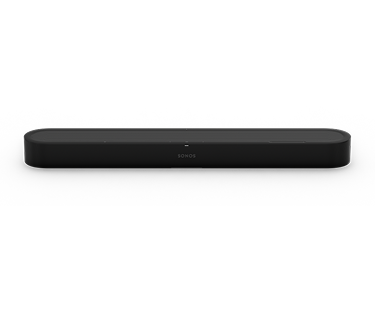
Med ekte 7.1.2 Dolby Atmos i en kompakt lydplanke. Klar dialog. Dypere bass. Lyd som fyller rommet og kan utvides til et komplett Sonos-anlegg.¹
- Surroundlyd i én lydplanke.7.1.2 Dolby Atmos gjør hver scene større, mer realistisk og mer omsluttende.¹
- Hvert ord, krystallklart.Dialogen kommer tydelig frem fra det øyeblikket TV-en slås på. Taleforbedring gjør det enda klarere.
- Designet for rommet du bor i.Slank nok til å stå under TV-en. Plasser den på møbelet ditt eller monter den på veggen.¹
- Flere drivere, mer detalj. Ni drivere – fire flere enn Beam – gir mer dybde i hver tone og skaper en bredere lydscene.¹
- Laget for musikk også. Finjustert av GRAMMY- og Oscar-vinnende skapere, Beam Ultra låter like bra for musikk som for film.¹
¹ Dolby Atmos-opplevelse krever Dolby Atmos-kodet innhold og en kompatibel HDMI eARC-tilkobling. Dolby, Dolby Atmos og dobbelt-D-symbolet er registrerte varemerker for Dolby Laboratories Licensing Corporation. Produsert under lisens fra Dolby Laboratories.
Kontroller og lys
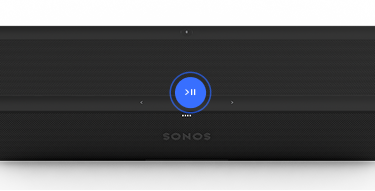 | Spill av / sett på pause | AvspillingTrykk for å spille av eller sette lyd på pause. GruppeNår en annen Sonos-høyttaler strømmer lyd, trykk og hold inne Spill av / sett på pause-knappen (i omkring 1 sekund). Du vil høre et lydsignal, og høyttalerne vil begynne å spille samme innhold. LydbytteNår en annen Sonos-høyttaler strømmer lyd, trykk og hold inne Spill av / sett på pause-knappen (i omkring 2 sekunder). Du vil høre et lydsignal, og innholdet vil slutte å strømme fra den andre Sonos-høyttaleren og begynne å strømme på din Beam Ultra. |
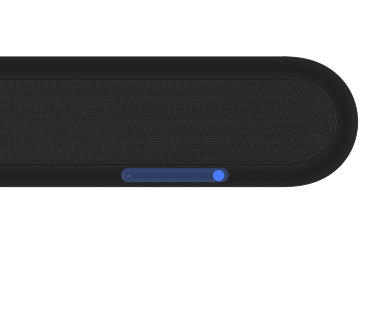 | Volum |
Merk: Når musikk spilles, trykk og hold inne + eller - for å raskt endre volumet. |
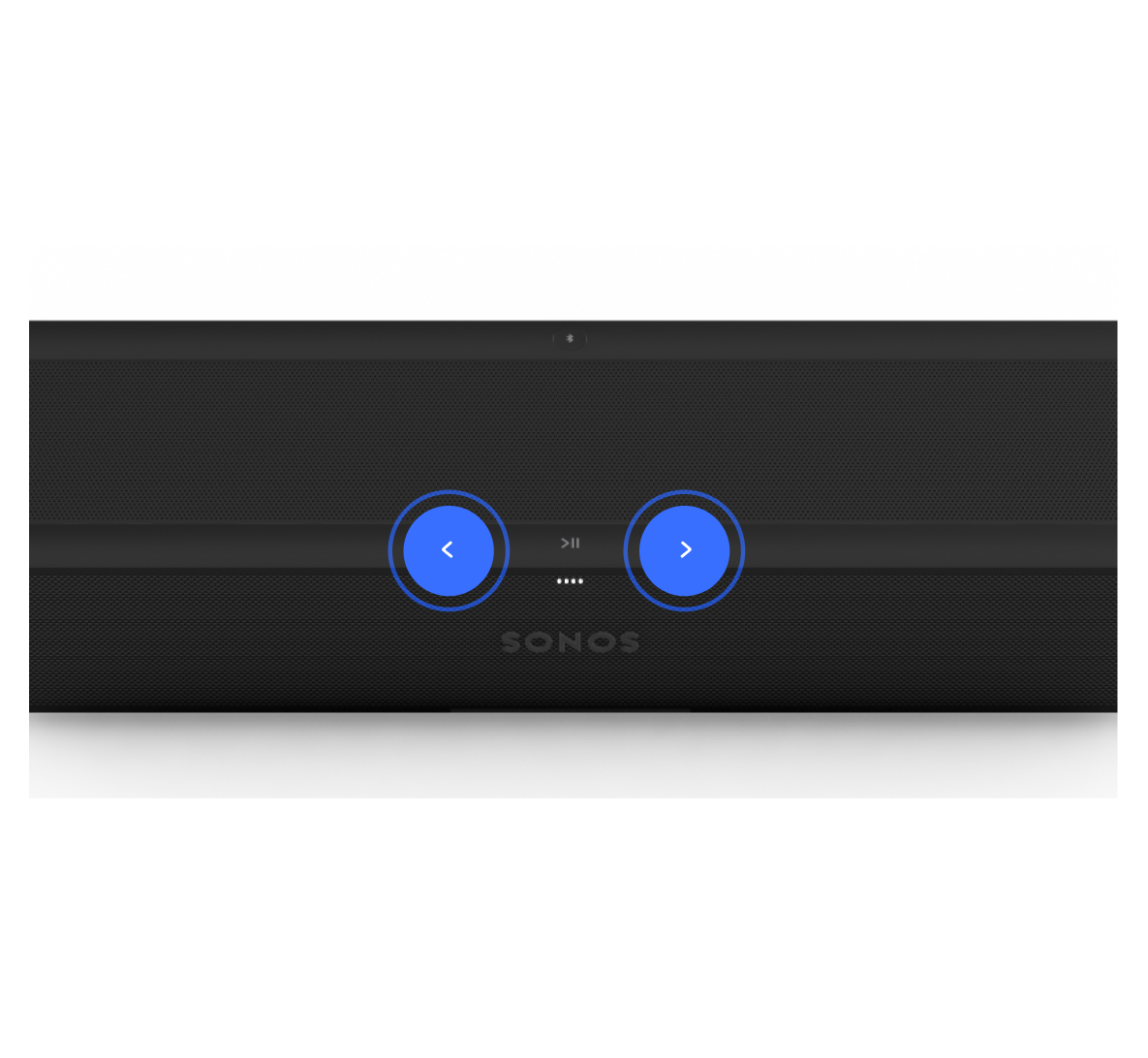 | Neste/forrige(kun musikk) |
Merk: Du kan ikke hoppe fremover eller gå tilbake når du lytter til en radiostasjon. |
 | Stemmestyring | Trykk på ikonet for stemmetjenester for å slå stemmetjenester av eller på.
Merk: mikrofonbryteren som er plassert på tilkoblingspanelet (bak), må være slått på for å bruke stemmetjenester. |
 | Statuslys |
|
Tilkoblingspanel
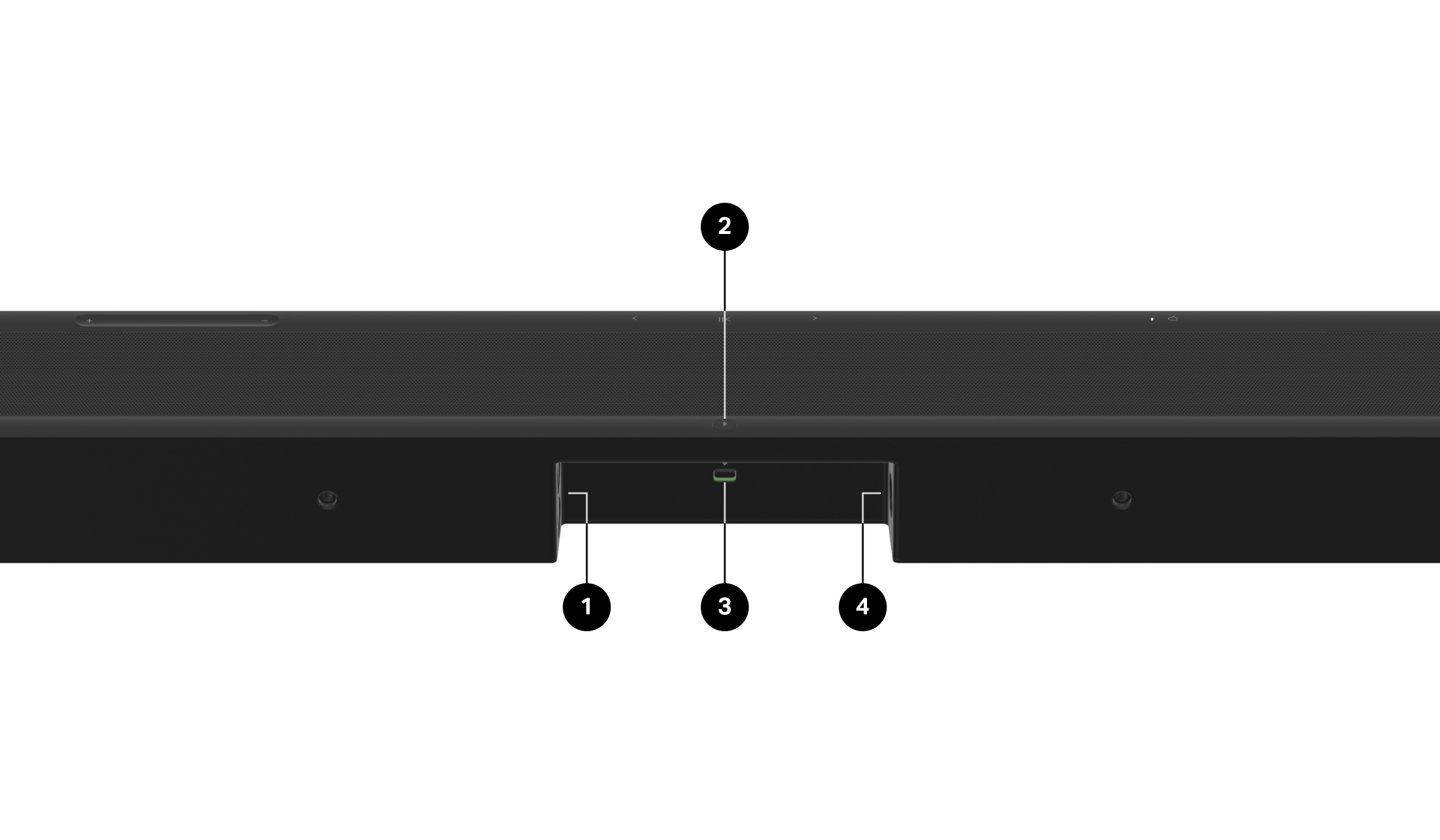
1 | HDMI-port | ARC eller eARCKoble lydplanken til TV-ens HDMI eARC- eller ARC-port med en HDMI-kabel (følger med). OptiskKoble lydplanken til TV-ens optiske port med en Sonos optisk lydadapter (selges separat) og en HDMI-kabel (følger med). |
2 | Bluetooth-knapp | Par en ny enhet:
Når Beam Ultra er koblet til Bluetooth, lyser statuslyset blått. |
4 | Universell mikrofonbryter | Veksle for å slå av eller på mikrofonene på alle produkter.
Merk: For å bruke stemmetjenester må både mikrofonbryteren og indikatorlyset for stemmetjenester være på. |
5 | AC-strøm (nettstrøm) inngang | Bruk bare den medfølgende strømkabelen (garantien kjennes ugyldig hvis du bruker en tredjeparts strømledning). Merk: Sett strømledningen helt inn til den står i flukt med høyttaleren. |
Plassering
Her har du noen anbefalinger for å få mest mulig ut av Beam Ultra-lydplanken:
- Plasser Beam Ultra på en stabil og vannrett flate. Ikke plasser den på høykant eller på siden.
- Ikke plasser Beam Ultra inni et skap eller i et hjørne.
- Pass på at betjeningsknappene vender opp.
- For best lydkvalitet bør du plassere Beam Ultra foran og under TV-en. Alternativt kan du montere den over TV-en.
- Hvis du plasserer Beam Ultra under TV-en, må du ha minst 10 cm klaring mellom toppen av lydplanken og bunnen av TV-en.
Koble til kablene
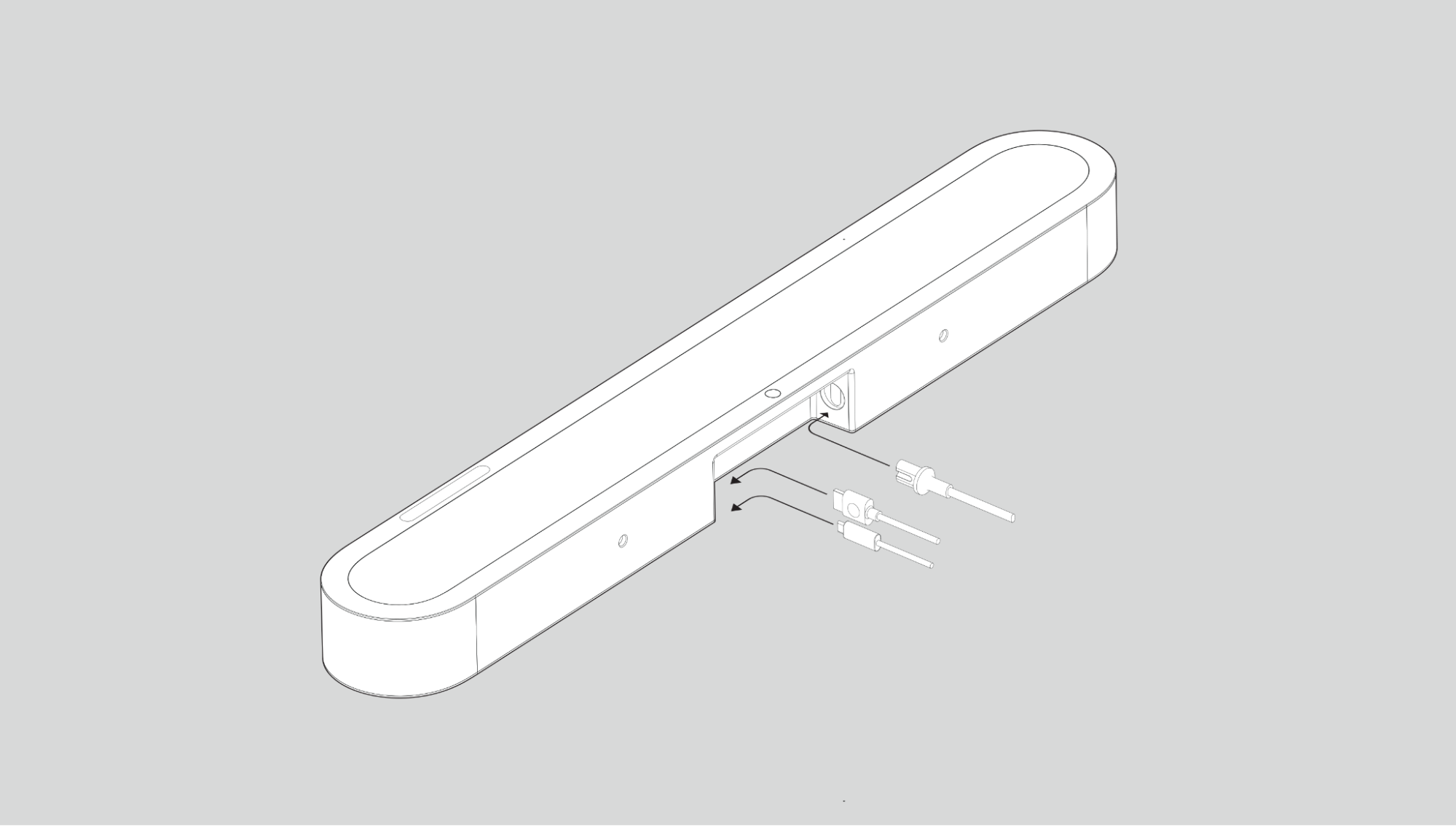
Når lydplanken sitter sikkert der du vil ha den, bruker du kablene som følger med for å konfigurere Beam Ultra.
Før du begynner:
- Koble eksisterende hjemmekino- eller surroundlydutstyr fra TV-en.
- Koble eventuelle eksterne enheter, som for eksempel en strømmeboks eller DVD-spiller, direkte til TV-en.
- Slå på TV-en.
1 | Koble strømkabelen til Beam Ultra og sett den i en stikkontakt. Merk: Bruk bare den medfølgende strømkabelen (garantien kjennes ugyldig hvis du bruker en tredjeparts strømkabel). | |
2 |
| |
3 | Koble den andre enden av HDMI-kabelen til TV-en:
1. Fjern beskyttelseshetten fra den optiske adapteren, og fest deretter den optiske adapteren til HDMI-kabelen. 2. Koble den optiske adapteren til TV-ens optiske digital OUT-port. Merk: Sørg for at den optiske adapteren er riktig tilpasset porten før du setter den helt inn. Feil innsetting kan skade adapteren. |
Veggfeste
Bruk Beam Ultra veggfeste (selges separat) for å montere Beam Ultra på veggen under (anbefalt) eller over TV-en din.
Beam Ultra er ikke kompatibel med veggfester for andre Sonos-lydplanker, inkludert Beam Gen 2, Arc og Arc Ultra. Bruk av et inkompatibelt feste utgjør en sikkerhetsrisiko.
Sonos anbefaler:
- For optimal akustisk ytelse:
- Hold begge sider av lydplanken minst 2,5 cm fra en vegg eller andre hindringer.
- Hold minst 10 cm klaring over lydplanken. Dette gjør at lyden kan sendes opp mot taket for en omsluttende lydopplevelse.
- Hvis du har mindre enn 10 cm tilgjengelig over lydplanken, anbefaler vi å slå på Simulert taklyd i Innstillinger > Beam Ultra > Høydelyd. Dette vil simulere effekten av taklyd uten å sende lyd opp mot taket.
- Pass på at berøringsknappene på Beam Ultra vender opp.
Merk: I motsetning til veggfestet for Arc, har ikke veggfestet for Beam Ultra magneter for justering.
Innhold
- Beam Ultra veggfeste-brakett
- Plasseringsguide (ikke kast den – den kan se ut som pakkemateriale)
- 2 knotter
- 4 veggplugger
- 4 skruer #10-12 A
Anbefalt verktøy
- Blyant eller tusj for å merke skrueplasseringer
- Vater
- Stjerneskrutrekker eller drill
- Drill med passende borstørrelse (se tabellen nedenfor)
| Veggmateriale | Forbor |
|---|---|
Stender av tre | 3 mm bor |
Gipsvegg (uten stender) | 8 mm bor |
Gips | 8 mm bor |
Betong eller murstein | 8 mm bor |
Veggfeste
Før du begynner, må du kontrollere at pilene på veggfestet peker oppover og at Sonos-logoen vender utover. Når du monterer, skal berøringsknappene på Beam Ultra også vende opp. Den vertikale streken på festet markerer midten.
Installasjon
1 | Bruk et vater for å kontrollere nøyaktigheten, og bruk veggfestet til å merke hvor skruene skal plasseres. Juster øvre kant med bunnen av TV-en. Plasser midtlinjen der du vil at midten av Beam Ultra skal være. Det skal være minst 14 cm mellom toppen av veggfestet og TV-en. Merk av hvor skruene skal plasseres, og fjern veggfestet foreløpig. | 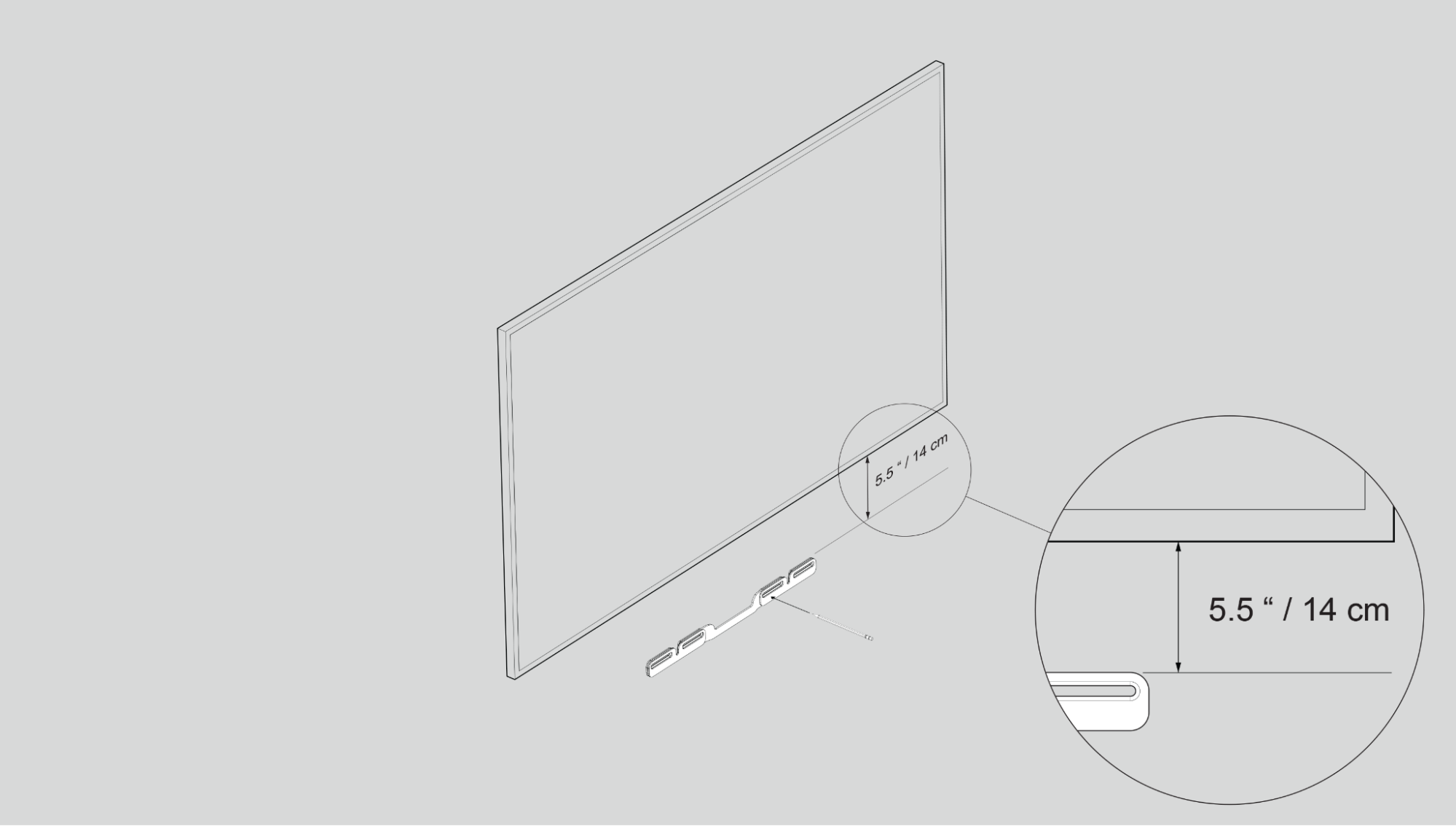 |
2 | Hvis du bruker de medfølgende veggpluggene, bruk et 8 mm bor for å bore pilothullene og sett deretter inn veggpluggene. Ikke bruk pluggene hvis du borer i tre eller plast. | 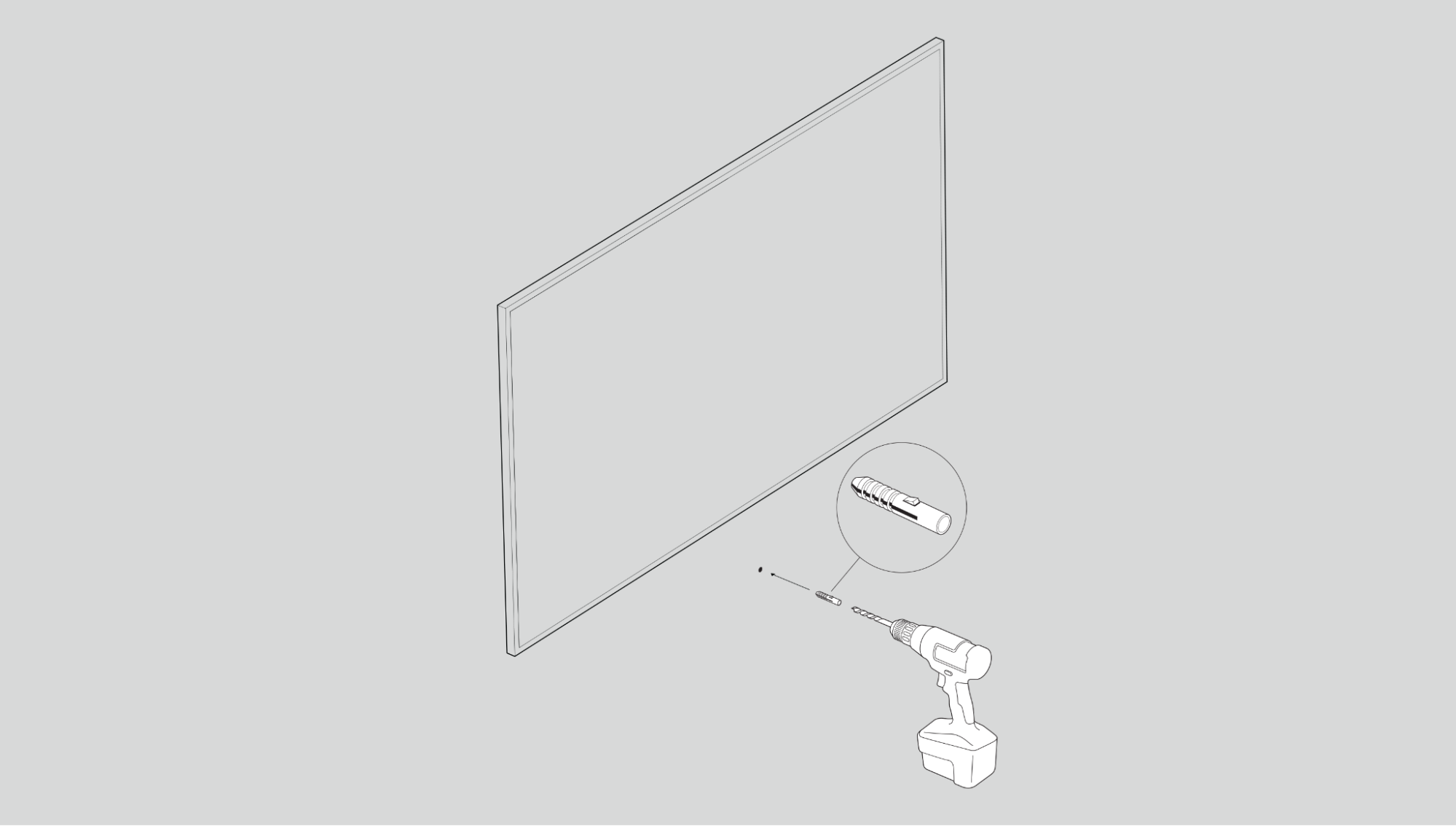 |
3 | Plasser veggfestebraketten over de markerte skrueplasseringene. Bruk en stjerneskrutrekker eller en drill for å skru braketten fast til veggen, og sørg for at pilene i midten peker oppover og at Sonos-logoen vender utover. | 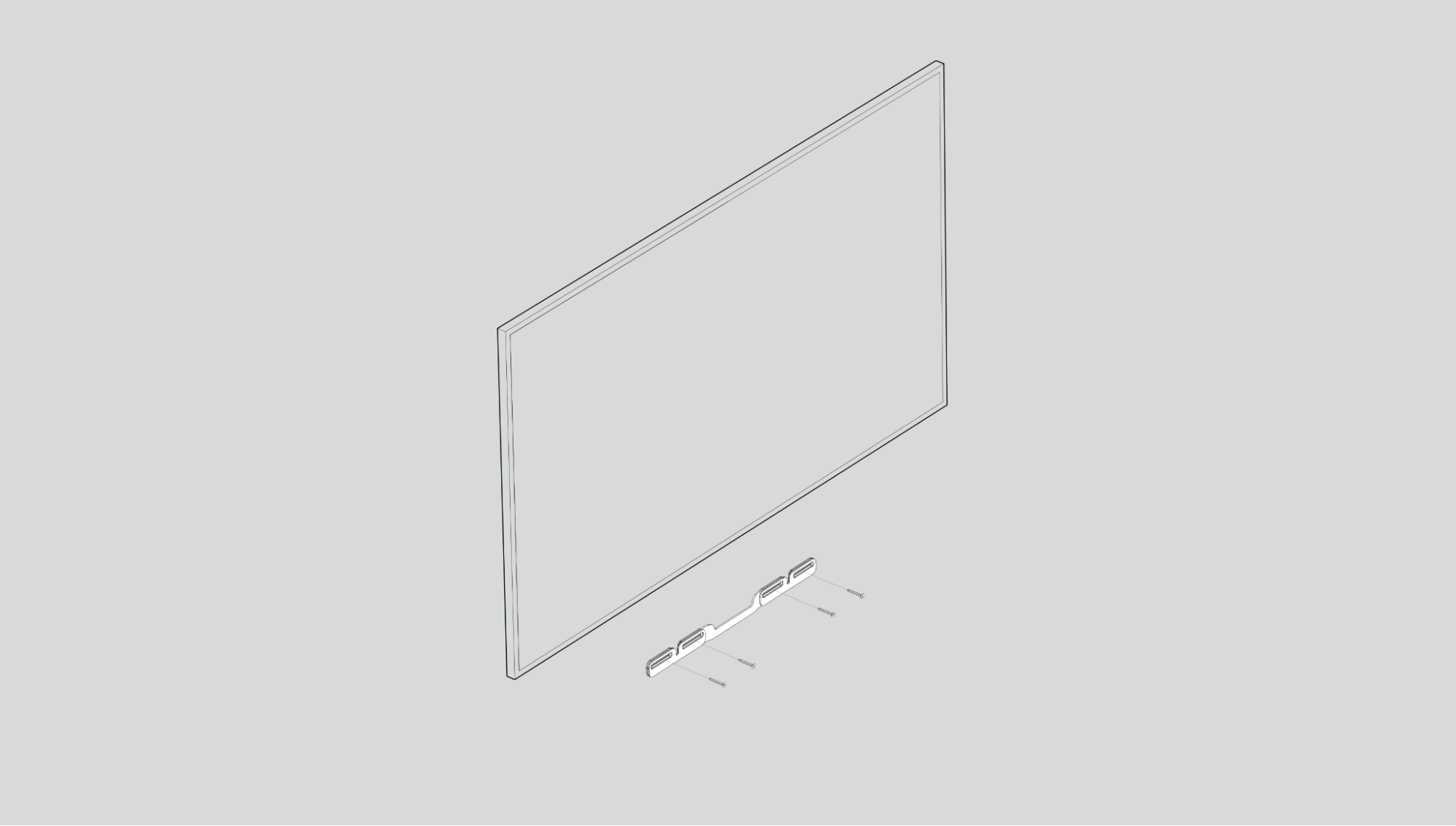 |
4 | Skru de to knottene (tommelskruene) inn på baksiden av lydplanken til de er helt strammet. | 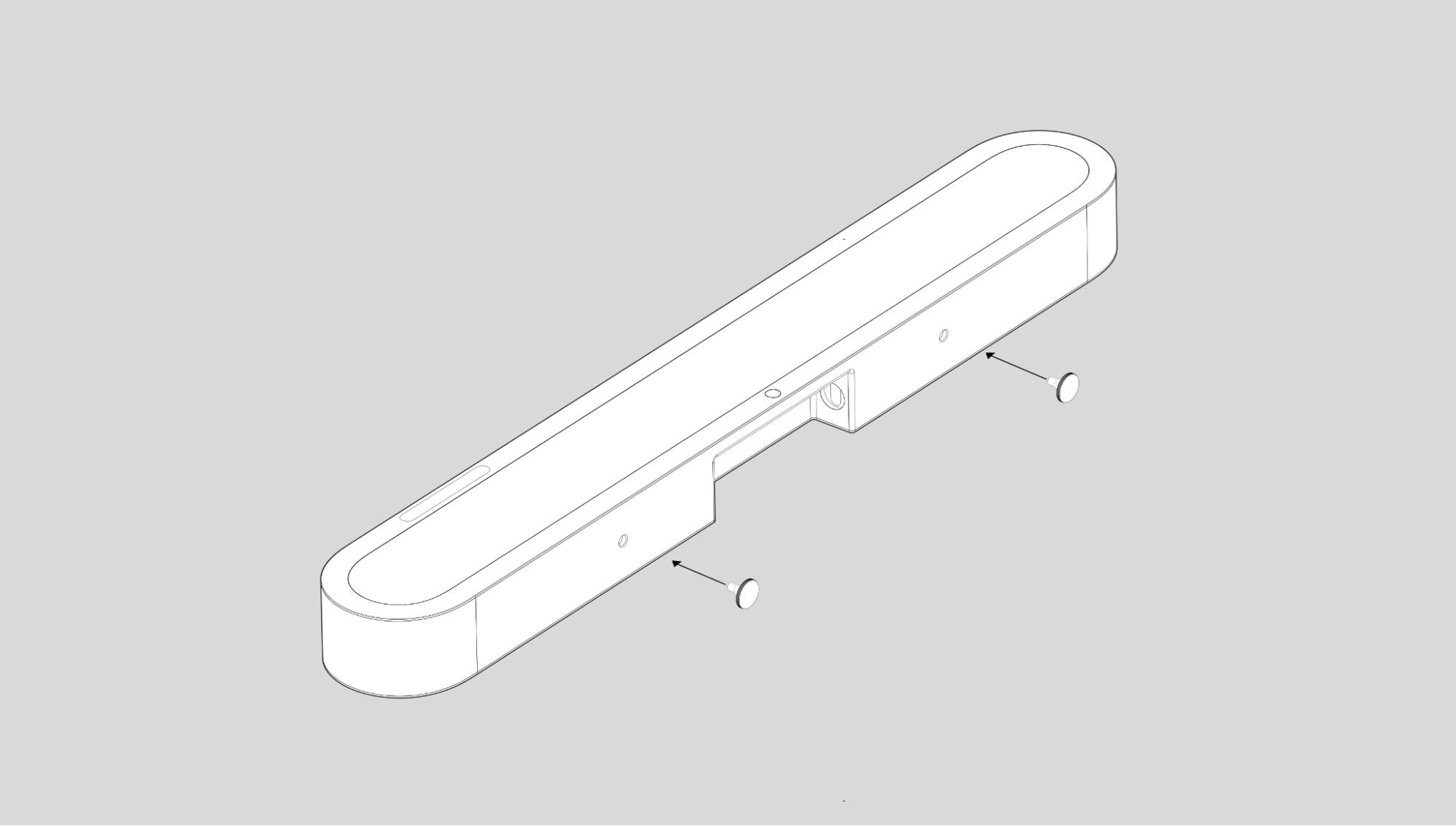 |
5 | Koble til strøm- og HDMI-kablene på baksiden av lydplanken. Merk: Hvis du kobler kablene til TV-en nå, må du sørge for å sette HDMI-kabelen i HDMI ARC- eller eARC-porten på TV-en. | |
6 | Skyv lydplanken ned slik at knottene passer inn i sporene på veggfestet. Pass på at berøringsknappene vender opp og at lydplanken sitter helt på plass. | 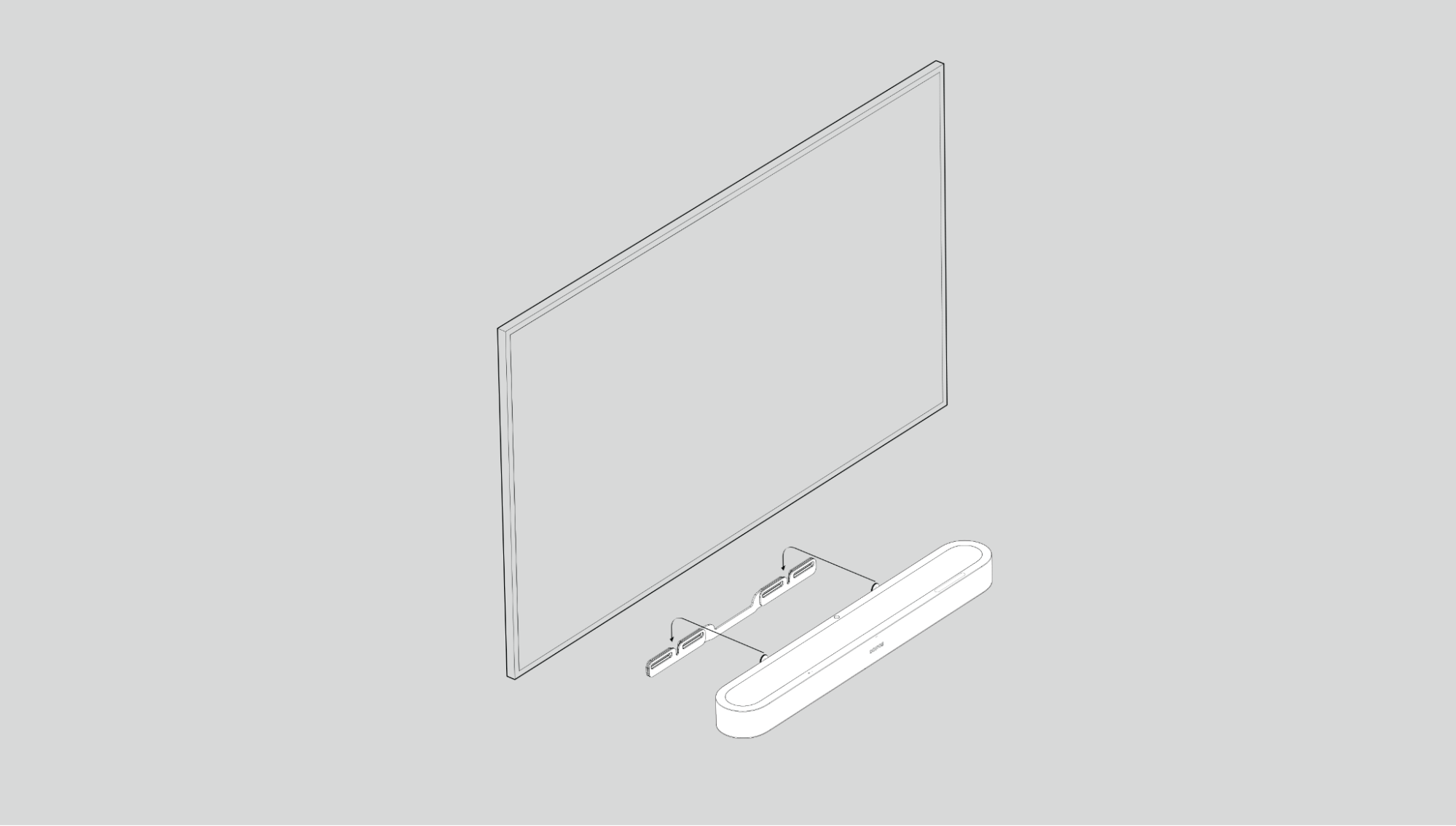 |
Hjemmekino
Start med Beam Ultra og utvid anlegget ditt over tid med Sonos-høyttalere som enkelt kobles til via Wi-Fi.
Bruk Sonos-appen til å konfigurere hjemmekinoen og sette opp nyttige funksjoner.
- Plasser de kompatible Sonos-produktene dine rundt i rommet.
- Konfigurer Sonos-produktene dine i Sonos-appen (hvis du ikke allerede har gjort det).
- Gå til Innstillinger
 og velg Beam Ultra.
 - Velg + Koble til Sub eller + Konfigurer surround for å komme i gang.
Hjemmekinoinnstillinger
Bruk Sonos-appen for å justere hjemmekinoinnstillinger:
- Gå til Innstillinger .
- Velg rommet.
- Gå til Hjemmekino for å komme i gang.
| Innstilling | Beskrivelse |
|---|---|
TV Autoplay | Hvis musikk eller annet innhold spilles av når du slår på TV-en, bytter lyden automatisk til TV-lyd (standard). |
Fjern gruppe ved autoplay | Hvis hjemmekinohøyttaleren din er gruppert med andre produkter når du slår på TV-en, fjernes den automatisk fra gruppen (standard). |
TV-dialogsynkronisering | Hvis TV-lyden ikke er i synk med videoen, kan du justere lydforsinkelsen (lip sync) i rommets innstillinger. |
Gruppeforsinkelse for lyd | Hvis du opplever lydproblemer når du spiller av til en gruppe, kan du justere denne innstillingen. |
Konfigurering av TV | Gå gjennom TV-konfigureringen på nytt for å gjøre justeringer i oppsettet ditt. |
Bruk IR | Aktiver eller deaktiver bruk av IR-fjernkontroller. |
IR-signallys | Slå på eller av for å se IR-signal-lyset på IR-mottakeren når du trykker på en knapp på fjernkontrollen din. |
Konfigurering av fjernkontroll | Under konfigureringen programmerer du en fjernkontroll. Du kan programmere en annen fjernkontroll når som helst. |
Høydelyd
Dolby Atmos gir to høydekanaler for lyd, slik at du kan utvide lydbildet utover det horisontale planet.
Når du lytter til Dolby Atmos-lyd via S59, Sonos Arc, Arc SL, Arc Ultra, Beam (Gen 2) eller Era 300, kan du justere nivået på høydekanalene ved å følge trinnene nedenfor:
- Åpne Sonos-appen.
- Gå til Innstillinger .
- Velg rommet med hjemmekinoproduktet ditt som støtter Atmos.
- Velg Høydelyd .
- Bruk skyveknappen for å øke eller redusere volumet på høydelydkanalene.
Overhead-lydmodus
Overhead-lydmodus optimaliserer lydeffektene ovenfra basert på om det er fri plass over høyttaleren eller om det er hindringer (for eksempel hvis den står inne i et TV-møbel).
Simulert
Bruk denne funksjonen hvis du har mindre enn 10 cm plass over lydplanken. Lyden ovenfra vil da simuleres i stedet for å spilles fra toppen av høyttaleren.
Trueplay™
Trueplay-justering måler hvordan lyd reflekteres fra vegger, møbler og andre overflater i et rom, og finjusterer deretter Sonos-høyttaleren din for å sikre at den låter bra uansett hvor du plasserer den.
Under oppsettet velger du Trueplay-alternativet som passer best for deg og rommet ditt.
Hvis du ønsker å justere på nytt senere, følger du disse trinnene:
- Gå til Innstillinger .
- Velg produktet du vil justere.
- Velg Trueplay .
Avansert justering
Avansert justering er tilpasset og presis. Det tar omtrent 5 minutter og bruker mikrofonen på en iOS-enhet (med iOS 8 eller nyere), så du vil bevege deg rundt i rommet mens lyden finjusteres for ditt rom.
Merk: Avansert justering er det beste valget for store rom (åpne løsninger kan gi mindre presis justering).
Mikrofon og stemme
Det finnes to måter du kan styre mikrofonene på Beam Ultra på:
En universell mikrofonbryter på baksiden slår alle mikrofonene av og på.
En knapp for stemmetjenester på toppen slår stemmetjenester av og på uten å påvirke mikrofonene som trengs for Trueplay™ og andre mikrofonavhengige funksjoner.
- Når begge er på, er stemmestyring og alle mikrofonavhengige funksjoner tilgjengelige.
- Når begge er av, er stemmestyring og alle mikrofonaktiverte funksjoner utilgjengelige.
- Når den universelle mikrofonbryteren er på og lyset for stemmetjenester er slått av, er Trueplay™ og andre mikrofonavhengige funksjoner tilgjengelige, men stemmestyring er slått av.
Stemmestyring
Du kan legge til Sonos Voice Control , eller en stemmeassistent du bruker ofte, for håndfri styring av Sonos-anlegget ditt.
Merk: Hvis du legger til en stemmeassistent, last ned stemmeassistentens app før du legger den til i Sonos-anlegget ditt.
Slik legger du til stemmestyring i Sonos-appen :
- Gå til Innstillinger .
- Velg Generelle innstillinger.
- Velg Stemmeassistenter, og velg deretter + Legg til en stemmeassistent for å komme i gang.
| Tjeneste | Beskrivelse |
|---|---|
Sonos Voice Control | Spill musikk og styr anlegget ditt med håndfri enkelhet. Alt starter med «Hei Sonos». Her er noen ting du kan gjøre håndfritt med Sonos Voice Control:
|
Produktinnstillinger
Bruk Sonos-appen til å justere produktinnstillinger for Beam Ultra:
- Gå til Innstillinger.
- Velg rommet.
- Velg Beam Ultra under Produkter for å komme i gang.
| Innstilling | Beskrivelse |
|---|---|
Status | |
Mikrofon | Viser om mikrofonbryteren er på eller av. |
Nettverk | Se status for WiFi-tilkobling og annen nettverksinformasjon. |
Tilkobling | |
Deaktiver Wi-Fi / Aktiver Wi-Fi | Slå WiFi av og på. Merk: En Ethernet-kabel koblet til ruteren din er nødvendig for å kunne deaktivere WiFi. |
Bytting av TV-lyd
Bytt umiddelbart TV-lyd fra en Beam Ultra til Sonos Ace Ultra og Sonos Ace, og kjenn deg omsluttet av engasjerende surroundlyd og romtilpasset lyd.
Merknad: Bare TV-lyd (via HDMI eller optisk) kan strømmes til Sonos Ace.
Bruk Sonos-appen til å konfigurere koblingen mellom Beam Ultra, Sonos Ace Ultra eller Sonos Ace. Kontroller at produktene dine er oppdatert og at Wi-Fi er aktivert.
Spesifikasjoner
Audio | |
Forsterkere | Ni klasse-D digitale forsterkere tilpasset lydplankens unike akustiske arkitektur. |
Diskanter | Fem diskanthøyttalere sørger for tro gjengivelse av høye og mellomstore frekvenser. Den fremovervendte mellomdiskanten gir et jevnt senterbilde, mens to sidevendte hornladede mellomdiskanter skaper stereoseparasjon. De to oppovervendte diskanthøyttalerne er plassert i et retningsbestemt horn og reflekterer lyden mot taket når du spiller av Dolby Atmos-innhold. |
Basshøyttalere | Fire lavprofilsbasser gir eksepsjonell bass i et kompakt design |
Mikrofoner | Mikrofonmatrisen med lang rekkevidde bruker avansert stråleforming og flerkanals ekkokansellering for rask og presis stemmestyring og Trueplay-justering. Når den brukes med Move 2 og Play, gjør mikrofonene det mulig å bruke bærbare surroundhøyttalere. Koble fra ved å slå av mikrofonbryteren. |
Justerbar EQ | Bruk Sonos-appen til å justere bass, diskant og lydstyrke. |
AI-taleoptimalisering | AI oppdager menneskestemmen for å gjøre hvert ord krystallklart. Med bare et trykk i Sonos-appen kan du velge mellom fire tilpassbare nivåer for optimal hørbarhet. |
TrueplayTM | Denne programvaren måler rommets akustikk og finjusterer deretter EQ-en. Kompatibel med iOS- og Android-enheter. |
Nattlyd | Slå på denne innstillingen i Sonos-appen for å redusere intensiteten av høye lyder og forsterke lavere lyder. |
Lydformater for hjemmekino | Dolby Atmos*, Dolby Atmos (Dolby Digital Plus), Stereo PCM, Dolby Digital, Dolby Digital Plus, Dolby TrueHD*, Dolby Atmos (True HD)*, Multikanals PCM*, Dolby Multikanals PCM*, DTS Digital Surround** Sonos-appen viser på Nå spilles-skjermen hvilken type lyd som dekodes. *HDMI eARC-tilkobling kreves. **Dette er ikke en indikasjon på en lisensiert dekoder. |
Dolby Atmos Music1 | Med dedikerte oppovervendte drivere leverer Beam Ultra Dolby Atmos-musikk i ekte romtilpasset lyd, og skaper en omsluttende lytteopplevelse. |
Bytting av TV-lyd | Bytt TV-lyd mellom lydplanken og Sonos-hodetelefonene. |
Simulert overhead-lyd | Optimaliserer lydeffekter ovenfra basert på om området over høyttaleren er fritt eller blokkert. Kan velges av brukeren i appen under konfigureringsprosessen. |
Detaljer og fysiske mål | |
Mål (H x B x D) | 63 x 750 x 105 mm (2,48 x 29,53 x 4,1 tommer) |
Vekt | 2,88 kg |
Farger | Svart, hvit |
Fullfør | Matte |
Montering | M5 x 0,8 mm gjengestigning L6,5 mm |
Kontroller | Bruk de kapasitive berøringsknappene til å spille av, sette på pause, hoppe over, spille av på nytt, justere volumet, slå av stemmeassistenter og gruppere eller oppheve gruppering av Sonos-produkter. |
Bluetooth-knapp | Trykk for å pare en Bluetooth-enhet. |
Mikrofonbryter | Slå av denne bryteren på baksiden av produktet for å koble fra strømmen til mikrofonene. |
LED-er | Lysene på produktet indikerer tilkobling, mikrofonaktivitet og dempet status. |
Strøm og tilkoblingsmuligheter | |
Wi-Fi | Bruke Sonos S2: Kompatibel med WiFi 6. Koble til WiFi med en hvilken som helst 802.11a/b/g/n/ac/ax 2,4 GHz/5 GHz ruter som støtter kringkasting. Aktivering/deaktivering av Wi-Fi: Wi-Fi kan deaktiveres ved å bruke Sonos-appen. Gå til Innstillinger:
|
HDMI ARC/eARC | Koble til TV-ens HDMI eARC/ARC-port med den medfølgende HDMI-kabelen. Optisk adapter selges separat. |
Bluetooth | Bluetooth 5.3 støtter lydstrømming fra alle enheter med Bluetooth. Aktivering/deaktivering av Bluetooth: Bluetooth kan aktiveres/deaktiveres ved å bruke Bluetooth-knappen som er plassert på toppen av produktet: Trykk på Bluetooth-knappen for å aktivere/deaktivere tilkoblingen. |
Spenning | 100–240 V 50/60 Hz intern strømforsyning |
Stemme | Fungerer med Sonos Voice Control. |
Apple AirPlay 2 | Fungerer med AirPlay 2 på Apple-enheter med iOS 11.4 eller nyere. |
Hva finnes i esken? | |
Beam Ultra | Produkt |
Strømkabel | Lengde: 2 m |
HDMI-kabel | Lengde: 1,5 m |
Dokumentasjon | Konfigureringsveiledning og juridisk/garantiinformasjon |
Requirements | |
Wi-Fi | Internett-tilkobling |
Strømkilde | Nærmeste stikkontakt. |
Sonos-appen | Den nyeste generasjonen av Sonos-appen som kjører på en kompatibel enhet. |
1 Dolby, Dolby Atmos og det doble D-symbolet er registrerte varemerker for Dolby Laboratories Licensing Corporation. Produsert under lisens fra Dolby Laboratories. Konfidensielle, upubliserte verk. Opphavsrett © 2012–2024 Dolby Laboratories. Alle rettigheter forbeholdt.
Viktig sikkerhetsinformasjon
- Les disse instruksjonene. Ta vare på disse instruksjonene. Følg alle advarsler. Følg alle instruksjoner.
- Rengjør kun med en tørr, myk klut. Rengjøringsmidler eller løsemidler til husholdning kan skade finishen på Sonos-komponentene dine.
- Ikke blokker noen ventilasjonsåpninger. Installer i henhold til produsentens instruksjoner.
- Ikke installer i nærheten av varmekilder som radiatorer, varmeovner, komfyrer eller annet utstyr som produserer varme.
- Beskytt alle kabler mot å bli tråkket på eller klemt, spesielt ved støpsler, stikkontakter og der de går ut fra apparatet.
- Bruk kun tilbehør/utstyr som er spesifisert av produsenten.
- Trekk ut støpselet til dette apparatet under tordenvær eller når det ikke skal brukes over lengre tid.
- Overlat all service til kvalifisert Sonos-servicepersonell. Service er nødvendig hvis apparatet har blitt skadet på noen måte, for eksempel hvis strømledningen eller støpselet er skadet, væske har blitt sølt eller gjenstander har falt ned i apparatet, apparatet har blitt utsatt for regn eller fuktighet, ikke fungerer som normalt, eller har blitt mistet i gulvet.
- Advarsel: Med mindre annet er spesifisert, er denne enheten ikke vanntett. For å redusere risikoen for brann eller elektrisk støt, må du ikke bruke dette produktet i nærheten av vann eller utsette det for væske, regn, fuktighet eller andre våte forhold. Ikke plasser gjenstander fylt med væske, som vaser, på produktet.
- Strømpluggen skal være lett tilgjengelig for å koble fra utstyret.