Setup
Oversikt
Oversikt
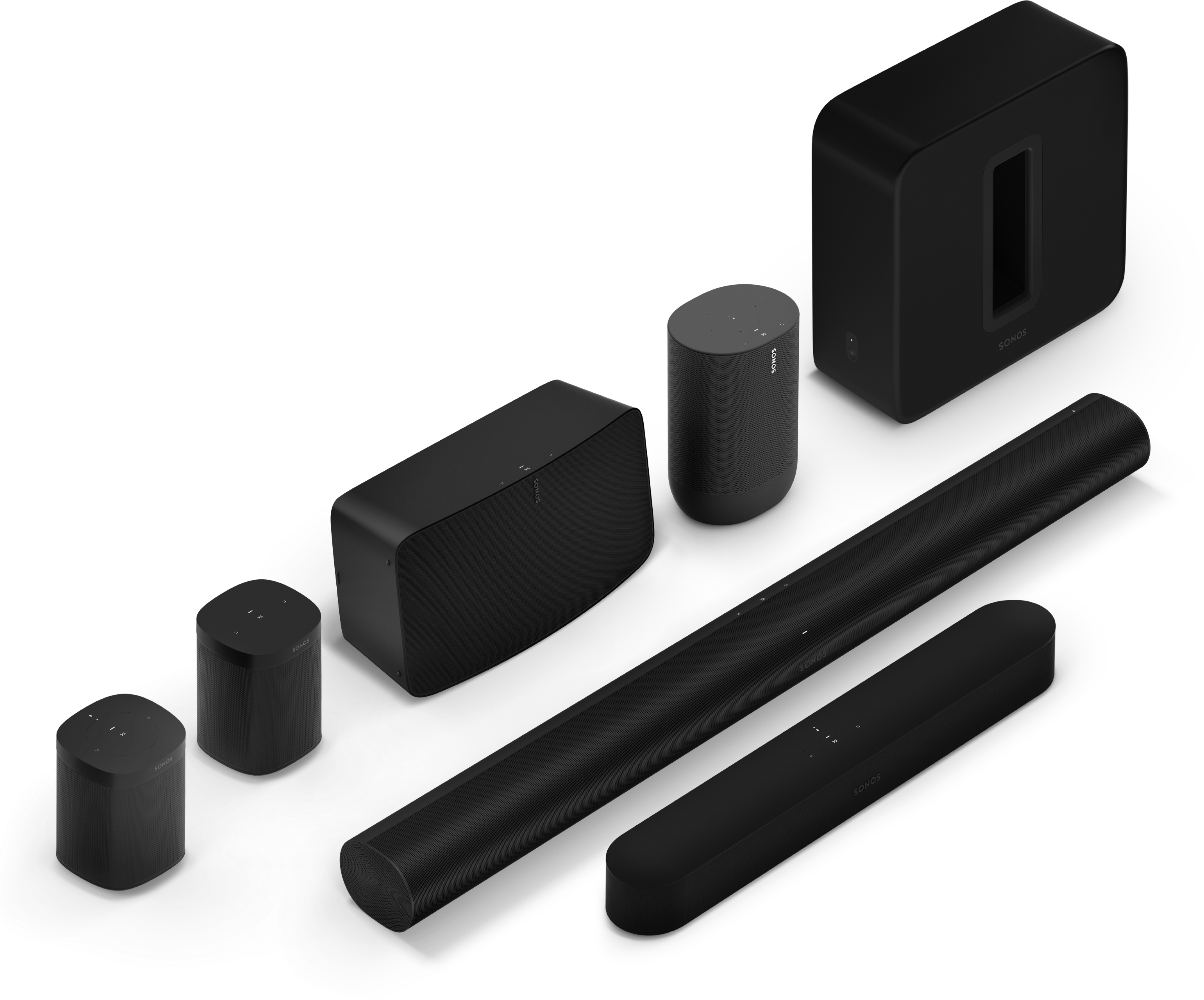
Ny hos Sonos? Konfigurer høyttalerne dine på et øyeblikk—
- Last ned Sonos-appen og koble til høyttaleren(e). Appen veileder deg gjennom oppsettet.
- Lag det lydanlegget du ønsker, og utvid det når som helst.
- Lytteopplevelsen med Sonos er enkel, enten du setter opp din første høyttaler eller finjusterer din femte.
Har du allerede Sonos?
- Åpne appen og gå til Innstillinger
 . Deretter Legg til høyttaler eller komponent.
 - For å legge til hodetelefoner, åpne Sonos-appen og gå til Innstillinger .Deretter Legg til hodetelefoner.
- Bygg ut anlegget ditt når og hvordan du vil (opptil 32 produkter).
- Bli med i mer enn ett Sonos-anlegg og styr musikken hjemme hos vennen din også.
Dette trenger du
- WiFi– ha nettverksnavn og passord klart. (Sonos-produktene dine og mobilenheten med Sonos-appen må være konfigurert på det samme WiFi-nettverket.)
- Mobilenhet– koblet til WiFi.
- Sonos S2-appen– last ned appen fra app-butikken på mobilenheten din. Du bruker den til å konfigurere og styre Sonos-anlegget. (Hvis du oppgraderer fra Sonos S1-appen, kan du fjerne S1 fra enheten etter oppgraderingen.)
- En Sonos-konto– hvis du ikke har en konto, oppretter du en under konfigureringen.Finn ut merom Sonos-kontoer.
- En strømkilde– koble til høyttaleren, så vil appen veilede deg gjennom konfigureringen.
Når Sonos-anlegget er konfigurert, kan du også bruke datamaskinen til å styre musikken. Last ned appen for PC eller Mac på sonos.com/support .
Merk: Finn mer informasjon om de nyeste systemkravene for Sonos og kompatible lydformater.
Konfigureringsalternativer
- Å konfigurere Sonos på hjemmets Wi-Fi er løsningen for de fleste hjem.
- Hvis Wi-Fi-en din er treg, ikke dekker alle rommene der du vil bruke Sonos, eller allerede er mye brukt, kan du koble et Sonos-produkt til ruteren med en Ethernet-kabel for å opprette et eget trådløst nettverk kun for Sonos-anlegget ditt.
Merk: Sonos-produktene og mobilenheten med Sonos-appen må være på det samme Wi-Fi-nettverket.
Du kan bytte mellom kablet og trådløs konfigurasjon hvis noe endrer seg i hjemmet ditt. Finn ut mer om hvordan du konfigurerer Sonos-produktene dine.
Opprett en Sonos-konto
Under konfigureringen oppretter du en Sonos-konto som brukes til å administrere og utvide Sonos-anlegget ditt (både i appen og på www.sonos.com ).
Hvis du trenger å bekrefte bruker-ID-en din, endre passord eller overføre kontoen din til en annen e-postadresse, åpner du appen på mobilenheten din og trykker på Innstillinger . Trykk deretter på Konto . (Hvis Konto ikke er tilgjengelig, må anlegget ditt oppdateres.)
Finn ut mer om Sonos-kontoer.
Spill av musikk
- Sonos Radio. Gratis tilgang rett ut av esken til musikk, originale programmer og alle direktesendte stasjoner du liker, eller du kan oppgradere til Sonos Radio HD for tilgang til eksklusive stasjoner og artistinnhold.
- Strøm fra favorittappen din. Styr Sonos direkte fra en annen app (som Spotify, Pandora eller Pocket Casts). Bare åpne den appen og koble til et Sonos-rom eller en gruppe for å starte musikken.
- Apple Airplay 2. Bruk AirPlay 2 til å strømme musikk, filmer, podkaster og mer direkte fra favorittappene dine til Sonos-høyttalerne dine. Lytt til Apple Music på Sonos One. Se en YouTube- eller Netflix-video og nyt lyden på Sonos.
- Bluetooth. Hvis du har en Bluetooth-aktivert høyttaler som Roam eller Move , konfigurer den på WiFi, koble deretter til Bluetooth og spill av musikken din.
- Legg til tjenester eller abonnementer. Samle alle strømme-, stemme- og kontrolltjenestene dine slik at du enkelt kan bla gjennom musikk, radio, podkaster og lydbøker.
- Importerte spillelister. Sonos er kompatibel med iTunes-spillelister, samt M3U-, WPL- og PLS-spillelistefiler opprettet med tredjepartsprogramvare.Finn ut mer
- Andre lydenheter. Spill musikk fra din platespiller eller annen ekstern lydenhet .
Romkontroll
- Trykk på anleggsnavnet øverst til venstre i Sonos-appen for å se hva som spilles i hvert rom. For å endre det som spilles, trykk på et rom og velg annet innhold fra Bla gjennom, Søk eller Min Sonos.
- Trykk på utgangsvelgeren
 for å gruppere Sonos-produkter slik at de spiller samme lyd. Med Sonos S2-appen kan du også lagre en gruppe rom for enkelt å velge den igjen senere.
 - Hvis du er i nærheten av en høyttaler, trykk og hold inne
 -knappen for enkelt å legge til musikk fra et annet rom. Hvis forskjellig innhold spilles i ulike rom, bare trykk og hold inne til du hører lyden du ønsker.
Volumstyring
Du kan styre volumet på Sonos-anlegget ditt på flere ulike måter—velg det som passer best der og da.
- Berøringsknapper på høyttaleren: når du er i nærheten av en høyttaler, kan du justere volumet eller stoppe musikken ved å bruke berøringsknappene på høyttaleren.
- Appen: skyv volumkontrollen opp eller ned. Hvis produkter er gruppert, kan du justere volumet for hele gruppen eller for enkeltstående høyttalere.
- Stemmestyring: hvis du har et Sonos-produkt med stemmestyring, kan du bruke stemmen til å justere volumet eller stoppe musikken.
- Knappene på mobilenheten din: slå på maskinvarevolumkontroll i innstillingene dine hvis du vil bruke knappene på mobilenheten til å styre volumet på Sonos selv når du ikke er i appen.
Legg til produkt
Det er enkelt å utvide Sonos-anlegget ditt når som helst.
Det er enkelt å legge til et nytt Sonos-produkt, bare følg disse trinnene:
- Koble til produktet
- Last ned og åpne Sonos-appen.
- Velg Legg til når produktet ditt vises i appen, eller gå til Innstillinger .
- Velg deretterLegg til høyttaler eller Komponent .
Trueplay™
Hvert rom er forskjellig. Trueplay-justering måler hvordan lyden reflekteres av vegger, møbler og andre overflater i et rom, og finjusterer deretter Sonos-høyttaleren din for å sikre at den høres flott ut uansett hvor du har plassert den.
Trueplay fungerer på iOS mobile enheter som kjører iOS 8 eller nyere. Under justeringen vil du bevege deg rundt i rommet mens du holder den mobile enheten.
- Velg Innstillinger .
- Velg produktet du ønsker å justere.
- Velg Trueplay for å komme i gang.
Automatisk Trueplay
Bærbare Sonos-produkter som Sonos Roam og Move, kan justere seg selv automatisk. Automatisk Trueplay bruker høyttalerens mikrofon til å registrere omgivelsene og foreta periodiske finjusteringer slik at du får flott lyd uansett hvor høyttaleren din enn er og hva du lytter til.
- Velg Innstillinger .
- Velg produktet du ønsker å justere.
- Velg Trueplay , og slå på Automatisk Trueplay .
Bytt Sonos-anlegg
Legg til et annet Sonos-anlegg
Sonos gir rask og enkel tilgang til ethvert Sonos-anlegg. Når du legger til et annet Sonos-anlegg i appen, kobles det automatisk til etter hvert som du beveger deg fra sted til sted, slik at du kan nyte Sonos hjemme, hos en venn eller på feriehuset uten å gå glipp av noe.
Finn ut mer om å koble til et eksisterende Sonos-anlegg på et annet sted.
Finn ut merom å konfigurere et nytt Sonos-anlegg på et nytt sted.
Glem det nåværende Sonos-anlegget
Hvis du er koblet til mer enn ett Sonos-anlegg og ikke lenger ønsker å koble mobilenheten din til det nåværende, gjør du følgende:
- Gå til Innstillinger .
- Glem nåværende Sonos-anlegg. Du kan ønske å gjøre dette hvis du blir med i et Sonos-anlegg midlertidig, for eksempel i en ferieleilighet.
Overfør eierskap til anlegget
Hvis du oppretter en ny Sonos-konto, eller bruker brukte produkter som fortsatt er registrert på den opprinnelige kontoen, må du overføre eierskapet til anlegget.
Hvis du ikke kjenner innloggingsinformasjonen til den eksisterende kontoen, gjør du følgende:
- Gå til Konto og trykk på Logg ut.
- Gå deretter til Innstillinger .
- Velg Generelle innstillinger .
- Velg Overfør eierskap til anlegget for å tilordne en ny konto til Sonos-anlegget ditt.
Ny ruter
Hvis du har en trådløs oppsett (ingen Sonos-produkter koblet til ruteren):
Etter at du har installert en ny ruter eller endret nettverkspassordet, må du oppdatere Sonos-anlegget med den nye nettverksinformasjonen. Bare åpne Sonos-appen, så veileder vi deg gjennom det.
Hvis du har en kablet oppsett (det er et Sonos-produkt koblet til ruteren):
Du trenger ikke å gjøre noe når du installerer en ny ruter (så lenge du kobler et Sonos-produkt til den) eller når du endrer passordet. Sonos-produktene dine vil fortsette å fungere som før.
Konfigurasjoner med to Sub
| Lydplanke | Antall Sub som trengs |
|---|---|
Arc Ultra |
|
Arc eller Arc SL |
|
Beam (Gen 1 og 2) |
|
Ray |
|
Playbar eller Playbase |
|