Era 100 Pro


Nøkkelfunksjoner
Nøkkelfunksjoner
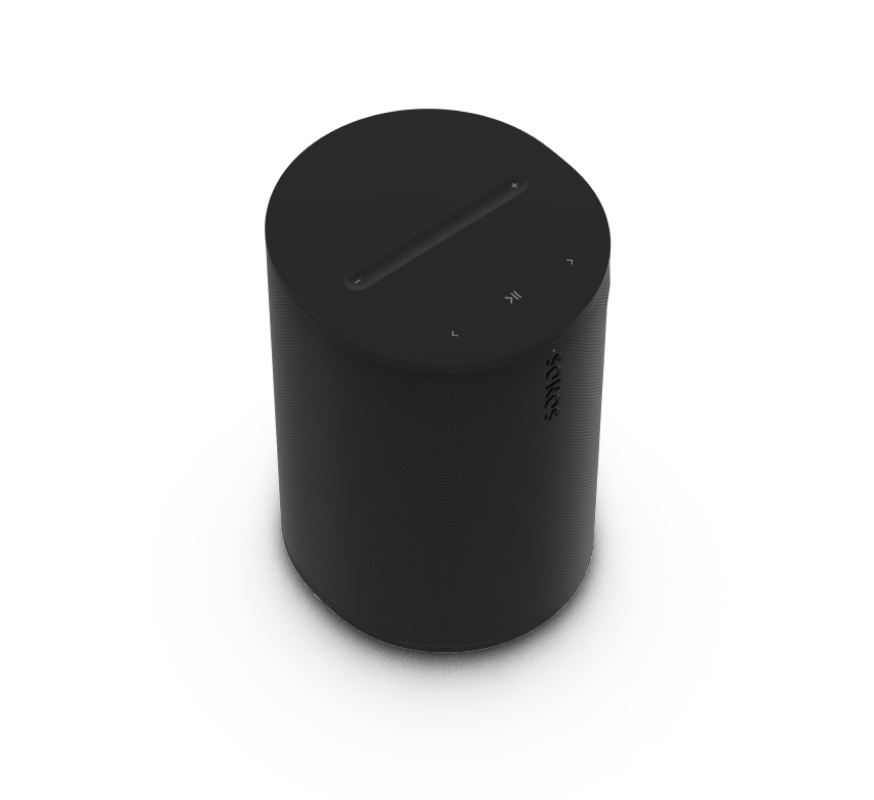
Komplett, installert lydsystem for profesjonelle.
- Hundrevis av innholdsstrømmepartnere, inkludert kommersielle innholdsleverandører, innebygd.
- Kompatibel med Airplay 2 og Bluetooth.
- Optimalisert for PoE+ og kompatibel med PoE.
- Bruk soner for enklere kontroll.
- Proff-grade overflatemontering med flere løsninger for kabelføring (selges separat).
- Kablet nettverk først.
- DSP justerer seg automatisk basert på orientering.
- Valgfritt sekundært festepunkt for sikkerhet.
Kontroller og lys
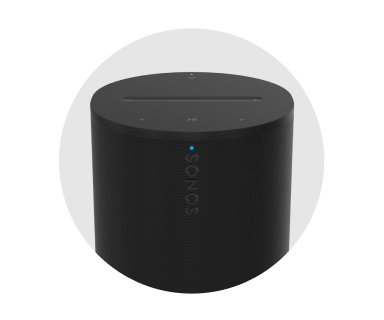 | Statuslys |
|
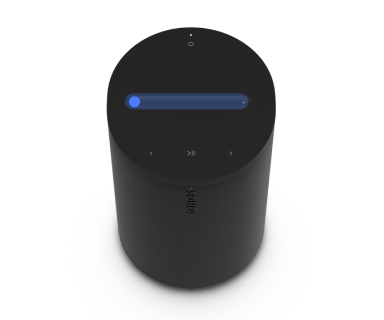 | Volum |
Merk: For å deaktivere berøringsknapper for alle høyttalere i et rom, gå til Systeminnstillinger |
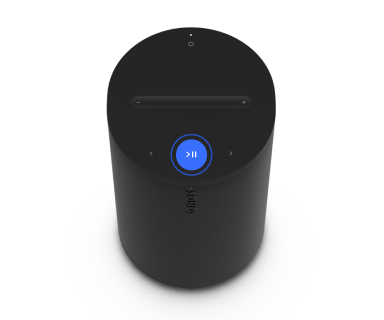 | Spill av / sett på pause | AvspillingTrykk for å spille av eller pause lyden. GruppeNår andre høyttalere i et system strømmer lyd, trykk og hold Spill av / sett på pause for å gruppere Era 100 Pro med nærmeste Sonos-høyttaler eller gruppe som spiller lyd. Systemet vil automatisk opprette en midlertidig gruppe, eller sykle denne høyttaleren gjennom andre eksisterende midlertidige grupper. Slipp Spill av / sett på pause når Era 100 Pro er gruppert med høyttalerne du ønsker og de begynner å spille samme innhold. LydbytteNår en annen Sonos-høyttaler strømmer lyd, trykk og hold inne Spill av / sett på pause (i omkring 2 sekunder). Du vil høre en tone, og innholdet vil slutte å strømme fra den andre Sonos-høyttaleren og begynne å strømme på din Era 100 Pro. |
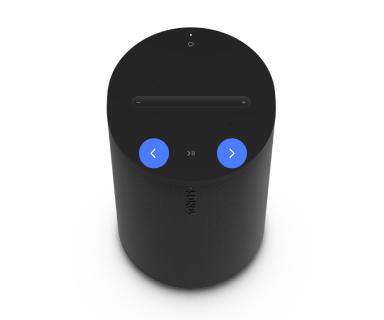 | Neste/Forrige |
Merk: Du kan ikke hoppe fremover eller gå tilbake når du lytter til en radiostasjon. |
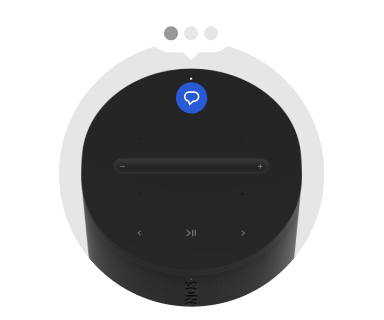 | Stemmetjenester av/på | Trykk på knappen for stemmetjenester for å slå stemmetjenester av eller på.
Merk: Mikrofonbryteren, som er plassert på tilkoblingspanelet (bak), må være slått på for å bruke stemmetjenester. |
Kontaktpanel
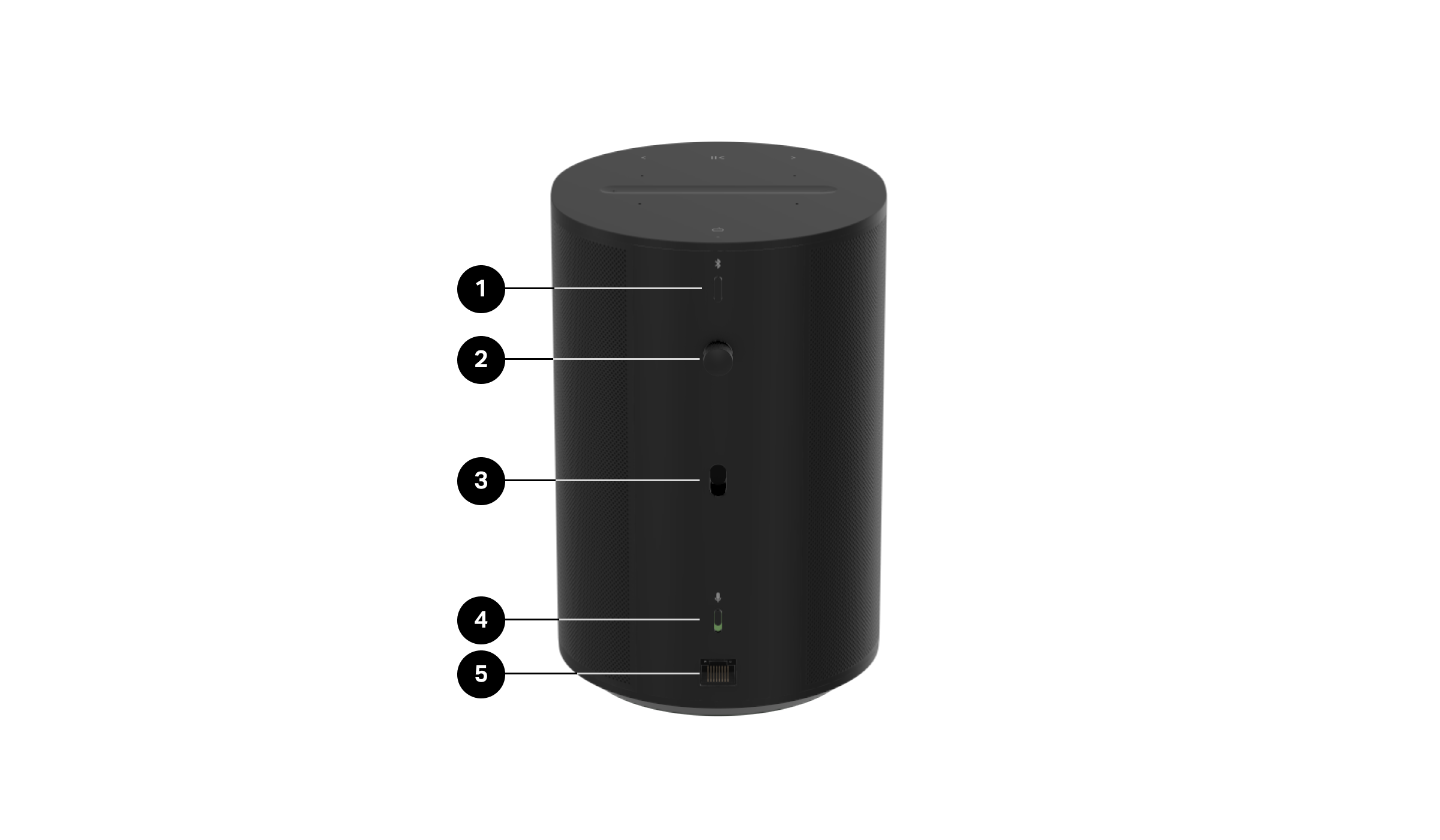
1 | Bluetooth-knapp | Par et nytt apparat
Når din Era 100 Pro er vellykket tilkoblet til Bluetooth, vil statuslyset vise fast blått. Fabrikktilbakestilling
|
2 | Gjenget innlegg og øyebolt | Den gjengede innsatsen kan brukes med den valgfrie øyebolten, som er inkludert med hver Era 100 Pro. Hvis byggekodene på prosjektet ditt krever det, sett inn øyebolten og bruk den som et sekundært sikkerhetsfestepunkt med din foretrukne sikkerhetskabel. |
3 | Krokuttak | Fungerer med Era 100 Pro Surface Mount (selges separat). Gir ekstra stabilitet i alle monteringsorienteringer. Kan fjernes for kompatibilitet med Era 100. |
4 | Mikrofonbryter | Veksle for å slå alle produktmikrofoner av eller på. Bryteren er i på-posisjon rett ut av esken.
Merk: For å bruke stemmetjenester, må både mikrofonbryteren og indikatorlyset for stemmetjenester være på. |
5 | Nettverksport | RJ45 ethernet-kontakt med status-LED-er. Gir nettverks- og strømfeilsøking uten Sonos-appen. Grønn LED (venstre)—Indikerer nettverksaktivitet. Av = Ikke nettverk På = Nettverk aktivt Av = PoE På = PoE+ |
Hva finnes i esken?
- 2 Sonos Era 100 Pro-høyttalere
- 2 øyebolter
- Hurtigstartguide og juridisk/garantiinformasjon
Standarder for strøm over Ethernet
Era 100 Pro er optimalisert for PoE+ og kompatibel med standard (eldre) PoE. Sonos anbefaler å pare Era 100 Pro med en PoE+-svitsj eller strøminjektor for maksimal ytelse.
| Type PoE-kilde | Era 100 Pro Maksimalt forbruk |
|---|---|
PoE (802.3af) | 15,4 W |
PoE+ (802.3at) | 30 W |
Viktig: Hvis den er koblet til en PoE++ strømkilde, vil Era 100 Pro forhandle PoE+ klasse type og forbruke ikke mer enn 30 W.
Hva trenger jeg?
En Power over Ethernet (PoE eller PoE+)-svitsj er den vanligste måten du vil strømforsyne Era 100 Pro-ene dine på. Med en PoE-svitsj kan du enkelt kjøre en Ethernet-kabel fra en PoE+-port på svitsjen til en Era 100 Pro.
Når du bestemmer hvilken svitsj du skal bruke, sørg for at det er nok PoE-porter til å strømforsyne alle høyttalerne i installasjonen. 1 høyttaler = 1 PoE-port.
| Maskinvare | Beskrivelse |
|---|---|
Kategori 5 (CAT5e)-kabel eller bedre | Enhver CAT5 eller bedre ethernet-kabel opp til maksimalt 100 meter som tillates av ethernet-standardene. Sonos anbefaler CAT6 nettverkskabler for installasjon. |
Strømforsyningsutstyr (PSE) | PoE-bryterEn enhet som gir strøm og nettverkstilkobling til høyttalere ved bruk av Ethernet-kabler. Era 100 Pro er optimalisert for PoE+, men kan brukes med en standard PoE-bryter. PoE-injektorI begrensede bruksområder kan en PoE-injektor plasseres mellom ditt vanlige nettverksbryter og Era 100 Pro som du ønsker å strømforsyne. Den sender gjennom Ethernet-data fra nettverksbryteren med tillegg av strøm til høyttaleren. |
PoE-budsjettering
På et overordnet nivå er PoE-budsjettering grunnleggende matematikk, men det er en avgjørende del av installasjonen av PoE-enheter. Du må sørge for at det er nok strøm tilgjengelig for alle tilkoblede høyttalere og andre PoE-enheter.
Hvor mye strøm trenger jeg?
PoE-budsjettet er den totale mengden strøm tilgjengelig på nettverksbryteren, for å drive høyttalerne dine eller andre PoE-enheter.
PSE-en du bruker vil ha en fast mengde strøm den kan levere både totalt og per port, avhengig av bryteren du velger.
Viktig: Brytere kan ofte ikke levere maksimal PoE-strøm på alle bryterporter samtidig.
For å beregne budsjettet, vurder PoE-bryteren som en helhet, de tilgjengelige portene, og enhetene du ønsker drevet når de kobles til din PSE.
I motsetning til typiske PoE-enheter (kameraer, IP-telefoner, kontrollgrensesnitt) som trekker en statisk mengde strøm til enhver tid, presenterer PoE-høyttalere en dynamisk belastning for strømkilden og vil trekke mer strøm ved høyere volum.
Når det gjelder maksimalt strømforbruk i systemet ditt, husk at:
- Era 100 Pro maks forbruk på PoE+ = 30 W
- Era 100 Pro maks forbruk på PoE = 15,4 W
Multipliser antall Era 100 Pro-høyttalere du har med strømmen de hver trenger (30 W hver for PoE+, 15,4 W hver for PoE). Deretter multipliserer du det totale strømbehovet med bransjestandarden for slingringsmonn på 20% (1,2x).
Eksempel:
8 Era 100 Pros x 30 W = 240 W strømbehov
240 W totalt strømforbruk x 1,2 (slingringsmonn) = 288 W totalt anbefalt strømforbruk
Å legge til 20% for slingringsmonn er en bransjeanbefalt praksis og sikrer at bryteren ikke opererer ved sin egen maksimale kapasitet. Hvis det skjer feil i budsjettleggingen og de tilkoblede produktene prøver å trekke mer strøm enn tilgjengelig, kan bryteren slå seg av og koble fra alle tilkoblede enheter, noe som muligens kan føre til at nettverket går ned.
Viktig: Hvis du legger til andre PoE-enheter (sikkerhetskameraer, ringeklokker, intercoms, belysning osv.) i tillegg til din(e) Era 100 Pro(er), må disse også tas med i beregningene for PoE-budsjettet ditt.
Velge en bryter
Sonos Era 100 Pro er optimalisert for PoE+ (IEEE 802.3at), kompatibel med PoE (IEEE 802.3af), og har blitt testet etter standarder definert av Ethernet Alliance.
Strømforsyningsutstyret (PSE) må være kompatibelt med en av disse IEEE-standardene. For en liste over utstyr som er verifisert av Ethernet Alliance, vennligst besøk deres liste over sertifiserte produkter: https://ea-poe-cert.iol.unh.edu/
Før du velger en svitsj, vurder hvor mange nettverksenheter i systemet som vil kreve PoE-strøm, hvor mye strøm de trekker, samt strømbudsjettet tilgjengelig på svitsj(en) du vurderer.
Koble til et WiFi-nettverk
Era 100 Pro kan også bruke WiFi for å koble til nettverket når en kablet tilkobling fra en PoE-bryter ikke er mulig (materialer, avstand osv).
Dette kan gjøres med bruk av en PoE-injektor (injektoren vil levere strøm, ikke data).
Bruk av denne funksjonen vil kreve at Era 100 Pro kobles til SSID-en til det trådløse tilgangspunktet. Hvis det allerede er en annen trådløs Sonos-enhet på nettverket, vil Era 100 Pro automatisk motta de trådløse nettverkslegitimasjonene og passordet. Hvis det ikke allerede er en annen Sonos-enhet tilkoblet det trådløse nettverket, må du utføre den første oppsettet av Era 100 Pro med en trådløs tilkobling til nettverket.
Nyanser og innstillinger for PoE
| Passiv PoE | Strømstyringsmoduser |
|---|---|
Passiv PoE er ikke ratifisert av IEEE og er derfor ikke en standard. Passiv PoE inkluderer ikke en digital "håndtrykk" eller sikkerhetssjekk når enheter kobles sammen, noe som kan føre til at en passiv PoE-svitsj overbelaster en IEEE PoE-enhet. Passiv PoE brukes normalt i lukkede systemer der maskinvareleverandøren leverer både PSE og de tilkoblede enhetene, med sikkerhet om at ingenting annet vil bli brukt på det nettverket. Det finnes ingen standarder som definerer maksimal spenning, strøm eller effekt som kan leveres av passivt PoE-utstyr, så det er veldig lett å skade PoE-enheter som ikke er spesifikt designet for passiv PoE. Ikke bruk en passiv PoE-svitsj eller strøminjektor med Era 100 Pro. | Noen PoE-svitsjer tillater brukeren å reservere strøm for noen, eller alle, nettverksportene. Strømstyringsmoduser som kan være til stede på din PSE inkluderer:
Era 100 Pro støtter alle de ovennevnte modusene. |
Nettverk
Era 100 Pro krever en internettforbindelse på enten de kablede eller trådløse nettverksgrensesnittene for konfigurering, mediestrømming og administrasjon (som med vår Sonos Pro-tjeneste, som for øyeblikket kun er tilgjengelig i USA).
Era 100 Pro er det første Sonos-produktet som ikke bruker spanning tree-protokollen (STP) i verken kablede eller trådløse moduser.
Det trådløse nettverksgrensesnittet til Era 100 Pro deaktiveres når en gyldig nettverksforbindelse oppdages på det kablede ethernet-grensesnittet. For å aktivere trådløst nettverk, tilfør strøm men ingen nettverksforbindelse på den kablede ethernet-tilkoblingen. Dette kan oppnås ved å bruke strømutgangen fra en PoE-injektor, uten å koble PoE-injektorens datakilde til en nettverksbryter.
Plassering
Era 100 Pro høres flott ut uansett hvor du plasserer den (kun for innendørs bruk). Her er noen retningslinjer for å komme i gang:
- Era 100 Pro velger automatisk en optimalisert DSP-konfigurasjon når den er montert i portrett, landskap eller tak (peker nedover) orienteringer.
- Hvis du bruker Era 100 Pro-høyttalere som surroundhøyttalere, la det være minst 20 cm klaring rundt fronten av hver høyttaler.
- Når du bruker Era 100 Pro som frittstående høyttalere eller stereopar (ikke soner), kan du ytterligere finjustere lyden med Trueplay-justering i Sonos-appen. Denne teknologien bruker mikrofonene i høyttaleren eller din iOS-enhet for å måle akustiske refleksjoner og deretter optimalisere lyden.
Era 100 Pro overflatemontering
Era 100 Pro kan monteres på nesten enhver overflate, inkludert betong, murstein, murerarbeid eller tre.
- Inkluderer et indeksert kuleledd for sikker, rask og gjentakbar enhetsartikulasjon.
- Inneholder tyverisikring og kabelstyring for å levere en sikker, ren og premium estetikk.
- Monteres på nesten enhver overflate, i hvilken som helst retning eller orientering.
- Tilbyr enkel tilgang til RJ45-porten, knapper og berøringskontroller.
Hva er i esken?
Hver spesialdesignet Era 100 Pro Surface Mount-pakke inkluderer:
- 2 overflatemonteringer
- 2 overflatebraketter
- 2 korte skruer for høyttalermontering
Merk: Era 100 Pro selges separat.
Era 100 Pro kan monteres på nesten enhver overflate, inkludert betong, murstein, murverk eller tre.
1 | PlasseringNår den brukes sammen med Surface Mount, kan Era 100 Pro monteres i nesten hvilken som helst orientering, på både vegger og tak. 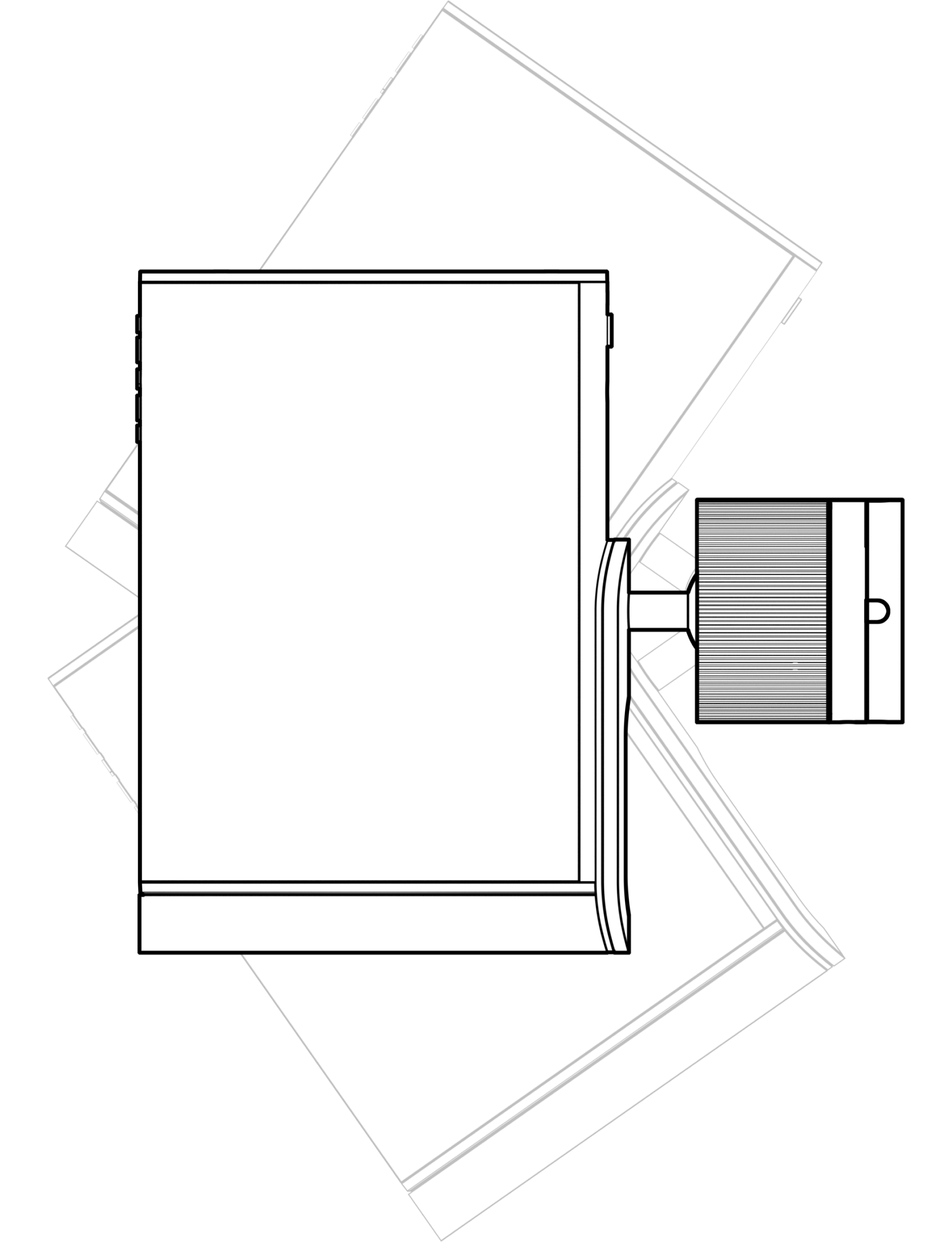 | 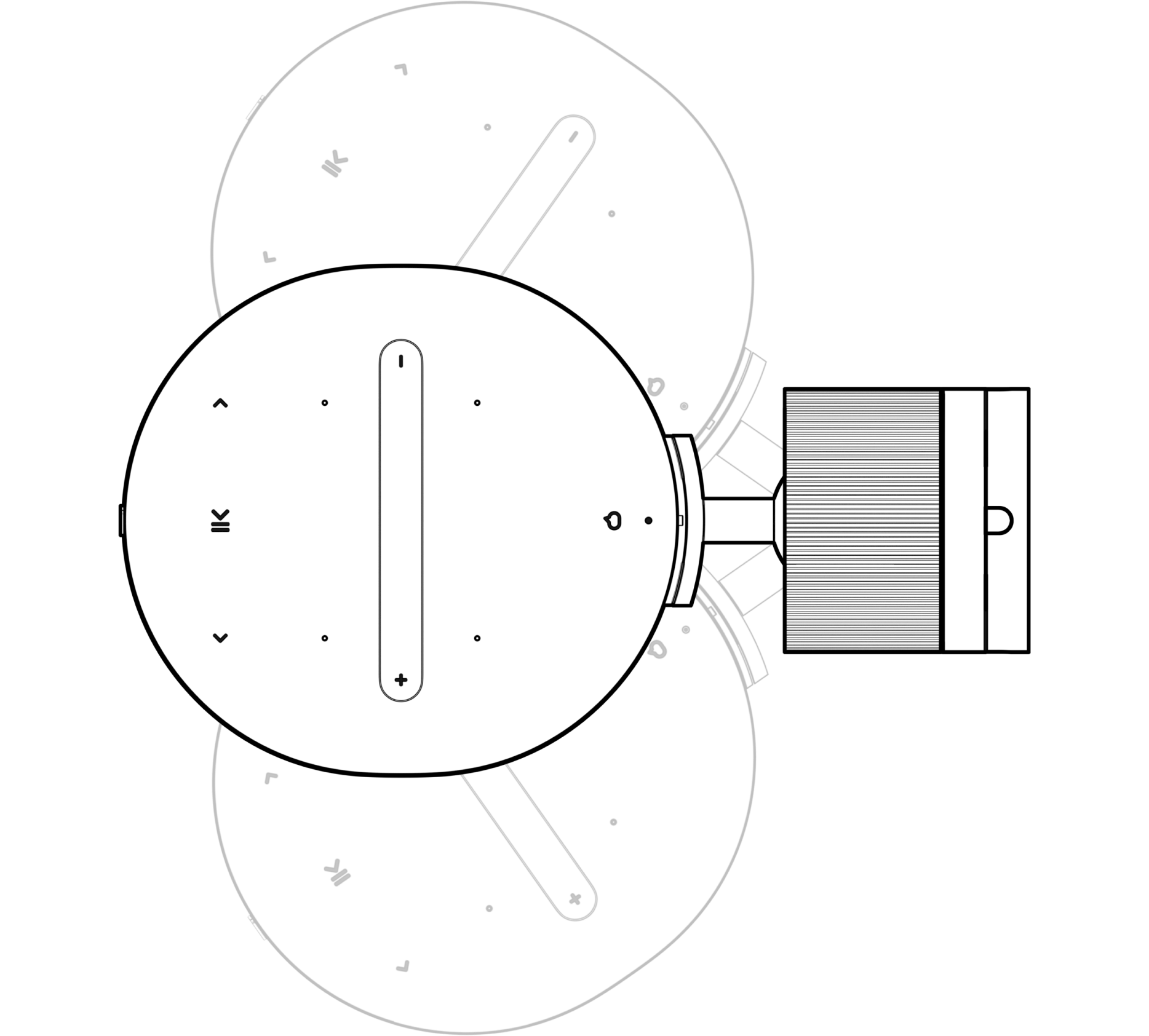 |
2 | KabelrutingBraketten gjør det mulig for kabler å komme gjennom en overflate og inn i midten av braketten, eller passere gjennom braketten langs overflaten hvis du ikke er i stand til å bore hull.  Kabelhåndtering gjennom braketten | ㅤ ㅤ ㅤ ㅤ 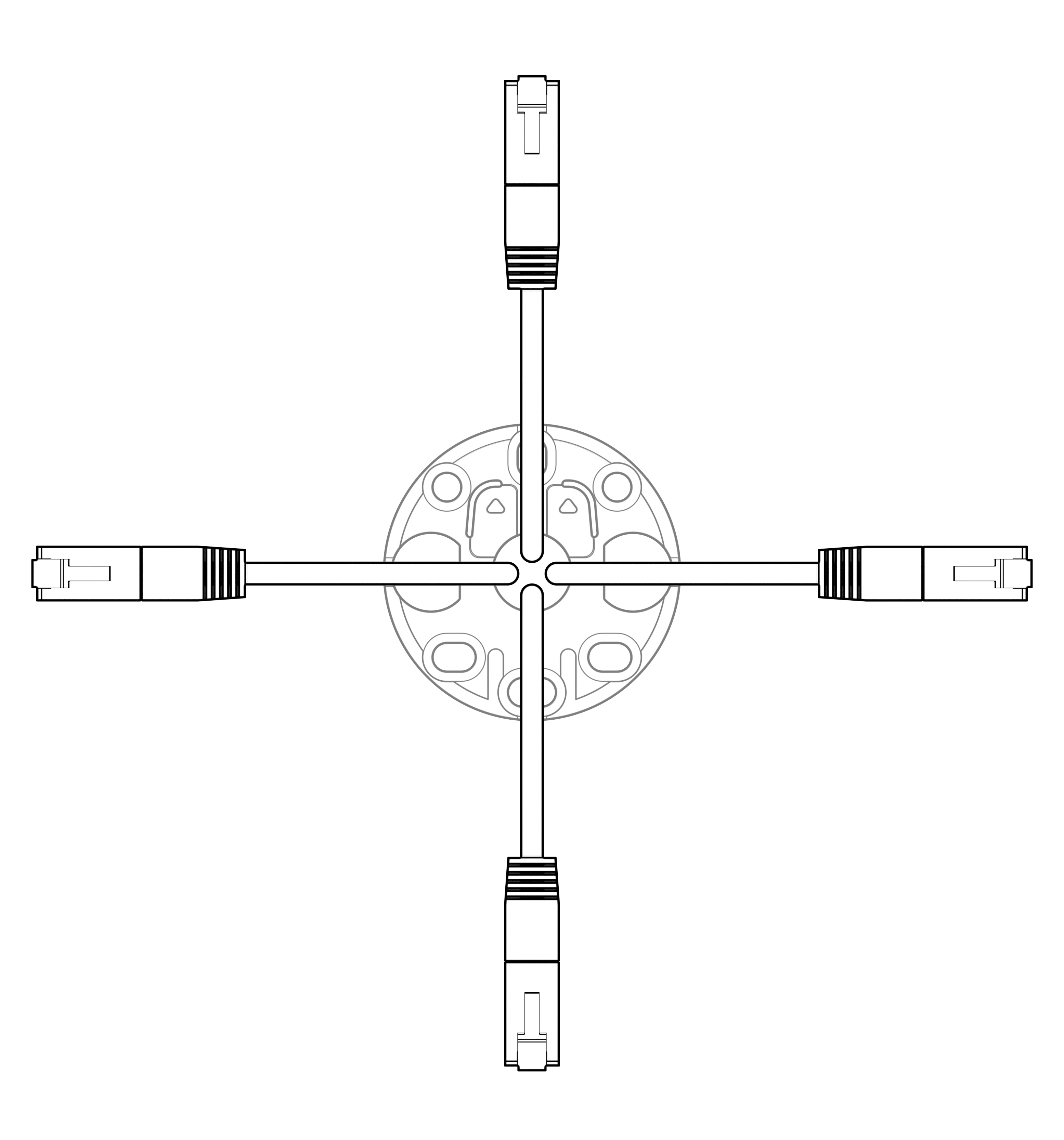 Kabelhåndtering gjennom vegg |
3 | BrakettBraketten tillater flere maskinvare- og hullkonfigurasjoner, avhengig av overflaten du monterer på. Vi anbefaler et minimum av 2 monteringspunkter. Anbefalt maskinvare: Skruhode: Senket / flatt hode Maks Ø = 9,5 mm Min Ø = 7 mm Skruediameter: Maks Ø = 5 mm | 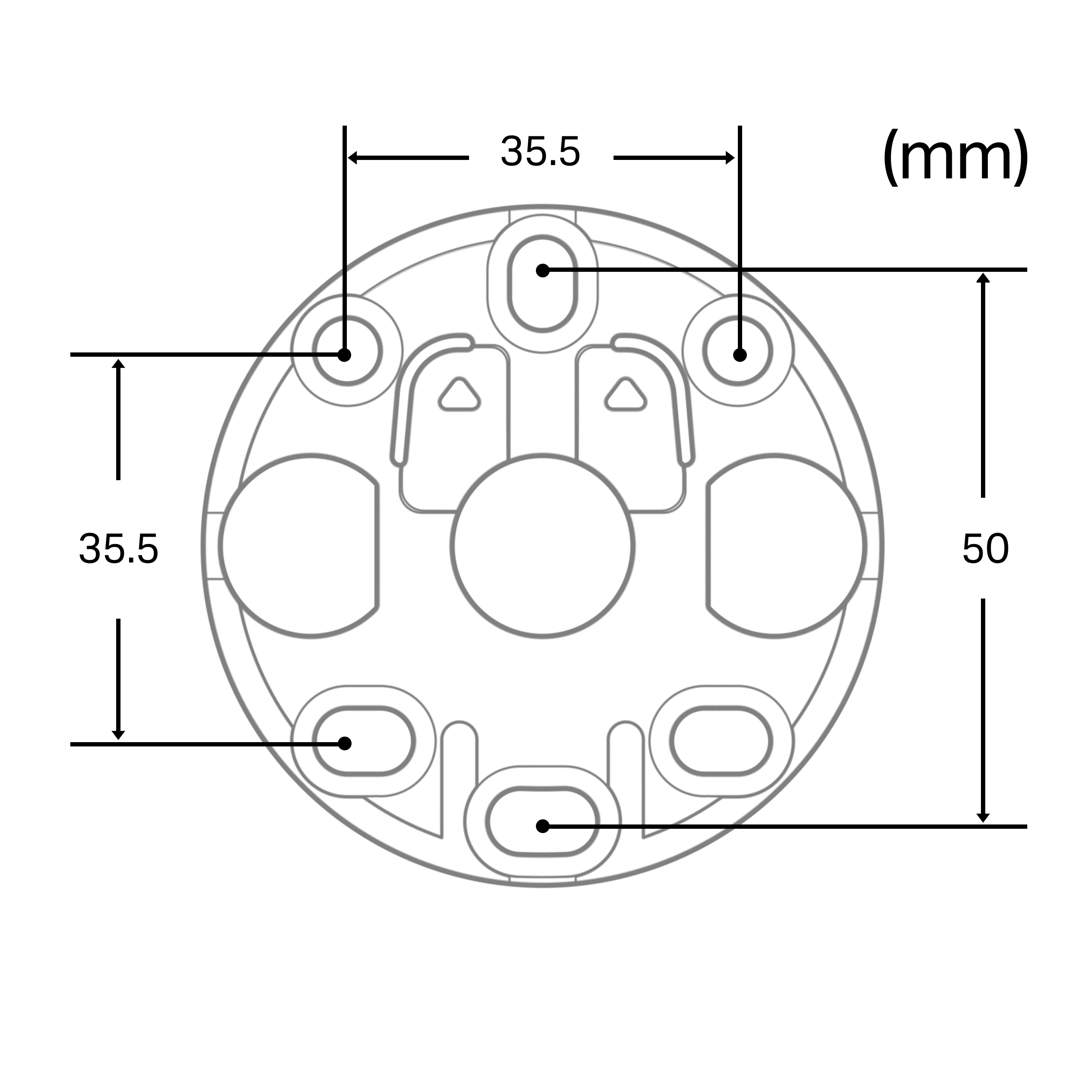 |
4 | Montering på veggerNår du monterer på en vegg, sørg for at braketten er orientert med pilene pekende oppover. Dobbeltkontroller avstanden for å sikre at høyttaleren vil passe i ønsket orientering. | 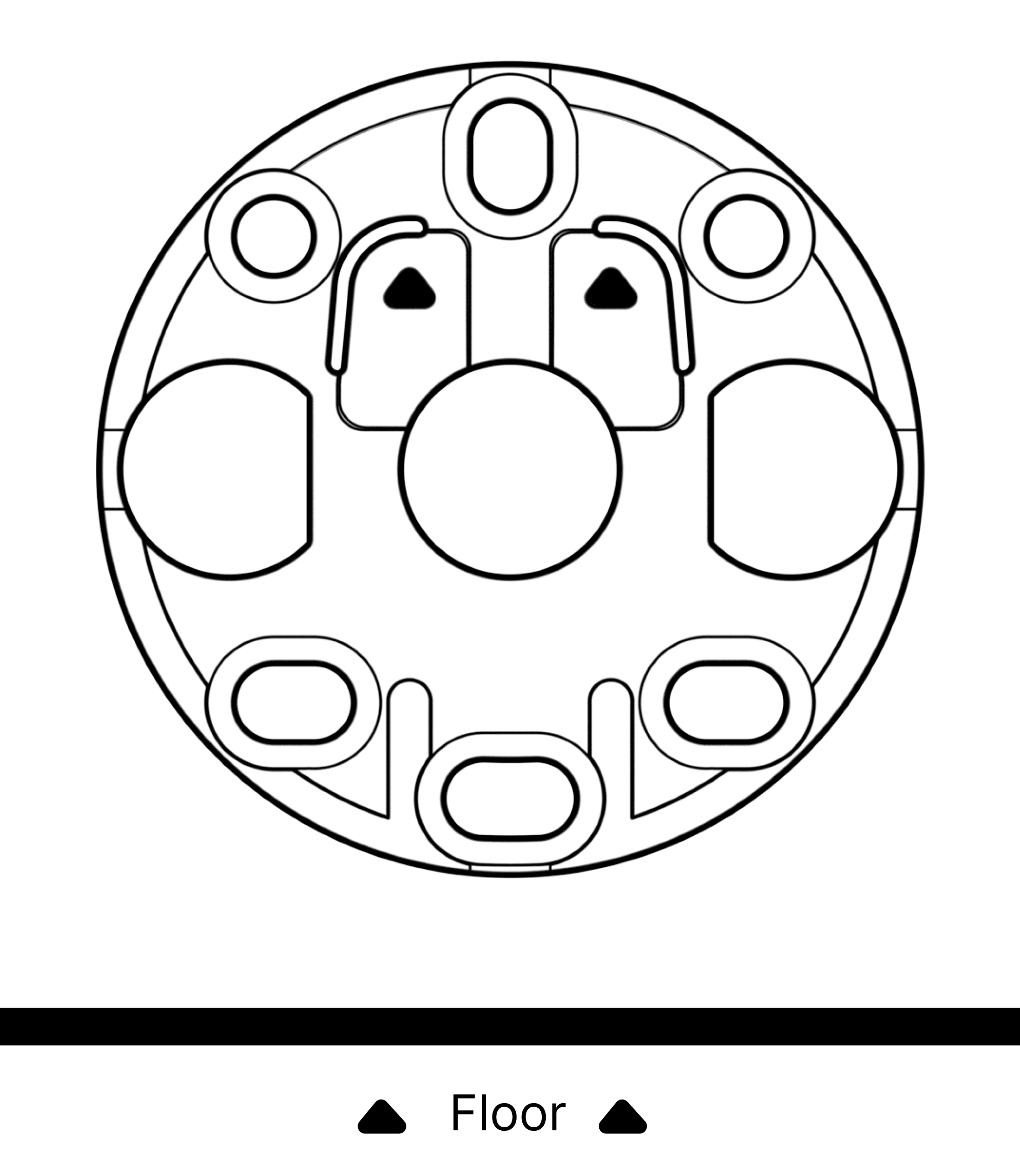 |
5 | Montering i takNår du monterer i taket, sørg for at braketten er orientert med pilene pekende mot nærmeste vegg. Dobbeltkontroller avstanden for å sikre at høyttaleren passer i ønsket orientering. | 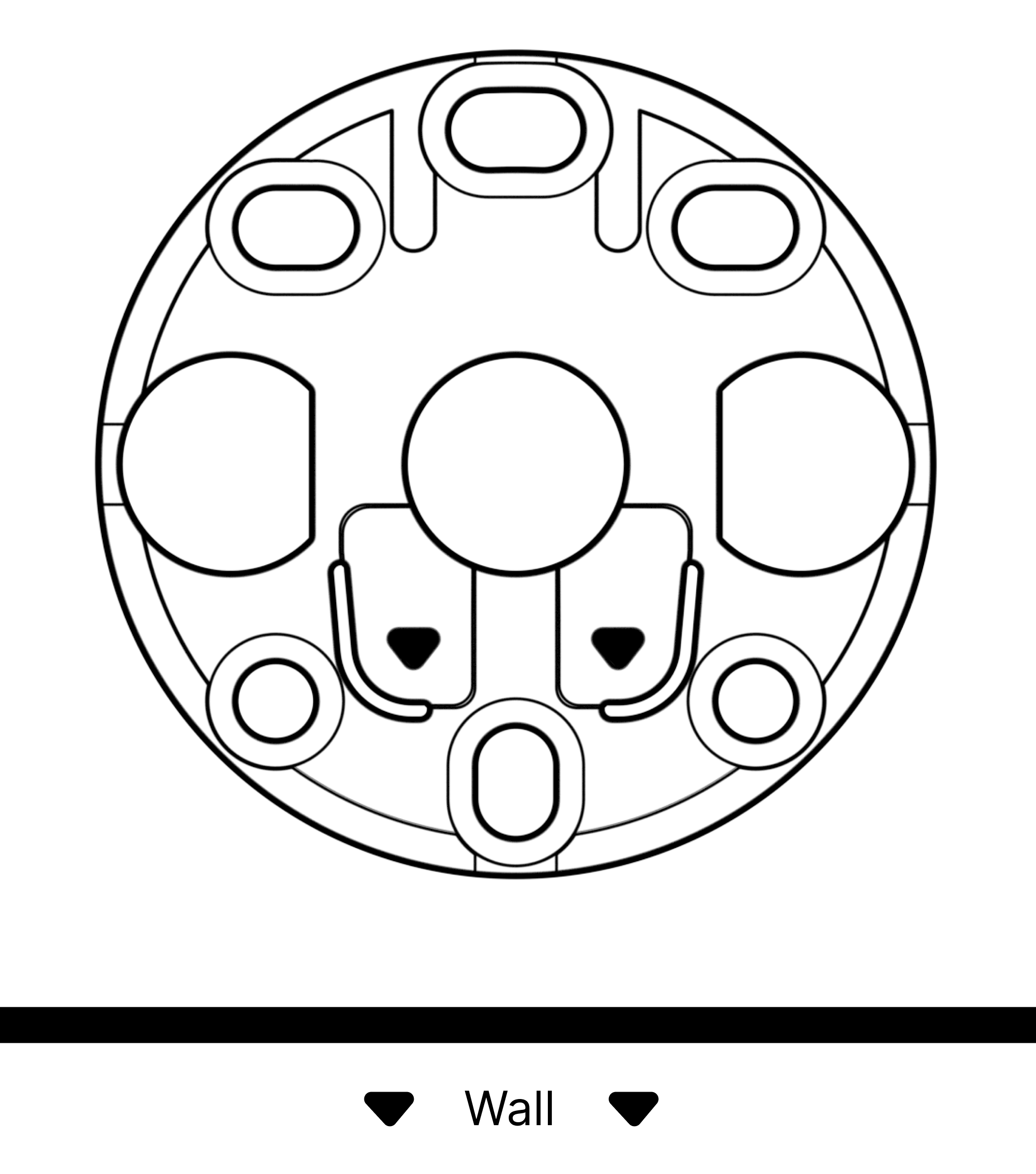 |
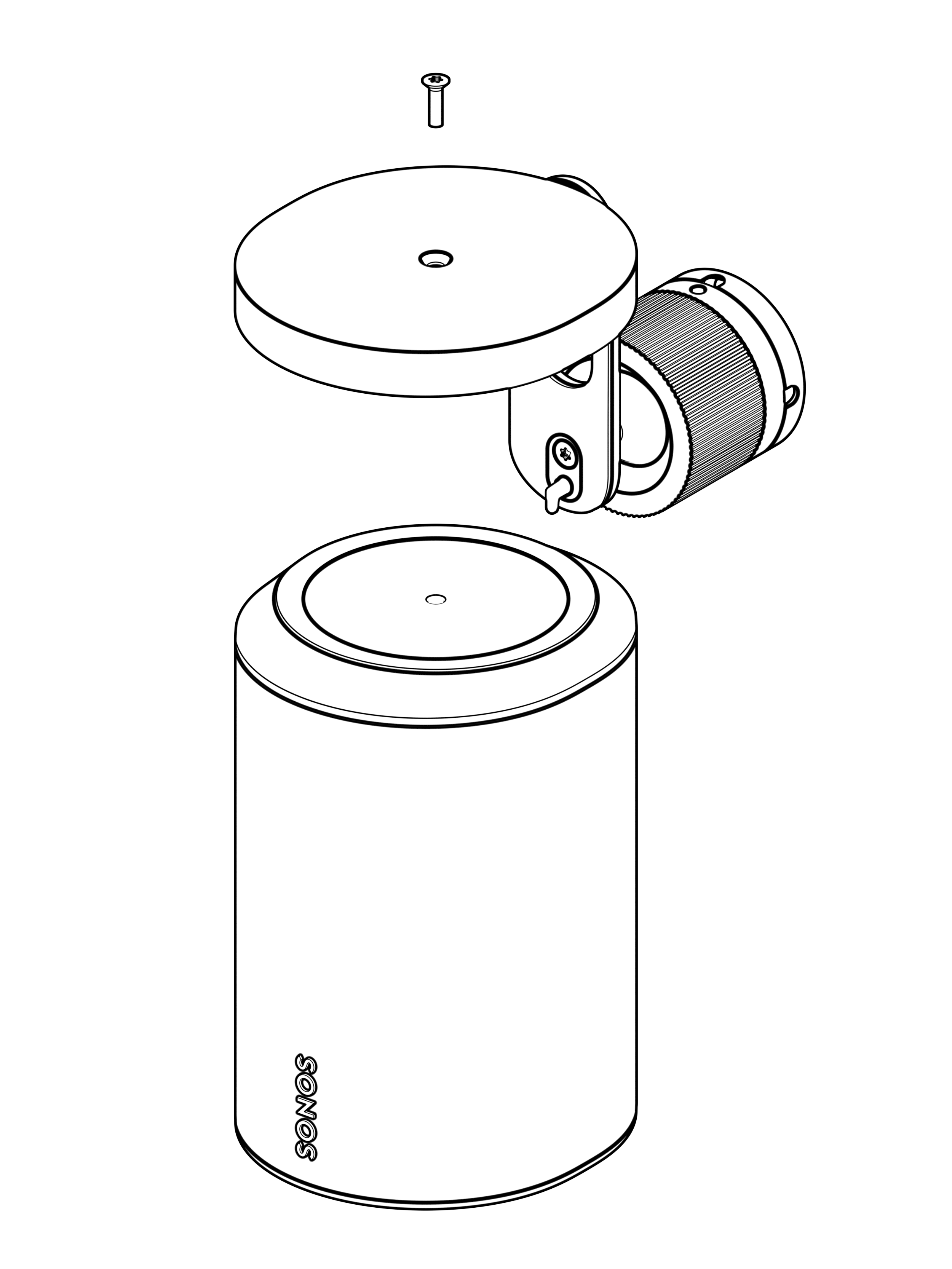
6 | Feste høyttalerenRoter høyttaleren slik at skruehullet vender opp. Fest høyttaleren til festet med 1 kort festeskru for høyttaler (inkludert). Vi anbefaler å feste Era 100 Pro til festet først, før du fester festet til braketten. Av to grunner:
|  |
7 | Feste overflatemonteringenLinj opp monteringen med nøkkelhullsporet på braketten, og skyv deretter monteringen ned for å låse den på plass. Når den er riktig montert, vil du høre et klikk. Dette klikket er tyverisikringslåsen. Sørg for at monteringen og høyttaleren er sikkert festet og at tyverisikringslåsen er aktivert. | 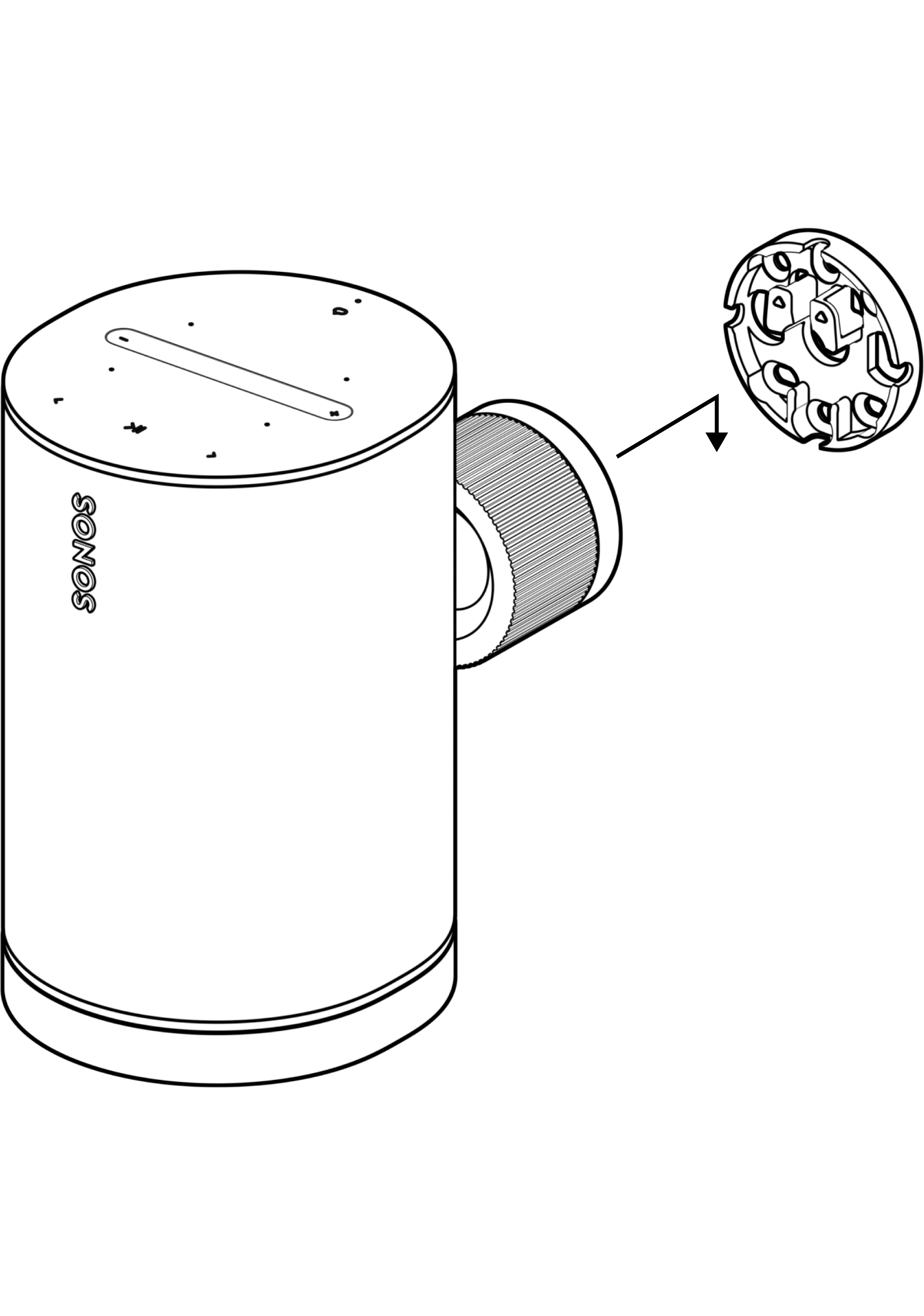 |
8 | ArtikulasjonFor å justere artikulasjonen, lås opp festet ved å rotere kraven mot klokken. Omposisjoner høyttaleren, deretter roter kraven med klokken og stram til for hånd. 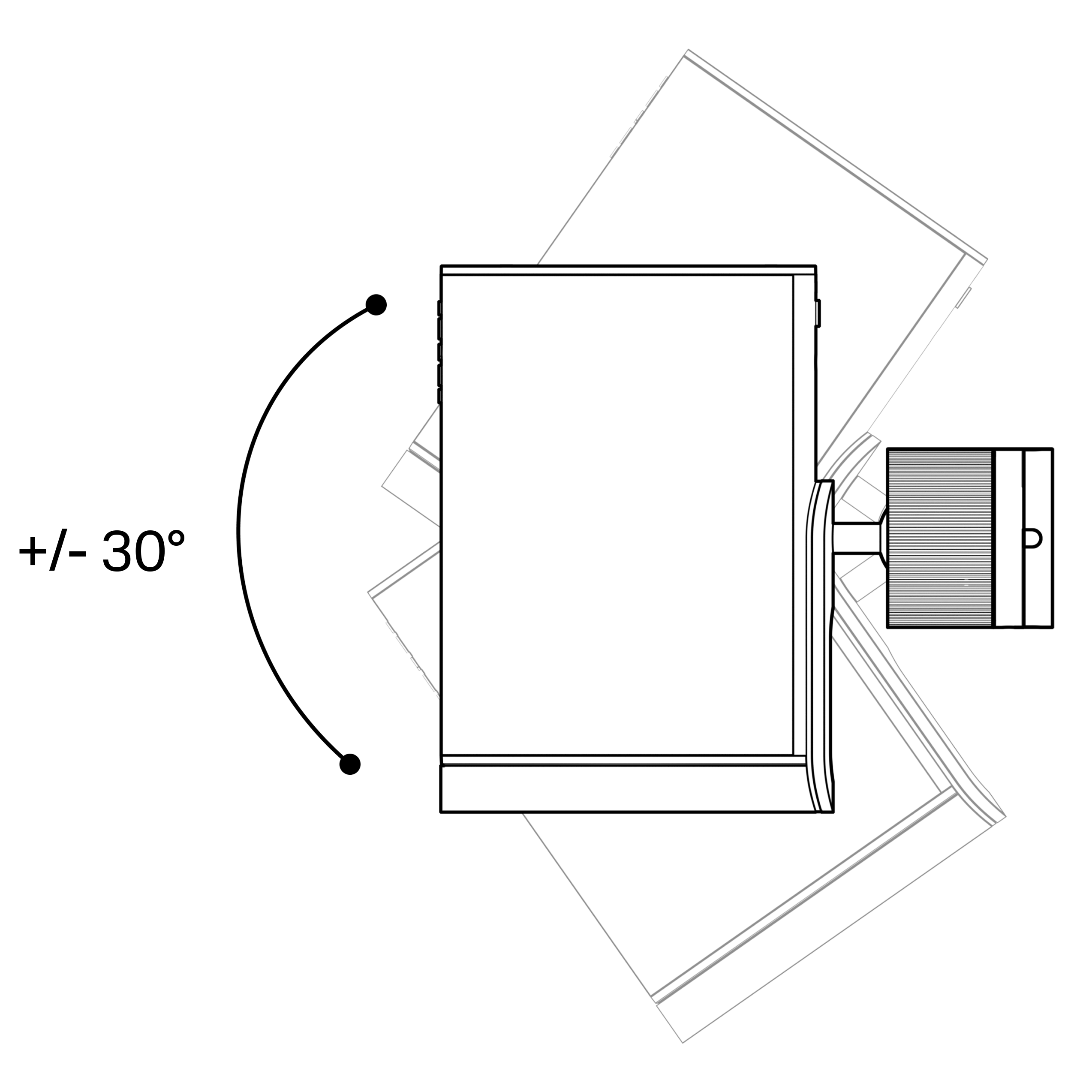 | 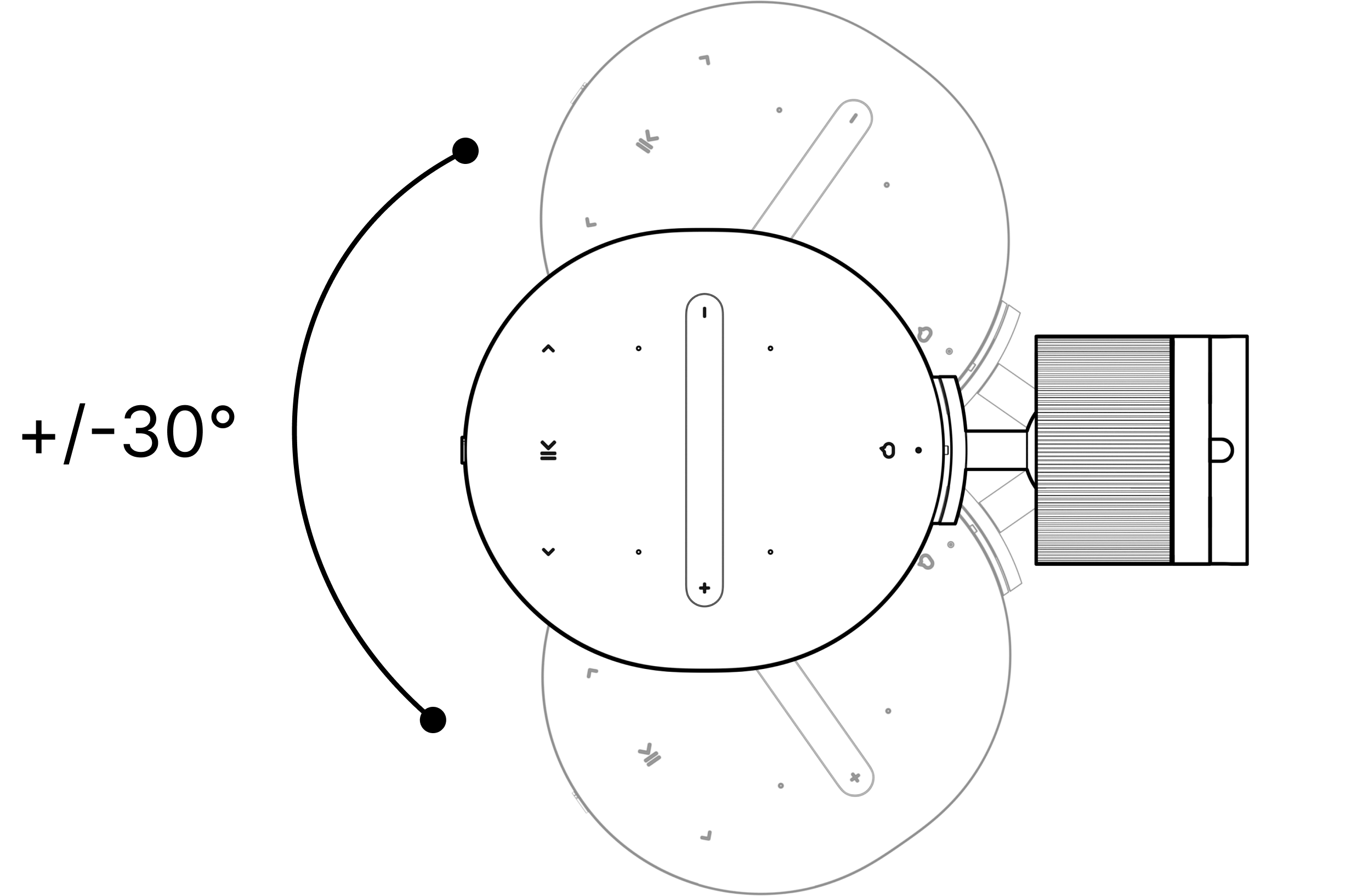 |
9 | TyverisikringFor å låse opp tyverisikringsmekanismen, trykk et lite verktøy (f.eks. en tynn skrutrekker eller en spiss) inn i hullet som er plassert bak og under vridelåsen. Verktøyaksens Ø = 4,5 mm Verktøyets minste lengde = 30 mm | 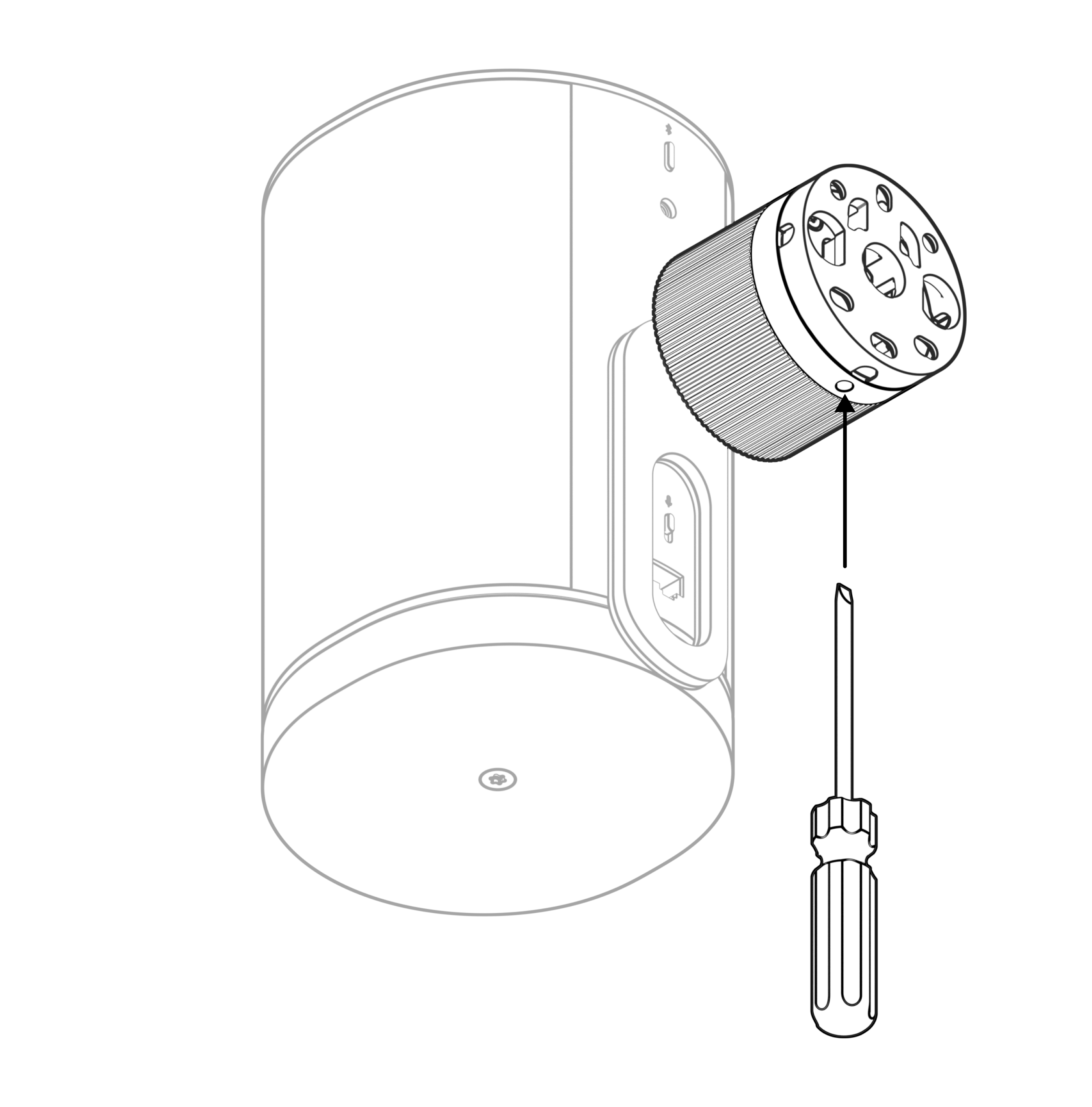 |
10 | SikkerhetstauHvis et sikkerhetstau er nødvendig, fest det til høyttaleren ved hjelp av den medfølgende øyeboltfestet. |  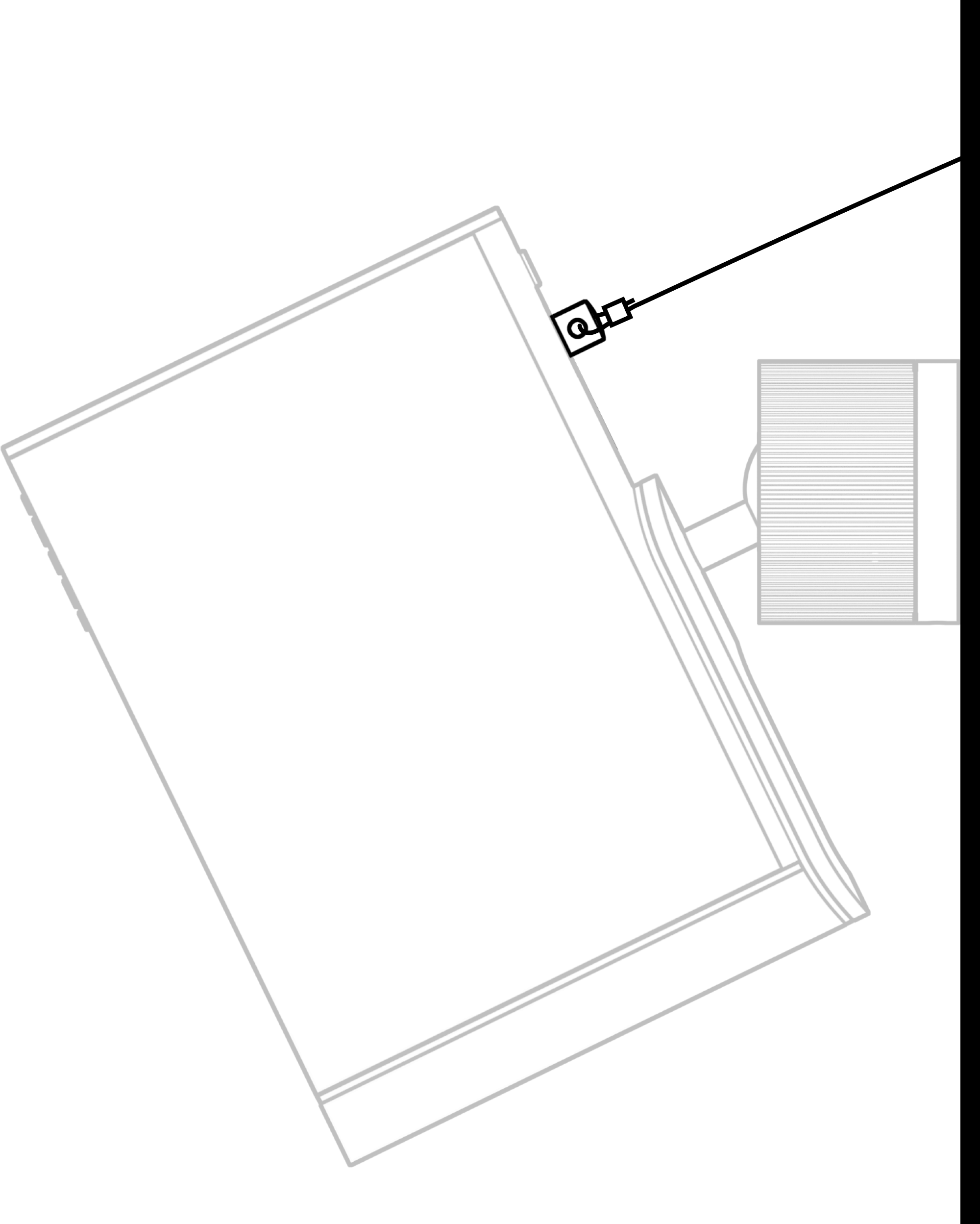 |
Era 100-kompatibilitet
Era Pro Surface Mount er kompatibel med Era 100 med noen begrensninger. Era 100 har ikke en krokholder, så du må fjerne kroken fra Surface Mount ved å følge instruksjonene nedenfor. Sonos anbefaler å kun bruke Era 100 i en vertikal orientering (ikke liggende eller montert i taket) siden den ikke har den ekstra stabiliteten fra kroken.
Det er heller ikke mulig å feste en sikkerhetssnor til Era 100.
1 | Skru kroken av festet. | 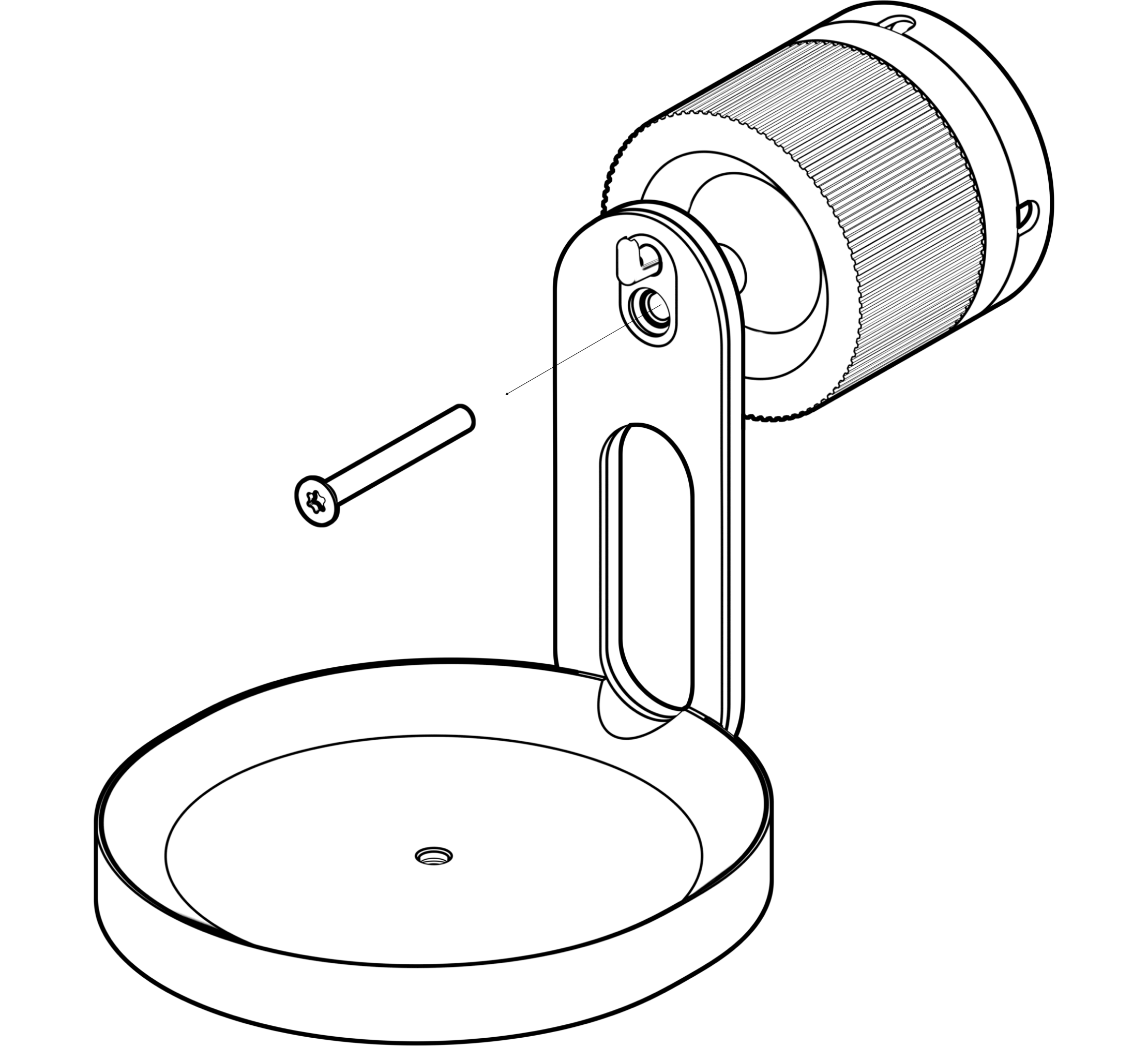 |
2 | Fjern kroken og fest skruen på nytt med et dreiemoment på 4-5 Nm. | 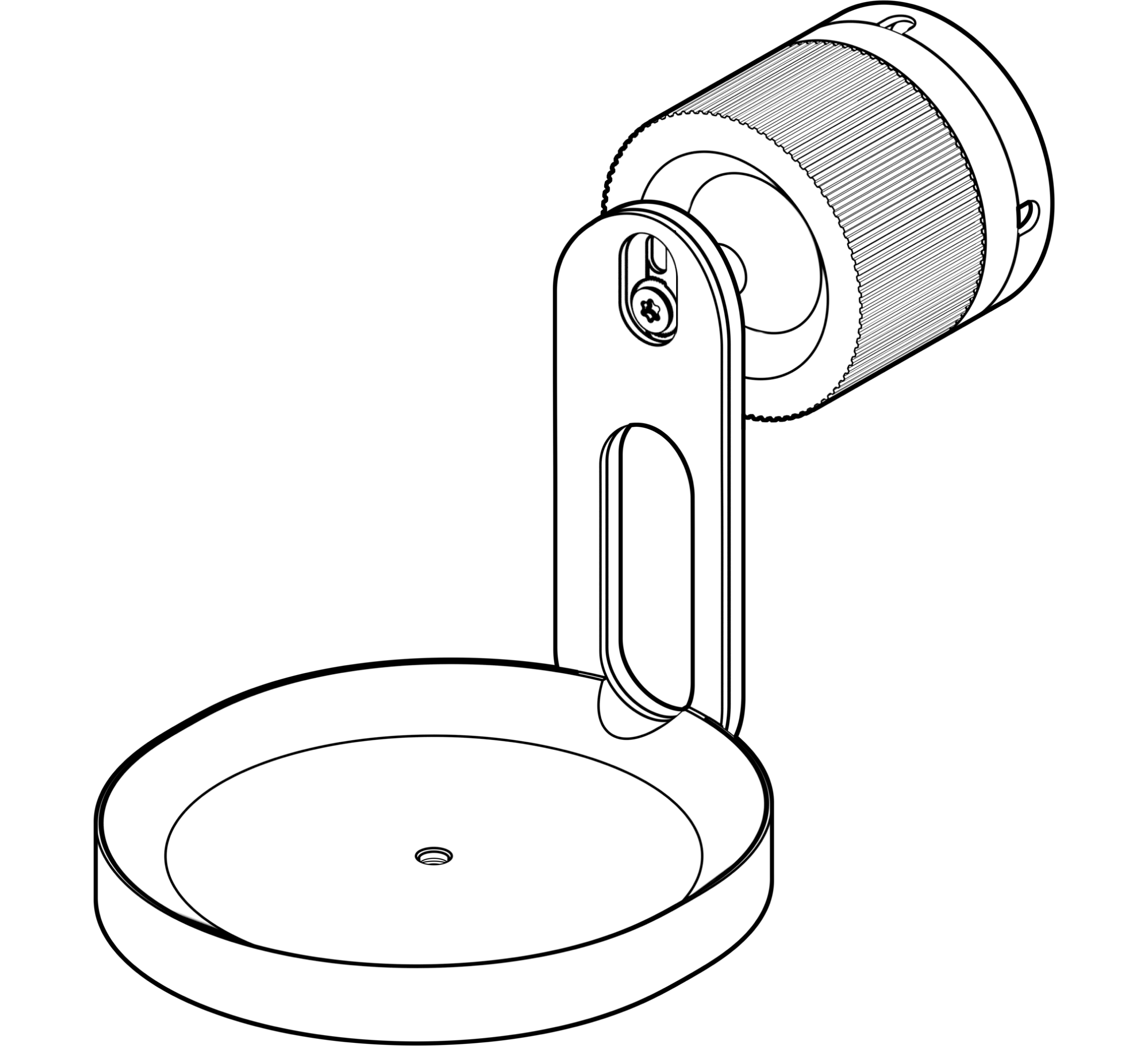 |
Soner
Sett opp soner i Sonos-appen for bedre å fylle store rom med lyd. En sone er en ny semi-permanent konfigurasjon for flere høyttalere gjennom et anlegg. Soner kan være et enkelt rom, halve et rom eller til og med flere rom.
Når en sone er opprettet, holder den høyttalerne konfigurert som én enhet inntil brukeren fjerner sonen i  . Du kan plassere maksimalt 16 enheter i en sone. For å sikre den beste opplevelsen anbefaler vi en kablet internettforbindelse til hver høyttaler. Hvis en trådløs forbindelse er nødvendig, anbefaler vi ikke å overstige seks (6) WiFi-tilkoblede enheter per sone. Maksimalt antall Sonos-enheter per system er 32.
- Gå til Systeminnstillinger og velg en Era 100 Pro.
- Rull ned til Produkter, deretter velger du + Sett opp sone for å komme i gang.
Når du har opprettet en sone, blir alle produkter i den tilgjengelige sammen. Sveip opp på Nå spilles-linjen, eller naviger til utvelgeren  for å kontrollere alle produkter i en sone samtidig.
Sonenes brukergrensesnitt
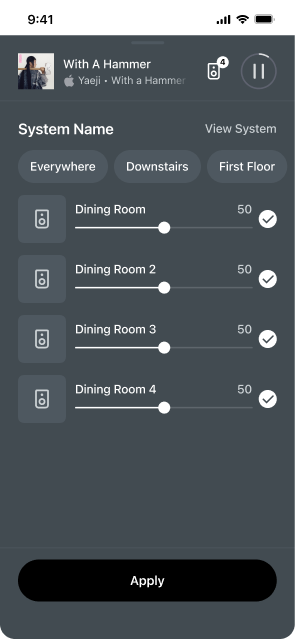
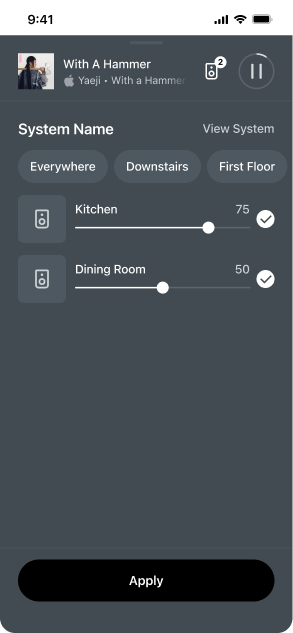
En etablert sone vises som et enkelt sammenkoblet sett med høyttalere i appgrensesnittet. I stedet for å måtte gi flere produkter et felles navn i samme rom (f.eks. Kjøkken, Kjøkken 2, Kjøkken 3, osv.) ser de ut som én, enkelt spiller iutvelgeren for utdata og systemvisningen.
| En gruppe som inneholder flere høyttalere | En sone som inneholder flere høyttalere |
|---|---|
 |  |
Konfigurer en sone
- Gå til Systeminnstillinger og velg en høyttaler.
- Under Produkter, velg + Sett opp sone for å komme i gang med sonetilpasning.
1 | Etter å ha valgt + Konfigurer sone, vil appen lede deg gjennom oppsettet. | 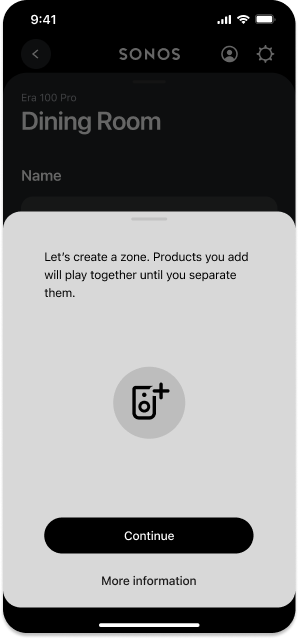 |
2 | Velg produktene du ønsker å legge til i sonen. | 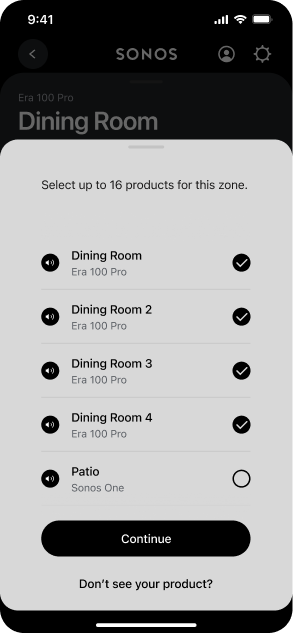 |
Administrer en sone
1 | Gå til Systeminnstillinger | 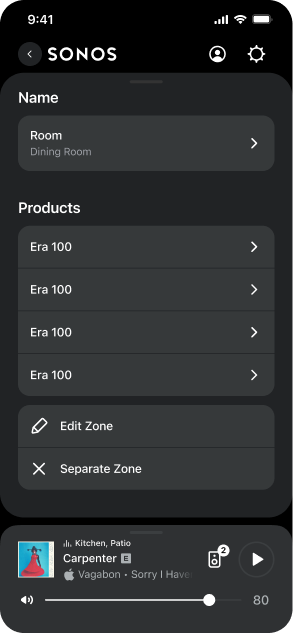 |
2 | Under Produkter, velg enten Rediger sone for å omkonfigurere en sone eller Separer sone for å oppløse alle høyttalere i sonen. | 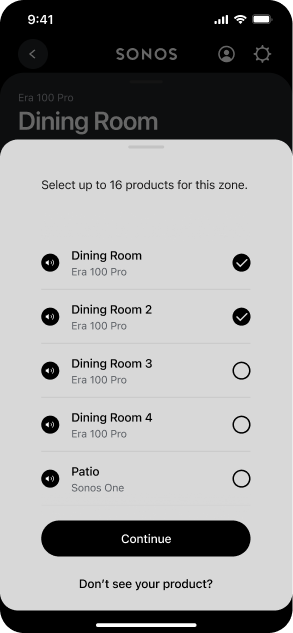 |
Volum og EQ
| Innstillinger for volumjustering | EQ-innstillinger |
|---|---|
In Systeminnstillinger 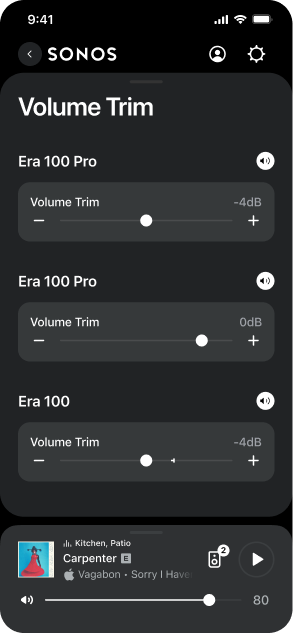 | In Systeminnstillinger 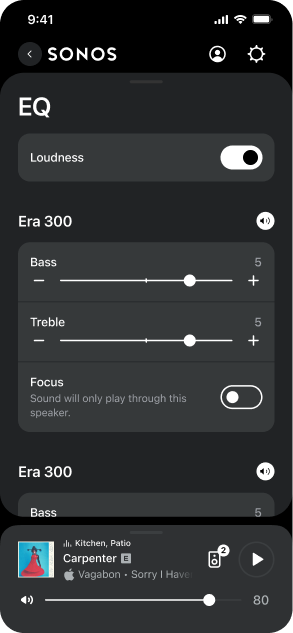 |
Identifiser høyttalere i en sone
Velg høyttalerikonet i appen for å identifisere individuelle høyttalere i en sone når du justerer lydinnstillingene. Høyttaleren du valgte vil spille en tone og blinke med LED-lysene for hørbar og visuell tilbakemelding.
Trueplay
Trueplay-justering måler hvordan lyden reflekteres av vegger, møbler og andre overflater i et rom, og finjusterer deretter Sonos-høyttaleren din for å sikre at den høres flott ut uansett hvor du plasserer den.
- Gå til Systeminnstillinger .
- Velg din Era 100 Pro fra listen over produkter.
- Naviger til Lyd og velg Trueplay for å komme i gang.
Merk: Du kan ikke utføre Trueplay-justering på en sone.
Avansert justering
Avansert justering tar omtrent 45 sekunder og bruker mikrofonen på en iOS-enhet (som kjører iOS 8 eller nyere), så du vil bevege deg rundt i rommet mens lyden finjusteres for ditt område.
Merk: Avansert justering er det beste valget for store rom (åpne konseptområder kan oppleve mindre presis justering).
Rask justering
Rask justering tar omtrent 10 sekunder og bruker mikrofonen på Sonos-produktet ditt for å registrere omgivelsene, så det er ikke nødvendig å bevege seg rundt i rommet under justeringen.
Merk: Rask justering er tilgjengelig for både iOS og Android, og er et godt valg for mindre rom eller områder hvor det er vanskelig å bevege seg fritt.
Mikrofon og stemme
Det finnes 2 måter å aktivere eller deaktivere mikrofonen og stemmetjenester på Era 100 Pro:
- Mikrofonbryteren på baksiden kobler elektrisk fra alle mikrofonene. Denne bryteren er i PÅ-posisjon når du tar produktet ut av esken.
- Knappen for stemmetjenester på toppen slår stemmetjenester av og på uten å påvirke mikrofonene som trengs for TrueplayTM og andre mikrofonavhengige funksjoner.
- Når begge er på, er stemmestyring og alle mikrofonavhengige funksjoner tilgjengelige.
- Når begge er av, er stemmestyring og alle mikrofonaktiverte funksjoner utilgjengelige.
Når mikrofonbryteren er på og lyset for stemmetjenester er av, er TrueplayTM og andre mikrofonaktiverte funksjoner tilgjengelige, men stemmestyring er av.
Du kan legge til Sonos Voice Control, eller en stemmeassistent du ofte bruker, for håndfri styring av Sonos-systemet ditt.Stemmestyring er av som standard.
Merk: Hvis du legger til en stemmeassistent, last ned appen til stemmeassistenten før du legger den til i Sonos-systemet ditt.
For å legge til stemmestyring i Sonos-appen:
- Gå til Systeminnstillinger og velg Administrer.
- Rull ned og velg Stemmeassistenter.
- Velg + Legg til en stemmeassistent, deretter gjennomfør oppsettet.
Spesifikasjoner
Audio | |
Forsterkere | 3 klasse-D digitale forsterkere presisjonsinnstilt for høyttalerens unike akustiske arkitektur. |
Lavfrekvensdriver | En 90,8 x 111,9 mm karbonfylt polypropylen |
Diskanthøyttalere | To 0,63 tommer (16 mm) silke kuppel |
Frekvensområde1 | 45 Hz-20 kHz ±3 dB 40 Hz-20 kHz -10 dB |
Maksimal langtids SPL2 | 90 dB @ 1 m med PoE+ |
Maksimal korttids SPL3 | 98 dB @ 1 m med PoE+ |
Nominell dekningsvinkel4 | 240° horisontal x 140° vertikal |
Direktivitet Q5 | 1,8 |
Retningsindeks5 | 2,5 dB |
Mikrofoner | Mikrofonmatrisen for lang rekkevidde bruker avansert stråleforming og flerkanals ekkoavbrytelse for rask og nøyaktig stemmestyring og Trueplay-justering. Slå av mikrobryteren for å elektrisk koble fra de innebygde mikrofonene. |
Justerbar EQ | Bruk Sonos-appen til å kontrollere bass, diskant og volum. |
TrueplayTM | Denne programvaren måler akustikken i rommet og finjusterer deretter EQ-en. Kompatibel med iOS- og Android-enheter. |
Integrert innholdsstrømming | Amazon Music, Apple Music, Cloud Cover Music, Mood Media, Sonos Radio, Soundtrack Your Brand, Spotify og mange flere. For en komplett liste, vennligst besøk: support.sonos.com/services |
Detaljer og fysiske mål | |
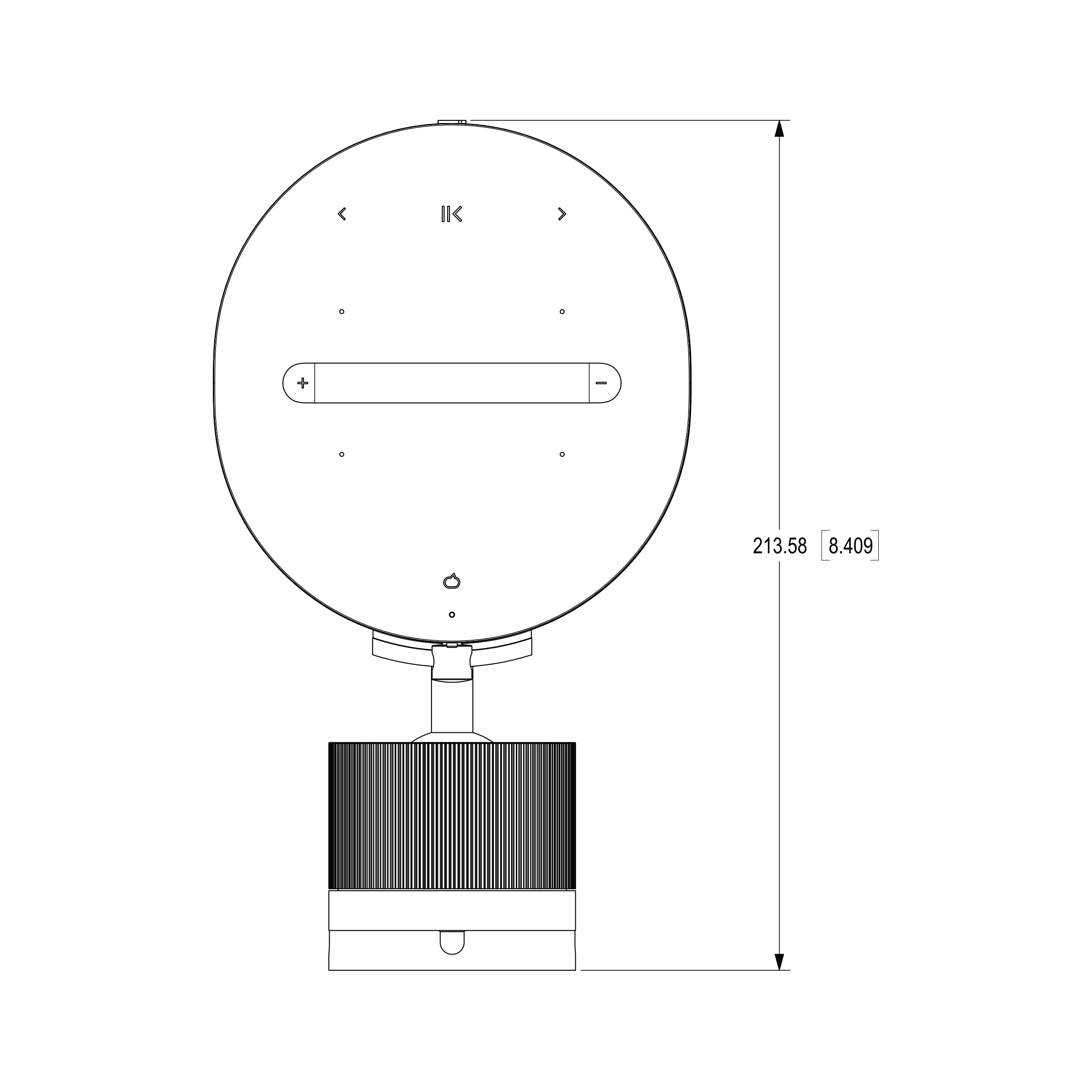
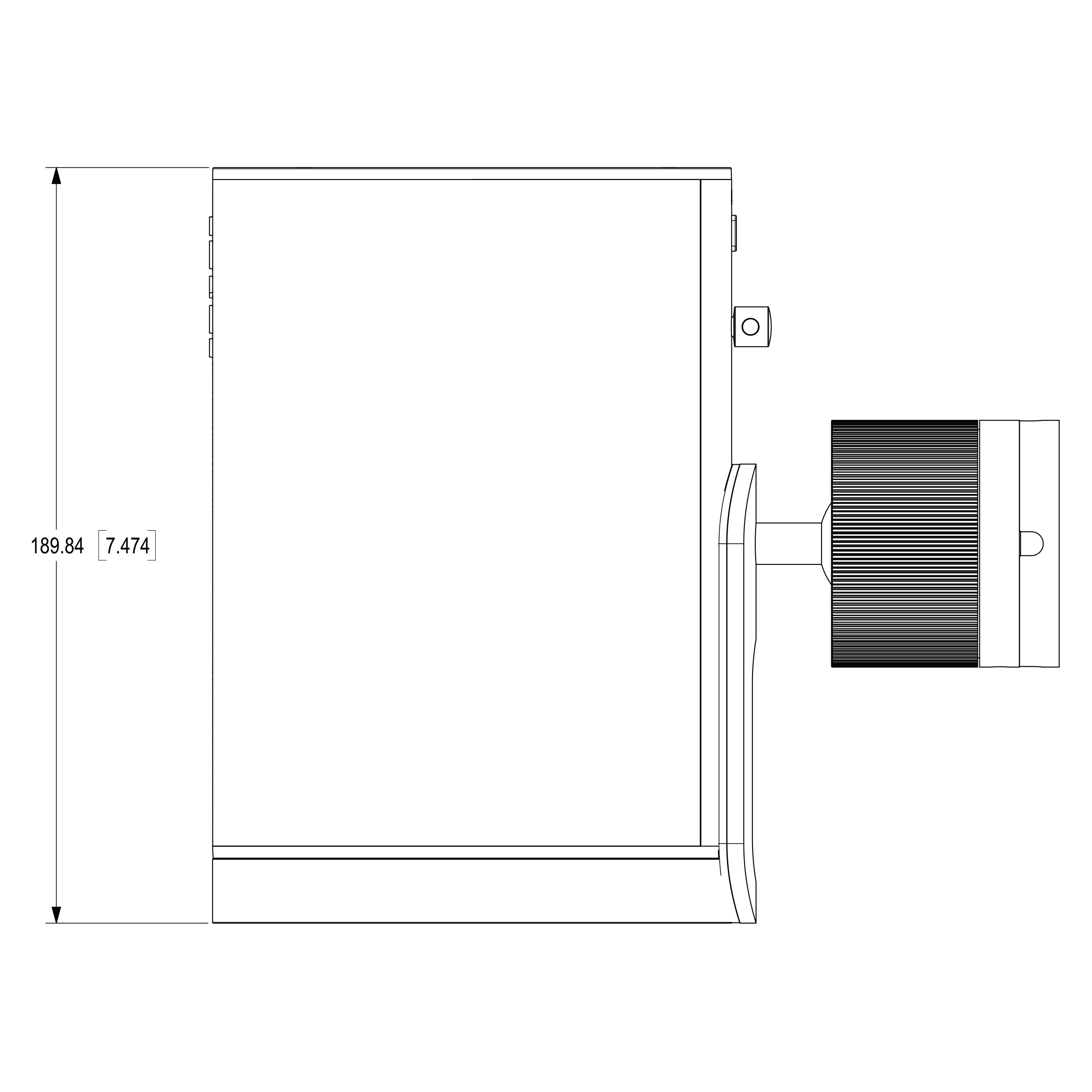
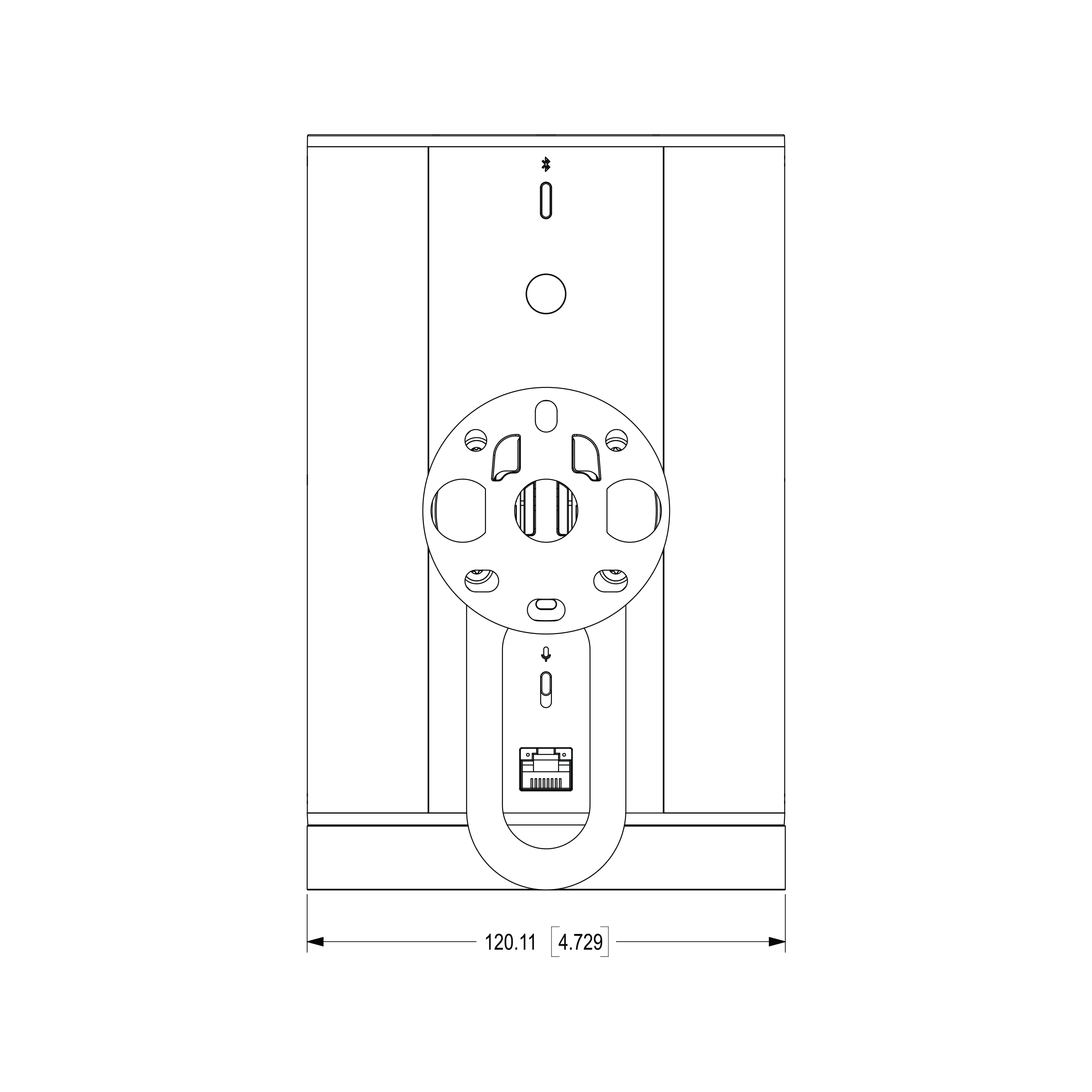
Produktdimensjoner (B x H x D) | 120 x 182,5 x 130,5 mm |
Nettovekt (hver) | 4,48 pund (2,03 kg) |
Fraktvekt (par) | 12.35 lb (5.6 kg) |
Farger | Svart, Hvit |
Avslutt | Matte |
Gjenget innlegg | Inkludert valgfri øyebolt kan brukes til å gi et sekundært sikkerhetsfestepunkt til høyttaleren. |
Krokholder | Øker stabiliteten når høyttaleren er koblet til veggfestet og plassert i en ikke-portrett orientering. |
Kontroller | Bruk berøringsknappene til å spille av, pause, hoppe over, spille på nytt, justere volumet, dempe stemmeassistenten din, og gruppere eller avgruppere Sonos-produkter. |
Bluetooth-knapp | Trykk for å pare med en Bluetooth-enhet. |
Mikrofonbryter | Slå av for å elektrisk koble fra de innebygde mikrofonene. |
LED-lys | En LED på forsiden av produktet indikerer strøm- og dempestatus. Hvit LED på toppen av produktet indikerer status for stemmeassistent. Et par LED-lys på nettverksporten indikerer strømstatus (gul) og nettverksaktivitet (grønn). |
Driftstemperatur | 32º til 104º F (0º til 40º C) |
Fuktighetsområde | 5—95% |
Strøm og tilkoblingsmuligheter | |
Strømmetode | PoE+ (802.3 at), PoE (802.3 af) |
Strømforbruk (maks PoE+, maks PoE, inaktiv) | 30 W, 15,4 W, 2,4 W |
Kontakttype | 1 x RJ45 |
Ethernet-port | 100Base-T nettverkstilkobling og strøm |
Kablet nettverksgrensesnitt | 100BaseTX, Ethernet RJ45 |
Trådløst nettverksgrensesnitt6 | Kompatibel med WiFi 6. Koble til WiFi med en hvilken som helst 802.11a/b/g/n/ac/ax 2,4 GHz/5 GHz-senderkapabel ruter |
Bluetooth | Bluetooth 5.0 støtter lydstrømming fra enhver Bluetooth-aktivert enhet. |
CPU | Quad Core 4xA55 1.4 GHz |
Minne | 2 GB DDR4 8 GB eMMC |
Apple AirPlay 2 | Fungerer med AirPlay 2 på Apple-enheter iOS 11.4 og høyere. |
Direkte strømningsformater | Bluetooth, Apple Airplay 2, Spotify direktekontroll |
Hva finnes i esken? | |
2 Sonos Era 100 Pro-høyttalere | Produkt(er) |
2 øyebolter | Øyebolter |
Dokumentasjon | Hurtigstartguide og juridisk/garantiinformasjon |
Krav | |
Internettforbindelse | Tilgang til internett |
Strømforsyningsutstyr (PSE) | Enhet fra tredjepart, som en PoE-nettverksbryter eller injektor. Se FAQ for mer informasjon |
Ethernet-kabel | Kategori 5 (CAT5) eller høyere |
Sonos-appen | Den nyeste generasjonen av Sonos-appen som kjører på en kompatibel enhet |
Sikkerhet og samsvar | EN 62368-1:2014 / A11:2017, UL 62368-1 3. utg, CAN / CSA C22.2 Nr. 62368-1:19 3. utg. |
1 Målt i 4Pi anekoiske rom, på aksen, 2 Støy filtrert for å møte IEC60268-5, 6 dB toppfaktor (RMS), Z-veid i 4Pi anekoiske rom, 3 Sinusbølgeutgang på aksen i 4Pi anekoiske rom, 4 Montert i portrettorientering, 5 Målt i 4Pi anekoiske rom gjennomsnitt 1 kHz til 16 kHz
Effektrespons (⅓ oktav glatting)
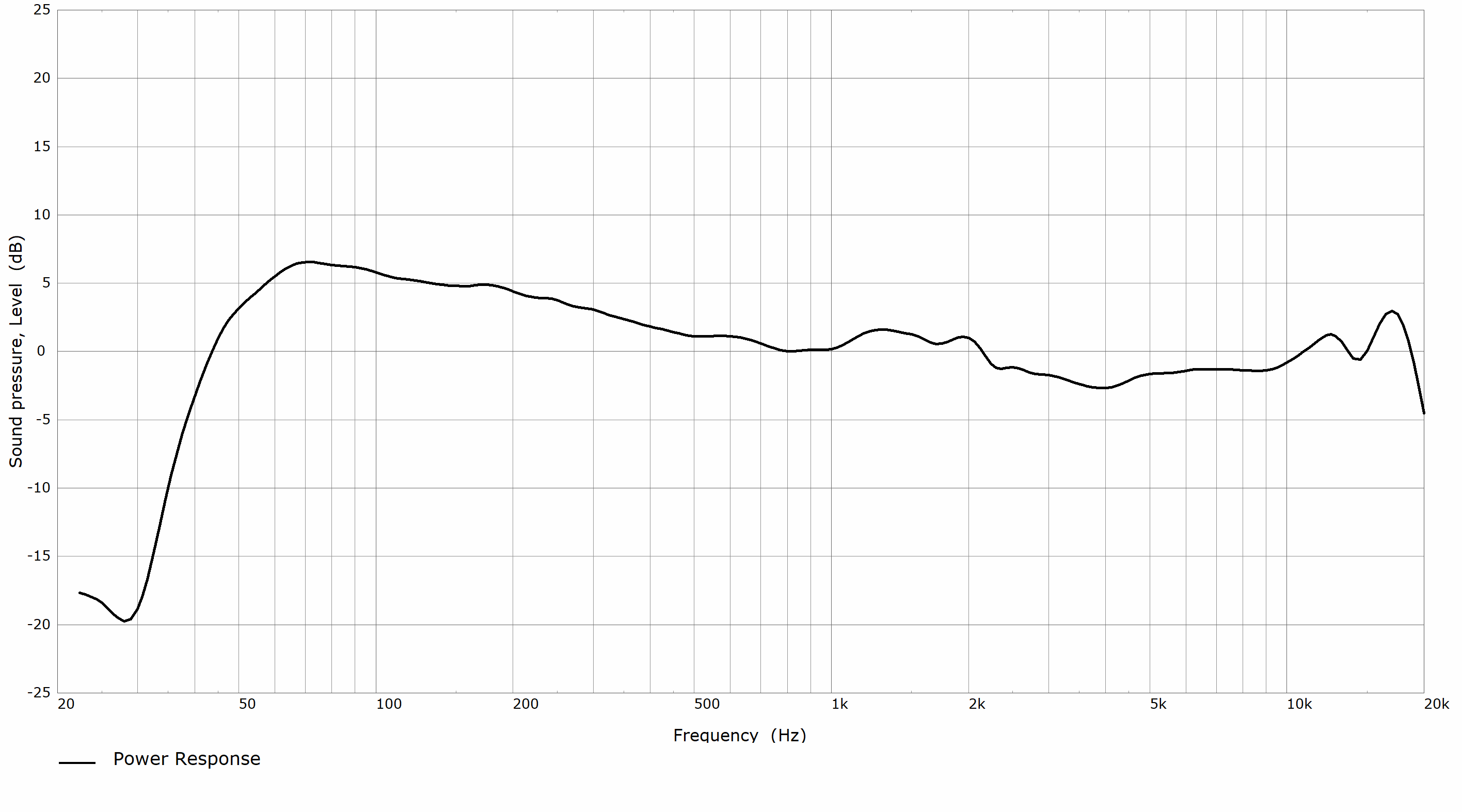
Portrettorientering

Landskaps- og takmontert orientering
Retningsdiagram (⅓ oktav glatting)
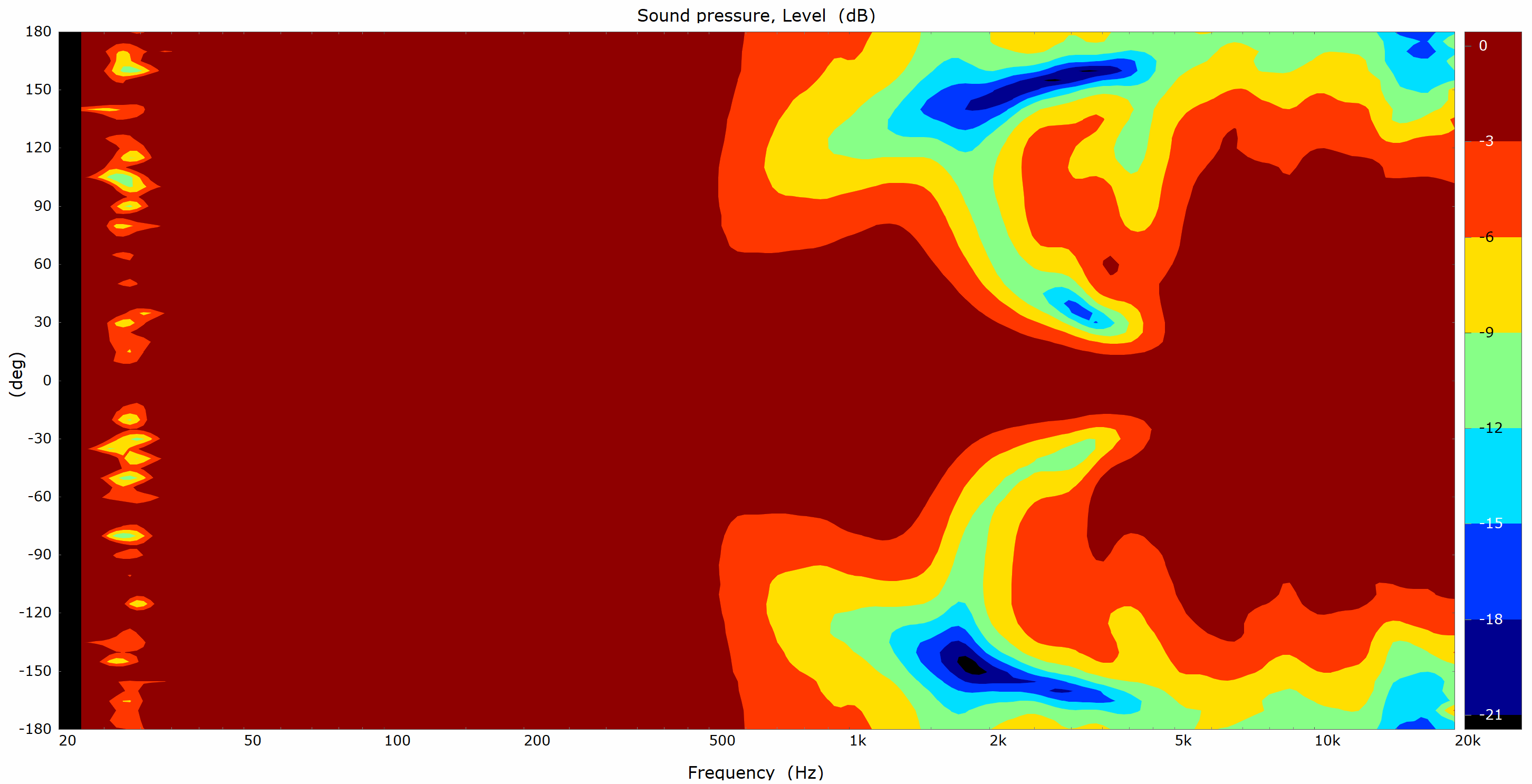
Portrettorientering
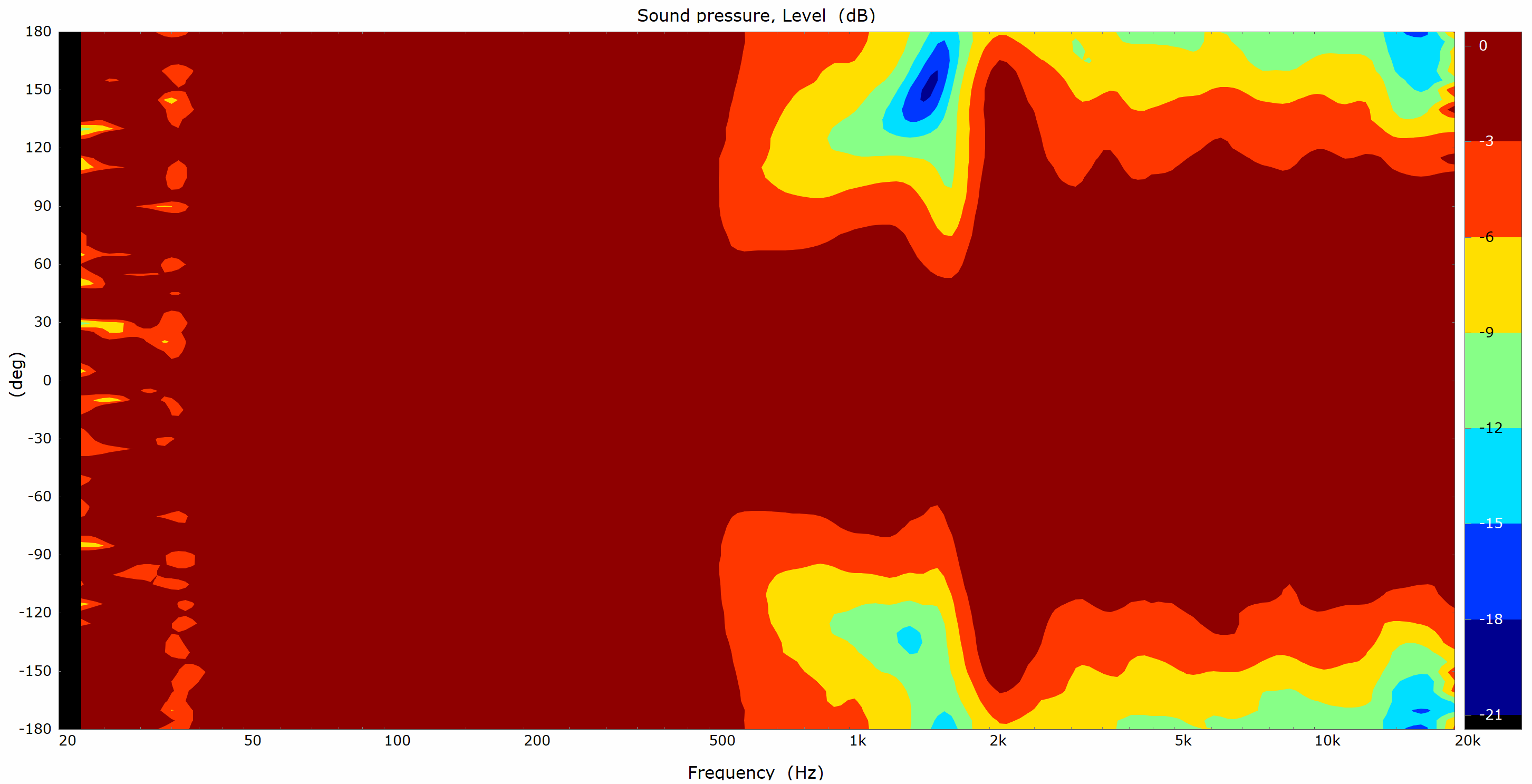
Landskaps- og takmontert orientering
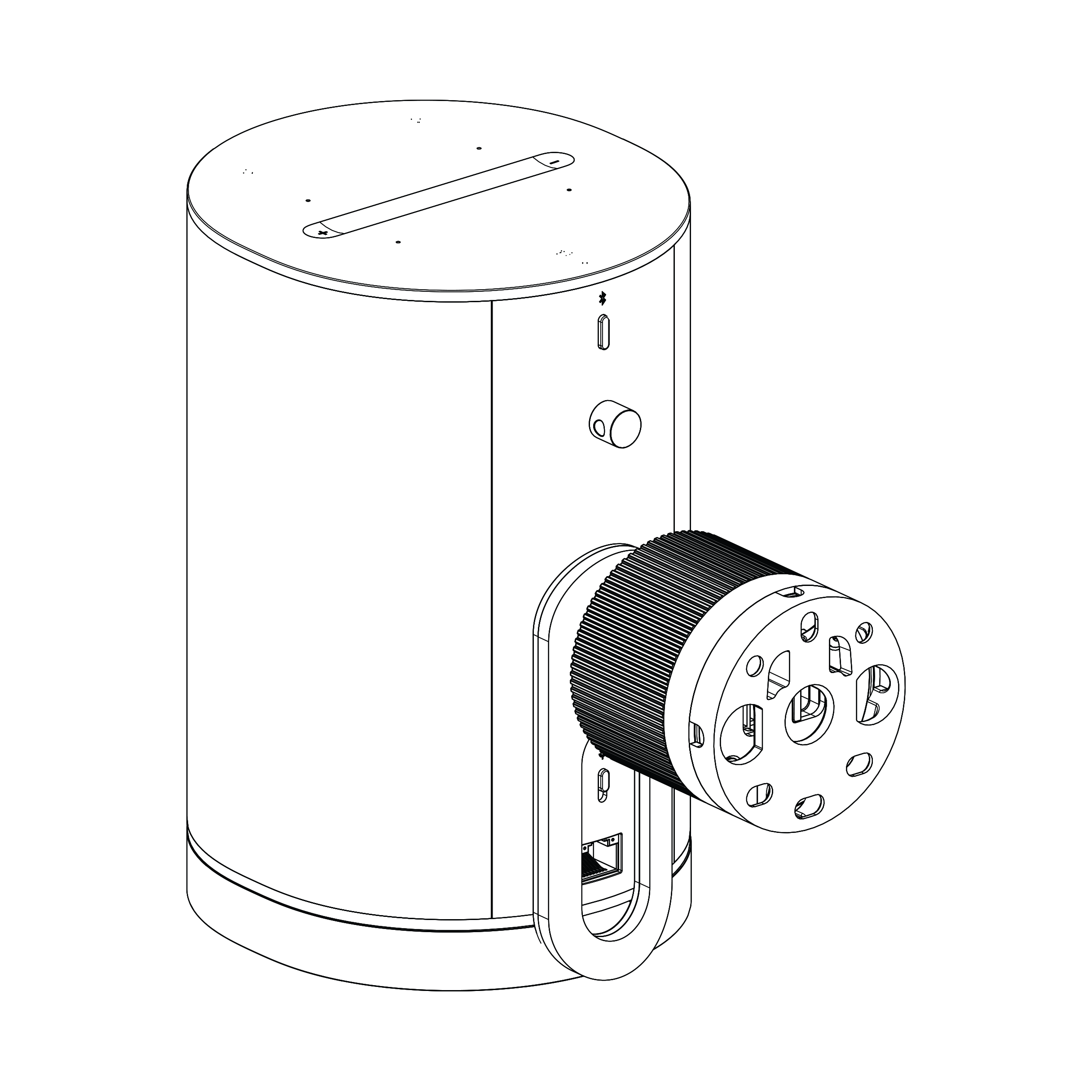
Linjetegninger og dimensjoner
 |  |
 |  |
Viktig sikkerhetsinformasjon
- Les disse instruksjonene.
- Oppbevar disse instruksjonene.
- Følg alle advarsler.
- Følg alle instruksjoner.
- Ikke bruk dette apparatet nær vann.
- Rengjør kun med en tørr myk klut. Husholdningsrengjøringsmidler eller løsemidler kan skade overflaten på dine Sonos-produkter.
- Ikke blokker noen ventilasjonsåpninger. Installer i henhold til produsentens instruksjoner.
- Ikke installer nær varmekilder som radiatorer, varmeregistre, ovner eller andre apparater som produserer varme.
- Beskytt strømkabelen mot å bli tråkket på eller klemt, spesielt ved støpsler, komfortuttak og der de kommer ut fra apparatet.
- Bruk kun tilbehør/deler spesifisert av produsenten.
- Trekk ut støpselet til dette apparatet under tordenvær eller når det ikke brukes over lengre tid.
- Dette produktet har ingen deler som brukeren kan vedlikeholde. Ikke åpne eller demonter, eller forsøk å reparere eller erstatte noen komponenter. All service skal utføres av kvalifisert servicepersonell fra Sonos. Service er nødvendig når apparatet har blitt skadet på noen måte, som skade på strømforsyningskabel eller støpsel, væske har blitt sølt eller gjenstander har falt inn i apparatet, apparatet har vært utsatt for regn eller fuktighet, ikke fungerer normalt, eller har blitt mistet.
- Støpselet til strømnettet bør være lett tilgjengelig for å koble fra utstyret.
- Advarsel: For å redusere risikoen for brann eller elektrisk støt, ikke utsett dette apparatet for regn eller fuktighet.
- Ikke utsett apparatet for drypping eller sprut, og ikke plasser gjenstander fylt med væsker, som vaser, på apparatet.
- Tilkoblinger mellom denne enheten og eksternt utstyr må gjøres med en skjermet kabel for å opprettholde overholdelse av FCCs grenser for radiofrekvensutslipp.