Arc


Oversikt
Oversikt
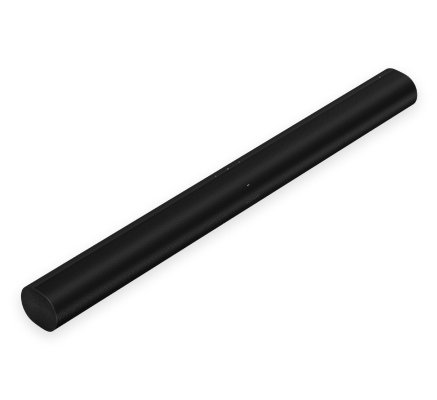
Den førsteklasses smarte lydplanken for TV, filmer, musikk og mer—
- Føl lyden rundt deg med den romslige 3D-opplevelsen fra Dolby Atmos.
- Strøm musikk, radio, podkaster og mer når TV-en er av.
- Enkel oppsett med bare to kabler og smart Trueplay ™-justering.
- Elegant design som diskret kan monteres på veggen eller plasseres på en skjenk under TV-en.
- Fleksibilitet til å utvide anlegget ditt over tid og nyte ekte surroundlyd og lytting i flere rom.
- Kontroller Sonos-anlegget ditt med Sonos-appen (for Android og iOS).(for Android and iOS).
- Se Konfigurering når du er klar til å legge til Arc i anlegget ditt.
Kontroller og lys
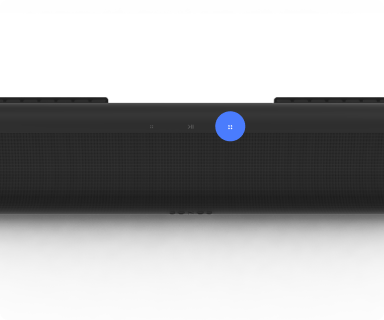 | Volumstyring |
Trykk for små justeringer eller hold inne for å raskt justere volumet. Merk: Du kan også bruke Sonos-appen , stemmen din eller TV-fjernkontrollen. |
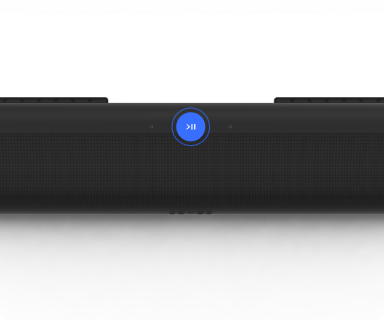 | Spill av / sett på pause | Trykk for å spille av eller sette på pause. |
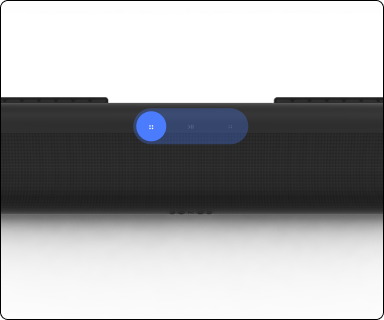 | Neste/Forrige (kun musikk) |
Merk: Du kan ikke hoppe fremover eller gå tilbake når du lytter til en radiostasjon. |
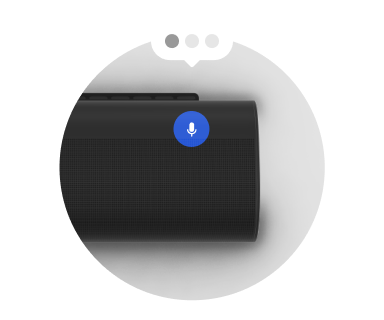 | Mikrofon | Trykk for å slå mikrofonen av eller på:
Merk: Hvis du har installert en stemmetjeneste og mikrofonen er av, kan du fortsatt bruke stemmekommandoer. Bare trykk og hold |
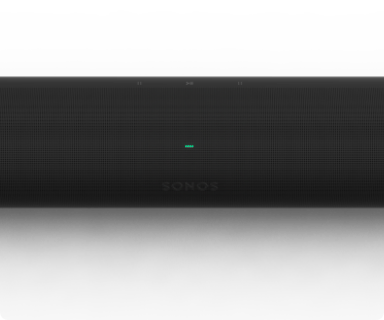 | Statuslys | Viser produktets tilkobling til WiFi, indikerer når volumet er dempet, og signaliserer feil. Finn ut mer |
Merk: Hvis du ikke ønsker å tillate avspilling eller justering av volum ved hjelp av høyttalerens berøringsknapper, kan du deaktivere dem i rominnstillingene.
Tilkoblingspanel
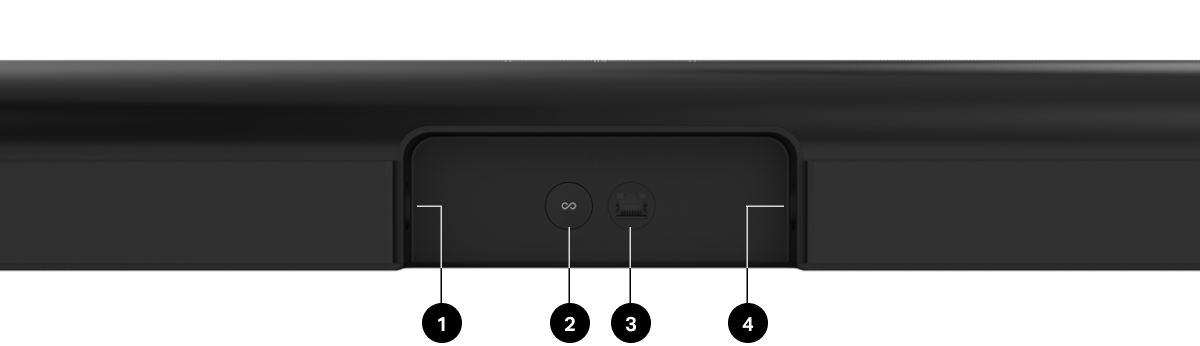
1 | HDMI-port | Brukes til å koble Sonos Arc til TV-en. |
2 | Join-knapp | Trykk for å koble til under konfigurering. |
3 | Ethernet-port | Bruk en Ethernet-kabel hvis du vil koble til en ruter, datamaskin eller nettverkstilkoblet lagringsenhet (NAS) (valgfritt). |
4 | Vekselstrøminngang (nettdrift) | Bruk bare den medfølgende strømledningen (garantien kjennes ugyldig hvis du bruker en tredjeparts strømledning). Merk: Sett strømledningen helt inn til den står i flukt med høyttaleren. |
Velg en plassering
Du kan montere Arc på veggen under TV-en eller plassere den i eller på et TV-bord.
Plassering på TV-bord
- Plasser horisontalt på en stabil og vannrett flate.
- Hold 102 mm klaring (minimum) mellom toppen av lydplanken og bunnen av TV-en (hvis du plasserer lydplanken under TV-en).
- Ikke plasser den vertikalt eller på siden.
- Pass på at berøringsknappene vender opp.
Veggmontering
Du kan sikre lydplanken til en vegg med et kompatibelt veggfeste. Vi anbefaler det spesialdesignede Sonos Arc Wall Mount (selges separat). Se veggfeste .
Koble til kablene
Før du begynner
- Koble eksisterende hjemmekino- eller surroundlydutstyr fra TV-en.
- Koble eventuelle eksterne enheter, for eksempel en kabelboks eller DVD-spiller, direkte til TV-en.
- Slå på TV-en.
1 | Sett i strømledningen, og koble til lydplanken. Merk: Bruk bare den medfølgende strømledningen (garantien kjennes ugyldig hvis du bruker en tredjeparts strømledning). |  |
2 | Koble HDMI-kabelen (inkludert) til lydplankens HDMI-port. | 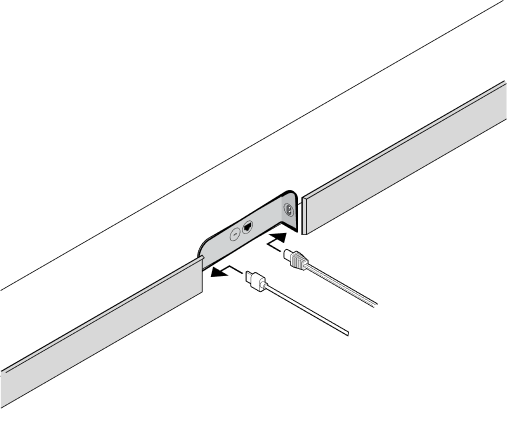 |
3 | Koble HDMI-kabelen til TV-en:
| TV med ARC/eARC-port 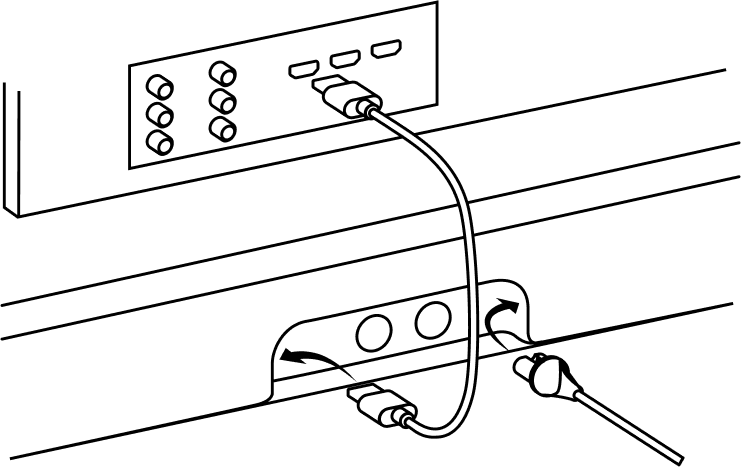 Optisk adapter (hvis det trengs) 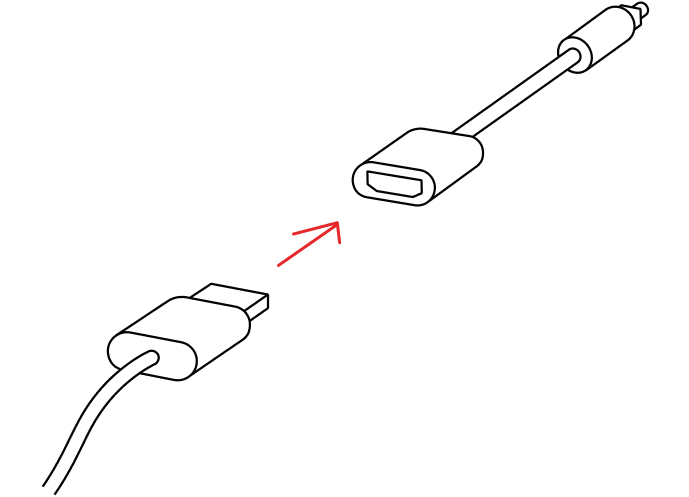 |
Stemmetjenester
Bruk stemmen til å styre Sonos-anlegget ditt med alle stemmeaktiverte Sonos-produkter – spill av og styr innhold, skru volumet opp eller ned med mer.
- Sonos Voice Control: styr hele Sonos-anlegget enkelt og håndfritt, med uovertruffent personvern. Sonos Voice Control kommer klar til å brukes – det tar bare noen få sekunder å legge det til når du konfigurerer høyttalerne dine. Finn ut mer
- Amazon Alexa: du trenger Sonos-appen og Alexa-appen med Sonos-ferdigheten aktivert. Du skal gjøre noen endringer i begge appene under konfigureringen. Finn ut mer
- Google Assistant: du trenger Sonos-appen og Google Assistent-appen. Du skal gjøre noen endringer i begge appene under konfigureringen. Finn ut mer
- Siri: du trenger Apple Home-appen. Legg til de AirPlay 2-kompatible Sonos-høyttalerne dine i Apples Hjem-appen og bruk iPhone, iPad eller Apple TV til å be Siri om å spille av musikk (foreløpig begrenset til Apple Music). Finn ut mer
Merk: Stemmestyring er foreløpig ikke støttet i alle land. Denne funksjonen blir tilgjengelig så snart Sonos og en stemmetjeneste lanseres sammen i regionen din.
Mikrofon av/på
Mikrofonen brukes til stemmestyring og for mikrofonavhengige funksjoner, slik som Trueplay-justering. Trykk på for å slå mikrofonen av eller på – mikrofon-LED-lyset lar deg vite når stemmeassistenten din lytter.
Når mikrofonlyset er på:
- Hvis du har konfigurert en stemmetjeneste, er stemmestyring aktivert og klar til bruk.
- Mikrofonavhengige funksjoner som Trueplay er tilgjengelige.
Når mikrofonlyset er av:
- Hvis du har konfigurert en stemmetjeneste, er stemmestyring av.
- Mikrofonavhengige funksjoner som Trueplay er ikke tilgjengelige.
Trueplay™
Hvert rom er forskjellig. Trueplay-justering måler hvordan lyden reflekteres av vegger, møbler og andre overflater i et rom, og finjusterer deretter Sonos-høyttaleren din for å sikre at den høres flott ut uansett hvor du har plassert den.
Trueplay fungerer på iOS mobile enheter som kjører iOS 8 eller nyere. Under justeringen vil du bevege deg rundt i rommet mens du holder den mobile enheten.
- Velg Innstillinger
 .
. - Velg produktet du ønsker å justere.
- Velg Trueplay for å komme i gang.
Avansert justering
Avansert justering er tilpasset og presis. Det tar omtrent 5 minutter og bruker mikrofonen på en iOS-enhet (som kjører iOS 8 eller nyere), så du vil bevege deg rundt i rommet mens lyden finjusteres for ditt område.
Merk: Avansert justering er det beste valget for store rom (åpne konseptområder kan oppleve mindre presis justering).
Produktinnstillinger
Du kan tilpasse Sonos-produktene til omgivelsene dine.
- Gå til Innstillinger .
- Velg et produkt.
Romnavn | Hvis du flytter høyttaleren til et nytt rom, kan du endre navnet i Innstillinger . |
Slå av WiFi (ikke tilgjengelig for Sonos Era 100, Era 300 eller bærbare produkter) | Du kan slå av WiFi på høyttaleren din når den er koblet til nettverket ditt med en Ethernet-kabel. Dette reduserer strømforbruket og kan forbedre tilkoblingen for kablede høyttalere. Merk: WiFi er slått av for Era 100 og Era 300 når du kobler til en Sonos Combo Adapter ved bruk av Ethernet-kabelen. |
EQ | Sonos-produkter leveres med forhåndsinnstilte equalizer-innstillinger. Du kan endre lydinnstillingene (bass, diskant eller volum) for å tilpasse dem til dine personlige preferanser.Finn ut mer |
Trueplay | Trueplay tilpasser lyden til omgivelsene og innholdet. Bærbare produkter kan justere seg selv automatisk.Finn ut mer |
Volumgrense | Du kan sette et maksimalt volum for hvert rom. Finn ut mer |
Statuslys | Viser høyttalerens tilkobling til WiFi, indikerer når volumet er dempet, og signaliserer feil. Finn ut mer Merk: Hvis lyset er distraherende, kan du slå det av i Innstillinger . |
Berøringsknapper | Du kan deaktivere berøringskontrollen på høyttaleren din. Du kan ønske å gjøre dette for å forhindre at et barn eller et nysgjerrig kjæledyr ved et uhell justerer avspilling eller volum. Finn ut mer |
Batterisparer (kun for bærbare produkter) | For å spare batterilevetid, kan du sette den bærbare høyttaleren til å slå seg av automatisk i stedet for å gå i dvale. Den vil ikke vises i Sonos-appen før den er slått på igjen. |
Line-In (Sonos-produkter med line-in-funksjon) | Når en projektor, platespiller, stereo eller annen lydenhet er koblet til et Sonos-produkt, kan du justere disse linjeinnstillingene:
|
Hjemmekino
Sonos-produktene til TV-en gir lyd med kinokvalitet og spiller i tillegg av musikk. Lag et hjemmekinoanlegg ved å koble til et par bakre surroundhøyttalere og en Sub.
Hjemmekinoinnstillinger
Bruk Sonos-appen til å justere lydinnstillingene eller endre hvordan høyttaleren for hjemmekino fungerer med TV-en.
Synkronisering av TV-dialog | Hvis TV-lyden ikke er synkronisert med videoen, kan du justere lydforsinkelsen (leppesynkronisering) i rommets innstillinger. Finn ut mer |
Lydforsinkelse for gruppe | Du kan justere denne innstillingen hvis du merker lydproblemer når du spiller av til en gruppe. Finn ut mer |
Autospill TV | Autospill TV – hvis det spilles av musikk eller annet innhold når du slår på TV-en, bytter lyden automatisk til TV-lyd (standard). Hvis du ikke vil at dette skal skje, slå av Autospill TV i rominnstillingene. Fjern fra gruppering på autospill – hvis høyttaleren for hjemmekino er gruppert med andre produkter når du slår på TV-en, fjernes den automatisk fra gruppen (standard). Hvis du ikke vil at dette skal skje, slå av Fjern fra gruppering på autospill i rominnstillingene. |
Taleforbedring | Gjør dialog på TV-en enklere å høre. Finn ut mer |
Nattlyd | Forsterker svake lyder og demper intensiteten til sterke lyder. Slå på for å redusere volumet, samtidig som du beholder god balanse og register. |
Konfigurering av fjernkontroll | Under konfigureringen programmerer du en fjernkontroll. Du kan programmere en annen fjernkontroll når som helst. Finn ut mer |
Konfigurer omgivelseslyd
Det er enkelt å gjøre to Sonos-høyttalere (samme modell), eller en Sonos Amp og dine favoritthøyttalere som ikke er fra Sonos, til separate høyre og venstre kanaler for hjemmekinoen din.
- Plasser hver surroundhøyttaler omtrent 3 meter fra din favorittlytteposisjon, og vinkl dem mot sitteområdet.
- Gå til Innstillinger .
- Velg et rom med en lydplanke og velg Legg til Surrounds for å komme i gang.
Merk: Hvis du grupperer rommene eller oppretter et stereopar i stedet, vil du ikke ha surroundlyd.
Innstillinger for surroundlyd
Under oppsettet blir surroundlyden optimalisert for rommet ditt. Disse innstillingene kan justeres:
Surroundhøyttalere | Aktiver surroundlyd På eller Av . |
TV-nivå | Justér surroundvolum for TV-lyd. |
Musikknivå | Justér volumet for surroundlyd til musikk. |
Musikkavspilling | Ambient (subtil) eller Full (høyere, fullt spekter). Gjelder ikke for avspilling av Dolby Atmos Music. |
Tilbehør
Find the perfect accessory for your Sonos system—tailored to perfectly fit your Sonos products.
For a full selection of Sonos-compatible stands, wall mounts, chargers and cables, see Accessories on our website.
Veggfeste
Retningslinjer
- Bruk veggmonteringssettet for Sonos Arc. (selges separat på www.sonos.com). Følg anvisningene som følger med.
- Hold an avstand på 102 mm (minimum) mellom Arc / Arc SL og TV-en.
- Pass på at berøringskontrollene vender opp.
- For best mulig lydkvalitet bør du holde begge ender av lydplanken minst 30 cm unna en vegg eller andre hindringer.
Innhold i monteringssettet
- Veggmonteringsbrakett
- Posisjoneringsguide (ikke kast – den kan se ut som emballasje)
- 2 knotter
- 6 veggankre
- 6 skruer
| Veggmateriale | Forhåndsboring |
|---|---|
Trestender | 3 mm bor |
Gipsplater (ingen stender) | 8 mm bor |
Mørtel | 8 mm bor |
Betong eller murstein | 8 mm bor |
1 | Hvis TV-en er veggmontert, holder du posisjoneringsguiden mot veggen og retter inn øvre kant med bunnen av TV-en. Det må være 14 cm mellom toppen av veggmonteringsbraketten og TV-en. | 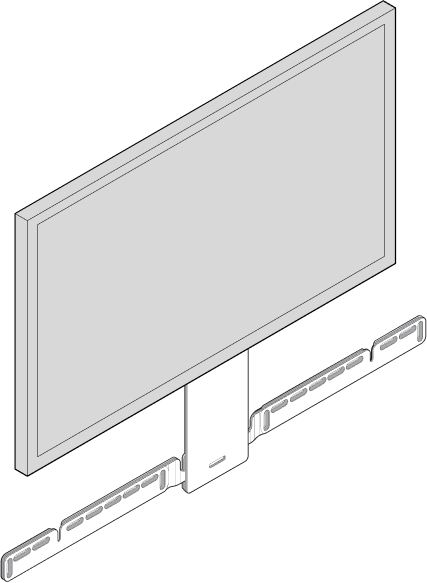 |
2 | Merk av skrueplasseringene og ta vekk guiden. | 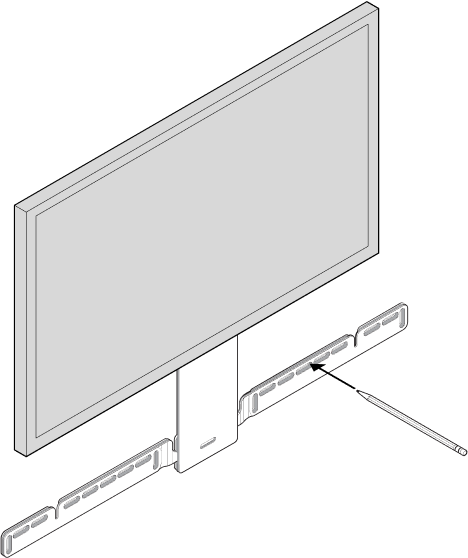 |
3 | Hvis du bruker de inkluderte veggankrene, må du bore pilothull med et 5/16 tommers bor. Sett deretter i veggankrene. Ikke bruk ankrene hvis du borer inn i tre eller plast. | 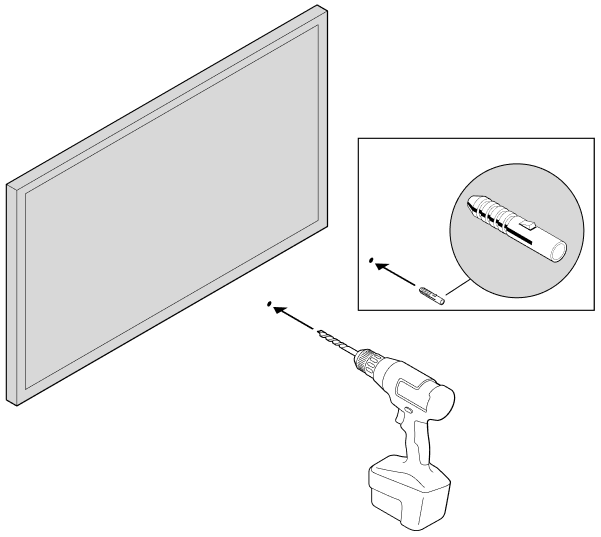 |
4 | Plasser veggmonteringsbraketten over de avmerkede skrueplasseringene. Bruk et vater for å bekrefte at det blir nøyaktig. Skru fast braketten på veggen med et stjerneskrujern eller en elektrisk skrutrekker. Pass på at pilene i midten peker opp. | 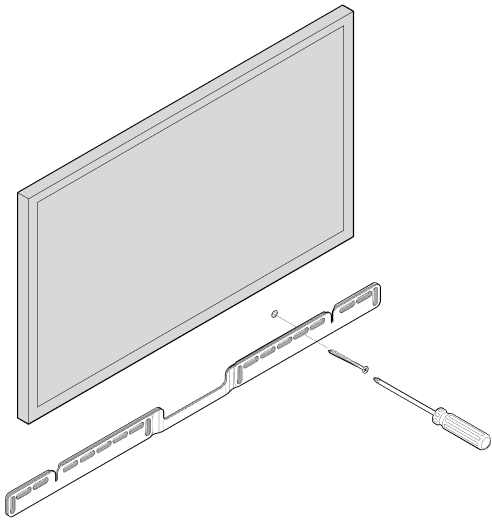 |
5 | Skru de to knottene inn på baksiden av lydplanken helt til de sitter godt. | 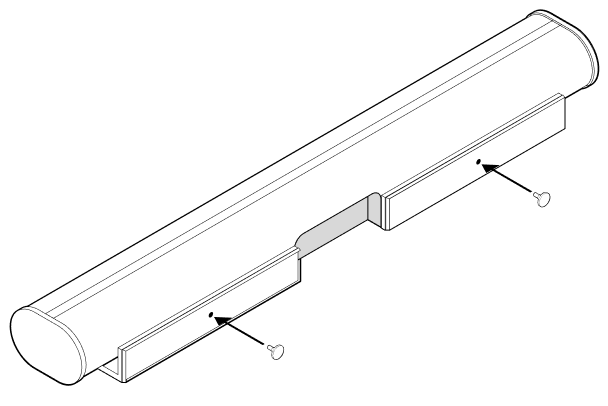 |
6 | Koble strømledningene og HDMI-kablene til baksiden av lydplanken. | 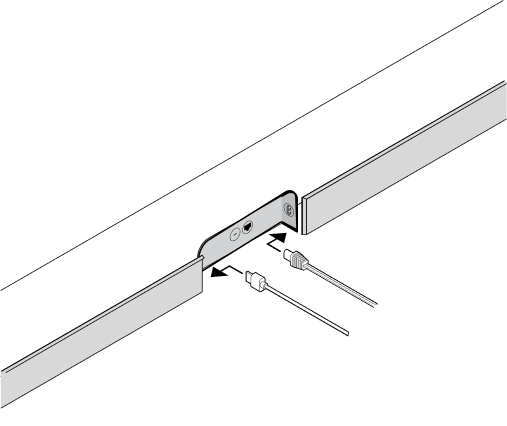 |
7 | Skyv lydplanken ned slik at knottene passer inn i slissene på veggbraketten. Pass på at berøringskontrollene vender opp og at lydplanken er satt helt på plass. | 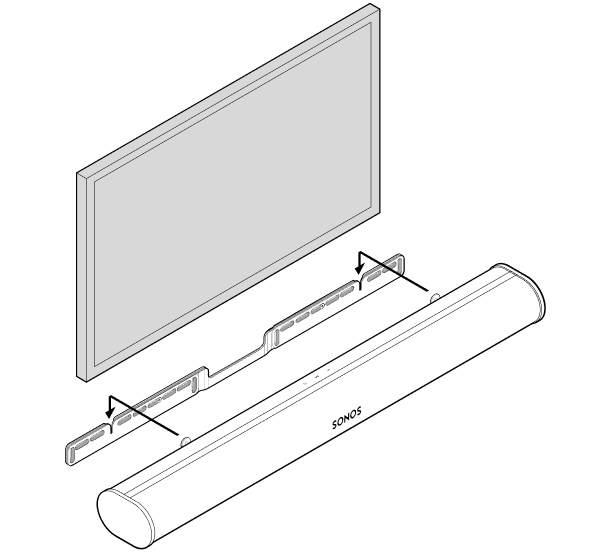 |
Spesifikasjoner
| Funksjon | Beskrivelse |
|---|---|
Audio | |
Forsterker | Elleve klasse-D digitale forsterkere. |
Elliptisk basshøyttaler | Åtte fulltonebasshøyttalere sikrer at du vil høre trofast gjengivelse av mellomtone vokalfrekvenser pluss dyp, rik bass. |
Diskanthøyttaler | Tre silke dome diskanter skaper en klar og tydelig høyfrekvent respons. |
Mikrofoner |
|
Stemmestyring | Integrert stemmestyring. |
Systemkrav | TV med HDMI ARC eller optisk digital lydutgang, bredbåndsinternett og Sonos-appen. |
Nettverk* | |
Trådløs tilkobling | Kobler til WiFi-nettverk med en hvilken som helst 802.11 b/g/n, 2,4 GHz sendekapasitetsruter. |
Ethernet-port | Én 10/100Mbps Ethernet-port. Du kan koble direkte til ruteren din hvis WiFi-en din er ustabil. |
PROGRAMVARE | |
Trueplay TM | Justerer dynamisk høyttaleren til rommets eller områdets unike akustikk (iOS-enhet kreves). |
Taleforbedring | Slå på denne hjemmekinoinnstillingen i Sonos-appen for å gjøre TV-dialogen enda tydeligere. |
Nattlyd | Aktiver denne hjemmekinoinnstillingen for å redusere intensiteten av høye TV-lydeffekter. |
Generelt | |
Strømforsyning | Automatisk omkobling 100-240V, 50-60Hz 3,5A AC universalinngang. |
Dimensjoner (H x B x D) | 3,4 x 45 x 4,5 tommer (87 x 1141,7 x 115,7 mm) |
Vekt | 6,25 kg |
Driftstemperatur | 0°C til 40°C |
Lagringstemperatur | -20 °C til 50 °C |
Kontroll | Du kan bruke TV-fjernkontrollen, stemme, berøringsknapper på høyttaleren, eller Sonos-appen. |
Støttede enheter | Kobles til TV med HDMI-kabel (med eller uten en tilkoblet optisk adapter). Spiller kilder som er koblet til TV-en, inkludert kabelbokser og spillkonsoller. |
Pakkeinnhold | Sonos Arc, strømledning, HDMI-kabel, optisk lydadapter, hurtigstartguide. |
*Spesifikasjoner kan endres uten forvarsel.
Viktig sikkerhetsinformasjon
- Les disse instruksjonene.
- Ta vare på disse instruksjonene.
- Følg alle advarsler.
- Følg alle instruksjonene.
- Ikke bruk dette apparatet i nærheten av vann.
- Rengjør bare med en tørr, myk klut. Vaskemidler eller løsemidler kan skade overflaten på Sonos-produktene dine.
- Ikke blokker noen av ventilasjonsåpningene. Installer i henhold til produsentens instruksjoner.
- Må ikke installeres i nærheten av eventuelle varmekilder slik som radiatorer, varmluftskanaler, ovner eller andre apparater som produserer varme.
- Beskytt strømkabelen mot å bli gått på eller klemt, særlig ved kontakter, stikkontakter og stedet der de kommer ut av apparatet.
- Bruk bare tilbehør og utstyr som er spesifisert av produsenten.
- Koble fra apparatet under tordenvær eller når det ikke brukes over lengre tidsperioder.
- Dette produktet har ingen deler som kan repareres av brukeren. Det må ikke åpnes eller demonteres, og du må ikke forsøke å reparere det eller skifte noen komponenter. Overlat all service til kvalifisert Sonos-servicepersonell. Det er nødvendig med service når apparatet har blitt skadet på noen måte, slik som at strømledningen eller -pluggen er skadet, hvis det er sølt væske på eller fremmedlegemer har kommet inn i apparatet, hvis apparatet har blitt utsatt for regn eller fuktighet, ikke fungerer som det skal eller det har falt i gulvet.
- Strømpluggen bør være lett tilgjengelig for å koble fra utstyret.
- Advarsel: Ikke utsett apparatet for regn eller fuktighet, det kan medføre fare for brann eller elektrisk støt.
- Ikke utsett enheten for drypp eller sprut og plasser ikke gjenstander som er fylt med væske, slik som vaser, oppå apparatet.