Sonos Beam Ultra


概要
概要
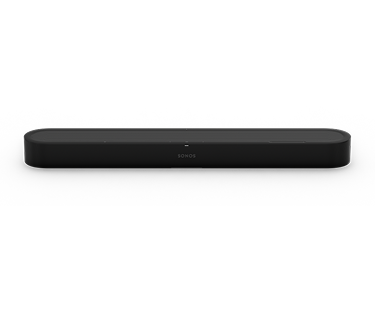
コンパクトなサウンドバーで本格的な7.1.2ch Dolby Atmosを実現。クリアなセリフ、より深い低音、部屋中を満たすサウンドが、フルSonosシステムへと拡張します。¹
- 1台のサウンドバーでサラウンドサウンドを。7.1.2ch Dolby Atmosが、あらゆるシーンをより壮大に、リアルに、そして臨場感たっぷりに演出します。¹
- すべての言葉が、はっきりと。テレビの電源を入れた瞬間から、セリフがクリアに聞こえます。スピーチエンハンスメント機能でさらに明瞭に。
- あなたのリビングに合わせたデザイン。スリムな設計でテレビの下にもぴったり。家具の上に置いても、壁に取り付けてもOK。¹
- ドライバーが増えるほど、ディテールも豊かに。9つのドライバー(Beamより4つ多い)が、あらゆる音にさらなる深みをもたらし、より広いサウンドステージを実現します。¹
- 音楽にも最適。GRAMMY賞やアカデミー賞受賞クリエイターによるチューニングで、Beam Ultraは映画だけでなく音楽も最高のサウンドで楽しめます。¹
¹ Dolby Atmos体験には、Dolby Atmos対応コンテンツと互換性のあるHDMI eARC接続が必要です。Dolby、Dolby Atmos、およびダブルDシンボルはDolby Laboratories Licensing Corporationの登録商標です。Dolby Laboratoriesのライセンスに基づき製造されています。
コントロールとランプ
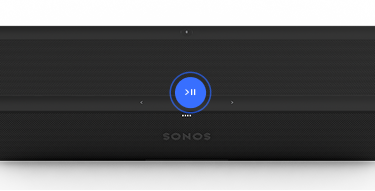 | 再生/一時停止 | 再生タップするとオーディオの再生/一時停止ができます。 グループ化別のSonosスピーカーでオーディオがストリーミング再生されているときに、 再生/一時停止ボタンを約1秒間長押しします。音が鳴り、スピーカーで同じコンテンツが再生されます。 サウンドスワップ別のSonosスピーカーでオーディオがストリーミング再生されているときに、 再生/一時停止ボタンを約2秒間長押しします。音が鳴り、他のSonosスピーカーでのストリーミングが停止し、Beam Ultraでストリーミングが開始されます。 |
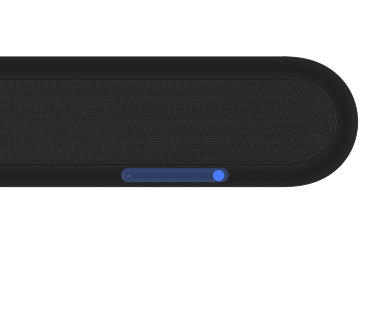 | 音量 |
注意:音楽再生中に + -を長押しすると、音量をすばやく変更できます。- to quickly change the volume. |
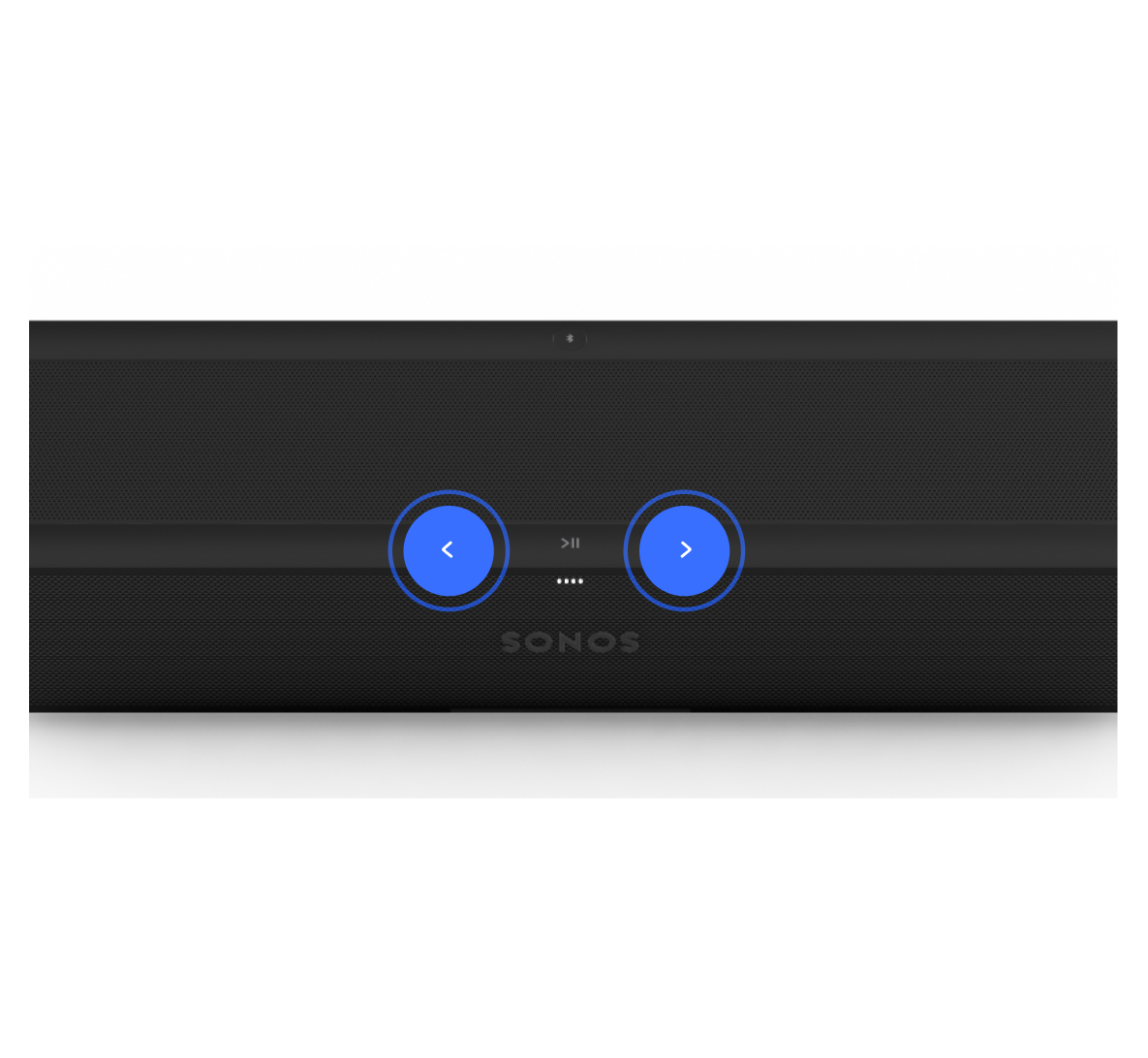 | 次へ/前へ(音楽のみ) |
注意:ラジオ局を聴いているときは、スキップや戻るはできません。 |
 | 音声操作 | 音声サービスのアイコンを押して、音声サービスのオン/オフを切り替えます。
注意:コネクターパネル(背面)にあるマイクスイッチがオンになっている必要があります。 |
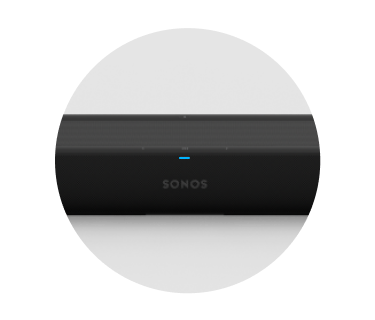 | ステータスランプ |
|
コネクターパネル
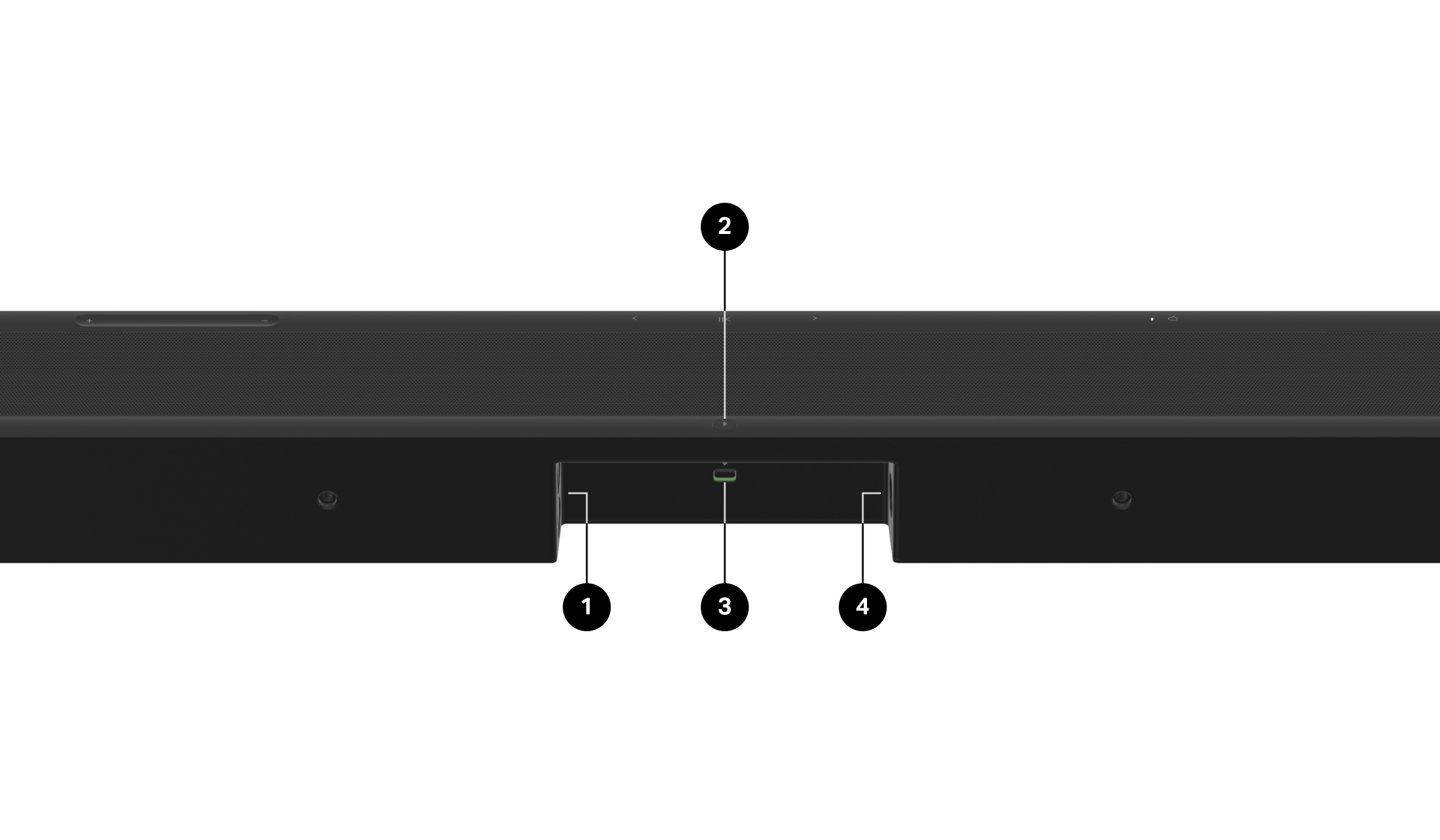
1 | HDMIポート | ARCまたはeARCサウンドバーをテレビのHDMI eARCまたはARC端子に、付属のHDMIケーブルで接続します。 光デジタルサウンドバーをテレビの光デジタル端子に、Sonos光オーディオアダプター(別売)と付属のHDMIケーブルで接続します。 |
2 | Bluetoothボタン | 新しいデバイスをペアリングする:
Beam UltraがBluetoothに正常に接続されると、ステータスランプが青色に点灯します。 |
4 | ユニバーサルマイクスイッチ | この切り替えスイッチで、すべての製品のマイクをオンまたはオフにできます。
注意:音声サービスを利用するには、マイクスイッチと音声サービスのインジケーターランプの両方がオンになっている必要があります。 |
5 | AC電源入力 | 付属の電源ケーブルのみを使用してください(他社製の電源コードを使用すると保証の対象外となります)。 注:電源コードをスピーカーの奥までしっかりと挿し込んでください。 |
設置場所
Beam Ultraサウンドバーを最大限に活用するための推奨事項:
- Beam Ultraを安定した水平な面に置いてください。縦に置いたり側面を下にして置いたりしないでください。
- Beam Ultraをキャビネットの中や部屋の隅に置かないでください。
- 操作部が上向きになるようにしてください。
- 最高の音質を確保するため、Beam Ultraをテレビの前、下に置いてください。もしくは、テレビの上の壁に設置することもできます。
- Beam Ultraをテレビの下に設置する場合、サウンドバーの上とテレビの下を10cm以上離してください。
ケーブルを接続する
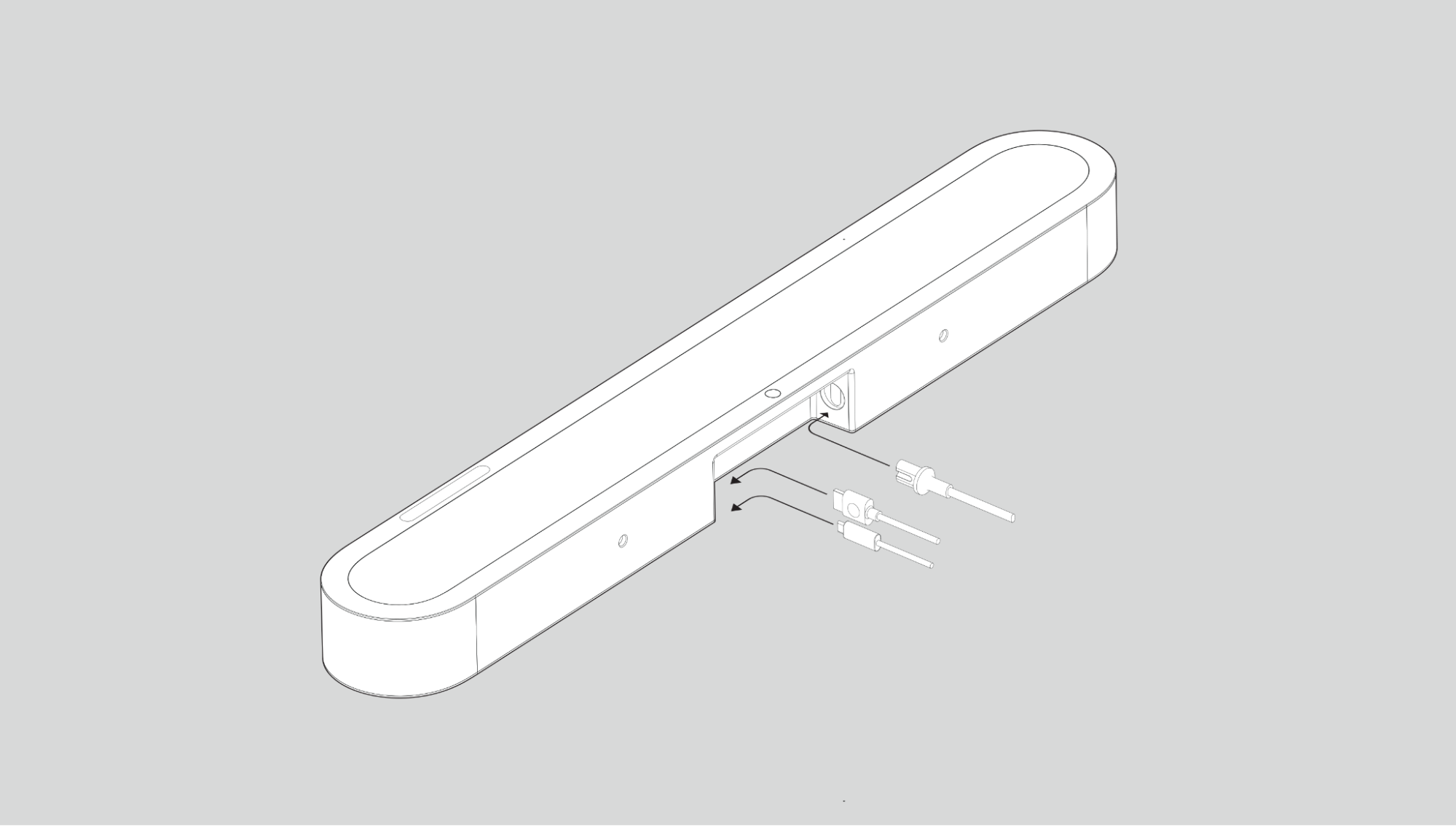
サウンドバーを設置したい場所に固定できたら、付属のケーブルを使用してBeam Ultraを設定します。
始める前に:
- 既存のホームシアターやサラウンドサウンド機器をテレビから取り外します。
- ストリーミングボックスやDVDプレイヤーなどの外付け機器類をテレビに直接接続します。
- テレビの電源を入れます。
1 | 電源ケーブルをBeam Ultraに接続し、コンセントに差し込んでください。 注:付属の電源ケーブルのみを使用してください(他社製の電源コードを使用すると、保証の対象外となります)。 | |
2 |
| |
3 | HDMIケーブルのもう一方の端をテレビに接続します:
1. 光アダプターの保護キャップを外し、HDMIケーブルに光アダプターを取り付けます。 2. 光アダプターをテレビの光デジタル出力端子に接続します。 注: 光アダプターをしっかりと差し込む前に、端子に正しく合わせてください。正しく差し込まないとアダプターが破損する恐れがあります。 |
ウォールマウント
Beam Ultraウォールマウント(別売)を使用して、Beam Ultraをテレビの下(推奨)または上の壁に取り付けてください。
Beam Ultraは、Beam Gen 2、Arc、Arc Ultraを含む他のSonosサウンドバー用のウォールマウントには対応していません。対応していないマウントを使用すると、安全上のリスクがあります。
Sonosの推奨事項:
- 最適な音響性能のために:
- サウンドバーの両側を壁や他の障害物から2.5cm(1インチ)以上離してください。
- サウンドバーの上部には10cm(4インチ)以上のスペースを確保してください。これにより、音声が天井方向に送られ、没入感のあるオーバーヘッドサウンドを実現します。
- サウンドバーの上部に10cm(4インチ)未満のスペースしか確保できない場合は、 設定 > Beam Ultra > ハイトオーディオ でシミュレーテッドオーバーヘッドサウンドをオンにすることをおすすめします。 これにより、音声を天井方向に送らずにオーバーヘッドサウンドの効果をシミュレートできます。
- Beam Ultraのタッチ操作部が上向きになっていることを確認してください。
注意:Arc用の壁掛け金具とは異なり、Beam Ultra用の壁掛け金具にはチューニング用のマグネットは付属していません。
内容物
- Beam Ultra壁掛け用ブラケット
- 位置決めガイド(梱包材のように見えますが、捨てないでください)
- ノブ 2個
- 壁用アンカー 4本
- #10-12 Aネジ 4本
推奨工具
- ネジの位置を印をつけるための鉛筆またはマーカー
- 水平器
- プラスドライバーまたは電動ドリル
- 適切なサイズのドリルビット付きドリル(下記の表を参照)
| 壁の材質 | 下穴を開ける |
|---|---|
木製スタッド | 3 mm(1/8インチ)ビット |
石膏ボード(間柱なし) | 8 mm(5/16インチ)ビット |
しっくい | 8 mm(5/16インチ)ビット |
コンクリートまたはレンガ | 8 mm / 5/16インチのドリルビット |
壁掛け金具
始める前に、ウォールマウントの矢印が上を向いていること、Sonosロゴが外側を向いていることを確認してください。取り付けの際は、Beam Ultraのタッチ操作部も上向きになるようにしてください。マウントの縦線は中央の位置を示します。
設置
1 | 水平器で正確さを確認しながら、ウォールマウントブラケットを使ってネジの位置に印を付けます。上端をテレビの下端に合わせてください。中央線をBeam Ultraの中央を設置したい位置に合わせます。ウォールマウントブラケットの上端とテレビの間は、最低でも14cm(5.5インチ)空けてください。 ネジの位置に印を付けたら、ウォールマウントブラケットはいったん取り外してください。 | 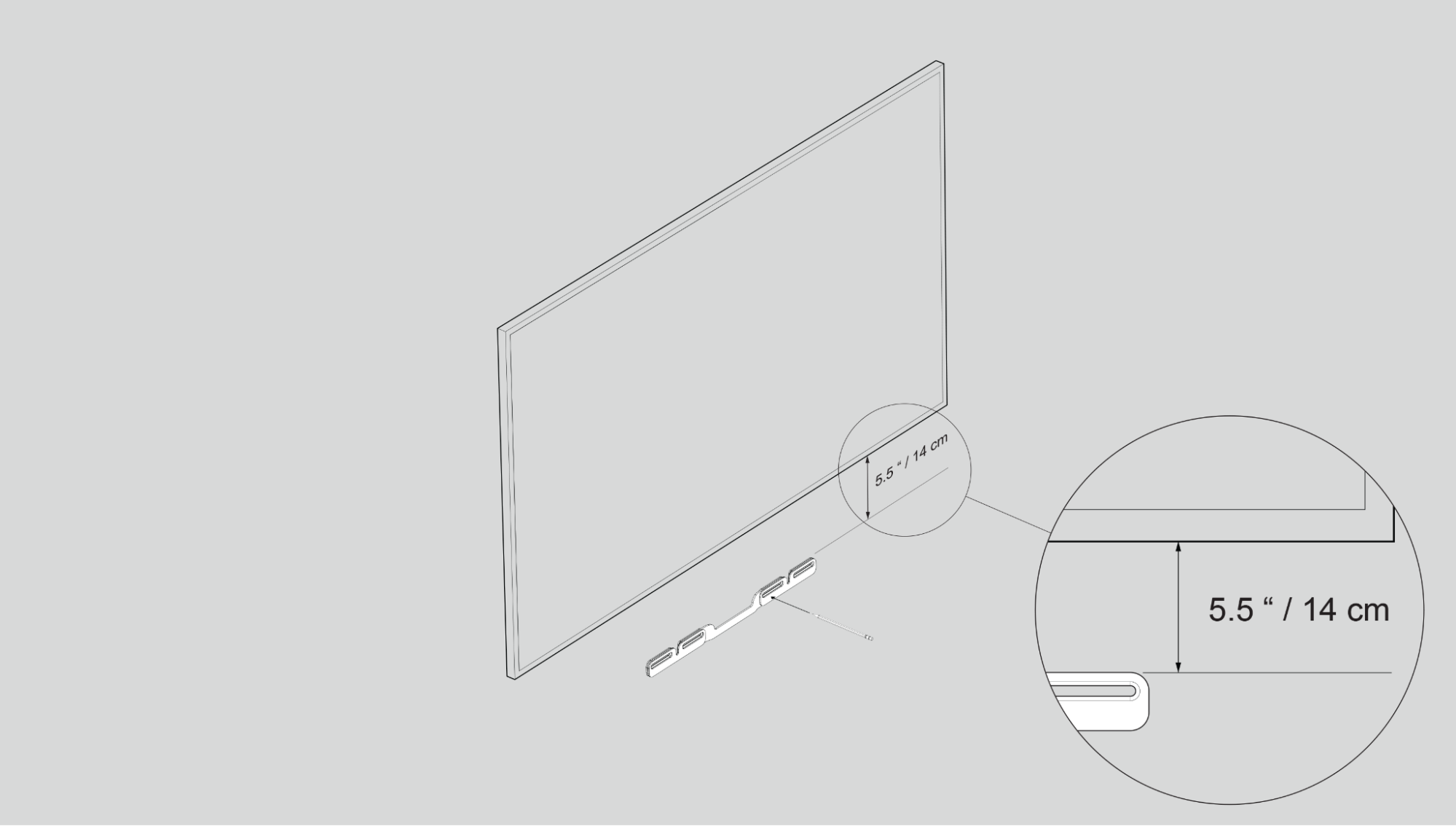 |
2 | 付属のウォールアンカーを使用する場合は、5/16インチ(8 mm)のドリルビットで下穴を開けてからウォールアンカーを挿入してください。木材やプラスチックに穴を開ける場合はアンカーを使用しないでください。 | 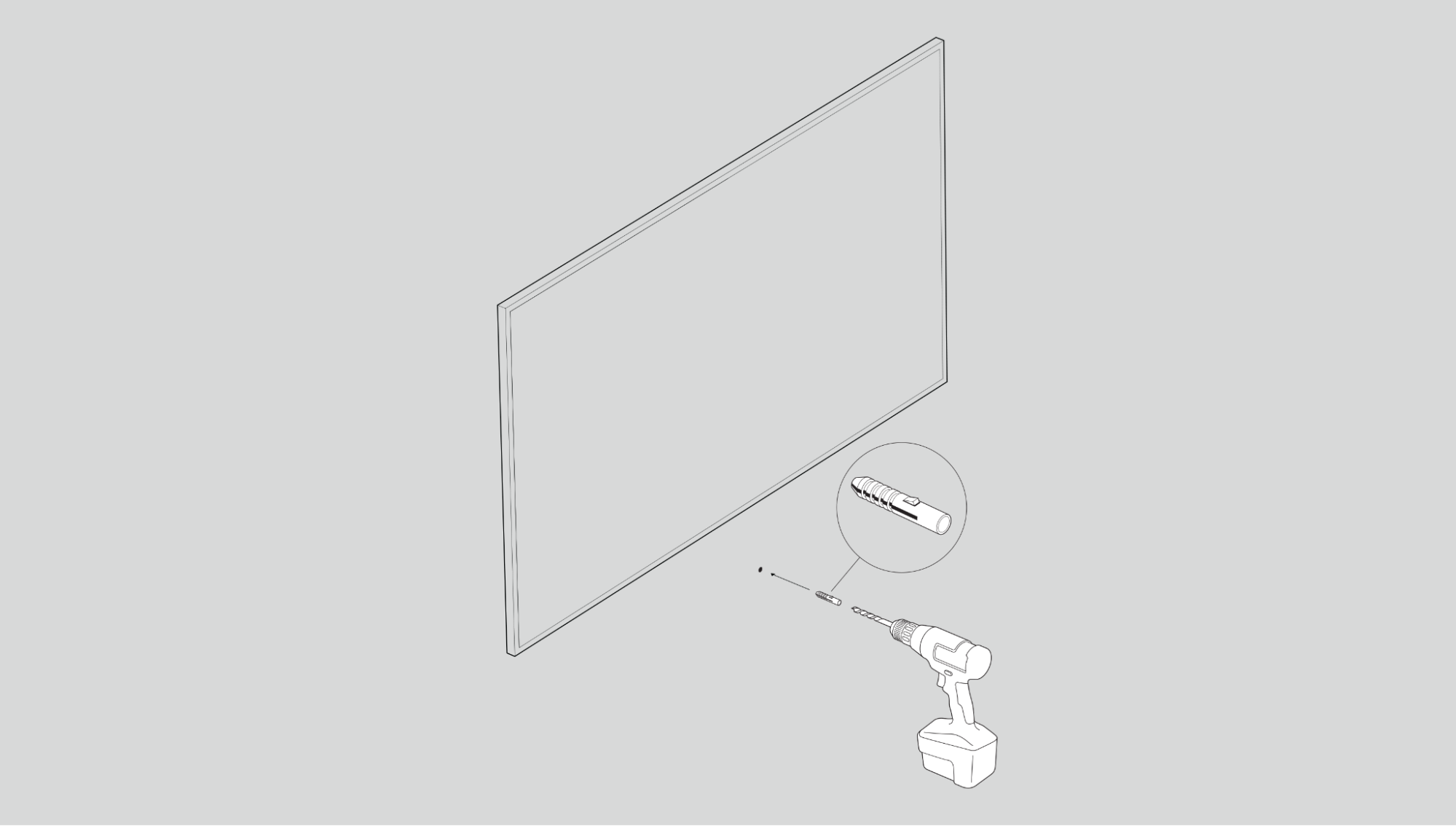 |
3 | 壁に印を付けたネジの位置にウォールマウントブラケットを合わせます。プラスドライバーまたは電動ドリルを使ってブラケットを壁に取り付け、中央の矢印が上を向き、Sonosロゴが外側を向くようにしてください。 | 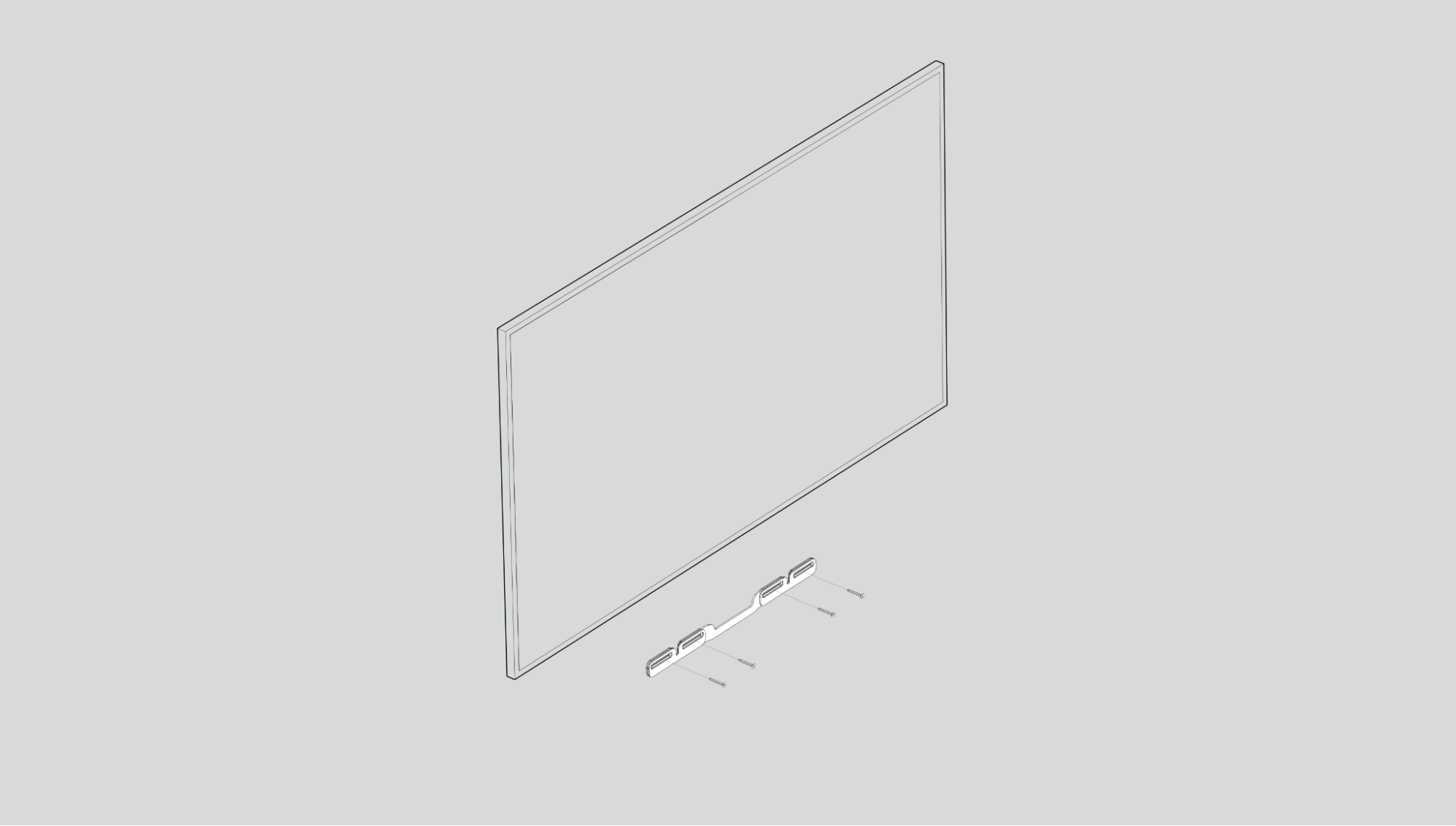 |
4 | 2つのノブ(つまみネジ)をサウンドバーの背面にしっかりと締まるまでねじ込んでください。 | 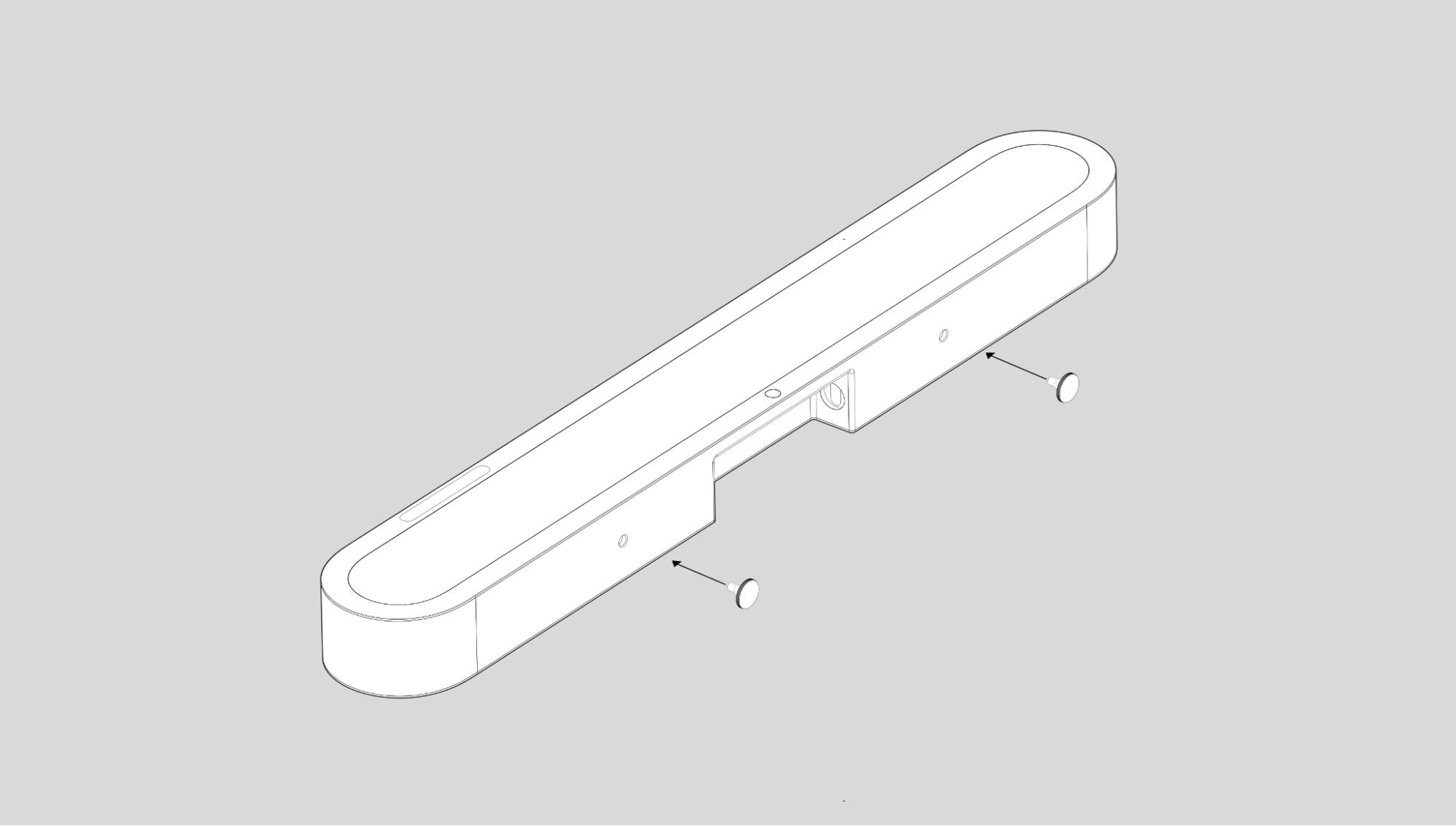 |
5 | 電源ケーブルとHDMIケーブルをサウンドバーの背面に接続します。 注意:この時点でテレビにケーブルを接続する場合は、HDMIケーブルをテレビのHDMI ARCまたはeARC端子に差し込んでください。 | |
6 | サウンドバーを下にスライドさせ、ノブが壁用ブラケットのスロットにはまるようにしてください。タッチ操作部が上を向き、サウンドバーがしっかりと固定されていることを確認してください。 | 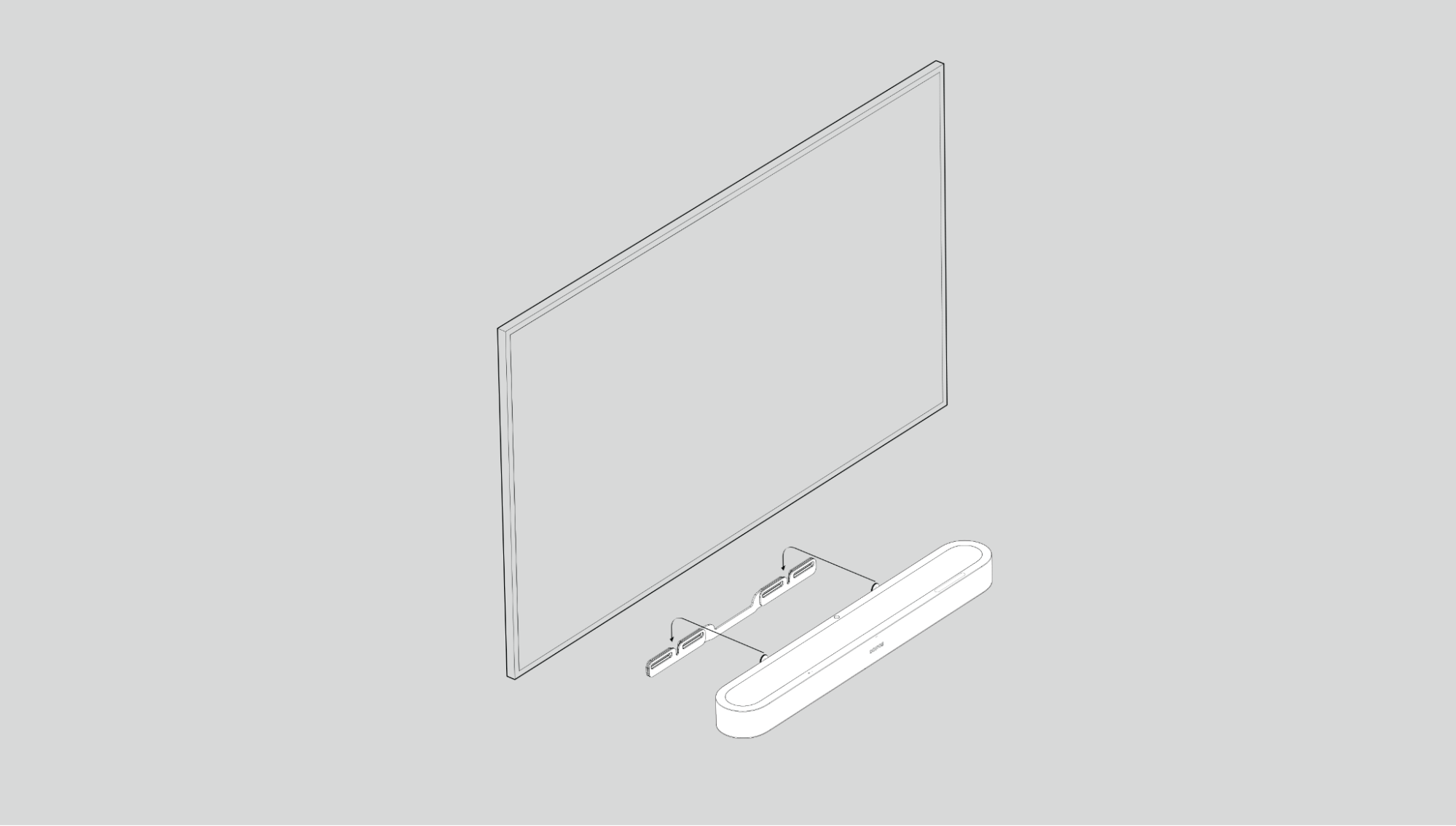 |
ホームシアター
まずはBeam Ultraから始めて、WiFiで簡単に接続できるSonosスピーカーを追加しながらシステムを拡張しましょう。
Sonosアプリを使ってホームシアターの設定や便利な機能のセットアップを行えます。
- 対応するSonos製品をお部屋の好きな場所に設置してください。
- まだの場合は、SonosアプリでSonos製品のセットアップを行ってください。
- 設定
 に進み、Beam Ultraを選択します。
 - 「+ Subを接続」または「+ サラウンドをセットアップ」を選択して開始してください。
ホームシアター設定
Sonosアプリを使ってホームシアター設定を調整します:
- Settings.
- 部屋を選択します。
- ホームシアター
| 設定 | 説明 |
|---|---|
テレビの自動再生 | テレビの電源を入れたときに音楽や他のコンテンツが再生中の場合、オーディオは自動的にテレビ音声に切り替わります(デフォルト設定)。 |
自動再生時にグループ解除 | ホームシアタースピーカーが他の製品とグループ化されている状態でテレビをオンにすると、自動的にグループから外れます(デフォルト設定)。 |
テレビのセリフ同期 | テレビの音声と映像がずれている場合は、お部屋の設定でオーディオディレイ(リップシンク)を調整できます。 |
グループのオーディオ遅延 | グループで再生中にオーディオの問題が発生した場合は、この設定を調整できます。 |
テレビの設定 | テレビの設定を再度行い、セットアップを調整してください。 |
IRを使用する | IRリモコンの使用を有効または無効にします。 |
IR信号ランプ | リモコンのボタンを押したときに、IR受信機のIR信号ランプを表示するかどうかをオンまたはオフで切り替えます。 |
リモコンの設定 | セットアップ中にリモコンを登録します。いつでも別のリモコンを登録することができます。 |
ハイトオーディオ
Dolby Atmosは2つの高さ方向のオーディオチャンネルを提供し、音場を水平面を超えて拡張します。
S59、Sonos Arc、Arc SL、Arc Ultra、Beam (Gen 2)、またはEra 300でDolby Atmosオーディオを再生する場合、以下の手順で高さ方向のオーディオチャンネルのレベルを調整できます。
- Sonosアプリを開きます。
- 設定 に移動します。
- Atmos対応ホームシアター製品がある部屋を選択します。
- 選択 ハイトオーディオ 。
- スライダーを使ってハイトオーディオチャンネルの音量を調整できます。
オーバーヘッドサウンドモード
オーバーヘッドサウンドモードは、スピーカーの上部が開いているか、テレビ台などでふさがれているかに応じて、オーバーヘッドサウンド効果を最適化します。
シミュレート
サウンドバーの上に10cm未満のスペースしかない場合は、この機能を使用してください。オーバーヘッドサウンドはスピーカー上部からではなく、シミュレートされて再生されます。
Trueplay™
Trueplayチューニングは、音が壁や家具、その他の表面でどのように反射するかを測定し、お使いのSonosスピーカーを微調整して、どこに設置しても最高のサウンドを実現します。
セットアップ時に、ご自身やお部屋に最適なTrueplayオプションを選択してください。
後から再チューニングしたい場合は、以下の手順に従ってください。
- [ 設定
- チューニングしたい製品を選択してください。
- [ Trueplay
高度なチューニング
高度なチューニングは、カスタムかつ精密な調整です。所要時間は約5分で、iOSデバイス(iOS 8以降を搭載)上のマイクを使用します。調整中は部屋の中を移動しながら、お使いの空間に合わせてサウンドを最適化します。
ご注意:高度なチューニングは広い部屋に最適です(オープンコンセプトの空間ではチューニングの精度が下がる場合があります)。
マイクと音声
Sonos Beam Ultraのマイクの操作方法は2通りあります。
背面にあるユニバーサルマイクスイッチは、すべてのマイクのオン/オフを切り替えます。
上面にある音声サービスボタンは、音声サービスのオン/オフのみを切り替え、Trueplay™やその他のマイクを必要とする機能に使用されるマイクには影響しません。
- 両方のランプがオンになっている場合、音声操作およびマイクを必要とする機能のすべてを利用できます。
- 両方のランプがオフになっている場合は、音声操作およびマイクを必要とする機能のすべてを利用できません。
- ユニバーサルマイクスイッチがオンになっており、音声サービスランプがオフになっている場合、音声操作はオフになっていますが、Trueplay™やその他のマイクを必要とする機能は利用できます。
音声操作
追加できます Sonos Voice Control や、よく使う音声アシスタントを追加して、Sonosシステムをハンズフリーで操作できます。
ご注意:音声アシスタントを追加する場合は、Sonosシステムに追加する前に、その音声アシスタントのアプリをダウンロードしてください。
Sonosアプリで音声コントロールを追加するには :
- 設定 に移動します。
- 選択一般設定。
- 音声アシスタント を選択し、 + 音声アシスタントを追加するを選んで開始します。
| サービス | 説明 |
|---|---|
Sonos Voice Control | 音楽を再生したり、システムをハンズフリーで操作したりできます。すべては「Hey Sonos」から始まります。 Sonos Voice Controlでハンズフリー操作できることの一例:
|
製品の設定
Sonosアプリを使ってBeam Ultraの製品設定を調整できます:
- 設定に移動します。
- 部屋を選択します。
- 製品の中からBeam Ultraを選択して開始します。
| 設定 | 説明 |
|---|---|
ステータス | |
マイク | マイクスイッチがオンかオフかを示します。 |
ネットワーク | WiFi接続状況やその他のネットワーク情報を確認できます。 |
接続 | |
WiFiを無効にする / WiFiを有効にする | WiFiのオン/オフを切り替えます。 注:WiFiを無効にするには、ルーターに有線接続されたイーサネットケーブルが必要です。 |
テレビ音声スワップ
Beam Ultraのテレビ音声をSonos Ace UltraやSonos Aceに瞬時にスワップすると、感動的なサラウンドサウンドと空間オーディオに包み込まれます。
注:Sonos Aceにストリーミングできるのは、テレビ音声(HDMIまたは光通信)のみです。
Sonosアプリを使って、Beam Ultra、Sonos Ace Ultra、またはSonos Aceとの接続を設定してください。製品が最新の状態であり、WiFiが有効になっていることを確認してください。
仕様
Audio | |
アンプ | サウンドバーの独自の音響設計に合わせて調整された9基のClass-Dデジタルアンプ。 |
ツイーター | 5つのツイーターが高域と中域の周波数を忠実に再現します。前方に向いたミッドツイーターがなめらかなセンターイメージを生み出し、2つのサイドホーン型ミッドツイーターがステレオセパレーションを実現します。指向性ホーンに搭載された2つの上向きツイーターは、Dolby Atmosコンテンツ再生時に天井で音を反射させます。 |
ウーファー | 4つのロープロファイルウーファーが、コンパクトなデザインで卓越した低音を実現 |
マイク | 遠距離用マイクアレイは、高度なビームフォーミングとマルチチャンネルエコーキャンセレーションを使用し、音声操作やTrueplayチューニングを素早く正確に行います。Move 2やPlayと組み合わせて使用する場合、マイクによってポータブルサラウンドが可能になります。マイクスイッチをオフにすることで、マイクの接続を解除できます。 |
調整可能なEQ | Sonosアプリを使って、低音、 高音、ラウドネスを調整できます。 |
AI音声強調 | AIが人の声を検出し、すべての言葉をクリアに再現します。Sonosアプリでタップするだけで、聞き取りやすさを最適化する4つのカスタマイズ可能なレベルから選択できます。 |
TrueplayTM | このソフトウェアは部屋の音響特性を測定し、EQを細かく調整します。iOSおよびAndroidデバイスに対応しています。 |
ナイトサウンド | Sonosアプリでこの設定をオンにすると、大きな音の強さを抑え、静かな音を強調します。 |
ホームシアターのオーディオフォーマット | Dolby Atmos*、Dolby Atmos(Dolby Digital Plus)、ステレオPCM、Dolby Digital、Dolby Digital Plus、Dolby TrueHD*、Dolby Atmos(True HD)*、マルチチャンネルPCM*、DolbyマルチチャンネルPCM*、DTS Digital Surround** Sonosアプリの「再生中」画面に、デコードされているオーディオの種類が表示されます。 *HDMI eARC接続が必要です。 **これはライセンスされたデコーダーであることを示すものではありません。 |
Dolby Atmos Music1 | 専用のアップファイアリングドライバーにより、Beam UltraはDolby Atmos Musicの本格的な空間オーディオを実現し、没入感あふれるリスニング体験を提供します。 |
テレビ音声スワップ | サウンドバーとSonosヘッドホンの間でテレビ音声を切り替えます。 |
シミュレートされたオーバーヘッドサウンド | スピーカーの上部が開いているか、障害物があるかに応じて、オーバーヘッドサウンドエフェクトを最適化します。セットアップ時にアプリ内でユーザーが選択できます。 |
詳細 & 寸法 | |
寸法(高さ x 幅 x 奥行き) | 63 x 750 x 105 mm(2.48 x 29.53 x 4.1インチ) |
重量 | 2.88 kg(6.35ポンド) |
カラー | ブラック、ホワイト |
完了 | マット |
取り付け | M5 x 0.8mm ピッチ L6.5mm |
コントロール | 静電容量式タッチ操作で、再生、一時停止、スキップ、リプレイ、音量調整、音声アシスタントのオフ、Sonos製品のグループ化やグループ解除ができます。 |
Bluetoothボタン | Bluetoothデバイスをペアリングするには押してください。 |
マイクスイッチ | 本体背面のこのスイッチをオフにすると、マイクへの電源が切断されます。 |
LEDランプ | 製品のランプは、接続状況、マイクの動作、ミュート状態を示します。 |
電源&接続 | |
WiFi | Sonos S2の使用:WiFi 6に対応。802.11a/b/g/n/ac/ax 2.4 GHz/5 GHzのブロードキャスト対応ルーターでWiFiに接続できます。 Wi-Fiの有効化/無効化: Wi-FiはSonosアプリで無効にできます。 設定に移動:
|
HDMI ARC/eARC | 付属のHDMIケーブルでテレビのHDMI eARC/ARC端子に接続してください。光アダプターは別売りです。 |
Bluetooth | Bluetooth 5.3は、Bluetooth対応デバイスからのオーディオストリーミングに対応しています。 Bluetoothの有効化/無効化: Bluetoothは、製品上部にあるBluetoothボタンで有効化/無効化できます。 Bluetoothボタンを押して接続を有効化/無効化します。 |
電圧 | 100〜240V 50/60Hz 内蔵電源 |
音声 | Sonos Voice Controlに対応しています。 |
Apple AirPlay 2 | iOS 11.4以降のAppleデバイスでAirPlay 2に対応しています。 |
同梱物 | |
Sonos Beam Ultra | 製品 |
電源ケーブル | 長さ:2 m(6フィート) |
HDMIケーブル | 長さ:1.5 m(4.9フィート) |
ドキュメント | セットアップガイドおよび法的情報/保証情報 |
Requirements | |
WiFi | インターネット接続 |
電源 | 近くの電源コンセント |
Sonosアプリ | 対応デバイスで動作する最新世代のSonosアプリ。 |
1 Dolby、Dolby Atmos、およびダブルDシンボルはDolby Laboratories Licensing Corporationの登録商標です。Dolby Laboratoriesのライセンスに基づき製造されています。機密の未発表作品です。著作権 © 2012-2024 Dolby Laboratories. 無断転載を禁じます。
重要な安全情報
- これらの指示をお読みください。指示書は大切に保管してください。すべての警告に注意し、すべての指示に従ってください。
- 乾いた柔らかい布のみでお手入れしてください。家庭用洗剤や溶剤はSonosコンポーネントの仕上げを傷めることがあります。
- 通気口をふさがないでください。製造元の指示に従って設置してください。
- ラジエーター、ヒーター、ストーブ、その他熱を発生する機器など、熱源の近くには設置しないでください。
- すべてのケーブルは、踏まれたり、挟まれたりしないように保護してください。特にプラグ、コンセント、機器から出ている部分にご注意ください。
- 製造元が指定したアタッチメント/アクセサリーのみを使用してください。
- 雷雨時や長期間使用しない場合は、この機器の電源プラグを抜いてください。
- すべての修理はSonosの認定サービス担当者にご依頼ください。機器が何らかの方法で損傷した場合(電源ケーブルやプラグの損傷、液体のこぼれや異物の混入、雨や湿気への曝露、正常に動作しない、落下した場合など)は、修理が必要です。
- 警告:特に記載がない限り、本機は防水仕様ではありません。火災や感電のリスクを減らすため、本製品を水の近くで使用したり、液体、雨、湿気、その他の水分にさらしたりしないでください。花瓶など液体の入った物を本製品の上に置かないでください。
- 機器の電源を切るために、主電源プラグはすぐに抜ける状態にしておいてください。