Sonos Ace Ultra


概要
概要
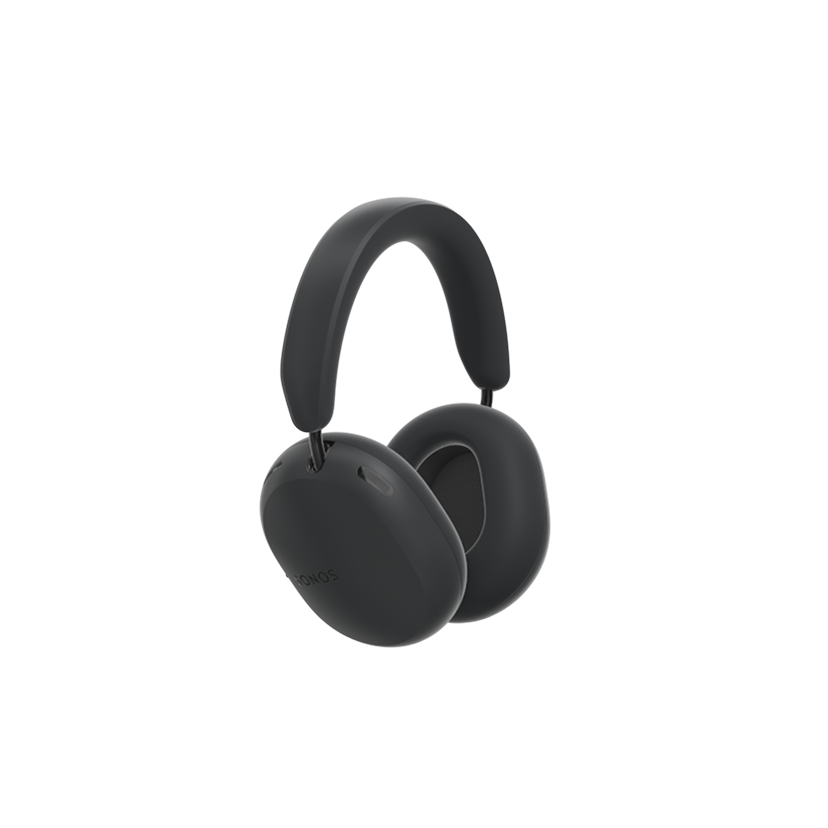
Sonos Ace Ultraは、ヘッドホンに求めるすべてを備えています。それ以上の体験も。
- すべての音が、ちょうどいい。Sonos独自設計のドライバーが、深みのある低音、クリアなディテール、バランスの取れたサウンドを実現。自分好みにカスタムチューニングも可能です。アダプティブEQが、ヘッドホンの装着状態に合わせてリアルタイムでサウンドを調整します。
- 静けさも2倍。Sonos Aceの最大2倍のアクティブノイズキャンセリング機能を搭載。周囲の音を聞きたいときはアウェアモードも利用できます。
- 長持ちバッテリー。アダプティブノイズキャンセリング機能オンで最大35時間、アクティブノイズキャンセリング機能オフで最大50時間の連続再生が可能です。
- Sonosシステムの一部。アプリを使って音楽、テレビ、ローカルライブラリ、さらにはレコードまでSonos Ace Ultraで再生したり、スピーカーで再生中のコンテンツを移動させることもできます。
- 快適さを追求した設計。プラッシュイヤークッション、回転式イヤーカップ、調節可能なヘッドバンドが、やわらかくしっかりとしたフィット感を実現します。
コントロール、ランプ、ポート
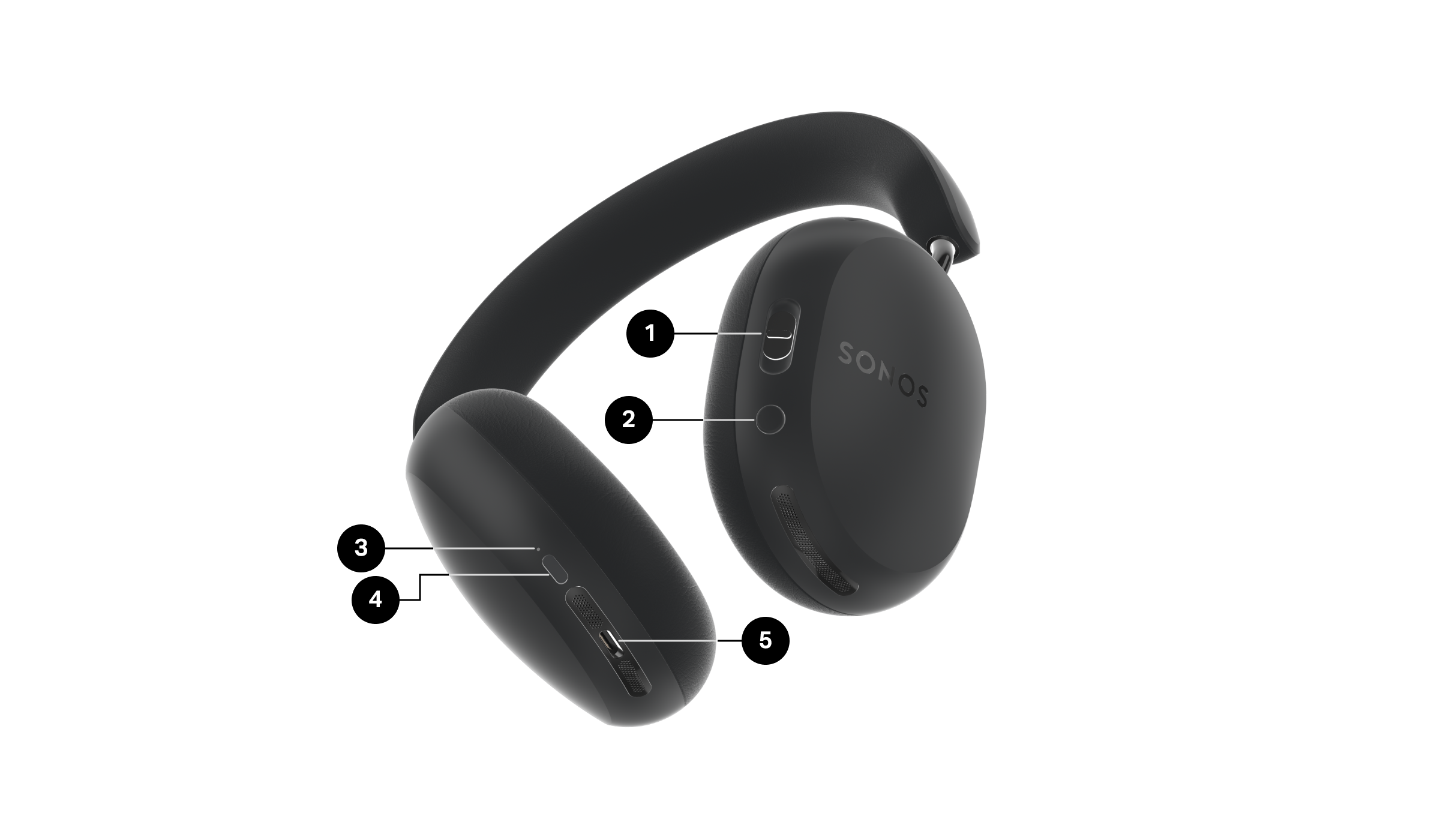
1 | コンテンツキー | 再生
切り替え
|
2 | ノイズコントロール/ 音声操作 | ノイズコントロール ワンプッシュでアクティブノイズキャンセリング機能とアウェアモードを切り替えます。 注: Sonosアプリでは、このボタンで利用できるノイズコントロールのオプションを変更できます。 音声コントロール 長押しすると、SiriやGeminiなどのデバイスの音声アシスタントが起動します。使用できる状態になると音が鳴ります。 |
3 | ステータスランプ | バッテリー残量低下、充電状態、Bluetooth接続、製品のアップデートやエラーを示します。Sonos Ace Ultraを装着しているときは消灯します。 |
4 | 電源/ Bluetooth | 電源のオン/オフ
Bluetoothでのペアリング
注: ヘッドフォンの電源をオンにすると、優先または最後に接続したBluetoothデバイス(利用可能な場合)に自動的に接続されます。現在接続されているBluetoothデバイス間を切り替えるには、電源ボタンを2回押してください。 工場出荷時のリセット Sonos Ace Ultraを 工場出荷時のリセットすることで、アプリの登録情報、設定の変更、ペアリング済みのBluetoothデバイスをすべて消去できます。
注: Sonos Ace Ultraは、箱から出した直後や工場出荷時設定にリセットした後、すぐにBluetoothデバイスとペアリングする準備ができています。 |
5 | USB-Cポート | 充電 付属のケーブルを使用して、USB-IF認証またはUSB準拠のUSB-C電源(最低7.5W、推奨15W)に接続してください。 ライン入力 ヘッドフォンをオーディオ機器に接続する方法は2通りあります:
Sonos Ace UltraがUSB-Cケーブルでデバイスに接続されている場合、Bluetoothは無効になります。ランプは白色に点灯します。 |
フィット感を調整する
Sonos Ace Ultraは、さまざまな頭の形やサイズ、ヘアスタイル、アクセサリーを考慮し、長時間のリスニングでも快適に使えるよう徹底的な装着テストを実施しています。
ステンレススチール製のヘッドバンドはスムーズに伸縮し、しっかりと固定されます。イヤーカップ内部には革新的な機構を採用し、圧力を均等に調整して優れた密閉性を実現します。
Sonos Ace Ultraを最大限に活用するには、ヘッドホンが快適にフィットしていることが大切です:
- 装着前に、左右のイヤーカップが正しい側になっているか確認してください。左側のイヤーカップ内側には「L」、右側には「R」が印字されています。また、右側のイヤーカップは内側の色がコントラストになっています。Content Keyは右手で操作できる位置にあるはずです。
- Sonos Ace Ultraを装着してみましょう。耳がイヤークッションの中央に収まり、快適に囲まれていることを確認してください。必要に応じて、イヤーカップを下に引くか上に押してヘッドバンドの長さを調整してください。
イヤークッションの交換
イヤークッションは、長期間の使用で劣化した場合でも簡単に交換できます。各クッションはマグネットでしっかりと固定されていますが、軽く引っ張るだけで取り外せます。
イヤークッションを再度取り付ける際は、次の点にご注意ください。
- 左右のクッションが正しい位置にあることを確認してください。「L」(左)と「R」(右)の表示を探してください。
- クッションを交換する前に、表面を乾いた清潔な布で拭き、ほこりやゴミが付着していないことを確認してください。
- イヤークッションは自動的に所定の位置にはまります。
Bluetooth接続
Sonos Ace Ultraは、箱から出した直後や工場出荷時設定にリセットした後、すぐにBluetoothデバイスとペアリングする準備ができています。
Sonos Ace Ultraを新しいデバイスに接続するには、ペアリングしたいデバイスでBluetoothが有効になっていることを確認してください。その後、ヘッドホンの電源/Bluetoothボタンを約7秒間長押ししてペアリングモードを開始するか、以前にペアリングしたことがある場合はアプリのSonos Ace Ultraの設定からペアリングモードを開始してください。ペアリングモードに入ると、再生中のオーディオストリームはすべて停止します。
- Sonos Ace Ultraを装着したままペアリングする場合は、電源オフ音(最初の音)を過ぎてBluetoothペアリング音(2回目の音)が聞こえるまでボタンを押し続けてください。
- Sonos Ace Ultraを外した状態でペアリングする場合は、ステータスランプが青色にゆっくり点滅するまでボタンを押し続けてください。
すでにペアリング済みのデバイスに接続するには、そのデバイスのBluetooth設定に移動し、検出されたデバイスのリストからSonos Ace Ultraを選択してください。
- Sonos Ace Ultraを装着したまま接続すると、Sonos Ace Ultraが正常に接続されたことを知らせる音が聞こえます。
- 接続が完了すると、Sonos Ace Ultraのステータスランプが青色に点灯し、デバイスのBluetooth設定リストに「接続済み」と表示されます。
| ライト | 説明 |
|---|---|
白色(点灯) | 電源は入っていますが、Bluetoothデバイスに接続されていません。 |
ソリッドブルー | 電源が入っており、Bluetoothでデバイスに接続されています。 |
青色が点滅 | 電源が入っています。Bluetoothデバイスを検索中です。 |
マルチポイント
マルチポイント機能を使うと、Sonos Ace Ultraを2台のBluetoothデバイスに接続し、オーディオストリームを自動的に切り替えることができます。両方のデバイスでBluetoothが有効になっていることを確認してください。
現在接続しているBluetoothデバイスを切り替えるには、電源ボタンを2回押してください。
注: マルチポイントはデフォルトでオフになっています。Sonos Ace Ultraの設定でオンにしてください。
電源と充電
付属のケーブルを使って、USB-IF認証またはUSB準拠のUSB-C電源(最低7.5W、推奨15W)に接続してください。
Sonos Ace Ultraの充電中も、Bluetooth接続したデバイスで引き続き音楽を楽しめます。
注:Sonos Ace Ultraは、周囲温度5°C~40°C(41°F~104°F)で充電してください。
バッテリー残量低下
バッテリー残量が10%になると、音が鳴り、ステータスランプがオレンジ色に点滅します。
| ライト | 説明 |
|---|---|
オレンジ色が点滅 | バッテリー残量が0%から10%の間です。 |
充電中
Sonos Ace Ultraを電源に接続した後:
- ステータスランプが オレンジ色に点灯している場合は、ヘッドホンが接続されて充電中です。
- ステータスランプが 緑色に点灯 すると、 ヘッドホンが接続されていて満充電になったことを示します。 your headphones are plugged in and reach full charge.
| ライト | 説明 |
|---|---|
オレンジ色が点灯 | 電源に接続され、通常通り充電中です。充電は100%未満です。 |
緑色が点灯 | バッテリーは100%です。ヘッドホンの電源を抜いても大丈夫です。 |
赤点滅 | 充電エラーです。ヘッドフォンの電源プラグを抜いてください。 |
急速充電
Sonos Ace Ultraのバッテリー残量が10%以下になると、急速充電によりわずか3分で3時間再生できるまで充電されます。
付属のUSB-C to USB-Cケーブルと、対応するUSB-C電源アダプター(別売)を使ってヘッドホンを充電してください。
- 0%から10%まで約3分
- 10%から100%までは約3時間
注:急速充電には、周囲温度が15°C~30°C(59°F~86°F)である必要があります。この範囲外では、Sonos Ace Ultraは通常速度で充電されます。
システムへのリンク
You can link Sonos Ace Ultra to your system, and then use the Sonos app to play content to them. You can also press and hold the Content Key to move whatever’s playing on your Sonos system – music, TV, your local library, or vinyl – to your headphones. Do it again to move the sound back to your speakers.
Use the Sonos app to link Sonos Ace Ultra to the rest of your system. Make sure your products are up to date and WiFi is enabled before connecting them.
- Go to the Sonos app.
- Go to Settings
 then select your Sonos Ace Ultra.
 - Select +Link to your system. This will also set up TV Audio Swap with all compatible soundbars in your home.
Note: Linking to your system is an Early Access feature, provided on an as-is, opt-in basis. It may change, be limited, or be temporarily unavailable as we continue to develop it. You can turn it on or off via the Sonos app. Additional terms may apply.
テレビ音声スワップ
テレビ音声スワップを使うと、対応するSonosサウンドバーのテレビ音声をSonos Ace Ultraに移動できます。Sonos Ace Ultraを2台ペアリングしてセットアップすれば、一緒に視聴・リスニングが楽しめます。
セットアップが完了したら、コンテンツキーを長押しするかアプリを使って、ヘッドホンに音声をスワップしたり、サウンドバーに戻したりできます。2台目のSonos Ace Ultraも同じ方法でセッションに参加したり退出したりできます。
Sonos Ace Ultraの設定に進み、TrueCinemaを使ってテレビ体験用にチューニングしましょう。空間オーディオとダイナミックヘッドトラッキングをオンにすれば、より没入感のある体験が可能です。
音声操作
Sonos Ace Ultraが内蔵音声アシスタント付きのBluetoothデバイスに接続されている場合は、右側のイヤーカップにある音声コントロールボタンを使って音声アシスタントを起動できます。長押しすると、デバイスの音声アシスタントが起動します。
使用できる状態になると音が鳴ります。
装着検出
Sonos Ace Ultraは、イヤーカップ内のセンサーで装着状態を検知します。ヘッドホンを外すと、Sonos Ace Ultraがコンテンツの再生を一時停止し、聞き逃しを防ぎます。
装着検知機能はデフォルトでオンになっています。装着検知がオンの場合、Sonos Ace Ultraは30分間操作がないと自動的に電源がオフになります。Sonos Ace Ultraの設定で、装着検知による再生/一時停止の制御や、ヘッドホンを装着するだけで自動的に通話に応答できるかどうかを選択できます。また、この機能自体を完全にオフにすることも可能です。
注:通話中にSonos Ace Ultraを外すと、通話はスマートフォンやモバイルデバイスのスピーカーでそのまま続行されます。
電話の通話
マイクがあなたの声を的確に捉え、周囲の雑音を抑えることで、電話やビデオ通話中にクリアな音声を実現します。
着信に応答する
Contentキーを1回押すと、着信に応答できます。通話が正常に接続されると音が鳴ります。
注: ヘッドホンを装着するだけで自動的に着信に応答したい場合は、Sonos Ace Ultraの装着検出設定で「装着して応答」をオンにしてください。
着信を拒否する
Content Keyを長押しすると、着信を拒否できます。拒否されると音が鳴ります。
通話を終了する
Contentキーを1回押すと、通話中の通話を終了できます。通話が終了すると、音が鳴ります。
製品の設定
Sonosアプリを使ってSonos Ace Ultraの製品設定を調整するには、次の手順に従ってください:
- 設定
- ヘッドホン
| 設定 | 説明 |
|---|---|
名前 | Sonos Ace Ultraの名前を変更します。この名前はBluetoothペアリングリストやアプリ内の各所に表示されます。 |
ステータス | バッテリー残量(パーセンテージ)と残り時間を表示します。 |
ノイズコントロール | ノイズコントロールは3つのレベルから選べます:
さまざまな調整方法もご用意:
|
EQ | 調整を行う EQ :
切り替えヘッドトラッキングのオン/オフ。 |
ヘッドトラッキング | SonosインテリジェントモーションプロセッシングをDolbyヘッドトラッキングとともにオンまたはオフに切り替えることで、あらゆるコンテンツの再生時に利用できます。業界最先端のDolby Atmos体験により、頭の周囲のさまざまなポイントからサウンドの要素が聞こえ、画面に定位したまま、超現実的なサウンドに包み込まれます。 |
システム |
|
Bluetooth | マルチポイントを管理し、優先デバイスを指定して、さまざまなBluetoothデバイスへの接続を追加または削除できます。 |
バッテリー |
|
ハードウェアコントロール |
|
情報 |
|
仕様
Audio | |
ドライバー | 各イヤーカップにカスタム設計の40mmダイナミックドライバーを搭載。 |
マイク | ノイズ制御と音声ターゲティングのための10個のマイクロフォン。 |
空間オーディオ | 対応サービスやデバイスから空間オーディオコンテンツをストリーミングしましょう。 |
ロスレスオーディオ | aptX Losslessに対応したモバイルデバイスを使ってBluetooth経由で、またはUSB-C接続でロスレスオーディオをお楽しみいただけます。 |
ノイズコントロール | アクティブノイズキャンセリングは外部の音を遮断します。アウェアモードは周囲の音とコンテンツを組み合わせて再生します。 |
ヘッドトラッキング | Dolbyヘッドトラッキング対応のSonosインテリジェントモーションプロセッシング。この機能はSonosアプリで有効にできます。 |
テレビ音声スワップ | Content Keyを押すと、対応するSonosサウンドバーの音声をSonos Ace Ultraに切り替えることができます(iOSおよびAndroid対応)。 |
Dolby Atmos | 対応デバイスおよび対応コンテンツが必要です。 |
調整可能なEQ | Sonosアプリを使って、低音、 高音、ラウドネスを調整できます。 |
詳細 & 寸法 | |
寸法 |
|
重量 | 0.72ポンド(325g) |
カラー |
|
完了 |
|
LED | 左側のイヤーカップ下部のランプは接続状況を示します。 |
コントロール | |
コンテンツキー |
|
ノイズコントロール(右イヤーカップ) |
|
電源/Bluetooth(左イヤーカップ) |
|
電源&接続 | |
Bluetooth | Bluetooth 6.0は、Bluetooth対応デバイスからのオーディオストリーミングに対応しています。 |
バッテリー(交換可能) | リチウムイオン電池(1060mAh)で最大35時間の再生が可能です。 交換:詳細は当社ウェブサイトをご覧ください。 廃棄:お住まいの地域での適切な廃棄方法については、地元の廃棄物処理業者またはリサイクル会社にご確認ください。 |
充電中 | 付属のケーブルを使用して、USB-IF認証またはUSB準拠のUSB-C電源(最低7.5W、推奨15W)に接続してください。 急速充電では、0%から3分間の充電で3時間の再生が可能です。0%からのフル充電には最大3時間かかる場合があります。 注: 最大の充電速度を得るには、充電器が最低5ワット、最大12ワットの電力を供給する必要があります。 |
WiFi |
|
動作温度 | 0°C〜40°C(32°F〜104°F) |
充電温度 | 5°C〜40°C(41°F〜104°F) |
急速充電時の温度 | 15°C〜30°C(59°F〜86°F) |
同梱物 | |
製品 | Sonos Ace Ultra |
トラベルケース | 取り外し可能なケーブルポーチ付き |
USB-C to USB-Cケーブル | 0.75 m(2.46フィート) |
USB-C - 3.5 mmケーブル | 1.2 m 注:Sonos Ace Ultraはサードパーティ製ケーブルには対応していません。 |
ドキュメント | クイックスタートガイドおよび法的情報/保証情報 |
Requirements | |
オーディオソース | スマートフォンなどの対応Bluetoothデバイス |
電源 | 付属のケーブルを使用して、USB-IF認証またはUSB準拠のUSB-C電源(最低7.5W、推奨15W)に接続してください。 |
重要な安全情報
- これらの指示をお読みください。これらの指示を保管してください。すべての警告に注意してください。すべての指示に従ってください。
- 乾いた柔らかい布、または中性洗剤を含ませた柔らかい布でのみお手入れしてください。家庭用洗剤や溶剤はSonosコンポーネントの仕上げを傷めることがあります。
- 充電する前に、USB-CソケットおよびUSB-Cケーブルが乾いていることを確認してください。
- ラジエーター、ヒーター、ストーブ、その他の熱を発生する機器など、熱源の近くに保管しないでください。製品やアクセサリーを直射日光の当たる場所に長時間放置しないでください。
- 充電ケーブルが踏まれたり、挟まれたりしないように保護してください。特にプラグ、コンセント、または製品からケーブルが出ている部分にご注意ください。
- メーカーが推奨するアタッチメント/アクセサリーのみを使用してください。本製品の充電にはUSB認証済みのUSB-C to USB-Cケーブルのみを使用してください。USB-A to USB-Cケーブルでは本製品を充電しないでください。
- 充電中は製品から目を離さないでください。充電が完了したら電源から取り外してください。
- 修理はすべてSonosの認定サービス担当者にご依頼ください。
- 警告:本製品は防水仕様ではありません。火災や感電のリスクを減らすため、本製品を雨や湿気、その他の液体にさらさないでください。濡れた環境での使用は避けてください。
- 自転車の運転中や車の運転中、または十分な注意が必要なその他の作業中には本製品を使用しないでください。事故の原因となる可能性があります。