Setup
概要
概要
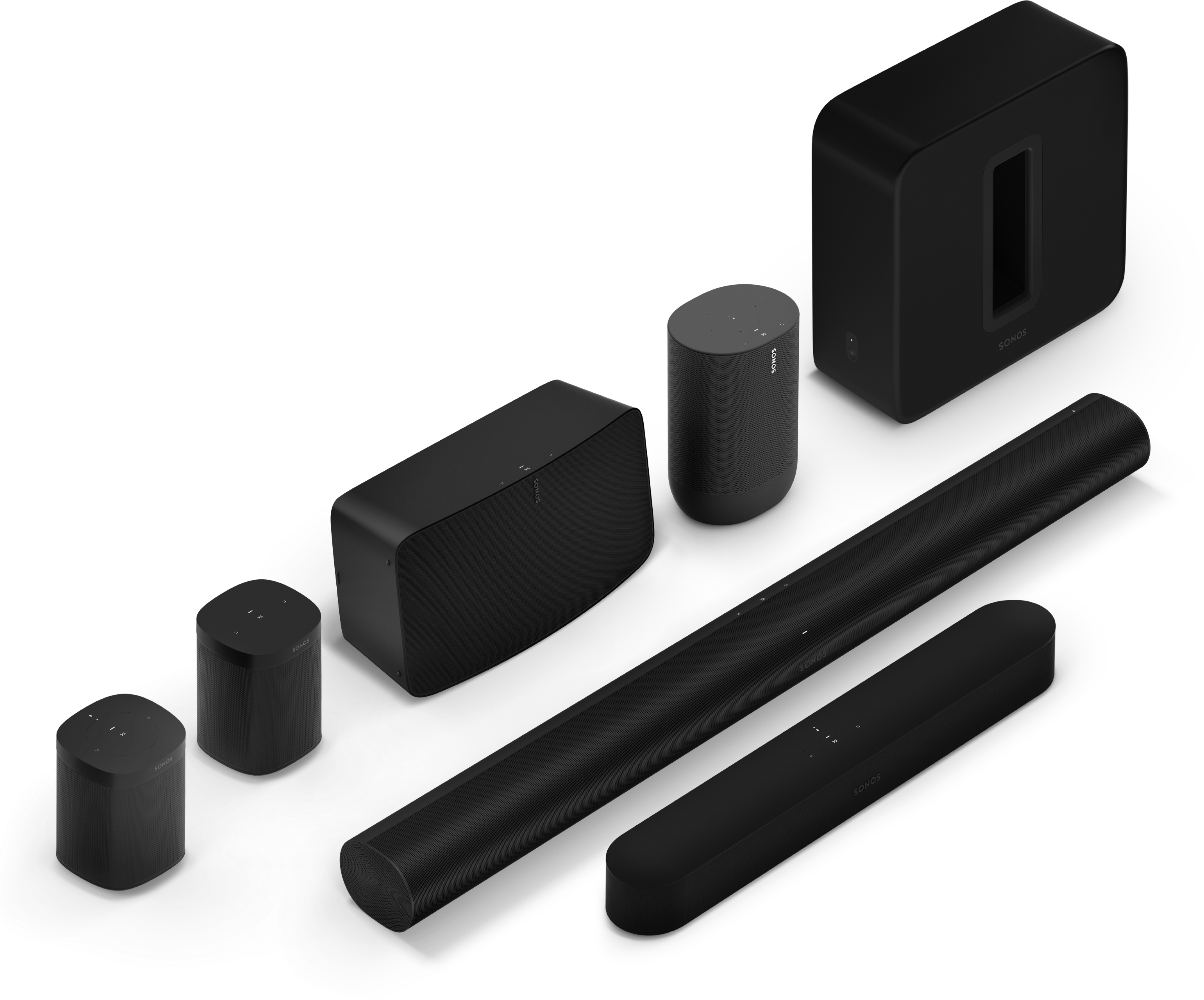
Sonosが初めての方も、すぐにスピーカーをセットアップできます—
- Sonosアプリをダウンロードし、スピーカーの電源を入れてください。アプリがセットアップをガイドします。
- お好みのサウンドシステムを作成し、いつでも拡張できます。
- Sonosのリスニング体験はとても簡単。初めてのスピーカーでも、5台目のカスタムチューニングでも、手間なく楽しめます。
すでにSonosをお使いですか?
- アプリを開いて 設定
 に進みます。その後、スピーカーまたはコンポーネントを追加を選択してください。
 - ヘッドホンを追加するには、Sonosアプリを開き、 設定 に進みます。その後、ヘッドホンを追加します。
- お好きなタイミングで、最大32台までシステムを拡張できます。
- 複数のSonosシステムに参加して、友人の家の音楽も操作できます。
必要なもの
- WiFi—ネットワーク名とパスワードを用意してください。(Sonos製品とSonosアプリをインストールしたモバイル端末は、同じWiFiネットワークに接続する必要があります。)
- モバイル端末—WiFiに接続されていること。
- Sonos S2アプリ—モバイル端末のアプリストアからアプリをダウンロードします。Sonosシステムの設定と操作に使用します。(Sonos S1アプリからアップグレードする場合は、アップグレード後にS1を端末から削除できます。)
- Sonosアカウント—アカウントをお持ちでない場合は、設定時に作成します。 詳細はこちら Sonosアカウントについて。
- 電源—スピーカーの電源を入れると、アプリが設定手順を案内します。
Sonosシステムの設定が完了したら、パソコンからも音楽を操作できます。PCまたはMac用のアプリは sonos.com/support から入手できます。
ご注意: 最新のSonosシステム要件や対応オーディオフォーマットの 詳細はこちらをご覧ください。
セットアップオプション
- ほとんどのご家庭では、Sonosを自宅のWiFiに接続して設定するのが最適です。
- WiFiが遅い場合や、Sonosを使いたいすべての部屋に電波が届かない場合、またはすでに多くの機器が接続されている場合は、Sonos製品をイーサネットケーブルでルーターに接続することで、Sonos専用の独立したワイヤレスネットワークを作成できます。
注:Sonos製品とSonosアプリを使用するモバイル端末は、同じWiFiネットワークに接続する必要があります。
ご自宅の環境が変わった場合は、 有線
Sonosアカウントを作成する
セットアップ中に、Sonosシステムを管理・拡張するためのSonosアカウント(アプリおよび www.sonos.com )を作成します。
ユーザーIDの確認、パスワードの変更、またはアカウントを別のメールアドレスに移行したい場合は、モバイルデバイスでアプリを開き、 設定 をタップしてください。 次に、 アカウント をタップします。( アカウント が表示されない場合は、システムのアップデートが必要です。)
詳細はこちら Sonosアカウントについて。
音楽を再生する
- Sonos Radio。箱から出してすぐに音楽やオリジナル番組、お気に入りのライブステーションを無料で楽しめます。さらにSonos Radio HDにアップグレードすれば、限定ステーションやアーティストコンテンツにもアクセスできます。
- お気に入りのアプリからストリーミング。Spotify、Pandora、Pocket Castsなどの別のアプリから直接Sonosを操作できます。アプリを開いてSonosのルームやグループに接続すれば、すぐに音楽を再生できます。
- Apple AirPlay 2。AirPlay 2を使えば、お気に入りのアプリから音楽、映画、ポッドキャストなどをSonosスピーカーに直接ストリーミングできます。Sonos OneでApple Musicを聴いたり、YouTubeやNetflixの動画を再生してSonosのサウンドを楽しめます。
- Bluetooth。Bluetooth対応スピーカー( Roamや Move など)をWiFiでセットアップした後、Bluetoothに接続して音楽を再生できます。
- サービスやサブスクリプションを追加する。すべてのストリーミング、音声、コントロールサービスをまとめて、音楽、ラジオ、ポッドキャスト、オーディオブックを簡単に探索できます。
- インポートしたプレイリスト。SonosはiTunesのプレイリストや、サードパーティ製ソフトウェアで作成したM3U、WPL、PLS形式のプレイリストファイルに対応しています。 詳細はこちら
- その他のオーディオ機器。 ターンテーブルやその他の外部 オーディオ機器
部屋の操作
- Sonosアプリの左上にあるシステムの名前をタップすると、各部屋で再生中のコンテンツを確認できます。再生内容を変更したい場合は、部屋をタップして、「ブラウズ」「探索」または「My Sonos」から別のコンテンツを選択してください。
- 出力セレクター
 をタップして、Sonos製品をグループ化し、同じオーディオを再生できます。Sonos S2アプリでは、部屋のグループを保存して、後から簡単に選択することも可能です。
 - スピーカーの近くにいる場合は、
 ボタンを長押しすると、他の部屋の音楽を簡単に追加できます。異なる部屋で異なるコンテンツが再生されている場合は、を、希望するサウンドが聞こえるまで長押ししてください。
音量操作
Sonosシステムの音量は、その時々に合わせてさまざまな方法で操作できます。
- スピーカーのタッチ操作:スピーカーの近くにいる場合は、本体のタッチ操作で音量調整や音楽の停止ができます。
- アプリ:音量操作を上下にスライド。製品がグループ化されている場合は、グループ全体または個別のスピーカーごとに音量を調整できます。
- 音声:音声対応のSonos製品があれば、音声で音量調整や音楽の停止ができます。
- お使いのモバイルデバイスのボタン:アプリを使用していないときでもSonosの音量をモバイルデバイスのボタンで操作したい場合は、設定でハードウェア音量操作をオンにしてください。
製品を追加
Sonosシステムはいつでも簡単に拡張できます。
新しいSonos製品の追加は簡単です。次の手順に従ってください。
- 製品の電源を入れます
- Sonosアプリをダウンロードして開きます。
- 追加 製品がアプリに表示されたら選択するか、 設定 に進みます。.
- その後、スピーカーを追加 または コンポーネント を選択します。
Trueplay™
すべての部屋は異なります。Trueplayチューニングは、部屋の壁、家具、その他の表面からの音の反射を測定し、どこに置いても素晴らしいサウンドを提供するようにSonosスピーカーを微調整します。
Trueplayは、iOS 8以降を搭載したiOSモバイルデバイスで動作します。チューニング中は、部屋を移動しながらモバイルデバイスを持っています。
- 選択 設定 。
- チューニングしたい製品を選択してください。
- 選択 Trueplay して開始します。
オートマティックTrueplay
Sonos RoamやMoveのようなポータブルSonos製品は、自動的にチューニングを行います。オートマティックTrueplayは、スピーカーのマイクを使用して周辺環境を検知し、定期的にサウンドを調整します。これにより、スピーカーの設置場所や聴いているコンテンツにかかわらず、最高のサウンドを楽しめます。
- 選択 設定 。
- チューニングしたい製品を選択してください。
- 選択 Trueplay し、 オートマティックTrueplay をオンにします。
Sonosシステムを変更する
別のSonosシステムを追加する
Sonosなら、どのSonosシステムにも素早く簡単にアクセスできます。アプリで別のSonosシステムを追加すると、場所を移動しても自動的に接続されるため、自宅や友人宅、別荘など、どこでもSonosを途切れることなく楽しめます。
詳細はこちら 別の場所にある既存のSonosシステムに接続する方法について。
詳細はこちら 新しい場所で新しいSonosシステムを設定する方法について。
現在のSonosシステムを忘れる
複数のSonosシステムに接続していて、現在のシステムにモバイルデバイスをこれ以上接続したくない場合は、次の手順に従ってください:
- 設定 に移動します。
- 現在のSonosシステムを忘れる。一時的にSonosシステムに参加する場合(例:バケーションレンタルなど)に、この操作を行うことがあります。
システムの所有権を移行する
新しいSonosアカウントを作成した場合や、中古の製品が元のアカウントに登録されたままの場合は、システムの所有権を移行する必要があります。
既存アカウントの認証情報がわからない場合は、以下の手順に従ってください:
- アカウントを開き、 サインアウト。
- その後、 設定 に進みます。
- 一般設定 。.
- 選択 システムの所有権を移行するを選択して、新しいアカウントをSonosシステムに割り当ててください。
新しいルーター
ワイヤレス設定(Sonos製品がルーターに接続されていない場合)の場合:
新しいルーターを設置したりネットワークのパスワードを変更した場合は、Sonosシステムに新しいネットワーク情報を更新してください。Sonosアプリを開くだけで、手順をご案内します。
有線設定(Sonos製品がルーターに接続されている場合)の場合:
新しいルーターを設置した場合(Sonos製品をルーターに接続している限り)やパスワードを変更した場合でも、特に操作は必要ありません。Sonos製品はこれまで通りご利用いただけます。
デュアルSub構成
| サウンドバー | 必要なSubの台数 |
|---|---|
Sonos Arc Ultra |
|
Sonos Arc または Arc SL |
|
Beam (Gen 1およびGen 2) |
|
Sonos Ray |
|
PlaybarまたはPlaybase |
|