Sonos Roam


概要
概要
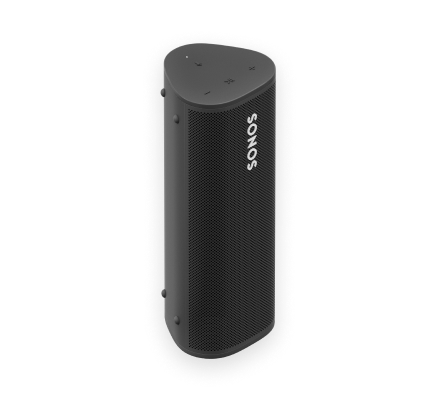
自宅から外出先まであらゆる場所でサウンドを楽しめる革新的なポータブルスマートスピーカー —
操作とランプ
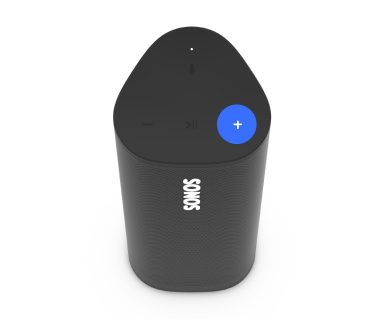 | 音量操作 | |
 | 再生操作 サウンドスワップ |
注:ラジオの場合は、スキップしたり戻ったりすることはできません。 |
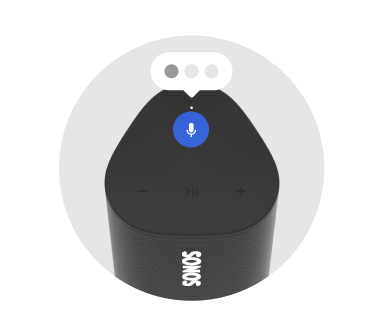 | マイク | 押してマイクをオン/オフにします。
注:音声サービスが設定されている場合は、マイクがオフになっていても音声コマンドを使用できます。 |
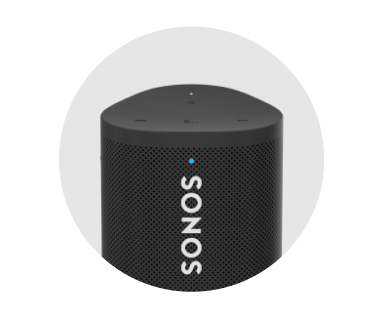 | ステータスランプ | WiFiやBluetooth接続の状態、ミュート、エラーを示します:
|
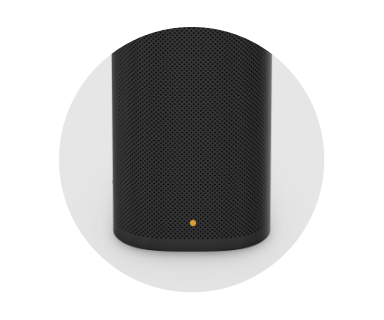 | バッテリーランプ | バッテリー残量を表示します:
バッテリーセーバー:Sonos Roamをスリープモードにする代わりに電源が自動的に切れるように設定することで、バッテリーを節約できます。[ 注:Sonos Roamのバッテリー残量は、Sonosアプリでいつでも確認できます。 |
 ] > [システム]で[Sonos Roam]を選択してください。再起動されるまで製品はSonosアプリに表示されません。
コネクターパネル
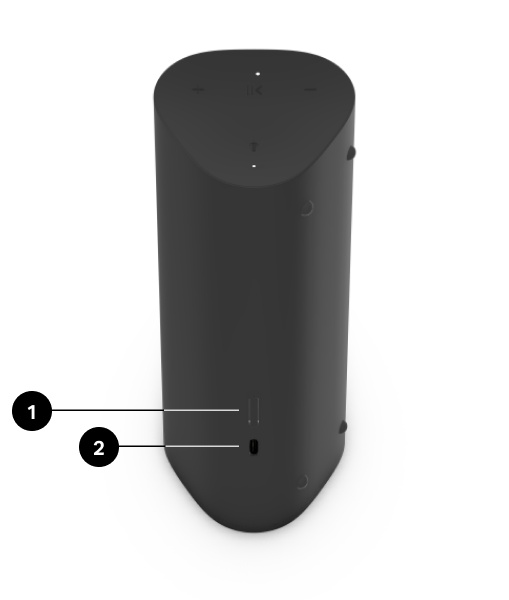
1 | 電源/Bluetoothボタン | 電源オン/ スリープ / ウェイク :短押し(1秒未満) Roamをスリープモードにすると、短い音が鳴り、ステータスランプが消えます。再度押すとウェイクします。Roamをスリープモードにした場合、10分間スリープ状態が続いた後に電源が切れます。 Bluetooth:デバイスとペアリングするには、2回目の音が鳴るまで長押しし、ステータスランプが青色に点滅したら、デバイスのBluetoothペアリングリストからRoamを選択します。 別のデバイスとペアリングするには、Roamが現在のデバイスに接続するのを待ち、再度長押ししてペアリングプロセスを再開します。 3回目の音が鳴るまで長押しします。ステータスランプが青色に点滅し、その後消灯します。 |
2 | USB-Cポート | 付属のケーブルを使用して、互換性のある最小7.5W(推奨10W)のUSB-A電源に接続してください。( Sonos 10W USB電源アダプタ 別売り。) |
設置する場所を決める
Sonos Roamはほぼどこでも使用できます。次の点にご注意ください。
- 壁の近くや棚の上に設置できますが、スピーカーの背面は2.5cm以上のスペースを空けることをおすすめします。
- スピーカーは、落下や衝撃から保護するためのシリコン製エンドキャップを採用するなど、頑丈な設計になっています。
- 直射日光の当たる場所での使用は避けてください。
- Sonos Roamは、縦置きにも横置きにもできます。縦置きにすると、ほとんど場所を取りません。横置きにすると、凸凹面での安定感が増します。
- マイクがオンになっている場合、オートマティックTrueplayTMにより、聴いている場所やコンテンツを問わず素晴らしいサウンドを再生するようにサウンドが自動調整されます。 for amazing sound no matter where you are and what you’re listening to.
Bluetoothでのペアリング
- デバイスの設定でBluetoothをオンにします。
- 電源ボタンを2秒間長押し、音が2回が鳴ったら離します。スピーカーをペアリングする準備ができると、ステータスランプが青色に点滅します。
- Bluetoothで利用できるデバイスのリストからSonos Roamを選択します。次回以降はモバイル機器により自動的に接続されます。
充電
USB-CからUSB-Aへ | 付属のケーブルを使用して、互換性のある最小7.5 W(推奨10 W)のUSB-A電源に接続します。( Sonos 10 W USB電源アダプタ 別売り)。 注:バッテリーの残量はSonosアプリで確認できます。 | 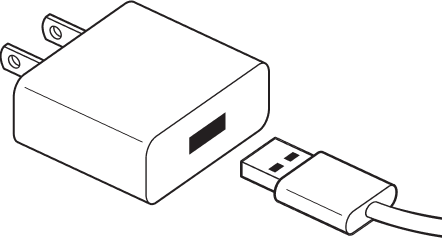 |
Sonosワイヤレスチャージャー (別売り) | スピーカーを充電器の滑らかで磁化された側に置いて、簡単に充電できます—追加の配線やケーブルは必要ありません。 | 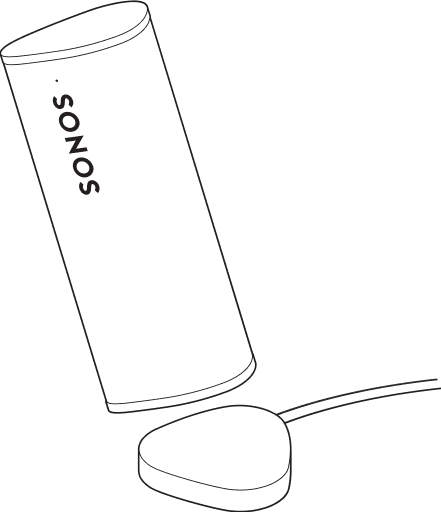 |
Qi充電器 | スピーカーを互換性のあるQi認証ワイヤレス充電器に置いてください。 |  |
マイクのオン/オフ
マイクは、音声操作やTrueplayチューニングなどのマイクを必要とする機能に使用されます。を押して、マイクのオン/オフを切り替えます。音声アシスタントがオンになっていると、マイクのLEDランプが光ります。
マイクのランプがついているとき:
- 音声サービスが設定されている場合、音声操作はオンになっており、使用が可能です。
- Trueplayなどのマイクを使用する機能が利用可能です。 are available.
マイクのランプが消えているとき:
- 音声サービスが設定されている場合、音声操作はオフになっています。
- Trueplayなどのマイクを使用する機能は利用できません。
音声サービス
音声操作対応Sonos製品では、コンテンツの再生や操作、音量の調節などのSonosシステムの操作を音声で行うことができます。
- Sonos Voice Control:プライバシーを保護しながらハンズフリーで簡単にSonosシステム全体を操作。スピーカーを設定する際に簡単に追加するだけで、Sonos Voice Controlの利用を開始できます。詳細はこちら
- Amazon Alexa:Sonosアプリと、Sonosスキルを有効にしたAlexaアプリが必要です。設定の際に、両方のアプリで変更が必要になります。詳細はこちら
- Google アシスタント:Sonosアプリと、Google アシスタントアプリが必要です。設定の際に、両方のアプリで変更が必要になります。詳細はこちら
- Siri:Apple Homeアプリが必要です。AirPlay 2対応SonosスピーカーをApple Homeアプリに追加し、iPhone、iPad、またはApple TVを使用してSiriに音楽の再生をリクエストします(現在のところApple Musicでのみ使用できます)。詳細はこちら
注:音声操作に対応していない国や地域があります。この機能は、お住まいの地域でSonosが音声サービスに対応次第、ご利用いただけます。
Trueplay™
すべての部屋は異なります。Trueplayチューニングは、部屋の壁、家具、その他の表面からの音の反射を測定し、どこに置いても素晴らしいサウンドを提供するようにSonosスピーカーを微調整します。
Trueplayは、iOS 8以降を搭載したiOSモバイルデバイスで動作します。チューニング中は、部屋を移動しながらモバイルデバイスを持っています。
- 選択 設定
 。
。 - チューニングしたい製品を選択してください。
- 選択 Trueplay して開始します。
オートマティックTrueplay
Sonos RoamやMoveのようなポータブルSonos製品は、自動的にチューニングを行います。オートマティックTrueplayは、スピーカーのマイクを使用して周辺環境を検知し、定期的にサウンドを調整します。これにより、スピーカーの設置場所や聴いているコンテンツにかかわらず、最高のサウンドを楽しめます。
- 選択 設定 。
- チューニングしたい製品を選択してください。
- 選択 Trueplay し、 オートマティックTrueplay をオンにします。
ステレオペアを設定する
同じ部屋に2台のSonosスピーカーをペアリングして、さらに広がりのあるステレオ体験をお楽しみください。一台が左チャンネル、もう一台が右チャンネルとして機能します。
注意:ステレオペアのSonosスピーカーは同じタイプでなければなりません。
- スピーカーを8から10フィート離して配置します。お気に入りのリスニングポジションは、ペアリングされたスピーカーから8から12フィートの距離が理想です—距離が短いほど低音が増し、距離が長いほどステレオイメージングが向上します。
- Sonosアプリを開き、 設定 へ進んでください。
- ステレオペアで使用する製品を一つ選択してください。
- 選択 ステレオペアの設定 をして始めましょう。
製品の設定
Sonos製品を周囲の環境に合わせてカスタマイズできます。
- 「 設定 」へ移動してください。
- 製品を選択してください。
部屋の名前 | スピーカーを新しい部屋に移動した場合、 設定 で名前を変更できます。 |
WiFiをオフにする (Sonos Era 100、Era 300、またはポータブル製品では利用できません) | スピーカーがイーサネットケーブルでネットワークに接続されている場合、WiFiをオフにすることができます。これにより電力消費が削減され、有線スピーカーの接続性が向上することがあります。 注: Era 100およびEra 300では、 Sonos Combo Adapterをイーサネットケーブルで接続するとWiFiがオフになります。 |
EQ | Sonosの製品はプリセットのイコライゼーション設定で出荷されます。個人の好みに合わせて、サウンド設定(低音、高音、またはラウドネス)を変更することができます。 詳細はこちら |
Trueplay | Trueplayは、周囲の環境とコンテンツに合わせて音を調整します。ポータブル製品は自動的にチューニングを行うことができます。 詳細はこちら |
音量制限 | 各部屋の最大音量を設定できます。 詳細はこちら |
ステータスランプ | スピーカーのWiFi接続状況を表示し、音量がミュートされているときに知らせ、エラーを示します。 詳細はこちら 注意:ライトが気になる場合は、 設定 でオフにすることができます。 |
タッチ操作 | スピーカーのタッチ操作を無効にすることができます。これにより、子供や好奇心旺盛なペットが誤って再生や音量を調整するのを防ぐことができます。 詳細はこちら |
バッテリーセーバー (ポータブル製品のみ) | バッテリー寿命を節約するために、ポータブルスピーカーをスリープモードにする代わりに自動的に電源が切れるように設定することができます。それが再び電源が入るまでSonosアプリには表示されません。 |
ラインイン (ラインイン機能を持つSonos製品) | プロジェクター、ターンテーブル、ステレオ、または他のオーディオデバイスがSonos製品に接続されている場合、これらのライン入力設定を調整できます:
|
仕様
| 項目 | 説明 |
|---|---|
オーディオ | |
アンプ | クラスHデジタルアンプ 2台 |
ツイーター | キレのある高周波を生み出す1つのツイーター |
ミッドウーファー | 中音域のボーカル周波数を忠実に再現する1つのミッドウーファー |
調整可能イコライザー | Sonos S2アプリを使用して低音、高音、ラウドネスを調整 |
マイクロホンアレイ | 遠距離対応マイクロホンアレイが高度なビームフォーミングとマルチチャンネルのエコー除去を行うため、音声アシスタントがすぐに起動します。 |
ソフトウェア | |
Sonos S2 | 最新世代のSonosアプリでSonos Roamを設定・操作できます。 |
Apple AirPlay 2 | AppleデバイスiOS 11.4以降でAirPlay 2に対応。 |
音声 | 統合された音声コントロール。 |
オートマティックTrueplay | 空間を認識し、スピーカーの置き方(縦/横)、設置場所、聴いているコンテンツに合わせてサウンドをスマートに調整します。WiFiとBluetoothに対応。使用時はマイクをオンにしてください。 |
サウンドスワップ | Sonos Roamを他のSonosスピーカーとグループ化するには、再生/一時停止ボタンを1秒間長押しします。 |
詳細 | |
IP規格 | IP67(水深1メートルで30分間の防水性) |
寸法(高さ x 幅 x 奥行き) | 168 x 62 x 60 mm |
重量 | 0.43kg |
メモリ | 1GB SDRAM; 4GB NV |
CPU | Quad Core; 1.3 GHz A-53 |
動作温度 | 41° ~ 95°F(5° ~ 35°C) |
保管温度 | -4° ~ 145°F(-20°~ 63°C) |
パッケージ内容 | Sonos Roam、USBケーブル(1.2m)、クイックスタートガイド |
電源・接続 | |
WiFi | 802.11a/b/g/n/ac 2.4または5 GHzブロードキャスト対応ルーターでWiFiネットワークに接続。 |
Bluetooth | Bluetooth 5.0でスマートフォンなどのモバイル機器でのオーディオストリーミングに対応。 |
入力 | 充電用USB-C |
バッテリー | 18Whのバッテリーは1回の充電で最長10時間連続再生可能。 |
充電 | 付属のUSB-CケーブルをUSB電源アダプター(最低7.5W (5V/1.5A)、10W推奨)、ワイヤレスQi充電器、Sonos Roam Wireless Charger(別売)に接続して充電します。 |
充電時間 | 充電を50%完了させるまでの所要時間は1時間、ワイヤレスで2時間 |
注:仕様は予告なしに変更される場合があります。
安全上の重要な情報
- これらの指示を読んでください。
- これらの指示を保管してください。
- すべての警告に注意してください。
- すべての指示に従ってください。
- 乾いた柔らかい布でのみ清掃してください。家庭用のクリーナーや溶剤はSonos製品の仕上げを損なう可能性があります。
Move、One、One SLなど、底にゴムリングが付いているSonos製品は、ポリウレタンで処理された一部の表面にかすかなリングを残すことがあります。このリングは湿った布で拭くことで簡単に取り除くことができます。 - 通気口を塞がないでください。メーカーの指示に従って設置してください。
- ラジエーター、暖房用レジスター、ストーブ、または熱を発生するその他の装置の近くに設置しないでください。
- 電源ケーブルが踏まれたり、特にプラグ、コンセント、および装置から出る部分で挟まれたりしないように保護してください。
- メーカーが指定したアタッチメント/アクセサリーのみを使用してください。
- 雷雨時や長期間使用しない場合は、この装置のプラグを抜いてください。
- 装置が何らかの形で損傷した場合、例えば電源ケーブルやプラグが損傷している、液体がこぼれたり物が装置内に落ちたりした、装置が雨や湿気にさらされた、正常に動作しない、落下した場合などは、すべての修理をSonos認定のサービス担当者に依頼してください。
- メインプラグは、機器を切断するためにすぐに利用できるようにしてください。
- Sonos RoamおよびSonos Roam SLは、IP67の防水レベルを満たしています。