Era 100


概要
概要
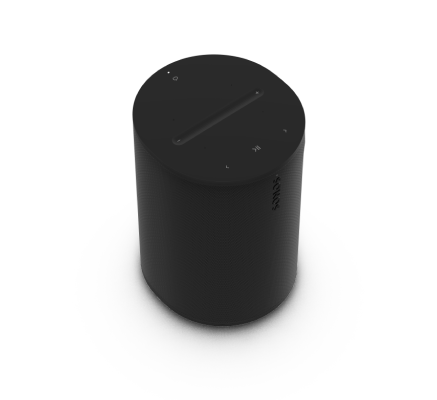
部屋中を豊かなサウンドで満たすコンパクトなスマートスピーカー
- コンパクトなデザインは本棚やキッチンカウンター、サイドテーブルに置いても、壁やスタンドに設置しても美しく調和します。
- WiFi、Bluetooth®、USB-Cライン入力でフレキシブルに接続。
- Sonosアプリや音声コントロール、または直感的なタッチ操作で手軽に操作。
- 2台のEra 100スピーカーをペアリングして、よりワイドなサウンドステージを実現。あるいは最新のSonosサウンドバーと組み合わせて、2台をリアサラウンドに設定することもできます。
- お使いのSonosシステムにSonos Era 100を追加する準備ができたら、 設定をご覧ください。
操作とランプ
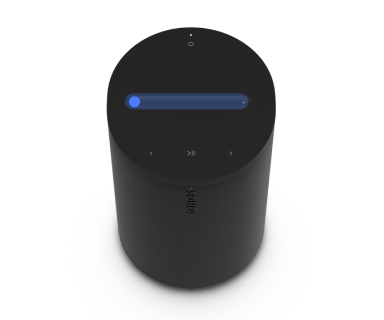 | 音量操作 |
注意:音楽再生中に + - - to quickly change the volume. |
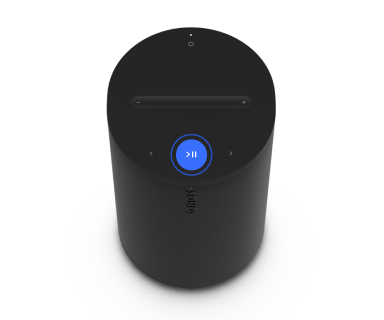 | 再生/一時停止 |
|
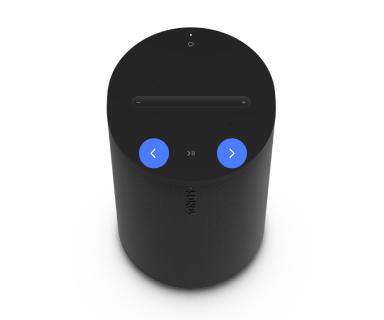 | 次へ/前へ |
注意:ラジオ局を聴いているときは、スキップや戻るはできません。 |
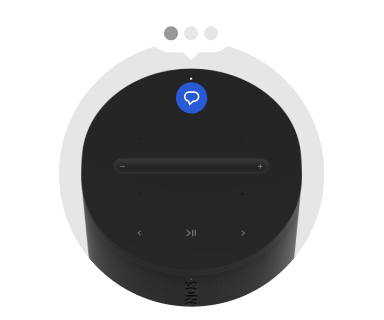 | 音声サービスのオン/オフ | スピーカー上部のマイクアイコンを押して、音声サービスのオン/オフを切り替えます。
|
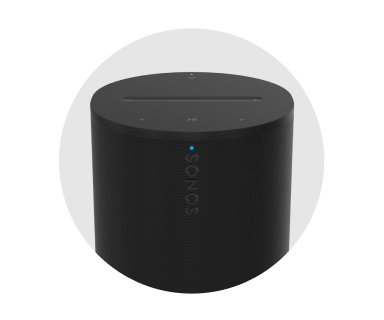 | ステータスランプ | 製品のWiFi接続状況、音量がミュートになっている場合、エラーが発生した場合を表示します。 |
コネクターパネル
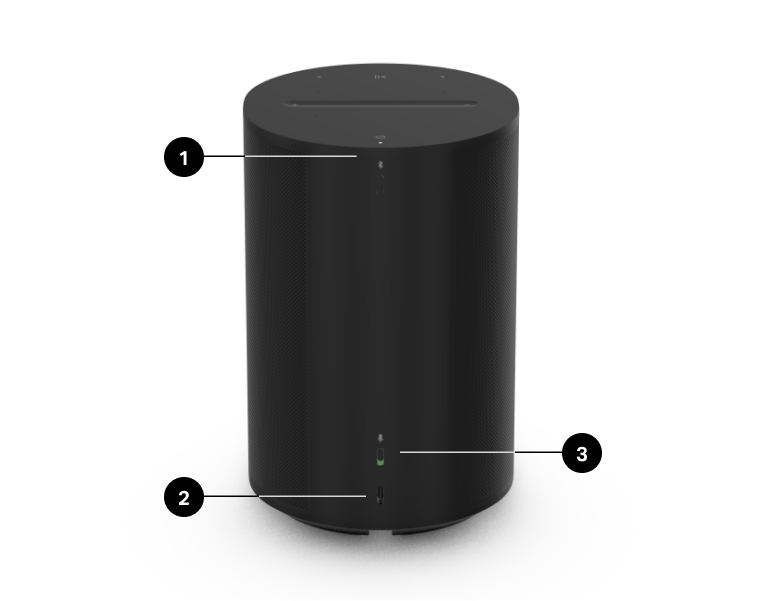
1 | Bluetoothボタン |
|
2 | USB-Cポート | USB-Cポートは、Sonosライン入力アダプターまたはコンボアダプター(別売)を使用してライン入力やイーサネット接続を行うために設計されています。スピーカーの電源供給用ではなく、他のデバイスの充電には使用しないでください。
|
3 | ユニバーサルマイクスイッチ | すべての製品のマイクをオンまたはオフに切り替えます。
注意:音声サービスを利用するには、マイクスイッチと音声サービスインジケーターランプの両方がオンになっている必要があります。 |
場所を選択してください
スピーカーは設置場所を選びません。ただし、スピーカーが最高の性能を発揮するように、いくつかのガイドラインを設けています。
- パワフルなサウンドをどこでも楽しめるSonos Era 100は、設置された場所や聴いているコンテンツに合わせて、Trueplayチューニングによりサウンドを調整します。
- 壁の近くや棚の上に設置する場合は、スピーカーの背面を2.5cm以上空けることをおすすめします。
- サラウンドとして使用している場合は、各スピーカーの周辺を20cm以上空けてください。
Bluetoothでのペアリング
- デバイスの設定でBluetoothをオンにします。
- スピーカーの背面にあるBluetoothボタンを長押しし、音が鳴ったら離します。スピーカーをペアリングする準備ができると、ステータスランプが青色に点滅します。
- Bluetoothで利用できるデバイスのリストから Sonos Era 100を選択します。次回以降はモバイル機器により自動的に接続されます。
ライン入力
 > ライン入力 でソースを選択し、再生を開始します。
マイクのオン/オフ
Sonos Era 100のマイクの操作方法は2通りあります:
Sonos Era 100の背面にあるユニバーサルマイクスイッチは、すべてのマイクのオン/オフを切り替えます。
上面にある音声サービスボタンは、音声サービスのオン/オフのみを切り替え、Trueplayなどのマイクを必要とする機能に使用されるマイクには影響しません。
- 両方のランプがオンになっている場合、音声コントロールおよびマイクを必要とする機能のすべてを利用できます。
- 両方のランプがオフになっている場合は、音声コントロールおよびマイクを必要とする機能のすべてを利用できません。
- ユニバーサルマイクスイッチがオンになっており、音声サービスランプがオフになっている場合、音声コントロールはオフになっていますが、Trueplayなどのマイクを必要とする機能は利用できます。
音声サービス
音声操作対応Sonos製品では、コンテンツの再生や操作、音量の調節などのSonosシステムの操作を音声で行うことができます。
- Sonos Voice Control:プライバシーを保護しながらハンズフリーで簡単にSonosシステム全体を操作。スピーカーを設定する際に簡単に追加するだけで、Sonos Voice Controlの利用を開始できます。詳細はこちら
- Amazon Alexa:Sonosアプリと、Sonosスキルを有効にしたAlexaアプリが必要です。設定の際に、両方のアプリで変更が必要になります。詳細はこちら
- Siri:Apple Homeアプリが必要です。AirPlay 2対応SonosスピーカーをApple Homeアプリに追加し、iPhone、iPad、またはApple TVを使用してSiriに音楽の再生をリクエストします(現在のところApple Musicでのみ使用できます)。詳細はこちら
注:音声操作に対応していない国や地域があります。この機能は、お住まいの地域でSonosが音声サービスに対応次第、ご利用いただけます。
Trueplay™
Trueplayチューニングは、部屋の壁、家具、その他の表面で音がどのように反射するかを測定し、どこに置いても素晴らしいサウンドを提供するようにSonosスピーカーを微調整します。
設定中に、あなたとあなたの空間に最適なTrueplayオプションを選択してください。
後で再チューニングしたい場合は、次の手順に従ってください:
- [ 設定
 ]に移動します。
 - チューニングしたい製品を選択してください。
- Trueplay を選択します。
高度なチューニング
高度なチューニングはカスタムで正確です。これには約5分かかり、iOS 8以降を実行しているiOSデバイスのマイクを使用するため、部屋を移動しながら空間に合わせてサウンドが微調整されます。
注意:高度なチューニングは大きな部屋に最適です(オープンコンセプトの空間ではチューニングがあまり正確ではないかもしれません)。
クイックチューニング
クイックチューニングは迅速で、労力を要せず、アクセスも容易です。約1分で完了し、Sonos製品のマイクを使用して環境を検出するため、チューニング中に部屋を移動する必要はありません。
注意:クイックチューニングはiOSとAndroidの両方で利用可能で、小さな部屋や移動が難しい空間に適しています。
ステレオペアを設定する
同じ部屋に2台のSonosスピーカーをペアリングして、さらに広がりのあるステレオ体験をお楽しみください。一台が左チャンネル、もう一台が右チャンネルとして機能します。
注意:ステレオペアのSonosスピーカーは同じタイプでなければなりません。
- スピーカーを8から10フィート離して配置します。お気に入りのリスニングポジションは、ペアリングされたスピーカーから8から12フィートの距離が理想です—距離が短いほど低音が増し、距離が長いほどステレオイメージングが向上します。
- Sonosアプリを開き、 設定 へ進んでください。
- ステレオペアで使用する製品を一つ選択してください。
- 選択 ステレオペアの設定 をして始めましょう。
サラウンドを設定する
2台のSonosスピーカー(同じモデル)またはSonos Ampとお気に入りの非Sonosスピーカーを使って、ホームシアターのために独立した右と左のチャンネルにするのは簡単です。
- サラウンドスピーカーをお気に入りのリスニングポジションから約3メートルの位置に置き、座席エリアに向けて角度をつけます。
- 設定 にアクセスしてください。
- サウンドバーがある部屋を選択し、 サラウンドを追加して開始します。
注意:部屋をグループ化するか、ステレオペアを作成すると、サラウンドサウンドは得られません。
サラウンドオーディオ設定
設定中に、サラウンドサウンドはお部屋に最適化されます。これらの設定は調整可能です:
サラウンド | サラウンドサウンドを オンまたは オフ 。 |
テレビのレベル | テレビのオーディオ用にサラウンド音量を調整します。 |
音楽レベル | 音楽用のサラウンド音量を調整する。 |
音楽再生 | アンビエント(控えめ)または フル(大きな音、フルレンジ)。Dolby Atmos Musicの再生には適用されません。 |
製品の設定
Sonos製品を周囲の環境に合わせてカスタマイズできます。
- 「 設定 」へ移動してください。
- 製品を選択してください。
部屋の名前 | スピーカーを新しい部屋に移動した場合、 設定 で名前を変更できます。 |
WiFiをオフにする (Sonos Era 100、Era 300、またはポータブル製品では利用できません) | スピーカーがイーサネットケーブルでネットワークに接続されている場合、WiFiをオフにすることができます。これにより電力消費が削減され、有線スピーカーの接続性が向上することがあります。 注: Era 100およびEra 300では、 Sonos Combo Adapterをイーサネットケーブルで接続するとWiFiがオフになります。 |
EQ | Sonosの製品はプリセットのイコライゼーション設定で出荷されます。個人の好みに合わせて、サウンド設定(低音、高音、またはラウドネス)を変更することができます。 詳細はこちら |
Trueplay | Trueplayは、周囲の環境とコンテンツに合わせて音を調整します。ポータブル製品は自動的にチューニングを行うことができます。 詳細はこちら |
音量制限 | 各部屋の最大音量を設定できます。 詳細はこちら |
ステータスランプ | スピーカーのWiFi接続状況を表示し、音量がミュートされているときに知らせ、エラーを示します。 詳細はこちら 注意:ライトが気になる場合は、 設定 でオフにすることができます。 |
タッチ操作 | スピーカーのタッチ操作を無効にすることができます。これにより、子供や好奇心旺盛なペットが誤って再生や音量を調整するのを防ぐことができます。 詳細はこちら |
バッテリーセーバー (ポータブル製品のみ) | バッテリー寿命を節約するために、ポータブルスピーカーをスリープモードにする代わりに自動的に電源が切れるように設定することができます。それが再び電源が入るまでSonosアプリには表示されません。 |
ラインイン (ラインイン機能を持つSonos製品) | プロジェクター、ターンテーブル、ステレオ、または他のオーディオデバイスがSonos製品に接続されている場合、これらのライン入力設定を調整できます:
|
ゾーン
ゾーンを設定すると、大きな空間にもサウンドを満たすことができます。ゾーンとは、システム内の複数のスピーカーをまとめて構成する新しい半常設の設定です。ゾーンは1部屋、部屋の一部、または家や建物内の複数の部屋でも構いません。現在、Sonosアプリでゾーンに追加できる製品は、Amp Multi、Era 100、Era 100 Pro、Five、One、One SLです。また、Amp Multiが1台だけ含まれるゾーンにはSubを追加することもできます。
ゾーンが作成されると、そのゾーンに追加されたすべての製品は1つのアイテムのようにまとめて操作できます。これにより、各スピーカーに共通の名前(例:キッチン、キッチン2、キッチン3など)を付けてグループ化するよりも、同じ空間のすべてのスピーカーでコンテンツを再生しやすくなります。
1つのゾーンに追加できる製品は最大16台です。1台のアンプからの出力が複数あっても1製品としてカウントされます。1つのシステムには最大32台の製品またはゾーンを含めることができます。
ゾーンを快適にご利用いただくため、各Sonos製品に有線インターネット接続を設定することをおすすめします。無線接続(WiFi)を使用する場合は、1つのゾーンにつき最大6台までの製品追加を推奨します。
出力セレクターを使って、さまざまなゾーンやスピーカーを一時的にグループ化できます。グループ解除しても、ゾーンの設定はそのまま維持されます。
ゾーンを設定する
ゾーンは1部屋、部屋の一部、または複数の部屋でも構いません。
- [] に進みます。
- 対応する部屋、ポータブル製品、またはヘッドホンを選択します(対応製品の一覧は上記を参照してください)。
- [ ] + ゾーンをセットアップ ]
スピーカーは、 ゾーンを編集または ゾーンを分離を設定
ゾーンの管理、編集、分離
ゾーンを作成した後で、そのゾーン内のスピーカーを変更したり、ゾーン自体を削除したりできます。
- [ 設定
- [ 製品 ]の下で、ゾーン内のスピーカーを追加または削除する場合は[ ゾーンを編集 ゾーンを分離Separate Zone to disconnect all speakers in the zone.
ゾーン内のスピーカーを特定する
ゾーン内にどのスピーカーがあるかわからなくなった場合は、システム設定に移動し、ゾーンを選択して製品リストを確認できます。アプリ内では、ゾーン内のスピーカーには設定内でスピーカーアイコンが表示されます。そのアイコンを押すと、短い音が鳴り、LEDが点滅して、実際の設置場所を特定できます。
アクセサリー
Sonosシステムにぴったりのアクセサリーをご用意しています。お使いのSonos製品に最適なアクセサリーをお選びください。
Sonosと互換性があるスタンド、ウォールマウント、ケーブルの全製品はSonosウェブサイトの アクセサリーのページをご覧ください。
Era 100 スタンド
Sonos Era 100専用設計のスタンドがスピーカーをしっかりと固定します。
- 固定の高さで、ホームシアターのサラウンドに最適です。
- 簡単に組み立てられます。
- ポール内のチャンネルがスピーカーの電源ケーブルを隠し、シンプルにケーブルを管理できます。
ご注意:Sonosと互換性のあるスタンド、ウォールマウント、ケーブルの全製品は、 アクセサリーのページをSonosウェブサイトでご覧ください。
同梱物
各Sonos Era 100スタンドのセット内容:
- スタンドベース 1個
- スタンドポール 1本
- スピーカープラットフォーム 1個
- スタンドポールキャップ 1個
- 取り付けキット(ネジ3本[長2本・短1本]、ワッシャー1個)
ご注意:Sonosスピーカーは別売りです。
必要なもの
- プラスドライバー
設定する
1 | すべての付属品を箱から取り出し、スタンドのベースを梱包材のスロットにセットして安定させてください。Sonos Era 100のスピーカーに接続する電源コードの端を、スタンドベースの開口部からポールの溝に通します。 注意:このスタンドはSonos Era 100専用です。 | 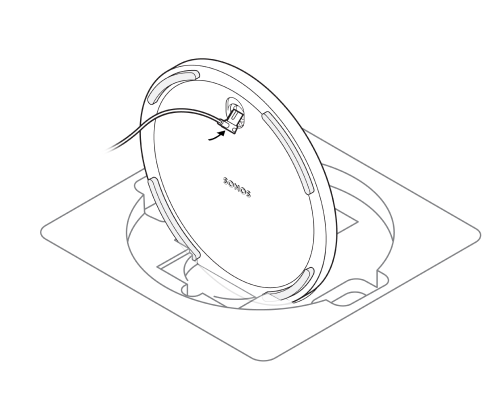 |
2 | ワッシャーの位置決めピンが内側を向くように配置します。その後、位置決めピンをガイドにして、スタンドポールをベースに合わせてください。 | 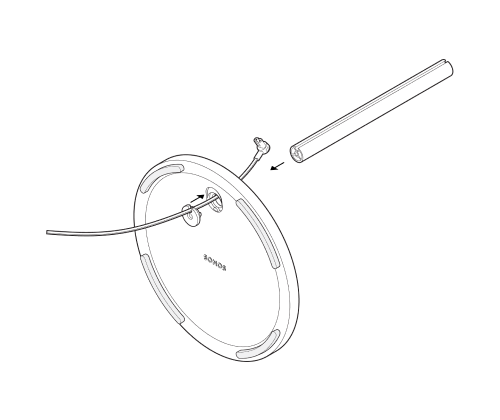 |
3 | ワッシャー付きのベースを、付属の長いネジ1本とプラスドライバーを使ってスタンドポールに固定します。コードが自由に動くことを確認してください。 | 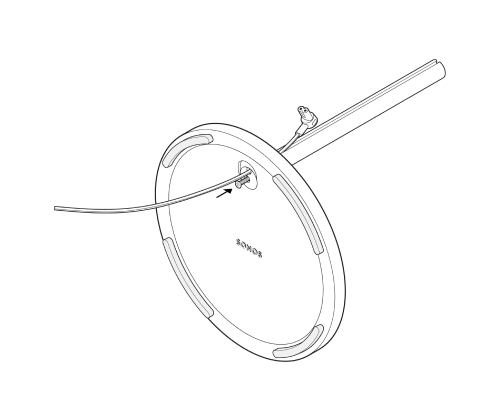 |
4 | 位置決めピンを使ってスピーカープラットフォームをポールに合わせ、付属のもう1本の長いネジでスピーカープラットフォームをスタンドポールに取り付けます。 | 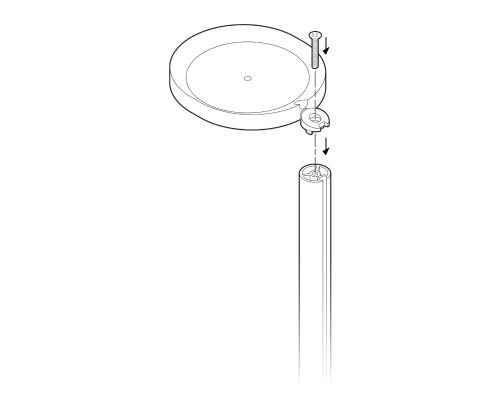 |
5 | 電源コードをスピーカーまで持ってきて接続し、上から下へ向かってポールのケーブルチャンネルに電源コードをきれいに押し込んでください。 | 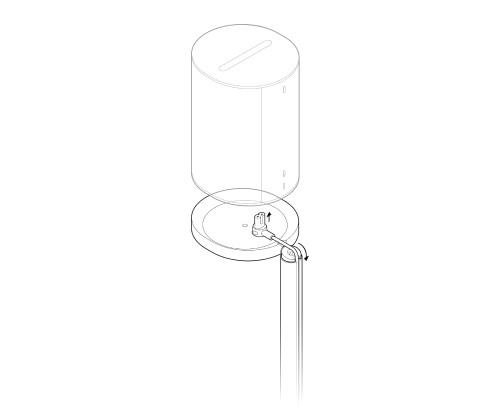 |
6 | 付属の短いネジを使ってスピーカーを台座に取り付けてください。 | 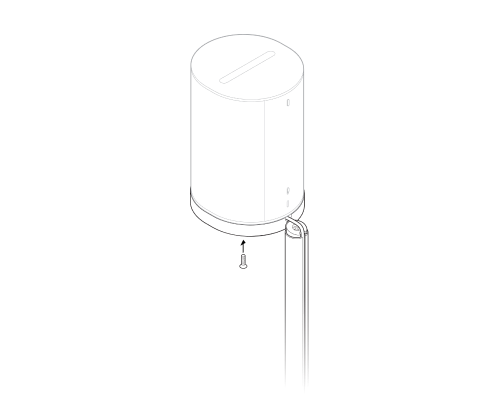 |
7 | 電源コードを隠すために、スタンドポールの上部にポールキャップをはめてください。 | 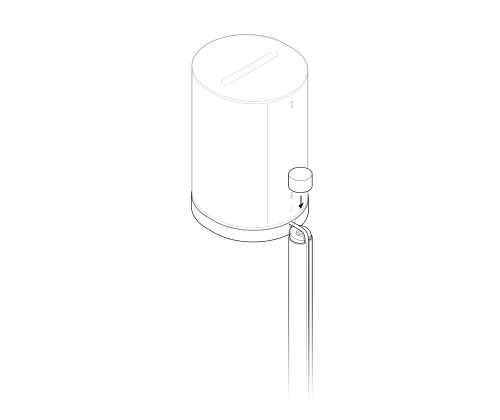 |
8 | スピーカーを電源コンセントに接続し、余ったコードはベースの下に収納してください。 | 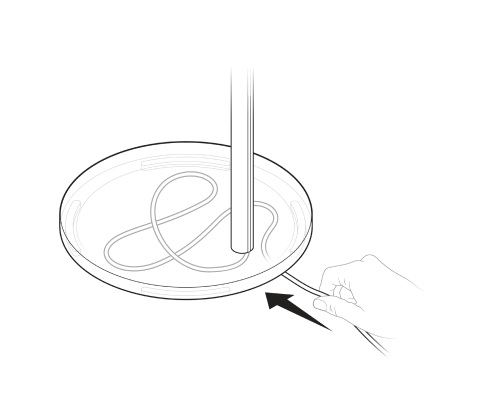 |
Era 100 ウォールマウント
- Sonos Era 100用の簡単に取り付けられるマウント。
- スピーカーの重さをしっかり支え、固定します。
- ポート、ボタン、タッチ操作へのアクセスが可能で、スピーカーのケーブルもすっきり配線できます。
- 最適なサウンドのためにスピーカーの位置を柔軟に調整可能。
重要:このマウントはSonos Era 100を縦向きで使用することを想定しています。スピーカーの音響性能およびワイヤレス性能は、標準的なテーブルトップ設置向けに最適化されています。
同梱物
カスタム設計されたSonos Era 100ウォールマウントアセンブリには以下が含まれます:
- ウォールマウント 1個
- ウォールブラケット 1個
- 石膏ボード用アンカー 2個
- 取り付けキット(ネジ3本:長いウォールブラケット用ネジ2本、短いスピーカーマウント用ネジ1本)
ご注意:Sonosスピーカーは別売りです。
必要なもの
- 鉛筆
- 水平器
- プラスドライバー
設定する
1 | ブラケットを壁に当てて水平器で位置を確認し、ネジ穴の位置に印を付けます。その後、ブラケットを取り外してください。 | 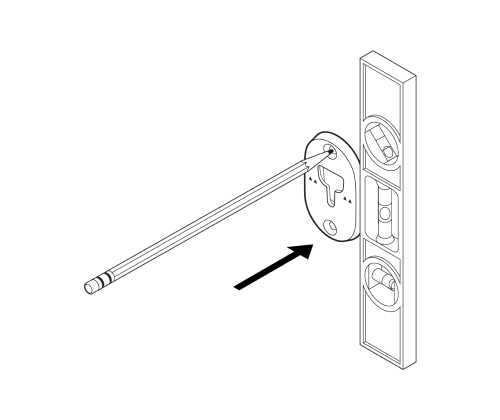 |
2 | 石膏ボードアンカーを使用する場合は、5/16インチ(約8mm)のドリルビットで、上側の穴から順に2つの下穴を開けてください。その後、アンカーを挿入します。(木材やプラスチックに穴を開ける場合はアンカーを使用しないでください。) | 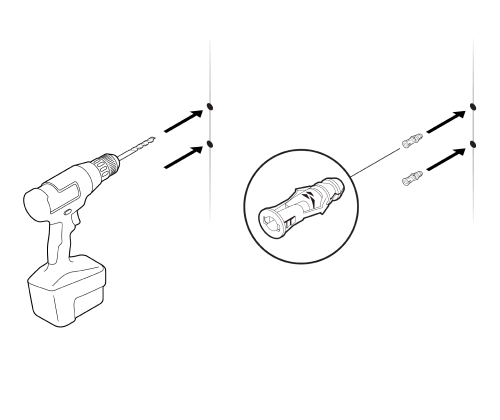 |
3 | ブラケットを矢印が上を向くように壁に当てます。付属の長い壁取付け用ネジ2本と電動ドリルまたはプラスドライバーを使って固定します。上側のネジを半分まで締め、下側のネジを最後まで締めてから、上側のネジをしっかり締めてください。 | 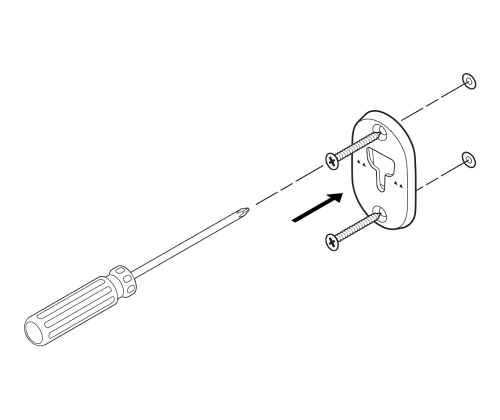 |
4 | 電源コードをマウント背面の開口部に通し、スピーカーに接続します。 | 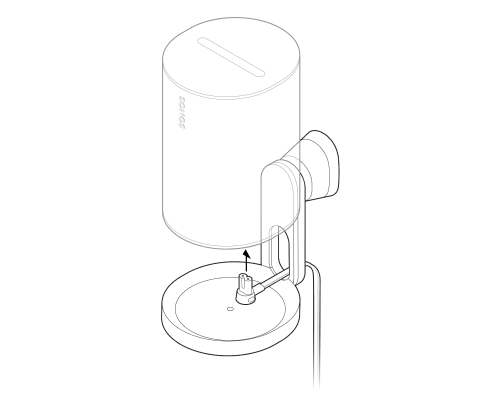 |
5 | スピーカーを180度回転させ、ネジ穴が上を向くようにします。付属の短いスピーカーマウント用ネジ1本を使って、スピーカーをマウントに取り付けてください。 | 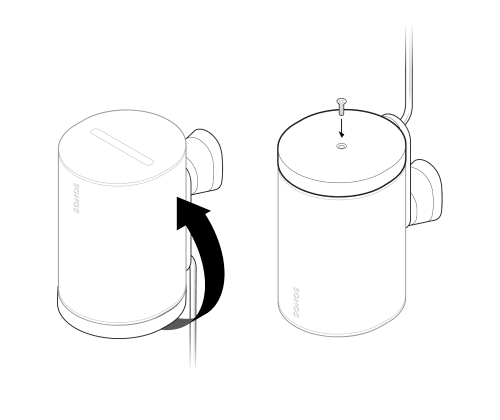 |
6 | マウントをブラケットの鍵穴に合わせ、下にスライドさせてロックします。マウントとスピーカーがしっかり固定されていることを確認してから手を離してください。 | 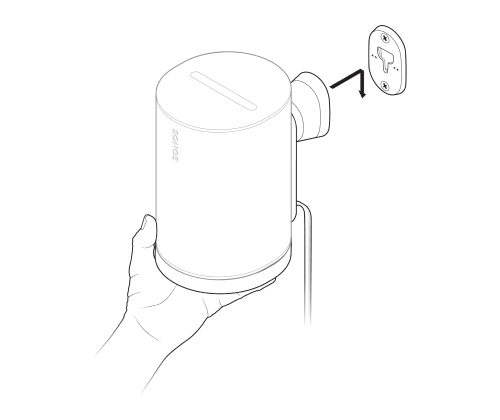 |
7 | 最適なサウンドに調整するには、マウントのカラーを90°反時計回りに回してスピーカーのロックを解除します。スピーカーの位置を調整した後、カラーを90°時計回りに回してロックしてください。 | 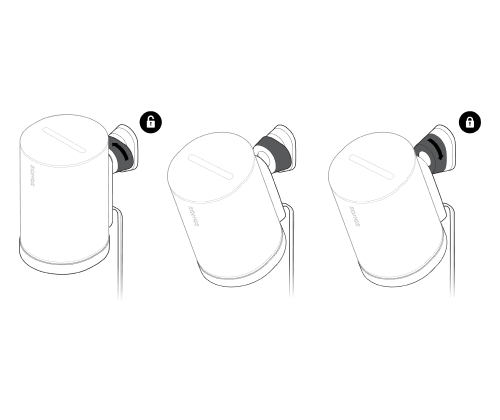 |
仕様
| 機能 | 説明 |
|---|---|
AUDIO | |
アンプ | 3つのクラスDデジタルアンプ。 |
ツイーター | 2つの角度付きツイーターが、クリアで正確な高音域と、左右が分離した感覚を生み出します。 |
ウーファー | 1つのミッドウーファーが、中音域のボーカルを忠実に再現し、深みのある豊かな低音も実現します。 |
ステレオペア | 2台のスピーカーを左右のチャンネルスピーカーとして分離し、より広がりと奥行きのあるサウンドを実現しましょう。 |
ホームシアター | 2台のEra 100スピーカーをサラウンドとして追加すると、本格的なサラウンドサウンド体験が楽しめます。 |
マイク |
|
音声操作 |
|
調整可能なEQ | Sonosアプリを使って、低音、 高音、ラウドネスを調整できます。 |
Trueplay™ | このソフトウェアは部屋の音響を測定し、EQを微調整します。iOSおよびAndroidデバイスに対応しています。(マイクのスイッチをオンにしてください。) |
電源/接続 | |
WiFi | Sonos S2の使用:802.11a/b/g/n/ac/ax 2.4/5 GHzのブロードキャスト対応ルーターでWiFiに接続します。 Wi-Fiの有効化/無効化:
(Wi-Fiの無効化は、 Era 100 |
Bluetooth | Bluetooth 5.3は、Bluetooth対応デバイスからのオーディオストリーミングに対応しています。 Bluetoothボタンを押してBluetoothデバイスとペアリングします。 Bluetoothの有効化/無効化: |
電源 | 自動切替式 100~240V ~ 50-60 Hz 1A ACユニバーサル入力。 |
USB-Cポート | USB-Cポート×1。
|
CPU | クアッドコア |
メモリ | 1GB SDRAM |
Sonos S2 | 最新世代のSonosアプリでセットアップと操作が可能。 |
ライン入力 | Sonos Line-In Adapterを使用すると、3.5mmオーディオライン入力接続でデバイスを接続できます(アダプターは別売りです)。 |
Apple AirPlay 2 | iOS 11.4以降のAppleデバイスでAirPlay 2に対応しています。 |
詳細 / 寸法 | |
寸法(高さ x 幅 x 奥行き) | 182.5 x 120 x 130.5 mm / 7.18 x 4.72 x 5.13インチ |
重量 | 2.2 kg / 4.85ポンド |
動作温度 | 0℃~40℃ / 32°F~104°F |
保管温度 | -20º~70ºC / -4º~158ºF |
耐湿性 | バスルームのシャワーが稼働しているような高湿度環境にも耐えられるよう設計されています。(防水・耐水仕様ではありません。) |
製品の仕上げ | ホワイト(ホワイトグリル)、ブラック(ブラックグリル) |
同梱物 | Sonos Era 100、2m電源ケーブル、クイックスタートガイド |
注意:仕様は予告なく変更される場合があります。
重要な安全情報
- これらの指示をお読みください。
- これらの指示を保管してください。
- すべての警告に注意してください。
- すべての指示に従ってください。
- 本機器を水の近くで使用しないでください。
- 乾いた柔らかい布のみでお手入れしてください。家庭用洗剤や溶剤はSonos製品の仕上げを傷めることがあります。
- 換気口をふさがないでください。メーカーの指示に従って設置してください。
- ラジエーター、ヒーター、ストーブ、その他の熱を発生する機器など、熱源の近くには設置しないでください。
- 電源ケーブルは、特にプラグ、コンセント、機器から出る部分で踏まれたり、押しつぶされたりしないように保護してください。
- メーカーが指定したアタッチメントやアクセサリーのみを使用してください。
- 雷雨時や長期間使用しない場合は、本機の電源プラグを抜いてください。
- 本製品にはユーザーが修理できる部品はありません。開けたり分解したり、修理や部品の交換を試みたりしないでください。すべての修理はSonos認定のサービス担当者にご依頼ください。機器が何らかの方法で損傷した場合(電源ケーブルやプラグの損傷、液体のこぼれや異物の混入、雨や湿気への曝露、正常に動作しない、落下した場合など)は、修理が必要です。
- 機器の電源を切るために、主電源プラグはすぐに抜ける状態にしておいてください。
- 警告:火災や感電の危険を減らすため、本機を雨や湿気にさらさないでください。
- 本機を水滴や水しぶきにさらさないでください。また、花瓶など液体の入った物を本機の上に置かないでください。
- 本機と外部機器との接続は、FCCの無線周波数放射制限への適合を維持するため、必ずシールドケーブルを使用してください。