Sonos Arc SL


概要
概要
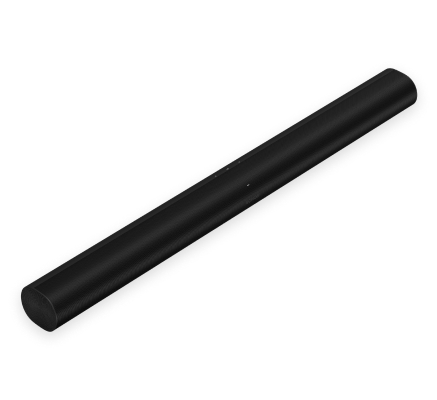
テレビや映画、音楽などを楽しめる、プレミアムなサウンドバー —
操作とランプ
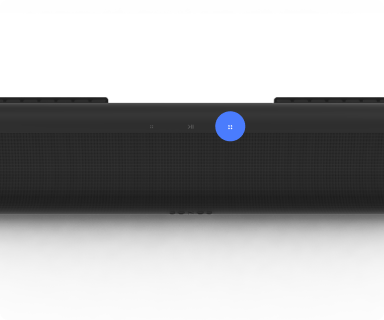
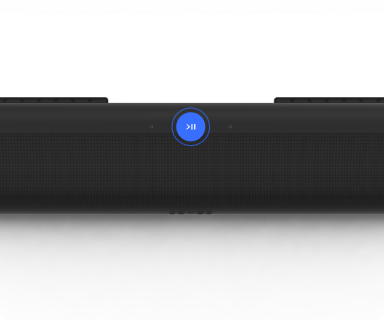
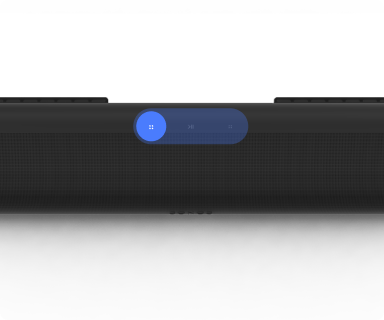
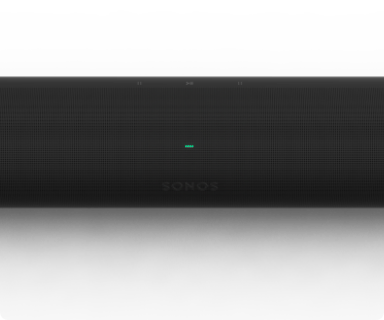
注:スピーカーのタッチ操作で再生や音量調節をできないようにしたい場合は、部屋の設定でタッチ操作を無効にできます。
コネクターパネル
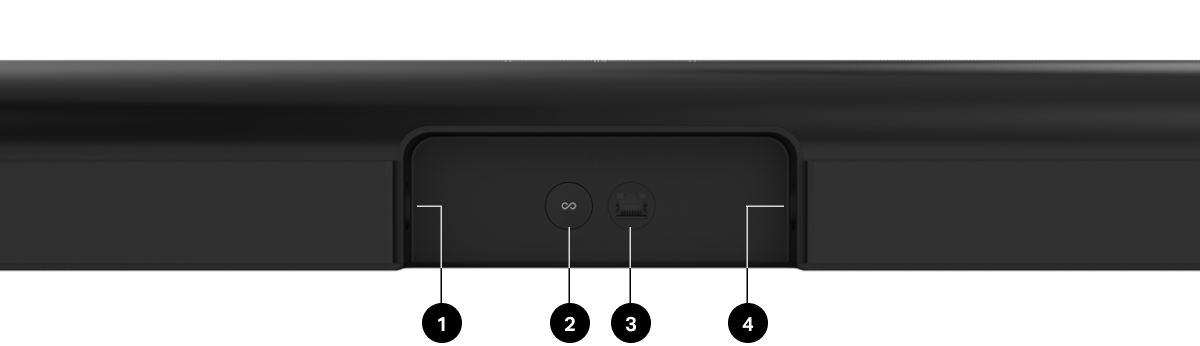
1 | HDMIポート | Sonos Arc SLをテレビに接続する際に使用します。 |
2 | 接続ボタン | 設定中に接続する際に押します。 |
3 | イーサネットポート | ルーター、パソコン、またはネットワークアタッチトストレージ(NAS)デバイスに接続するには、イーサネットケーブルを使用します(オプション)。 |
4 | AC電源(メイン)入力 | 付属の電源コードのみ使用してください(他社製の電源コードを使用すると保証の対象外となります)。 注:電源コードをスピーカーのポートの奥までしっかりと挿し込みます。 |
設置する場所を決める
Sonos Arc SLはテレビの下の壁、またはテレビスタンドの中や上に設置できます。
テレビスタンドへの設置
- 安定した平らな面に水平に設置します。
- (サウンドバーをテレビの下に設置する場合)サウンドバーの上とテレビの下を10cm以上離してください。
- 縦に置いたり側面を下にして置いたりしないでください。
- タッチ操作部が上向きになるようにしてください。
壁への取り付け
サウンドバーは専用のウォールマウントで壁に取り付けられます。取り付けには、カスタム設計のSonos Arc Wall Mountの使用をおすすめします。Sonos Wall Mountをご覧ください。.
ケーブルを接続する
始める前に
- 既存のホームシアターやサラウンドサウンド機器をテレビから取り外します。
- ケーブルボックスやDVDプレイヤーなどの外付け機器類をテレビに直接接続します。
- テレビの電源を入れます。
1 | 電源コードを接続し、サウンドバーに挿し込みます。 注:付属の電源コードのみ使用してください(他社製の電源コードを使用すると保証の対象外となります)。 |  |
2 | HDMIケーブル(付属)をサウンドバーのHDMIポートに接続します。 | 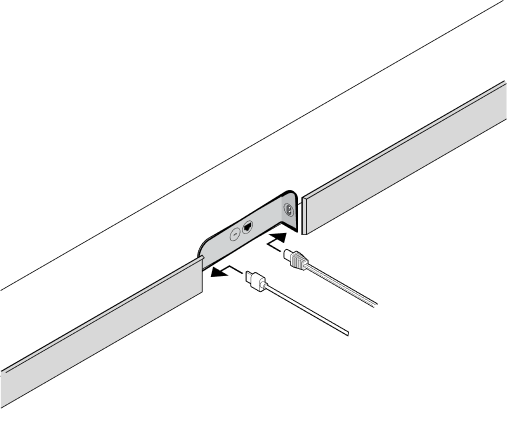 |
3 | HDMIケーブルをテレビに接続します:
| ARC/eARCポートがあるテレビ 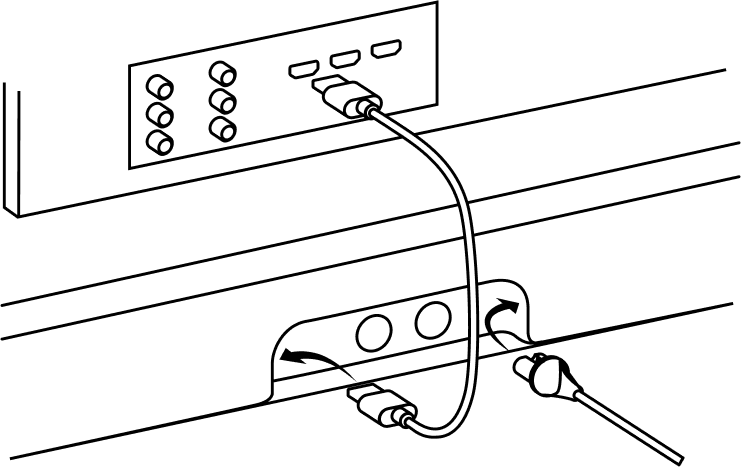 光アダプター(必要な場合) 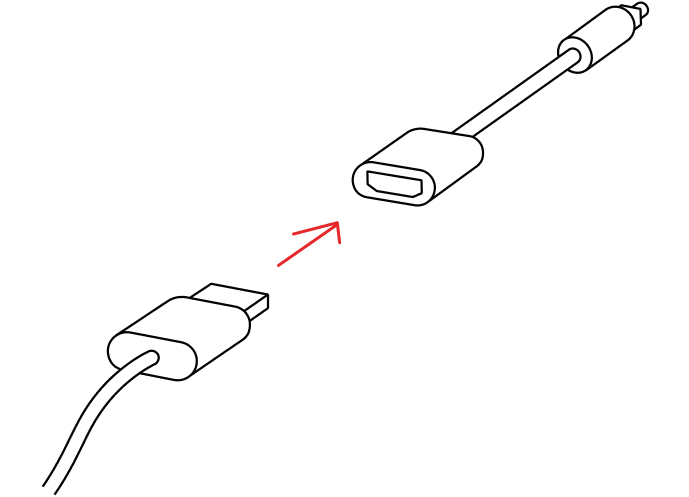 |
製品の設定
Sonos製品を周囲の環境に合わせてカスタマイズできます。
- 「 設定
 」へ移動してください。
 - 製品を選択してください。
部屋の名前 | スピーカーを新しい部屋に移動した場合、 設定 で名前を変更できます。 |
WiFiをオフにする (Sonos Era 100、Era 300、またはポータブル製品では利用できません) | スピーカーがイーサネットケーブルでネットワークに接続されている場合、WiFiをオフにすることができます。これにより電力消費が削減され、有線スピーカーの接続性が向上することがあります。 注: Era 100およびEra 300では、 Sonos Combo Adapterをイーサネットケーブルで接続するとWiFiがオフになります。 |
EQ | Sonosの製品はプリセットのイコライゼーション設定で出荷されます。個人の好みに合わせて、サウンド設定(低音、高音、またはラウドネス)を変更することができます。 詳細はこちら |
Trueplay | Trueplayは、周囲の環境とコンテンツに合わせて音を調整します。ポータブル製品は自動的にチューニングを行うことができます。 詳細はこちら |
音量制限 | 各部屋の最大音量を設定できます。 詳細はこちら |
ステータスランプ | スピーカーのWiFi接続状況を表示し、音量がミュートされているときに知らせ、エラーを示します。 詳細はこちら 注意:ライトが気になる場合は、 設定 でオフにすることができます。 |
タッチ操作 | スピーカーのタッチ操作を無効にすることができます。これにより、子供や好奇心旺盛なペットが誤って再生や音量を調整するのを防ぐことができます。 詳細はこちら |
バッテリーセーバー (ポータブル製品のみ) | バッテリー寿命を節約するために、ポータブルスピーカーをスリープモードにする代わりに自動的に電源が切れるように設定することができます。それが再び電源が入るまでSonosアプリには表示されません。 |
ラインイン (ラインイン機能を持つSonos製品) | プロジェクター、ターンテーブル、ステレオ、または他のオーディオデバイスがSonos製品に接続されている場合、これらのライン入力設定を調整できます:
|
Trueplay™
すべての部屋は異なります。Trueplayチューニングは、部屋の壁、家具、その他の表面からの音の反射を測定し、どこに置いても素晴らしいサウンドを提供するようにSonosスピーカーを微調整します。
Trueplayは、iOS 8以降を搭載したiOSモバイルデバイスで動作します。チューニング中は、部屋を移動しながらモバイルデバイスを持っています。
- 選択 設定 。
- チューニングしたい製品を選択してください。
- 選択 Trueplay して開始します。
オートマティックTrueplay
Sonos RoamやMoveのようなポータブルSonos製品は、自動的にチューニングを行います。オートマティックTrueplayは、スピーカーのマイクを使用して周辺環境を検知し、定期的にサウンドを調整します。これにより、スピーカーの設置場所や聴いているコンテンツにかかわらず、最高のサウンドを楽しめます。
- 選択 設定 。
- チューニングしたい製品を選択してください。
- 選択 Trueplay し、 オートマティックTrueplay をオンにします。
ホームシアター
テレビのダイアログを同期する | テレビ音声と映像にずれがある場合は、部屋の設定からオーディオ遅延(リップシンク)を調整できます。詳細はこちら |
グループオーディオの遅延 | グループで再生中に、オーディオに問題が発生した場合は、この設定を調整してください。詳細はこちら |
テレビの自動再生 | テレビの自動再生 ― テレビをつける際に音楽やその他のコンテンツを再生している場合、オーディオはテレビ音声に自動的に切り替わります(デフォルト設定)。自動的にテレビ音声に切り替わらないようにするには、部屋の設定で[テレビの自動再生]をオフにします。 自動再生のグループ解除 ― テレビをオンにする際に、ホームシアター用スピーカーが他のスピーカーとグループになっている場合はグループから自動的に解除されます(デフォルト設定)。自動的にグループ解除されないようにするには、部屋の設定で[自動再生のグループ解除]をオフにします。 |
スピーチエンハンスメント機能 | テレビから流れるセリフや会話を聞き取りやすくします。詳細はこちら |
ナイトサウンド | 静かな音を強調し、大きな音を抑えます。適度なバランスとレンジを保って音量を抑制するには、このオプションをオンにします。 |
リモコンの設定 | 製品設定の際に、リモコンも設定します。他のリモコンはいつでも設定できます。詳細はこちら |
サラウンドを設定する
2台のSonosスピーカー(同じモデル)またはSonos Ampとお気に入りの非Sonosスピーカーを使って、ホームシアターのために独立した右と左のチャンネルにするのは簡単です。
- サラウンドスピーカーをお気に入りのリスニングポジションから約3メートルの位置に置き、座席エリアに向けて角度をつけます。
- 設定 にアクセスしてください。
- サウンドバーがある部屋を選択し、 サラウンドを追加して開始します。
注意:部屋をグループ化するか、ステレオペアを作成すると、サラウンドサウンドは得られません。
サラウンドオーディオ設定
設定中に、サラウンドサウンドはお部屋に最適化されます。これらの設定は調整可能です:
サラウンド | サラウンドサウンドを オンまたは オフ 。 |
テレビのレベル | テレビのオーディオ用にサラウンド音量を調整します。 |
音楽レベル | 音楽用のサラウンド音量を調整する。 |
音楽再生 | アンビエント(控えめ)または フル(大きな音、フルレンジ)。Dolby Atmos Musicの再生には適用されません。 |
アクセサリー
Sonosシステムにぴったりのアクセサリーをご用意しています。お使いのSonos製品に最適なアクセサリーをお選びください。
Sonosと互換性があるスタンド、ウォールマウント、ケーブルの全製品はSonosウェブサイトのアクセサリーのページをご覧ください。
壁への取り付け
ガイドライン
- 取り付けにはSonos Arcウォールマウントキット(www.sonos.comで別売り)を使用してください。キットに同梱されている取扱説明書に従って設置してください。
- Sonos Arc/Arc SLはテレビから10cm以上離してください。
- タッチ操作部が上向きになるようにしてください。
- 最高の音質を確保するため、サウンドバーの両端は壁やその他の障害物から2.5cm以上離してください。
ウォールマウントキットの内容
- ウォールマウント用ブラケット
- ポジショニングガイド(梱包材と材質が似ているので処分しないようご注意ください)
- ノブ 2個
- 壁用アンカー 6個
- ねじ 6本
| 壁の素材 | 下穴用ドリル |
|---|---|
木製の間柱 | 1/8" / 3mmのビット |
乾式壁(間柱なし) | 5/16" / 8mmのビット |
石こう | 5/16" / 8mmのビット |
コンクリートまたはレンガ | 5/16" / 8mmのビット |
1 | テレビが壁に取り付けられている場合は、ポジショニングガイドの上端をテレビの下部に合わせて壁にあてます。ウォールマウントブラケットの上部とテレビの間には14cmのスペースを確保してください。 | 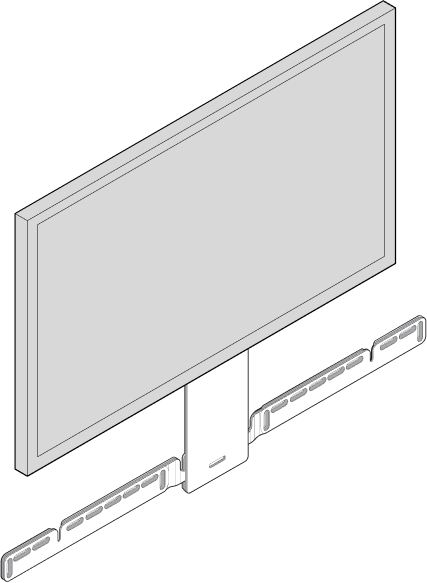 |
2 | ねじの位置に印をつけ、ガイドを取り外します。 | 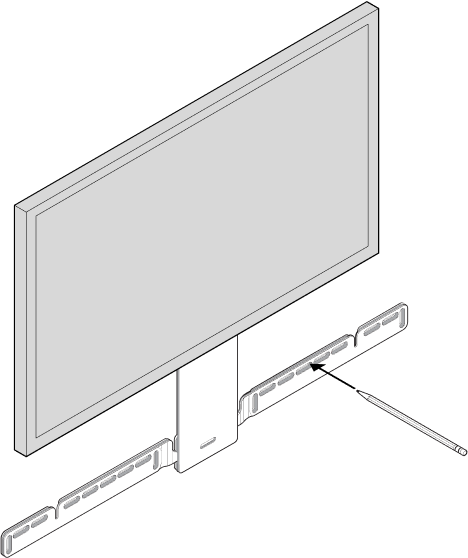 |
3 | 付属の壁用アンカーを使用する場合は、5/16"のドリルビットを使用して下穴をあけてからアンカーを取り付けます。穴を開ける部分の素材が木またはプラスチックの場合、アンカーは不要です。 | 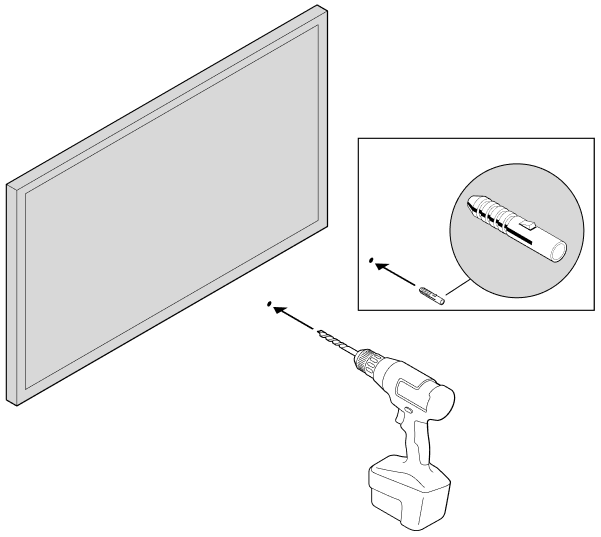 |
4 | ねじの印の部分にウォールマウント用ブラケットをあて、水平器を使用して水平であることを確認します。フィリップス型(プラス)ドライバーまたはパワードリルを使用して、ブラケットを壁に取り付けます。中心の矢印が上を向いていることを確認してください。 | 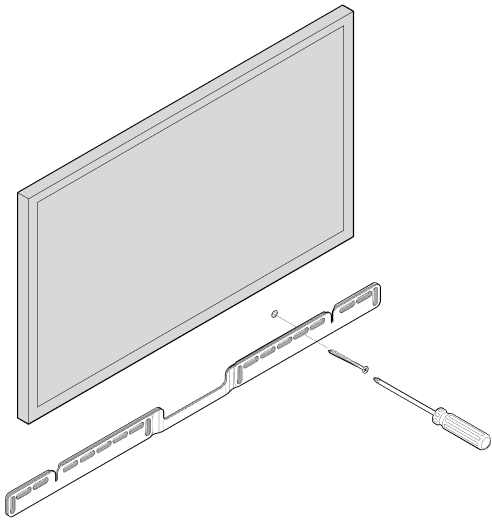 |
5 | サウンドバーの背面に、2つのノブをしっかりと締まるまで回して取り付けます。 | 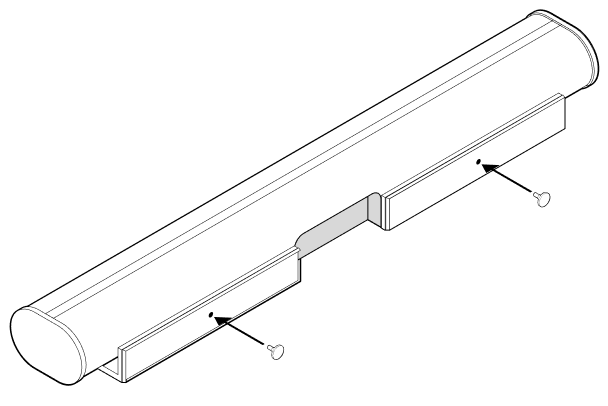 |
6 | 電源ケーブルとHDMIケーブルをサウンドバーの背面に接続します。 | 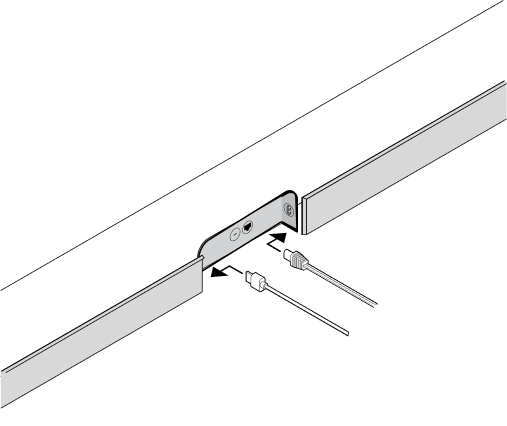 |
7 | ウォールブラケットの溝にノブがはまるように、サウンドバーを下にスライドさせます。タッチ操作部が上向きになっており、サウンドバーがしっかりと固定されていることを確認してください。 | 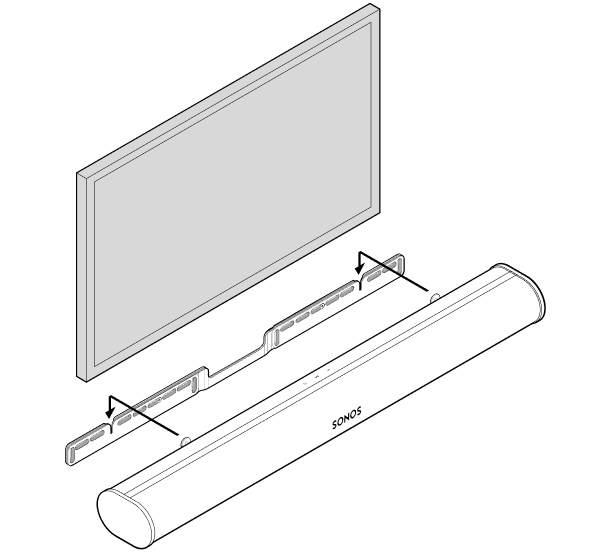 |
仕様
| 項目 | 説明 |
|---|---|
オーディオ | |
アンプ | サウンドバー独自の音響構造に合わせて完璧にチューニングされた11のクラスDデジタルアンプ。 |
楕円ウーファー | 8つのフルレンジウーファーが、中音域のボーカル周波数帯と深みのあるリッチな低音域を忠実に再生します。 |
ツイーター | 3つのシルクドームツイーターが明瞭でクリアな高音域を再現します。 |
システム要件 | HDMI ARCまたは光デジタルオーディオ出力を備えたテレビ、ブロードバンドインターネット、およびSonos S2アプリ。 |
ネットワーク* | |
ワイヤレス接続 | 802.11b/g/n 2.4 GHzブロードキャスト対応ルーターでWiFiネットワークに接続。 |
イーサネットポート | 10/100Mbps イーサネットポート 1つ。WiFiの接続が不安定な場合は、お使いのルーターに直接つなぐこともできます。 |
ソフトウェア | |
Trueplay | 部屋や環境の音響に合わせてスピーカーをダイナミックに調整(iOSデバイスが必要です)。 |
スピーチエンハンスメント機能 | Sonosアプリでこのホームシアター設定をオンにすると、テレビの会話がよりクリアに聴き取れます。 |
ナイトサウンド | このホームシアター設定をオンにすると、テレビの大きな効果音の音量を抑えます。 |
一般 | |
電源 | 自動切換100~240V、50-60Hz 3.5A AC汎用入力。 |
寸法(高さ x 幅 x 奥行き) | 3.4 x 45 x 4.5インチ(87 x 1141.7 x 115.7mm) |
重量 | 6.25kg |
動作温度 | 0°C~40°C |
保管温度 | -20°C~50°C |
操作 | リモコン、スピーカーのタッチ操作、Sonosアプリを使用。 |
対応デバイス | HDMIケーブルを使ってテレビに接続(光アダプターが必要な場合あり)。ケーブルボックスやゲーム機などテレビに接続された音源を再生 |
パッケージ内容 | Sonos Arc SL、電源コード、HDMIケーブル、光オーディオアダプター、クイックスタートガイド。 |
*仕様は予告なしに変更される場合があります。
安全上の重要な情報
- 以下の注意事項をお読みください。
- これらの情報は保管してください。
- すべての警告に従ってください。
- すべての指示に従ってください。
- 機器を水の近くで使用しないでください。
- 乾燥したやわらかい布で拭いてお手入れしてください。家庭用洗剤や溶剤はSonos製品の仕上げに傷を付ける可能性があります。
- 通気口が塞がれないようにしてください。メーカーの取扱説明書に従って設置してください。
- ラジエーター、ヒートレジスター、ストーブなど、熱を発する機器の近くに製品を設置しないでください。
- 電源ケーブル(特にプラグ部やコンセント、機器に接続している部分など)が踏まれたり、ねじれたりすることがないように保護してください。
- メーカーが指定した付属品やアクセサリーのみを使用してください。
- 雷が近づいている時や長期間使用しない場合は、機器の電源コードを抜いてください。
- 製品を分解しないでください。製品の修理・交換を行わないでください。すべての修理に関してはSonos認定サービス担当者までお問い合わせください。電源ケーブルまたはプラグが破損した、液体や異物が通気口へ侵入した、風雨や湿気にさらされた、機器が正常に機能しない、落下したなど、いかなる理由でも機器に損害があった場合には、修理が必要となります。
- 電源ケーブルは、万一の場合にすぐに抜けるように、手の届きやすい場所に挿し込んでください。
- 警告:火災や電気ショックを防ぐため、機器を雨や湿気にさらさないようにしてください。
- 機器は水滴や水しぶきにさらさず、上に花瓶など液体の入った物を置かないでください。