Era 100 Pro


Caratteristiche principali
Caratteristiche principali
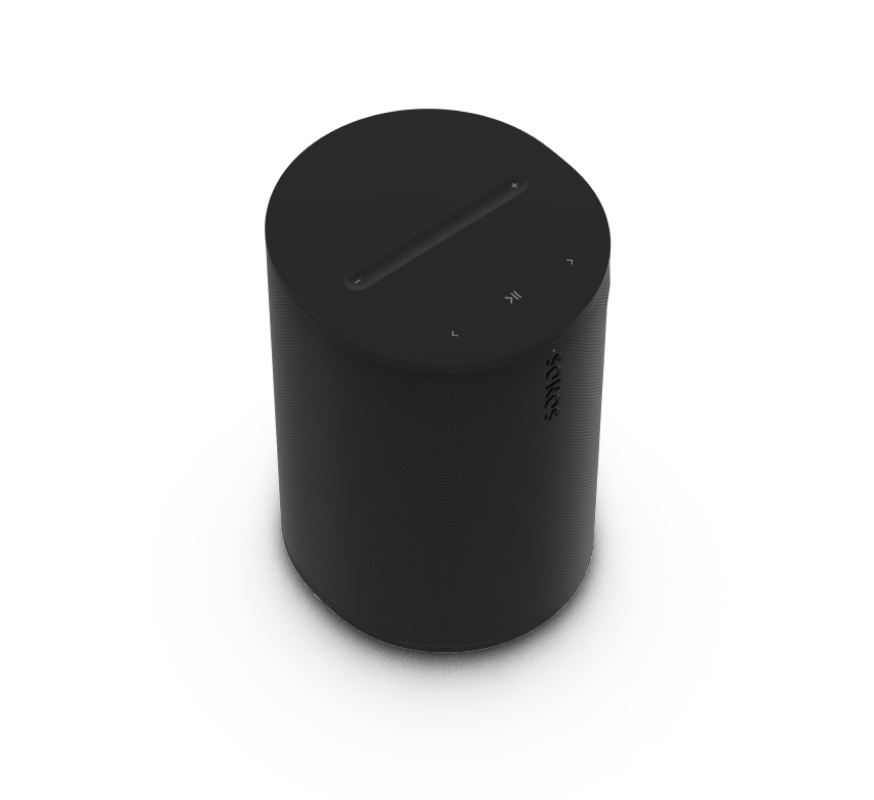
Sistema audio completo e installato per professionisti.
- Centinaia di partner per lo streaming di contenuti, inclusi fornitori di contenuti commerciali, integrati.
- Compatibile con Airplay 2 e Bluetooth.
- Ottimizzato per PoE+ e compatibile con PoE.
- Utilizza le zone per un controllo più semplice.
- Supporto da superficie di grado professionale con molteplici soluzioni di instradamento dei cavi (venduto separatamente).
- Rete con priorità ai collegamenti cablati.
- Il DSP si regola automaticamente in base all'orientamento.
- Punto di attacco di sicurezza secondario opzionale.
Controlli e luci
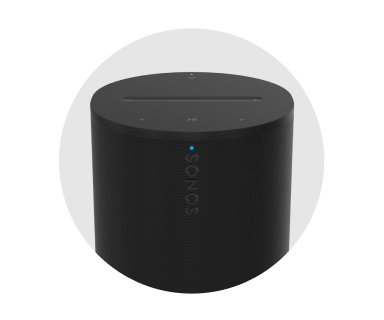 | Spia di stato |
|
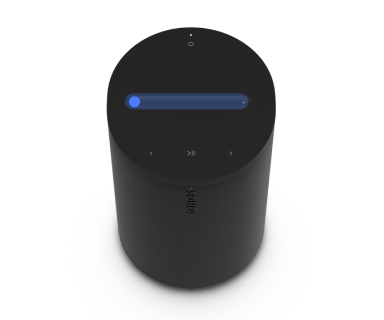 | Volume |
Nota: Per disabilitare i controlli touch per tutti gli altoparlanti in una stanza, vai a Impostazioni sistema e seleziona un prodotto > , scorri verso il basso fino a Hardware , e attiva o disattiva Controlli touch. |
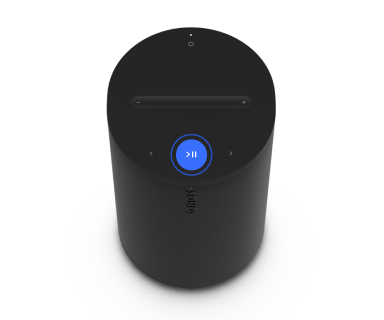 | Riproduci/Pausa | RiproduzioneTocca per riprodurre o mettere in pausa l'audio. GruppoQuando altri speaker nel sistema stanno trasmettendo audio, tieni premuto Riproduci/Pausa per raggruppare Era 100 Pro con lo speaker Sonos più vicino o con il gruppo che sta riproducendo audio. Il sistema creerà automaticamente un gruppo temporaneo, oppure farà ruotare questo speaker attraverso altri gruppi temporanei esistenti. Rilascia Riproduci/Pausa quando Era 100 Pro è raggruppato con lo/ gli speaker desiderato/i e iniziano a riprodurre lo stesso contenuto. Trasferimento dell’audioQuando un altro speaker Sonos sta trasmettendo audio, tieni premuto Riproduci/Pausa (per circa 2 secondi). Sentirai un segnale acustico e la riproduzione si interromperà sull'altro speaker Sonos e inizierà sul tuo Era 100 Pro. |
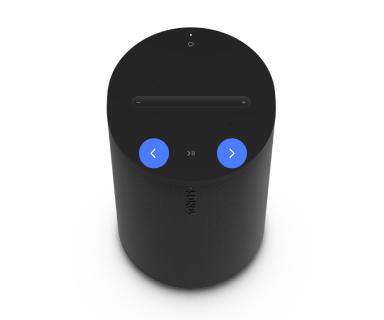 | Avanti/Indietro |
Nota: Non puoi avanzare o tornare indietro quando ascolti una stazione radio. |
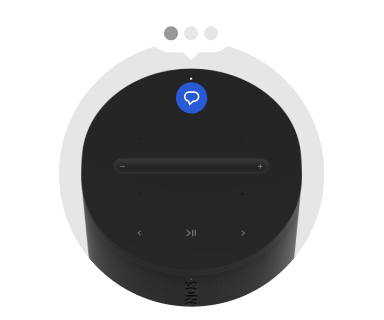 | Servizi vocali on/off | Premi il pulsante dei servizi vocali per attivare o disattivare i servizi vocali.
Nota: L'interruttore del microfono, situato sul pannello di connessione (posteriore), deve essere attivato per utilizzare i servizi vocali. |
Pannello dei connettori
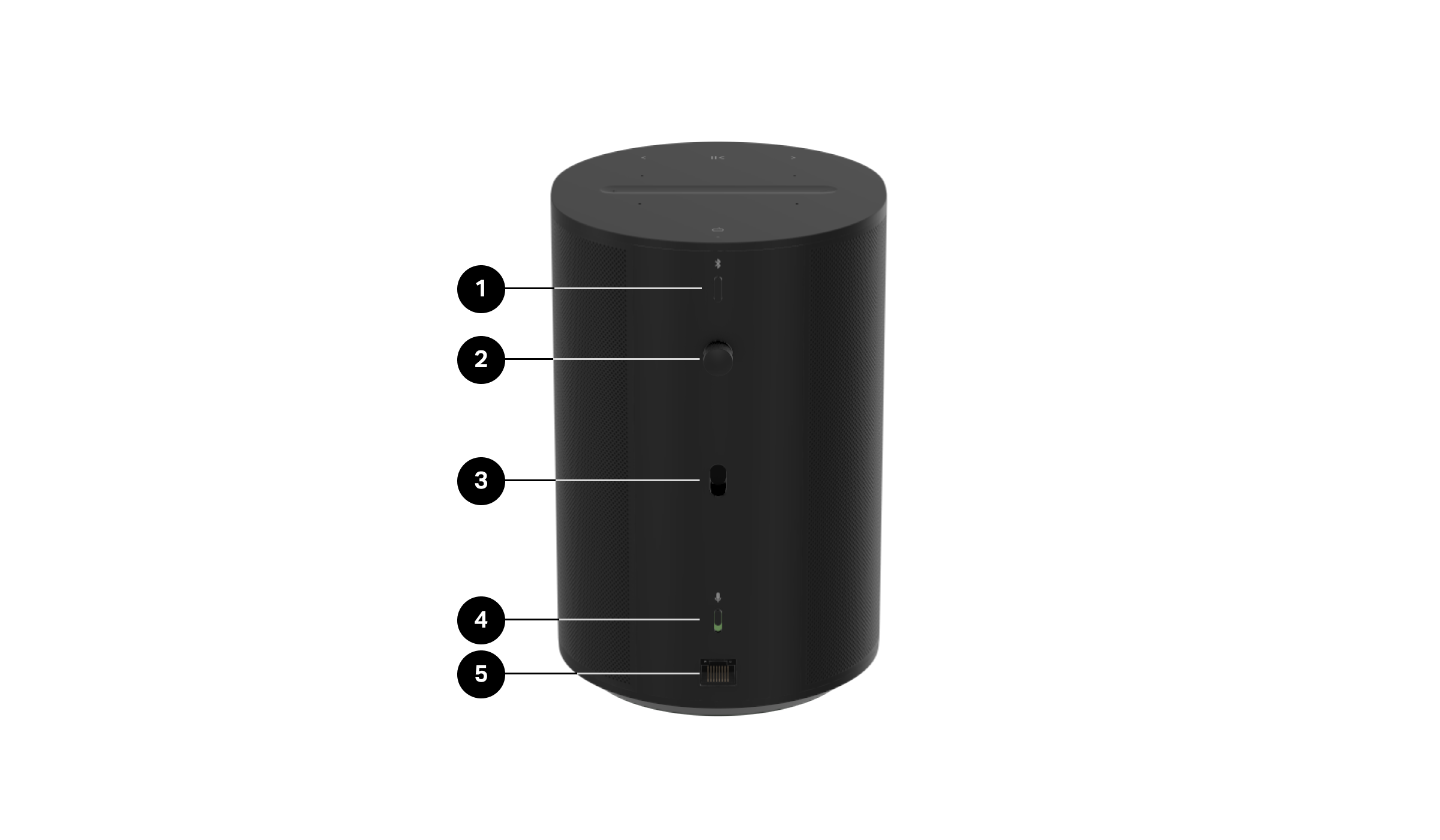
1 | Pulsante Bluetooth | Associa un nuovo dispositivo
Quando il tuo Era 100 Pro si connette con successo al Bluetooth, la spia di stato mostrerà un blu continuo. Ripristino delle impostazioni di fabbrica
|
2 | Inserto filettato e occhiello | L'inserto filettato può essere utilizzato con il golfare opzionale, incluso con ogni Era 100 Pro. Se i codici edilizi del tuo progetto lo richiedono, inserisci il golfare e utilizzalo come punto di attacco di sicurezza secondario con il tuo cavo di sicurezza preferito. |
3 | Gancio di ricezione | Funziona con Era 100 Pro Surface Mount (venduto separatamente). Fornisce stabilità aggiuntiva in tutte le orientazioni di montaggio. Può essere rimosso per compatibilità con Era 100. |
4 | Interruttore del microfono | Interruttore per attivare o disattivare tutti i microfoni dei prodotti. L'interruttore è in posizione attiva di default.
Nota: Per utilizzare i servizi vocali, sia l'interruttore del microfono che la spia indicatrice dei servizi vocali devono essere attivi. |
5 | Porta di rete | Connettore ethernet RJ45 con LED di stato. Fornisce la risoluzione dei problemi di rete e alimentazione senza l'app Sonos. LED verde (a sinistra)—Indica l'attività di rete. Spento = Nessuna rete Acceso = Rete attiva Off = PoE On = PoE+ |
Contenuto della confezione
- 2 altoparlanti Sonos Era 100 Pro
- 2 golfari
- Guida rapida e informazioni legali/garanzia
Standard Power over Ethernet
Era 100 Pro è ottimizzato per PoE+ ed è compatibile con il PoE standard (legacy). Sonos consiglia di abbinare Era 100 Pro a uno switch PoE+ o a un iniettore di alimentazione per massimizzare le prestazioni.
| Tipo di sorgente PoE | Consumo massimo di Era 100 Pro |
|---|---|
PoE (802.3af) | 15,4 W |
PoE+ (802.3at) | 30 W |
Importante: Se collegato a una fonte di alimentazione PoE++, Era 100 Pro negozierà il tipo di classe PoE+ e consumerà non più di 30 W.
Di cosa ho bisogno?
Un switch Power over Ethernet (PoE o PoE+) è il modo più comune per alimentare i tuoi Era 100 Pro. Con uno switch PoE, puoi semplicemente collegare un cavo Ethernet da una porta PoE+ dello switch a un Era 100 Pro.
Quando decidi quale switch utilizzare, assicurati che ci siano abbastanza porte PoE per alimentare tutti gli altoparlanti nell'installazione. 1 altoparlante = 1 porta PoE.
| Hardware | Descrizione |
|---|---|
Cavo di categoria 5 (CAT5e) o superiore | Qualsiasi cavo ethernet CAT5 o superiore fino alla distanza massima di 100 metri consentita dagli standard ethernet. Sonos raccomanda cavi di rete CAT6 per l'installazione. |
Attrezzatura di alimentazione (PSE) | Switch PoEUn dispositivo che fornisce alimentazione e connettività di rete agli altoparlanti tramite cavi Ethernet. Era 100 Pro è ottimizzato per PoE+ ma può essere utilizzato con uno switch PoE standard. Iniettore PoEIn casi d'uso limitati, un iniettore PoE può essere posizionato tra il tuo switch di rete standard e l'Era 100 Pro che desideri alimentare. Passa i dati Ethernet dallo switch di rete con l'aggiunta di alimentazione all'altoparlante. |
Gestione del budget PoE
A un livello alto, la pianificazione del PoE è matematica di base, ma è una parte fondamentale dell'installazione dei dispositivi PoE. Devi assicurarti che ci sia abbastanza energia disponibile per tutti gli altoparlanti connessi e altri dispositivi PoE.
Quanta energia mi serve?
Il budget PoE è la quantità totale di energia disponibile sull'interruttore di rete, per alimentare i tuoi altoparlanti o altri dispositivi PoE.
Il PSE che utilizzi avrà una quantità di energia definita che può fornire sia complessivamente sia per porta, a seconda dell'interruttore che scegli.
Importante: Gli interruttori spesso non sono in grado di erogare la massima potenza PoE su tutte le porte dell'interruttore contemporaneamente.
Per calcolare il budget, considera l'interruttore PoE nel suo insieme, le porte disponibili e i dispositivi che desideri alimentare quando si collegano al tuo PSE.
A differenza dei tipici dispositivi PoE (telecamere, telefoni IP, interfacce di controllo) che assorbono una quantità di energia costante in ogni momento, gli altoparlanti PoE presentano un carico dinamico alla fonte di alimentazione e assorbiranno più energia a volumi più alti.
Per quanto riguarda il consumo massimo di potenza del tuo sistema, ricorda che:
- Il consumo massimo di Era 100 Pro su PoE+ è di 30 W
- Il consumo massimo di Era 100 Pro su PoE è di 15,4 W
Moltiplica il numero di speaker Era 100 Pro che possiedi per la potenza di cui ciascuno ha bisogno (30 W ciascuno per PoE+, 15,4 W ciascuno per PoE). Poi, moltiplica la potenza totale necessaria per il margine standard di sicurezza del settore del 20% (1,2x).
Esempio:
8 Era 100 Pro x 30 W = 240 W di potenza necessaria
Potenza totale 240 W x 1,2 (margine di sicurezza) = 288 W di potenza totale consigliata
Aggiungere il 20% per il margine di sicurezza è una prassi migliore del settore e garantisce che l'interruttore non operi alla sua massima capacità. Se si verifica una pianificazione impropria e i prodotti collegati tentano di prelevare più potenza di quella disponibile, l'interruttore potrebbe spegnersi e disconnettere tutti i dispositivi collegati, portando possibilmente al collasso della rete.
Importante: Se stai aggiungendo altri dispositivi PoE (telecamere di sicurezza, campanelli, intercomunicatori, illuminazione, ecc.) oltre ai tuoi Era 100 Pro, anche questi devono essere considerati nel calcolo del budget PoE.
Scegliere un interruttore
Sonos Era 100 Pro è ottimizzato per PoE+ (IEEE 802.3at), compatibilecon PoE (IEEE 802.3af) ed è stato testato secondo gli standard definiti dall'Ethernet Alliance.
L'attrezzatura di alimentazione (PSE) deve essere compatibile con uno di questi standard IEEE. Per un elenco di attrezzature che sono state verificate dall'Ethernet Alliance, si prega di visitare il loro elenco di prodotti certificati: https://ea-poe-cert.iol.unh.edu/
Prima di selezionare uno switch, considera quanti dispositivi di rete nel sistema richiederanno alimentazione PoE, quanto energia consumano, così come il budget di potenza disponibile sugli switch che stai considerando.
Connessione a una rete WiFi
Era 100 Pro può anche utilizzare il WiFi per connettersi alla rete quando una connessione cablata da uno switch PoE non è possibile (materiali, distanza, ecc.).
Questo può essere fatto con l'uso di un iniettore PoE (l'iniettore fornirà energia, non dati).
L'utilizzo di questa funzionalità richiederà che Era 100 Pro sia connesso all'SSID del punto di accesso wireless. Se c'è già un altro dispositivo Sonos wireless sulla rete, Era 100 Pro riceverà automaticamente le credenziali e la password della rete wireless. Se non c'è già un altro dispositivo Sonos connesso alla rete wireless, sarà necessario eseguire la configurazione iniziale di Era 100 Pro con una connessione wireless alla rete.
Sfumature e impostazioni PoE
| PoE passivo | Modalità di gestione dell'energia |
|---|---|
Il PoE passivo non è ratificato dall'IEEE e quindi non è uno standard. Il PoE passivo non include un "handshake" digitale o un controllo di sicurezza quando i dispositivi vengono collegati insieme, il che può causare un sovraccarico di un dispositivo PoE IEEE da parte di uno switch PoE passivo. Il PoE passivo è normalmente utilizzato in sistemi chiusi dove il fornitore di hardware fornisce sia il PSE che i dispositivi connessi, con la certezza che nulla altro verrà utilizzato su quella rete. Non ci sono standard che definiscono la tensione massima, la corrente o la potenza che possono essere fornite da apparecchiature PoE passive, quindi è molto facile danneggiare i dispositivi PoE che non sono specificamente progettati per il PoE passivo. Non utilizzare uno switch PoE passivo o un iniettore di alimentazione con Era 100 Pro. | Alcuni switch PoE permettono all'utente di riservare energia per alcune o tutte le porte dello switch di rete. Le modalità di gestione dell'energia che potrebbero essere presenti sul tuo PSE includono:
Era 100 Pro supporta tutte le modalità sopra menzionate. |
Rete
Era 100 Pro richiede una connessione internet tramite le sue interfacce di rete cablate o wireless per la configurazione, lo streaming di contenuti e la gestione (come con il nostro servizio Sonos Pro, attualmente disponibile solo negli Stati Uniti).
Era 100 Pro è il primo prodotto Sonos che non utilizza il protocollo spanning tree (STP) né in modalità cablata né wireless.
L'interfaccia di rete wireless di Era 100 Pro è disabilitata quando viene rilevato un collegamento di rete valido sull'interfaccia ethernet cablata. Per abilitare la rete wireless, fornire alimentazione ma nessun collegamento di rete sulla connessione ethernet cablata. Questo può essere ottenuto utilizzando l'uscita di alimentazione di un iniettore PoE, senza collegare la fonte dati dell'iniettore PoE a uno switch di rete.
Posizionamento
Era 100 Pro offre prestazioni eccellenti indipendentemente da dove lo collochi (solo uso interno). Ecco alcune indicazioni per iniziare:
- Era 100 Pro seleziona automaticamente una configurazione DSP ottimizzata quando viene montato in orientamento verticale, orizzontale o a soffitto (rivolto verso il basso).
- Se utilizzi gli speaker Era 100 Pro come surround, lascia uno spazio libero di almeno 20 cm (203 mm) davanti a ciascun speaker.
- Quando utilizzi Era 100 Pro come speaker singoli o in coppia stereo (non in zone), puoi ulteriormente perfezionare l'audio con l'ottimizzazione Trueplay nell'app Sonos. Questa tecnologia utilizza i microfoni dello speaker o del tuo dispositivo iOS per misurare le riflessioni acustiche e ottimizzare il suono.
Era 100 Pro Surface Mount
Era 100 Pro può essere montato su praticamente qualsiasi superficie, inclusi cemento, mattoni, muratura o legno.
- Include una giuntura sferica indicizzata per un'articolazione del dispositivo sicura, veloce e ripetibile.
- Incorpora sistemi antifurto e di gestione dei cavi per garantire un'estetica sicura, pulita e di alta qualità.
- Si monta su praticamente qualsiasi superficie, in qualsiasi direzione o orientamento.
- Offre facile accesso alla porta RJ45, ai pulsanti e ai controlli touch.
Cosa c'è nella scatola?
Ogni confezione del supporto da superficie Era 100 Pro progettata su misura include:
- 2 supporti da superficie
- 2 staffe da superficie
- 2 viti corte per il montaggio dello speaker
Nota: Era 100 Pro venduto separatamente.
Era 100 Pro può essere montato su praticamente qualsiasi superficie, inclusi cemento, mattoni, muratura o legno.
1 | PosizionamentoQuando utilizzato insieme al supporto da superficie, l'Era 100 Pro può essere montato in praticamente qualsiasi orientamento, sia su pareti che su soffitti. 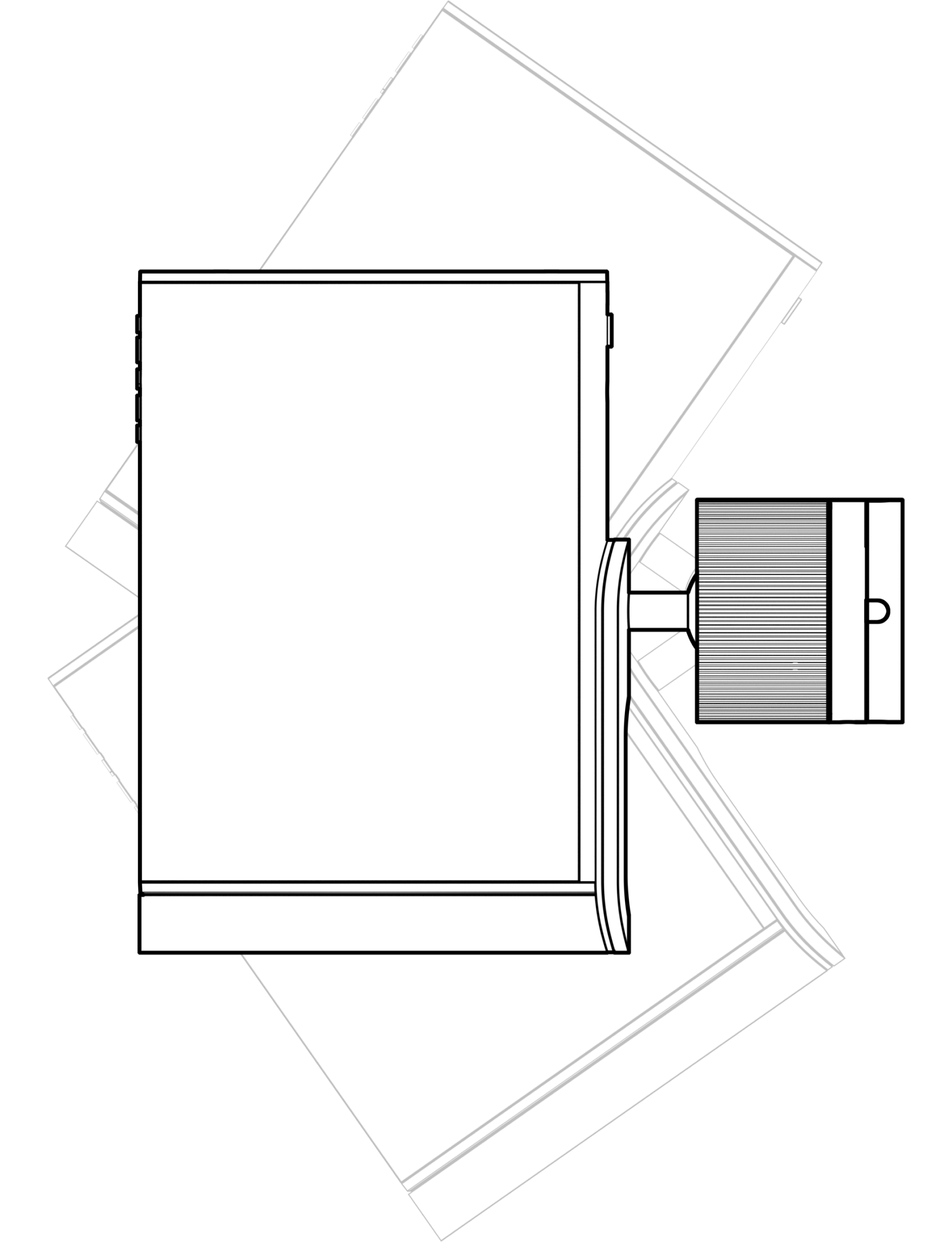 | 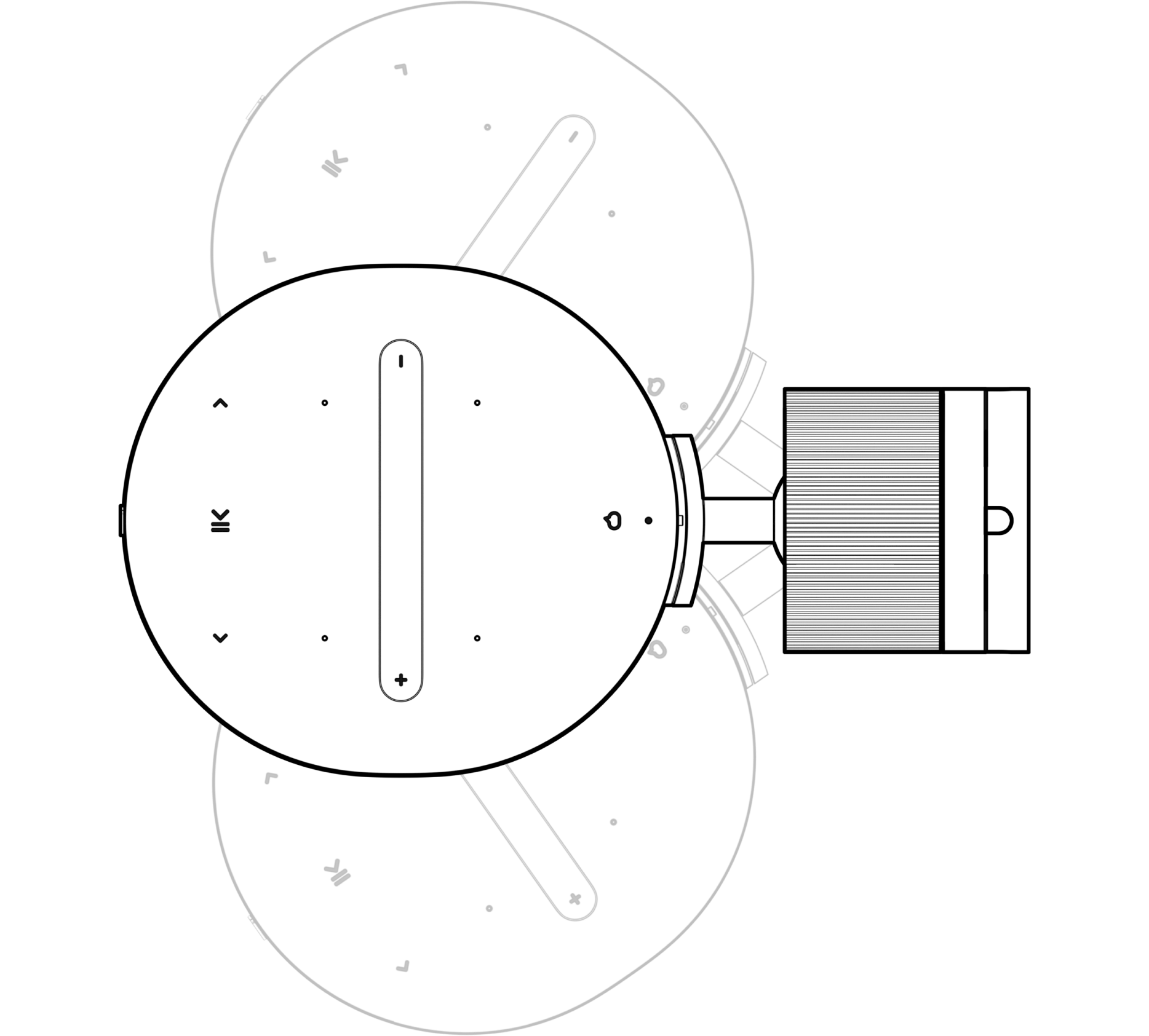 |
2 | Gestione dei caviLa staffa consente ai cavi di passare attraverso una superficie e entrare nel centro della staffa, o di passare lungo la superficie della staffa se non è possibile praticare fori. Gestione dei cavi attraverso la staffa | 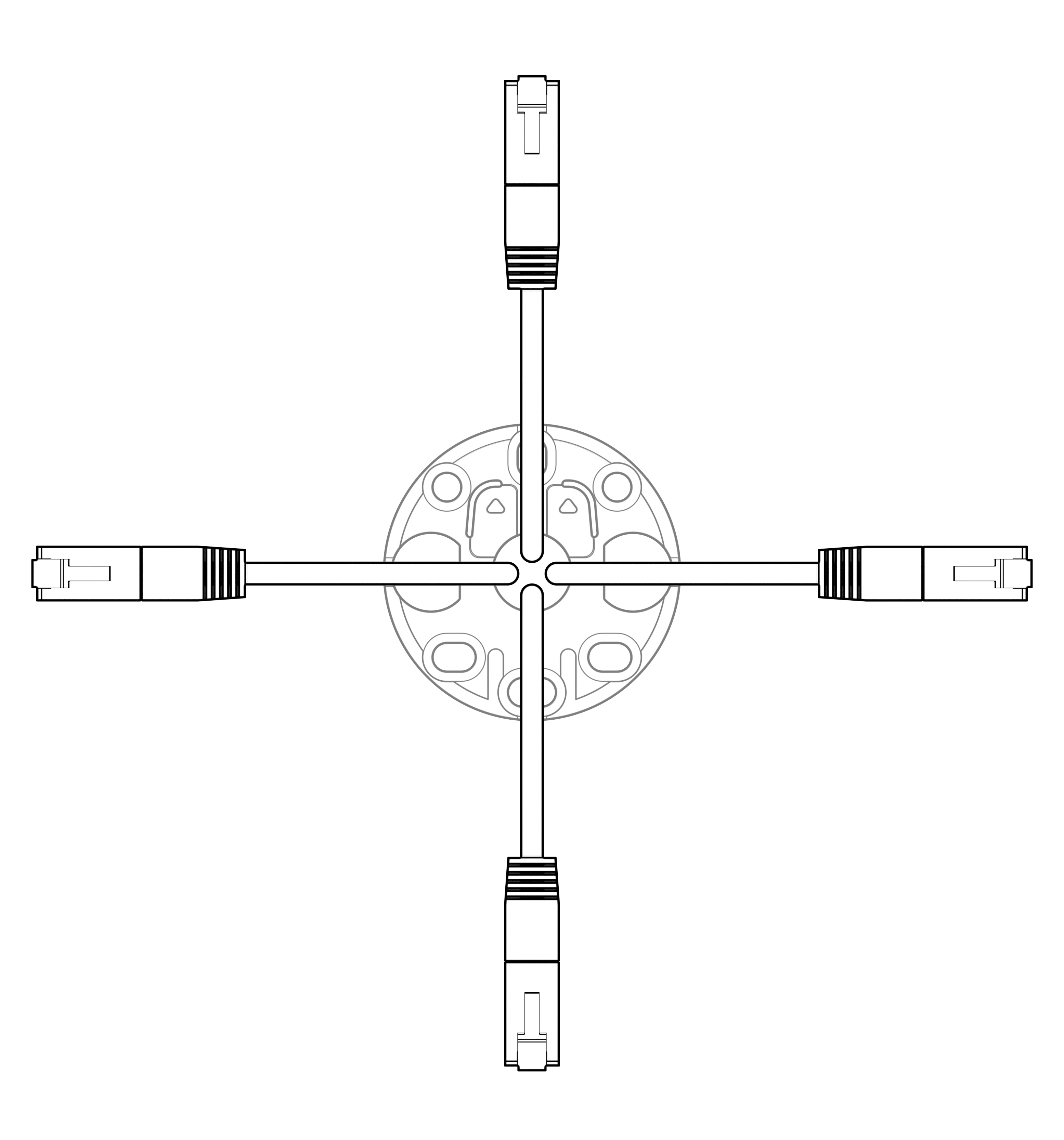 Gestione dei cavi attraverso il muro |
3 | StaffaLa staffa permette diverse configurazioni di hardware e fori, a seconda della superficie su cui viene montata. Raccomandiamo un minimo di 2 punti di montaggio. Hardware raccomandato: Testa della vite: Svasata / Testa piatta Max Ø = 9,5 mm Min Ø = 7 mm Diametro della vite: Max Ø = 5 mm | 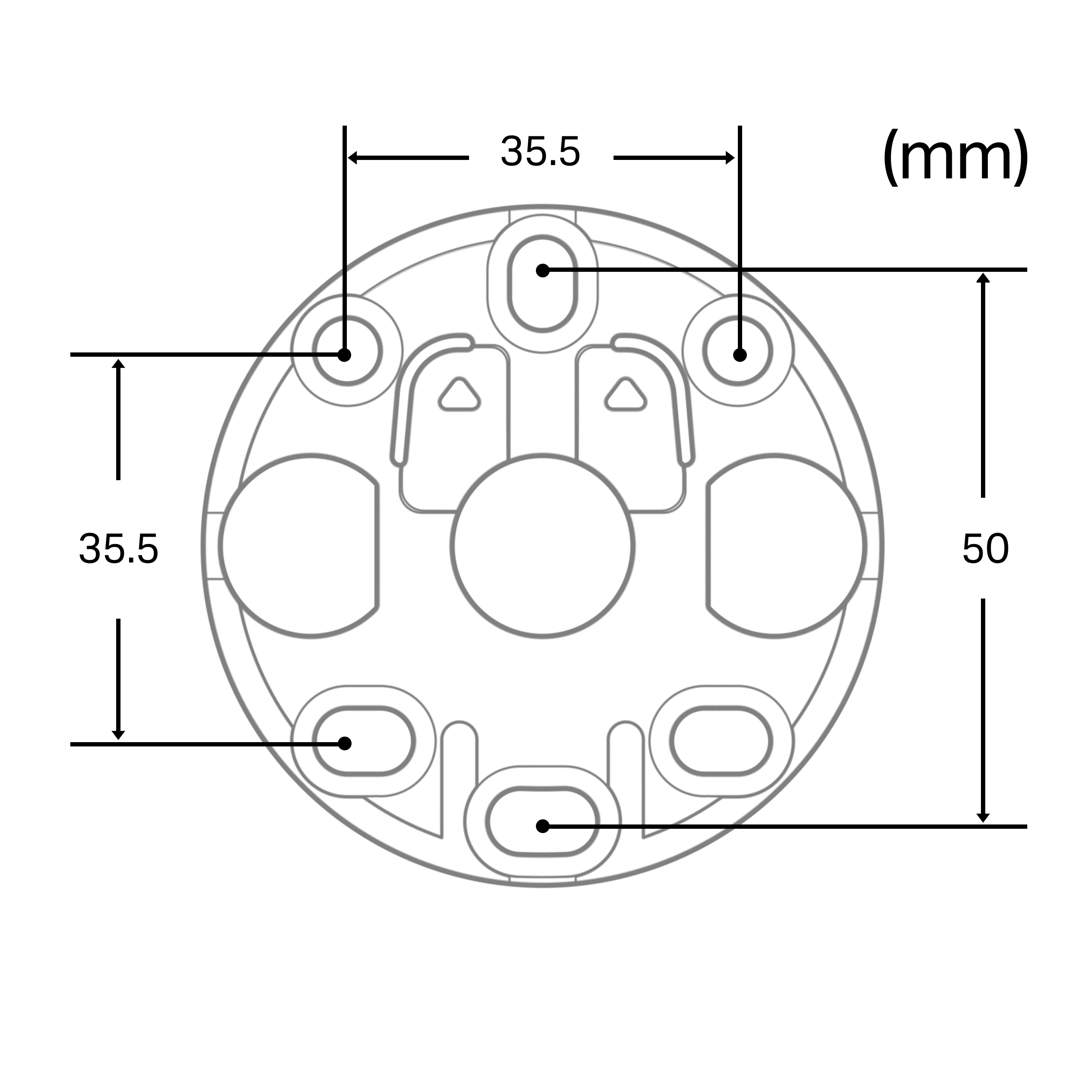 |
4 | Montaggio a pareteQuando monti il supporto a parete, assicurati che la staffa sia orientata con le frecce rivolte verso l'alto. Controlla nuovamente la distanza per assicurarti che lo speaker si adatti all'orientamento desiderato. | 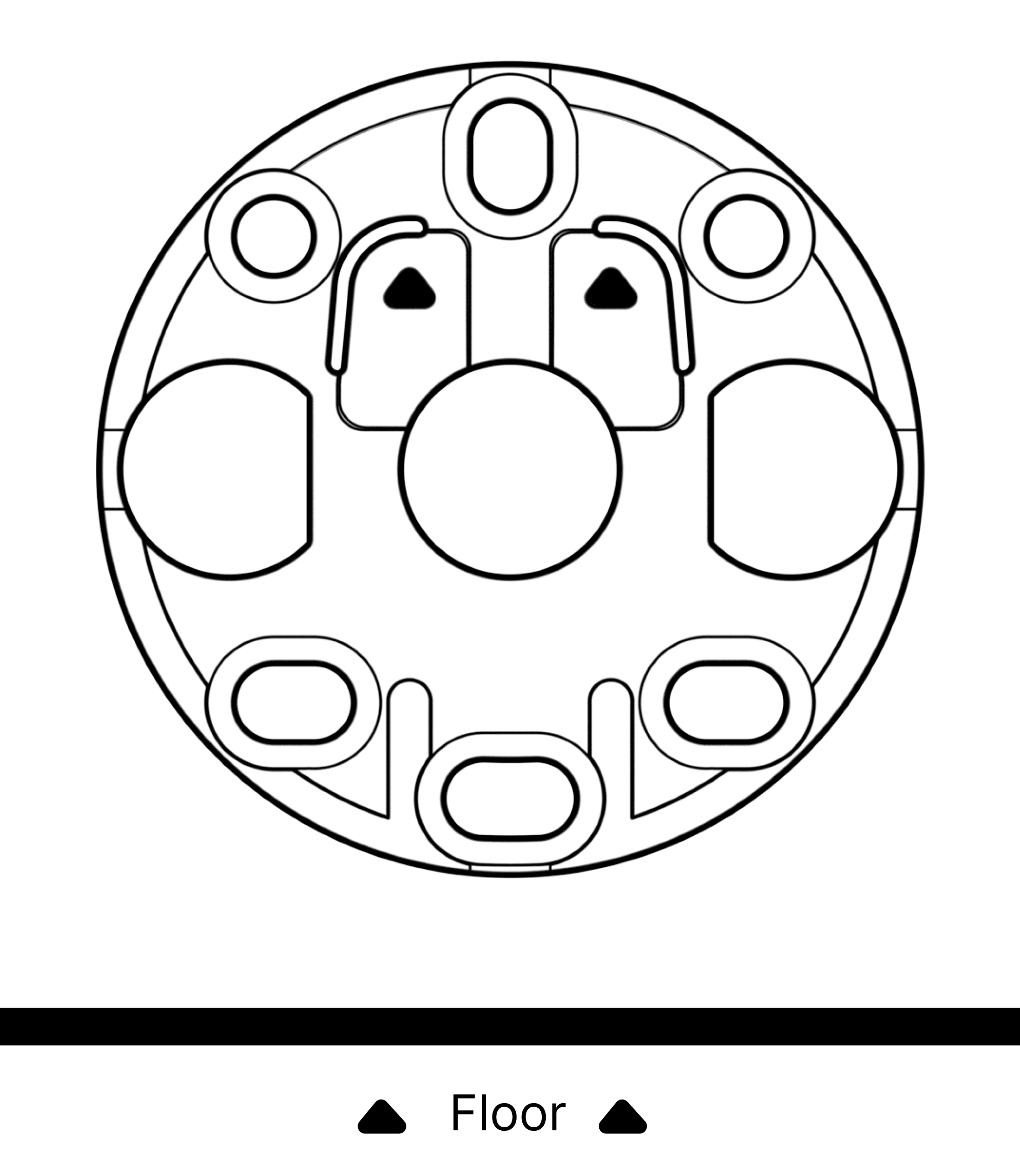 |
5 | Montaggio a soffittoQuando monti al soffitto, assicurati che la staffa sia orientata con le frecce rivolte verso la parete più vicina. Controlla nuovamente la distanza per assicurarti che lo speaker si adatti all'orientamento desiderato. | 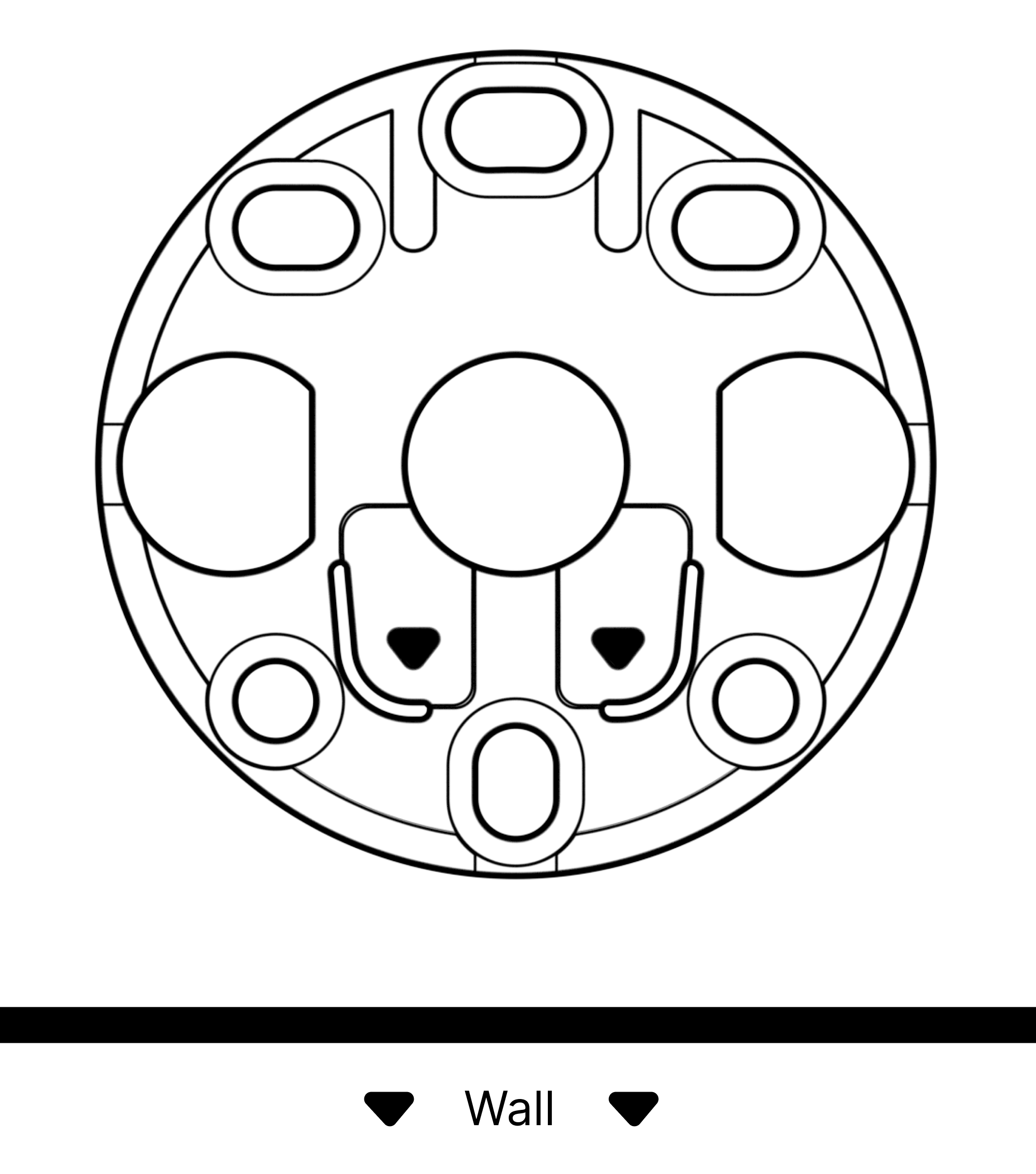 |
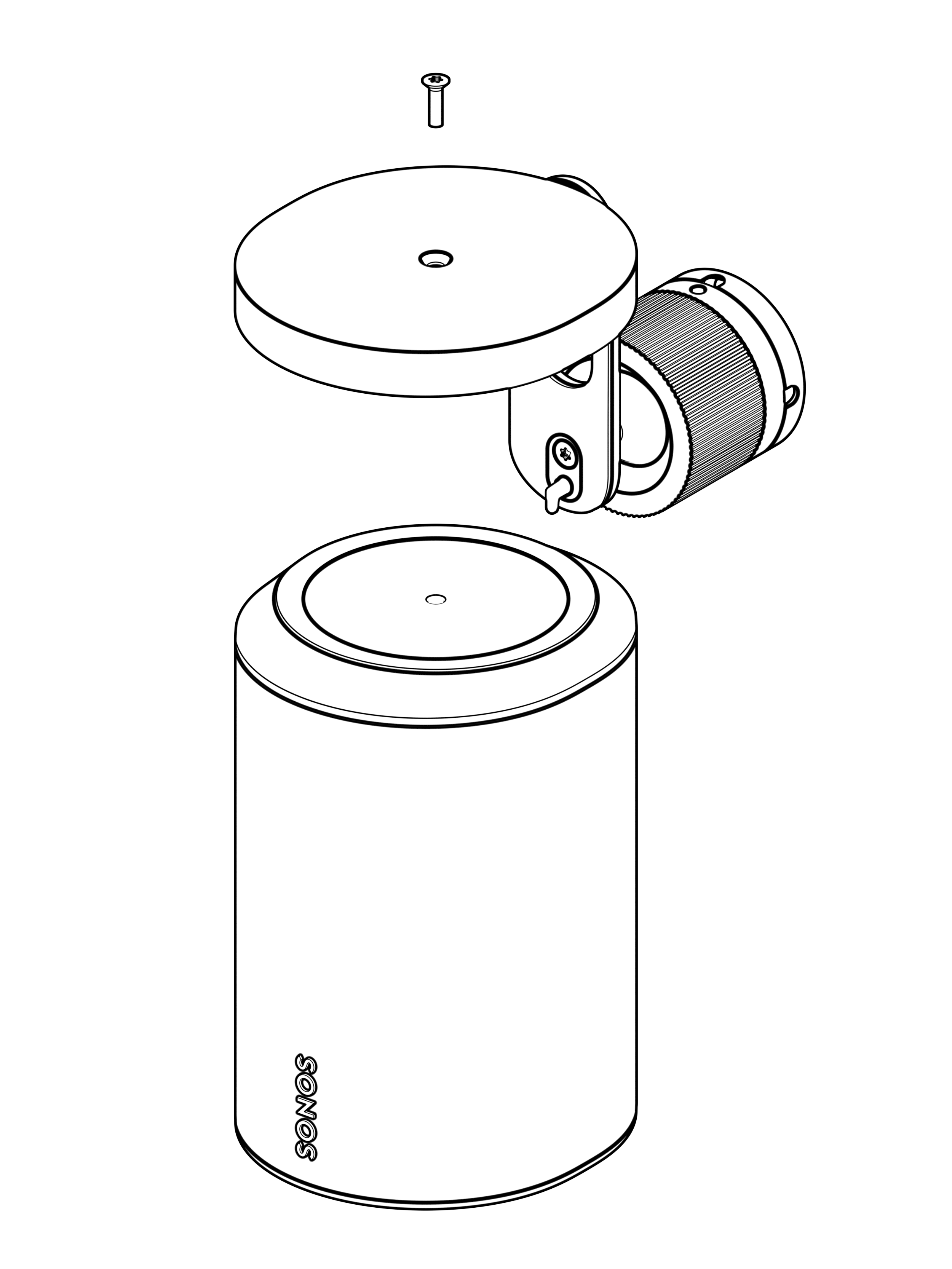
6 | Montaggio dello speakerRuota lo speaker in modo che il foro per la vite sia rivolto verso l'alto. Fissa lo speaker al supporto utilizzando una vite corta per montaggio speaker (inclusa). Consigliamo di fissare prima Era 100 Pro al supporto, prima di fissare il supporto alla staffa. Per due motivi:
|  |
7 | Montaggio del supporto a superficieAllinea il supporto con la fessura a chiave del supporto, quindi scorri verso il basso per bloccarlo in posizione. Quando è montato correttamente, sentirai un clic. Questo clic è il blocco antifurto. Assicurati che il supporto e l'altoparlante siano ben fissati e che il blocco antifurto sia inserito. | 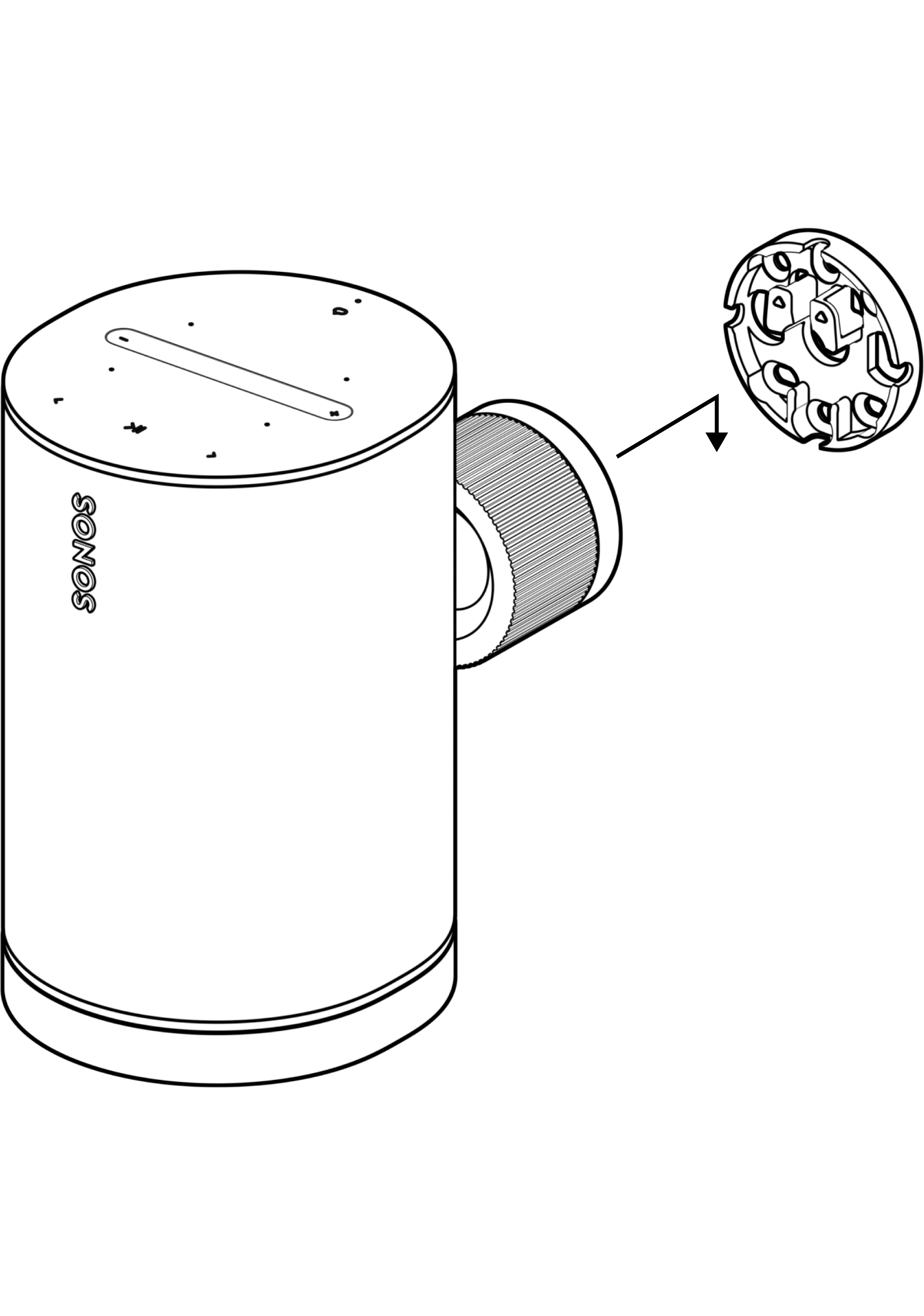 |
8 | ArticolazionePer regolare l'articolazione, sblocca il supporto ruotando l'anello in senso antiorario. Riposiziona l'altoparlante, poi ruota l'anello in senso orario e stringi a mano. 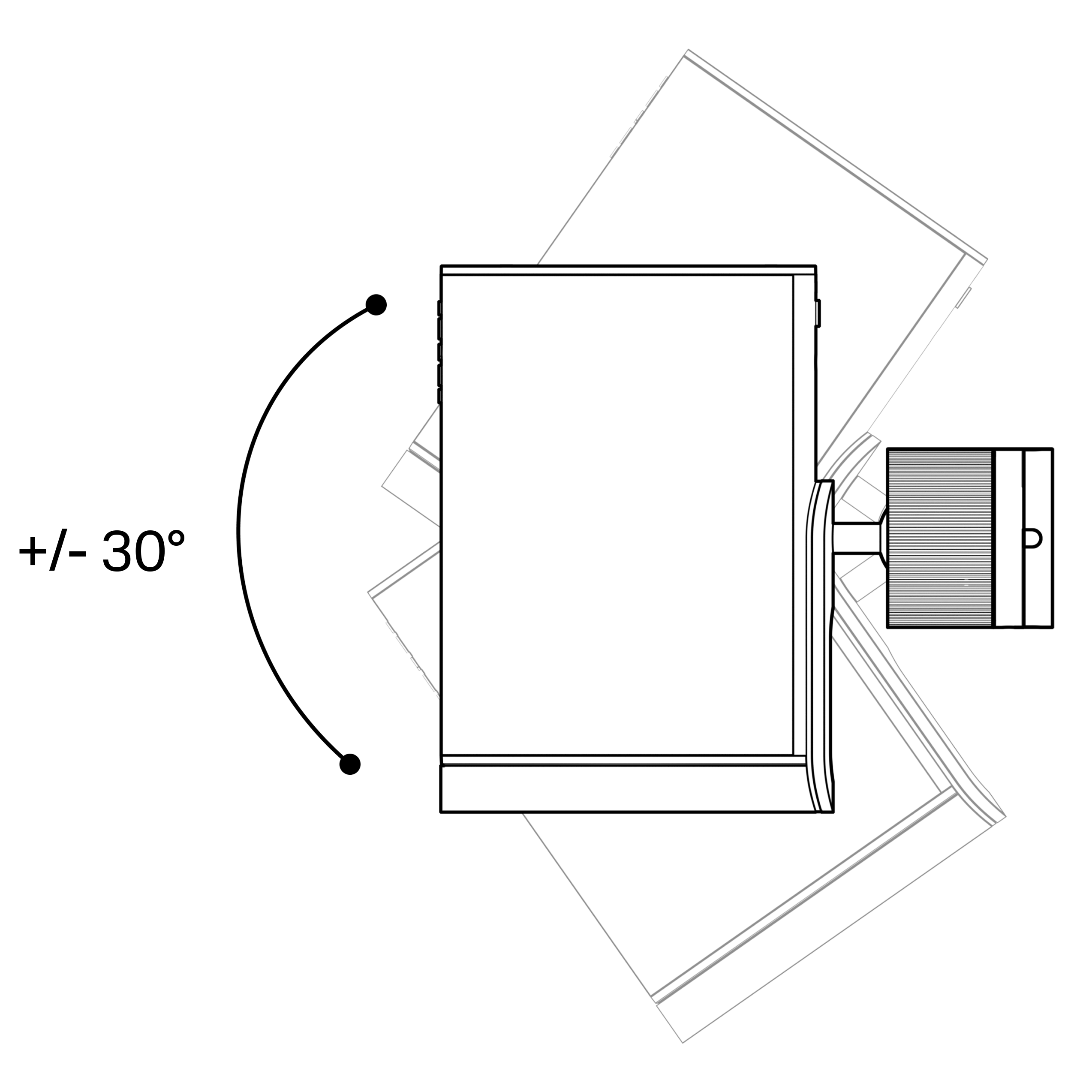 | 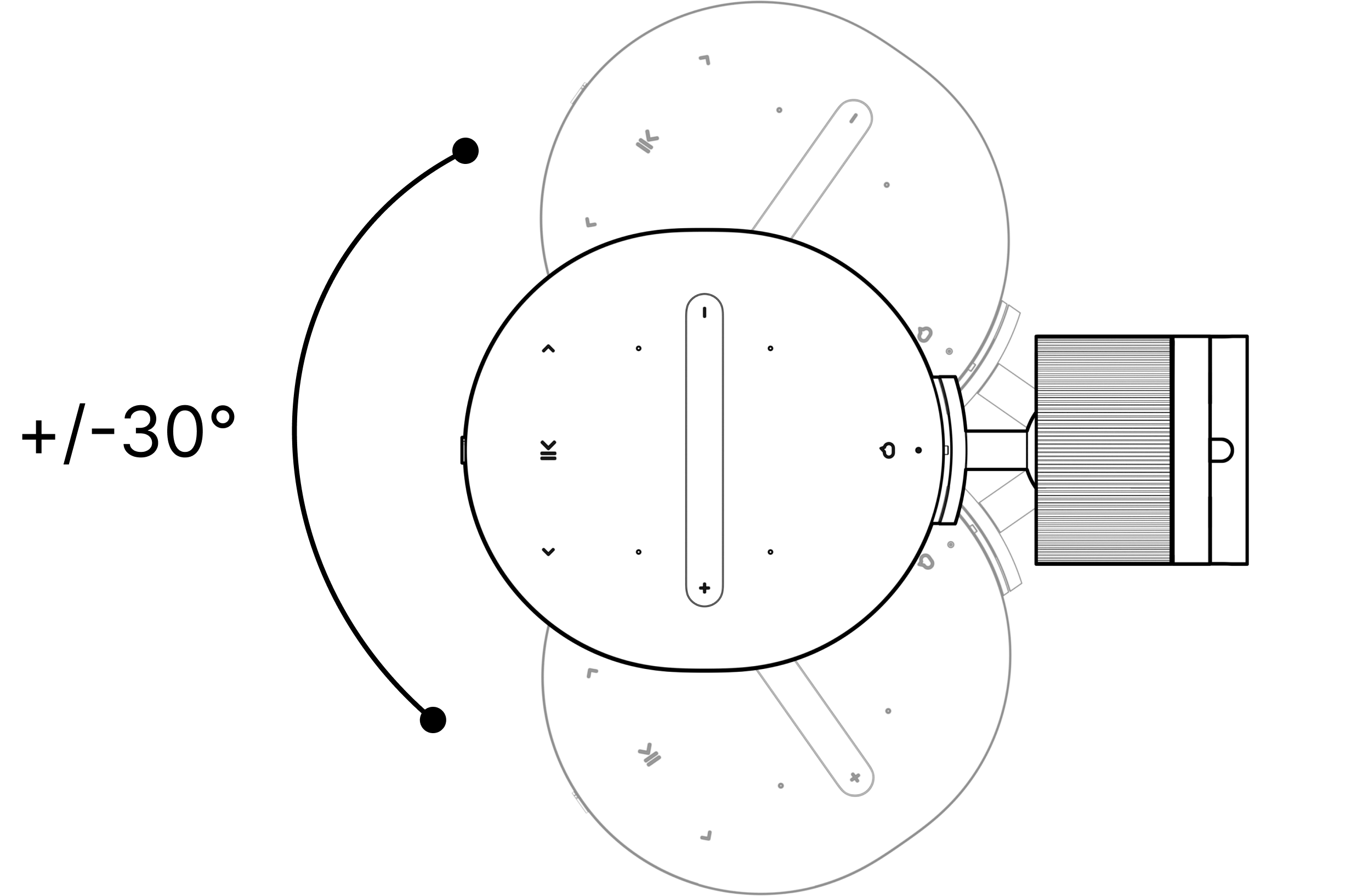 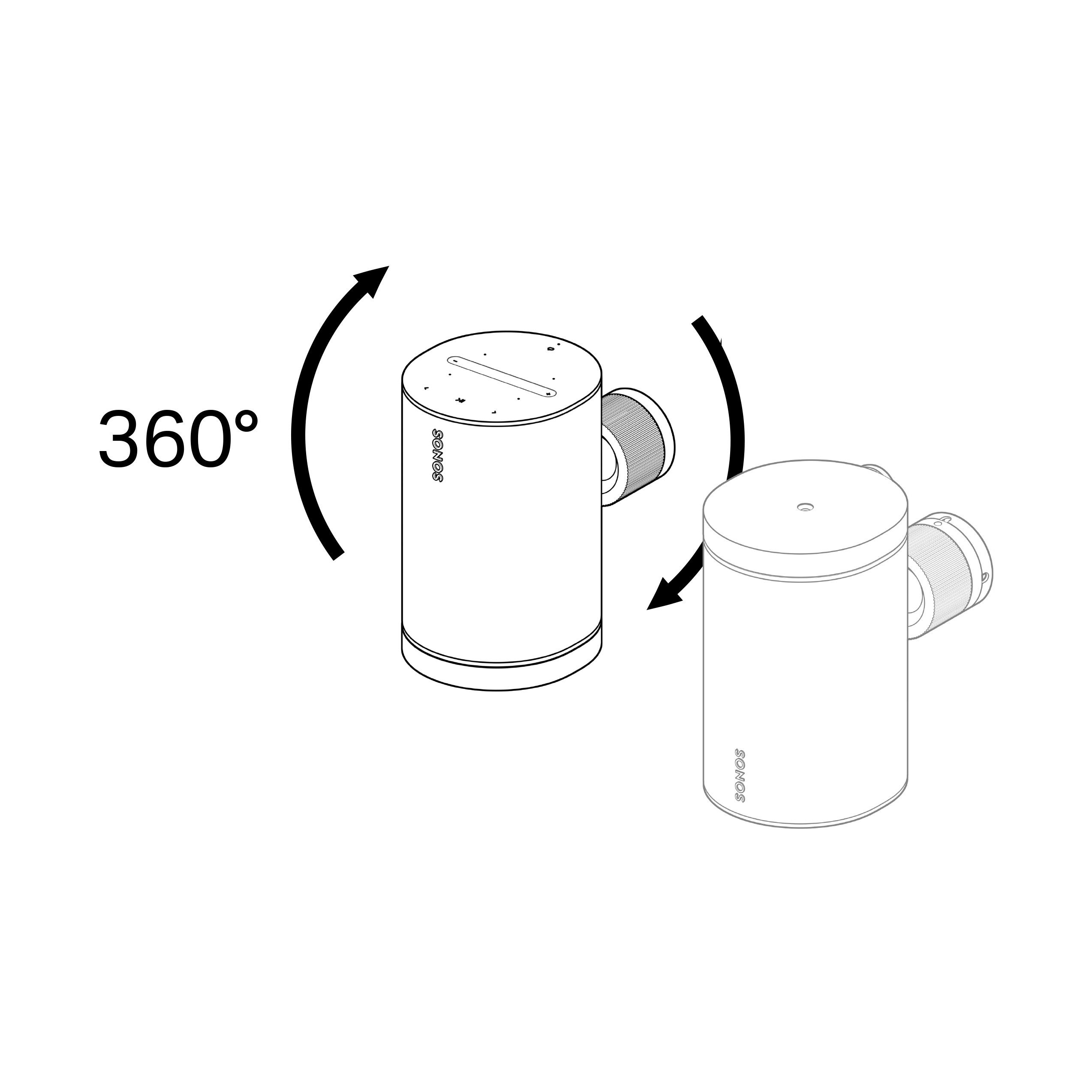 |
9 | Dissuasione dal furtoPer sbloccare il meccanismo antifurto, inserisci un piccolo attrezzo (ad esempio un cacciavite sottile o uno stuzzicadenti) nel foro situato dietro e sotto il blocco a torsione. Diametro attrezzo Ø = 4,5 mm Lunghezza minima attrezzo = 30 mm | 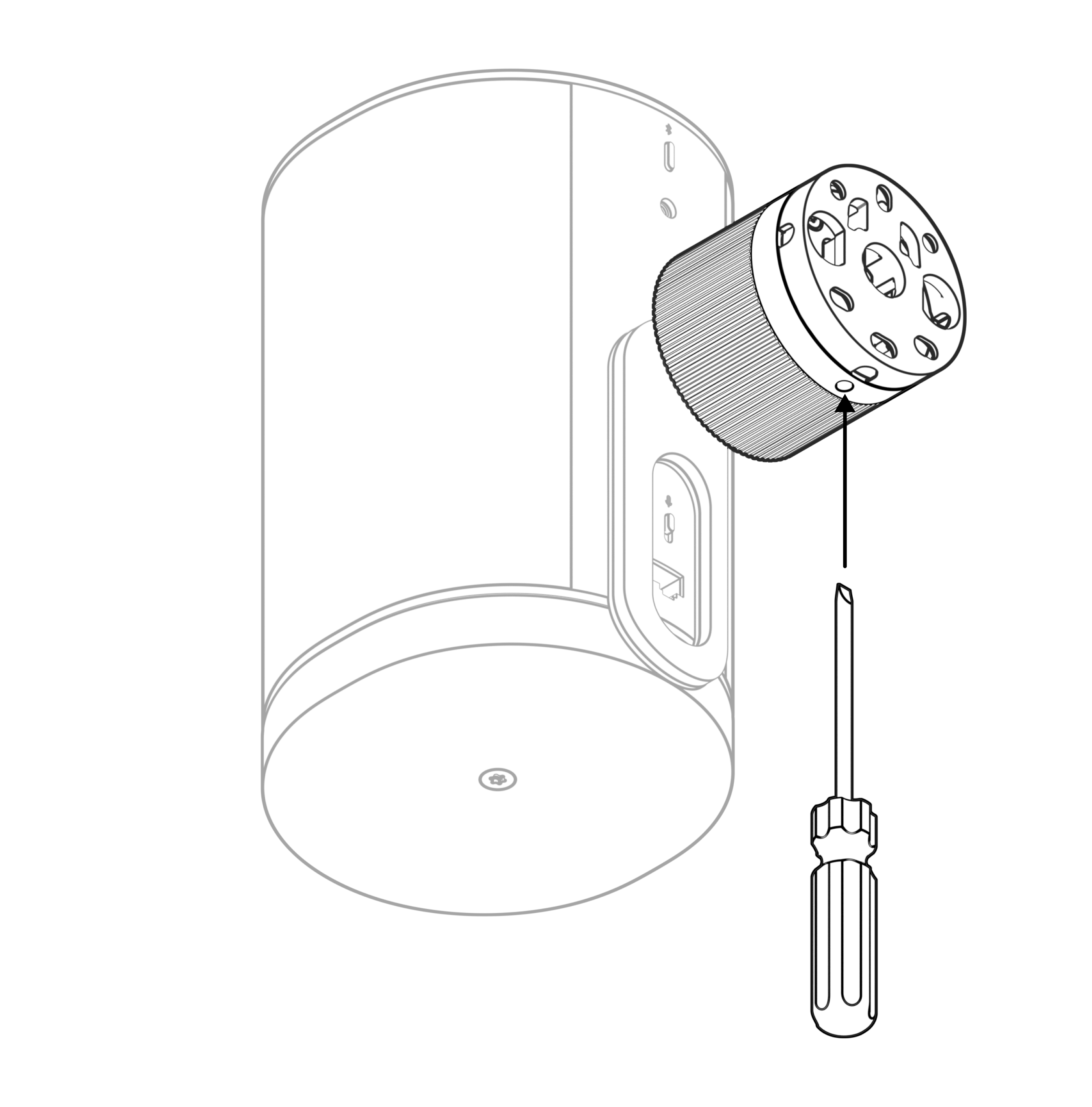 |
10 | Cavo di sicurezzaSe è necessario un cavo di sicurezza, attaccalo all'altoparlante utilizzando l'attacco a occhiello incluso. |  |
Compatibilità Era 100
Il supporto da superficie Era Pro è compatibile con Era 100 con alcune limitazioni. Era 100 non dispone di un alloggiamento per il gancio, quindi sarà necessario rimuovere il gancio dal supporto da superficie seguendo le istruzioni qui sotto. Sonos raccomanda di utilizzare Era 100 solo in orientamento verticale (non orizzontale o montato al soffitto) poiché non ha la stabilità aggiuntiva fornita dal gancio.
Non è inoltre possibile attaccare un cavo di sicurezza a Era 100.
1 | Svita il gancio dal supporto. | 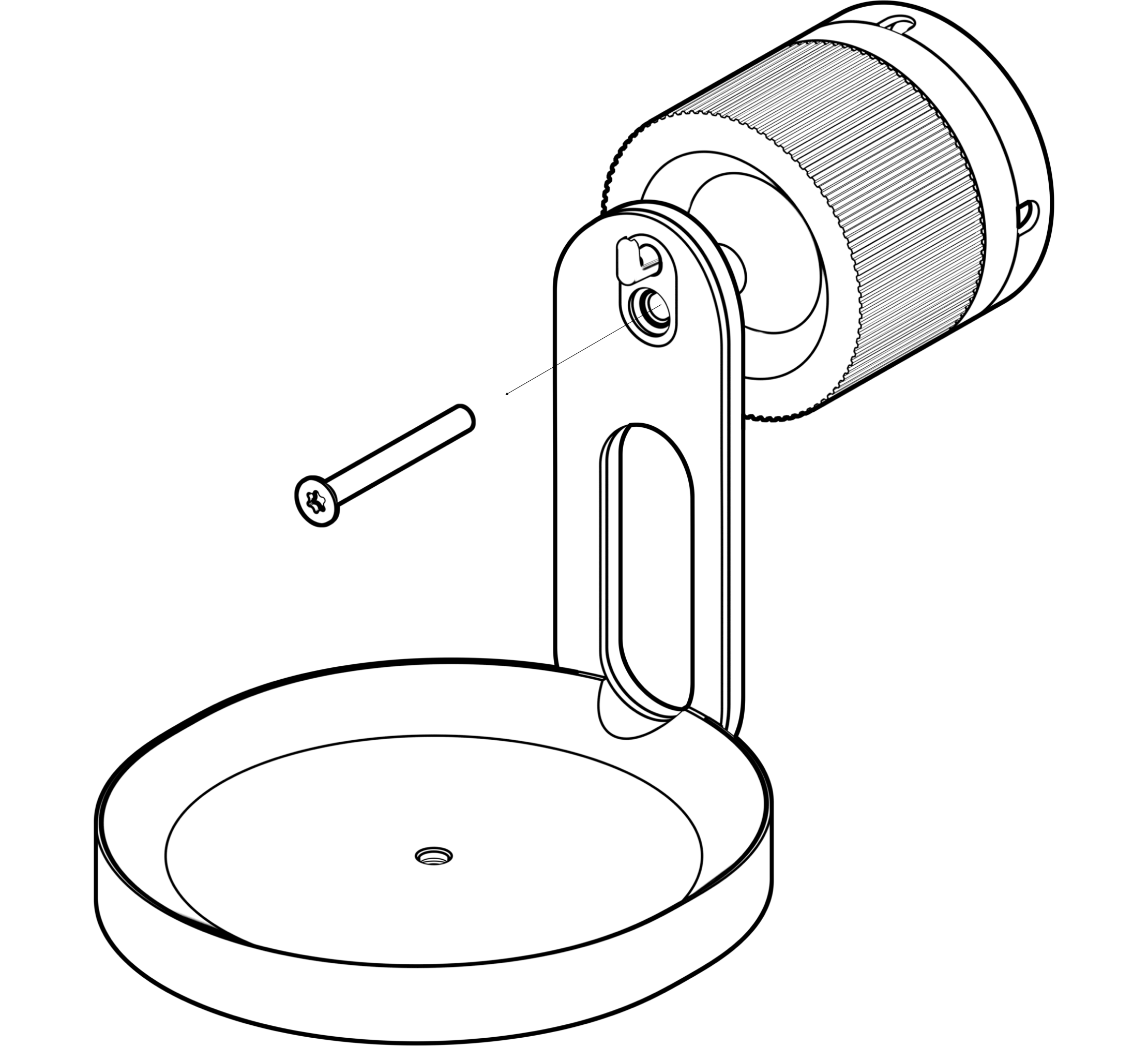 |
2 | Rimuovi il gancio e riavvita la vite con una coppia di 4-5 Nm. | 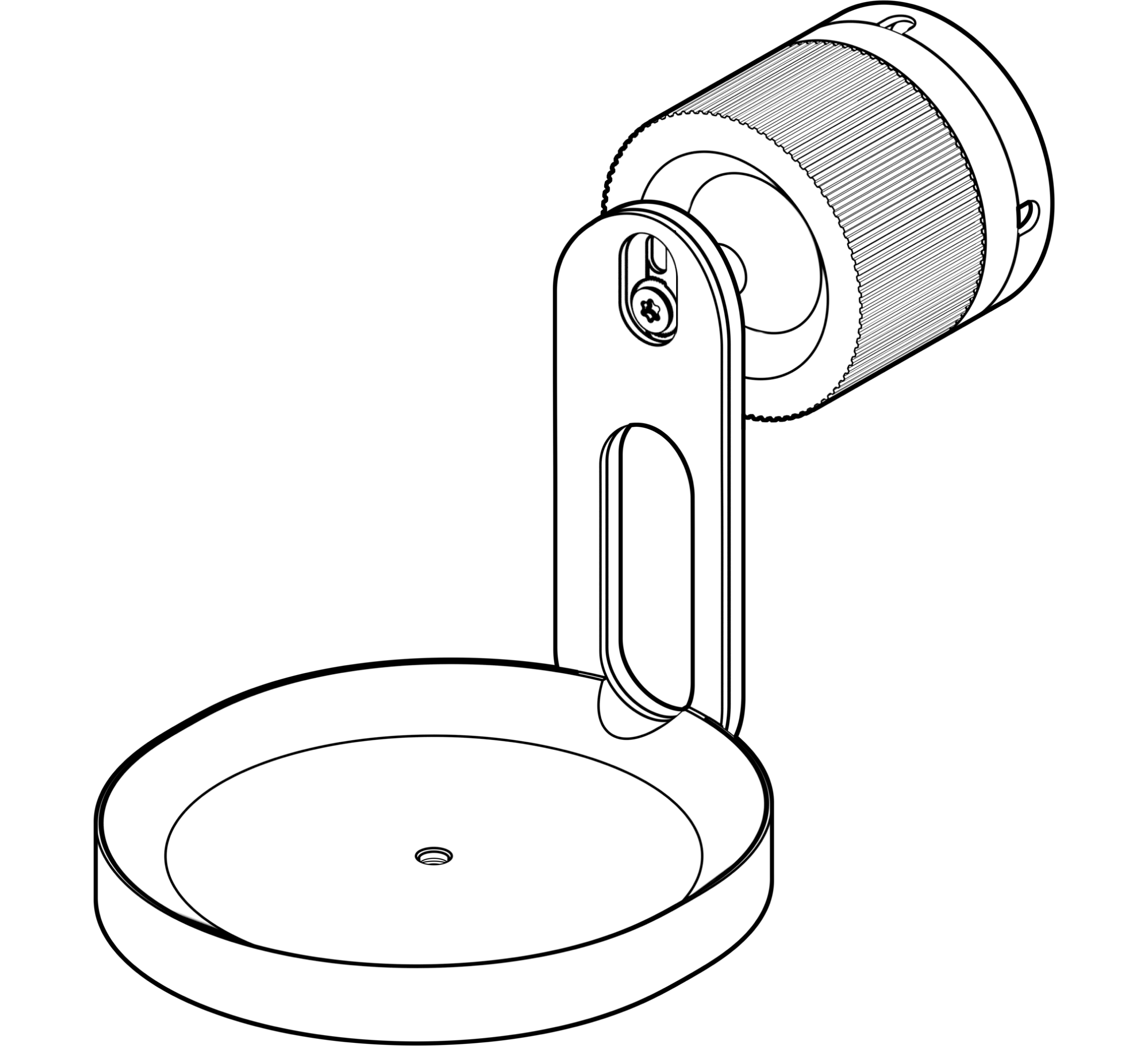 |
Zone
Configura le zone nell'app Sonos per migliorare la diffusione del suono in grandi spazi. Una zona è una nuova configurazione semi-permanente per più speaker all'interno di un sistema. Le zone possono essere una singola stanza, metà stanza o anche più stanze.
Una volta creata una zona, mantiene gli speaker configurati come un'unica unità fino a quando l'utente non rimuove la zona in Impostazioni . Puoi inserire un massimo di 16 dispositivi in una zona. Per garantire la migliore esperienza, raccomandiamo una connessione internet cablata per ogni speaker. Se è necessaria una connessione wireless, raccomandiamo di non superare sei (6) dispositivi connessi via WiFi per zona. Il numero massimo di dispositivi Sonos per sistema è 32.
- Vai a Impostazioni .
- Scegli un Era 100 Pro .
- Seleziona + Configura zona per iniziare.
Una volta creata una zona, tutti i prodotti in essa sono accessibili insieme. Scorri verso l'alto sulla barra Riproduzione in corso, oppure naviga verso il selettore di uscita  per controllare tutti i prodotti in una zona contemporaneamente.
Interfaccia utente delle zone
Una zona stabilita appare come un insieme unico di altoparlanti connessi nell'interfaccia dell'app. Invece di dover dare a più prodotti un nome comune nello stesso spazio (ad esempio Cucina, Cucina 2, Cucina 3, ecc.) sembrano un unico lettore nelselettore di uscita e nella visualizzazione del sistema.
| Un gruppo contenente più altoparlanti | Una zona contenente più altoparlanti |
|---|---|
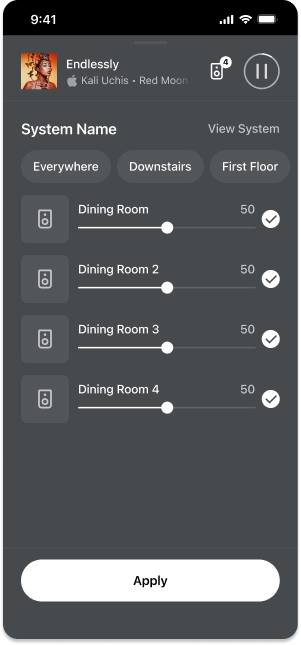 | 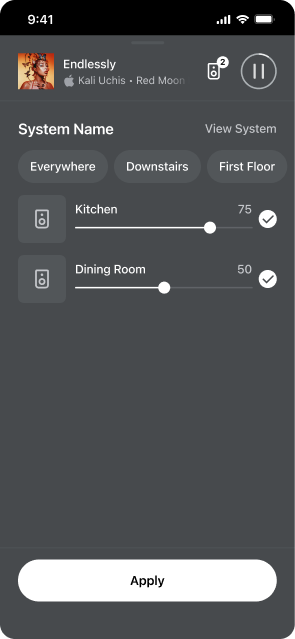 |
Configurazione di una zona
- Vai a Impostazioni
 e seleziona un altoparlante.
 - Sotto Prodotti , seleziona + Configura zona per iniziare con la configurazione della zona.
1 | Dopo aver selezionato + Configura zona , l'app ti guiderà nella configurazione. | 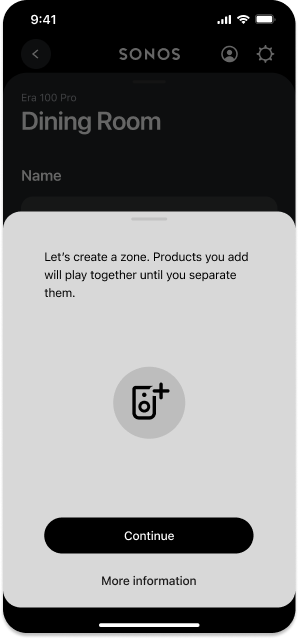 |
2 | Seleziona i prodotti che vuoi aggiungere alla zona. | 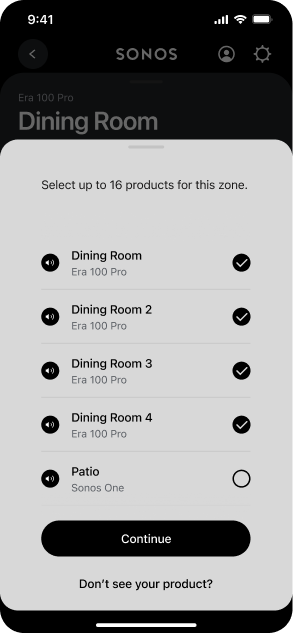 |
Gestisci una zona
1 | Vai a Impostazioni | 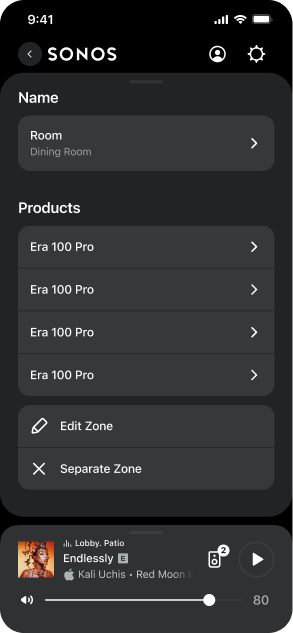 |
2 | Sotto Prodotti , seleziona Modifica zona per riconfigurare una zona o Separa zona per sciogliere tutti gli altoparlanti nella zona. | 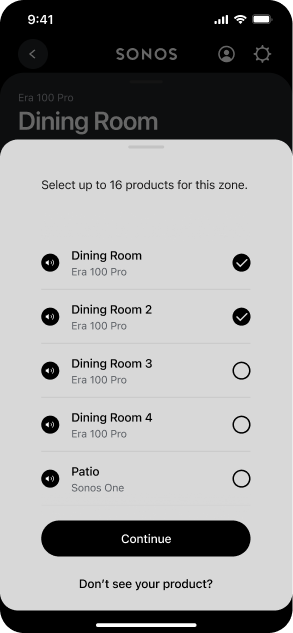 |
Volume ed EQ
| Impostazioni di regolazione del volume | Impostazioni EQ |
|---|---|
In Impostazioni 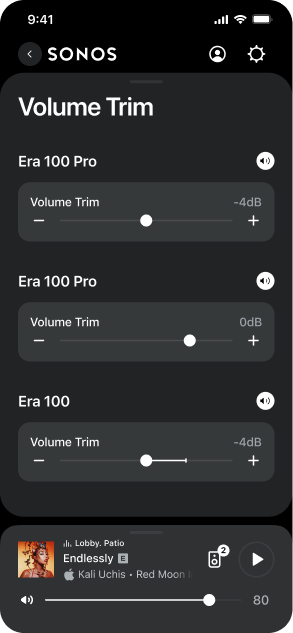 | In Impostazioni 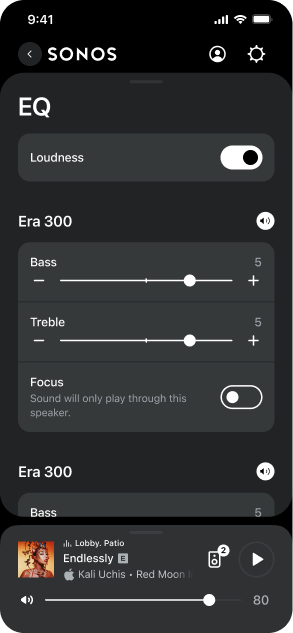 |
Identifica gli altoparlanti in una zona
Seleziona l'icona dell'altoparlante nell'app per identificare gli altoparlanti individuali in una zona quando regoli le impostazioni audio. L'altoparlante selezionato emetterà un tono e farà lampeggiare i suoi LED per un feedback sonoro e visivo.
Trueplay
L'ottimizzazione Trueplay misura come il suono si riflette sulle pareti, gli arredi e altre superfici di una stanza, quindi regola finemente il tuo altoparlante Sonos per garantire che suoni sempre al meglio, indipendentemente da dove lo posizioni.
- Vai su Impostazioni .
- Seleziona il tuo prodotto.
- Naviga fino a Suono e seleziona Trueplay per iniziare.
Nota: Non è possibile eseguire l'ottimizzazione Trueplay su una zona.
Ottimizzazione avanzata
L'ottimizzazione avanzata richiede circa 45 secondi e utilizza il microfono di un dispositivo iOS (con iOS 8 o successivo), quindi dovrai muoverti nella stanza mentre il suono viene perfezionato per il tuo spazio.
Nota: L'ottimizzazione avanzata è la scelta migliore per le stanze grandi (gli spazi open concept possono sperimentare un'ottimizzazione meno precisa).
Ottimizzazione rapida
L'ottimizzazione rapida richiede circa 10 secondi e utilizza il microfono del tuo prodotto Sonos per rilevare l'ambiente, quindi non è necessario muoversi nella stanza durante l'ottimizzazione.
Nota: L'ottimizzazione rapida è disponibile sia per iOS che per Android ed è una buona scelta per stanze più piccole o spazi dove è difficile muoversi con facilità.
Microfono e voce
Ci sono 2 modi per attivare o disattivare il microfono e i servizi vocali su Era 100 Pro:
- L'interruttore del microfono sul retro scollega elettricamente tutti i microfoni. Questo interruttore è in posizione ON quando si estrae il prodotto dalla confezione.
- Il pulsante dei servizi vocali sulla parte superiore attiva o disattiva i servizi vocali senza interferire con i microfoni necessari per l’ottimizzazione Trueplay TM e con le altre funzionalità per cui vengono usati i microfoni.
- Quando entrambi sono accesi, il controllo vocale e tutte le funzionalità per cui vengono utilizzati i microfoni sono disponibili.
- Quando entrambi sono spenti, il controllo vocale e le funzionalità per cui è necessario l’uso dei microfoni non sono disponibili.
Quando l'interruttore del microfono è attivo e la spia dei servizi vocali è spenta, TrueplayTM e altre funzionalità abilitate dal microfono sono disponibili ma il controllo vocale è disattivato.
Puoi aggiungere il controllo vocale Sonos, o un assistente vocale che usi frequentemente, per il controllo hands-free del tuo sistema Sonos.Il controllo vocale è disattivato di default.
Nota: Se stai aggiungendo un assistente vocale, scarica l'app dell'assistente vocale prima di aggiungerlo al tuo sistema Sonos.
Per aggiungere il controllo vocale nell'app Sonos:
- Vai a Impostazioni e seleziona Gestisci .
- Scorri verso il basso e seleziona Assistenti vocali .
- Seleziona + Aggiungi un assistente vocale , quindi procedi con la configurazione.
Specifiche
Audio | |
Amplificatori | 3 amplificatori digitali di classe D sintonizzati con precisione per l'architettura acustica unica dello speaker. |
Driver per basse frequenze | Un carbonio riempito di polipropilene 90,8 x 111,9 mm |
Driver ad alta frequenza | Due cupole di seta da 16 mm |
Gamma di frequenze1 | 45 Hz-20 kHz ±3 dB 40 Hz-20 kHz -10 dB |
SPL massimo a lungo termine2 | 90 dB a 1 m con PoE+ |
SPL massimo a breve termine3 | 98 dB a 1 m con PoE+ |
Angolo di copertura nominale4 | 240° orizzontale x 140° verticale |
Direttività Q5 | 1,8 |
Indice di direttività5 | 2,5 dB |
Microfoni | L'array di microfoni a campo lontano utilizza la formazione di fasci avanzata e la cancellazione dell'eco multicanale per un controllo vocale rapido e preciso e l'ottimizzazione Trueplay. Disattiva l'interruttore del microfono per scollegare elettricamente i microfoni integrati. |
EQ regolabile | Usa l'app Sonos per controllare bassi, alti e volume. |
TrueplayTM | Questo software misura l'acustica della stanza e poi regola finemente l'EQ. Compatibile con dispositivi iOS e Android. |
Streaming di contenuti integrato | Amazon Music, Apple Music, Cloud Cover Music, Mood Media, Sonos Radio, Soundtrack Your Brand, Spotify e molti altri. Per un elenco completo, visita: support.sonos.com/services |
Dettagli e dimensioni | |
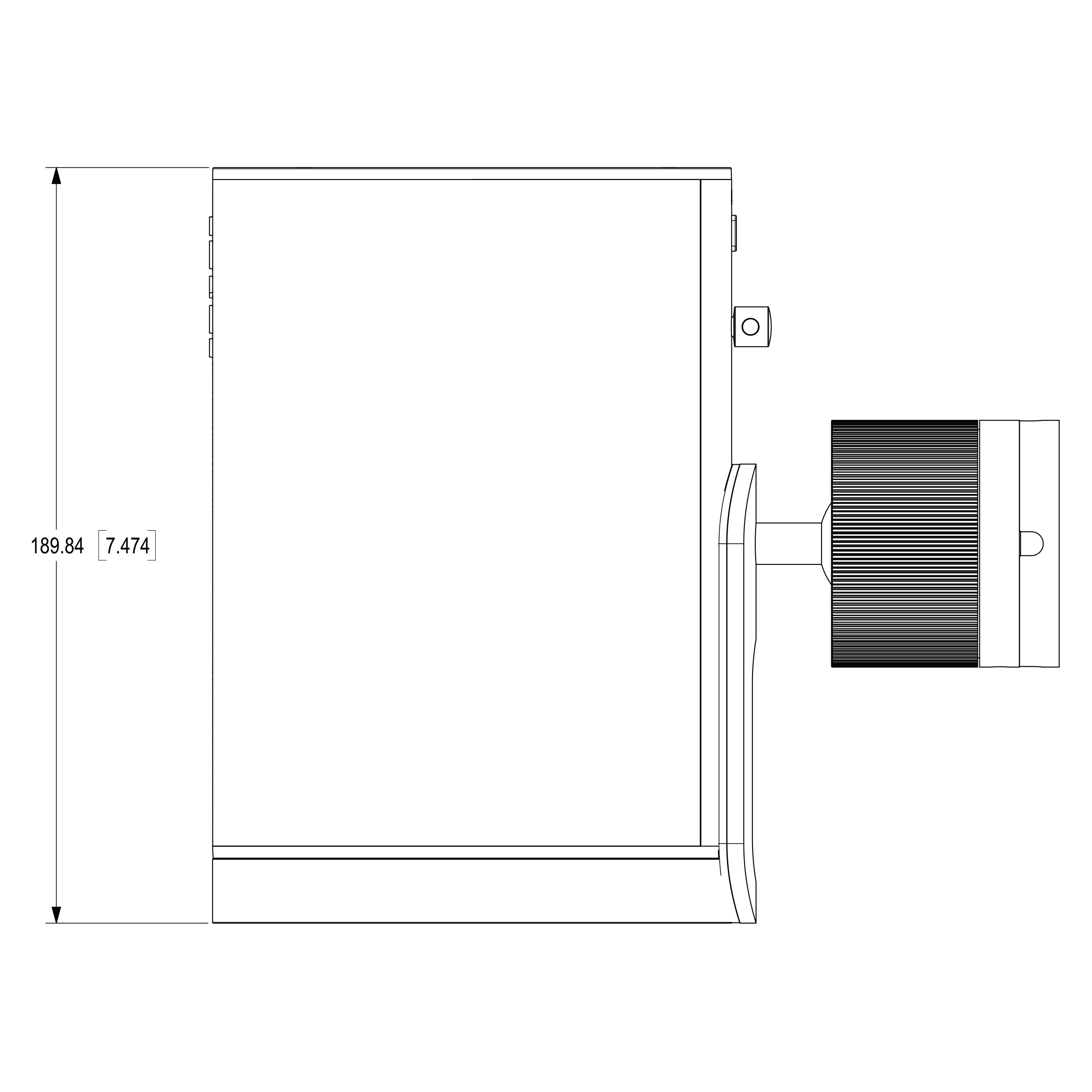
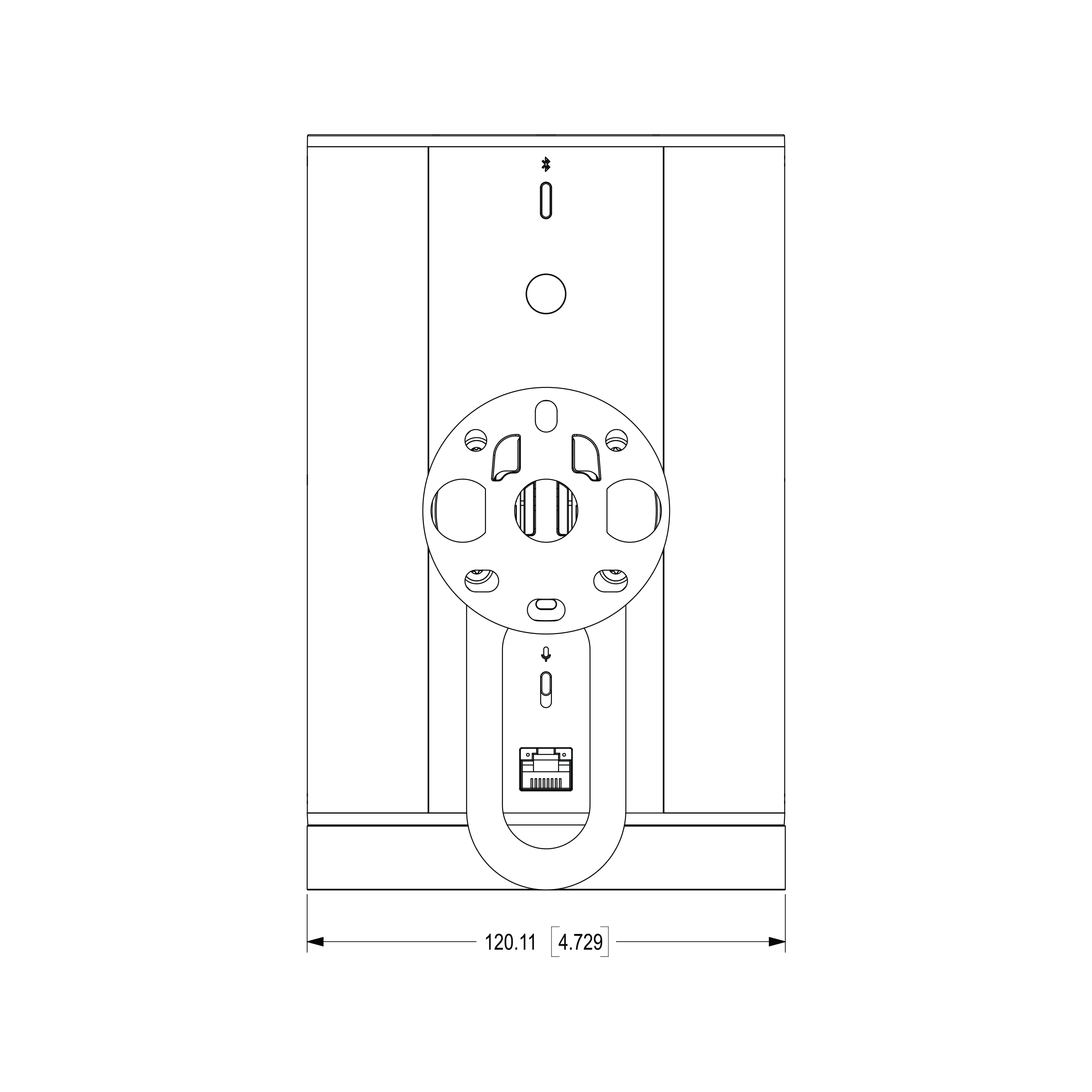
Dimensioni del prodotto (L x A x P) | 120 x 182,5 x 130,5 mm |
Peso netto (ciascuno) | 4,48 lb (2,03 kg) |
Peso di spedizione (coppia) | 12.35 lb (5.6 kg) |
Colori | Nero, Bianco |
Completa | Opaco |
Inserto filettato | L'occhiello opzionale incluso può essere utilizzato per fornire un punto di attacco di sicurezza secondario all'altoparlante. |
Gancio di ricezione | Aumenta la stabilità quando l'altoparlante è accoppiato con il supporto da superficie e posizionato in un'orientamento non verticale. |
Controlli | Utilizza i controlli touch per riprodurre, mettere in pausa, saltare, ripetere, regolare il volume, disattivare l'assistente vocale e raggruppare o separare i prodotti Sonos. |
Pulsante Bluetooth | Premi per abbinare un dispositivo Bluetooth. |
Interruttore del microfono | Disattiva per scollegare elettricamente i microfoni integrati. |
LED | Un LED sulla parte anteriore del prodotto indica lo stato di alimentazione e di silenziamento. Un LED bianco sulla parte superiore del prodotto indica lo stato dell'assistente vocale. Una coppia di LED sulla porta di rete indica lo stato di alimentazione (giallo) e l'attività di rete (verde). |
Temperatura di funzionamento | Da 0º a 40º C |
Intervallo di umidità | 5—95% |
Alimentazione e connettività | |
Metodo di alimentazione | PoE+ (802.3 at), PoE (802.3 af) |
Consumo energetico (Max PoE+, Max PoE, inattivo) | 30 W, 15.4 W, 2.4 W |
Tipo di connettore | 1 x RJ45 |
Porta Ethernet | Connessione di rete 100Base-T e alimentazione |
Interfaccia di rete cablata | 100BaseTX, Ethernet RJ45 |
Interfaccia di rete wireless6 | Compatibile con WiFi 6. Connettiti al WiFi con qualsiasi router in grado di trasmettere a 802.11a/b/g/n/ac/ax 2.4 GHz/5 GHz |
Bluetooth | Bluetooth 5.0 supporta lo streaming audio da qualsiasi dispositivo abilitato al Bluetooth. |
CPU | Quad Core 4xA55 1,4 GHz |
Memoria | 2 GB DDR4 8 GB eMMC |
Apple AirPlay 2 | Funziona con AirPlay 2 su dispositivi Apple iOS 11.4 e superiori. |
Formati di streaming diretto | Bluetooth, Apple Airplay 2, Controllo diretto Spotify |
Contenuto della confezione | |
2 altoparlanti Sonos Era 100 Pro | Prodotto(i) |
2 eyebolts | Occhielli |
Documentazione | Guida rapida e informazioni legali/garanzia |
Requisiti | |
Connessione internet | Accesso a internet |
Attrezzatura di alimentazione (PSE) | Dispositivo di terze parti, come uno switch di rete PoE o un iniettore. Consulta le FAQ per maggiori informazioni |
Cavo Ethernet | Categoria 5 (CAT5) o superiore |
App Sonos | L'ultima generazione dell'app Sonos su un dispositivo compatibile |
Sicurezza e conformità |
1 Misurato in uno spazio anecoico 4Pi, sull'asse, 2Rumore filtrato per soddisfare IEC60268-5, fattore di cresta 6 dB (RMS), ponderato Z in spazio anecoico 4Pi, 3Uscita di onda sinusoidale sull'asse in spazio anecoico 4Pi, 4Montato in orientamento verticale, 5Misurato in uno spazio anecoico 4Pi media da 1 kHz a 16 kHz
Risposta in potenza (smorzamento per terzi di ottava)
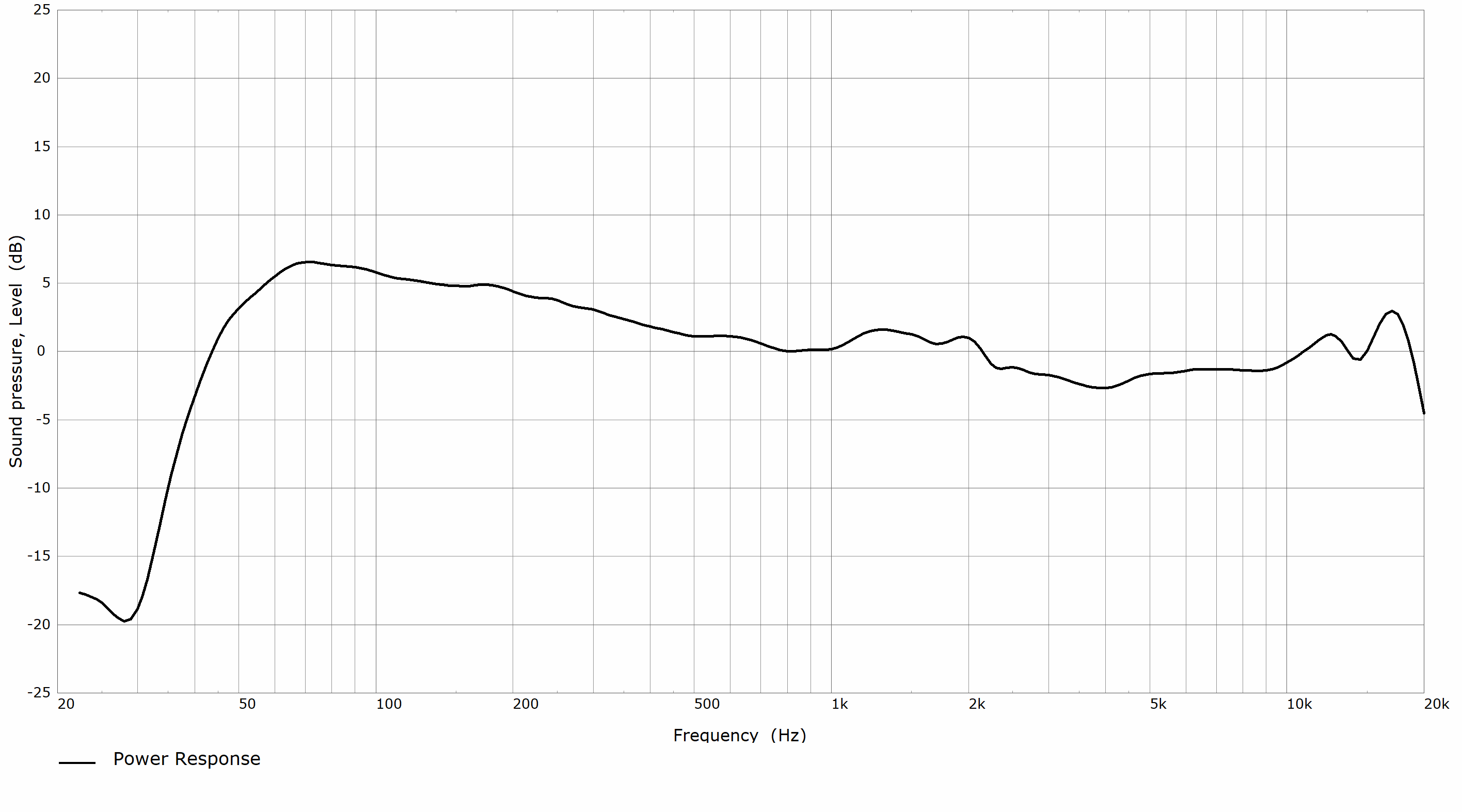
Orientamento verticale

Orientamento orizzontale e montaggio a soffitto
Grafico della direttività (smorzamento di ⅓ di ottava)
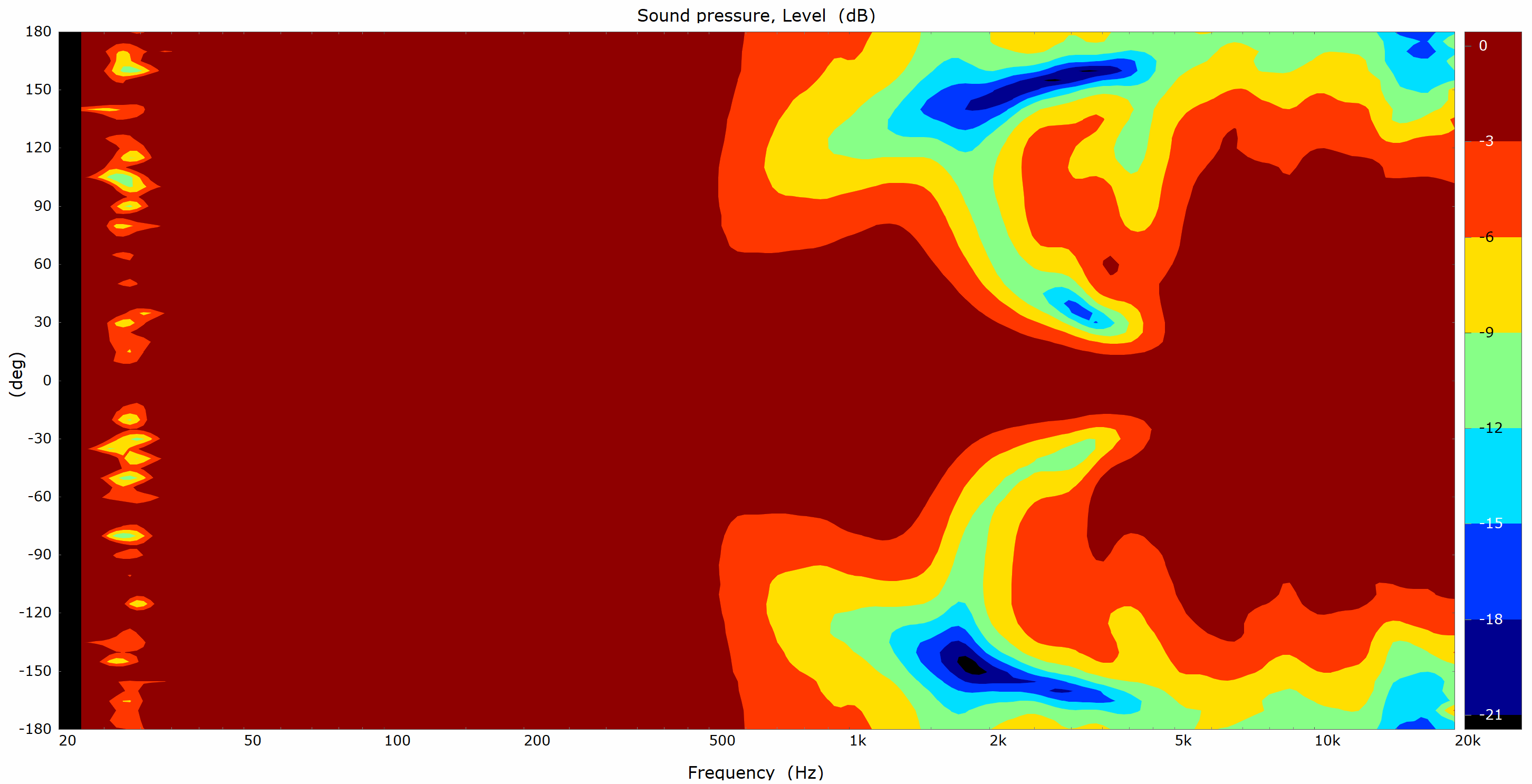
Orientamento verticale
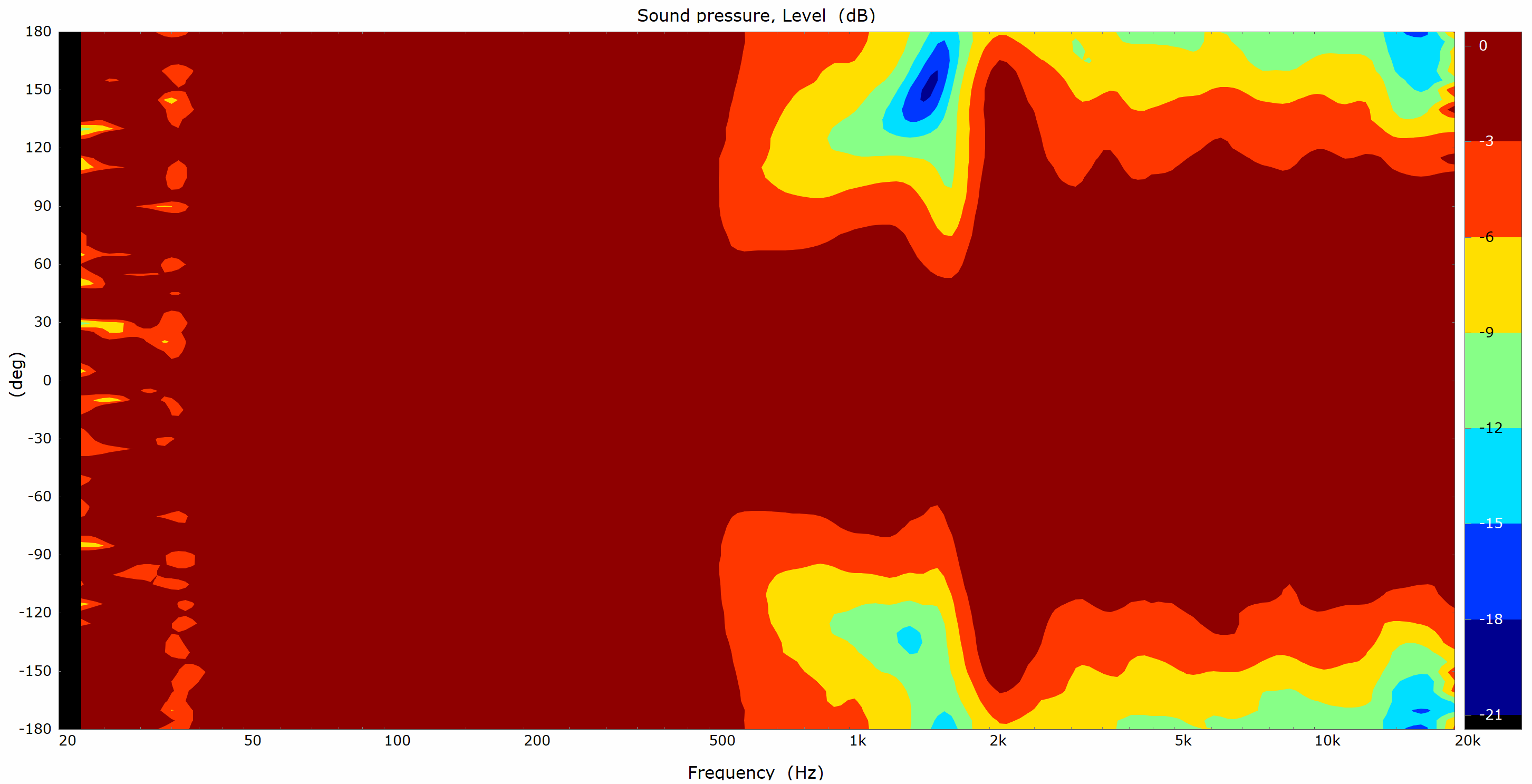
Orientamento orizzontale e montaggio a soffitto
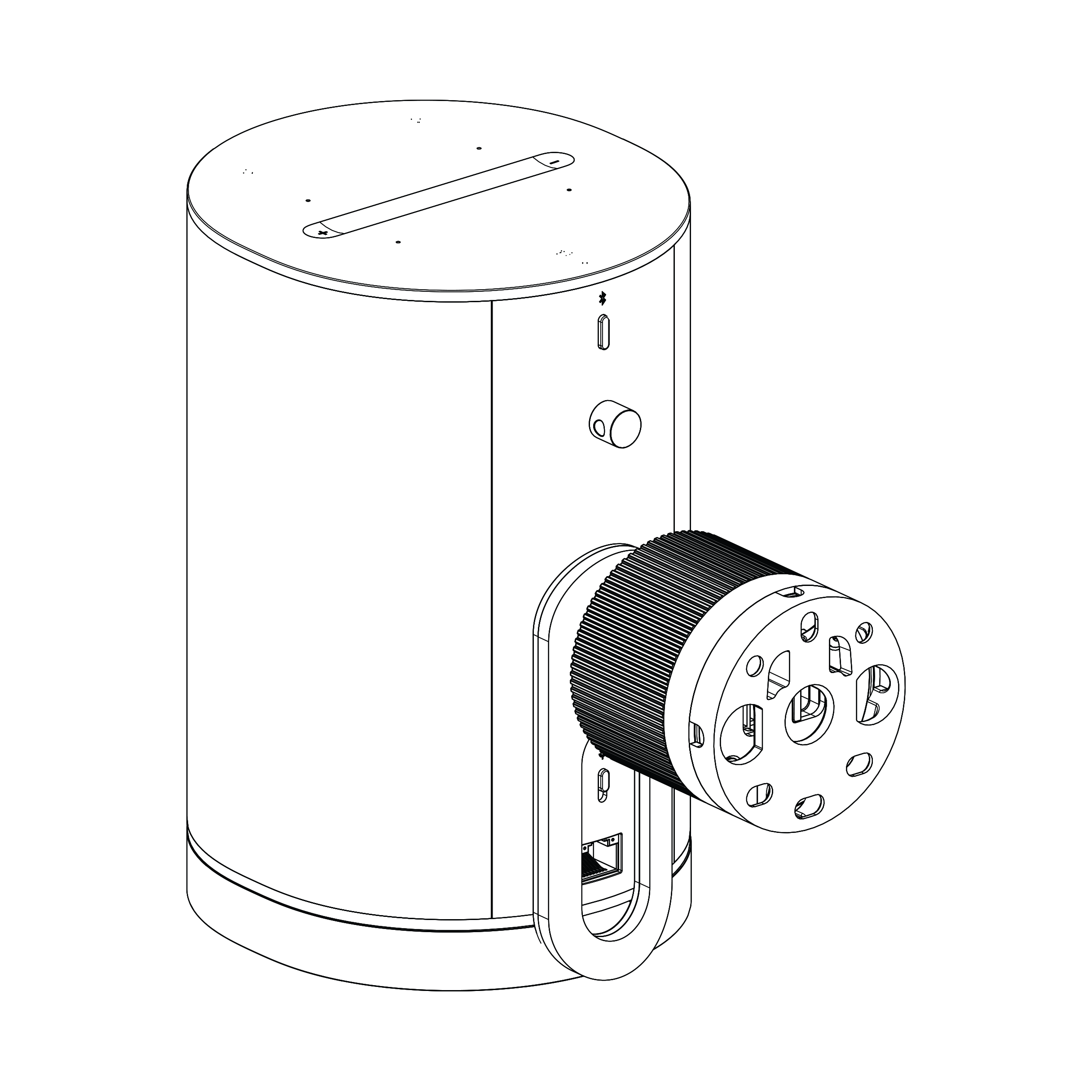
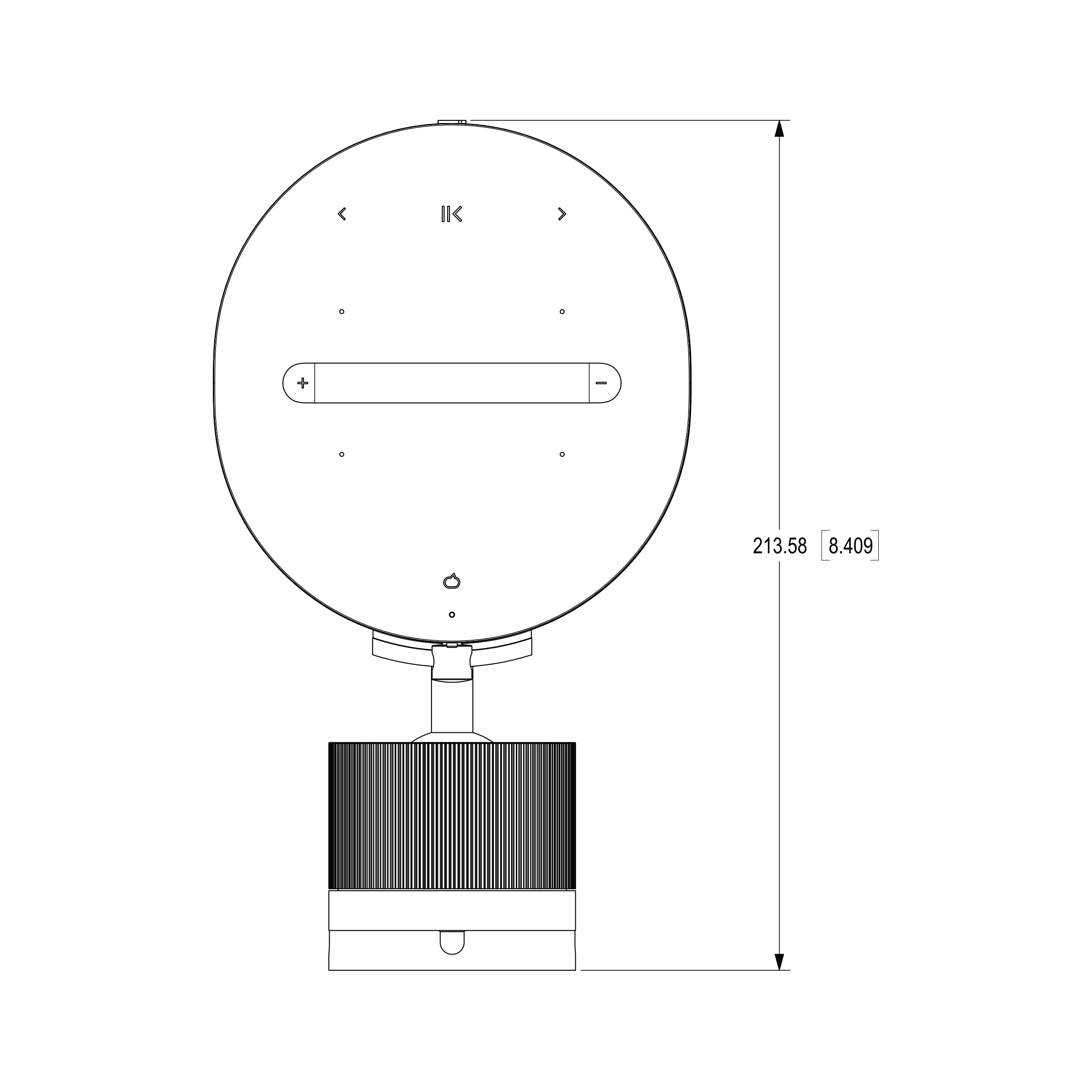
Disegni lineari e dimensioni
 |  |
 |  |
Informazioni importanti sulla sicurezza
- Leggi queste istruzioni.
- Conserva queste istruzioni.
- Rispetta tutti gli avvertimenti.
- Segui tutte le istruzioni.
- Non usare questo apparecchio vicino all'acqua.
- Pulisci solo con un panno morbido asciutto. I detergenti domestici o i solventi possono danneggiare la finitura dei tuoi prodotti Sonos.
- Non ostruire alcuna apertura di ventilazione. Installa secondo le istruzioni del produttore.
- Non installare vicino a fonti di calore come radiatori, bocchette di calore, stufe o altri apparecchi che producono calore.
- Proteggi il cavo di alimentazione da calpestio o schiacciamento, in particolare nei pressi delle spine, delle prese di corrente e del punto in cui escono dall'apparecchio.
- Utilizza solo gli attacchi/accessori specificati dal produttore.
- Scollega questo apparecchio durante i temporali o quando non utilizzato per lunghi periodi di tempo.
- Questo prodotto non ha parti riparabili dall'utente. Non aprire o smontare né tentare di ripararlo o sostituire componenti. Affida tutte le riparazioni al personale qualificato di Sonos. È necessario un intervento di manutenzione quando l'apparecchio è stato danneggiato in qualche modo, ad esempio se il cavo di alimentazione o la spina sono danneggiati, se sono stati versati liquidi o sono caduti oggetti all'interno dell'apparecchio, se l'apparecchio è stato esposto a pioggia o umidità, non funziona normalmente o è stato caduto.
- La spina di alimentazione deve essere facilmente accessibile per scollegare l'attrezzatura.
- Avvertenza: Per ridurre il rischio di incendio o scosse elettriche, non esporre questo apparecchio a pioggia o umidità.
- Non esporre l'apparecchio a gocciolamenti o schizzi e non posizionare oggetti riempiti di liquidi, come vasi, sull'apparecchio.
- Le connessioni tra questo dispositivo e le apparecchiature esterne devono essere effettuate utilizzando un cavo schermato per mantenere la conformità ai limiti di emissione delle frequenze radio della FCC.