Beam (Gen 2)


Panoramica
Panoramica
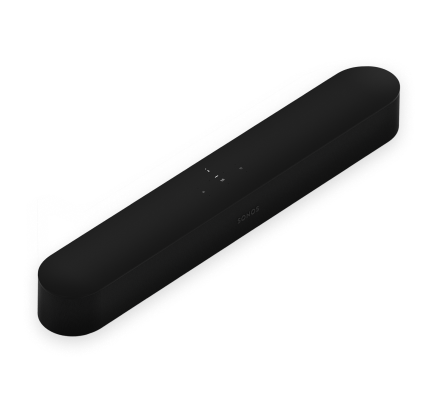
La soundbar intelligente e compatta per la tua TV.
- Goditi un suono avvolgente grazie all’ampio campo sonoro dell’esperienza 3D di Dolby Atmos.
- Quando la TV è spenta, puoi riprodurre la musica, la radio, i podcast e molto altro.
- Configurazione semplice con solo due cavi e ottimizzazione intelligente con Trueplay™.
- Sistema flessibile che puoi espandere gradualmente per godere di un vero audio surround e dell’ascolto multi-stanza.
- Configurala e controllala con l’app Sonos (per Android e iOS).
- Consulta la sezione Configurazione quando sei pronto per aggiungere Beam (Gen 2) al Sonos System.
Controlli e spie
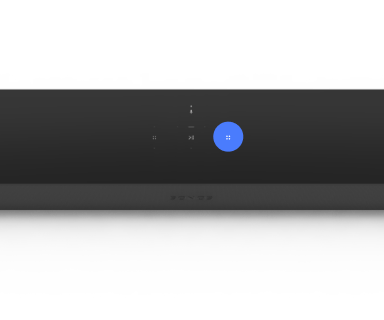 | Controllo del volume |
Tocca per piccole regolazioni o tieni premuto per modificare rapidamente il volume. Nota: puoi usare anche l’app Sonos, la voce o il telecomando della TV. |
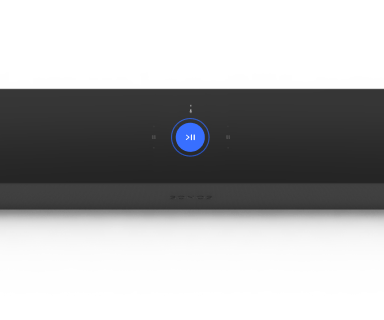 | Riproduci/Pausa |
|
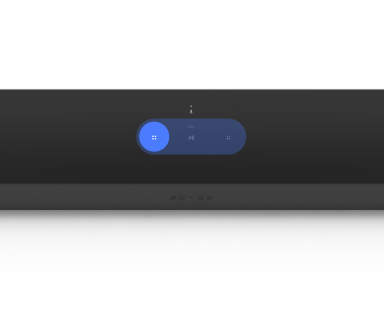 | Avanti/Indietro (solo per la musica) |
Nota: durante l’ascolto delle stazioni radio non è possibile passare alla traccia successiva o tornare a quella precedente. |
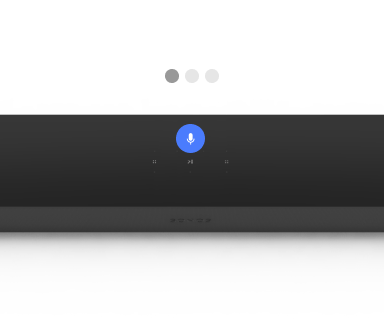 | Microfono | Tocca per attivare o disattivare il microfono.
Nota: se hai installato un servizio vocale e il microfono è spento, puoi comunque utilizzare i comandi vocali. Tieni premuto |
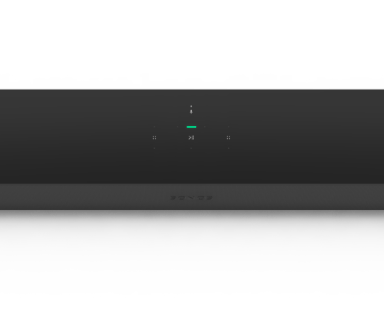 | Spia di stato | Indica se il prodotto è connesso al Wi-Fi, se il volume è disattivato ed eventuali errori. Scopri di più |
Nota: se non vuoi che i controlli touch vengano utilizzati per controllare la riproduzione o regolare il volume, puoi disattivarli nelle impostazioni della stanza.
Pannello connettore
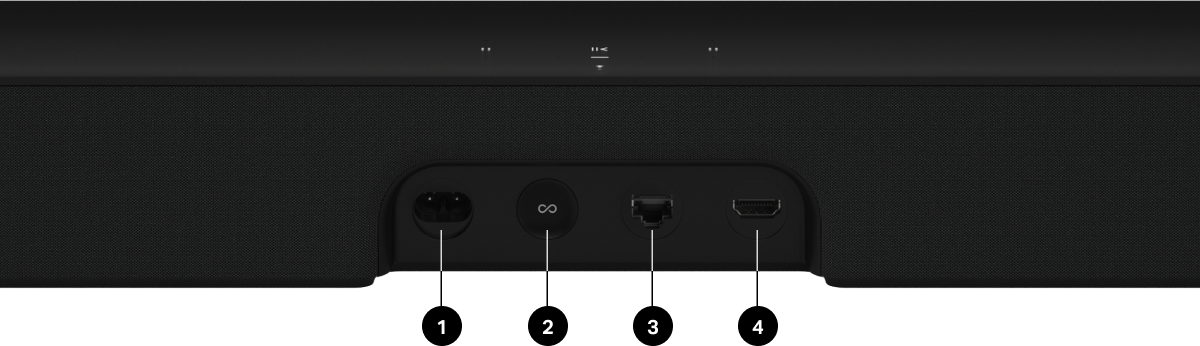
1 | Ingresso alimentazione CA (rete) | Utilizza solo il cavo di alimentazione fornito (l’uso di un cavo di alimentazione di terze parti renderà nulla la garanzia). |
2 | Pulsante di connessione | Premilo per effettuare la connessione durante la configurazione. |
3 | Porta Ethernet | Usa un cavo Ethernet se desideri effettuare la connessione a un router, a un computer o a un dispositivo Network-Attached Storage (NAS) (facoltativo). |
4 | Porta HDMI | Usala per collegare la soundbar alla TV. |
Scelta della posizione
Puoi montare Beam a parete sopra o sotto la TV, oppure appoggiarla sul mobile della TV.
Appoggiata sul mobile della TV
- Posizionala orizzontalmente su una superficie stabile e dritta, a una distanza di almeno 50 mm (2”) dalla TV.
- Non collocarla in verticale o su un fianco.
- Non bloccare il sensore a infrarossi della TV.
- Se collocata su uno scaffale, posizionala nella parte anteriore e lascia almeno 50 mm (2”) di spazio su entrambi i lati per il massimo della qualità audio.
- Lascia uno spazio di almeno 25 mm (1’’) sopra Beam per poter accedere ai controlli touch.
- Per la migliore qualità audio, mantieni entrambe le estremità di Beam ad almeno 25 mm (1”) dalla parete o da altri ostacoli.
Montata a parete
Puoi montare la soundbar a parete usando un supporto compatibile. Ti consigliamo di usare il supporto a parete su misura per Sonos Beam. Per maggiori informazioni, consulta la sezione Montaggio a parete.
Collegamento dei cavi
Prima di iniziare
- Scollega dalla TV qualsiasi home theater o sistema audio surround esistente.
- Collega eventuali dispositivi esterni, come i decoder o i lettori DVD, direttamente alla TV.
- Accendi la TV.
1 | Collega il cavo di alimentazione e inserisci la spina di Beam nella presa di corrente. Nota: utilizza solo il cavo di alimentazione fornito (l’uso di un cavo di alimentazione di terze parti renderà nulla la garanzia). | 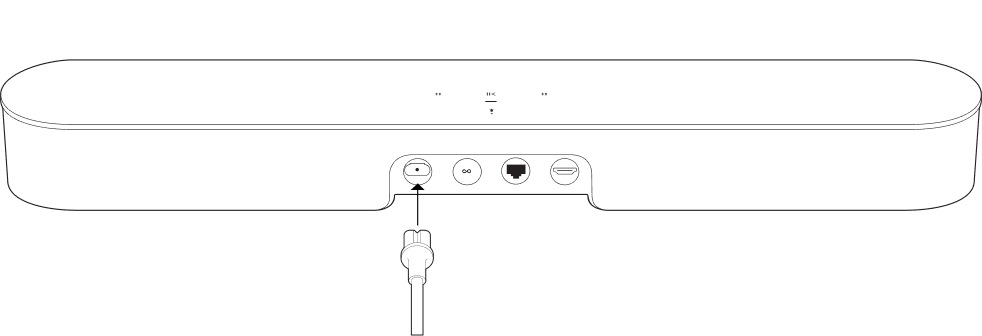 |
2 | Inserisci il cavo HDMI (in dotazione) nella porta HDMI di Beam. | 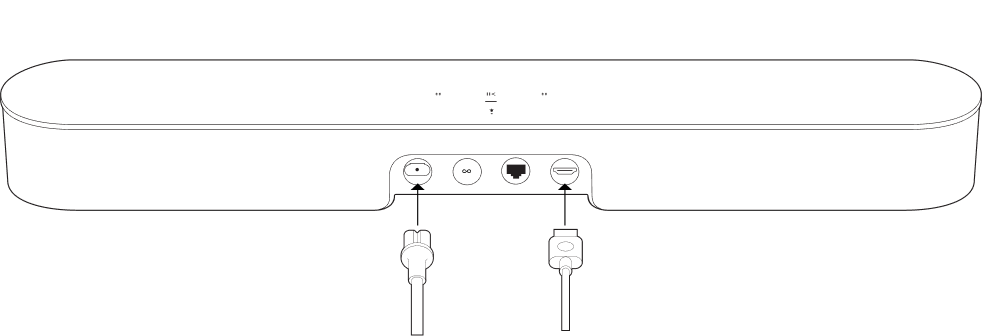 |
3 | Collega il cavo HDMI alla TV:
| Collegamento alla TV con cavo HDMI 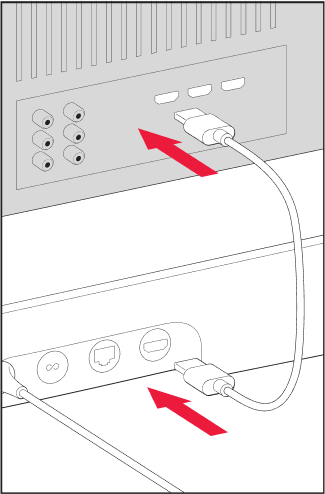 Collegamento alla TV con adattatore ottico 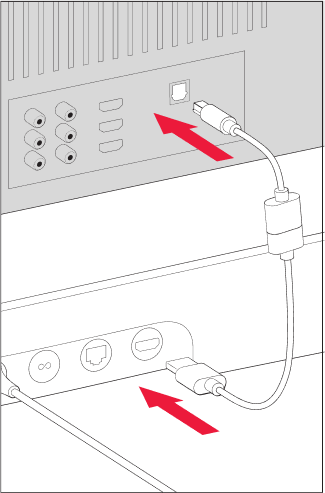 |
Servizi vocali
Usa la voce per controllare il Sonos System con qualsiasi prodotto Sonos dotato di controllo vocale: puoi riprodurre e gestire i contenuti, alzare o abbassare il volume e molto altro.
- Sonos Voice Control: controlla tutto il Sonos System senza mani con la massima facilità e una privacy senza paragoni. Sonos Voice Control è pronto all’uso: bastano pochi secondi per aggiungerlo agli speaker durante la configurazione. Scopri di più
- Amazon Alexa: avrai bisogno sia dell’app Sonos che dell’app Alexa con la Skill Sonos abilitata. Durante la configurazione modificherai alcune opzioni in tutte e due le app. Scopri di più
- Assistente Google: avrai bisogno sia dell’app Sonos che dell’app Assistente Google. Durante la configurazione modificherai alcune opzioni in tutte e due le app. Scopri di più
- Siri: avrai bisogno dell’app Casa di Apple. Aggiungi gli speaker Sonos compatibili con AirPlay 2 all’app Casa di Apple, quindi usa l’iPhone, l’iPad o Apple TV per chiedere a Siri di riprodurre la musica (attualmente solo per Apple Music). Scopri di più
Nota: il controllo vocale non è ancora supportato in tutti i Paesi. Questa funzionalità sarà disponibile non appena Sonos e un servizio vocale saranno lanciati nella tua zona.
Microfono on/off
Il microfono serve per il controllo vocale e per le funzionalità che utilizzano il microfono, come l’ottimizzazione Trueplay. Premi per attivare o disattivare il microfono. Il LED del microfono ti indicherà se l’assistente vocale è in ascolto.
Quando la spia del microfono è accesa:
- Se hai configurato un servizio vocale, il controllo vocale è attivo e il servizio è pronto a rispondere.
- Le funzionalità che utilizzano il microfono, come Trueplay, sono disponibili.
Quando la spia del microfono è spenta:
- Se hai configurato un servizio vocale, il controllo vocale non è attivo.
- Le funzionalità che utilizzano il microfono, come Trueplay, non sono disponibili.
Trueplay
Ogni stanza è diversa. L'ottimizzazione Trueplay misura come il suono si riflette sulle pareti, gli arredi e altre superfici di una stanza, poi regola finemente il tuo altoparlante Sonos per assicurarsi che suoni bene indipendentemente da dove lo hai posizionato.
Trueplay funziona su dispositivi mobili iOS con iOS 8 o successivo. Durante l'ottimizzazione, ti muoverai per la stanza tenendo il dispositivo mobile.
- Seleziona Impostazioni
 .
. - Scegli il prodotto che vuoi ottimizzare.
- Seleziona Trueplay per iniziare.
Ottimizzazione automatica Trueplay
I prodotti portatili Sonos come Sonos Roam e Move sono in grado di ottimizzarsi automaticamente. L'ottimizzazione automatica Trueplay utilizza il microfono dello speaker per rilevare l'ambiente circostante e consente la regolazione periodica delle impostazioni per garantire la migliore qualità audio indipendentemente dalla posizione dello speaker e dai contenuti che stai ascoltando.
- Seleziona Impostazioni .
- Scegli il prodotto che vuoi ottimizzare.
- Seleziona Trueplay , e attiva Ottimizzazione automatica Trueplay .
Impostazioni del prodotto
Puoi personalizzare i prodotti Sonos per il tuo ambiente.
- Vai a Impostazioni .
- Seleziona un prodotto.
Nome della stanza | Se sposti il tuo altoparlante in una nuova stanza, puoi cambiare il suo nome in Impostazioni . |
Disattiva il WiFi (non disponibile per Sonos Era 100, Era 300 o prodotti portatili) | Puoi disattivare il WiFi del tuo speaker quando è connesso alla tua rete tramite un cavo Ethernet. Questo riduce il consumo di energia e può migliorare la connettività per gli speaker cablati. Nota: Il WiFi viene disattivato per Era 100 ed Era 300 quando connetti un Adattatore Combo Sonos utilizzando il cavo Ethernet. |
EQ | I prodotti Sonos sono forniti con impostazioni di equalizzazione predefinite. Puoi modificare le impostazioni del suono (bassi, alti o volume) secondo le tue preferenze personali.Scopri di più |
Trueplay | Trueplay adatta il suono all'ambiente e ai contenuti. I prodotti portatili possono ottimizzarsi automaticamente.Scopri di più |
Limite di volume | Puoi impostare un volume massimo per ogni stanza. Scopri di più |
Spia di stato | Mostra la connessione dell'altoparlante al WiFi, indica quando il volume è silenziato e segnala errori.Scopri di più Nota: Se la luce è fastidiosa, puoi spegnerla nelle Impostazioni . |
Controlli touch | Puoi disabilitare i controlli touch sul tuo altoparlante. Potresti volerlo fare per impedire a un bambino o a un animale domestico curioso di regolare accidentalmente la riproduzione o il volume.Scopri di più |
Risparmio batteria (solo per prodotti portatili) | Per risparmiare batteria, puoi impostare il tuo speaker portatile per spegnersi automaticamente invece di entrare in modalità riposo. Non apparirà nell'app Sonos fino a quando non sarà riacceso. |
Line-In (Prodotti Sonos con capacità di ingresso linea) | Quando un proiettore, giradischi, stereo o altro dispositivo audio è collegato a un prodotto Sonos, puoi regolare queste impostazioni di ingresso:
|
Home theater
I prodotti Sonos per la TV offrono un audio full-theater e riproducono anche la musica. Crea un sistema home theater aggiungendo una coppia di speaker surround posteriori e un Sub.
Impostazioni dell’home theater
Utilizza l’app Sonos per modificare le impostazioni audio o la modalità con cui il tuo speaker home theater comunica con la TV.
Sincronizzazione dialoghi TV | Se l’audio della TV non è sincronizzato con il video, puoi regolare il ritardo dell’audio (sincronizzazione labiale) nelle impostazioni della stanza. Scopri di più |
Ritardo audio gruppo | Se noti problemi di audio quando gli speaker sono raggruppati, puoi regolare questa impostazione. Scopri di più |
TV Autoplay | TV Autoplay: se è in corso la riproduzione di musica o altri contenuti quando accendi la TV, l’home theater passa automaticamente all’audio della TV (impostazione predefinita). Se non vuoi che questa operazione avvenga in automatico, puoi disattivare TV Autoplay nelle impostazioni della stanza. Separa su Autoplay: se lo speaker home theater fa parte di un gruppo quando la TV viene accesa, viene rimosso automaticamente dal gruppo (impostazione predefinita). Se non vuoi che questa operazione avvenga in automatico, puoi disattivare Separa su Autoplay nelle impostazioni della stanza. |
Miglioramento del parlato | Rende i dialoghi più chiari quando guardi la TV. Scopri di più |
Night Sound | Aumenta l’intensità dei suoni più deboli e diminuisce quella dei suoni forti. Attivalo per ridurre il volume e ottenere il bilanciamento e la gamma di suoni corretti. |
Configurazione del telecomando | Durante la configurazione, programmerai un telecomando. Puoi programmarne un altro in qualsiasi momento. Scopri di più |
Configurazione degli speaker surround
È facile trasformare due altoparlanti Sonos (stesso modello), o un Sonos Amp e i tuoi altoparlanti non Sonos preferiti, in canali destro e sinistro separati per il tuo home theater.
- Posiziona ciascun altoparlante surround a circa 3 metri dalla tua posizione di ascolto preferita, orientandoli verso l'area di seduta.
- Vai a Impostazioni .
- Seleziona una stanza con una soundbar e scegli Aggiungi Surround per iniziare.
Nota: Se raggruppi le stanze o crei una coppia stereo, non avrai il suono surround.
Impostazioni audio surround
Durante la configurazione, l'audio surround viene ottimizzato per la tua stanza. Queste impostazioni sono regolabili:
Surround | Attiva il suono surround On o Off . |
Livello TV | Regola il volume surround per l'audio della TV. |
Livello musicale | Regola il volume surround per la musica. |
Riproduzione musicale | Ambiente (sottile) o Completo (più forte, gamma completa). Non applicabile alla riproduzione di musica Dolby Atmos. |
Accessori
Trova l’accessorio perfetto per il tuo Sonos System, progettato su misura per i prodotti Sonos.
Per scoprire la gamma completa di supporti a parete o a pavimento, caricabatterie e cavi compatibili con i prodotti Sonos, visita la sezione Accessori del nostro sito web.
Montaggio a parete
Indicazioni
- Usa il kit a parete per Sonos Beam (venduto separatamente e disponibile su sonos.com). Segui le istruzioni contenute nel kit.
- Lascia uno spazio di almeno 25 mm (1’’) sopra Beam per poter accedere ai controlli touch.
- Se la stai montando sopra la TV, assicurati di riuscire a raggiungere i controlli touch.
- Per la migliore qualità audio, mantieni entrambe le estremità di Beam ad almeno 2,5 cm (1”) dalla parete o da altri ostacoli.
Contenuto del kit
- Staffa da parete
- 4 tasselli da parete
- 4 viti da parete
- 2 viti
Nota: non gettare il modello. Potrebbe essere confuso con il materiale da imballaggio.
| Montaggio a parete | Foro | Uso dei tasselli da parete | Uso delle viti |
|---|---|---|---|
Montante in legno | Punta da 3 mm (1/8”) | No | Sì |
Cartongesso (senza montanti) | Punta da 8 mm (5/16”) | Sì | Sì |
Cartongesso extra rigido o a doppia lastra | Punta da 8 mm (5/16”) | Sì | Sì |
Intonaco | Punta da 8 mm (5/16”) | Sì, richiede un’ancorina a scatto | Sì |
Cemento o mattoni | Punta da 8 mm (5/16”) | Sì | Sì |
Configurazione
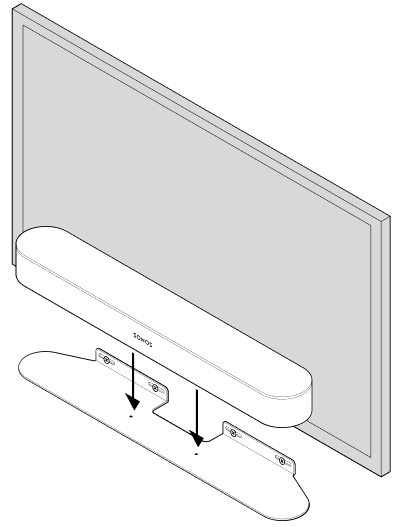
1 | a. Incolla con del nastro adesivo il modello in cartone alla parete sopra o sotto la TV. Utilizza una livella. Lascia uno spazio di almeno 25 mm (1’’) per poter accedere ai controlli touch di Beam (non montare Beam in posizione verticale). b. Segna il centro dei fori di montaggio e rimuovi il modello. | 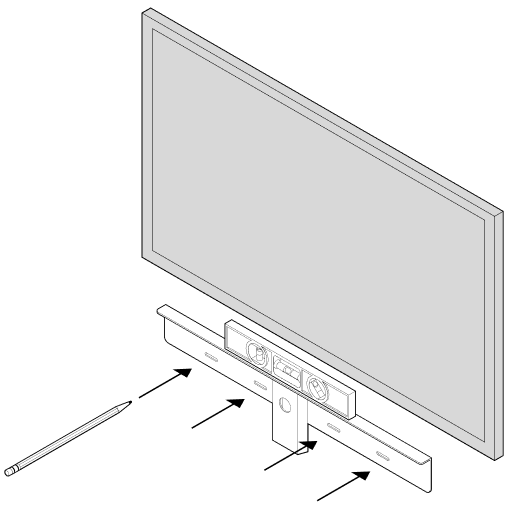 |
2 | Utilizza una punta da trapano da 8 mm per realizzare i fori pilota. | 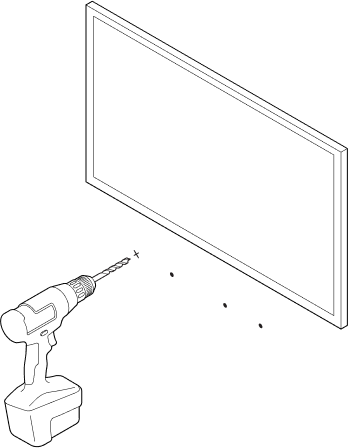 |
3 | Inserisci e fissa i tasselli da parete (se stai perforando il legno, non utilizzarli). | 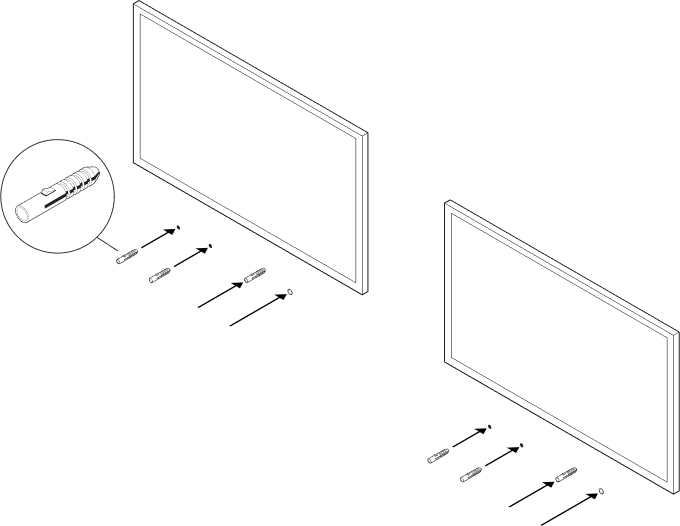 |
4 | Posiziona la staffa sulla parete e avvita leggermente le viti da parete per fissarla. Controlla con una livella, quindi stringi le viti. | 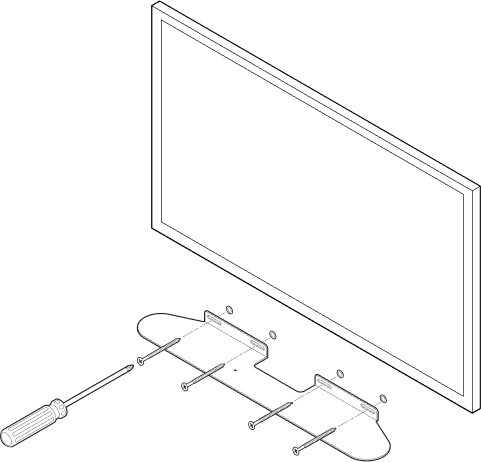 |
5 | Collega il cavo di alimentazione e il cavo HDMI a Beam. | |
6 | Appoggia Beam sulla staffa. | 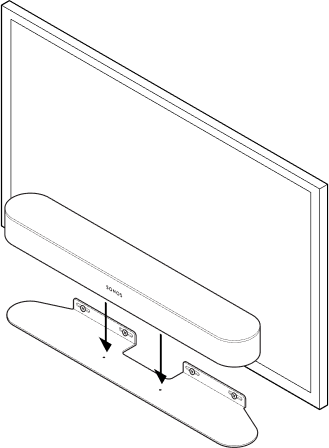 |
7 | Inserisci e assicura Beam sulla staffa utilizzando le viti di montaggio. | 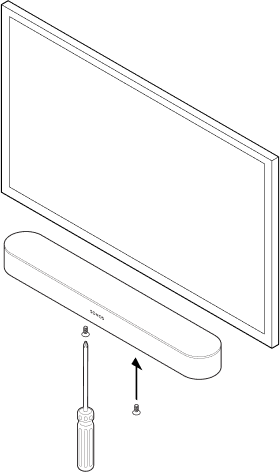 |
Specifiche
| Funzionalità | Descrizione |
|---|---|
AUDIO | |
Amplificatori | Cinque amplificatori digitali classe D. |
Woofer | Quattro woofer full-range riproducono fedelmente le frequenze vocali intermedie, oltre a bassi intensi e profondi. |
Tweeter | Un tweeter offre alte frequenze nitide e dialoghi cristallini. |
Equalizzazione regolabile | Usa l’app Sonos per regolare i bassi, gli acuti e il volume. |
Assetto dei microfoni |
|
COLLEGAMENTO IN RETE* | |
Connettività wireless | Si connette alla rete Wi-Fi con qualsiasi router con trasmissione a 2,4 GHz compatibile con il protocollo 802.11 b/g/n. |
Porte Ethernet | Una porta Ethernet da 10/100 Mbps. Se il Wi-Fi non è stabile, puoi collegare il dispositivo direttamente al router tramite cavo. |
SOFTWARE | |
Sonos S2 | Configura e controlla il prodotto con l’ultima versione dell’app Sonos (per dispositivi Apple o Android). |
Requisiti di sistema | TV con porta HDMI ARC/eARC o uscita audio digitale ottica, connessione Internet a banda larga e app Sonos. |
Apple AirPlay 2 | Funziona con AirPlay 2 su dispositivi Apple iOS 11.4 e versioni successive. |
Controllo vocale | Controllo vocale integrato. |
Dolby Atmos | Posiziona ogni suono in un punto preciso dell’ambiente per ottenere un effetto 3D a 360°. |
Trueplay | Ottimizza in modo dinamico lo speaker in base all’acustica di ogni stanza o ambiente (è necessario un dispositivo iOS). |
Miglioramento del parlato | Attiva questa impostazione dell’home theater nell’app Sonos per rendere i dialoghi ancora più nitidi quando guardi la TV. |
Night Sound | Aumenta l’intensità dei suoni più deboli e diminuisce quella dei suoni forti. Attivalo per ridurre il volume e ottenere il bilanciamento e la gamma di suoni corretti. |
GENERALE | |
Alimentazione | Ingresso universale con commutazione automatica, 100-240 V CA, 50-60 Hz, 1 A |
Dimensioni | Altezza: 68 mm |
Peso | 2,88 kg (6,35 lb) |
Temperatura operativa | Da 0 a 40 °C (da 32 a 104 °F) |
Temperatura di immagazzinaggio | Da -20 a 70 °C (da-4 a 158 °F) |
Colori | Bianco con griglia bianca, nero con griglia nera |
Contenuto della confezione | Sonos Beam (Gen. 2), cavo di alimentazione e guida rapida |
Nota: specifiche soggette a modifica senza preavviso.
Informazioni importanti sulla sicurezza
- Leggi le istruzioni.
- Conservale.
- Presta attenzione a tutti gli avvisi.
- Segui tutte le istruzioni.
- Non utilizzare questo dispositivo in prossimità dell’acqua.
- Puliscilo solo con un panno morbido e asciutto. I detergenti e solventi per uso domestico possono danneggiare la finitura dei prodotti Sonos.
- Non ostruire le bocchette di aerazione. Installa il prodotto seguendo le istruzioni del produttore.
- Non collocarlo in prossimità di fonti di calore come termosifoni, diffusori di aria calda, stufe, fornelli o altre apparecchiature che producono calore.
- Evita che il cavo di alimentazione sia calpestato o schiacciato, soprattutto in corrispondenza delle spine, delle prese multiple e dei relativi punti di uscita dal dispositivo.
- Utilizza esclusivamente gli elementi di fissaggio e gli accessori indicati dal produttore.
- Scollega il dispositivo in caso di temporale o se non viene utilizzato per lunghi periodi di tempo.
- I componenti di questo prodotto non sono riparabili dall’utente. Non aprire, smontare oppure cercare di riparare il prodotto o sostituire i componenti. Per l’assistenza rivolgiti solo al personale qualificato Sonos. L’assistenza è necessaria se il dispositivo ha subito danni di qualsiasi tipo, ad esempio se il cavo o la spina di alimentazione sono danneggiati, se sono caduti liquidi o oggetti all’interno del prodotto, se è stato esposto a pioggia o umidità, non funziona correttamente o è caduto a terra.
- Ti consigliamo di tenere la spina di alimentazione a portata di mano per scollegare l’apparecchio.
- Avviso: per ridurre il rischio di incendio o di scossa elettrica, non esporre il dispositivo a pioggia o umidità.
- Non esporre il dispositivo a gocciolamenti o spruzzi e non appoggiare su di esso alcun tipo di oggetto contenente liquidi, ad esempio vasi.