Sonos Beam Ultra


Panoramica
Panoramica
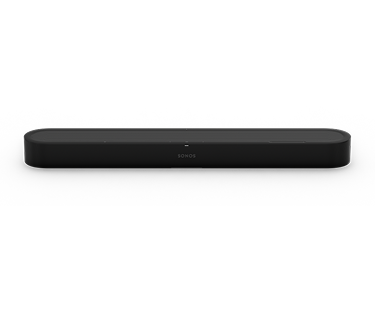
Audio surround 7.1.2 Dolby Atmos reale in una soundbar compatta. Dialoghi nitidi. Bassi più profondi. Un suono che riempie la stanza e può diventare un sistema Sonos completo.¹
- Audio surround in un’unica soundbar.Il 7.1.2 Dolby Atmos rende ogni scena più grande, realistica e coinvolgente.¹
- Ogni parola, perfettamente chiara.I dialoghi sono nitidi fin da quando accendi la TV. La funzione Migliora dialogo li rende ancora più chiari.
- Progettata per il tuo ambiente.Così sottile da stare sotto la TV. Puoi posizionarla sul mobile o montarla a parete.¹
- Più driver, più dettagli. Nove driver, quattro in più rispetto a Beam, rivelano una maggiore profondità in ogni nota e creano un palcoscenico sonoro più ampio.¹
- Perfetta anche per la musica. Ottimizzata da creatori vincitori di GRAMMY e Oscar, Beam Ultra offre un suono eccezionale sia per la musica che per i film.¹
¹ L’esperienza Dolby Atmos richiede contenuti codificati in Dolby Atmos e una connessione HDMI eARC compatibile. Dolby, Dolby Atmos e il simbolo a doppia D sono marchi registrati di Dolby Laboratories Licensing Corporation. Prodotto su licenza di Dolby Laboratories.
Controlli e spie
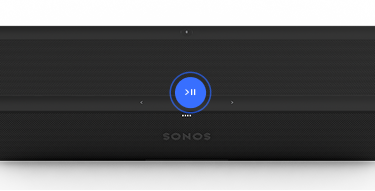 | Riproduci/Pausa | RiproduzioneTocca per avviare o mettere in pausa l’audio. GruppoSe un altro speaker Sonos sta riproducendo audio, tieni premuto Riproduci/Pausa (per circa 1 secondo). Sentirai un segnale acustico e gli speaker inizieranno a riprodurre lo stesso contenuto. Trasferimento dell’audioSe un altro speaker Sonos sta riproducendo audio, tieni premuto Riproduci/Pausa (per circa 2 secondi). Sentirai un segnale acustico e la riproduzione si interromperà sull’altro speaker Sonos e inizierà su Beam Ultra. |
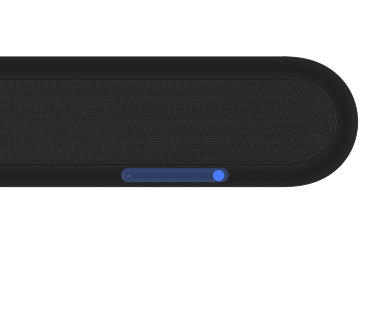 | Volume |
Nota: quando la musica è in riproduzione, tieni premuto + o - per regolare rapidamente il volume. |
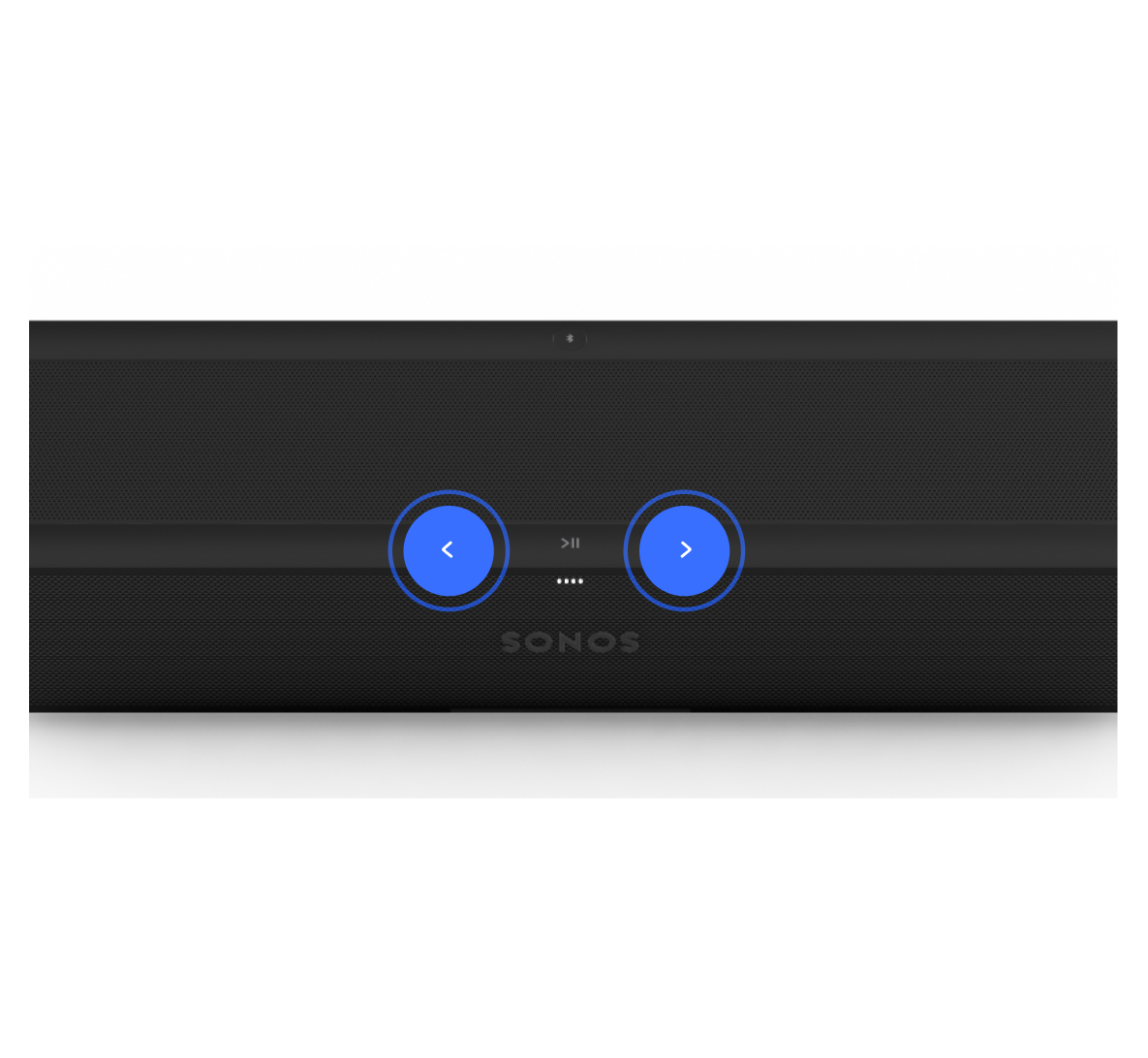 | Avanti/Indietro(solo musica) |
Nota: non puoi andare avanti o indietro quando ascolti una stazione radio. |
 | Controllo vocale | Premi l’icona dei servizi vocali per attivare o disattivare i servizi vocali.
Nota: l’interruttore del microfono situato sul pannello dei connettori (sul retro) deve essere attivato per utilizzare i servizi vocali. |
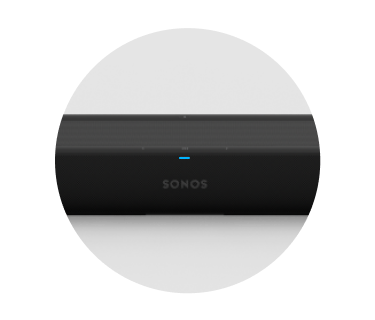 | Spia di stato |
|
Pannello dei connettori
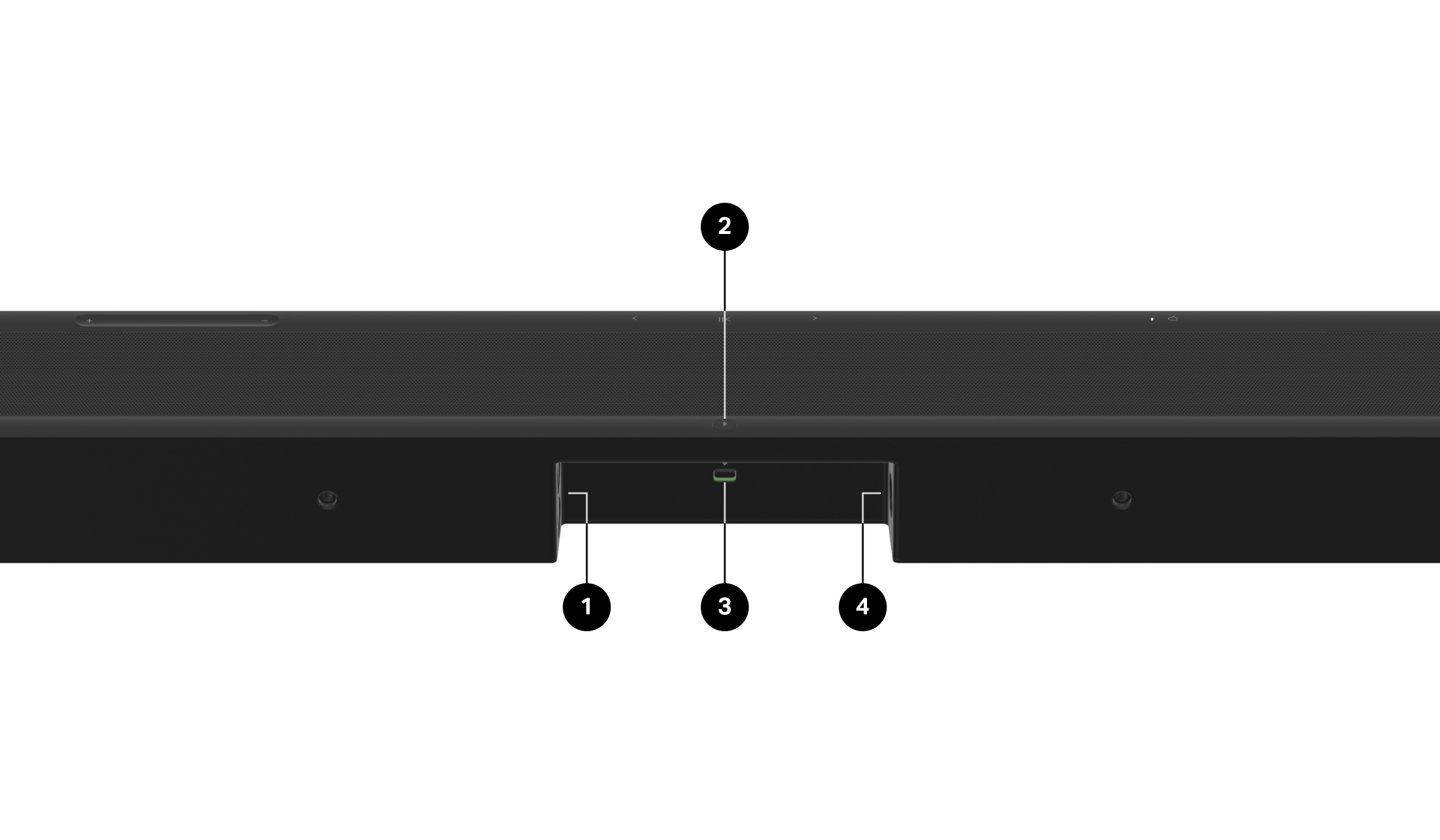
1 | Porta HDMI | ARC o eARCCollega la soundbar alla porta HDMI eARC o ARC della TV con un cavo HDMI (incluso). OtticoCollega la soundbar alla porta ottica della TV con un adattatore audio ottico Sonos (venduto separatamente) e un cavo HDMI (incluso). |
2 | Pulsante Bluetooth | Associa un nuovo dispositivo:
Quando Beam Ultra si connette correttamente al Bluetooth, la spia di stato diventa blu fissa. |
4 | Interruttore universale del microfono | Attiva o disattiva tutti i microfoni dei prodotti.
Nota: per utilizzare i servizi vocali, sia l’interruttore del microfono che la spia dei servizi vocali devono essere accesi. |
5 | Ingresso alimentazione CA (rete elettrica) | Utilizza solo il cavo di alimentazione incluso (l’uso di un cavo di alimentazione di terze parti renderà nulla la garanzia). Nota: inserisci il cavo di alimentazione fino in fondo, in modo che sia a filo con lo speaker. |
Posizionamento
Ecco alcuni consigli per sfruttare al meglio la soundbar Beam Ultra:
- Posiziona Beam Ultra su una superficie stabile e orizzontale. Non posizionarla in verticale o su un lato.
- Evita di inserire Beam Ultra in un armadietto o di posizionarla in un angolo.
- Assicurati che i controlli siano rivolti verso l’alto.
- Per la migliore qualità audio, posiziona Beam Ultra davanti e sotto alla TV, oppure montala a parete sopra la TV.
- Se posizioni Beam Ultra sotto la TV, lascia almeno 10 cm (4”) di spazio tra la parte superiore della soundbar e la parte inferiore della TV.
Collega i cavi
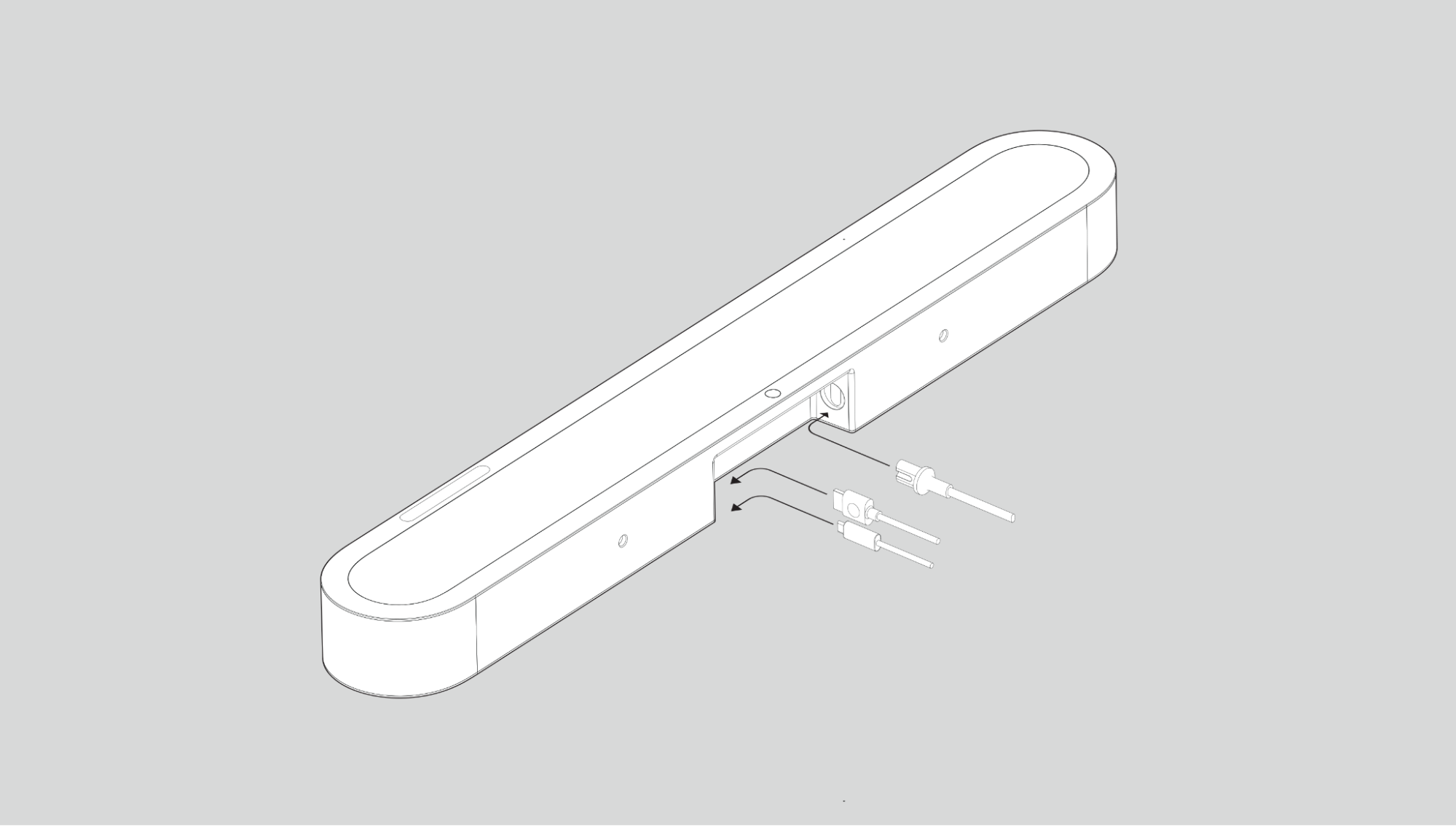
Dopo aver posizionato la soundbar in sicurezza dove desideri, collega i cavi in dotazione per configurare Beam Ultra.
Prima di iniziare:
- Scollega dalla TV qualsiasi home theater o sistema audio surround esistente.
- Collega tutti i dispositivi esterni, come i decoder o i lettori DVD, direttamente alla TV.
- Accendi la TV.
1 | Collega il cavo di alimentazione a Beam Ultra e inseriscilo nella presa di corrente. Nota: Utilizza solo il cavo di alimentazione fornito (l’uso di un cavo di alimentazione di terze parti renderà nulla la garanzia). | |
2 |
| |
3 | Collega l’altra estremità del cavo HDMI alla tua TV:
1. Rimuovi il cappuccio protettivo dall’adattatore ottico, quindi collega l’adattatore ottico al cavo HDMI. 2. Collega l’adattatore ottico alla porta di uscita digitale ottica (OUT) della tua TV. Nota: Assicurati che l’adattatore ottico sia correttamente allineato alla porta prima di inserirlo completamente. Un inserimento errato potrebbe danneggiare l’adattatore. |
Supporto da parete
Utilizza la staffa da parete Beam Ultra (venduta separatamente) per montare Beam Ultra a parete sotto (consigliato) o sopra la TV.
Beam Ultra non è compatibile con le staffe da parete per altre soundbar Sonos, incluse Beam Gen 2, Arc e Arc Ultra. L’uso di una staffa non compatibile comporta rischi per la sicurezza.
Sonos consiglia:
- Per prestazioni acustiche ottimali:
- Mantieni entrambi i lati della soundbar ad almeno 2,5 cm (1”) da pareti o altri ostacoli.
- Lascia almeno 10 cm (4”) di spazio libero sopra la soundbar. In questo modo l’audio può essere proiettato verso il soffitto per un effetto immersivo dall’alto.
- Se hai meno di 10 cm (4”) di spazio disponibile sopra la soundbar, ti consigliamo di attivare l’audio simulato dall’alto in Impostazioni > Beam Ultra > Audio in altezza. In questo modo verrà simulato l’effetto dell’audio dall’alto senza proiettare il suono verso il soffitto.
- Assicurati che i controlli touch di Beam Ultra siano rivolti verso l’alto.
Nota: a differenza della staffa a muro per Arc, quella per Beam Ultra non include magneti per l’ottimizzazione.
Contenuto della confezione
- Staffa a muro per Beam Ultra
- Guida al posizionamento (non buttarla—potrebbe sembrare materiale d’imballaggio)
- 2 manopole
- 4 tasselli a muro
- 4 viti #10-12 A
Strumenti consigliati
- Matita o pennarello per segnare i punti delle viti
- Livella
- Cacciavite a croce o trapano elettrico
- Trapano con punta della misura appropriata (vedi tabella sotto)
| Materiale della parete | Pre-forare |
|---|---|
Montante in legno | Punta da 3 mm (1/8 pollici) |
Cartongesso (senza montante) | Punta da 8 mm / 5/16 pollici |
Intonaco | Punta da 8 mm (5/16 pollici) |
Cemento omattone | Punta da 8 mm / 5/16 pollici |
Supporto da parete
Prima di iniziare, assicurati che le frecce sul supporto a parete siano rivolte verso l’alto e che il logo Sonos sia rivolto verso l’esterno. Durante il montaggio, anche i controlli touch di Beam Ultra devono essere rivolti verso l’alto. La linea verticale sul supporto indica il centro.
Installazione
1 | Utilizzando una livella per confermare la precisione, usa la staffa da parete per segnare i punti delle viti. Allinea il bordo superiore con la parte inferiore della TV. Posiziona la linea centrale dove vuoi che si trovi il centro di Beam Ultra. Deve esserci una distanza minima di 14 cm (5,5”) tra la parte superiore della staffa da parete e la TV. Segna i punti delle viti e rimuovi temporaneamente la staffa da parete. | 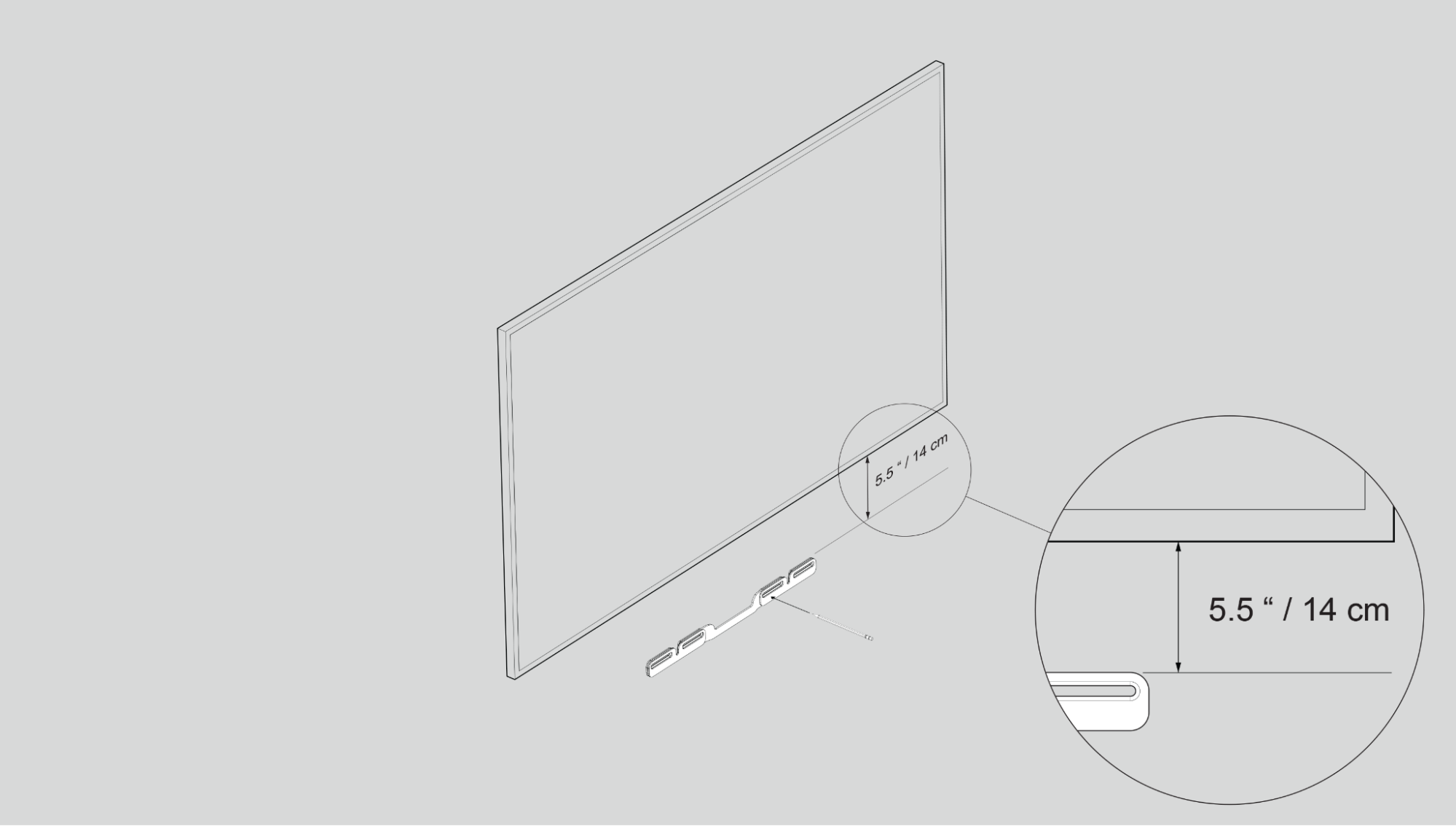 |
2 | Se utilizzi i tasselli a muro inclusi, usa una punta da trapano da 8 mm per praticare i fori guida e poi inserisci i tasselli. Non utilizzare i tasselli se stai forando nel legno o nella plastica. | 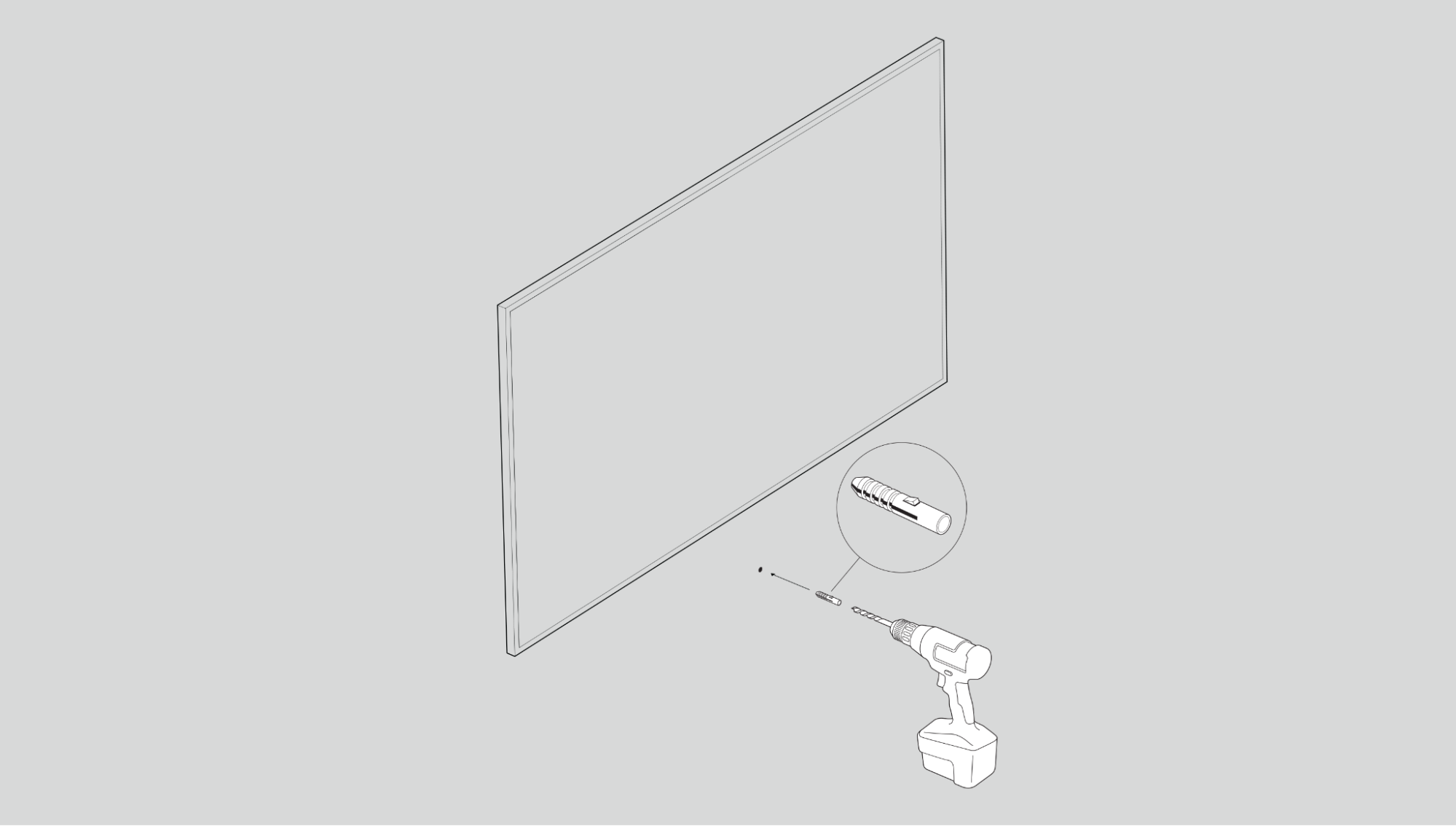 |
3 | Posiziona la staffa da parete sopra i punti delle viti segnati. Usa un cacciavite a croce o un trapano per avvitare la staffa al muro, assicurandoti che le frecce al centro siano rivolte verso l’alto e che il logo Sonos sia rivolto verso l’esterno. | 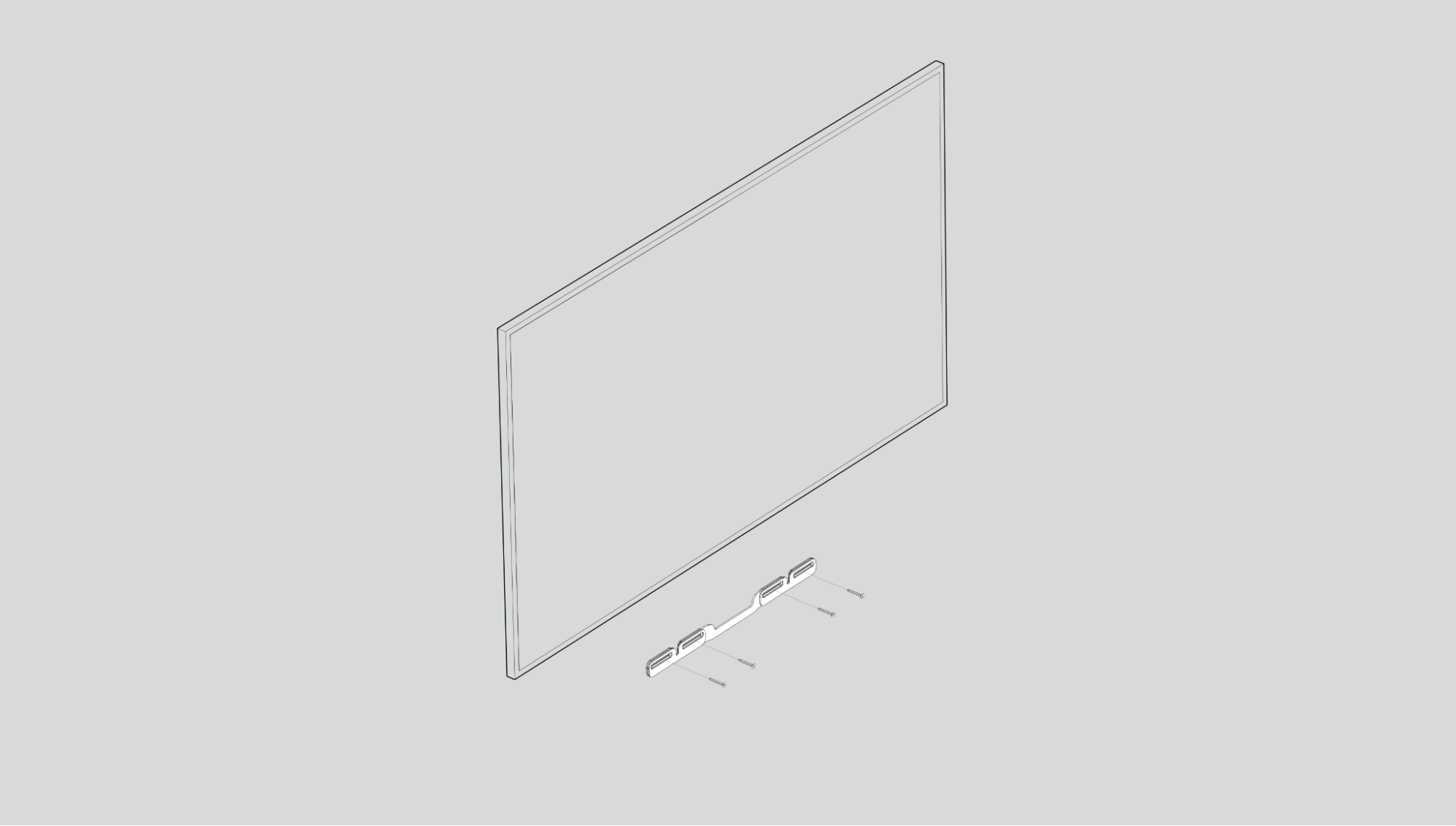 |
4 | Avvita le 2 manopole (viti a testa zigrinata) sul retro della soundbar fino a serrarle completamente. | 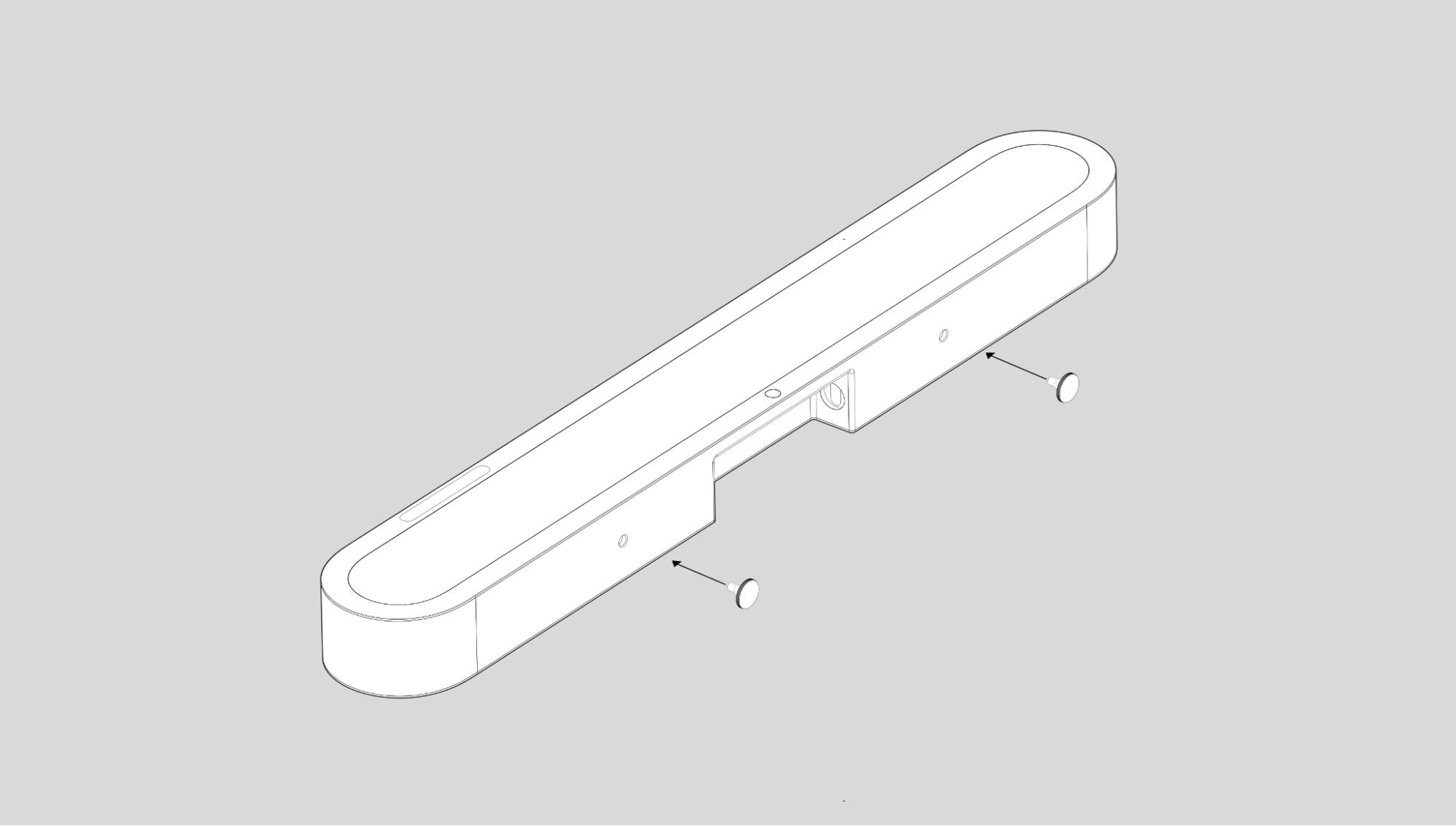 |
5 | Collega i cavi di alimentazione e HDMI sul retro della soundbar. Nota: se stai collegando ora i cavi alla TV, assicurati di inserire il cavo HDMI nella porta HDMI ARC o eARC della TV. | |
6 | Fai scorrere la soundbar verso il basso in modo che i pomelli si inseriscano nelle fessure della staffa a muro. Assicurati che i controlli touch siano rivolti verso l’alto e che la soundbar sia completamente inserita. | 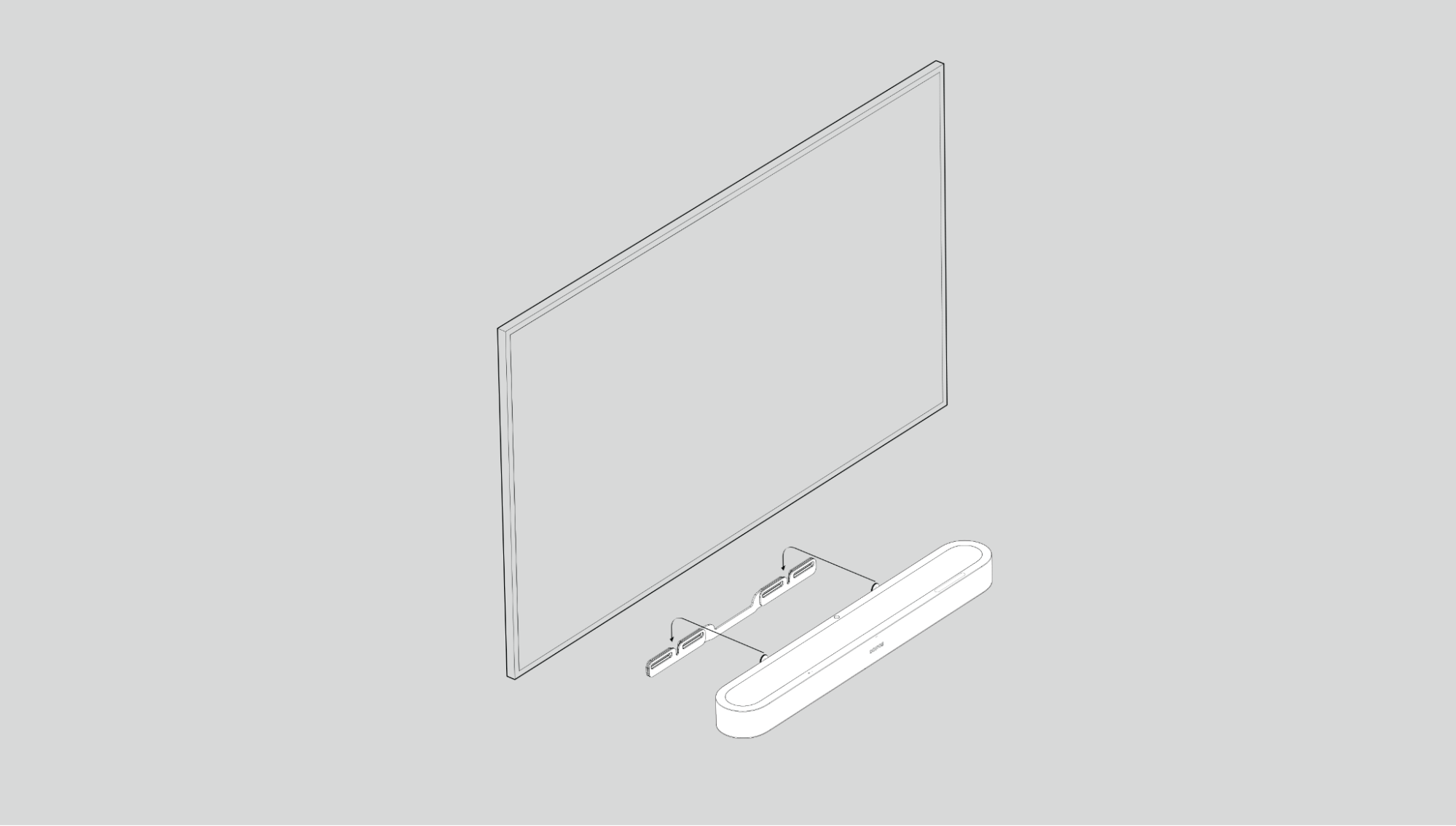 |
Home theater
Inizia con Beam Ultra ed espandi il sistema nel tempo con gli speaker Sonos che si collegano facilmente tramite Wi-Fi.
Usa l’app Sonos per configurare l’home theater e impostare le funzionalità utili.
- Posiziona i prodotti Sonos compatibili nella stanza.
- Configura i prodotti Sonos nell’app Sonos (se non l’hai già fatto).
- Vai su Impostazioni
 e seleziona Beam Ultra.
 - Seleziona + Collega Sub oppure + Configura surround per iniziare.
Impostazioni dell’home theater
Usa l’app Sonos per regolare le impostazioni dell’home theater:
- Vai su Impostazioni .
- Seleziona la stanza.
- Vai su Home theater per iniziare.
| Impostazione | Descrizione |
|---|---|
TV Autoplay | Se la musica o altri contenuti sono in riproduzione quando accendi la TV, l’audio passa automaticamente all’audio della TV (impostazione predefinita). |
Rimuovi dal gruppo con Autoplay | Se il tuo speaker home theater è raggruppato con altri prodotti quando accendi la TV, viene automaticamente rimosso dal gruppo (impostazione predefinita). |
Sincronizzazione dialoghi TV | Se l’audio della TV non è sincronizzato con il video, puoi regolare il ritardo audio (lip sync) nelle impostazioni della stanza. |
Ritardo audio gruppo | Se noti problemi audio durante la riproduzione in un gruppo, puoi regolare questa impostazione. |
Configurazione della TV | Ripeti la configurazione della TV per apportare modifiche alla tua configurazione. |
Usa IR | Abilita o disabilita l’uso dei telecomandi a infrarossi (IR). |
Spia segnale IR | Attiva o disattiva questa opzione per vedere la spia del segnale IR sul tuo ricevitore IR quando premi un pulsante del telecomando. |
Configurazione del telecomando | Durante la configurazione, programmerai un telecomando. Puoi programmare un telecomando diverso in qualsiasi momento. |
Audio in altezza
Dolby Atmos offre due canali audio verticali che ti permettono di espandere il palcoscenico sonoro oltre il piano orizzontale.
Quando ascolti l’audio Dolby Atmos tramite S59, Sonos Arc, Arc SL, Arc Ultra, Beam (Gen 2) o Era 300, puoi regolare il livello dei canali audio verticali seguendo questi passaggi:
- Apri l’app Sonos.
- Vai su Impostazioni .
- Seleziona la stanza con il prodotto home theater compatibile con Atmos.
- Seleziona Audio altezza .
- Usa il cursore per aumentare o diminuire il volume dei canali audio altezza.
Modalità suono dall’alto
La modalità suono dall’alto ottimizza gli effetti sonori provenienti dall’alto in base al fatto che lo spazio sopra lo speaker sia libero o ostruito (ad esempio se inserito in un mobile TV).
Simulato
Usa questa funzione se hai meno di 10 cm di spazio sopra la soundbar. Il suono dall’alto verrà simulato invece che riprodotto dalla parte superiore dello speaker.
Trueplay™
L’ottimizzazione Trueplay misura come il suono si riflette su pareti, arredi e altre superfici della stanza, quindi regola finemente il tuo speaker Sonos per garantire un suono ottimale ovunque tu lo posizioni.
Durante la configurazione, scegli l’opzione Trueplay più adatta a te e al tuo ambiente.
Se desideri ottimizzare nuovamente in seguito, segui questi passaggi:
- Vai su Impostazioni .
- Scegli il prodotto che desideri ottimizzare.
- Seleziona Trueplay .
Ottimizzazione avanzata
L’ottimizzazione avanzata è personalizzata e precisa. Richiede circa 5 minuti e utilizza il microfono di un dispositivo iOS (con iOS 8 o versioni successive), quindi dovrai muoverti nella stanza mentre il suono viene ottimizzato in base al tuo ambiente.
Nota: L’ottimizzazione avanzata è la scelta migliore per ambienti di grandi dimensioni (gli spazi open space potrebbero ottenere un’ottimizzazione meno precisa).
Microfono e voce
I microfoni di Beam Ultra si possono controllare in due modi:
Con un interruttore universale sul retro, che attiva o disattiva tutti i microfoni.
Con il pulsante dei servizi vocali sulla parte superiore, che attiva o disattiva i servizi vocali senza interferire con i microfoni necessari per l’ottimizzazione Trueplay™ e con le altre funzionalità che utilizzano i microfoni.
- Quando entrambi sono accesi, il controllo vocale e tutte le funzionalità che utilizzano i microfoni sono disponibili.
- Quando entrambi sono spenti, il controllo vocale e le funzionalità che utilizzano i microfoni non sono disponibili.
- Quando l’interruttore del microfono è acceso e l’indicatore luminoso dei servizi vocali è spento, sono disponibili Trueplay™ e le altre funzionalità che utilizzano i microfoni, ma non il controllo vocale.
Controllo vocale
Puoi aggiungere Sonos Voice Control , o un assistente vocale che usi spesso, per controllare il tuo Sonos System senza mani.
Nota: se aggiungi un assistente vocale, scarica prima l’app dell’assistente vocale prima di aggiungerlo al tuo Sonos System.
Per aggiungere il controllo vocale nell’app Sonos :
- Vai su Impostazioni .
- Seleziona Impostazioni generali.
- Seleziona Assistenti vocali, e poi scegli + Aggiungi un assistente vocale per iniziare.
| Servizio | Descrizione |
|---|---|
Sonos Voice Control | Riproduci musica e controlla il sistema senza mani, con la massima semplicità e una privacy senza paragoni. Tutto inizia con “Hey Sonos.” Ecco alcune cose che puoi fare senza mani con Sonos Voice Control:
|
Impostazioni del prodotto
Usa l’app Sonos per regolare le impostazioni del prodotto per la tua Beam Ultra:
- Vai su Impostazioni.
- Seleziona la stanza.
- Seleziona Beam Ultra sotto Prodotti per iniziare.
| Impostazione | Descrizione |
|---|---|
Stato | |
Microfono | Indica se l’interruttore del microfono è attivo o disattivato. |
Rete | Visualizza lo stato della connessione WiFi e altre informazioni sulla rete. |
Connessione | |
Disattiva WiFi / Attiva WiFi | Attiva o disattiva il WiFi. Nota: Per poter disattivare il WiFi è necessario un cavo Ethernet collegato al router. |
Trasferimento dell’audio della TV
Puoi trasferire in un attimo l’audio della TV da Beam Ultra a Sonos Ace Ultra e Sonos Ace, e lasciarti coinvolgere da un meraviglioso audio surround spaziale.
Nota: solo l’audio della TV (collegata tramite cavo HDMI oppure ottico) può essere trasferito a Sonos Ace.
Utilizza l’app Sonos per configurare la connessione tra Beam Ultra, Sonos Ace Ultra o Sonos Ace. Controlla che i prodotti siano aggiornati e che il Wi-Fi sia attivo.
Specifiche
Audio | |
Amplificatori | Nove amplificatori digitali Classe D ottimizzati per l’esclusiva architettura acustica della soundbar. |
Tweeter | Cinque tweeter garantiscono una riproduzione fedele delle frequenze alte e medie. Il tweeter centrale rivolto in avanti offre un’immagine sonora centrale uniforme, mentre i due tweeter medi a tromba laterali creano la separazione stereo. Inseriti in una tromba direzionale, i due tweeter rivolti verso l’alto riflettono il suono sul soffitto durante la riproduzione di contenuti Dolby Atmos. |
Woofer | Quattro woofer a basso profilo offrono bassi eccezionali in un design compatto |
Microfoni | La matrice di microfoni a campo lontano utilizza tecnologie avanzate di beamforming e cancellazione dell’eco multicanale per un controllo vocale rapido e preciso e per l’ottimizzazione Trueplay. Se utilizzati con Move 2 e Play, i microfoni permettono di creare surround portatili. Puoi disattivarli spegnendo l’interruttore del microfono. |
Equalizzazione regolabile | Usa l’app Sonos per regolare bassi, alti e volume. |
Miglioramento vocale AI | L’IA rileva la voce umana per rendere ogni parola cristallina. Con un semplice tocco nell’app Sonos, scegli tra quattro livelli personalizzabili per un’udibilità ottimale. |
TrueplayTM | Questo software misura l’acustica della stanza e ottimizza l’equalizzazione. Compatibile con dispositivi iOS e Android. |
Suono notturno | Attiva questa impostazione nell’app Sonos per ridurre l’intensità dei suoni forti e migliorare quelli più bassi. |
Formati audio home theater | Dolby Atmos*, Dolby Atmos (Dolby Digital Plus), Stereo PCM, Dolby Digital, Dolby Digital Plus, Dolby TrueHD*, Dolby Atmos (True HD)*, PCM multicanale*, Dolby PCM multicanale*, DTS Digital Surround** La schermata In riproduzione dell’app Sonos mostra il tipo di audio che viene decodificato. *È necessaria una connessione HDMI eARC. **Questo non indica la presenza di un decoder con licenza. |
Dolby Atmos Music1 | Grazie ai driver upfiring dedicati, Beam Ultra offre la musica Dolby Atmos in vero audio spaziale, per un’esperienza d’ascolto immersiva. |
Trasferimento dell’audio della TV | Trasferisci l’audio della TV tra la soundbar e le cuffie Sonos. |
Audio surround simulato | Ottimizza gli effetti sonori dall’alto in base al fatto che lo spazio sopra lo speaker sia libero o ostruito. Selezionabile dall’utente nell’app durante la configurazione. |
Dettagli e dimensioni | |
Dimensioni (A x L x P) | 63 x 750 x 105 mm |
Peso | 2,88 kg |
Colori | Nero, Bianco |
Fine | Opaco |
Montaggio | Filettatura M5 x 0,8 mm passo L6,5 mm |
Controlli | Usa i controlli touch capacitivi per riprodurre, mettere in pausa, saltare, ripetere, regolare il volume, disattivare gli assistenti vocali e raggruppare o separare i prodotti Sonos. |
Pulsante Bluetooth | Premi per abbinare un dispositivo Bluetooth. |
Interruttore microfono | Disattiva questo interruttore sul retro del prodotto per scollegare l’alimentazione ai microfoni. |
LED | Le spie sul prodotto indicano la connessione, l’attività del microfono e lo stato di disattivazione dell’audio. |
Alimentazione e connettività | |
WiFi | Utilizzo di Sonos S2: compatibile con WiFi 6. Connettiti al WiFi con qualsiasi router in grado di trasmettere 802.11a/b/g/n/ac/ax a 2,4 GHz/5 GHz. Attivazione/disattivazione Wi-Fi: Il Wi-Fi può essere disattivato tramite l’app Sonos. Vai su Impostazioni:
|
HDMI ARC/eARC | Collega la soundbar alla porta HDMI eARC/ARC della tua TV utilizzando il cavo HDMI in dotazione. Adattatore ottico venduto separatamente. |
Bluetooth | Bluetooth 5.3 supporta lo streaming audio da qualsiasi dispositivo abilitato Bluetooth. Attivazione/disattivazione Bluetooth: Il Bluetooth può essere attivato o disattivato utilizzando il pulsante Bluetooth situato sulla parte superiore del prodotto: Premi il pulsante Bluetooth per attivare o disattivare la connessione. |
Tensione | Alimentatore interno 100-240V 50/60Hz |
CPU | Quad Core 4xA55 1,9 GHz |
Voce | Funziona con Sonos Voice Control. |
Apple AirPlay 2 | Compatibile con AirPlay 2 su dispositivi Apple con iOS 11.4 o superiore. |
Contenuto della confezione | |
Beam Ultra | Prodotto |
Cavo di alimentazione | Lunghezza: 2 m |
Cavo HDMI | Lunghezza: 1,5 m |
Documentazione | Guida alla configurazione e informazioni legali/garanzia |
Requirements | |
WiFi | Connessione a Internet |
Fonte di alimentazione | Presa elettrica vicina. |
App Sonos | L’ultima generazione dell’app Sonos in esecuzione su un dispositivo compatibile. |
1 Dolby, Dolby Atmos e il simbolo della doppia D sono marchi registrati di Dolby Laboratories Licensing Corporation. Prodotto su licenza di Dolby Laboratories. Opere riservate e non pubblicate. Copyright © 2012-2024 Dolby Laboratories. Tutti i diritti riservati.
Informazioni importanti sulla sicurezza
- Leggi queste istruzioni. Conserva queste istruzioni. Rispetta tutti gli avvertimenti. Segui tutte le istruzioni.
- Pulisci solo con un panno morbido e asciutto. I detergenti domestici o i solventi possono danneggiare la finitura dei componenti Sonos.
- Non ostruire le aperture di ventilazione. Installa secondo le istruzioni del produttore.
- Non installare vicino a fonti di calore come termosifoni, registri di calore, stufe o altri apparecchi che producono calore.
- Proteggi tutti i cavi da schiacciamenti o calpestamenti, in particolare in corrispondenza di spine, prese di corrente e nel punto in cui escono dall’apparecchio.
- Utilizza solo accessori/attacchi specificati dal produttore.
- Scollega questo apparecchio durante i temporali o quando non viene utilizzato per lunghi periodi di tempo.
- Tutte le riparazioni devono essere effettuate esclusivamente da personale qualificato Sonos. È necessario richiedere assistenza quando l’apparecchio è stato danneggiato in qualsiasi modo, ad esempio se il cavo di alimentazione o la spina sono danneggiati, se è stato versato del liquido o sono caduti oggetti all’interno dell’apparecchio, se l’apparecchio è stato esposto a pioggia o umidità, non funziona normalmente o è caduto.
- Avvertenza: salvo diversa indicazione, questa unità non è impermeabile. Per ridurre il rischio di incendio o scosse elettriche, non utilizzare questo prodotto vicino all’acqua e non esporlo a liquidi, pioggia, umidità o altre condizioni bagnate. Non posizionare oggetti contenenti liquidi, come vasi, sul prodotto.
- La spina di alimentazione deve essere facilmente accessibile per scollegare l’apparecchio.