Roam 2


Panoramica
Panoramica
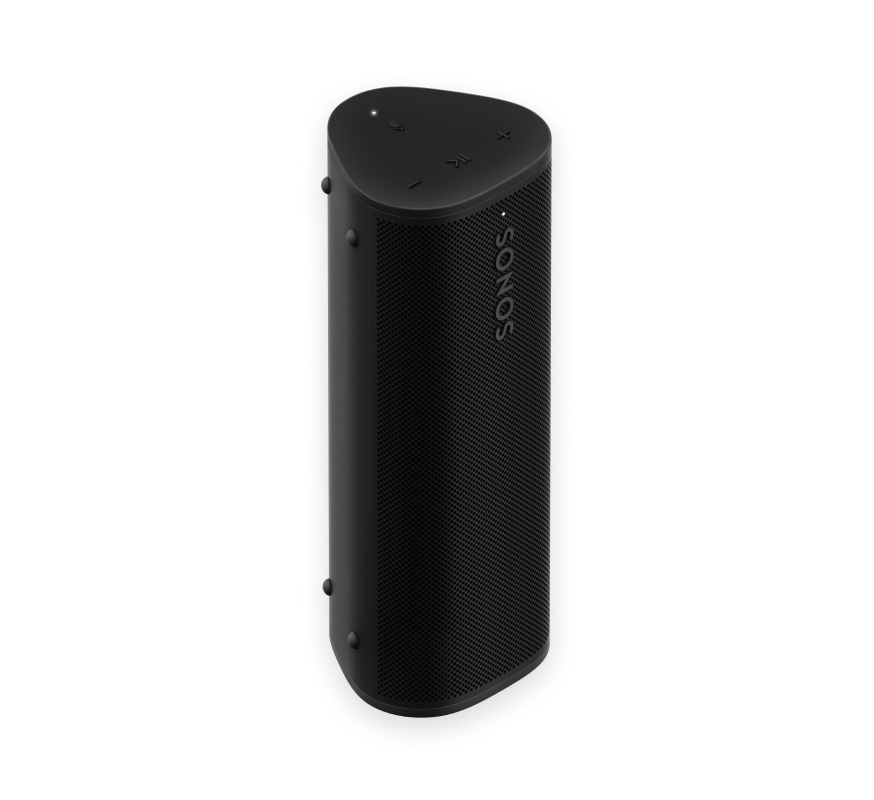
Leggero, robusto e potente, Sonos Roam 2 è l’ideale per ascoltare in tutta facilità l’audio Sonos ovunque ti trovi.
- Dimensioni ridotte, audio incredibile. I driver di precisione garantiscono un audio incredibilmente nitido e bassi potenti. Non crederai ai tuoi occhi né alle tue orecchie.
- Robusto e perfetto per qualsiasi avventura. Sonos Roam 2 è lo speaker ideale per stare all’aperto: è resistente, leggerissimo e, grazie al grado di protezione IP67, è impermeabile e non teme la polvere.
- Uno speaker Bluetooth portatile che è anche uno smart speaker. Per utilizzare tutte le funzionalità e sfruttare appieno Sonos Roam 2, connettilo alla rete Wi-Fi domestica con l’app Sonos. Potrai usare anche Apple AirPlay 2 e approfittare dello streaming musicale gratuito offerto da Sonos Radio.
- Controllo vocale ovunque vuoi. Con Sonos Voice Control puoi controllare tutto senza mani con la massima facilità e una privacy senza paragoni, anche fuori casa. Chiedi di passare alla canzone successiva, alzare il volume o controllare il livello della batteria. A casa, usa Alexa per impostare le Routine, controllare i dispositivi domestici smart e molto altro.
- Batteria con un’autonomia elevata. Puoi ascoltare ininterrottamente fino a 10 ore e sfruttare le funzionalità avanzate di risparmio di energia con il cavo di ricarica da USB-C a USB-C in dotazione.
Controlli e luci
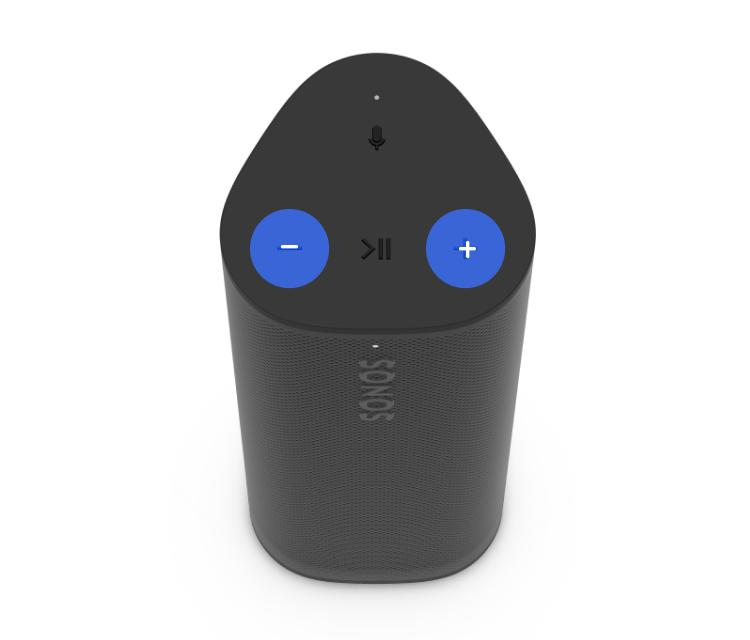 | Controllo del volume |
Nota: Quando la musica è in riproduzione, tieni premuto + o - per regolare rapidamente il volume. |
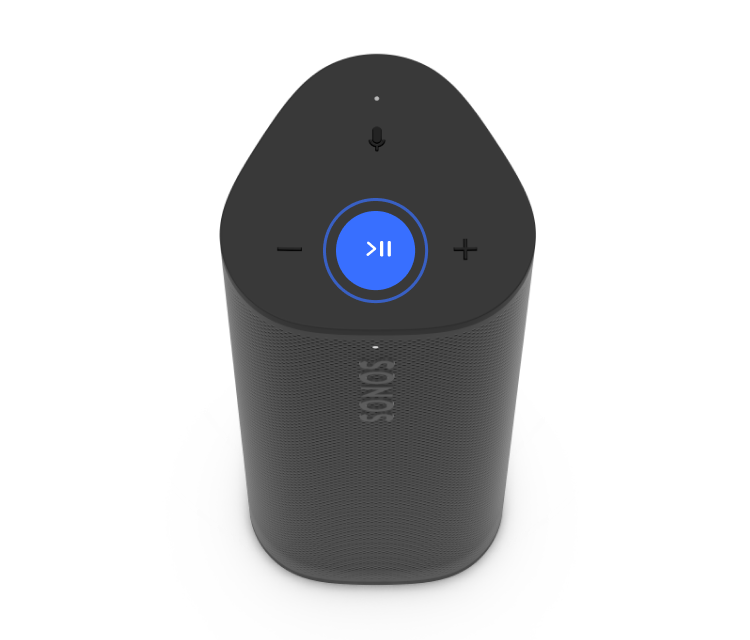 | Riproduci/Pausa | RiproduzioneRiproduci/Pausa: premi una volta per mettere in pausa o riprendere la riproduzione. Avanti: premi due volte Indietro: premi tre volte GruppoSe stai ascoltando su un altro speaker Sonos, tieni premuto il pulsante Riproduci/Pausa (per circa 1 secondo) per raggrupparlo con Sonos Roam 2. Sentirai il segnale acustico del raggruppamento e tutti gli speaker inizieranno a riprodurre lo stesso contenuto. Trasferimento dell’audioSe stai ascoltando su un altro speaker Sonos, tieni premuto il pulsante Riproduci/Pausa (per circa 2 secondi) per trasmettere i contenuti su Sonos Roam 2. Sentirai il segnale acustico del trasferimento dell’audio e la riproduzione si interromperà sull’altro speaker. |
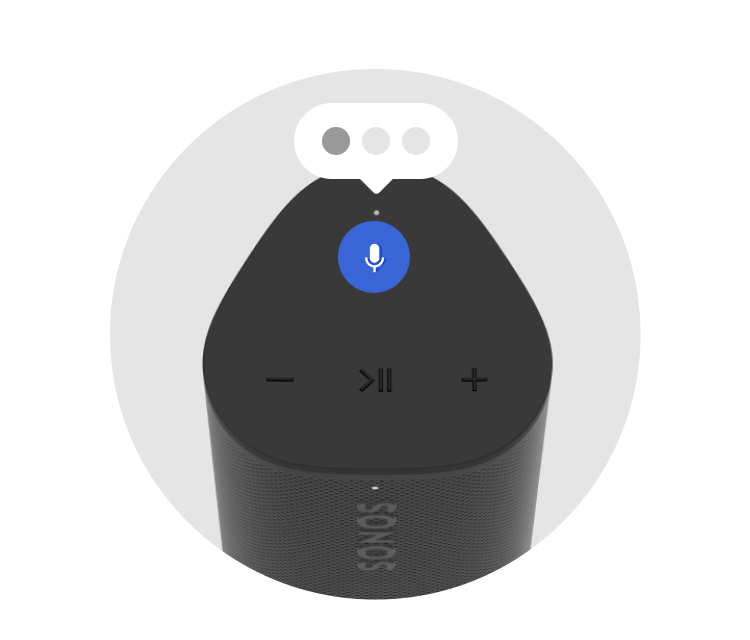 | Microfono on/off |
|
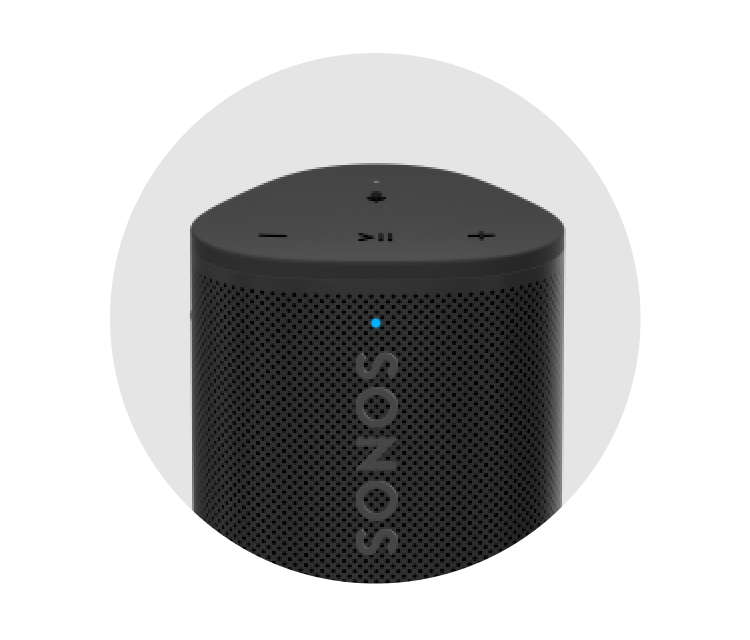 | Spia di stato | Mostra la connessione del prodotto a WiFi o Bluetooth, indica quando il volume è silenziato e segnala errori:
|
Pannello dei connettori
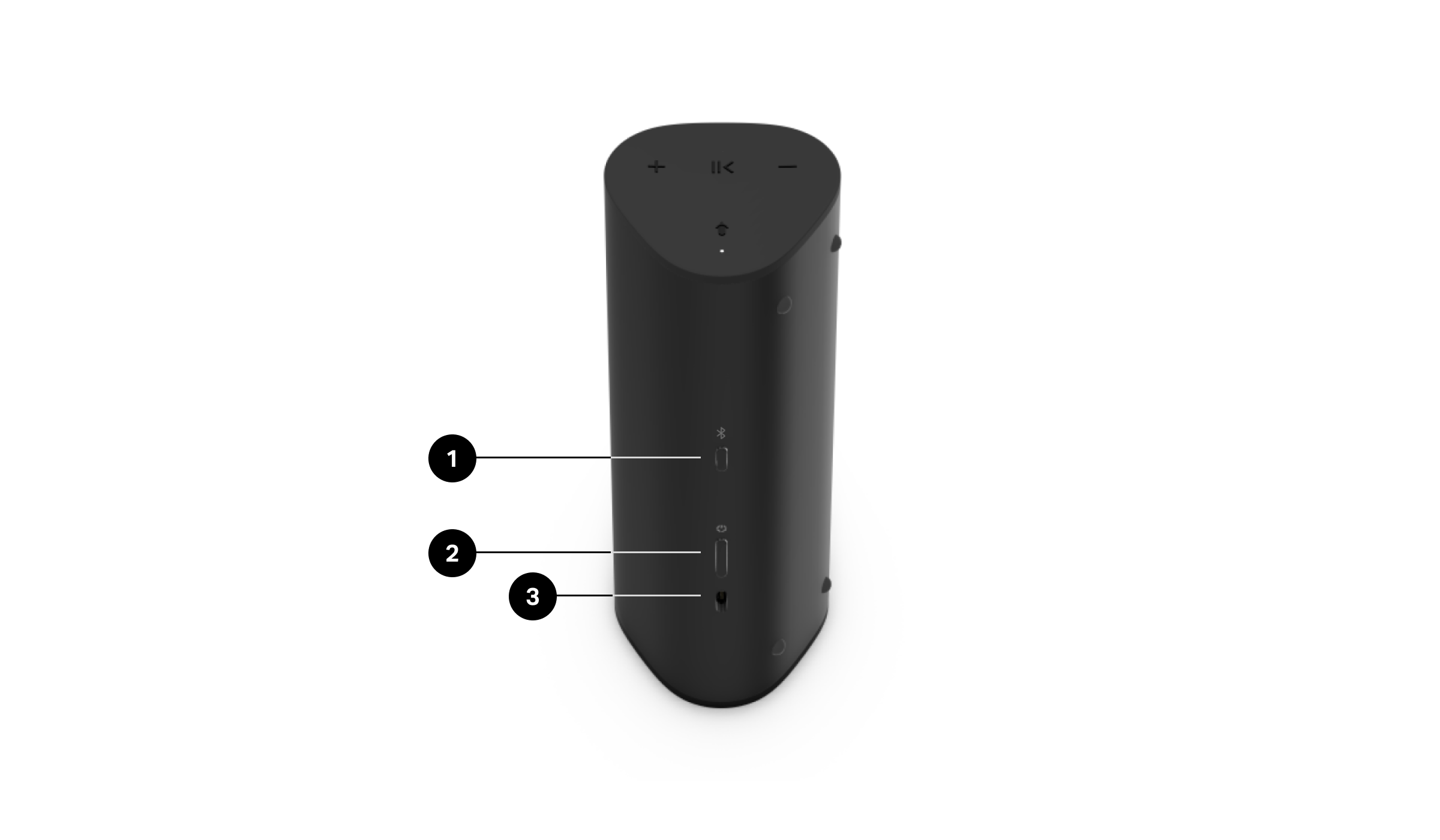
1 | Bluetooth pulsante | Per abbinare a un dispositivo:
Per abbinare un dispositivo diverso, attendi che il tuo Sonos Roam 2 si connetta all'ultimo dispositivo Bluetooth, poi tieni premuto di nuovo per riavviare il processo di abbinamento. |
2 | Alimentazione pulsante | Accensione/ standby / risveglio : Premi una volta (meno di 1 secondo). Quando metti Sonos Roam 2 in standby, sentirai un segnale acustico e la spia di stato si spegnerà. Premi di nuovo per risvegliarlo. Se metti Sonos Roam 2 in standby, rimarrà in questa modalità per 10 minuti prima di spegnersi. Premi e tieni premuto fino a quando non senti il tono di spegnimento e la spia di stato si spegne. |
3 | USB-C porta | Utilizza il cavo incluso per collegare un alimentatore USB-C certificato USB-IF o conforme USB, minimo 7,5 W (15 W consigliati). |
Seleziona una posizione
Puoi usare Sonos Roam 2 praticamente ovunque. Ecco alcuni aspetti da considerare:
- Puoi posizionarlo accanto a una parete o su una mensola. Per il massimo delle prestazioni, lascia uno spazio libero di almeno 2,5 cm (1”) intorno alla parte posteriore dello speaker.
- Il design resistente con estremità rivestite in silicone protegge il prodotto in caso di cadute e urti.
- Evita di esporre lo speaker alla luce diretta del sole.
- Puoi collocarlo in orizzontale o in verticale. In posizione verticale occupa davvero poco spazio. Se collocato in orizzontale, garantisce una maggiore stabilità su superfici irregolari.
- Quando il microfono è acceso, lo speaker esegue l’ottimizzazione automatica Trueplay TM per offrirti un audio eccezionale ovunque ti trovi e qualunque cosa ascolti.
Abbinamento tramite Bluetooth
Sonos Roam 2 può riprodurre contenuti da un dispositivo Bluetooth quando il WiFi non è disponibile. Assicurati che il tuo Sonos Roam 2 e il dispositivo Bluetooth rimangano entro 9 metri l'uno dall'altro durante la riproduzione Bluetooth. Assicurati che il Bluetooth sia attivato.
Prima di iniziare, assicurati che il tuo Sonos Roam 2 sia acceso e che il Bluetooth sia attivato sul dispositivo con cui desideri accoppiare il prodotto.
Per accoppiare Sonos Roam 2 con un dispositivo Bluetooth:
- Premi e tieni premuto il pulsante Bluetooth sul retro di Sonos Roam 2 fino a quando non senti il tono di accoppiamento Bluetooth e la spia di stato lampeggia di blu.
- Vai alle impostazioni Bluetooth del dispositivo e seleziona il tuo Sonos Roam 2 dall'elenco dei dispositivi trovati.
Vai nelle impostazioni Bluetooth del dispositivo e seleziona il tuo Sonos Roam 2 dall'elenco dei dispositivi accoppiati. Il dispositivo più recente si connetterà automaticamente al tuo Sonos Roam 2 la prossima volta che premi il pulsante Bluetooth (se disponibile).
Ricarica
Puoi controllare la durata della batteria di Sonos Roam 2 nell'app Sonos.
| Funzionalità | Descrizione |
|---|---|
Alimentatore USB-C | Utilizza il cavo incluso per collegare un alimentatore USB-C certificato USB-IF o conforme USB, minimo 7,5 W (15 W consigliati). |
Caricabatterie wireless Sonos Roam | Posiziona il tuo Sonos Roam 2 sul Caricatore Wireless Sonos Roam quando ascolti a casa ( venduto separatamente ). |
Caricatore Qi | Posiziona Sonos Roam 2 su qualsiasi caricabatterie wireless certificato Qi da 10 W conforme. |
Risparmio batteria
Puoi attivare il Risparmio batteria nell'app Sonos per preservare al meglio la durata della batteria quando il tuo Sonos Roam 2 è inattivo. Quando attivato, il tuo Sonos Roam 2 si spegnerà automaticamente dopo 30 minuti in modalità riposo.
Nell'app Sonos,
- vai a Impostazioni
 .
. - Seleziona il tuo Sonos Roam 2 dall'elenco dei prodotti.
- Seleziona Risparmio batteria per attivarlo o disattivarlo.
Nota: Sonos Roam 2 non apparirà nell'app Sonos fino a quando non sarà riacceso.
Microfono
Il microfono serve per il controllo vocale e per le funzionalità che utilizzano il microfono, come l’ottimizzazione Trueplay.
Premi il pulsante del microfono per attivare o disattivare il microfono. La spia del microfono ti indicherà se l’assistente vocale è in ascolto.
Quando la spia del microfono è accesa:
- Se hai configurato un servizio vocale, il controllo vocale è attivo e pronto a rispondere.
- Le funzionalità che utilizzano il microfono, come Trueplay, sono disponibili.
Quando la spia del microfono è spenta:
- Se hai configurato un servizio vocale, il controllo vocale non è attivo.
- Le funzionalità che utilizzano il microfono, come Trueplay, non sono disponibili.
Servizi vocali
Usa la tua voce per controllare il tuo sistema Sonos con qualsiasi prodotto Sonos abilitato alla voce: riproduci e controlla i contenuti, aumenta o diminuisci il volume e altro ancora.
Nell'app Sonos,
- Vai a Impostazioni .
- Seleziona il tuo Sonos Roam 2 dall'elenco dei prodotti.
- Seleziona + Aggiungi un assistente vocale per iniziare.
Controllo vocale Sonos: Controlla l'intero sistema Sonos con la massima facilità e senza usare le mani, garantendo un'incomparabile privacy. Il Controllo vocale Sonos è pronto all'uso: bastano pochi secondi per aggiungerlo quando configuri i tuoi altoparlanti.
Amazon Alexa: Avrai bisogno dell'app Sonos e dell'app Alexa con l'abilitazione della skill Sonos. Effettuerai alcune modifiche in entrambe le app durante la configurazione.
Nota: Il controllo vocale non è ancora supportato in tutti i paesi—questa funzionalità sarà disponibile non appena Sonos e un servizio vocale verranno lanciati insieme nella tua regione.
Trueplay™
Ogni stanza è diversa. L'ottimizzazione Trueplay misura come il suono si riflette sulle pareti, gli arredi e altre superfici di una stanza, quindi regola finemente il tuo speaker Sonos per assicurarsi che suoni bene indipendentemente da dove lo hai posizionato.
Nell'app Sonos,
- Vai su Impostazioni .
- Scegli il prodotto che desideri ottimizzare.
- Seleziona Trueplay .
Ottimizzazione automatica Trueplay
Sonos Roam 2 e gli altri speaker portatili Sonos possono ottimizzarsi automaticamente. Il microfono dello speaker rileva l’ambiente circostante e consente la regolazione periodica delle impostazioni tramite l’ottimizzazione automatica Trueplay per garantire la migliore qualità audio indipendentemente dalla posizione dello speaker e dai contenuti che stai ascoltando.
- Vai su Impostazioni .
- Scegli il prodotto che desideri ottimizzare.
- Seleziona Trueplay .
- Seleziona Ottimizzazione automatica Trueplay.
Configura la coppia stereo
Abbina due speaker Sonos nella stessa stanza per un'esperienza stereo ancora più ampia. Uno speaker funge da canale sinistro e l'altro da canale destro.
Nota: Gli speaker Sonos in coppia stereo devono essere dello stesso tipo.
- Posiziona gli speaker a una distanza di 2,5 a 3 metri l'uno dall'altro. La tua posizione di ascolto preferita dovrebbe essere a 2,5 a 3,5 metri dagli speaker accoppiati—una distanza minore aumenta i bassi, una maggiore migliora l'immagine stereo.
- Apri l'app Sonos e vai a Impostazioni .
- Scegli uno dei prodotti che desideri utilizzare nel paio stereo.
- Seleziona Configura il paio stereo per iniziare.
Impostazioni del prodotto
Utilizza l'app Sonos per regolare le impostazioni del prodotto per Sonos Roam 2:
- Vai a Impostazioni .
- Seleziona il tuo Sonos Roam 2 .
| Impostazioni | Descrizione |
|---|---|
Nome | Cambia il nome del tuo Sonos Roam 2. Questo nome apparirà nelle liste di abbinamento Bluetooth. |
Prodotti |
|
Suono |
|
Voce |
|
Bluetooth |
|
Batteria |
|
Hardware |
|
Come asciugare Sonos Roam 2
Sonos Roam 2 ha un grado di protezione IP67, quindi non teme la polvere ed è impermeabile: può rimanere immerso in acqua a 1 metro (3 piedi) di profondità per diversi minuti.
- Se lo speaker rimane immerso in un liquido diverso dall’acqua piovana o del rubinetto (ad esempio nell’acqua della piscina o del mare oppure nella birra), sciacqualo con l’acqua del rubinetto e scuotilo velocemente.
- Posiziona lo speaker in verticale per far defluire l’acqua. Poi appoggialo capovolto (con il lato del logo rivolto verso il basso) per alcuni minuti su un asciugamano asciutto.
- Riproduci un po’ di musica per eliminare l’acqua dai driver.
- Lascia asciugare lo speaker all’aria per eliminare eventuali residui di acqua. Dopo averlo usato, verifica che Sonos Roam 2 sia completamente asciutto prima di riporlo. Non asciugare il prodotto con l’asciugacapelli o altri getti di aria calda.
Importante: non usare lo speaker per ascoltare i contenuti quando è immerso in acqua.
Specifiche
| Funzionalità | Descrizione |
|---|---|
Audio | |
Amplificatori | Due amplificatori digitali Classe-H sono stati perfettamente sintonizzati sull'architettura acustica unica dello speaker. |
Tweeter | Un tweeter crea una risposta in alta frequenza nitida. |
Midwoofers | Un midwoofer ellittico garantisce una riproduzione fedele delle frequenze medie e massimizza l'uscita delle basse frequenze. |
EQ regolabile | Utilizza l'App Sonos per regolare bassi, alti e volume. |
Microfoni | Il sistema di microfoni a formazione di fascio utilizza la cancellazione dell'eco multicanale per un controllo vocale rapido e preciso, oltre all'ottimizzazione automatica Trueplay. |
Ottimizzazione automatica Trueplay | Questo software regola continuamente il suono dello speaker in base all'ambiente e al contenuto audio. Lo speaker deve essere registrato nell'app Sonos per abilitare questa funzione. |
Trasferimento dell’audio | Tieni premuto il pulsante Riproduci/Pausa per trasferire l'audio tra Sonos Roam 2 e il prodotto Sonos più vicino dotato di microfoni. |
Dettagli e dimensioni | |
IP67 | Antipolvere e impermeabile (Sonos Roam 2 può essere immerso in 1 m di acqua per un massimo di 30 minuti). |
Dimensioni |
|
Peso | 0,43 kg |
Colori |
|
Completa | Opaco |
Pulsanti | Premi una volta il pulsante Riproduci/Pausa per mettere in pausa o riprendere, due volte per saltare una traccia, o tre volte per riprodurla di nuovo. Tieni premuto il pulsante Riproduci/Pausa per raggruppare i prodotti Sonos o usare Sound Swap. Premi i pulsanti + e - per regolare il volume. Premi il pulsante del microfono per attivare o disattivare i microfoni. Premi il pulsante Bluetooth per accoppiare un dispositivo. Premi il pulsante di alimentazione per spegnere o accendere. |
LED | Le luci indicano la connessione, lo stato della carica, l'attività del microfono e lo stato di silenzio. |
Alimentazione e connettività | |
WiFi | Connettiti al WiFi con qualsiasi router capace di trasmettere a 802.11a/b/g/n/ac 2.4 o 5 GHz. |
Bluetooth | Bluetooth 5.3 supporta lo streaming audio da qualsiasi dispositivo abilitato Bluetooth. |
Batteria | La batteria da 18Wh offre fino a 10 ore di riproduzione continua con una singola carica. |
Ricarica | Utilizza il cavo di ricarica incluso da USB-C a USB-C e un caricabatterie compatibile. Puoi anche usare il caricabatterie wireless di Sonos Roam o un caricabatterie wireless certificato Qi. Nota: La potenza fornita dal caricabatterie deve essere compresa tra min 5 Watt richiesti dall'apparecchiatura radio e max 12 Watt per ottenere la massima velocità di ricarica. |
CPU | Quad Core 1.4 GHz A-53 |
Memoria | 1 GB SDRAM 4 GB NV |
Temperatura di funzionamento | 5°C a 35°C |
Apple Airplay 2 | Funziona con AirPlay 2 su dispositivi Apple iOS 11.4 e superiori su WiFi. |
Voce | Funziona con il controllo vocale Sonos su WiFi e Bluetooth. (I controlli di riproduzione sono limitati su Bluetooth.) Funziona con Amazon Alexa su WiFi. |
Contenuto della confezione | |
Prodotto | Sonos Roam 2 |
Cavo da USB-C a USB-C | 1,2 m |
Documentazione | Guida rapida e informazioni legali/garanzia |
Requisiti | |
Alimentazione | Adattatore di alimentazione USB-C da 10 W o superiore e presa elettrica vicina per la ricarica |
Connessione internet | Alcune funzioni richiedono una connessione internet e l'ultima generazione dell'app Sonos installata su un dispositivo compatibile |
Informazioni importanti sulla sicurezza
- Leggi queste istruzioni.
- Conserva queste istruzioni.
- Attenzione a tutti gli avvertimenti.
- Segui tutte le istruzioni.
- Pulisci solo con un panno morbido e asciutto. I detergenti domestici o i solventi possono danneggiare la finitura dei tuoi prodotti Sonos.
I prodotti Sonos con anelli di gomma sul fondo, come Move, One e One SL, possono lasciare un leggero segno su alcune superfici trattate con poliuretano. Questo segno può essere facilmente rimosso pulendo con un panno umido. - Non ostruire nessuna apertura di ventilazione. Installa secondo le istruzioni del produttore.
- Non installare vicino a fonti di calore come radiatori, bocchette di calore, stufe o altri apparecchi che producono calore.
- Proteggi il cavo di alimentazione affinché non venga calpestato o schiacciato, in particolare nei pressi delle spine, delle prese di corrente e del punto in cui escono dall'apparecchio.
- Utilizza solo gli accessori/attacchi specificati dal produttore.
- Scollega questo apparecchio durante i temporali o quando non utilizzato per lunghi periodi di tempo.
- Affida tutte le riparazioni al personale qualificato di Sonos. È necessario un intervento di manutenzione quando l'apparecchio è stato danneggiato in qualsiasi modo, ad esempio se il cavo di alimentazione o la spina sono danneggiati, è stato versato del liquido o sono caduti oggetti all'interno dell'apparecchio, l'apparecchio è stato esposto a pioggia o umidità, non funziona normalmente o è stato fatto cadere.
- La spina della rete elettrica dovrebbe essere facilmente accessibile per scollegare l'attrezzatura.
- Sonos Roam e Sonos Roam SL soddisfano i livelli di resistenza all'acqua IP67.