Roam


Panoramica
Panoramica
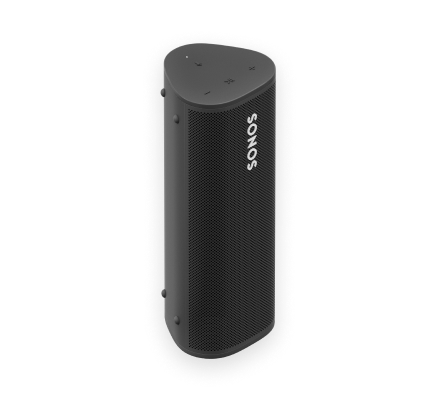
Lo smart speaker ultraportatile per ascoltare musica a casa e ovunque tu vada—
- Fino a 10 ore di riproduzione continua con una sola carica. Quando è il momento di ricaricare:
- Collega il cavo in dotazione a una fonte di alimentazione USB (minimo 7,5 W; consigliati 10 W).
- Posizionalo su un caricabatterie wireless Qi compatibile.
- Posiziona Sonos Roam sul suo caricabatterie wireless (venduto separatamente).
- Il design leggero, resistente e impermeabile è perfetto per la spiaggia, le feste in piscina e molto altro.
- Riproduci contenuti in streaming tramite Wi-Fi o Bluetooth®.
- Compatibile con tutti gli altri speaker Sonos per l’ascolto multi-room.
- Massima libertà di controllo tramite app Sonos , pulsanti dello speakero voce .
- Consulta la sezione Configurazione quando sei pronto per aggiungere Sonos Roam al tuo sistema.
Controlli e spie
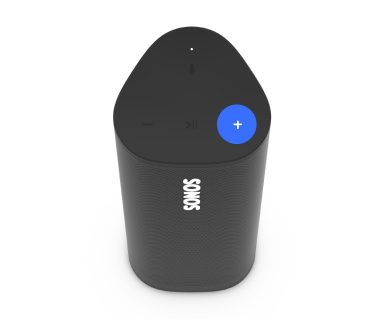 | Controllo del volume |
Tieni premuto per regolare rapidamente il volume. |
 | Controllo della riproduzione Sound Swap |
Nota: non puoi andare avanti o indietro quando ascolti una stazione radio. |
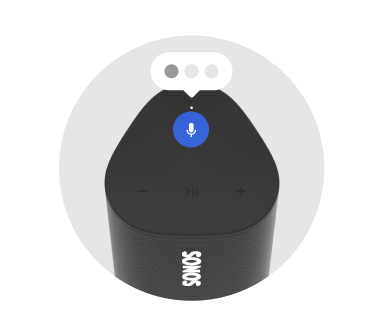 | Microfono | Premi per attivare o disattivare il microfono:
Nota: se hai configurato un servizio vocale e il microfono è spento, puoi comunque usare i comandi vocali. Basta tenere premuto |
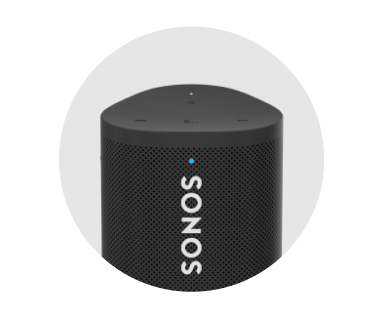 | Spia di stato | Mostra la connessione del prodotto al WiFi o al Bluetooth, indica quando il volume è disattivato e segnala eventuali errori:
|
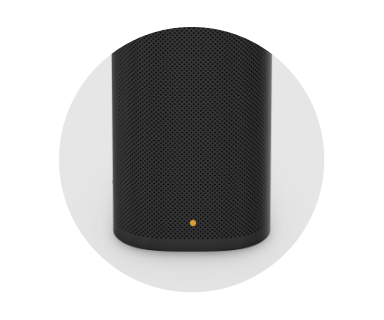 | Spia della batteria | Indica lo stato della batteria:
Risparmio batteria: Per risparmiare la batteria, puoi impostare Sonos Roam affinché si spenga automaticamente invece di andare in standby. Vai su Nota: la carica residua della batteria di Sonos Roam è sempre visibile nell’app Sonos. |
 > Sistema , quindi seleziona Sonos Roam. Non apparirà nell’app Sonos finché non verrà riacceso.
Pannello dei connettori
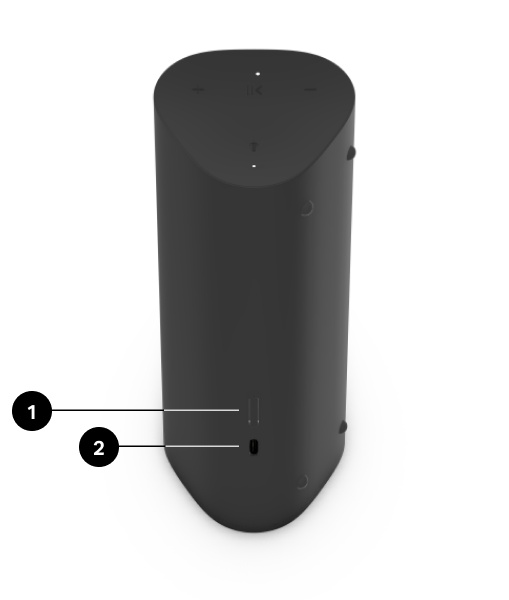
1 | Pulsante di alimentazione/Bluetooth | Accensione/ standby / risveglio : Premi brevemente (meno di 1 secondo) Quando metti Roam in standby, sentirai un segnale acustico rapido e la spia di stato si spegnerà. Premi di nuovo per risvegliarlo. Se metti Roam in standby, rimarrà in questa modalità per 10 minuti prima di spegnersi. Bluetooth: Per abbinare un dispositivo, tieni premuto fino a sentire il secondo segnale acustico e la spia di stato diventa blu lampeggiante, quindi seleziona Roam dall'elenco di abbinamento Bluetooth del tuo dispositivo. Per abbinare un dispositivo diverso, attendi che Roam si connetta al dispositivo corrente, poi tieni premuto nuovamente per riavviare il processo di abbinamento. Tieni premuto fino a sentire il terzo segnale acustico. La spia di stato lampeggia blu, poi si spegne. |
2 | Porta USB-C | Utilizza il cavo incluso per collegare una fonte di alimentazione USB-A compatibile da minimo 7,5W (10W consigliati). ( Adattatore di alimentazione USB da 10W Sonos venduto separatamente.) |
Seleziona una posizione
Puoi usare Sonos Roam praticamente ovunque. Ecco alcuni aspetti da considerare:
- Puoi posizionare lo speaker accanto a una parete o su una mensola. Per il massimo delle prestazioni, lascia uno spazio libero di almeno 2,5 cm (1") intorno alla parte posteriore dello speaker.
- Il design resistente dello speaker include estremità rivestite in silicone per proteggerlo da cadute o urti.
- Evita di posizionare lo speaker alla luce diretta del sole.
- Puoi collocarlo in orizzontale o in verticale. In posizione verticale occupa davvero poco spazio. Se collocato in orizzontale, garantisce una maggiore stabilità su superfici irregolari.
- Quando il microfono è acceso, lo speaker si ottimizza automaticamente con Trueplay TM per offrirti un audio eccezionale ovunque ti trovi e qualunque cosa ascolti.
Abbinamento tramite Bluetooth
Assicurati che il Bluetooth sia attivo nelle impostazioni del tuo dispositivo.
Tieni premuto finché non senti il secondo segnale acustico e la spia di stato diventa blu lampeggiante, quindi seleziona Roam dall’elenco dei dispositivi Bluetooth disponibili sul tuo dispositivo. In seguito il dispositivo mobile si connetterà automaticamente.
Per abbinare un altro dispositivo, attendi che Roam si connetta al dispositivo attuale, quindi tieni nuovamente premuto per riavviare la procedura di abbinamento.
Ricarica
Da USB-C a USB-A | Utilizza il cavo incluso per collegare una fonte di alimentazione USB-A compatibile da minimo 7,5 W (10 W consigliati). ( Adattatore di alimentazione USB da 10 W Sonos venduto separatamente). Nota: La durata della batteria è visibile nell'app Sonos. | 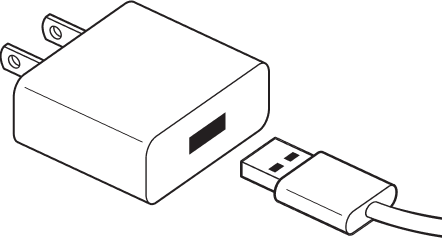 |
Caricabatterie wireless Sonos (venduto separatamente) | Posiziona lo speaker sul lato magnetizzato e liscio del caricatore per una ricarica facile—non sono necessari cavi o fili aggiuntivi. | 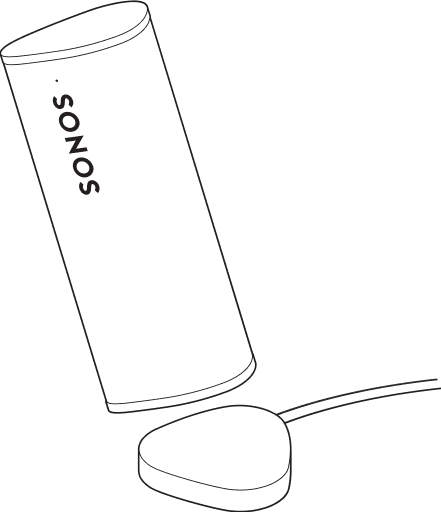 |
Caricatore Qi | Posiziona lo speaker su un caricatore wireless certificato Qi compatibile. |  |
Microfono on/off
Il microfono serve per il controllo vocale e per le funzionalità che utilizzano il microfono, come l’ottimizzazione Trueplay. Premi per attivare o disattivare il microfono. Il LED del microfono ti indicherà se l’assistente vocale è in ascolto.
Quando la spia del microfono è accesa:
- Se hai configurato un servizio vocale, il controllo vocale è attivo e il servizio è pronto a rispondere.
- Le funzionalità che utilizzano il microfono, come Trueplay, sono disponibili.
Quando la spia del microfono è spenta:
- Se hai configurato un servizio vocale, il controllo vocale non è attivo.
- Le funzionalità che utilizzano il microfono, come Trueplay, non sono disponibili.
Servizi vocali
Usa la voce per controllare il Sonos System con qualsiasi prodotto Sonos dotato di controllo vocale: puoi riprodurre e gestire i contenuti, alzare o abbassare il volume e molto altro.
- Sonos Voice Control: controlla tutto il Sonos System senza mani con la massima facilità e una privacy senza paragoni. Sonos Voice Control è pronto all’uso: bastano pochi secondi per aggiungerlo agli speaker durante la configurazione. Scopri di più
- Amazon Alexa: avrai bisogno sia dell’app Sonos che dell’app Alexa con la Skill Sonos abilitata. Durante la configurazione modificherai alcune opzioni in tutte e due le app. Scopri di più
- Assistente Google: avrai bisogno sia dell’app Sonos che dell’app Assistente Google. Durante la configurazione modificherai alcune opzioni in tutte e due le app. Scopri di più
- Siri: avrai bisogno dell’app Casa di Apple. Aggiungi gli speaker Sonos compatibili con AirPlay 2 all’app Casa di Apple, quindi usa l’iPhone, l’iPad o Apple TV per chiedere a Siri di riprodurre la musica (attualmente solo per Apple Music). Scopri di più
Nota: il controllo vocale non è ancora supportato in tutti i Paesi. Questa funzionalità sarà disponibile non appena Sonos e un servizio vocale saranno lanciati nella tua zona.
Trueplay™
Ogni stanza è diversa. L'ottimizzazione Trueplay misura come il suono si riflette sulle pareti, gli arredi e altre superfici di una stanza, poi regola finemente il tuo altoparlante Sonos per assicurarsi che suoni bene indipendentemente da dove lo hai posizionato.
Trueplay funziona su dispositivi mobili iOS con iOS 8 o successivo. Durante l'ottimizzazione, ti muoverai per la stanza tenendo il dispositivo mobile.
- Seleziona Impostazioni
 .
. - Scegli il prodotto che vuoi ottimizzare.
- Seleziona Trueplay per iniziare.
Ottimizzazione automatica Trueplay
I prodotti portatili Sonos come Sonos Roam e Move sono in grado di ottimizzarsi automaticamente. L'ottimizzazione automatica Trueplay utilizza il microfono dello speaker per rilevare l'ambiente circostante e consente la regolazione periodica delle impostazioni per garantire la migliore qualità audio indipendentemente dalla posizione dello speaker e dai contenuti che stai ascoltando.
- Seleziona Impostazioni .
- Scegli il prodotto che vuoi ottimizzare.
- Seleziona Trueplay , e attiva Ottimizzazione automatica Trueplay .
Configura coppia stereo
Abbina due speaker Sonos nella stessa stanza per un'esperienza stereo ancora più ampia. Uno speaker funge da canale sinistro e l'altro da canale destro.
Nota: Gli speaker Sonos in coppia stereo devono essere dello stesso tipo.
- Posiziona gli speaker a una distanza di 2,5 a 3 metri l'uno dall'altro. La tua posizione di ascolto preferita dovrebbe essere a 2,5 a 3,5 metri dagli speaker accoppiati—una distanza minore aumenta i bassi, una maggiore migliora l'immagine stereo.
- Apri l'app Sonos e vai a Impostazioni .
- Scegli uno dei prodotti che desideri utilizzare nel paio stereo.
- Seleziona Configura il paio stereo per iniziare.
Impostazioni del prodotto
Puoi personalizzare i prodotti Sonos per il tuo ambiente.
- Vai a Impostazioni .
- Seleziona un prodotto.
Nome della stanza | Se sposti il tuo altoparlante in una nuova stanza, puoi cambiare il suo nome in Impostazioni . |
Disattiva il WiFi (non disponibile per Sonos Era 100, Era 300 o prodotti portatili) | Puoi disattivare il WiFi del tuo speaker quando è connesso alla tua rete tramite un cavo Ethernet. Questo riduce il consumo di energia e può migliorare la connettività per gli speaker cablati. Nota: Il WiFi viene disattivato per Era 100 ed Era 300 quando connetti un Adattatore Combo Sonos utilizzando il cavo Ethernet. |
EQ | I prodotti Sonos sono forniti con impostazioni di equalizzazione predefinite. Puoi modificare le impostazioni del suono (bassi, alti o volume) secondo le tue preferenze personali.Scopri di più |
Trueplay | Trueplay adatta il suono all'ambiente e ai contenuti. I prodotti portatili possono ottimizzarsi automaticamente.Scopri di più |
Limite di volume | Puoi impostare un volume massimo per ogni stanza. Scopri di più |
Spia di stato | Mostra la connessione dell'altoparlante al WiFi, indica quando il volume è silenziato e segnala errori.Scopri di più Nota: Se la luce è fastidiosa, puoi spegnerla nelle Impostazioni . |
Controlli touch | Puoi disabilitare i controlli touch sul tuo altoparlante. Potresti volerlo fare per impedire a un bambino o a un animale domestico curioso di regolare accidentalmente la riproduzione o il volume.Scopri di più |
Risparmio batteria (solo per prodotti portatili) | Per risparmiare batteria, puoi impostare il tuo speaker portatile per spegnersi automaticamente invece di entrare in modalità riposo. Non apparirà nell'app Sonos fino a quando non sarà riacceso. |
Line-In (Prodotti Sonos con capacità di ingresso linea) | Quando un proiettore, giradischi, stereo o altro dispositivo audio è collegato a un prodotto Sonos, puoi regolare queste impostazioni di ingresso:
|
Asciugatura dello speaker
Both Roam and Roam SL speakers have an IP67 rating—they're dustproof and water resistant and can be submerged in water up to 3 ft (1 meter) for several minutes.
- If your speaker is submerged in any liquid other than tap or rain water (e.g. pool, ocean, beer) flush the speaker with tap water, then give it a quick shake.
- Position the speaker vertically until it drains, then place it face down (logo side down) on a dry towel for a few minutes.
- Start some music to help drive moisture out of the acoustic drivers.
- Let the speaker air-dry to remove any excess water. Make sure Roam is fully dried off in between uses. Don't use a hair dryer or other forced hot air to dry your Roam.
Important: Don’t play audio when the speaker is immersed in water.
Specifiche
| Funzionalità | Descrizione |
|---|---|
Audio | |
Amplificatore | Due amplificatori digitali di classe H. |
Tweeter | Un tweeter offre alte frequenze nitide. |
Mid-woofer | Un mid-woofer garantisce una riproduzione fedele delle frequenze vocali della gamma media. |
Equalizzazione regolabile | Usa l’app Sonos S2 per regolare bassi, alti e volume. |
Array di microfoni | La matrice di microfoni a campo lontano utilizza una tecnologia avanzata di beamforming e cancellazione dell’eco multicanale, così il tuo assistente vocale può essere attivato facilmente. |
Software | |
Sonos S2 | Configura e controlla Sonos Roam con l’ultima generazione dell’app Sonos. |
Apple AirPlay 2 | Compatibile con AirPlay 2 su dispositivi Apple con iOS 11.4 o superiore. |
Voce | Controllo vocale integrato. |
Trueplay automatico TM | Questa tecnologia di ottimizzazione utilizza la consapevolezza spaziale per regolare in modo intelligente il suono in base all’orientamento dello speaker (verticale/orizzontale), alla posizione e ai contenuti in riproduzione. Funziona sia su WiFi che su Bluetooth. Il microfono deve essere attivo. |
Trasferimento dell’audio | Per raggruppare Sonos Roam con altri speaker Sonos, tieni premuto il pulsante Riproduci/Pausa per 1 secondo. |
DETTAGLI | |
Grado di protezione IP | IP67 (lo speaker può essere immerso in 1 metro d’acqua per un massimo di 30 minuti) |
Dimensioni (A x L x P) | 168 x 62 x 60 mm |
Peso | 0,43 kg |
CPU | Quad Core; 1,3 GHz A-53 |
Temperatura di esercizio | 5° a 35° °C ( 41° a 95° °F) |
Temperatura di conservazione | - 4° a 145° °F (- 20° a 63° °C) |
Contenuto della confezione | Sonos Roam, cavo USB (1,2 m) e Guida rapida |
Alimentazione e connettività | |
WiFi | Si collega alla rete WiFi con qualsiasi router compatibile con trasmissione 802.11a/b/g/n/ac a 2,4 o 5 GHz. |
Bluetooth | Bluetooth 5.3 supporta lo streaming audio dal tuo telefono e da altri dispositivi mobili. |
Ingressi | USB-C per la ricarica |
Batteria | Batteria da 18 Wh offre fino a 10 ore di riproduzione continua con una sola carica |
Ricarica | Ricarica utilizzando il cavo USB-C incluso collegato a un alimentatore USB (minimo 7,5 W (5 V/1,5 A); 10 W consigliati), un caricatore wireless Qi o il Sonos Roam Wireless Charger (venduto separatamente). |
Tempo di ricarica | Da 0% a 50% in 1 ora; 2 ore in modalità wireless |
Nota: Le specifiche sono soggette a modifiche senza preavviso.
Informazioni importanti sulla sicurezza
- Leggi queste istruzioni.
- Conserva queste istruzioni.
- Attenzione a tutti gli avvertimenti.
- Segui tutte le istruzioni.
- Pulisci solo con un panno morbido e asciutto. I detergenti domestici o i solventi possono danneggiare la finitura dei tuoi prodotti Sonos.
I prodotti Sonos con anelli di gomma sul fondo, come Move, One e One SL, possono lasciare un leggero segno su alcune superfici trattate con poliuretano. Questo segno può essere facilmente rimosso pulendo con un panno umido. - Non ostruire nessuna apertura di ventilazione. Installa secondo le istruzioni del produttore.
- Non installare vicino a fonti di calore come radiatori, bocchette di calore, stufe o altri apparecchi che producono calore.
- Proteggi il cavo di alimentazione affinché non venga calpestato o schiacciato, in particolare nei pressi delle spine, delle prese di corrente e del punto in cui escono dall'apparecchio.
- Utilizza solo gli accessori/attacchi specificati dal produttore.
- Scollega questo apparecchio durante i temporali o quando non utilizzato per lunghi periodi di tempo.
- Affida tutte le riparazioni al personale qualificato di Sonos. È necessario un intervento di manutenzione quando l'apparecchio è stato danneggiato in qualsiasi modo, ad esempio se il cavo di alimentazione o la spina sono danneggiati, è stato versato del liquido o sono caduti oggetti all'interno dell'apparecchio, l'apparecchio è stato esposto a pioggia o umidità, non funziona normalmente o è stato fatto cadere.
- La spina della rete elettrica dovrebbe essere facilmente accessibile per scollegare l'attrezzatura.
- Sonos Roam e Sonos Roam SL soddisfano i livelli di resistenza all'acqua IP67.