Five


Overview
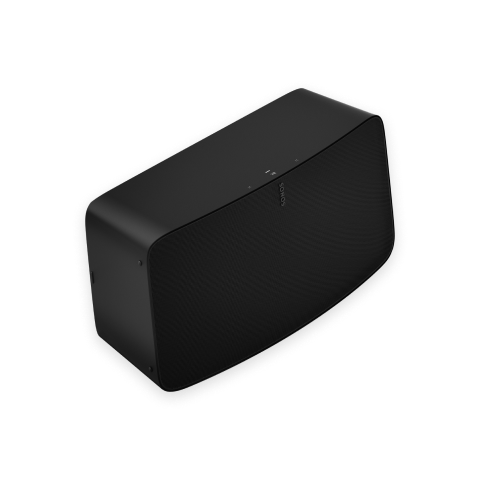
Lo speaker ad alta fedeltà per un suono superiore —
- Design versatile con rilevamento intelligente dell’orientamento. Abbina due speaker in orizzontale e Five separerà automaticamente i canali sinistro e destro per un audio stereo sorprendente. Se abbinati in verticale, ciascuno si regola in modalità mono per una separazione stereo più dettagliata e un campo sonoro ancora più ampio.
- I controlli touch sullo speaker ti permettono di regolare il volume, riprodurre e mettere in pausa o passare alla traccia successiva.
- Usa la porta line-in per collegare il giradischi o un altro dispositivo: puoi gestire tutto facilmente con l’app Sonos o Apple AirPlay 2.
- Abbina due Five per un audio stereo sinistro-destro oppure usa due Five come surround posteriori per il tuo home theater.
- Controlla il tuo Sonos System con l’ app Sonos (per Android e iOS).
- Vedi Configurazione quando sei pronto ad aggiungere Five al tuo Sonos System.
Controlli e spie
| Pulsante | Controllo | Descrizione |
|---|---|---|
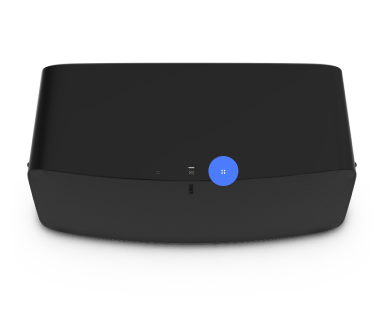 | Controllo del volume |
Tocca e tieni premuto per regolare rapidamente il volume. Nota: puoi anche usare l’app Sonos per regolare il volume. |
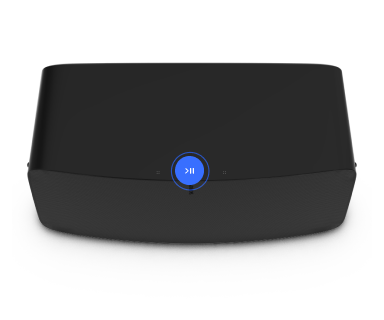 | Riproduci/Pausa |
|
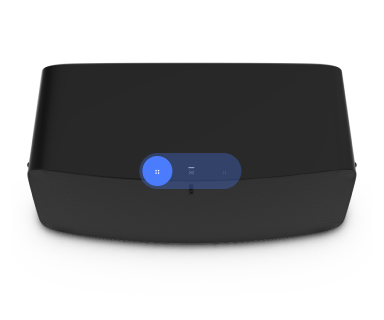 | Brano successivo/precedente |
Nota: non puoi andare avanti o indietro quando ascolti una stazione radio. |
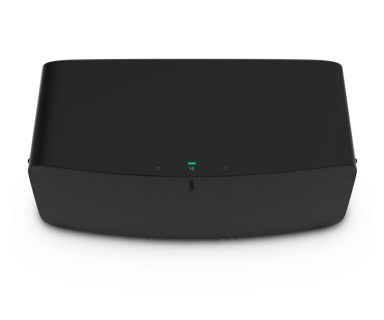 | Spia di stato | Mostra la connessione del prodotto al WiFi, indica quando il volume è disattivato e segnala eventuali errori.Scopri di più |
Nota: se non vuoi consentire la riproduzione o la regolazione del volume tramite i controlli touch dello speaker, puoi disattivarli nelle impostazioni della stanza.
Pannello dei connettori
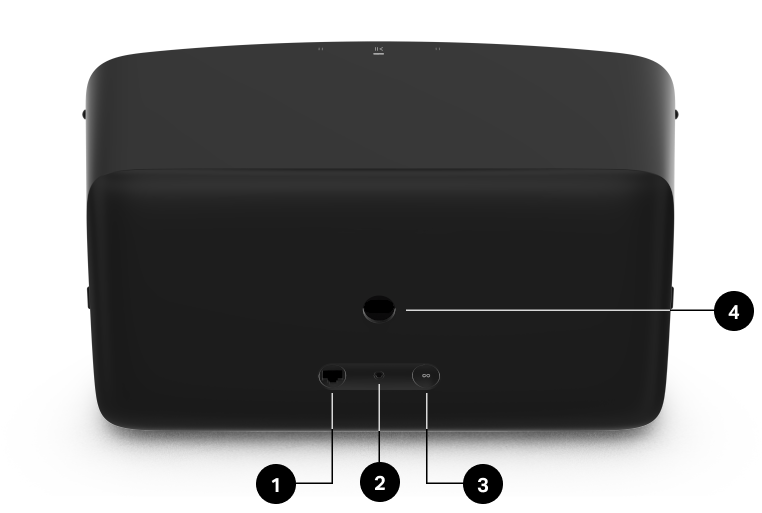
1 | Porta Ethernet | Usa un cavo Ethernet se desideri effettuare la connessione a un router, a un computer o a un dispositivo Network-Attached Storage (NAS) (facoltativo). |
2 | Ingresso audio stereo (3,5 mm / 1/8") | Usa per collegare un dispositivo audio esterno, come un giradischi o un lettore CD. |
3 | Pulsante di connessione | Premi per connetterti al Sonos System durante la configurazione. |
4 | Ingresso alimentazione CA (rete elettrica) | Utilizza solo il cavo di alimentazione fornito (l’uso di un cavo di alimentazione di terze parti renderà nulla la garanzia). Nota: inserisci fino in fondo il cavo di alimentazione in modo che sia a filo con la parte inferiore dello speaker. |
Seleziona una posizione
Puoi collocare lo speaker praticamente ovunque. Ecco alcune indicazioni per ottenere le prestazioni massime:
- Five è uno speaker potente e di grandi dimensioni: posizionalo su una superficie piana, robusta e resistente, in grado di sostenerlo adeguatamente. Assicurati che i piedini in gomma di Five poggino completamente sulla superficie.
- Lascia almeno 5 cm (2") di spazio libero intorno a Five, compreso il cavo di alimentazione.
- Se utilizzi un solo speaker Five, ti consigliamo di posizionarlo in orizzontale per abilitare l’audio stereo.
- Colloca Five di fronte alla zona di ascolto (all’altezza delle orecchie o vicino, per risultati ottimali).
- Per informazioni sul posizionamento di una coppia stereo, consulta Configura coppia stereo .
- Five è resistente all’umidità, quindi puoi usarlo anche in bagno; tuttavia non è impermeabile, quindi non posizionarlo vicino all’acqua e non lasciarlo all’aperto quando piove.
Configura coppia stereo
Abbina due speaker Sonos nella stessa stanza per un'esperienza stereo ancora più ampia. Uno speaker funge da canale sinistro e l'altro da canale destro.
Nota: Gli speaker Sonos in coppia stereo devono essere dello stesso tipo.
- Posiziona gli speaker a una distanza di 2,5 a 3 metri l'uno dall'altro. La tua posizione di ascolto preferita dovrebbe essere a 2,5 a 3,5 metri dagli speaker accoppiati—una distanza minore aumenta i bassi, una maggiore migliora l'immagine stereo.
- Apri l'app Sonos e vai a Impostazioni
 .
. - Scegli uno dei prodotti che desideri utilizzare nel paio stereo.
- Seleziona Configura il paio stereo per iniziare.
Configura i surround
È facile trasformare due altoparlanti Sonos (stesso modello), o un Sonos Amp e i tuoi altoparlanti non Sonos preferiti, in canali destro e sinistro separati per il tuo home theater.
- Posiziona ciascun altoparlante surround a circa 3 metri dalla tua posizione di ascolto preferita, orientandoli verso l'area di seduta.
- Vai a Impostazioni .
- Seleziona una stanza con una soundbar e scegli Aggiungi Surround per iniziare.
Nota: Se raggruppi le stanze o crei una coppia stereo, non avrai il suono surround.
Impostazioni audio surround
Durante la configurazione, l'audio surround viene ottimizzato per la tua stanza. Queste impostazioni sono regolabili:
Surround | Attiva il suono surround On o Off . |
Livello TV | Regola il volume surround per l'audio della TV. |
Livello musicale | Regola il volume surround per la musica. |
Riproduzione musicale | Ambiente (sottile) o Completo (più forte, gamma completa). Non applicabile alla riproduzione di musica Dolby Atmos. |
Ingresso linea
Collega un dispositivo audio, come un proiettore, un lettore CD o un giradischi (con preamplificatore fono incorporato), a qualsiasi prodotto Sonos dotato di porta line-in (Era 300, Era 100, Amp, Port o Five). Poi vai a > Line-In per selezionare la sorgente e avviare la riproduzione.
Nota: Era 300 ed Era 100 richiedono un adattatore Sonos Line-In o Combo ( venduto separatamente ). Altri prodotti possono richiedere un tipo diverso di adattatore line-in a seconda della tua sorgente audio.
Impostazioni del prodotto
Puoi personalizzare i prodotti Sonos in base all’ambiente.
- Vai su Impostazioni .
- Seleziona un prodotto.
Nome | Se sposti lo speaker in una nuova stanza, puoi cambiarne il nome in Impostazioni . |
Trueplay™ | Trueplay adatta il suono all’ambiente circostante e ai contenuti. I prodotti portatili possono ottimizzarsi automaticamente.Scopri di più |
EQ | I prodotti Sonos vengono forniti con impostazioni di equalizzazione predefinite. Puoi modificare le impostazioni audio (bassi, alti o loudness) in base alle tue preferenze personali.Scopri di più |
Limite volume | Puoi impostare un volume massimo per ogni stanza. Scopri di più |
Ingresso linea (Prodotti Sonos con funzionalità di ingresso linea) | Quando un proiettore, giradischi, stereo o un altro dispositivo audio è collegato a un prodotto Sonos, puoi regolare queste impostazioni di ingresso linea:
|
Risparmio batteria (solo prodotti portatili) | Per risparmiare la batteria, puoi impostare lo speaker portatile affinché si spenga automaticamente invece di andare in standby. Non verrà visualizzato nell’app Sonos finché non verrà riacceso. |
Risparmio energetico WiFi | Estende la durata della batteria quando è connesso al WiFi. |
Spia di stato | Mostra la connessione dell’altoparlante al WiFi, indica quando il volume è disattivato e segnala eventuali errori.Scopri di più Nota: se la spia ti distrae, puoi disattivarla in Impostazioni |
Controlli touch | Puoi disattivare il controllo touch sul tuo speaker. Potresti volerlo fare per evitare che un bambino o un animale domestico curioso modifichi accidentalmente la riproduzione o il volume.Scopri di più |
Connessione | Puoi disattivare il Wi-Fi dello speaker quando è collegato alla rete tramite un cavo Ethernet. Questo riduce il consumo energetico e può migliorare la connettività degli speaker cablati. Per prodotti come Amp e Port, disattivare il Wi-Fi può ridurre la temperatura interna quando sono posizionati in un rack o impilati.Scopri di più Nota: Il Wi-Fi viene disattivato per Play, Era 100 ed Era 300 quando colleghi un Sonos Combo Adapter utilizzando il cavo Ethernet. |
Zone
La configurazione delle zone ti aiuta a diffondere il suono negli spazi ampi. Una zona è una nuova configurazione semi-permanente che include più speaker all’interno di un sistema. Le zone possono corrispondere a una singola stanza, a metà di una stanza o anche a più stanze di una casa o di un edificio. Attualmente, questi prodotti possono essere aggiunti a una zona nell’app Sonos: Amp Multi, Era 100, Era 100 Pro, Five, One e One SL. Puoi anche aggiungere un Sub a una zona che contiene solo un Amp Multi.
Una volta creata una zona, tutti i prodotti aggiunti vengono gestiti insieme come se fossero un unico elemento. In questo modo è più facile riprodurre contenuti su tutti gli speaker nello stesso spazio, rispetto a dare a ciascuno un nome simile (ad es. Cucina, Cucina 2, Cucina 3, ecc.) e raggrupparli.
Puoi aggiungere un massimo di 16 prodotti a una zona. Qualsiasi numero di uscite da un singolo amp viene conteggiato come 1 prodotto. Un sistema può contenere al massimo 32 prodotti o zone.
Per garantire la migliore esperienza con le zone, consigliamo di collegare ogni prodotto Sonos a Internet tramite cavo. Se invece utilizzi connessioni wireless (Wi-Fi), ti consigliamo di aggiungere al massimo 6 prodotti per zona.
Utilizza il selettore dell’uscita per raggruppare temporaneamente diverse zone e speaker. Quando annulli il raggruppamento, le tue zone resteranno invariate.
Configura una zona
Le zone possono corrispondere a una singola stanza, a metà di una stanza o anche a più stanze.
- Vai su Impostazioni .
- Scegli una stanza, un dispositivo portatile o delle cuffie compatibili (consulta l’elenco dei prodotti compatibili sopra).
- Seleziona Prodotti , quindi seleziona + Configura zona per iniziare.
Gli speaker rimangono in una zona finché non Modifichi zona o Separi zona in Impostazioni .
Gestisci, modifica e separa le tue zone
Dopo aver creato una zona, puoi cambiare gli speaker presenti in una zona o rimuovere completamente una zona.
- Vai su Impostazioni e seleziona una zona.
- In Prodotti , seleziona Modifica zona per aggiungere o rimuovere speaker nella zona oppure Separa zona per scollegare tutti gli speaker nella zona.
Identifica gli speaker in una zona
Se non ricordi quali speaker sono presenti in una zona, puoi verificarlo andando su Impostazioni sistema, selezionando la zona e controllando l’elenco dei prodotti. Nell’app, gli speaker di una zona hanno un’icona a forma di speaker accanto nelle Impostazioni. Puoi premere quell’icona per far riprodurre un breve suono e far lampeggiare i LED, così da identificarne la posizione fisica.
Accessori
Trova l’accessorio perfetto per il tuo Sonos System, progettato su misura per i prodotti Sonos.
Per scoprire la gamma completa di supporti a parete o a pavimento, caricabatterie e cavi compatibili con i prodotti Sonos, visita la sezione Accessori del nostro sito web.
Specifiche
| Funzionalità | Descrizione |
|---|---|
Audio | |
Amplificatore | Sei amplificatori digitali Classe D perfettamente calibrati per adattarsi ai sei driver dedicati e all’architettura acustica. |
Tweeter | Tre tweeter garantiscono una risposta alle alte frequenze nitida e cristallina. |
Mid-woofer | Tre mid-woofer assicurano una riproduzione fedele delle frequenze vocali medie e dei bassi profondi e ricchi, senza distorsioni anche ad alto volume. |
RETE* | |
WiFi | Utilizzo di Sonos S2: si connette al Wi-Fi con qualsiasi router compatibile con 802.11a/b/g/n/ac/ax 2,4/5 GHz. Attivazione/disattivazione Wi-Fi:
(La disattivazione del Wi-Fi è disponibile solo quando Five è collegato tramite Ethernet.) |
Porta Ethernet | Una porta Ethernet 10/100 Mbps. Puoi collegare un prodotto Sonos direttamente al router se il WiFi è instabile. |
Generale | |
Alimentazione | Ingresso universale CA con commutazione automatica 100 - 240V ~ 50-60Hz 2,3A. |
Ingresso audio | Rilevamento automatico del collegamento audio line-in da 3,5 mm. Usa un cavo ausiliario per collegare un dispositivo audio. |
Dimensioni (L x A x P) | 364 x 203 x 154 mm (14,33 x 8,03 x 6,06 pollici) |
Peso | 6,36 kg |
Supporto filettato | Nessuno |
Temperatura di esercizio | Da 0°C a 40°C |
Temperatura di conservazione | - 4° a 158° °F ( 20° a 70° °C) |
Finitura del prodotto | Finitura opaca bianca o nera, griglia grafite |
Contenuto della confezione * Le specifiche possono essere soggette a modifiche senza preavviso. | Sonos Five, cavo di alimentazione e Guida rapida. |
Informazioni importanti sulla sicurezza
- Leggi le istruzioni.
- Conservale.
- Presta attenzione a tutti gli avvisi.
- Segui tutte le istruzioni.
- Non utilizzare questo dispositivo in prossimità dell’acqua.
- Puliscilo solo con un panno morbido e asciutto. I detergenti e solventi per uso domestico possono danneggiare la finitura dei prodotti Sonos.
- Non ostruire le bocchette di aerazione. Installa il prodotto seguendo le istruzioni del produttore.
- Non collocarlo in prossimità di fonti di calore come termosifoni, diffusori di aria calda, stufe, fornelli o altre apparecchiature che producono calore.
- Evita che il cavo di alimentazione sia calpestato o schiacciato, soprattutto in corrispondenza delle spine, delle prese multiple e dei relativi punti di uscita dal dispositivo.
- Utilizza esclusivamente gli elementi di fissaggio e gli accessori indicati dal produttore.
- Scollega il dispositivo in caso di temporale o se non viene utilizzato per lunghi periodi di tempo.
- I componenti di questo prodotto non sono riparabili dall’utente. Non aprire, smontare oppure cercare di riparare il prodotto o sostituire i componenti. Per l’assistenza rivolgiti solo al personale qualificato Sonos. L’assistenza è necessaria se il dispositivo ha subito danni di qualsiasi tipo, ad esempio se il cavo o la spina di alimentazione sono danneggiati, se sono caduti liquidi o oggetti all’interno del prodotto, se è stato esposto a pioggia o umidità, non funziona correttamente o è caduto a terra.
- Ti consigliamo di tenere la spina di alimentazione a portata di mano per scollegare l’apparecchio.
- Avviso: per ridurre il rischio di incendio o di scossa elettrica, non esporre il dispositivo a pioggia o umidità.
- Non esporre il dispositivo a gocciolamenti o spruzzi e non appoggiare su di esso alcun tipo di oggetto contenente liquidi, ad esempio vasi.