Era 300


Panoramica
Panoramica
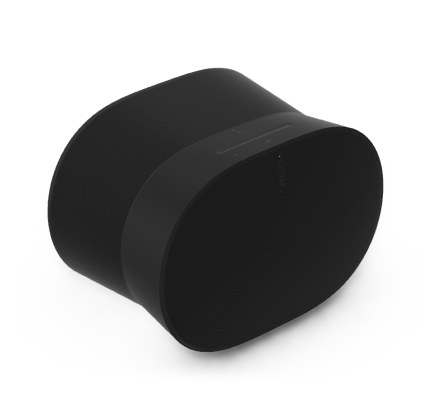
Lo smart speaker premium progettato per l’audio spaziale.
- Riproduci i contenuti con il Wi-Fi, il Bluetooth® o il line-in tramite USB-C (con un adattatore).
- Supporta l’audio spaziale con Dolby Atmos Music.
- È facile da gestire con l’app Sonos, la voce e i controlli touch intuitivi.
- Due controlli dei microfoni separati consentono una maggiore comodità e tutelano la privacy.
- Abbina due speaker Era 300 a Sonos Arc o Beam (Gen 2) per ottenere un audio surround multicanale.
- Compatibile con gli altri speaker Sonos S2, così puoi ascoltare in più stanze.
- Consulta la sezione Configurazione quando sei pronto per aggiungere Sonos Era 300 al sistema.
Controlli e spie
| Pulsante | Controllo | Descrizione |
|---|---|---|
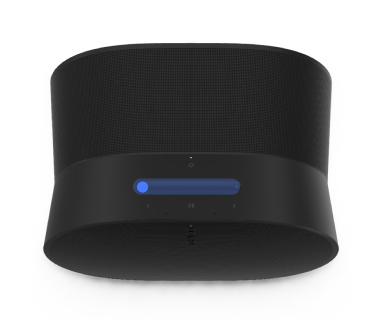 | Controllo del volume |
Nota: quando la musica è in riproduzione, tieni premuto + o - per modificare rapidamente il volume. |
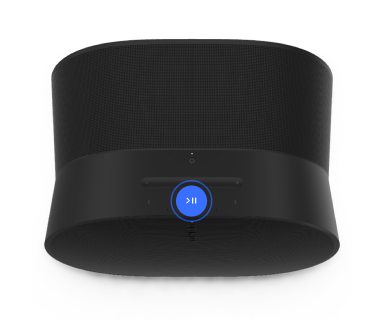 | Riproduci/Pausa |
|
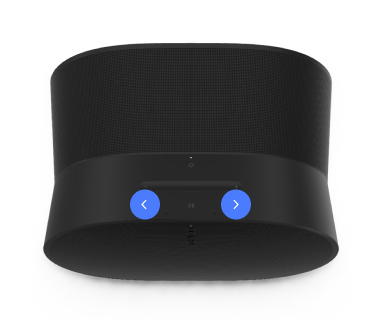 | Avanti/Indietro |
Nota: non puoi andare avanti o indietro quando ascolti una stazione radio. |
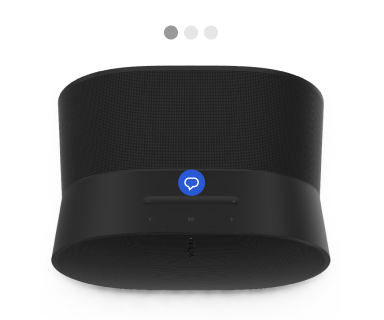 | Servizi vocali on/off | Premi l’icona del microfono per attivare o disattivare i servizi vocali.
|
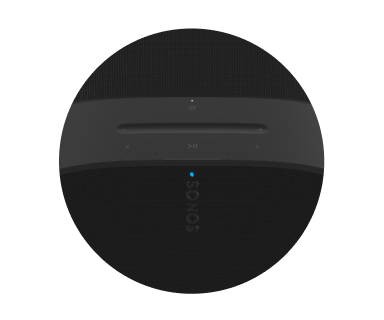 | Spia di stato | Mostra la connessione del prodotto al WiFi, indica quando il volume è disattivato e segnala eventuali errori.Scopri di più |
Pannello dei connettori
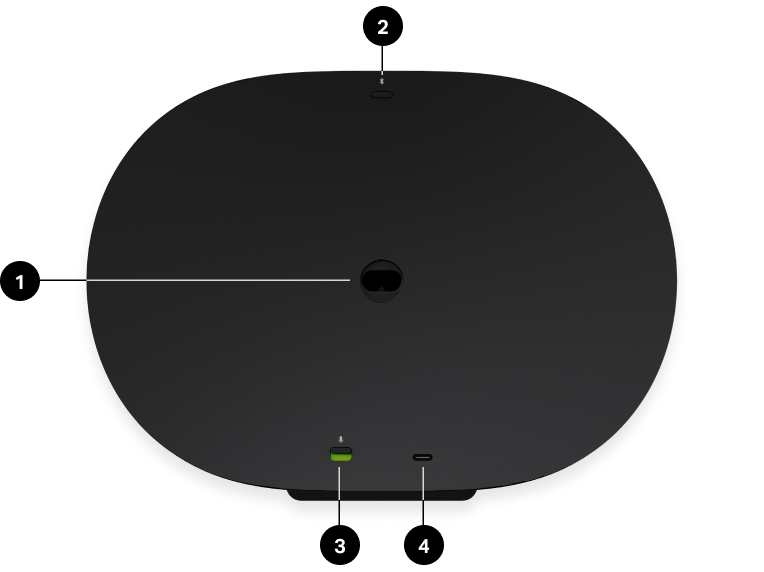
1 | Ingresso alimentazione CA (rete elettrica) | Utilizza solo il cavo di alimentazione fornito (l’uso di un cavo di alimentazione di terze parti renderà nulla la garanzia). |
2 | Pulsante Bluetooth |
|
3 | Interruttore universale del microfono | Attiva o disattiva tutti i microfoni dei prodotti.
Nota: Per utilizzare i servizi vocali, sia l’interruttore del microfono che la spia dei servizi vocali devono essere accesi. |
4 | Porta USB-C | La porta USB-C è progettata per connessioni line-in ed Ethernet tramite l’adattatore Sonos Line-In o l’adattatore Combo (venduti separatamente). Non è una fonte di alimentazione per lo speaker e non deve essere utilizzata per caricare altri dispositivi.
|
Seleziona una posizione
L’ottimizzazione Trueplay regola il suono in base a dove posizioni Sonos Era 300, ma per proiettare l’audio in modo ottimale, segui queste indicazioni:
- Era 300 deve essere posizionato all’interno e avere circa 61 cm (2’) di spazio libero sopra per garantire la massima qualità audio. Si sconsiglia di collocarlo in spazi chiusi come una libreria, perché potrebbe compromettere la diffusione e la chiarezza del suono.
- Se monti Era 300 a meno di 61 cm (2’) dal soffitto, posizionalo capovolto per ottenere il suono migliore.
- Se posizioni Era 300 accanto a una parete o su una mensola, lascia almeno 2,5 cm (1”) di spazio libero sul retro e 20 cm (8”) su ciascun lato dello speaker.
- I tradizionali sistemi stereo prevedono spesso un punto d’ascolto ideale nella stanza, ma con Era 300 il suono viene diffuso in tutte le direzioni, così potrai cogliere ogni dettaglio ovunque tu sia seduto.
Nota: non posizionare Era 300 in verticale o con un’inclinazione accentuata, altrimenti l’audio si interromperà.
Posizionamento home theater
Collega due Era 300 posteriori a una soundbar Sonos compatibile per un audio surround immersivo.
- L’altezza di entrambi gli speaker dovrebbe essere circa all’altezza delle orecchie e dietro la posizione di ascolto.
- Lascia almeno 20 cm (8”) di spazio libero ai lati di ciascun speaker.
Abbinamento tramite Bluetooth
- Attiva il Bluetooth nelle impostazioni del tuo dispositivo.
- Tieni premuto il pulsante del Bluetooth sul retro del prodotto e rilascialo quando senti il segnale acustico. La spia di stato diventerà blu lampeggiante e il prodotto sarà pronto per l’abbinamento.
- Seleziona Sonos Era 300 dalla lista dei dispositivi disponibili nelle impostazioni del Bluetooth. In seguito il dispositivo mobile si connetterà automaticamente.
Ingresso linea
Collega un dispositivo audio, come un proiettore, un lettore CD o un giradischi (con preamplificatore fono incorporato), a qualsiasi prodotto Sonos dotato di porta line-in (Era 300, Era 100, Amp, Port o Five). Poi vai a > Line-In per selezionare la sorgente e avviare la riproduzione.
Nota: Era 300 ed Era 100 richiedono un adattatore Sonos Line-In o Combo ( venduto separatamente ). Altri prodotti possono richiedere un tipo diverso di adattatore line-in a seconda della tua sorgente audio.
Microfono on/off
I microfoni di Era 300 si possono controllare in due modi:
Con un interruttore universale sul retro, che attiva o disattiva tutti i microfoni.
Con il pulsante dei servizi vocali sulla parte superiore, che attiva o disattiva i servizi vocali senza interferire con i microfoni necessari per l’ottimizzazione Trueplay e con le altre funzionalità che utilizzano i microfoni.
- Quando entrambi sono accesi, il controllo vocale e tutte le funzionalità che utilizzano i microfoni sono disponibili.
- Quando entrambi sono spenti, il controllo vocale e le funzionalità che utilizzano i microfoni non sono disponibili.
- Quando l’interruttore del microfono è acceso e l’indicatore luminoso dei servizi vocali è spento, sono disponibili Trueplay e le altre funzionalità che utilizzano i microfoni, ma non il controllo vocale.
Servizi vocali
Usa la voce per controllare il Sonos System con qualsiasi prodotto Sonos dotato di controllo vocale: puoi riprodurre e gestire i contenuti, alzare o abbassare il volume e molto altro.
- Sonos Voice Control: controlla tutto il Sonos System senza mani con la massima facilità e una privacy senza paragoni. Sonos Voice Control è pronto all’uso: bastano pochi secondi per aggiungerlo agli speaker durante la configurazione. Scopri di più
- Amazon Alexa: avrai bisogno sia dell’app Sonos che dell’app Alexa con la Skill Sonos abilitata. Durante la configurazione modificherai alcune opzioni in tutte e due le app. Scopri di più
- Siri: avrai bisogno dell’app Casa di Apple. Aggiungi gli speaker Sonos compatibili con AirPlay 2 all’app Casa di Apple, quindi usa l’iPhone, l’iPad o Apple TV per chiedere a Siri di riprodurre la musica (attualmente solo per Apple Music). Scopri di più
Nota: il controllo vocale non è ancora supportato in tutti i Paesi. Questa funzionalità sarà disponibile non appena Sonos e un servizio vocale saranno lanciati nella tua zona.
Trueplay™
L'ottimizzazione Trueplay misura come il suono si riflette sulle pareti, gli arredi e altre superfici di una stanza, quindi regola finemente il tuo altoparlante Sonos per assicurarsi che suoni sempre al meglio, indipendentemente da dove lo piazzi.
Durante la configurazione, scegli l'opzione Trueplay che funziona meglio per te e per il tuo spazio.
Se desideri rieffettuare la taratura più tardi, segui questi passaggi:
- Vai su Impostazioni
 .
. - Scegli il prodotto che desideri ottimizzare.
- Seleziona Trueplay .
Ottimizzazione avanzata
L'ottimizzazione avanzata è personalizzata e precisa. Richiede circa 5 minuti e utilizza il microfono di un dispositivo iOS (con iOS 8 o successivo), quindi ti muoverai nella stanza mentre il suono viene perfezionato per il tuo spazio.
Nota: L'ottimizzazione avanzata è la scelta migliore per le stanze grandi (gli spazi open concept possono sperimentare un'ottimizzazione meno precisa).
Sintonizzazione rapida
La sintonizzazione rapida è veloce, semplice e accessibile. Richiede circa un minuto e utilizza il microfono del tuo prodotto Sonos per rilevare l'ambiente, quindi non è necessario muoversi per la stanza durante la sintonizzazione.
Nota: La sintonizzazione rapida è disponibile sia per iOS che per Android ed è una buona scelta per stanze più piccole o spazi in cui è difficile muoversi con facilità.
Configura coppia stereo
Abbina due speaker Sonos nella stessa stanza per un'esperienza stereo ancora più ampia. Uno speaker funge da canale sinistro e l'altro da canale destro.
Nota: Gli speaker Sonos in coppia stereo devono essere dello stesso tipo.
- Posiziona gli speaker a una distanza di 2,5 a 3 metri l'uno dall'altro. La tua posizione di ascolto preferita dovrebbe essere a 2,5 a 3,5 metri dagli speaker accoppiati—una distanza minore aumenta i bassi, una maggiore migliora l'immagine stereo.
- Apri l'app Sonos e vai a Impostazioni .
- Scegli uno dei prodotti che desideri utilizzare nel paio stereo.
- Seleziona Configura il paio stereo per iniziare.
Configura i surround
È facile trasformare due speaker Sonos Era 300 in canali destro e sinistro separati per il tuo home theater. Con Era 300, il suono viene diffuso in tutte le direzioni, quindi non è necessario trovare un punto d’ascolto ideale nella stanza.
- Posiziona gli speaker in modo che le griglie anteriori siano rivolte verso la TV.
- Apri l’app Sonos e seleziona Impostazioni .
- Scegli una soundbar e seleziona Aggiungi surround per iniziare.
Nota: Se invece raggruppi le stanze o crei una coppia stereo, non avrai l’audio surround.
Impostazioni audio surround
Durante la configurazione, l’audio surround viene ottimizzato per la tua stanza. Queste impostazioni sono regolabili:
Surround | Attiva l’audio surround On o Off . |
Livello TV | Regola il volume surround per l’audio della TV. |
Livello musica | Regola il volume surround per la musica. |
Riproduzione musicale | Ambiente (sottile) o Completo (più forte, gamma completa). Non si applica alla riproduzione di Dolby Atmos Music. |
Impostazioni del prodotto
Puoi personalizzare i prodotti Sonos per il tuo ambiente.
- Vai a Impostazioni .
- Seleziona un prodotto.
Nome della stanza | Se sposti il tuo altoparlante in una nuova stanza, puoi cambiare il suo nome in Impostazioni . |
Disattiva il WiFi (non disponibile per Sonos Era 100, Era 300 o prodotti portatili) | Puoi disattivare il WiFi del tuo speaker quando è connesso alla tua rete tramite un cavo Ethernet. Questo riduce il consumo di energia e può migliorare la connettività per gli speaker cablati. Nota: Il WiFi viene disattivato per Era 100 ed Era 300 quando connetti un Adattatore Combo Sonos utilizzando il cavo Ethernet. |
EQ | I prodotti Sonos sono forniti con impostazioni di equalizzazione predefinite. Puoi modificare le impostazioni del suono (bassi, alti o volume) secondo le tue preferenze personali.Scopri di più |
Trueplay | Trueplay adatta il suono all'ambiente e ai contenuti. I prodotti portatili possono ottimizzarsi automaticamente.Scopri di più |
Limite di volume | Puoi impostare un volume massimo per ogni stanza. Scopri di più |
Spia di stato | Mostra la connessione dell'altoparlante al WiFi, indica quando il volume è silenziato e segnala errori.Scopri di più Nota: Se la luce è fastidiosa, puoi spegnerla nelle Impostazioni . |
Controlli touch | Puoi disabilitare i controlli touch sul tuo altoparlante. Potresti volerlo fare per impedire a un bambino o a un animale domestico curioso di regolare accidentalmente la riproduzione o il volume.Scopri di più |
Risparmio batteria (solo per prodotti portatili) | Per risparmiare batteria, puoi impostare il tuo speaker portatile per spegnersi automaticamente invece di entrare in modalità riposo. Non apparirà nell'app Sonos fino a quando non sarà riacceso. |
Line-In (Prodotti Sonos con capacità di ingresso linea) | Quando un proiettore, giradischi, stereo o altro dispositivo audio è collegato a un prodotto Sonos, puoi regolare queste impostazioni di ingresso:
|
Zone
La configurazione delle zone ti aiuta a diffondere il suono negli spazi ampi. Una zona è una nuova configurazione semi-permanente che include più speaker all’interno di un sistema. Le zone possono corrispondere a una singola stanza, a metà di una stanza o anche a più stanze di una casa o di un edificio. Attualmente, questi prodotti possono essere aggiunti a una zona nell’app Sonos: Amp Multi, Era 100, Era 100 Pro, Five, One e One SL. Puoi anche aggiungere un Sub a una zona che contiene solo un Amp Multi.
Una volta creata una zona, tutti i prodotti aggiunti vengono gestiti insieme come se fossero un unico elemento. In questo modo è più facile riprodurre contenuti su tutti gli speaker nello stesso spazio, rispetto a dare a ciascuno un nome simile (ad es. Cucina, Cucina 2, Cucina 3, ecc.) e raggrupparli.
Puoi aggiungere un massimo di 16 prodotti a una zona. Qualsiasi numero di uscite da un singolo amp viene conteggiato come 1 prodotto. Un sistema può contenere al massimo 32 prodotti o zone.
Per garantire la migliore esperienza con le zone, consigliamo di collegare ogni prodotto Sonos a Internet tramite cavo. Se invece utilizzi connessioni wireless (Wi-Fi), ti consigliamo di aggiungere al massimo 6 prodotti per zona.
Utilizza il selettore dell’uscita per raggruppare temporaneamente diverse zone e speaker. Quando annulli il raggruppamento, le tue zone resteranno invariate.
Configura una zona
Le zone possono corrispondere a una singola stanza, a metà di una stanza o anche a più stanze.
- Vai su Impostazioni .
- Scegli una stanza, un dispositivo portatile o delle cuffie compatibili (consulta l’elenco dei prodotti compatibili sopra).
- Seleziona Prodotti , quindi seleziona + Configura zona per iniziare.
Gli speaker rimangono in una zona finché non Modifichi zona o Separi zona in Impostazioni .
Gestisci, modifica e separa le tue zone
Dopo aver creato una zona, puoi cambiare gli speaker presenti in una zona o rimuovere completamente una zona.
- Vai su Impostazioni e seleziona una zona.
- In Prodotti , seleziona Modifica zona per aggiungere o rimuovere speaker nella zona oppure Separa zona per scollegare tutti gli speaker nella zona.
Identifica gli speaker in una zona
Se non ricordi quali speaker sono presenti in una zona, puoi verificarlo andando su Impostazioni sistema, selezionando la zona e controllando l’elenco dei prodotti. Nell’app, gli speaker di una zona hanno un’icona a forma di speaker accanto nelle Impostazioni. Puoi premere quell’icona per far riprodurre un breve suono e far lampeggiare i LED, così da identificarne la posizione fisica.
Accessori
Trova l’accessorio perfetto per il tuo Sonos System, progettato su misura per i prodotti Sonos.
Per scoprire la gamma completa di supporti a parete o a pavimento, caricabatterie e cavi compatibili con i prodotti Sonos, visita la sezione Accessori del nostro sito web.
Era 300 Stand
Supporto progettato su misura per Sonos Era 300, mantiene lo speaker saldamente in posizione.
- Altezza fissa, ottimale per l’uso come surround in un home theater.
- Montaggio semplice.
- Il canale all’interno dell’asta nasconde il cavo di alimentazione dello speaker per una gestione ordinata dei cavi.
Nota: Per scoprire la gamma completa di supporti, staffe a parete e cavi compatibili con i prodotti Sonos, visita la sezione Accessori del nostro sito web.
Cosa contiene la confezione?
Ogni confezione del supporto Sonos Era 300 include:
- 1 base del supporto
- 1 asta del supporto
- 1 piattaforma per speaker
- 1 copriasta del supporto
- Kit di montaggio con 4 viti (3 bianche e 1 nera, oppure 4 nere), 1 rondella
Nota: gli speaker Sonos sono venduti separatamente.
Cosa ti serve
- Cacciavite a croce
Configuralo
1 | Togli tutto dalla confezione e posiziona la base nell’apposito alloggiamento dell’imballaggio per stabilizzarla nei prossimi passaggi. Fai passare l’estremità del cavo di alimentazione di Sonos Era 300 che si collega allo speaker attraverso l’apertura nella base del supporto e all’interno del canale del palo. Attenzione: Questo supporto è destinato esclusivamente all’uso con Sonos Era 300. | 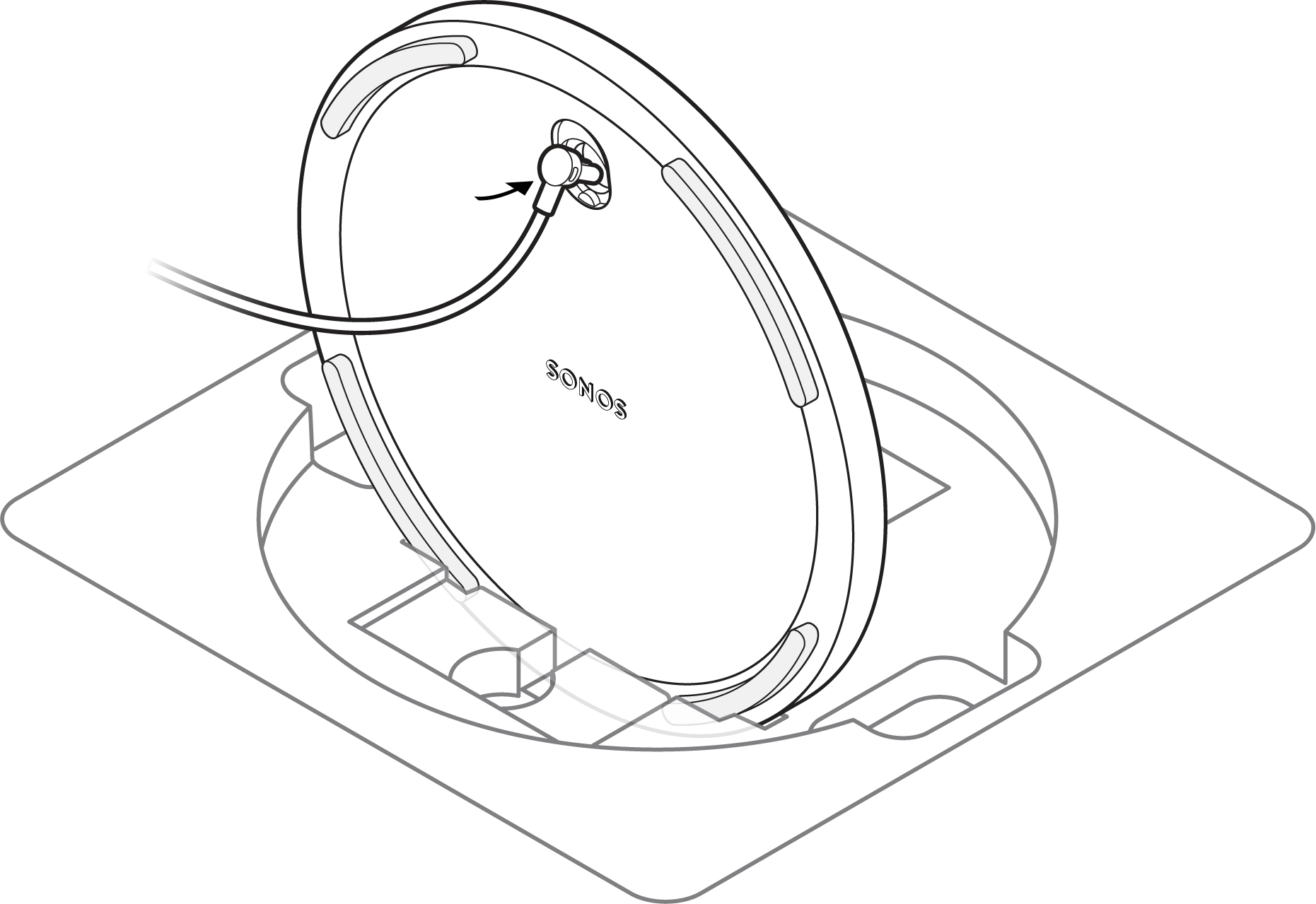 |
2 | Posiziona la rondella con i perni di allineamento rivolti verso l’interno. Poi allinea l’asta del supporto con la base, utilizzando i perni di allineamento come guida. | 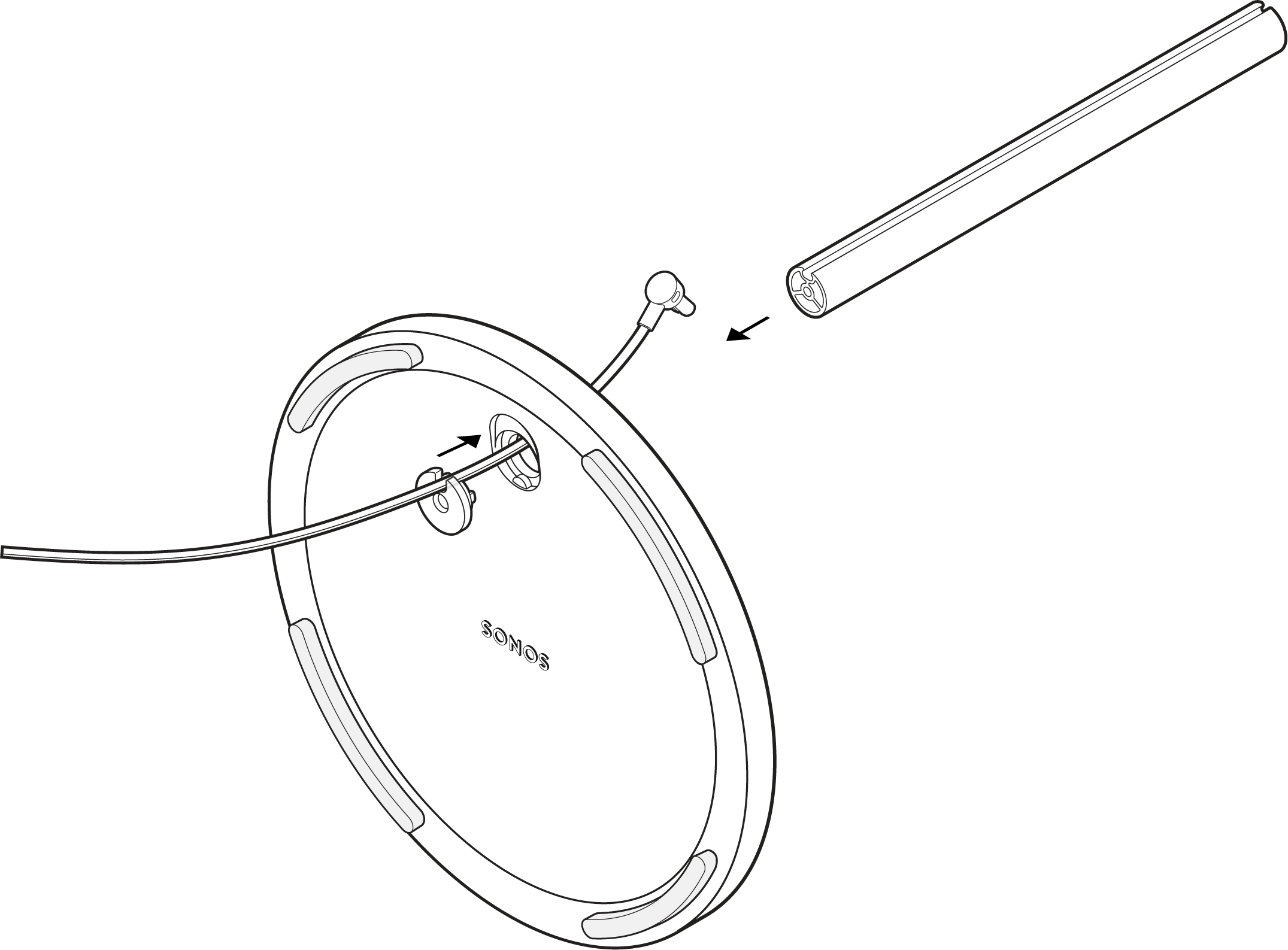 |
3 | Fissa la base (con la rondella) al palo dello stand utilizzando 1 vite nera (inclusa) e un cacciavite a croce. Assicurati che il cavo possa ancora scorrere liberamente. | 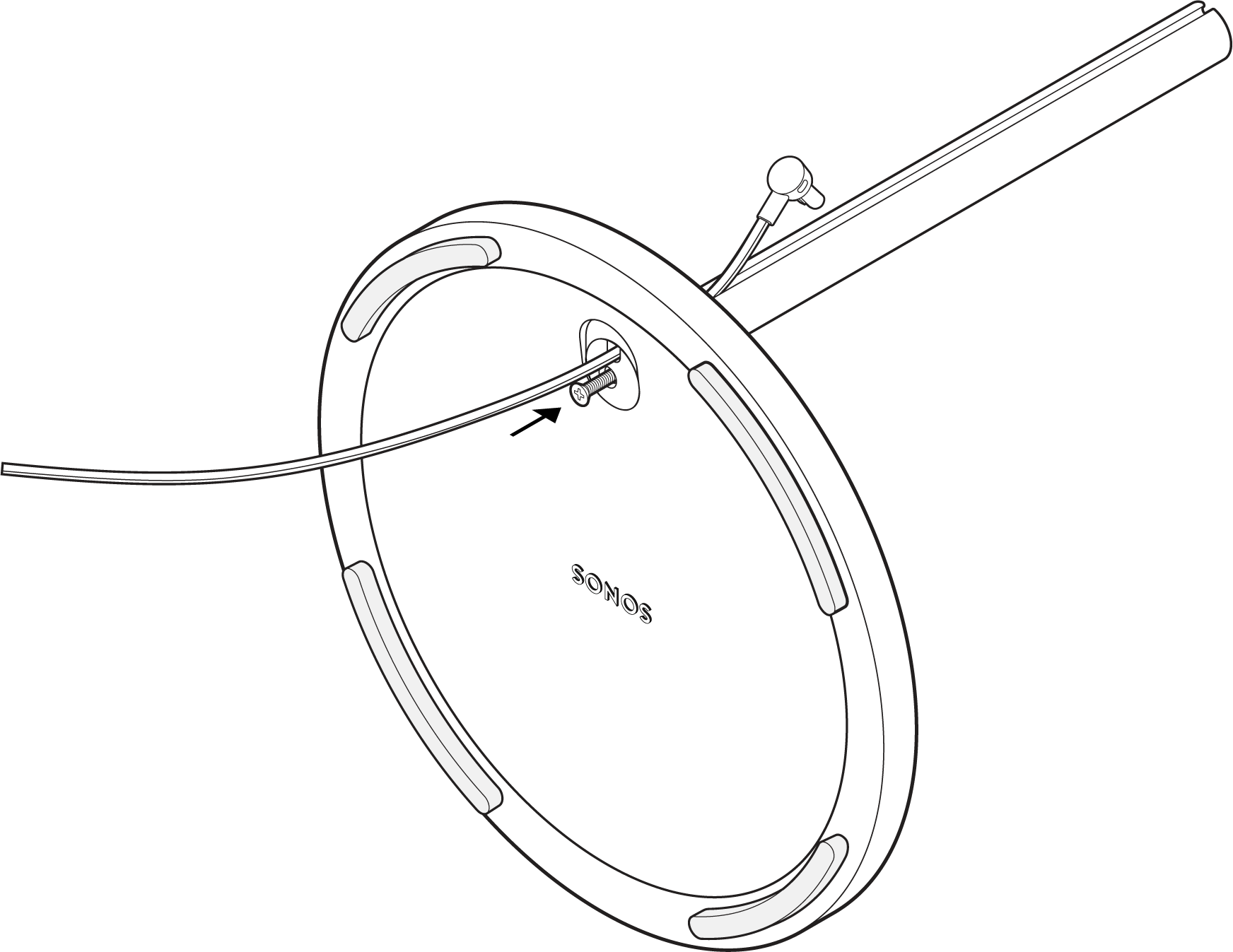 |
4 | Fissa la base dello speaker alla parte inferiore dello speaker utilizzando le 2 viti incluse. | 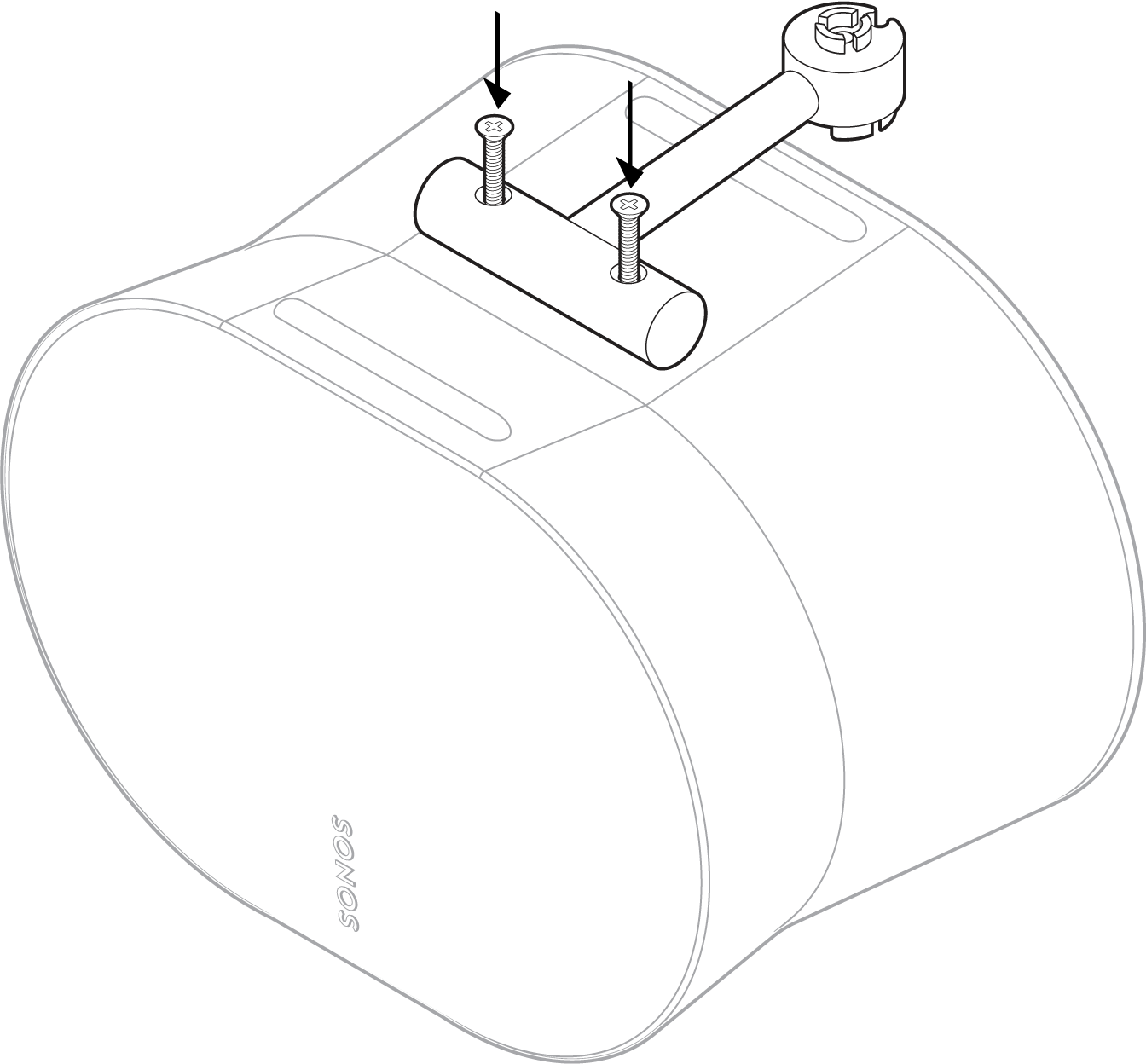 |
5 | Fissa la piattaforma dello speaker al palo dello stand utilizzando l’altra vite (inclusa). Poi collega il cavo di alimentazione allo speaker. Potresti aver bisogno di qualcuno che tenga lo speaker durante questo passaggio. | 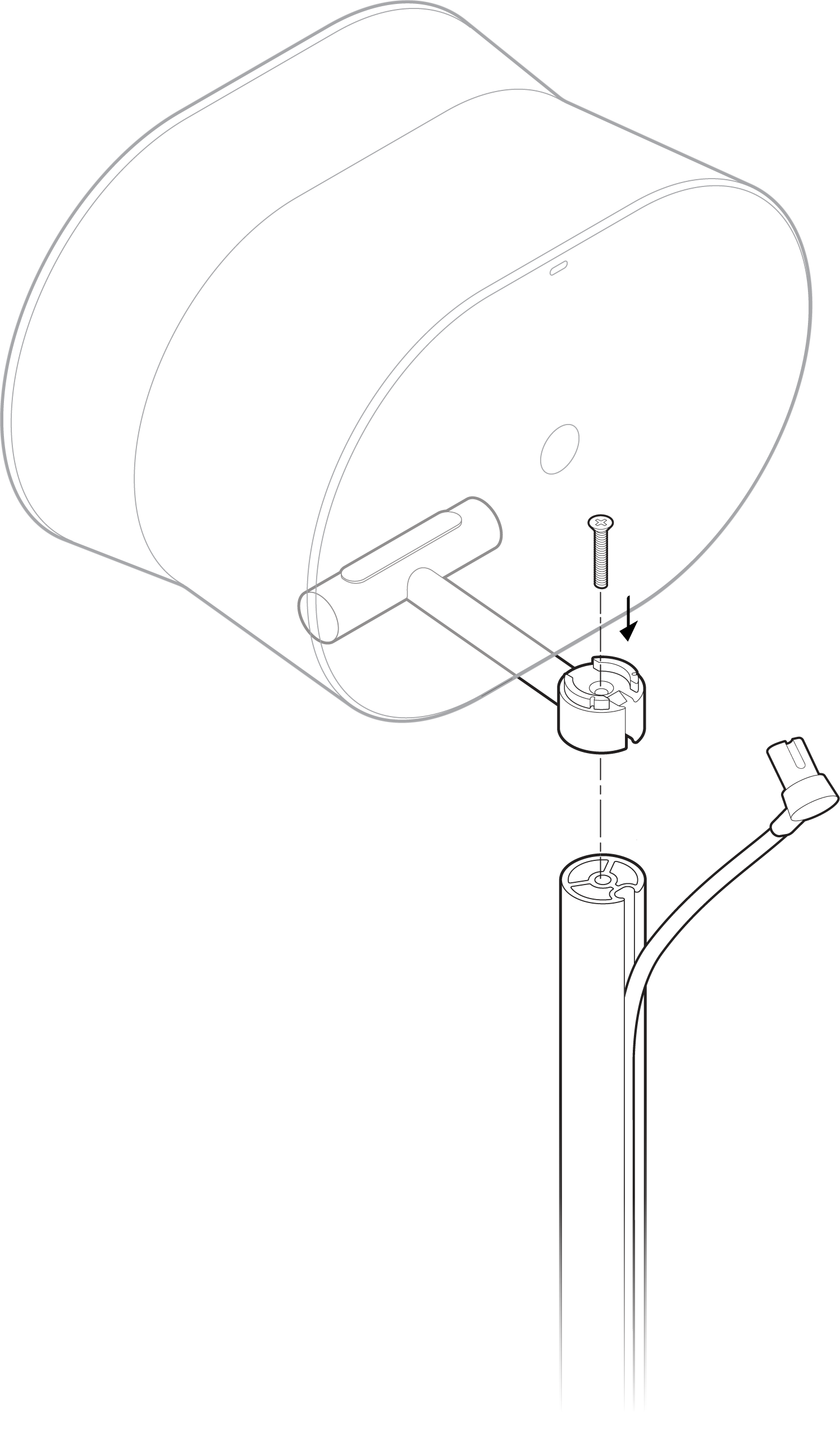 |
6 | Inserisci il tappo sulla parte superiore dell’asta per nascondere il cavo di alimentazione. Fai attenzione a non schiacciare il cavo. Poi, partendo dall’alto verso il basso, inserisci ordinatamente il cavo di alimentazione nel canale per cavi sull’asta. | 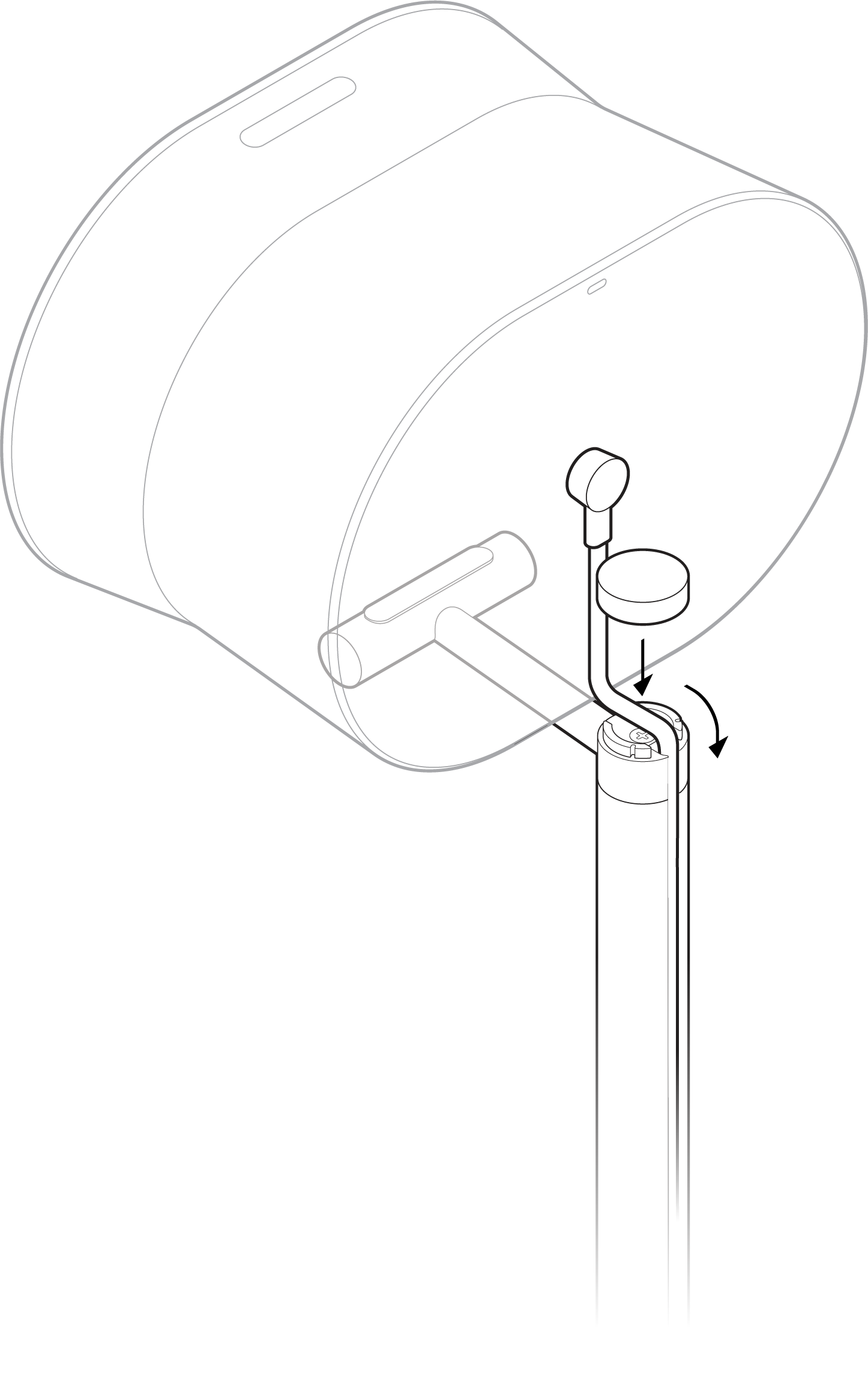 |
7 | Posiziona il supporto dove preferisci. Collega lo speaker a una presa di corrente, poi nascondi il cavo in eccesso sotto la base del supporto. | 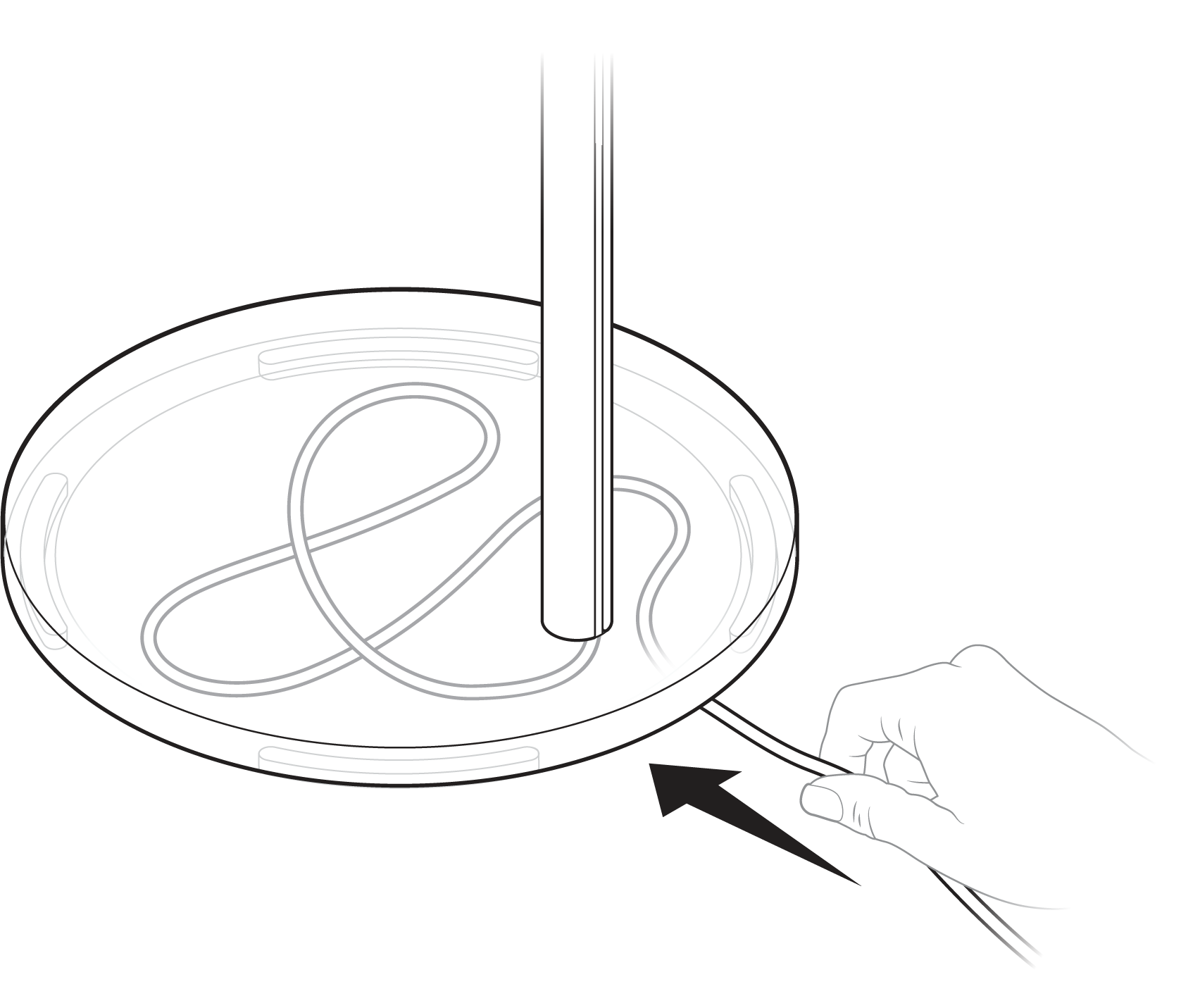 |
Supporto da parete Era 300
- Il supporto facile da installare per Sonos Era 300.
- Sostiene il peso dello speaker e lo mantiene saldamente in posizione.
- Permette l’accesso a porte, pulsanti e controlli touch, e consente di instradare ordinatamente il cavo dello speaker.
- Flessibilità di posizionamento per ottenere la migliore resa sonora.
Importante: Questo supporto da parete è compatibile solo con Sonos Era 300 (venduto separatamente) ed è progettato per l’installazione su montante a parete.
Cosa contiene la confezione?
Ogni supporto da parete Sonos Era 300 include:
- 1 supporto da parete
- 1 staffa da parete
- Kit di montaggio con 4 viti
Cosa ti serve
- Matita
- Livella
- Cercamontanti
- Cacciavite a croce
- Trapano elettrico
Scegli l’orientamento
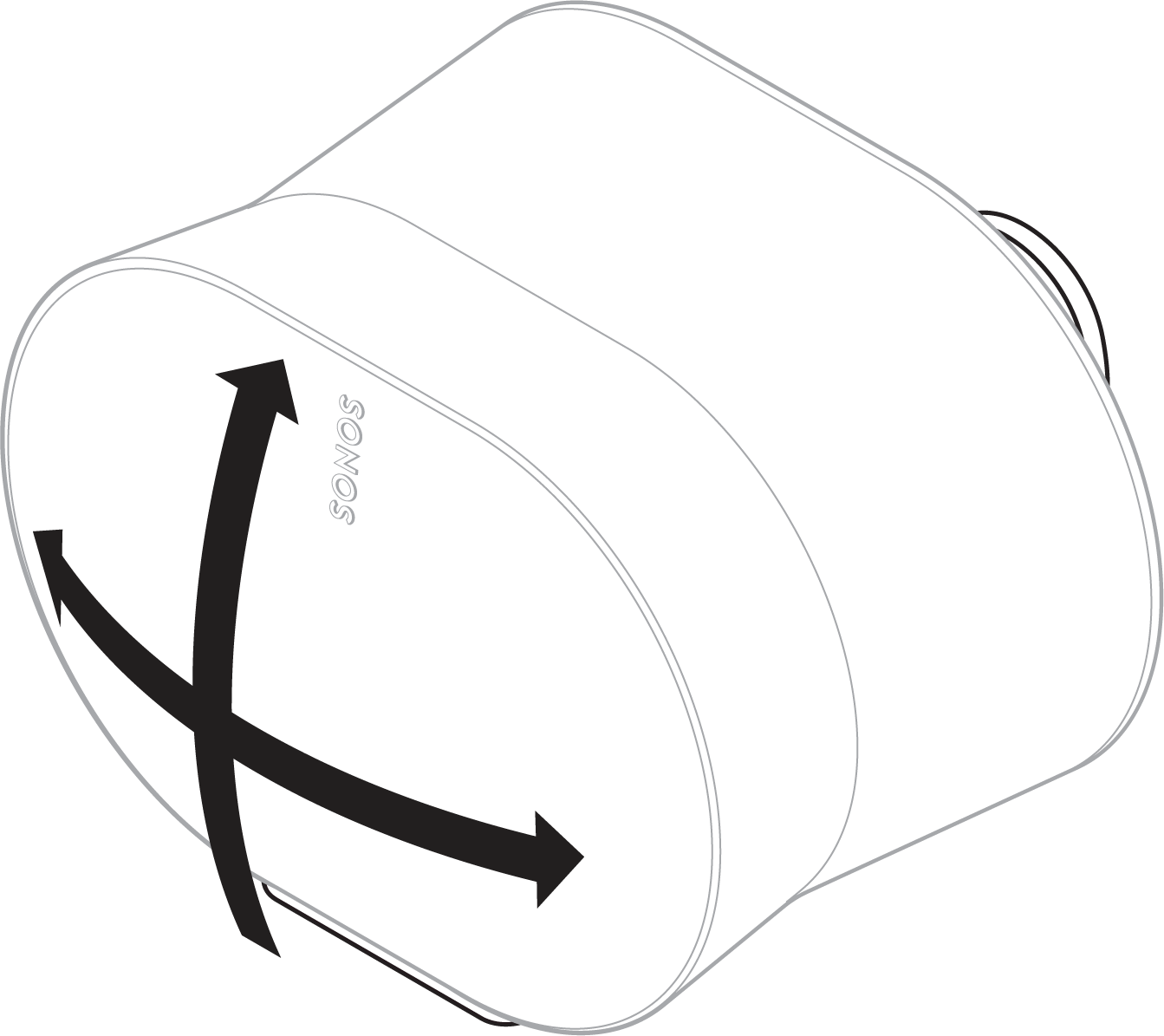
Installazione verticale a parete
|  |
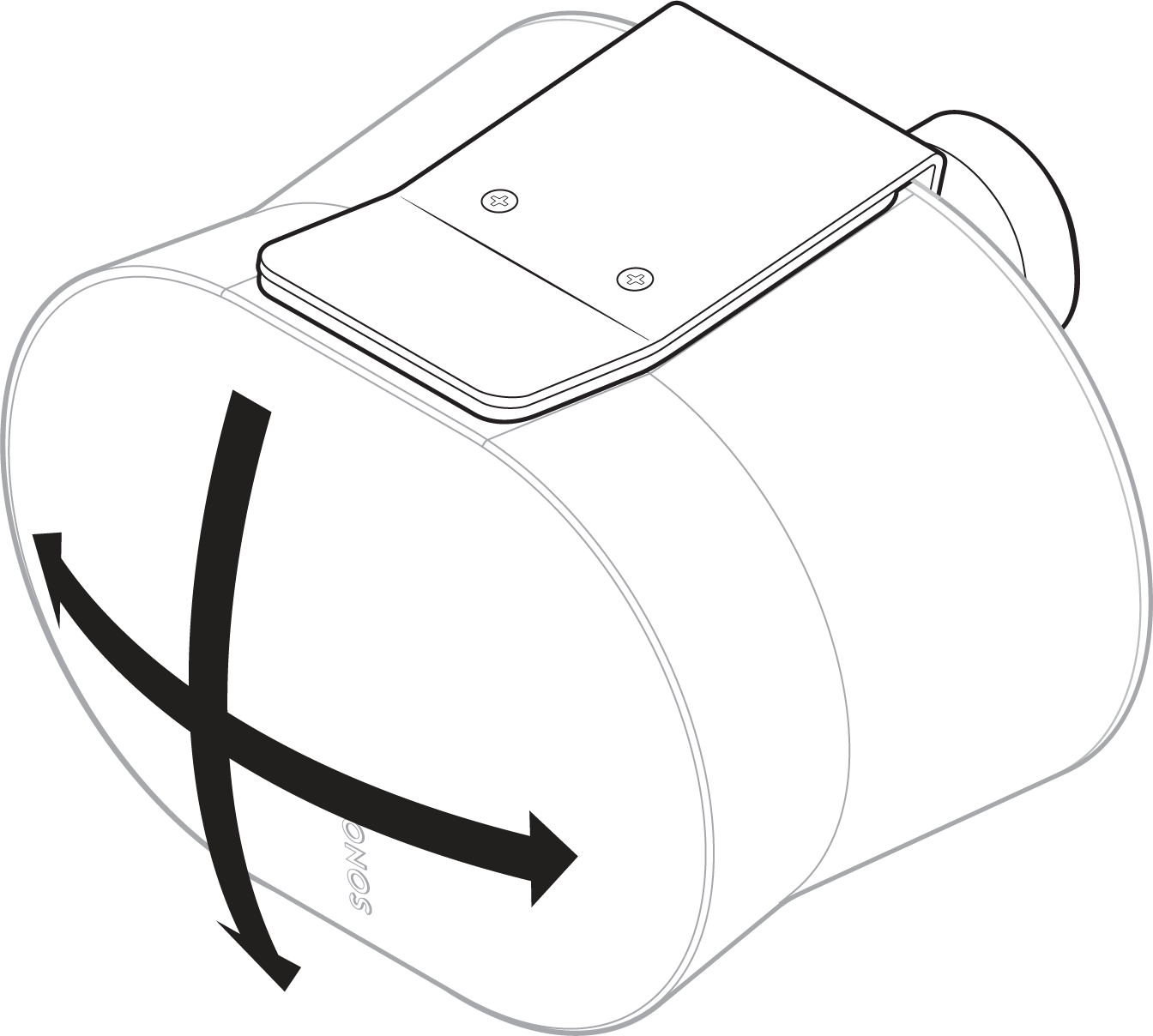
Installazione a parete capovolta (sottosopra)
|  |
Monta in verticale
1 | Individua un montante nel muro. Posiziona la staffa contro la parete utilizzando una livella per assicurarti che sia allineata e segna i fori delle viti. Rimuovi la staffa. | 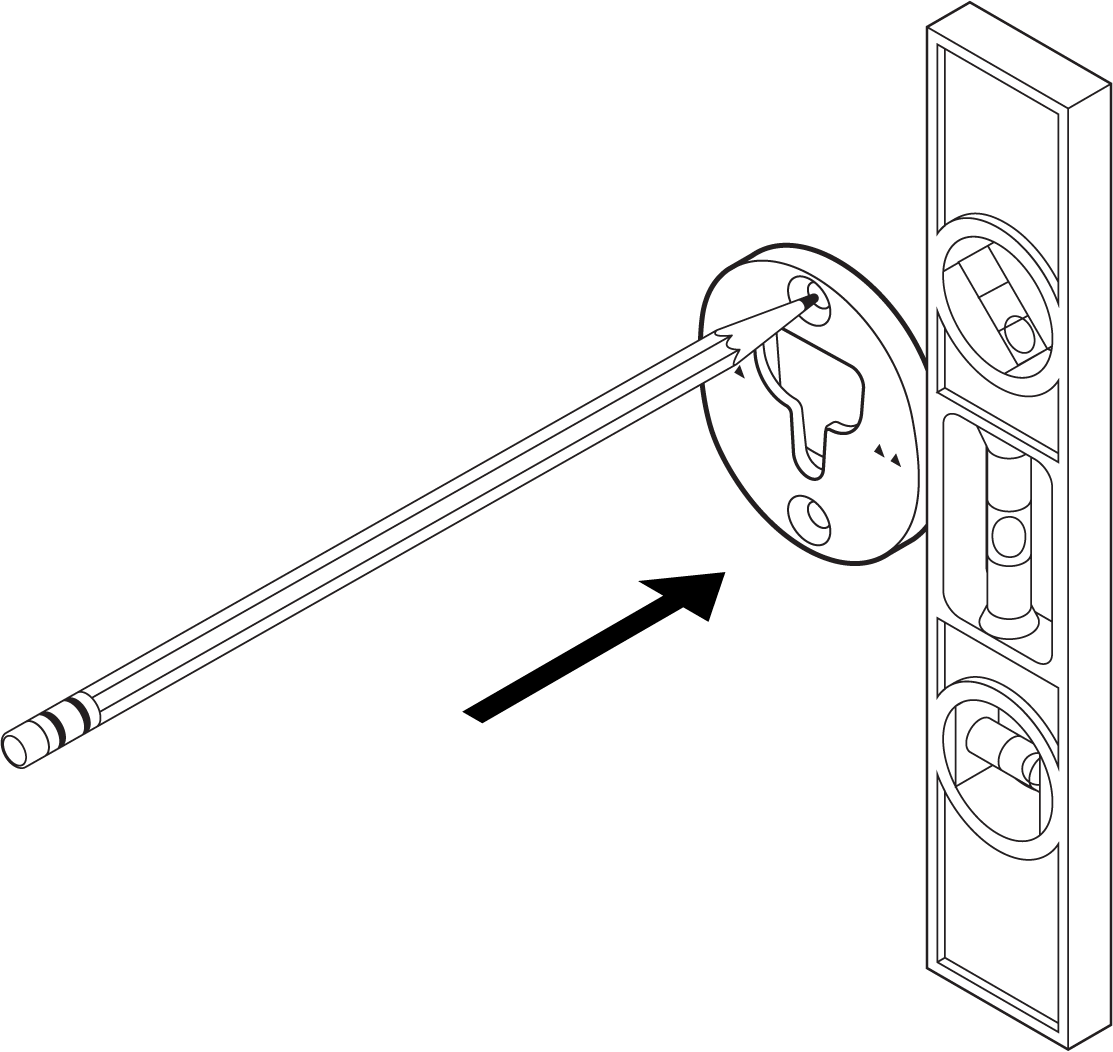 |
2 | Pratica dei fori guida in un montante utilizzando una punta da trapano da 3,5 mm. Posiziona la staffa contro la parete con le piccole frecce rivolte verso l’alto e fissala alla parete con 2 viti lunghe per staffa a muro (incluse) utilizzando un trapano elettrico o un cacciavite a croce. | 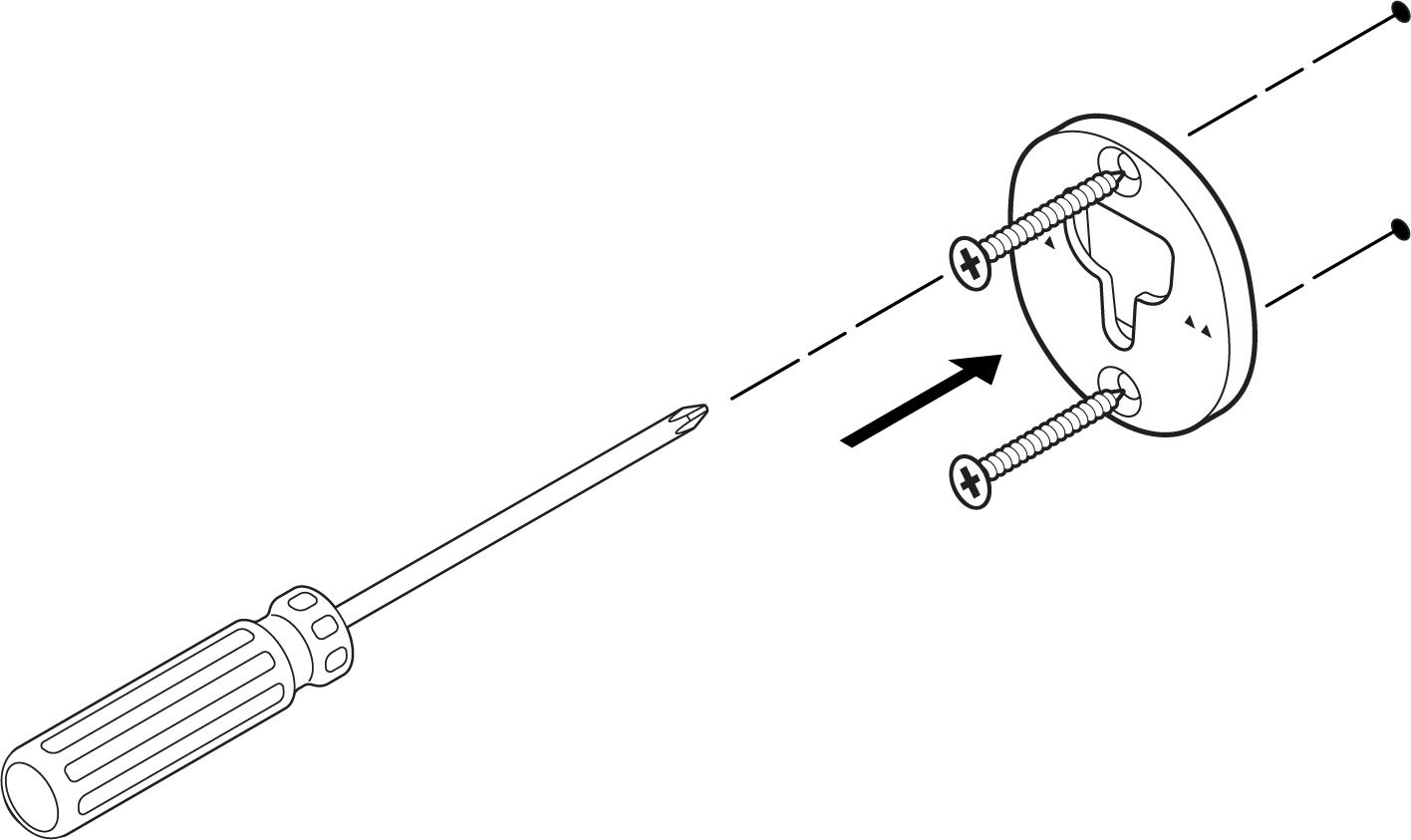 |
3 | Fai passare il cavo di alimentazione attraverso l’apertura sul retro del supporto e collegalo allo speaker. | 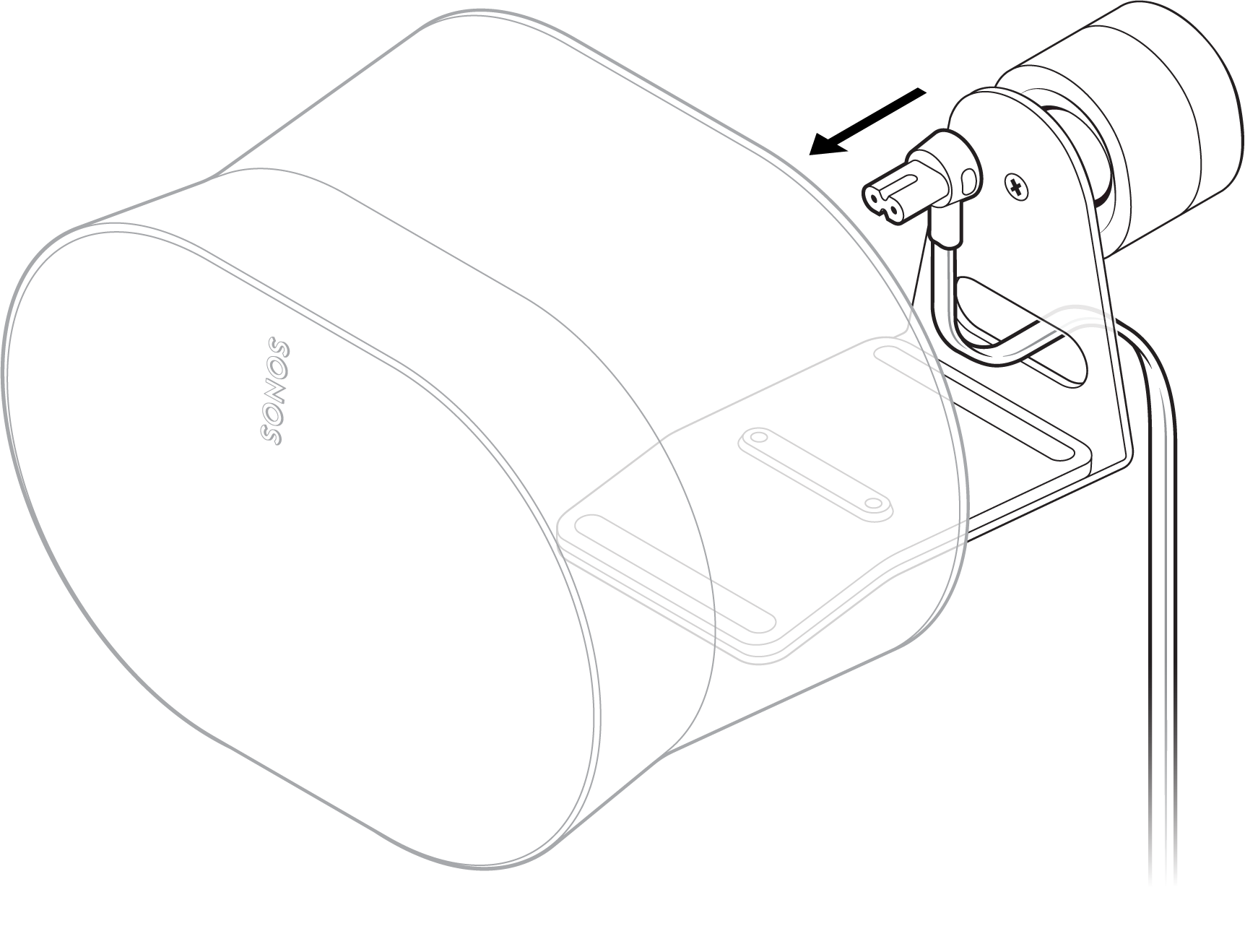 |
4 | Ruota lo speaker di 180° in modo che i fori per le viti siano rivolti verso l’alto. Fissa la piattaforma dello speaker allo speaker utilizzando le 2 viti corte per il supporto (incluse). | 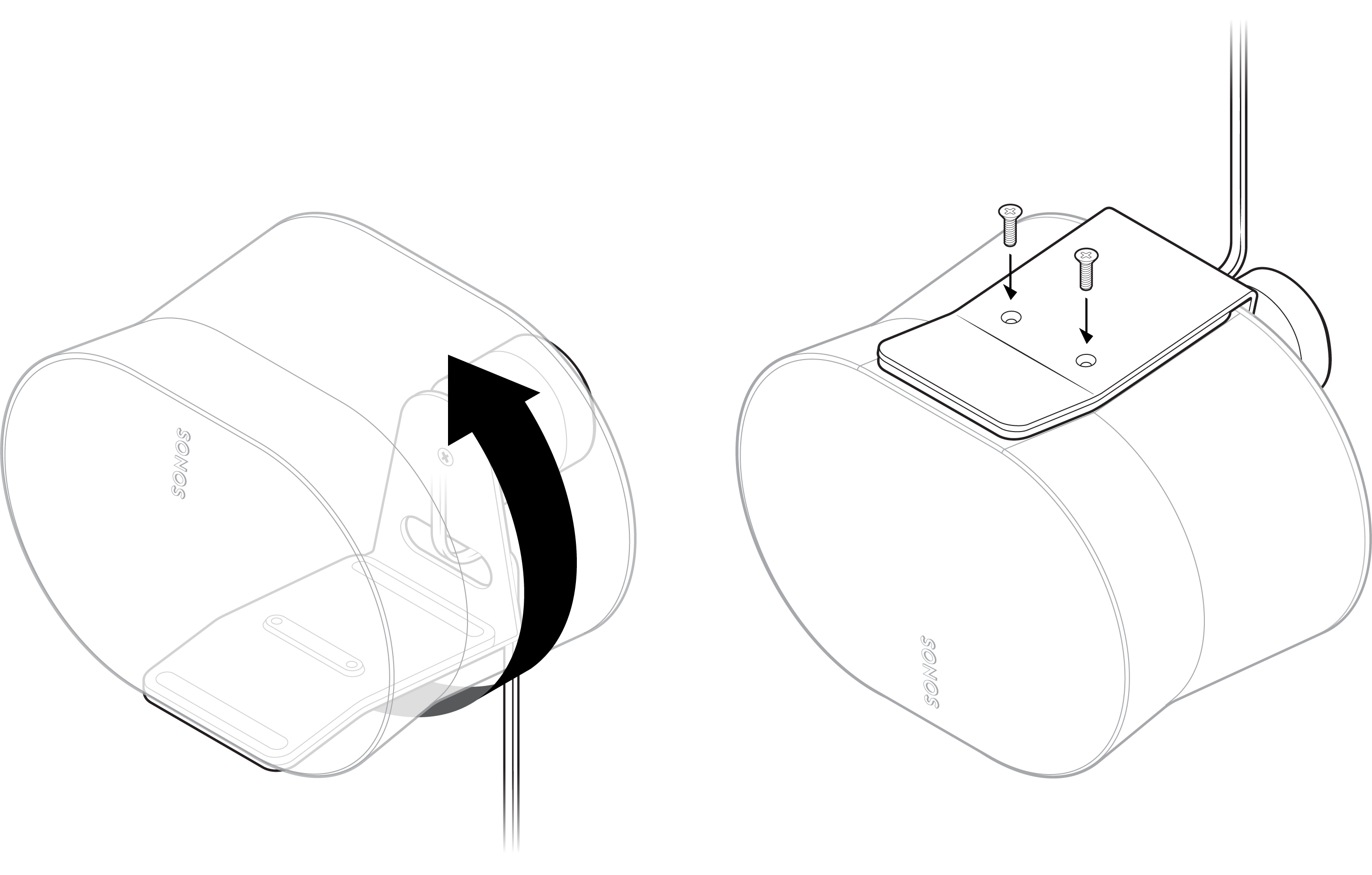 |
5 | Allinea il supporto con il foro a chiave della staffa, fai scorrere il supporto verso il basso e bloccalo in posizione. Assicurati che il supporto a parete e lo speaker siano ben fissati prima di togliere le mani dallo speaker. | 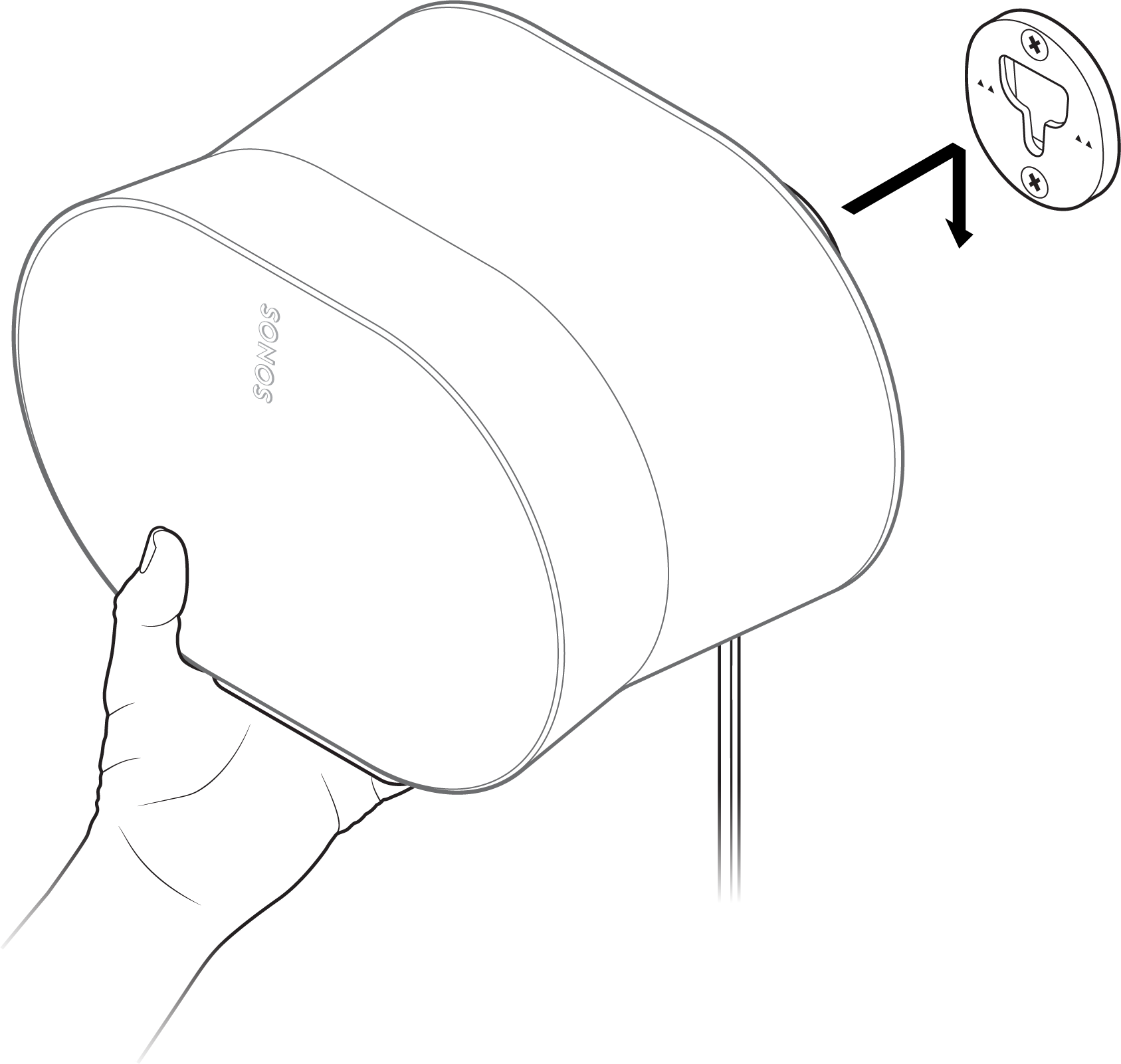 |
6 | Per regolare l’audio in modo ottimale, sblocca lo speaker ruotando il collarino del supporto di 90° in senso antiorario. Riposiziona lo speaker, quindi ruota il collarino di 90° in senso orario per bloccarlo. | 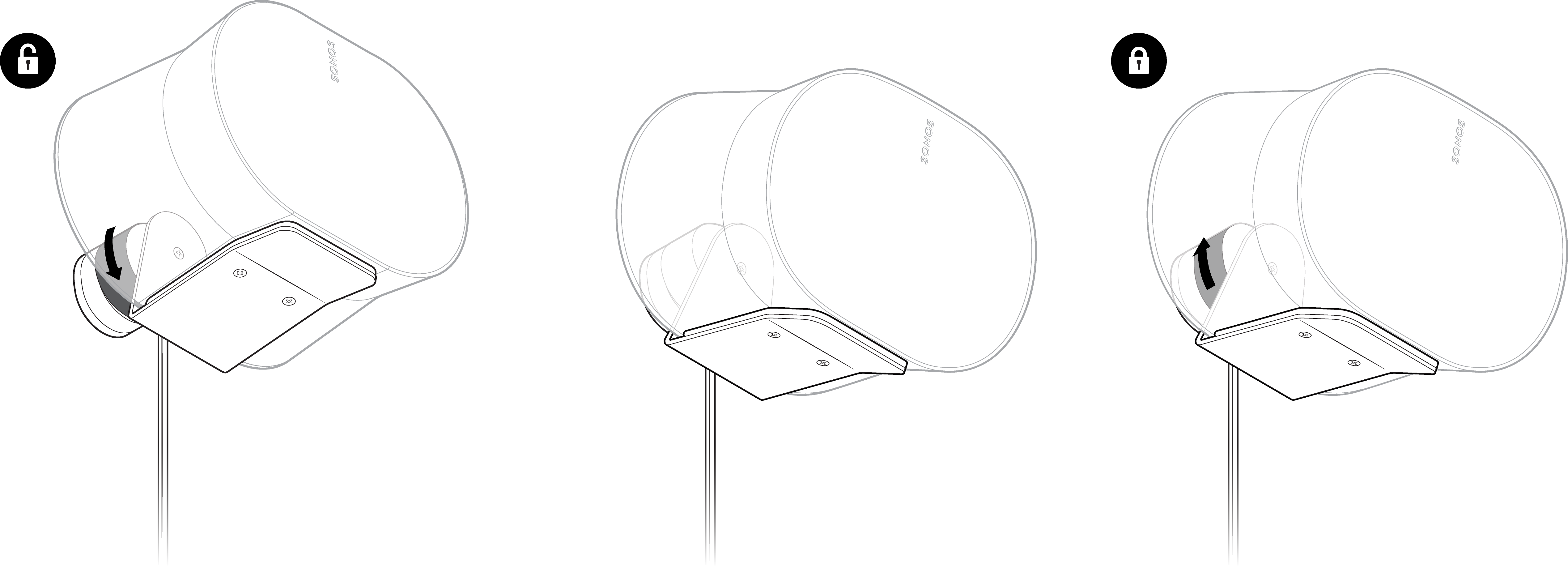 |
Montaggio capovolto
1 | Individua un montante nel muro. Posiziona la staffa contro la parete utilizzando una livella per assicurarti che sia allineata e segna i fori delle viti. Rimuovi la staffa. | |
2 | Pratica dei fori guida in un montante utilizzando una punta da trapano da 3,5 mm. Posiziona la staffa contro la parete con le piccole frecce rivolte verso l’alto e fissala alla parete con 2 viti lunghe per staffa a muro (incluse) utilizzando un trapano elettrico o un cacciavite a croce. | |
3 | Rimuovere la vite dal supporto. Ruotare il supporto di 180 gradi in modo che i fori per le viti siano rivolti verso l’alto, quindi riattaccare la vite al supporto. | 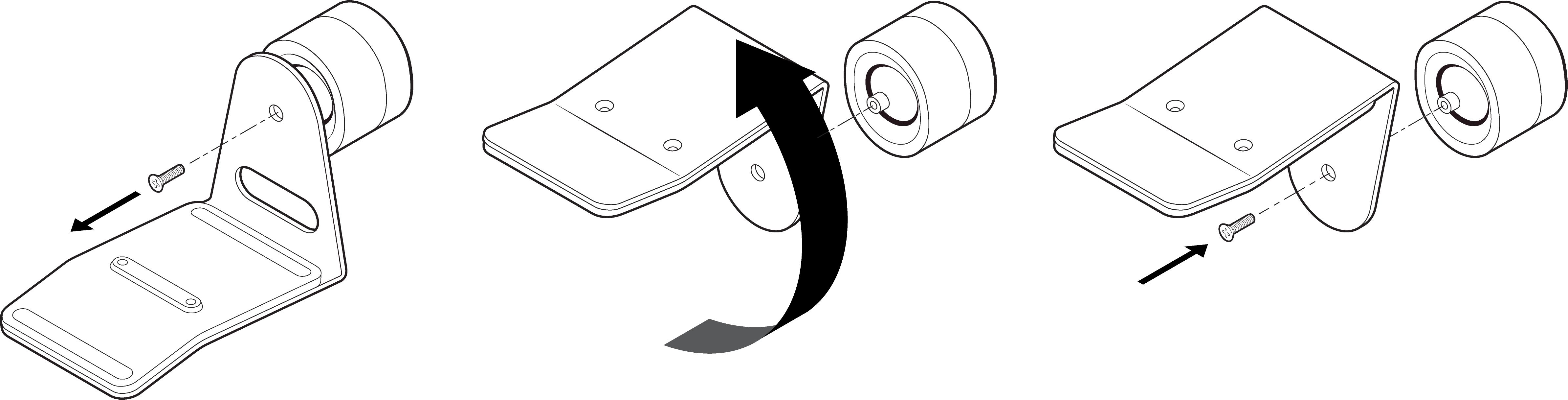 |
4 | Collega il cavo di alimentazione allo speaker. Successivamente, fissa lo speaker al supporto utilizzando le 2 viti corte per il montaggio dello speaker (incluse). | 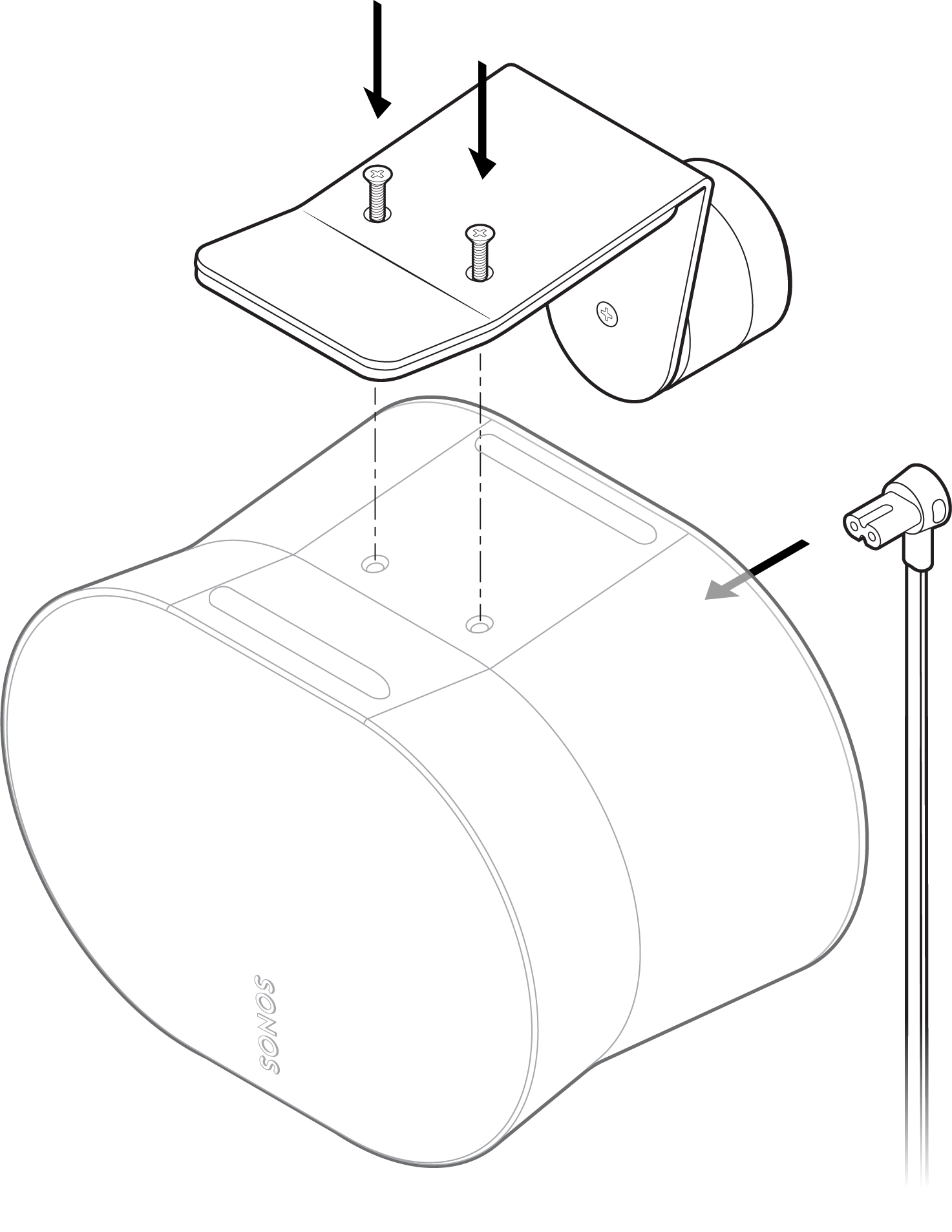 |
5 | Allinea il supporto con il foro a chiave della staffa, fai scorrere il supporto verso il basso e bloccalo in posizione. Assicurati che il supporto a parete e lo speaker siano ben fissati prima di togliere le mani dallo speaker. | 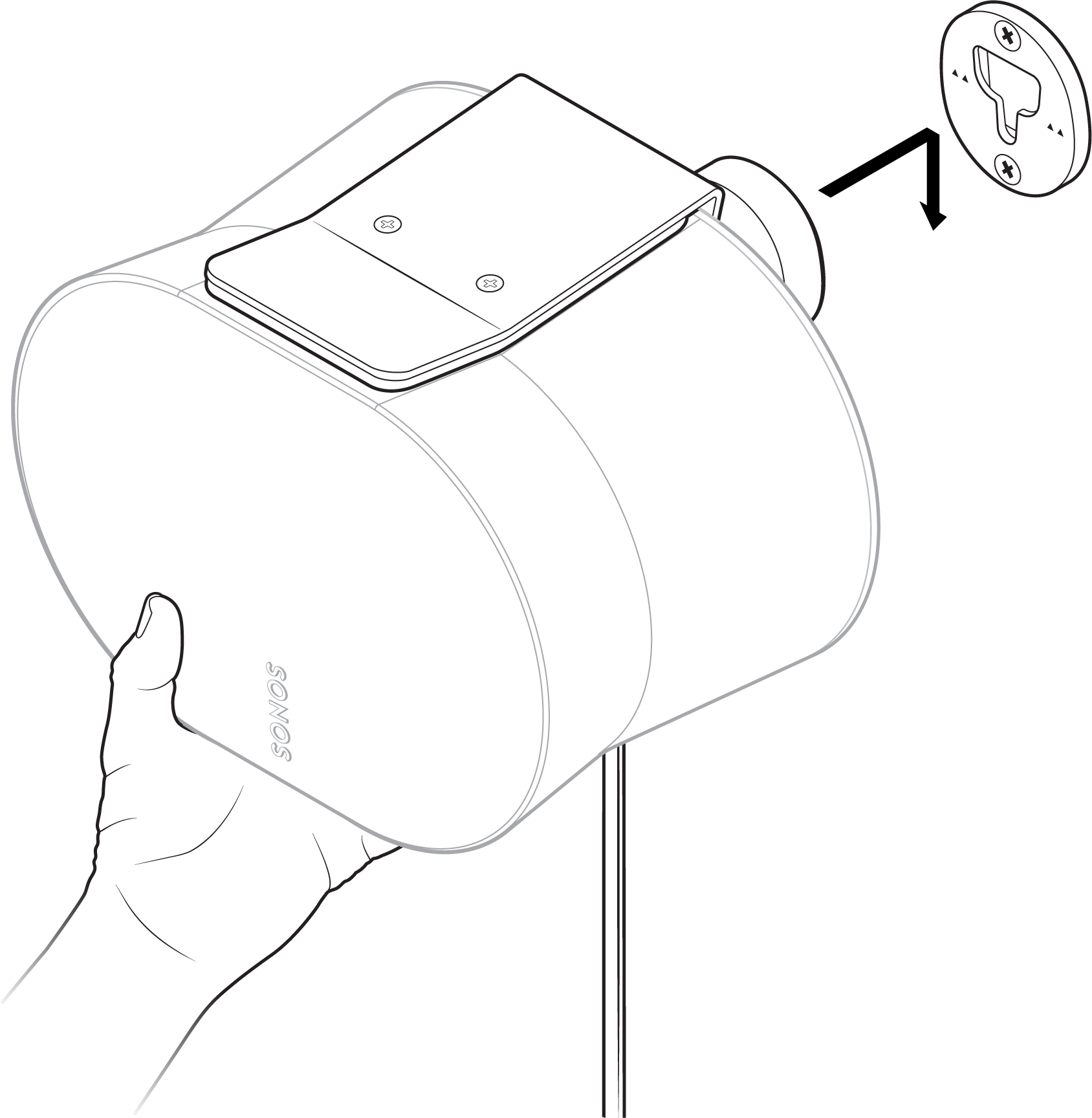 |
6 | Per regolare l’audio in modo ottimale, sblocca lo speaker ruotando il collarino del supporto di 90° in senso antiorario. Riposiziona lo speaker, quindi ruota il collarino di 90° in senso orario per bloccarlo. | 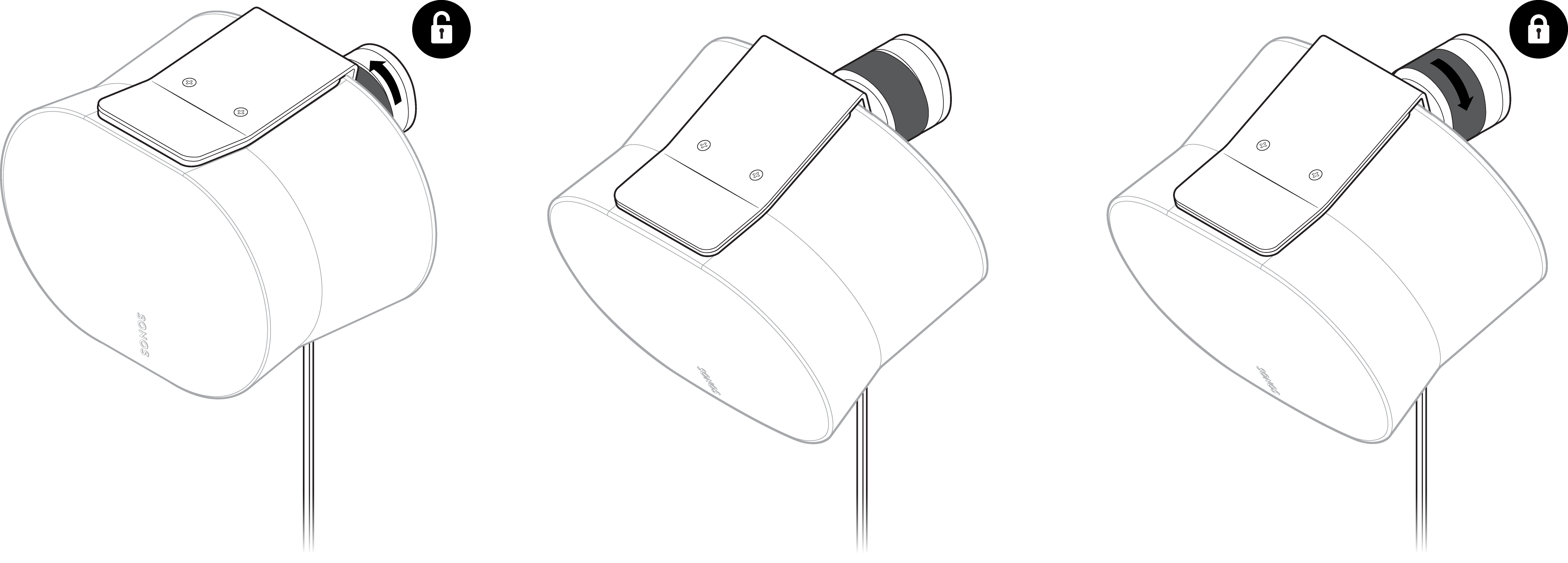 |
Specifiche
| Funzionalità | Descrizione |
|---|---|
Audio | |
Amplificatore | Sei amplificatori digitali Classe D calibrati con precisione per l’esclusiva architettura acustica dello speaker. |
Tweeter | Quattro tweeter garantiscono una riproduzione fedele delle frequenze alte e medie. Il tweeter centrale anteriore offre un’immagine sonora centrale nitida, mentre i due tweeter laterali creano una separazione stereo. Un tweeter rivolto verso l’alto riflette il suono sul soffitto durante la riproduzione di contenuti Dolby Atmos. |
Woofer | Due woofer massimizzano le basse frequenze e sono orientati a sinistra e a destra per supportare la riproduzione stereo. |
Microfoni |
|
Equalizzazione regolabile | Usa l’app Sonos per regolare bassi, alti e volume. |
Trueplay™ | Questo software misura l’acustica della stanza e ottimizza l’equalizzazione. Compatibile con dispositivi iOS e Android. (L’interruttore del microfono deve essere attivato.) |
Coppia stereo | Trasforma due speaker in diffusori separati per i canali sinistro e destro, così da ottenere un suono più ampio e profondo. |
Dolby Atmos® | Le tecnologie audio spaziale, come Dolby Atmos, permettono ai creatori di posizionare i singoli suoni tutto intorno a te nello spazio 3D, offrendo un’esperienza d’ascolto più immersiva e realistica. |
Home theater | Aggiungi due speaker Era 300 come surround per un’esperienza audio surround immersiva. |
Alimentazione / connettività | |
WiFi | Utilizzo di Sonos S2: si connette al Wi-Fi con qualsiasi router compatibile con trasmissione 802.11a/b/g/n/ac/ax 2,4/5 GHz. Attivazione/disattivazione Wi-Fi:
(La disattivazione del Wi-Fi è disponibile solo quando Era 300 ha una connessione Ethernet.) |
Bluetooth | Bluetooth 5.3 supporta lo streaming audio da qualsiasi dispositivo abilitato Bluetooth. Premi il pulsante Bluetooth per abbinare un dispositivo Bluetooth. Attivazione/disattivazione Bluetooth: |
Alimentazione | Ingresso universale con commutazione automatica 100 - 240 VCA, ~ 50/60 Hz 2,3A. |
Porta USB-C | Una porta USB-C.
|
CPU | Quad core |
Sonos S2 | Configura e controlla Era 300 con l’ultima generazione dell’app Sonos. |
Ingresso linea | Con un adattatore Line-In Sonos, puoi collegare i tuoi dispositivi tramite un ingresso audio da 3,5 mm (adattatore venduto separatamente). |
Apple AirPlay 2 | Compatibile con AirPlay 2 su dispositivi Apple con iOS 11.4 o superiore. |
Controllo vocale |
|
Dettagli / dimensioni | |
Dimensioni (A x L x P) | 160 x 260 x 185 mm |
Peso | 4,42 kg |
Temperatura di esercizio | 0°–40°C |
Temperatura di conservazione | Da -20° a 70° C |
Colori / finitura |
|
Contenuto della confezione |
|
Nota: Le specifiche sono soggette a modifiche senza preavviso.
Informazioni importanti sulla sicurezza
- Leggi queste istruzioni.
- Conserva queste istruzioni.
- Rispetta tutti gli avvisi.
- Segui tutte le istruzioni.
- Non utilizzare questo apparecchio vicino all’acqua.
- Pulisci solo con un panno morbido e asciutto. I detergenti domestici o i solventi possono danneggiare la finitura dei tuoi prodotti Sonos.
- Non ostruire le aperture di ventilazione. Installa secondo le istruzioni del produttore.
- Non installare vicino a fonti di calore come radiatori, registri di calore, stufe o altri apparecchi che producono calore.
- Proteggi il cavo di alimentazione evitando che venga calpestato o schiacciato, in particolare in corrispondenza delle spine, delle prese di corrente e del punto in cui esce dall’apparecchio.
- Utilizza solo accessori/attacchi specificati dal produttore.
- Scollega questo apparecchio durante i temporali o se non viene utilizzato per lunghi periodi di tempo.
- Questo prodotto non contiene parti riparabili dall’utente. Non aprire, smontare o tentare di riparare il prodotto o sostituire alcun componente. Per qualsiasi intervento di assistenza, rivolgiti esclusivamente a personale qualificato Sonos. L’assistenza è necessaria se l’apparecchio è stato danneggiato in qualsiasi modo, ad esempio se il cavo di alimentazione o la spina sono danneggiati, se è stato versato del liquido o sono caduti oggetti all’interno dell’apparecchio, se l’apparecchio è stato esposto a pioggia o umidità, non funziona normalmente o è caduto.
- La spina di alimentazione deve essere facilmente accessibile per scollegare l’apparecchio.
- Avvertenza: per ridurre il rischio di incendio o scosse elettriche, non esporre questo apparecchio a pioggia o umidità.
- Non esporre l’apparecchio a gocciolamenti o spruzzi e non posizionare sull’apparecchio oggetti pieni di liquidi, come vasi.
- I collegamenti tra questo dispositivo e apparecchiature esterne devono essere effettuati utilizzando un cavo schermato per mantenere la conformità ai limiti di emissione di radiofrequenza FCC.