Configuration
Présentation
Présentation
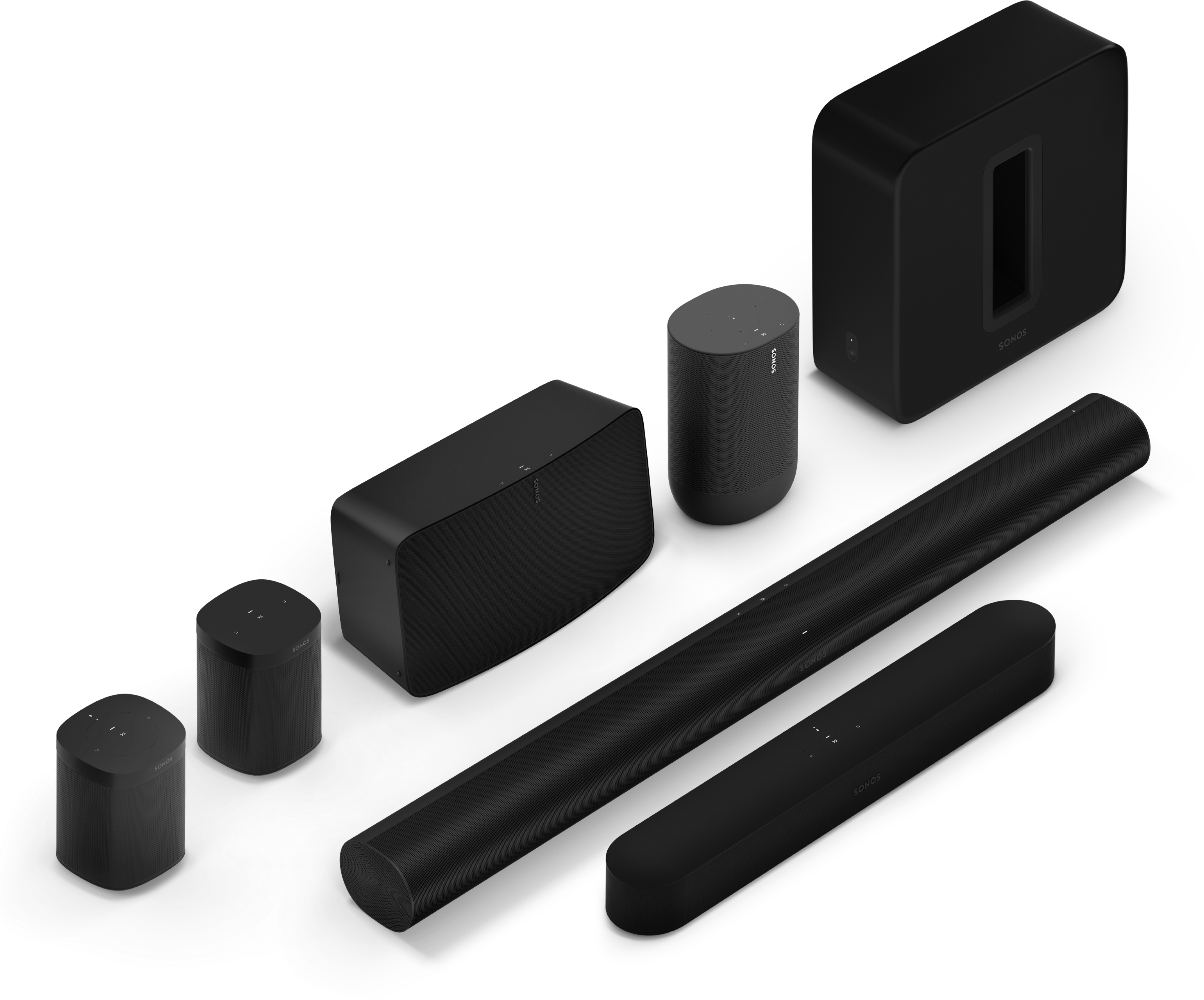
Vous découvrez Sonos ? Configurez vos enceintes sans plus attendre:
- Téléchargez l'application Sonos et branchez votre ou vos enceintes. L’application vous guidera à chaque étape de la configuration.
- L'expérience d'écoute Sonos se vit en toute simplicité, que vous configuriez votre première enceinte ou personnalisiez le calibrage de la cinquième.
Vous possédez déjà un système Sonos?
- Créez le système audio qui vous ressemble, et faites-le évoluer à votre rythme.
- Faites évoluer votre système quand et comme vous le souhaitez (jusqu'à 32 produits pour un seul système).
- Vous pouvez associer plusieurs systèmes Sonos afin de pouvoir contrôler la musique chez vos amis également.
Ce dont vous avez besoin
- Wi-Fi: veuillez vous munir du nom et du mot de passe de votre réseau. (Vos produits Sonos et l'appareil mobile sur lequel est installée l’application Sonos doivent être configurés sur le même réseau Wi-Fi.)
- Appareil mobile: connecté à votre Wi-Fi.
- Application Sonos S2: téléchargez l'application sur votre appareil mobile depuis le magasin d'applications. Vous l’utiliserez pour configurer et contrôler votre système Sonos. (Si vous utilisiez jusqu'à présent l'application Sonos S1, vous pouvez supprimer cette dernière de votre appareil après la mise à niveau.)
- Compte Sonos: si vous n'avez pas de compte, vous devrez en créer un lors de la configuration. En savoir plus sur les comptes Sonos.
- Source d’alimentation: branchez votre enceinte. L'application vous guidera dans le processus de configuration.
Une fois votre système Sonos configuré, vous pourrez également utiliser votre ordinateur pour contrôler la musique. Téléchargez l'application pour votre PC ou Mac sur la page sonos.com/fr-fr/support.
Remarque: Obtenez plus d'informations sur les dernières configurations système requises pour Sonos et les formats audio compatibles.
Options de configuration
- L'installation du système Sonos sur un réseau Wi-Fi domestique constitue la solution adaptée dans la majorité des cas.
- Si votre connexion Wi-Fi est lente, ne couvre pas toutes les pièces où vous souhaitez utiliser Sonos ou est déjà surchargée, vous pouvez connecter un produit Sonos à votre routeur à l'aide d'un câble Ethernet pour créer un réseau sans fil distinct uniquement utilisé par votre système Sonos.
Remarque: Vos produits Sonos et l'appareil mobile sur lequel est installée l’application Sonos doivent se trouver sur le même réseau Wi-Fi.
Vous pouvez basculer entre une configuration filaire et sans fil si vous apportez une modification à votre agencement intérieur. En savoir plus sur la configuration de vos produits Sonos.
Création d'un compte Sonos
Pendant la configuration, vous créerez un compte Sonos que vous utiliserez pour gérer et faire évoluer votre système Sonos (à la fois dans l'application et sur www.sonos.com).
Si vous devez vérifier votre identifiant, modifier un mot de passe ou changer l'adresse e-mail associée à votre compte, ouvrez l'application sur votre appareil mobile et appuyez sur  > Compte. (Si Compte n'est pas disponible, c'est que votre système Sonos doit être mis à jour.)
En savoir plus sur les comptes Sonos.
Lancer de la musique
- Sonos Radio. Un accès gratuit à de la musique, des émissions originales et toutes les stations en direct que vous aimez. Vous pouvez sinon passer à Sonos Radio HD pour accéder à des stations et des contenus d'artistes exclusifs.
- Diffusez vos contenus depuis votre application préférée. Contrôlez Sonos directement depuis une autre application (telles que Spotify, Pandora ou Pocket Casts). Il vous suffit d'ouvrir l'application et de vous connecter à une pièce ou à un groupe de pièces Sonos pour lancer la musique.
- Apple AirPlay 2. Utilisez AirPlay 2 pour diffuser de la musique, des films, des podcasts ou d'autres contenus audio directement depuis votre application préférée vers vos enceintes Sonos. Écoutez Apple Music sur votre Sonos One. Regardez une vidéo YouTube ou Netflix et profitez du son Sonos.
- Bluetooth. Si vous possédez une enceinte compatible Bluetooth comme un Sonos Roam ou un Sonos Move, configurez-la en Wi-Fi, puis connectez-la en Bluetooth pour diffuser votre musique.
- Ajouter des services ou des abonnements. Réunissez tous vos services de streaming, assistants vocaux et services de contrôle, et parcourez toute votre musique, vos podcasts, la radio et vos livres audio.
- Playlists importées. Sonos est compatible avec les playlists iTunes, ainsi qu’avec les fichiers de playlists M3U, WPL et PLS créés avec des logiciels d'une autre marque. En savoir plus
- Autres périphériques audio. Diffusez de la musique depuis votre platine vinyle ou tout autre périphérique audio externe.
Contrôle de la pièce
- Appuyez sur
 sur un appareil mobile pour voir ce qui est diffusé dans chaque pièce. Pour modifier ce qui est en lecture, appuyez sur une pièce et choisissez un contenu différent dans Parcourir, Recherche ou Mon Sonos.
 - Utilisez
 pour grouper des produits Sonos de sorte qu'ils diffusent tous le même contenu. Avec l'application Sonos S2, vous pouvez également enregistrer un groupe de pièces pour le resélectionner plus facilement par la suite.
 - Si vous êtes à côté d'une enceinte, appuyez de manière prolongée sur le bouton
 pour ajouter facilement la musique à partir d'une autre pièce. Si un contenu différent est diffusé dans plusieurs pièces, il suffit d'appuyer de manière prolongée sur le bouton jusqu'à ce que vous entendiez la musique souhaitée.
Contrôle du volume
Contrôlez le volume de votre système Sonos de différentes manières, et choisissez ce qui vous convient le mieux à chaque instant.
- Commandes tactiles de l'enceinte: lorsque vous êtes proche d'une enceinte, ajustez le volume ou arrêtez la musique en utilisant les commandes tactiles de l'enceinte.
- L'application: faites glisser le bouton de contrôle du volume vers le haut ou le bas. Si vos produits sont groupés, vous pouvez régler le volume du groupe entier ou des enceintes individuellement.
- Votre voix: si vous avez un produit Sonos à commande vocale, utilisez votre voix pour régler le volume ou arrêter la musique.
- Les boutons de votre appareil mobile: activez le contrôle du volume matériel dans vos paramètres si vous souhaitez utiliser les boutons de votre appareil mobile pour régler le volume sur Sonos même lorsque vous n'êtes pas dans l'application.
Ajouter un produit
Faites évoluer votre système Sonos simplement, et quand vous le voulez.
Vous n'avez qu'à brancher la nouvelle enceinte, ouvrir l'application Sonos et appuyer sur Ajouter lorsque l'image de l'enceinte apparaît, ou rendez-vous dans Paramètres > Système > Ajouter un produit.
Trueplay™
Chaque pièce est différente. Le calibrage Trueplay mesure de quelle manière les murs, meubles et autres surfaces d'une pièce réfléchissent les ondes sonores, puis il calibre avec précision votre enceinte Sonos pour garantir un son exceptionnel où qu'elle soit placée.
Trueplay fonctionne sur les appareils mobiles iOS fonctionnant sous iOS 8 ou version ultérieure. Durant le calibrage, vous vous déplacerez dans la pièce en tenant votre appareil mobile.
- Sélectionnez > Système, et choisissez la pièce que vous souhaitez calibrer.
- Choisissez Calibrage Trueplay pour commencer.
Calibrage Trueplay automatique
Les produits nomades Sonos tels que les Sonos Roam et Move peuvent se calibrer automatiquement. Le calibrage Trueplay automatique utilise le micro de l'enceinte pour détecter l’environnement et effectuer des ajustements à intervalles réguliers afin de fournir le meilleur son possible quel que soit le placement de votre enceinte et ce que vous écoutez.
Rendez-vous dans > Système et sélectionnez votre enceinte nomade pour activer le calibrage Trueplay automatique.
Changer le système Sonos
Ajouter un système Sonos différent
Sonos permet un accès facile et rapide à n'importe quel système Sonos. Lorsque vous ajoutez un autre système Sonos dans l'application, celui-ci se connectera automatiquement quand vous changez d'endroit. Vous pouvez ainsi profiter de Sonos dans votre résidence principale, dans votre maison de vacances, ou chez des amis.
En savoir plus sur la connexion à un système Sonos existant à un autre endroit.
En savoir plus sur la configuration d'un nouveau système Sonos à un nouvel endroit.
Oublier le système Sonos actuel
Si vous êtes connecté à plusieurs systèmes Sonos et que vous ne souhaitez plus connecter votre appareil mobile au système actuel, rendez-vous dans > Système > Oublier le système Sonos actuel. Vous pouvez le faire lorsque vous associez un système Sonos de façon temporaire, comme dans le cas d'une location de vacances.
Transfert de propriété du système
Si vous créez un nouveau compte Sonos, ou si vous utilisez des produits d'occasion qui sont toujours enregistrés sur leur compte d'origine, vous devez transférer la propriété du système. Si vous ne connaissez pas les informations d'identification du compte existant, rendez-vous dans > Compte et appuyez sur Déconnexion, puis allez dans Paramètres > Système > Transfert de propriété du système pour affecter un nouveau compte à votre système Sonos.
Nouveau routeur
Si vous utilisez un système sans fil (aucun produit Sonos n'est connecté à votre routeur):
Après l'installation d'un nouveau routeur ou la modification du mot de passe réseau, veuillez mettre à jour votre système Sonos en accord avec les nouvelles informations réseau. Ouvrez simplement l'application Sonos et nous vous guiderons dans la configuration.
Si vous utilisez un système filaire (avec un produit Sonos connecté à votre routeur):
Vous n'avez rien besoin de faire lorsque vous installez un nouveau routeur (tant que vous connectez un produit Sonos à celui-ci) ou lorsque vous modifiez votre mot de passe. Vos produits Sonos continueront de fonctionner comme d'habitude.