Nastavení
Přehled
Přehled
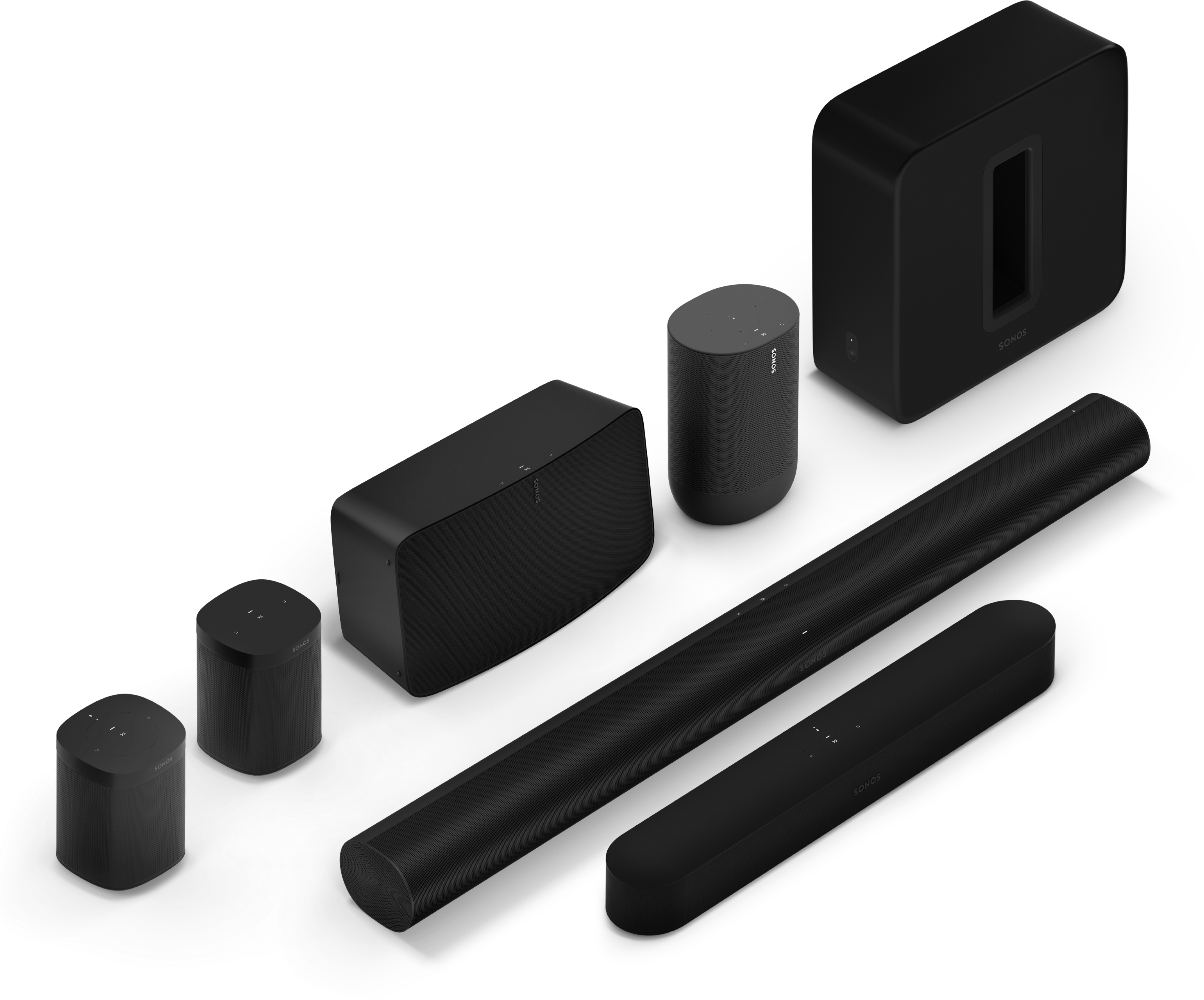
Je pro vás Sonos nový? Nastavte své reproduktory během chvilky –
- Stáhněte aplikaci Sonos a zapojte reproduktor(y) do zásuvky. Aplikace vás provede nastavením.
- Reproduktory Sonos nabízejí vždy snadné poslechové zážitky, ať již konfigurujete váš první reproduktor nebo ladíte pátý.
Již máte Sonos?
- Vytvořte zvukový systém, jaký chcete, a kdykoli ho můžete rozšířit.
- Sestavte si vlastní systém kdy a jak chcete (až 32 produktů).
- Připojte se k více systémům Sonos, abyste mohli ovládat hudbu i u svých přátel.
Co budete potřebovat
- Wi-Fi – připravte si jméno a heslo vaší sítě. Vaše produkty Sonos a mobilní zařízení s aplikací Sonos musí být nastaveny na stejné Wi-Fi síti.
- Mobilní zařízení – připojené k vaší Wi-Fi.
- Aplikace Sonos S2 – stáhněte si aplikaci z obchodu s aplikacemi na vašem mobilním zařízení. Použijete ji k nastavení a ovládání vašeho systému Sonos. (Pokud upgradujete z aplikace Sonos S1, můžete po upgradu odstranit S1 z vašeho zařízení.)
- Účet Sonos – pokud účet nemáte, v průběhu nastavování si ho vytvoříte. Získejte více informací o účtech Sonos.
- Zdroj napájení – zapojte svůj reproduktor a aplikace vás provede nastavením.
Jakmile bude váš systém Sonos nastavený, můžete k ovládání hudby použít i svůj počítač. Získejte aplikaci pro PC nebo Mac na sonos.com/support.
Poznámka: Získejte více informací o nejnovějších systémových požadavcích a kompatibilních audio formátech.
Možnosti nastavení
- Nastavení Sonos na vaší domácí síti Wi-Fi je řešením pro většinu domácností.
- Pokud je vaše Wi-Fi pomalá, nedosáhne do všech místností, kde chcete Sonos používat, nebo je již velmi vytížená, můžete produkt Sonos připojit k vašemu routeru pomocí ethernetového kabelu, abyste vytvořili samostatnou bezdrátovou síť pouze pro váš systém Sonos.
Poznámka: Vaše produkty Sonos a mobilní zařízení s aplikací Sonos musí být na stejné Wi-Fi síti.
Pokud se ve vašem domě něco změní, můžete přepnout mezi kabelovým a bezdrátovým nastavením. Získejte více informací o nastavování vašich produktů Sonos.
Vytvořte účet Sonos
V průběhu nastavení si vytvoříte účet Sonos, který je používán ke správě a rozšiřování vašeho systému Sonos (jak v aplikaci, tak na www.sonos.com).
Pokud potřebujete ověřit vaše uživatelské ID, změnit heslo nebo převést váš účet na jinou e-mailovou adresu, otevřete aplikaci na vašem mobilním zařízení a klepněte na  > Účet. (Pokud není Účet dostupný, váš systém je třeba aktualizovat.)
Získejte více informací o účtech Sonos.
Přehrávejte hudbu
- Sonos Radio. Okamžitý přístup zdarma k hudbě, originálním pořadům a všem živým stanicím, které milujete, nebo můžete upgradovat na Sonos Radio HD a získat přístup k exkluzivním stanicím a uměleckému obsahu.
- Streamujte ze své oblíbené aplikace. Ovládejte Sonos přímo z jiné aplikace (jako Spotify, Pandora nebo Pocket Casts). Stačí otevřít danou aplikaci a připojit se k místnosti nebo skupině Sonos a můžete pustit hudbu.
- Apple AirPlay 2. Použijte AirPlay 2 ke streamování hudby, filmů, podcastů a mnoho dalšího přímo z vašich oblíbených aplikací do vašich reproduktorů Sonos. Poslouchejte Apple Music na svém Sonos One. Sledujte video na YouTube nebo Netflixu a užívejte si zvuk na Sonos.
- Bluetooth. Pokud máte reproduktor s podporou Bluetooth jako Roam nebo Move, nastavte ho přes Wi-Fi, poté se připojte přes Bluetooth a přehrávejte hudbu.
- Přidat služby nebo předplatné. Spojte všechny vaše streamovací, hlasové a ovládací služby, abyste mohli snadno procházet hudbu, rádio, podcasty a audioknihy.
- Importované playlisty. Sonos je kompatibilní s playlisty iTunes, stejně tak jako se soubory M3U, WPL a PLS playlistů vytvořených s použitím softwaru třetí strany. Více informací
- Ostatní audio zařízení. Přehrávejte hudbu z vašeho gramofonu nebo jiného externího audio zařízení.
Ovládání místnosti
- Klepněte na
 v mobilním zařízení a podívejte se, co hraje v jednotlivých místnostech. Pro změnu toho, co se přehrává, klepněte na místnost a vyberte jiný obsah z Procházet, Vyhledat nebo My Sonos.
 - Vyberte
 pro seskupení produktů Sonos, aby přehrávaly stejné audio. S aplikací Sonos S2 můžete také uložit skupinu místností a snadno ji znovu zvolit později.
 - Pokud jste v blízkosti reproduktoru, stiskněte a přidržte
 a snadno přidejte hudbu z jiné místnosti. Pokud se v různých místnostech přehrává různá hudba, stiskněte a přidržte , dokud neuslyšíte požadovaný zvuk.
Ovládání hlasitosti
Ovládejte hlasitost na svém systému Sonos několika různými způsoby – cokoliv je v daný okamžik nejlepší.
- Dotykové ovládací prvky reproduktoru: když jste v blízkosti reproduktoru, upravte hlasitost nebo zastavte hudbu pomocí dotykových ovládacích prvků na reproduktoru.
- Aplikace: posuňte ovládaní hlasitosti nahoru nebo dolů. Pokud jsou produkty seskupeny, můžete upravit hlasitost pro celou skupinu nebo pro jednotlivé reproduktory.
- Váš hlas: pokud máte hlasem aktivovaný produkt Sonos, použijte svůj hlas k upravení hlasitosti nebo zastavení hudby.
- Tlačítka na vašem mobilním zařízení: zapněte hardwarové ovládání hlasitosti ve svém nastavení, pokud chcete používat tlačítka na vašem mobilním zařízení k ovládání hlasitosti na Sonos, i když nejste v aplikaci.
Přidat produkt
Svůj systém Sonos můžete kdykoli snadno rozšířit.
Stačí zapojit nový reproduktor do zásuvky, otevřít aplikaci Sonos, a klepnout na Přidat, až se reproduktor zobrazí, nebo přejít na Nastavení > Systém > Přidat Produkt.
Trueplay™
Každá místnost je jiná. Ladění Trueplay změří, jak se zvuk odráží od zdí, nábytku a dalších povrchů v místnosti a poté vyladí váš reproduktor Sonos tak, aby zněl skvěle bez ohledu na to, kam jste ho položili.
Trueplay funguje na mobilních zařízeních s iOS 8 nebo novějším. V průběhu ladění se budete pohybovat po místnosti se svým mobilním zařízením v ruce.
- Vyberte > Systém a zvolte místnost, kterou chcete naladit.
- Vyberte Ladění Trueplay a začněte.
Automatické ladění Trueplay
Přenosné produkty Sonos, jako Sonos Roam a Move, se mohou naladit automaticky. Automatické ladění Trueplay využívá mikrofon vašeho reproduktoru k detekci prostředí a pravidelně ladění upravuje, abyste získali skvělý zvuk bez ohledu na to, kde váš reproduktor je nebo co posloucháte.
Přejděte na > Systém a vyberte váš přenosný reproduktor, abyste zapnuli automatické ladění Trueplay.
Změnit systém Sonos
Přidejte jiný systém Sonos
Sonos umožňuje rychlý a snadný přístup k jakémukoli systému Sonos. Když v aplikaci přidáte další systém Sonos, automaticky se připojí podle toho, jak se pohybujete z místa na místo, takže si můžete Sonos užívat doma, u kamaráda, nebo ve svém prázdninovém domě, aniž byste přišli o hudbu.
Více informací o připojení ke stávajícímu systému Sonos na jiném místě.
Více informací o nastavení nového systému Sonos na novém místě.
Zapomenout aktuální systém Sonos
Pokud jste připojeni k více než jednomu systému Sonos a už nechcete, aby se vaše mobilní zařízení připojovalo k tomu aktuálnímu, přejděte na > Systém > Zapomenout aktuální systém Sonos. Můžete to chtít udělat, když se k systému Sonos připojíte dočasně, například na dovolené.
Převést vlastnictví systému
Pokud vytvoříte nový účet Sonos, nebo používáte již použité produkty, které jsou stále registrovány k původnímu účtu, je třeba převést vlastnictví systému. Pokud neznáte přihlašovací údaje ke stávajícímu účtu, přejděte na > Účet a klepněte na Odhlásit se, poté přejděte na Nastavení > Systém > Převést vlastnictví systému a přidělte nový účet k vašemu systému Sonos.
Nový router
Pokud máte bezdrátový systém (žádný produkt Sonos není připojený k vašemu routeru):
Když nainstalujete nový router nebo změníte vaše heslo k síti, aktualizujte váš systém Sonos s novými síťovými informacemi. Otevřete aplikaci Sonos a my vás tím provedeme.
Pokud máte kabelový systém (produkt Sonos je připojený k vašemu routeru):
Nemusíte dělat nic, když nainstalujete nový router (pokud k němu připojíte produkt Sonos), nebo když změníte vaše heslo. Vaše produkty Sonos budou fungovat stejně jako předtím.