Setup
Przegląd
Przegląd
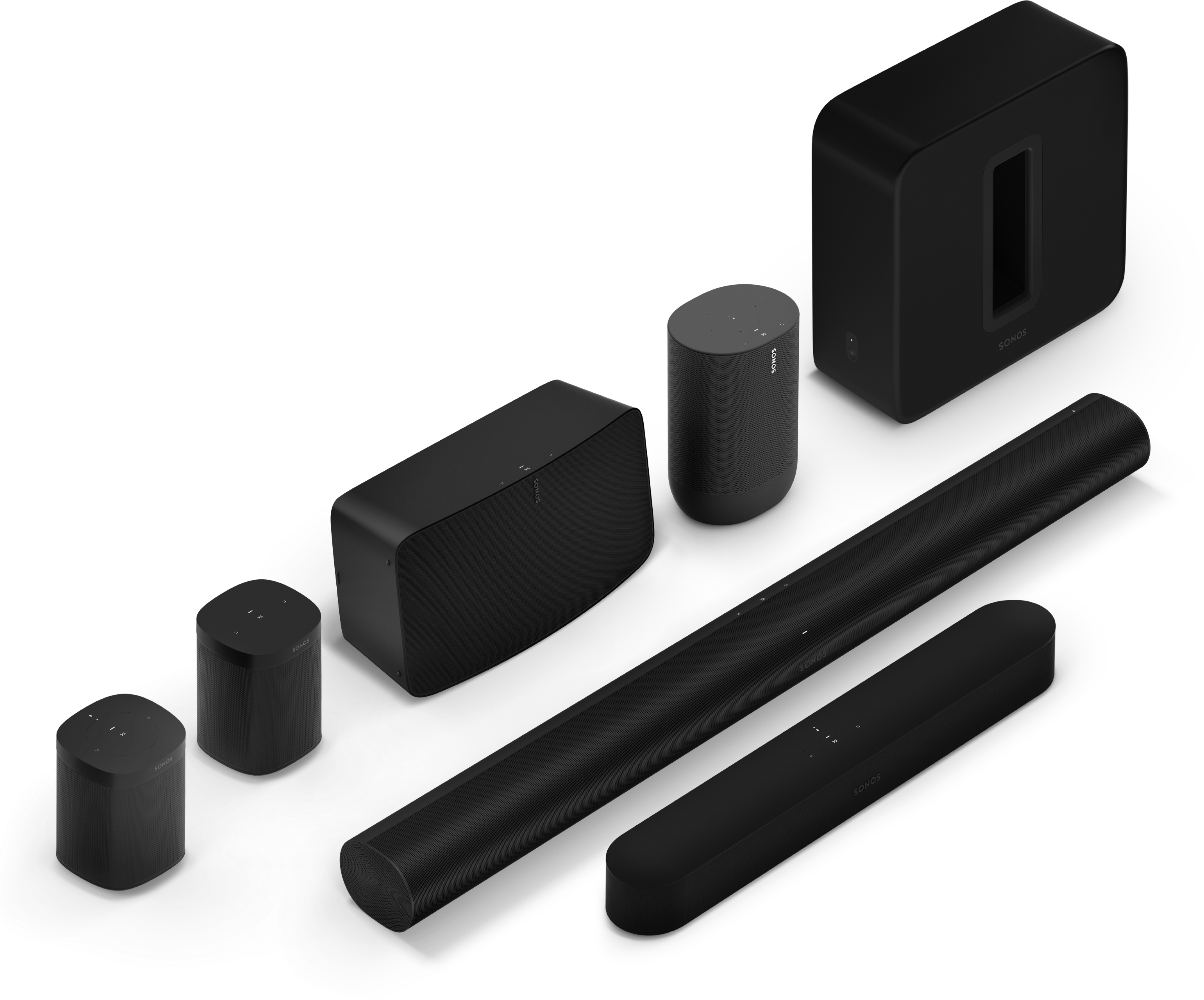
Nowy w Sonos? Skonfiguruj swoje głośniki w mgnieniu oka—
- Pobierz aplikację Sonos i podłącz głośnik(i). Aplikacja przeprowadzi Cię przez proces konfiguracji.
- Stwórz taki system dźwiękowy, jaki chcesz, i rozbuduj go w dowolnym momencie.
- Korzystanie z Sonos to czysta przyjemność — niezależnie od tego, czy konfigurujesz pierwszy głośnik, czy dostrajasz już piąty.
Masz już Sonos?
- Otwórz aplikację i przejdź do Ustawienia
 .Następnie wybierz Dodaj głośnik lub komponent.
 - Aby dodać słuchawki, otwórz aplikację Sonos i przejdź do Ustawienia . Następnie wybierz Dodaj słuchawki.
- Rozbudowuj swój system kiedy i jak chcesz (do 32 produktów).
- Dołącz do więcej niż jednego systemu Sonos i steruj muzyką także w domu znajomego.
Czego będziesz potrzebować
- WiFi—przygotuj nazwę sieci i hasło. (Produkty Sonos oraz urządzenie mobilne z aplikacją Sonos muszą być skonfigurowane w tej samej sieci WiFi.)
- Urządzenie mobilne—połączone z Twoją siecią WiFi.
- Aplikacja Sonos S2—pobierz aplikację ze sklepu z aplikacjami na swoim urządzeniu mobilnym. Będziesz jej używać do konfiguracji i obsługi systemu Sonos. (Jeśli przechodzisz z aplikacji Sonos S1, po aktualizacji możesz usunąć S1 ze swojego urządzenia.)
- Konto Sonos—jeśli nie masz konta, utworzysz je podczas konfiguracji.Dowiedz się więcejo kontach Sonos.
- Źródło zasilania—podłącz głośnik do prądu, a aplikacja przeprowadzi Cię przez konfigurację.
Po skonfigurowaniu systemu Sonos możesz także sterować muzyką z komputera. Pobierz aplikację na PC lub Maca ze strony sonos.com/support .
Uwaga: Więcej informacji o najnowszych wymaganiach systemowych Sonos i obsługiwanych formatach audio.
Opcje konfiguracji
- Konfigurowanie Sonos w domowej sieci Wi-Fi to najlepsze rozwiązanie dla większości domów.
- Jeśli Twoja sieć Wi-Fi jest wolna, nie obejmuje wszystkich pomieszczeń, w których chcesz korzystać z Sonos, lub jest już mocno obciążona, możesz podłączyć produkt Sonos do routera za pomocą kabla Ethernet, aby utworzyć oddzielną sieć bezprzewodową wyłącznie dla systemu Sonos.
Uwaga: Produkty Sonos i urządzenie mobilne z aplikacją Sonos muszą być połączone z tą samą siecią Wi-Fi.
Możesz przełączać się między połączeniem przewodowym a konfiguracją bezprzewodową, jeśli coś się zmieni w Twoim domu. Dowiedz się więcej o konfigurowaniu produktów Sonos.
Utwórz konto Sonos
Podczas konfiguracji utworzysz konto Sonos, które służy do zarządzania i rozbudowywania systemu Sonos (zarówno w aplikacji, jak i na www.sonos.com ).
Jeśli chcesz zweryfikować swój identyfikator użytkownika, zmienić hasło lub przenieść konto na inny adres e-mail, otwórz aplikację na swoim urządzeniu mobilnym i stuknij Ustawienia . Następnie stuknij Konto . (Jeśli Konto nie jest dostępne, Twój system wymaga aktualizacji.)
Dowiedz się więcej o kontach Sonos.
Odtwórz muzykę
- Sonos Radio. Darmowy dostęp od razu po wyjęciu z pudełka do muzyki, oryginalnych audycji i wszystkich ulubionych stacji na żywo lub możliwość przejścia na Sonos Radio HD, aby uzyskać dostęp do ekskluzywnych stacji i treści od artystów.
- Odtwarzaj z ulubionej aplikacji. Steruj Sonos bezpośrednio z innej aplikacji (takiej jak Spotify, Pandora lub Pocket Casts). Wystarczy otworzyć tę aplikację i połączyć się z wybranym pokojem lub grupą Sonos, aby rozpocząć odtwarzanie muzyki.
- Apple Airplay 2. Użyj AirPlay 2, aby przesyłać muzykę, filmy, podcasty i inne treści bezpośrednio z ulubionych aplikacji na głośniki Sonos. Słuchaj Apple Music na Sonos One. Oglądaj filmy z YouTube lub Netflix i ciesz się dźwiękiem na Sonos.
- Bluetooth. Jeśli masz głośnik z Bluetooth, taki jak Roam lub Move , skonfiguruj go w sieci Wi-Fi, a następnie połącz przez Bluetooth i odtwarzaj muzykę.
- Dodaj serwisy lub subskrypcje. Zbierz w jednym miejscu wszystkie swoje serwisy streamingowe, głosowe i sterujące, aby łatwo przeglądać muzykę, radio, podcasty i audiobooki.
- Zaimportowane playlisty. Sonos jest kompatybilny z playlistami iTunes oraz plikami playlist M3U, WPL i PLS utworzonymi w zewnętrznych programach.Dowiedz się więcej
- Inne urządzenia audio. Odtwarzaj muzykę z gramofonu lub innego zewnętrznego urządzenia audio .
Sterowanie pokojem
- Stuknij nazwę swojego systemu w lewym górnym rogu aplikacji Sonos, aby zobaczyć, co jest odtwarzane w każdym pomieszczeniu. Aby zmienić odtwarzaną treść, wybierz pomieszczenie i wybierz inną zawartość z przeglądania, wyszukiwania lub z sekcji Moje Sonos.
- Stuknij Wybór wyjścia
 , aby zgrupować produkty Sonos i odtwarzać ten sam dźwięk. W aplikacji Sonos S2 możesz także zapisać grupę pomieszczeń, aby łatwo wybrać ją ponownie później.
 - Jeśli jesteś blisko głośnika, naciśnij i przytrzymaj przycisk
 , aby łatwo dodać muzykę z innego pomieszczenia. Jeśli w różnych pomieszczeniach odtwarzane są różne treści, po prostu naciśnij i przytrzymaj, aż usłyszysz żądany dźwięk.
Regulacja głośności
Reguluj głośność w swoim systemie Sonos na kilka różnych sposobów — wybierz ten, który w danej chwili najbardziej Ci odpowiada.
- Dotykowe przyciski sterowania na głośniku: będąc w pobliżu głośnika, możesz regulować głośność lub zatrzymać muzykę za pomocą dotykowych przycisków sterowania na urządzeniu.
- Aplikacja: przesuń suwak głośności w górę lub w dół. Jeśli produkty są zgrupowane, możesz regulować głośność całej grupy lub poszczególnych głośników.
- Twój głos: jeśli masz produkt Sonos z obsługą głosową, możesz regulować głośność lub zatrzymać muzykę za pomocą poleceń głosowych.
- Przyciski na Twoim urządzeniu mobilnym: włącz sprzętową regulację głośności w ustawieniach, jeśli chcesz używać przycisków na swoim urządzeniu mobilnym do sterowania głośnością w Sonos, nawet gdy nie korzystasz z aplikacji.
Dodaj produkt
Rozbudowa systemu Sonos jest zawsze łatwa.
Dodanie nowego produktu Sonos jest proste — wystarczy wykonać poniższe kroki:
- Podłącz produkt
- Pobierz i otwórz aplikację Sonos.
- Wybierz Dodaj, gdy Twój produkt pojawi się w aplikacji, lub przejdź do Ustawienia .
- Następnie wybierz Dodaj głośnik lub Komponent .
Trueplay™
Każde pomieszczenie jest inne. Regulacja głośnika Trueplay mierzy, jak dźwięk odbija się od ścian, mebli i innych powierzchni w pomieszczeniu, a następnie dostosowuje głośnik Sonos, aby zapewnić świetne brzmienie, niezależnie od miejsca jego ustawienia.
Trueplay działa na urządzeniach mobilnych z systemem iOS w wersji 8 lub nowszej. Podczas regulacji będziesz poruszać się po pomieszczeniu, trzymając urządzenie mobilne.
- Wybierz Ustawienia .
- Wybierz produkt, który chcesz dostroić.
- Wybierz Trueplay aby rozpocząć.
Automatyczna regulacja Trueplay
Przenośne produkty Sonos, takie jak Sonos Roam i Move, mogą dostrajać się automatycznie. Automatyczna regulacja Trueplay wykorzystuje mikrofon głośnika do analizy charakterystyki akustycznej otoczenia i okresowej regulacji brzmienia, aby zapewnić świetny dźwięk niezależnie od tego, gdzie znajduje się głośnik i czego słuchasz.
- Wybierz Ustawienia .
- Wybierz produkt, który chcesz dostroić.
- Wybierz Trueplay , i włącz Automatyczną regulację Trueplay .
Zmień system Sonos
Dodaj inny system Sonos
Sonos umożliwia szybki i łatwy dostęp do dowolnego systemu Sonos. Gdy dodasz kolejny system Sonos w aplikacji, połączenie nastąpi automatycznie, gdy będziesz przemieszczać się między miejscami, dzięki czemu możesz cieszyć się Sonos w domu, u znajomych lub w domu wakacyjnym bez żadnych przerw.
Dowiedz się więcej o łączeniu się z istniejącym systemem Sonos w innej lokalizacji.
Dowiedz się więcejo konfigurowaniu nowego systemu Sonos w nowej lokalizacji.
Zapomnij bieżący system Sonos
Jeśli jesteś połączony z więcej niż jednym systemem Sonos i nie chcesz już łączyć swojego urządzenia mobilnego z bieżącym systemem, wykonaj następujące kroki:
- Przejdź do Ustawienia .
- Zapomnij bieżący system Sonos. Możesz to zrobić, gdy tymczasowo dołączasz do systemu Sonos, na przykład w wynajmowanym na wakacje mieszkaniu.
Przenieś własność systemu
Jeśli tworzysz nowe konto Sonos lub korzystasz z używanych produktów, które są nadal zarejestrowane na oryginalne konto, musisz przenieść własność systemu.
Jeśli nie znasz danych logowania do istniejącego konta, wykonaj następujące kroki:
- Przejdź do Konto i stuknij Wyloguj się.
- Następnie przejdź do Ustawienia .
- Wybierz Ustawienia ogólne .
- Wybierz Przenieś własność systemu, aby przypisać nowe konto do swojego systemu Sonos.
Nowy router
Jeśli masz konfigurację bezprzewodową (żaden produkt Sonos nie jest podłączony do routera):
Po zainstalowaniu nowego routera lub zmianie hasła do sieci zaktualizuj system Sonos o nowe informacje dotyczące sieci. Wystarczy, że otworzysz aplikację Sonos, a my przeprowadzimy Cię przez ten proces.
Jeśli masz konfigurację przewodową (produkt Sonos jest podłączony do routera):
Nie musisz nic robić po zainstalowaniu nowego routera (o ile podłączysz do niego produkt Sonos) ani po zmianie hasła. Twoje produkty Sonos będą działać jak dotychczas.
Konfiguracje z dwoma subwooferami
| Soundbar | Wymagane Suby |
|---|---|
Arc Ultra |
|
Arc lub Arc SL |
|
Beam (Gen 1 i 2) |
|
Ray |
|
Playbar lub Playbase |
|