Setup
Översikt
Översikt
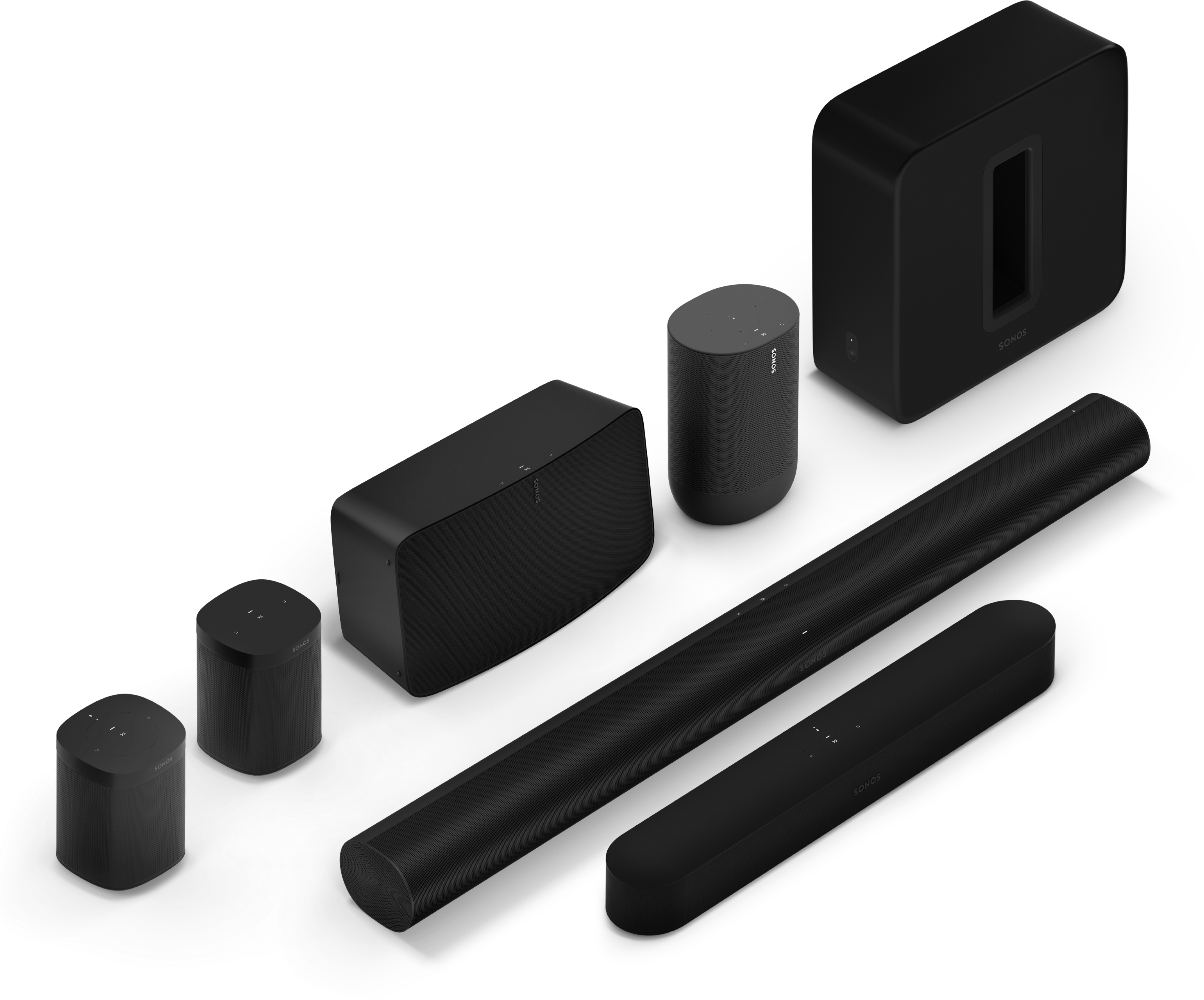
Ny på Sonos? Installera dina högtalare på nolltid—
- Ladda ner Sonosappen och anslut din(a) högtalare. Appen guidar dig genom installationen.
- Skapa det ljudsystem du vill ha och bygg ut det när du vill.
- Sonos-lyssningsupplevelsen är enkel, oavsett om du installerar din första högtalare eller finjusterar din femte.
Har du redan Sonos?
- Öppna appen och gå till Inställningar
 . Gå sedan till Lägg till högtalare eller komponent.
 - För att lägga till hörlurar, öppna Sonosappen och gå till Inställningar .Sedan Lägg till hörlurar.
- Bygg ut ditt system när och hur du vill (upp till 32 produkter).
- Gå med i fler än ett Sonos-system och styr musiken hemma hos din vän också.
Det du behöver
- WiFi– ha ditt nätverksnamn och lösenord redo. (Dina Sonosprodukter och den mobila enheten med Sonosappen måste vara anslutna till samma WiFi-nätverk.)
- Mobil enhet– ansluten till ditt WiFi.
- Sonos S2-appen– ladda ner appen från appbutiken på din mobila enhet. Du kommer att använda den för att konfigurera och styra ditt Sonossystem. (Om du uppgraderar från Sonos S1-appen kan du ta bort S1 från din enhet efter uppgraderingen.)
- Ett Sonos-konto– om du inte har ett konto skapar du ett under installationen.Läs merom Sonos-konton.
- En strömkälla– anslut din högtalare till eluttaget så guidar appen dig genom installationen.
När ditt Sonossystem är installerat kan du även använda din dator för att styra musiken. Hämta appen till din PC eller Mac på sonos.com/support .
Obs: Läs mer information om de senaste systemkraven för Sonos och kompatibla ljudformat.
Installationsalternativ
- Att installera Sonos på ditt hemnätverk är det bästa valet för de flesta hem.
- Om ditt wifi är långsamt, inte täcker alla rum där du vill använda Sonos eller redan är hårt belastat, kan du ansluta en Sonos-produkt till din router med en nätverkskabel för att skapa ett separat trådlöst nätverk enbart för ditt Sonos-system.
Obs!: Dina Sonos-produkter och den mobila enhet med Sonosappen måste vara anslutna till samma wifi-nätverk.
Du kan växla mellan trådbunden och trådlös installation om något förändras i ditt hem. Läs mer om hur du installerar dina Sonos-produkter.
Skapa ett Sonos-konto
Under installationen skapar du ett Sonos-konto som används för att hantera och utöka ditt Sonos-system (både i appen och på www.sonos.com ).
Om du behöver verifiera ditt användar-ID, byta lösenord eller överföra ditt konto till en annan e-postadress öppnar du appen på din mobila enhet och trycker på Inställningar . Tryck sedan på Konto . (Om Konto inte är tillgängligt behöver ditt system uppdateras.)
Läs mer om Sonos-konton.
Spela lite musik
- Sonos Radio. Fri tillgång direkt till musik, originalprogram och alla direktsända stationer du gillar, eller uppgradera till Sonos Radio HD för att få tillgång till exklusiva stationer och artistinnehåll.
- Strömma från din favoritapp. Styr Sonos direkt från en annan app (som Spotify, Pandora eller Pocket Casts). Öppna bara den appen och anslut till ett Sonosrum eller en grupp för att starta musiken.
- Apple Airplay 2. Använd AirPlay 2 för att strömma musik, filmer, poddar och mer direkt från dina favoritappar till dina Sonoshögtalare. Lyssna på Apple Music på din Sonos One. Titta på en YouTube- eller Netflix-video och njut av ljudet på Sonos.
- Bluetooth. Om du har en Bluetooth-högtalare som Roam eller Move , konfigurera den på Wi-Fi, anslut sedan till Bluetooth och spela din musik.
- Lägg till tjänster eller prenumerationer. Samla alla dina streaming-, röst- och styrningstjänster så att du enkelt kan bläddra bland musik, radio, poddar och ljudböcker.
- Importerade spellistor. Sonos är kompatibelt med iTunes-spellistor samt M3U-, WPL- och PLS-spellistefiler som skapats med programvara från tredje part.Läs mer
- Andra ljudenheter. Spela musik från din skivspelare eller annan extern ljudenhet .
Rumsstyrning
- Tryck på systemnamnet längst upp till vänster i Sonosappen för att se vad som spelas i varje rum. Om du vill ändra vad som spelas trycker du på ett rum och väljer annat innehåll från Bläddra, Sök eller Min Sonos.
- Tryck på utgångsväljaren
 för att gruppera Sonosprodukter och spela upp samma ljud. Med Sonos S2-appen kan du även spara en grupp rum för att enkelt välja den igen senare.
 - Om du är nära en högtalare kan du trycka och hålla ned
 för att enkelt lägga till musik från ett annat rum. Om olika innehåll spelas i olika rum trycker och håller du bara ned tills du hör det ljud du vill ha.
Volymkontroll
Styr volymen på ditt Sonossystem på flera olika sätt – välj det som passar bäst för stunden.
- Touchkontroller på högtalaren: när du är nära en högtalare kan du justera volymen eller stoppa musiken med touchkontrollerna på högtalaren.
- Appen: dra volymkontrollen uppåt eller nedåt. Om produkter är grupperade kan du justera volymen för hela gruppen eller för enskilda högtalare.
- Din röst: om du har en röststyrd Sonosprodukt kan du använda rösten för att justera volymen eller stoppa musiken.
- Knapparna på din mobila enhet: aktivera hårdvaruvolymkontroll i dina inställningar om du vill använda knapparna på din mobila enhet för att styra volymen på Sonos även när du inte är i appen.
Lägg till produkt
Det är enkelt att utöka ditt Sonos-system när som helst.
Att lägga till en ny Sonos-produkt är enkelt, följ bara dessa steg:
- Anslut produkten
- Ladda ner och öppna Sonosappen.
- Välj Lägg till när din produkt visas i appen, eller gå till Inställningar .
- Välj sedan Lägg till högtalare eller Komponent .
Trueplay™
Varje rum är unikt. Trueplayjustering mäter hur ljudet reflekteras mot väggar, möbler och andra ytor i ett rum, och finjusterar sedan din Sonoshögtalare för att säkerställa att den låter fantastiskt oavsett var du har placerat den.
Trueplay fungerar på iOS-mobilenheter som kör iOS 8 eller senare. Under justeringen kommer du att röra dig runt i rummet med din mobila enhet.
- Välj Inställningar .
- Välj produkten du vill justera.
- Välj Trueplay för att komma igång.
Automatisk Trueplay
Bärbara Sonos-produkter som Roam och Move kan justera sig själva automatiskt. Automatisk Trueplay använder högtalarens mikrofon för att läsa av omgivningen och justera ljudet med jämna mellanrum så att din högtalare låter fantastiskt var du än använder den och oavsett vad du lyssnar på.
- Välj Inställningar .
- Välj produkten du vill justera.
- Välj Trueplay , och aktivera Automatisk Trueplay .
Byt Sonos-system
Lägg till ett annat Sonos-system
Sonos ger snabb och enkel åtkomst till alla Sonos-system. När du lägger till ett annat Sonos-system i appen ansluts det automatiskt när du rör dig mellan olika platser, så att du kan njuta av Sonos hemma, hos en vän eller i ditt fritidshus utan avbrott.
Läs mer om att ansluta till ett befintligt Sonos-system på en annan plats.
Läs merom att installera ett nytt Sonos-system på en ny plats.
Glöm det aktuella Sonos-systemet
Om du är ansluten till mer än ett Sonos-system och inte längre vill ansluta din mobila enhet till det aktuella, gör så här:
- Gå till Inställningar .
- Glöm nuvarande Sonos-system. Du kan vilja göra detta när du tillfälligt ansluter till ett Sonos-system, till exempel i en semesterbostad.
Överför systemägarskap
Om du skapar ett nytt Sonos-konto, eller om du använder begagnade produkter som fortfarande är registrerade på det ursprungliga kontot, måste du överföra systemägarskapet.
Om du inte känner till inloggningsuppgifterna för det befintliga kontot, följ dessa steg:
- Gå till Konto och tryck på Logga ut.
- Gå sedan till Inställningar .
- Välj Allmänna inställningar .
- Välj Överför systemägarskap för att tilldela ett nytt konto till ditt Sonos-system.
Ny router
Om du har en trådlös installation (ingen Sonos-produkt är ansluten till din router):
När du installerar en ny router eller byter nätverkslösenord, uppdatera ditt Sonos-system med den nya nätverksinformationen. Öppna bara Sonos-appen så guidar vi dig genom processen.
Om du har en trådbunden installation (en Sonos-produkt är ansluten till din router):
Du behöver inte göra någonting när du installerar en ny router (så länge du ansluter en Sonos-produkt till den) eller när du byter lösenord. Dina Sonos-produkter kommer att fortsätta fungera som tidigare.
Konfigurationer med två subwoofers
| Ljudlimpa | Antal Sub som behövs |
|---|---|
Arc Ultra |
|
Arc eller Arc SL |
|
Beam (Gen 1 och 2) |
|
Ray |
|
Playbar eller Playbase |
|