Sono Roam 2


概要
概要
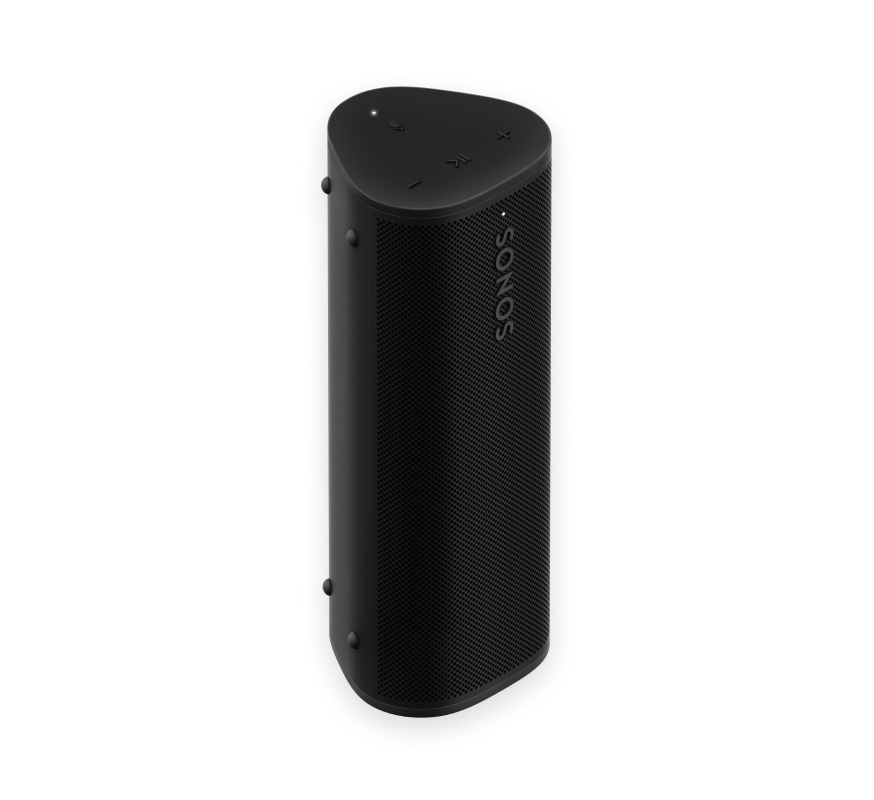
軽くて頑丈、そしてパワフルなSonos Roam 2があれば、Sonosのサウンドをどこでも簡単に楽しめます。
- コンパクトなボディながら迫力のサウンド。精密に設計されたドライバーが、驚くほどクリアなサウンドと迫力ある低音を再現。想像以上のサウンド。
- タフなのでアウトドアにもぴったり。頑丈なボディと驚きの軽さを両立し、IP67規格準拠の防水・防塵設計のSonos Roam 2なら、屋外での使用も安心です。
- Bluetoothスピーカーとスマートスピーカーが一体化したポータブルデバイス。Sonosアプリで自宅のWiFiに接続すれば、Apple AirPlay 2、Sonos Radioの無料音楽ストリーミングなど、Sonos Roam 2の機能を最大限に発揮できます。
- どこでも音声コントロール。外出中でもSonos Voice Controlでハンズフリーの簡単操作が可能。プライバシーは最大限に保護されます。曲のスキップや音量アップ、バッテリー残量の確認はスピーカーに話しかけるだけ。自宅では、Amazon Alexaで定型アクションの設定やスマートホームの操作などを行えます。
- 長時間楽しめるバッテリー。付属のUSB-C to USB-C充電ケーブルで、最長10時間のノンストップ再生と改善された電源管理が実現。
操作とランプ
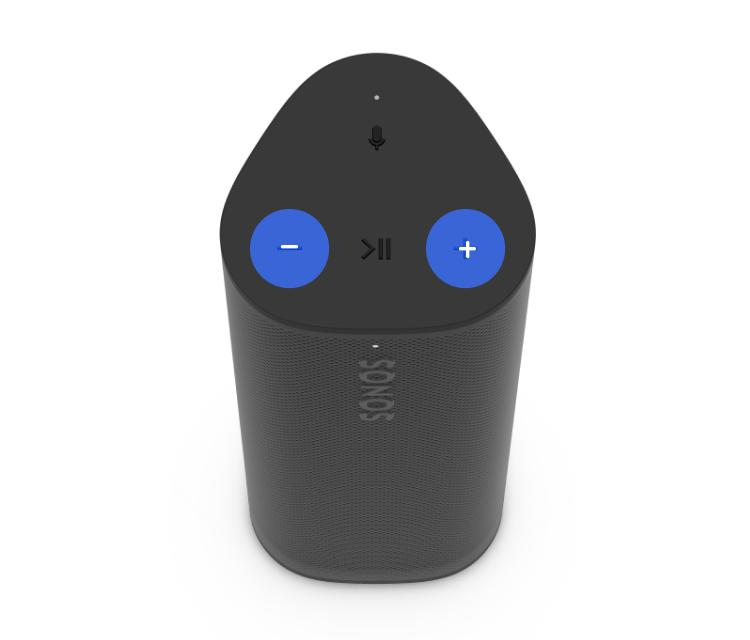 | 音量操作 |
注:音楽を再生中に、[+]や[-]を長押しすると、音量をすばやく変更できます。 |
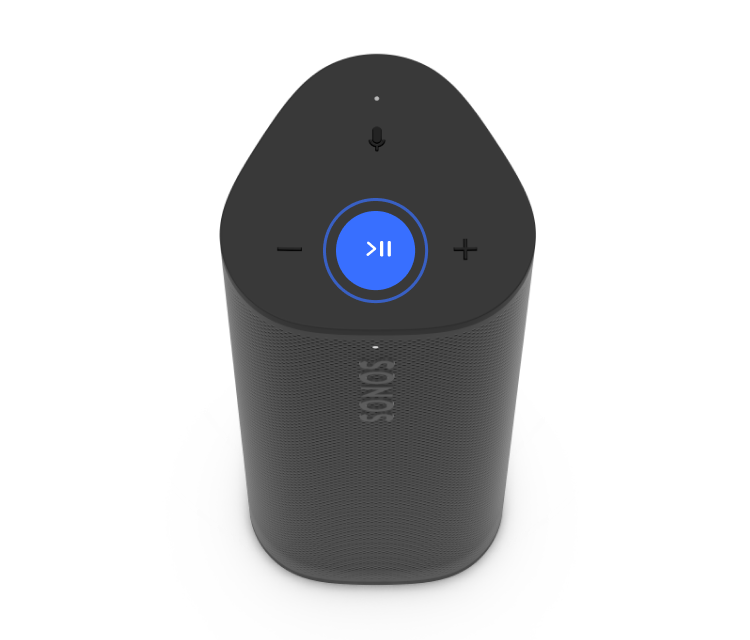 | 再生/一時停止 | 再生再生/一時停止:1回押すとストリーミングが一時停止/再開します。 次へ:2回押します。 前へ:3回押します。 グループ化別のSonosスピーカーでオーディオがストリーミング再生されているときに、再生/一時停止ボタンを1秒ほど押すと、Sonos Roam 2とグループ化できます。グループ化されると音が鳴り、グループ内のスピーカーで同じコンテンツが再生されます。 サウンドスワップ別のSonosスピーカーでオーディオがストリーミング再生されているときに、再生/一時停止ボタンを(約2秒間)長押しすると、そのコンテンツをSonos Roam 2に移動して再生することができます。移動すると「サウンドスワップ」音が鳴り、元のスピーカーで再生されていたコンテンツのストリーミングが停止します。 |
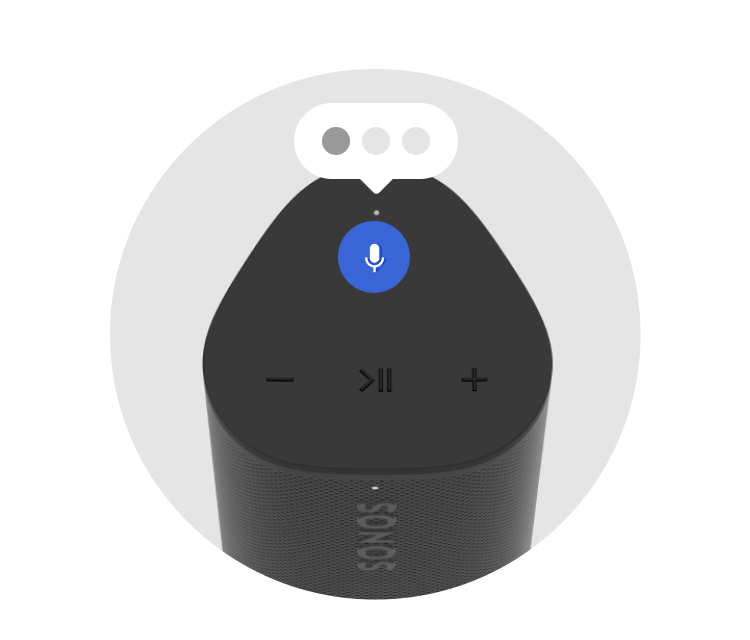 | マイクのオン/オフ |
|
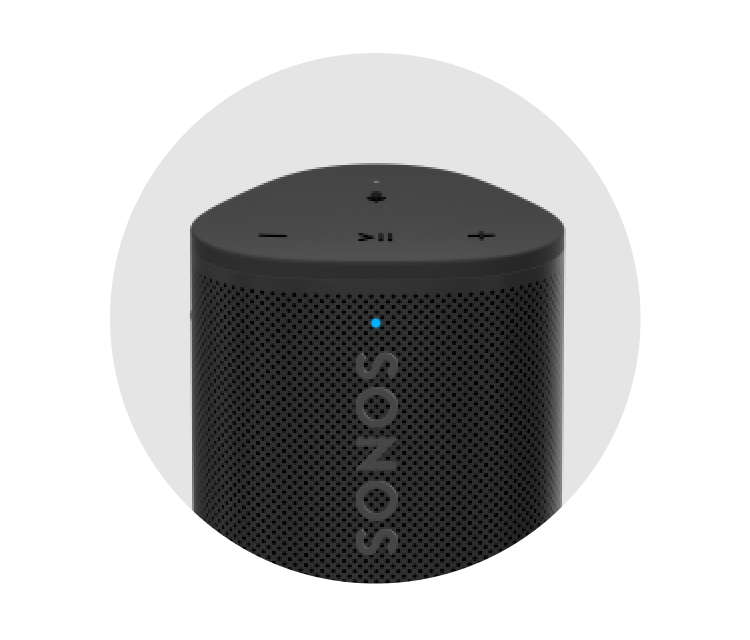 | ステータスランプ | WiFiやBluetooth接続の状態、ミュート、エラーを示します:
|
コネクターパネル
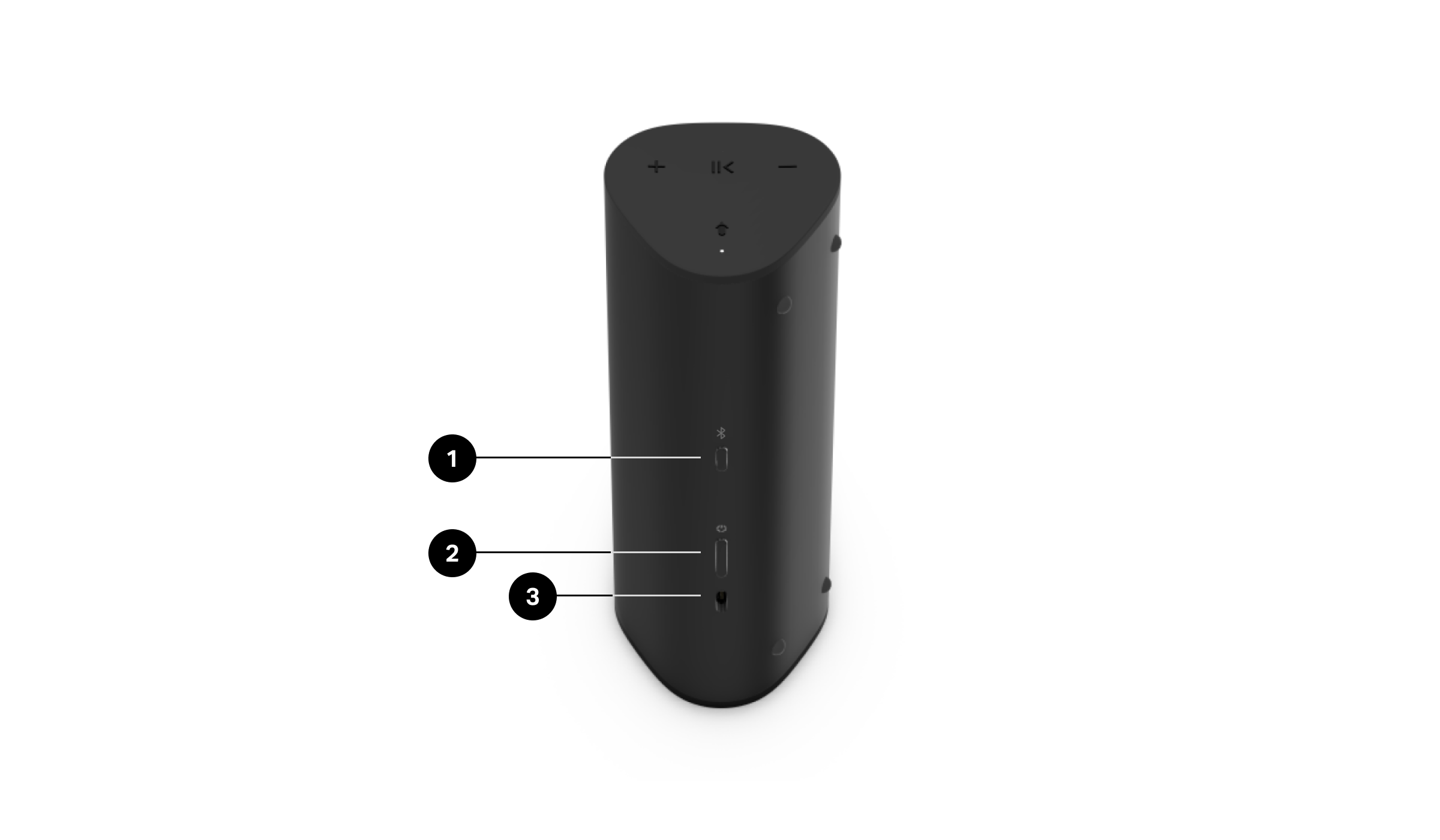
1 | Bluetoothボタン | デバイスとペアリングする方法:
別のデバイスとペアリングする場合は、Sonos Roam 2が最後に接続したBluetoothデバイスと接続するまで待ってから、再び電源ボタンを長押ししてペアリングプロセスを始めます。 |
2 | 電源ボタン | 電源オン/スリープ/スリープ解除:1回(1秒未満)押します。 Sonos Roam 2がスリープ状態になると、音が鳴り、ステータスランプが消えます。起動するにはもう一度押します。Sonos Roam 2をスリープ状態にすると、電源がオフになるまで10分間スリープ状態が続きます。 シャットダウン音が聞こえてステータス ライトが消えるまで押し続けます。 |
3 | USB-Cポート | 付属のケーブルを使用して、USB-IF 認定または USB 準拠の USB-C 電源 (最小 7.5 W (15 W 推奨)) に接続します。 |
設置する場所を決める
Sonos Roam 2はほぼどこでも使用できます。次の点にご注意ください。
- 壁の近くや棚の上に設置できますが、スピーカーの背面は2.5cm以上のスペースを空けることをおすすめします。
- スピーカーは、落下や衝撃から保護するためのシリコン製エンドキャップを採用するなど、頑丈な設計になっています。
- 直射日光の当たる場所での使用は避けてください。
- Sonos Roamは、縦置きにも横置きにもできます。縦置きにすると、ほとんど場所を取りません。横置きにすると、凸凹面での安定感が増します。
- マイクがオンになっている場合、オートマティックTrueplayTMにより、聴いている場所やコンテンツを問わず素晴らしいサウンドを再生するようにサウンドが自動調整されます。
Bluetoothでのペアリング
Sonos Roam 2はWiFi接続がない場合、Bluetoothデバイスからコンテンツをストリーミングできます。Bluetooth再生中は、Sonos Roam 2とBluetoothデバイスが約9 m以内にあることを確認してください。Bluetoothが有効になっていることを確認してください。
まず、Sonos Roam 2の電源が入っていること、そしてペアリングするデバイスのBluetoothが有効になっていることを確認してください。
Sonos Roam 2とBluetoothデバイスをペアリングする方法:
- Sonos Roam 2の背面にあるBluetoothボタンをBluetoothのペアリング音が鳴り、ステータスランプが青色に点滅するまで長押しします。
- デバイスのBluetooth設定を開き、検出されたデバイスの中からSonos Roam 2を選択します。
BluetoothデバイスのBluetooth設定を開き、ペアリングされたデバイスのリストの中からSonos Roam 2を選択します。次回以降はBluetoothボタンを押すと、最後に接続されたデバイスが(利用可能な場合)自動的にSonos Roam 2と接続されます。
充電
Sonos Roam 2のバッテリー残量はSonosアプリで確認できます。
| 機能 | 説明 |
|---|---|
USB-C電源アダプター | 付属のケーブルを使用して、USB-IF 認定または USB 準拠の USB-C 電源 (最小 7.5 W (15 W 推奨)) に接続します。 |
Sonos Roamワイヤレス充電器 | 自宅で使用する場合は、Sonos Roam 2をSonos Roamワイヤレス充電器(別売り)に置いて充電できます。 |
Qi充電器 | 適切な10W Qi認定ワイヤレス充電器を使用してください。 |
バッテリーセーバー
Sonos Roam 2を使用していないときは、Sonosアプリでバッテリーセーバーをオンにするとバッテリーを長持ちさせることができます。オンにした場合、スリープモードの状態が30分続くと自動的に電源が切れます。
Sonosアプリで以下の操作を実行します。
- [システム設定 ]を開きます。settings.
- 製品リストの中からSonos Roam 2を選択します。
- [バッテリー]で[バッテリーセーバー]のオンとオフを切り替えます。
注:再び電源を入れるまでSonos Roam 2はSonosアプリに表示されません。
マイク
マイクは、音声操作やTrueplayチューニングなどのマイクを必要とする機能に使用されます。
マイクボタンのを押して、マイクのオン/オフを切り替えます。音声アシスタントがオンになっていると、マイクのランプが光ります。
マイクのランプがついているとき:
- 音声サービスが設定されている場合、音声操作はオンになっており、使用が可能です。
- Trueplayなどのマイクを使用する機能が利用可能です。
マイクのランプが消えているとき:
- 音声サービスが設定されている場合、音声操作はオフになっています。
- Trueplayなどのマイクを使用する機能は利用できません。
音声サービス
音声操作対応Sonos製品では、コンテンツの再生や操作、音量の調節などのSonosシステムの操作を音声で行うことができます。
Sonosアプリで以下の操作を実行します。
- [システム設定 ]を開きます。settings.
- 製品リストの中からSonos Roam 2を選択します。
- [音声]で[+ 音声アシスタントを追加する]を選択して開始します。
Sonos Voice Control:プライバシーを保護しながらハンズフリーで簡単にSonosシステム全体を操作。スピーカーを設定する際に簡単に追加するだけで、Sonos Voice Controlの利用を開始できます。
Amazon Alexa:Sonosアプリと、Sonosスキルを有効にしたAlexaアプリが必要です。設定の際に、両方のアプリで変更が必要になります。
注:音声操作に対応していない国や地域があります。この機能は、お住まいの地域でSonosが音声サービスに対応次第、ご利用いただけます。
Trueplay™
部屋の特徴はそれぞれ異なります。Trueplayチューニングは、部屋の壁、家具、その他の面からの音の反射を測定し、Sonosスピーカーを微調整するため、設置場所にかかわらず優れた音質を楽しめます。
Sonosアプリで以下の操作を実行します。
- [システム設定
 を開きます。
 - 製品リストの中からSonos Roam 2を選択します。
- [サウンド]で[Trueplay]を選択して開始します。
オートマティックTrueplay
Sonos Roam 2などのSonosポータブル製品は、自動的にチューニングを行います。オートマティックTrueplayは、スピーカーのマイクを使用して周辺環境を検知し、定期的にサウンドを調整します。これにより、スピーカーの設置場所や聴いているコンテンツにかかわらず、最高のサウンドを楽しめます。
製品の設定
Sonos Roam 2の製品設定は、Sonosアプリを使って調整できます。
- [システム設定 ]を開きます。Settings settings.
- Sonos Roam 2を選択します。.
| 設定 | 説明 |
|---|---|
名前 | Sonos Roam 2の名前を変更します。この名前はBluetoothのペアリングのリストに表示されます。 |
製品 |
|
サウンド |
|
音声 |
|
Bluetooth |
|
バッテリー |
|
ハードウェア |
|
Sonos Roam 2を乾かす
Sonos Roam 2はIP67規格に準拠しています。防塵・耐水設計で、水深1メートルで数分間の防水性を備えています。
- スピーカーが水道水や雨水以外の液体(プールの水、海水、ビールなど)に浸水した場合、水道水で洗い流し、軽く振ってください。
- スピーカーを縦に置いて水気を切り、前面(ロゴのある面)を下にして乾いたタオルの上に数分間置きます。
- 音楽を再生して音響ドライバーの水気を飛ばすこともできます。
- スピーカーを自然乾燥させて余分な水分を取り除きます。使用しない時は、Sonos Roam 2が完全に乾いた状態であることを確認してください。スピーカーを乾かすためにヘアドライヤーなどの温風を使用しないでください。
重要:スピーカーを水に浸したままオーディオを再生しないでください。
仕様
| 機能 | 説明 |
|---|---|
オーディオ | |
アンプ | スピーカーのユニークな音響構造に合わせて完璧にチューニングされた2つのクラスHデジタルアンプ。 |
ツイーター | 1つのツイーターがキレのある高音域を実現。 |
ミッドウーファー | 楕円形のミッドウーファーが中音域を忠実に再現し、低音域の出力を最大化。 |
調整可能イコライザー | Sonosアプリを使用して、低音、高音、ラウドネスを調整。 |
マイク | ビームフォーミングマイクシステムが、マルチチャンネルのエコー除去を使用して、迅速かつ正確な音声操作とオートマティックTrueplayチューニングを実現。 |
オートマティックTrueplay | 環境や聴いているコンテンツに合わせてスピーカーのサウンドを継続的に調節します。機能を有効化するには、スピーカーをSonosアプリで登録してください。 |
サウンドスワップ | 再生/一時停止ボタンを長押しすると、Sonos Roam 2の一番近くにあるマイク付きのSonos製品にサウンドを移動できます。 |
詳細・寸法 | |
IP67 | 防水・防塵設計(Sonos Roam 2は水深1メートルで最長30分間の防水性を備えています)。 |
寸法 |
|
重量 | 0.43 kg |
色 |
|
仕上げ | マット |
ボタン | 再生/一時停止ボタンを1回押すと曲を一時停止または再開します。2回押すと曲をスキップし、3回押すとリプレイします。再生/一時停止ボタンを長押しすると、Sonos製品をグループ化、またはサウンドスワップを使用します。[+]と[-]ボタンを押して音量を調節します。マイクボタンを押すとマイクがオン/オフになります。Bluetoothボタンを押すとデバイスとペアリングできます。電源ボタンを押して電源をオン/オフにします。 |
LEDランプ | ランプは、接続、充電ステータス、マイクのオン/オフ、ミュートの状態を示します。 |
電源・接続 | |
WiFi | 802.11a/b/g/n/ac 2.4 GHzまたは5 GHzブロードキャスト対応ルーターでWiFiに接続します。 |
Bluetooth | Bluetooth 5.3は、Bluetooth対応デバイスからのオーディオストリーミング再生に対応しています。 |
バッテリー | 18Whのバッテリーは1回の充電で最長10時間連続再生可能。 |
充電 | 付属のUSB-C to C充電ケーブルを10W以上の電源アダプターに接続してください。Sonos Roamワイヤレス充電器やQi認定ワイヤレス充電器もご使用いただけます。 注: 最大充電速度を達成するには、充電器によって供給される電力は、無線機器に必要な最小 5 ワットから最大 12 ワットまでの範囲内である必要があります。 |
CPU | Quad Core 1.4 GHz A-53 |
メモリ | 1 GB SDRAM 4 GB NV |
動作温度 | 5°C~35°C |
Apple AirPlay 2 | WiFiでAppleデバイスiOS 11.4以降のAirPlay 2に対応。 |
音声 | WiFiとBluetoothに接続した状態でSonos Voice Controlに対応(Bluetoothでの再生操作には制限があります)。WiFi環境でAmazon Alexaに対応。 |
パッケージ内容 | |
製品 | Sonos Roam 2 |
USB-C to USB-Cケーブル | 1.2 m |
ドキュメント | クイックスタートガイドと法的・保証情報 |
要件 | |
電源 | 充電には10 W以上またはUSB-C電源アダプターと電源コンセントを使用してください。 |
インターネット接続 | 一部の機能はインターネット接続と対応デバイスで動作している最新世代のSonosアプリが必要です。 |
安全上の重要な情報
- 以下の注意事項をお読みください。
- これらの情報は保管してください。
- すべての警告に従ってください。
- すべての指示に従ってください。
- 乾燥したやわらかい布で拭いてお手入れしてください。家庭用洗剤や溶剤はSonos製品の仕上げに傷を付ける可能性があります。
Sonos Move、One、One SLなど、底面にゴム製のリングが付いているSonos製品は、ポリウレタン素材の表面に跡がつくことがあります。この跡は、濡らした布で簡単に拭き取ることが可能です。 - 通気口が塞がれないようにしてください。メーカーの取扱説明書に従って設置してください。
- ラジエーター、ヒートレジスター、ストーブなど、熱を発する機器の近くに製品を設置しないでください。
- 電源ケーブル(特にプラグ部やコンセント、機器に接続している部分など)が踏まれたり、ねじれたりすることがないように保護してください。
- メーカーが指定した付属品やアクセサリーのみを使用してください。
- 雷が近づいている時や長期間使用しない場合は、機器の電源コードを抜いてください。
- すべての修理に関してはSonos認定サービス担当者までお問い合わせください。電源ケーブルまたはプラグが破損した、液体や異物が通気口へ侵入した、風雨や湿気にさらされた、機器が正常に機能しない、落下したなど、いかなる理由でも機器に損害があった場合には、修理が必要となります。
- 電源ケーブルは、万一の場合にすぐに抜けるように、手の届きやすい場所に挿し込んでください。
- Sonos RoamおよびSonos Roam SLは防水規格IP67を満たしています。