Era 100 Pro


Kluczowe funkcje
Kluczowe funkcje
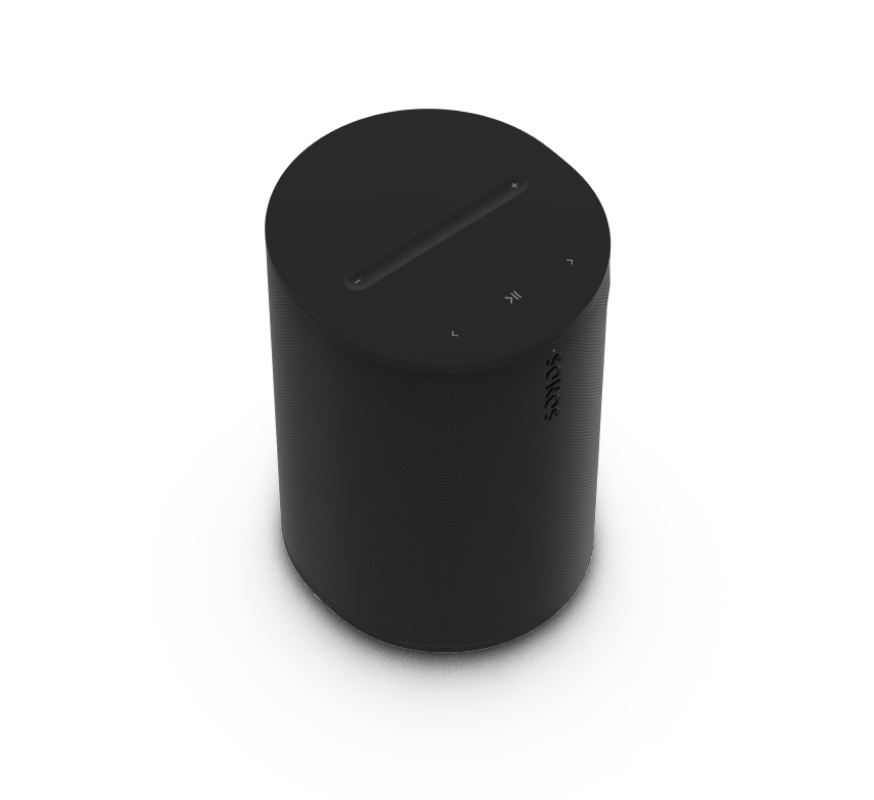
Kompletny, zainstalowany system dźwiękowy dla profesjonalistów.
- Setki partnerów oferujących strumieniowanie treści, w tym dostawców treści komercyjnych, wbudowanych.
- Kompatybilność z Airplay 2 i Bluetooth.
- Zoptymalizowany pod kątem PoE+ i kompatybilny z PoE.
- Wykorzystaj strefy dla łatwiejszej kontroli.
- Profesjonalny montaż powierzchniowy z wieloma rozwiązaniami prowadzenia kabli (sprzedawane oddzielnie).
- Sieć z pierwszeństwem dla połączeń przewodowych.
- DSP automatycznie dostosowuje się w zależności od orientacji.
- Opcjonalny dodatkowy punkt mocowania zabezpieczenia.
Sterowanie i oświetlenie
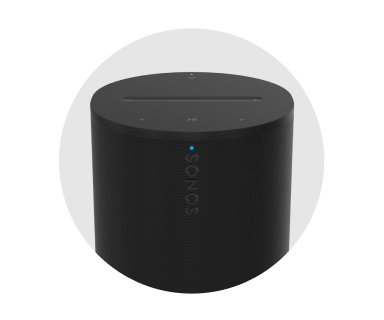 | Dioda stanu |
|
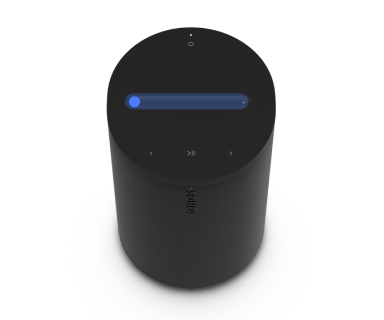 | Głośność |
Uwaga: Aby wyłączyć dotykowe przyciski sterowania dla wszystkich głośników w pomieszczeniu, przejdź do Ustawienia systemu |
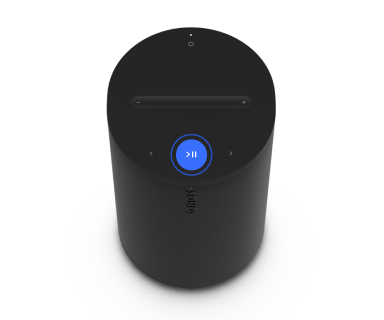 | Odtwórz/Pauza | OdtwarzanieDotknij, aby odtworzyć lub zatrzymać dźwięk. GrupaKiedy inne głośniki w systemie odtwarzają dźwięk przesyłany strumieniowo, naciśnij i przytrzymaj Odtwórz/Pauza, aby zgrupować Era 100 Pro z najbliższym głośnikiem Sonos lub grupą, która odtwarza dźwięk. System automatycznie utworzy tymczasową grupę lub przełączy ten głośnik na inne istniejące tymczasowe grupy. Zwolnij Odtwórz/Pauza, gdy Era 100 Pro zostanie zgrupowany z wybranymi głośnikami i zaczną odtwarzać tę samą treść. Funkcja Sound SwapKiedy inny głośnik Sonos odtwarza dźwięk przesyłany strumieniowo, naciśnij i przytrzymaj Odtwórz/Pauza (przez około 2 sekundy). Usłyszysz sygnał dźwiękowy, a przesyłanie strumieniowe treści z innego głośnika Sonos zostanie zakończone i rozpocznie się na twoim Era 100 Pro. |
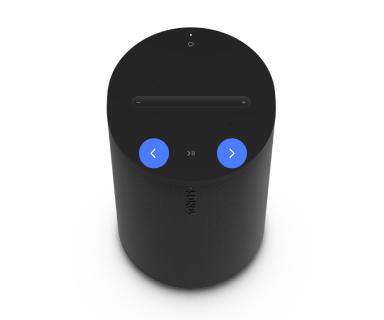 | Dalej/Poprzedni |
Uwaga: Nie można przeskoczyć do przodu ani wrócić, słuchając stacji radiowej. |
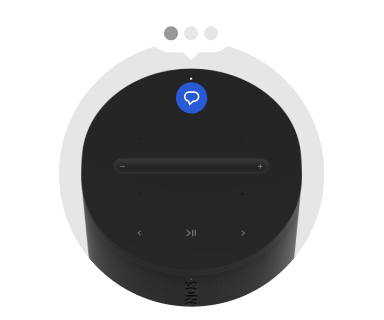 | Usługi głosowe włącz/wyłącz | Naciśnij przycisk usług głosowych, aby włączyć lub wyłączyć usługi głosowe.
Uwaga: Przełącznik mikrofonu, znajdujący się na panelu złączy (z tyłu), musi być włączony, aby korzystać z usług głosowych. |
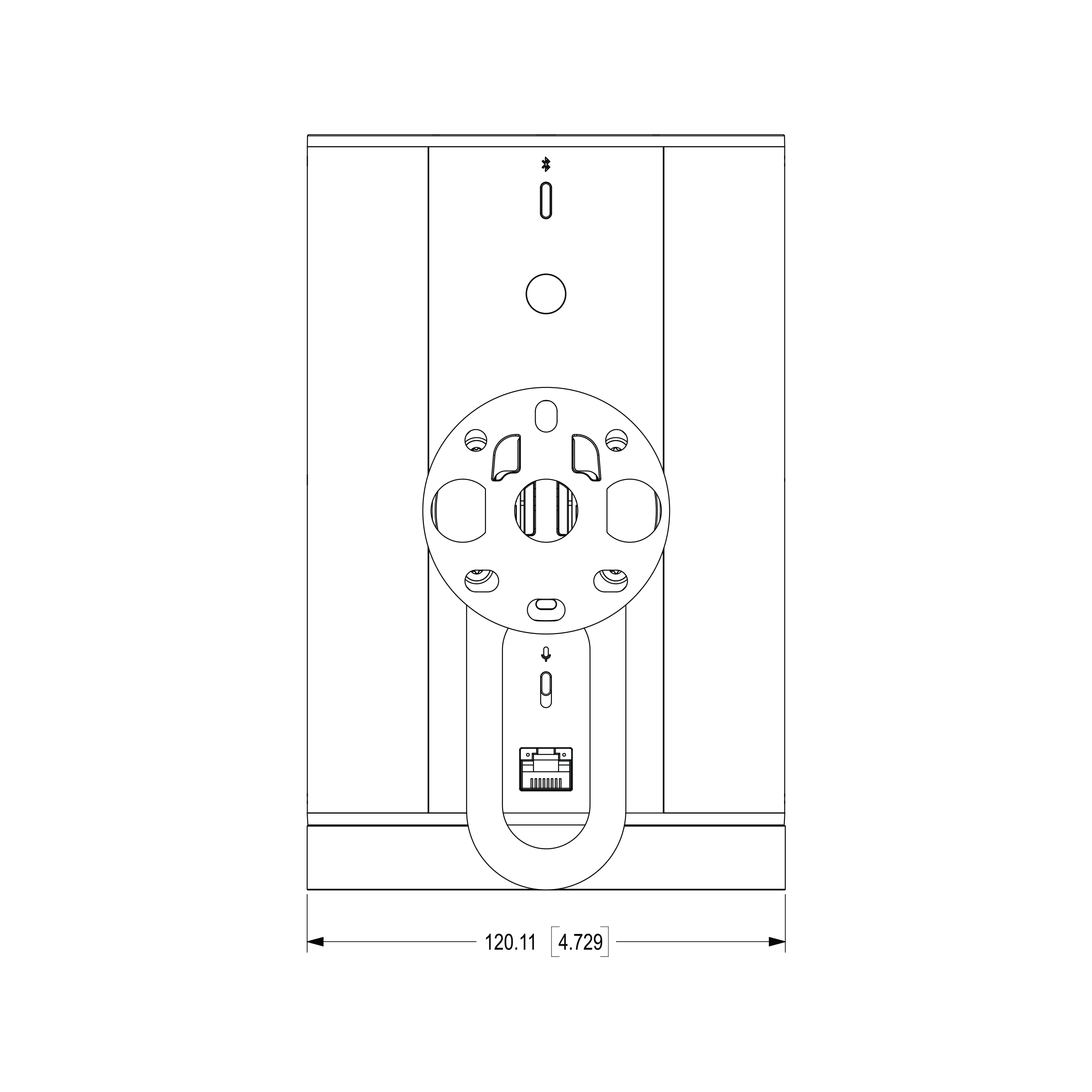
Panel złączy
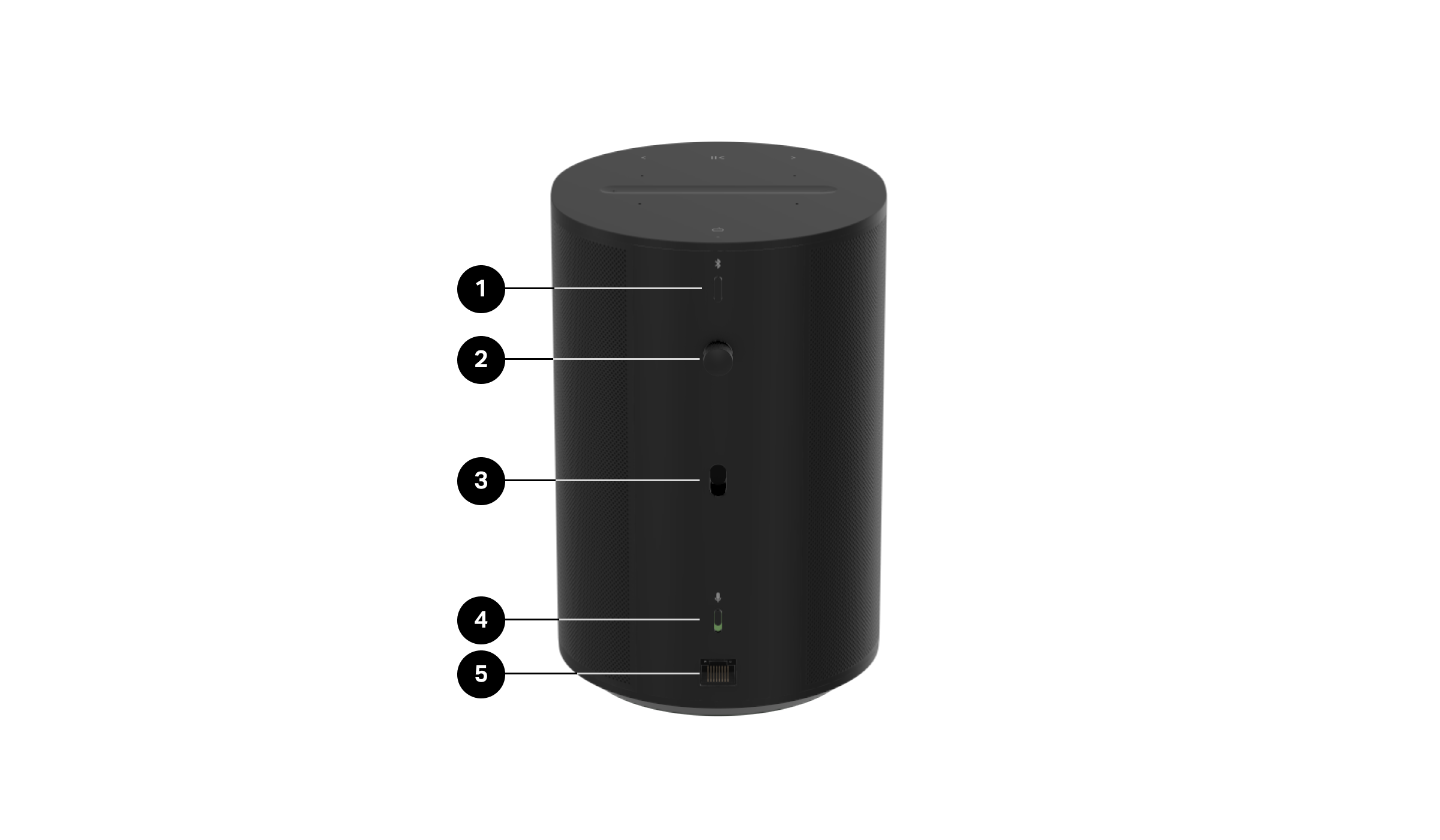
1 | Przycisk Bluetooth | Parowanie nowego urządzenia
Gdy Era 100 Pro pomyślnie połączy się z Bluetooth, dioda stanu będzie świecić na niebiesko. Reset fabryczny
|
2 | Gwintowana wkładka i śruba oczkowa | Gwintowany wkład może być używany z opcjonalnym śrubowym uchwytem, dołączonym do każdego Era 100 Pro. Jeśli przepisy budowlane w Twoim projekcie tego wymagają, wkręć śrubowy uchwyt i użyj go jako dodatkowego punktu mocowania zabezpieczającego z wybranym przez siebie kablem bezpieczeństwa. |
3 | Gniazdo haka | Współpracuje z Era 100 Pro Surface Mount (sprzedawany oddzielnie). Zapewnia dodatkową stabilność we wszystkich orientacjach montażu. Może być usunięty, aby zapewnić kompatybilność z Era 100. |
4 | Przełącznik mikrofonu | Przełącznik do włączania lub wyłączania mikrofonów we wszystkich produktach. Przełącznik jest domyślnie ustawiony na pozycję włączoną.
Uwaga: Aby korzystać z usług głosowych, zarówno przełącznik mikrofonu, jak i wskaźnik świetlny usług głosowych muszą być włączone. |
5 | Port sieciowy | Złącze ethernet RJ45 ze wskaźnikami LED. Umożliwia diagnozowanie sieci i zasilania bez aplikacji Sonos. Zielona dioda LED (lewa) — Wskazuje aktywność sieciową. Wyłączona = Brak sieci Włączona = Sieć aktywna Off = PoE On = PoE+ |
Co znajduje się w pudełku?
- 2 głośniki Sonos Era 100 Pro
- 2 śruby oczkowe
- Przewodnik szybkiego startu oraz informacje prawne i gwarancyjne
Standardy zasilania przez Ethernet
Era 100 Pro jest zoptymalizowany pod kątem PoE+ i kompatybilny ze standardowym (starszym) PoE. Sonos zaleca parowanie Era 100 Pro z przełącznikiem PoE+ lub wtryskiwaczem mocy dla maksymalnej wydajności.
| Typ źródła PoE | Maksymalne zużycie Era 100 Pro |
|---|---|
PoE (802.3af) | 15,4 W |
PoE+ (802.3at) | 30 W |
Ważne: Jeśli podłączony do źródła zasilania PoE++, Era 100 Pro negocjuje klasę PoE+ i zużywa nie więcej niż 30 W.
Czego potrzebuję?
Przełącznik Power over Ethernet (PoE lub PoE+) to najczęstszy sposób zasilania twoich Era 100 Pro. Dzięki przełącznikowi PoE możesz po prostu podłączyć kabel Ethernet z portu PoE+ na przełączniku do Era 100 Pro.
Decydując, który przełącznik będziesz używać, upewnij się, że jest wystarczająca liczba portów PoE, aby zasilić wszystkie głośniki w instalacji. 1 głośnik = 1 port PoE.
| Sprzęt | Opis |
|---|---|
Kabel kategorii 5 (CAT5e) lub lepszy | Dowolny kabel ethernet CAT5 lub lepszy o maksymalnej długości do 100 metrów, zgodnie z normami ethernet. Sonos zaleca stosowanie kabli sieciowych CAT6 do instalacji. |
Urządzenie zasilające (PSE) | Przełącznik PoEUrządzenie, które dostarcza zasilanie i łączność sieciową do głośników za pomocą kabli Ethernet. Era 100 Pro jest zoptymalizowana pod kątem PoE+, ale może być używana z standardowym przełącznikiem PoE. Injektor PoEW ograniczonych przypadkach użycia, injektor PoE może być umieszczony pomiędzy standardowym przełącznikiem sieciowym a Era 100 Pro, którą chcesz zasilić. Przekazuje dane Ethernet z przełącznika sieciowego z dodatkiem zasilania na głośnik. |
Budżetowanie PoE
Na wysokim poziomie, budżetowanie PoE to podstawowa matematyka, ale jest kluczowym elementem instalacji urządzeń PoE. Musisz upewnić się, że dostępna jest wystarczająca moc dla wszystkich podłączonych głośników i innych urządzeń PoE.
Ile mocy potrzebuję?
Budżet PoE to całkowita ilość mocy dostępnej na przełączniku sieciowym, przeznaczona do zasilania twoich głośników lub innych urządzeń PoE.
Używany przez ciebie PSE będzie miał określoną ilość mocy, którą może dostarczyć zarówno ogólnie, jak i na poszczególne porty, w zależności od wybranego przełącznika.
Ważne: Przełączniki często nie są w stanie dostarczyć maksymalnej mocy PoE na wszystkich portach przełącznika jednocześnie.
Aby obliczyć budżet, rozważ przełącznik PoE jako całość, dostępne porty oraz urządzenia, które chcesz zasilać, gdy połączą się z twoim PSE.
W przeciwieństwie do typowych urządzeń PoE (kamery, telefony IP, interfejsy sterujące), które pobierają stałą ilość energii przez cały czas, głośniki PoE prezentują dynamiczne obciążenie dla źródła zasilania i pobierają więcej energii przy wyższych poziomach głośności.
Pamiętaj, że w przypadku maksymalnego zużycia energii przez Twój system:
- Maksymalne zużycie Era 100 Pro na PoE+ = 30 W
- Maksymalne zużycie Era 100 Pro na PoE = 15,4 W
Pomnóż liczbę głośników Era 100 Pro, które posiadasz, przez moc, której każdy z nich potrzebuje (30 W każdy dla PoE+, 15,4 W każdy dla PoE). Następnie pomnóż całkowitą potrzebną moc przez standardową nadwyżkę branżową wynoszącą 20% (1,2x).
Przykład:
8 Era 100 Pro x 30 W = 240 W potrzebnej mocy
240 W całkowitej mocy x 1,2 (nadwyżka) = 288 W całkowitej zalecanej mocy
Dodanie 20% nadwyżki to najlepsza praktyka branżowa i zapewnia, że przełącznik nie pracuje na maksymalnej własnej pojemności. Jeśli budżetowanie jest niewłaściwe i podłączone produkty próbują pobrać więcej mocy niż dostępne, przełącznik może się wyłączyć i odłączyć wszystkie podłączone urządzenia, co może spowodować awarię sieci.
Ważne: Jeśli dodajesz inne urządzenia PoE (kamery bezpieczeństwa, dzwonki, domofony, oświetlenie itp.) oprócz twoich Era 100 Pro, musisz również uwzględnić je w obliczeniach budżetu PoE.
Wybór przełącznika
Sonos Era 100 Pro jest zoptymalizowany dla PoE+ (IEEE 802.3at), kompatybilny z PoE (IEEE 802.3af) i został przetestowany zgodnie z normami określonymi przez Ethernet Alliance.
Urządzenie zasilające (PSE) musi być kompatybilne z jednym z tych standardów IEEE. Aby zobaczyć listę sprzętu, który został zweryfikowany przez Ethernet Alliance, odwiedź ich listę certyfikowanych produktów: https://ea-poe-cert.iol.unh.edu/
Przed wyborem przełącznika, rozważ ile urządzeń sieciowych w systemie będzie wymagało zasilania PoE, jak dużo energii one pobierają, a także jaki jest dostępny budżet mocy na rozważanych przez Ciebie przełącznikach.
Łączenie z siecią WiFi
Era 100 Pro może również używać WiFi do połączenia z siecią, gdy połączenie przewodowe z przełącznika PoE nie jest możliwe (materiały, odległość itp.).
Można to zrobić za pomocą wtryskiwacza PoE (wtryskiwacz zapewni zasilanie, nie dane).
Użycie tej funkcji wymaga, aby Era 100 Pro była połączona z SSID punktu dostępowego bezprzewodowego. Jeśli w sieci jest już inne bezprzewodowe urządzenie Sonos, Era 100 Pro automatycznie otrzyma dane uwierzytelniające i hasło do sieci bezprzewodowej. Jeśli nie ma jeszcze innego urządzenia Sonos podłączonego do sieci bezprzewodowej, konieczne będzie wykonanie początkowej konfiguracji Era 100 Pro z bezprzewodowym połączeniem z siecią.
Niuanse PoE i ustawienia
| Pasywne PoE | Tryby zarządzania energią |
|---|---|
Pasja PoE nie jest zatwierdzona przez IEEE, dlatego nie jest standardem. Pasja PoE nie zawiera cyfrowego „uścisku dłoni” ani kontroli bezpieczeństwa podczas łączenia urządzeń, co może spowodować przeciążenie urządzenia IEEE PoE przez pasywny przełącznik PoE. Pasja PoE jest zwykle stosowana w zamkniętych systemach, gdzie dostawca sprzętu dostarcza zarówno PSE, jak i podłączone urządzenia, z pewnością, że nic innego nie będzie używane w tej sieci. Nie ma standardów określających maksymalne napięcie, prąd czy moc, które może dostarczyć sprzęt pasywnej PoE, dlatego bardzo łatwo jest uszkodzić urządzenia PoE, które nie są specjalnie zaprojektowane do pasywnej PoE. Nie używaj pasywnego przełącznika PoE ani wstrzykiwacza mocy z Era 100 Pro. | Niektóre przełączniki PoE pozwalają użytkownikowi zarezerwować moc dla niektórych lub wszystkich portów przełącznika sieciowego. Tryby zarządzania mocą, które mogą występować w twoim PSE, to:
Era 100 Pro obsługuje wszystkie powyższe tryby. |
Sieciowanie
Era 100 Pro wymaga połączenia z internetem za pośrednictwem swojego przewodowego lub bezprzewodowego interfejsu sieciowego do konfiguracji, strumieniowania multimediów i zarządzania (jak w przypadku naszej usługi Sonos Pro, obecnie dostępnej tylko w USA).
Era 100 Pro to pierwszy produkt Sonos, który nie używa protokołu spanning tree (STP) w trybach przewodowym ani bezprzewodowym.
Interfejs sieci bezprzewodowej Era 100 Pro jest wyłączany, gdy wykryte zostanie ważne połączenie sieciowe na przewodowym interfejsie ethernetowym. Aby włączyć sieć bezprzewodową, podłącz zasilanie, ale nie łącz przewodowego połączenia ethernetowego z siecią. Można to osiągnąć, używając wyjścia zasilania z iniektora PoE, bez łączenia źródła danych iniektora PoE z przełącznikiem sieciowym.
Umiejscowienie
Era 100 Pro brzmi świetnie, niezależnie od miejsca, w którym go postawisz (tylko do użytku wewnętrznego). Oto kilka wskazówek, które pomogą Ci zacząć:
- Era 100 Pro automatycznie wybiera optymalną konfigurację DSP, gdy jest montowany w orientacji pionowej, poziomej lub sufitowej (skierowany w dół).
- Jeśli używasz głośników Era 100 Pro jako głośników dźwięku przestrzennego, pozostaw co najmniej 203 mm wolnej przestrzeni z przodu każdego głośnika.
- Korzystając z głośników Era 100 Pro jako niezależnych lub w parach stereo (nie strefy), możesz dodatkowo dostroić dźwięk za pomocą regulacji Trueplay w aplikacji Sonos. Technologia ta wykorzystuje mikrofony w głośniku lub urządzeniu z systemem iOS do pomiaru odbić akustycznych, a następnie optymalizuje dźwięk.
Uchwyt do montażu powierzchniowego do Era 100 Pro
Era 100 Pro można montować na praktycznie każdej powierzchni, w tym na betonie, cegle, murze lub drewnie.
- Zawiera przegub kulowy z indeksem do szybkiego, bezpiecznego i powtarzalnego ustawiania urządzenia.
- Zapewnia zabezpieczenie przed kradzieżą i zarządzanie kablami, co gwarantuje bezpieczny, czysty i estetyczny wygląd.
- Montuje się na praktycznie każdej powierzchni, w dowolnym kierunku i orientacji.
- Umożliwia łatwy dostęp do portu RJ45, przycisków i dotykowych przycisków sterowania.
Co znajduje się w pudełku?
Każdy zestaw montażowy Era 100 Pro Surface Mount zawiera:
- 2 uchwyty montażowe
- 2 wsporniki powierzchniowe
- 2 krótkie śruby montażowe głośnika
Uwaga: Era 100 Pro sprzedawany osobno.
Era 100 Pro może być montowany na praktycznie każdej powierzchni, w tym na betonie, cegle, murze lub drewnie.
1 | UmiejscowienieW połączeniu z uchwytem uchwyt do montażu powierzchniowego, Era 100 Pro może być montowany w praktycznie każdej orientacji, zarówno na ścianach, jak i sufitach. 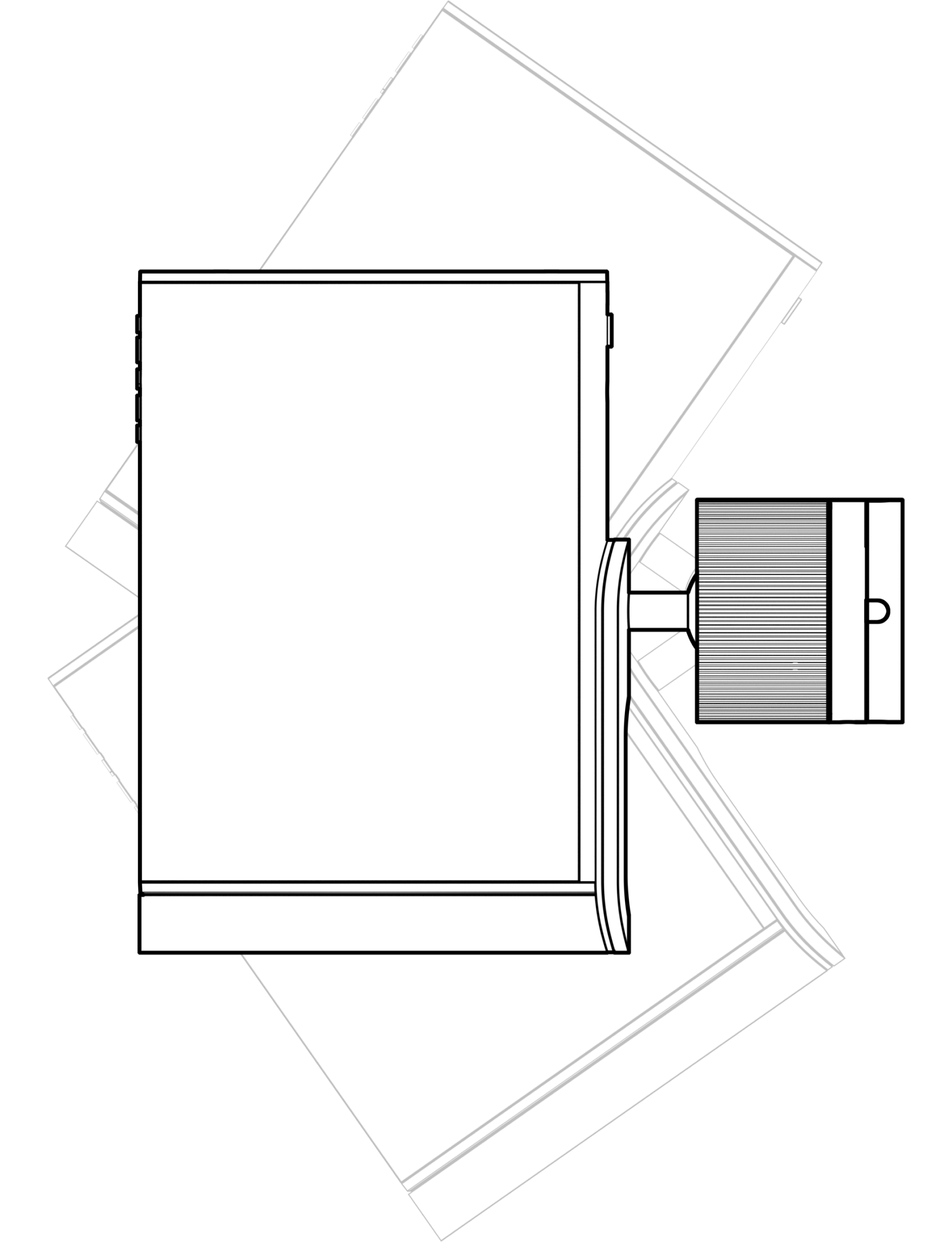 | 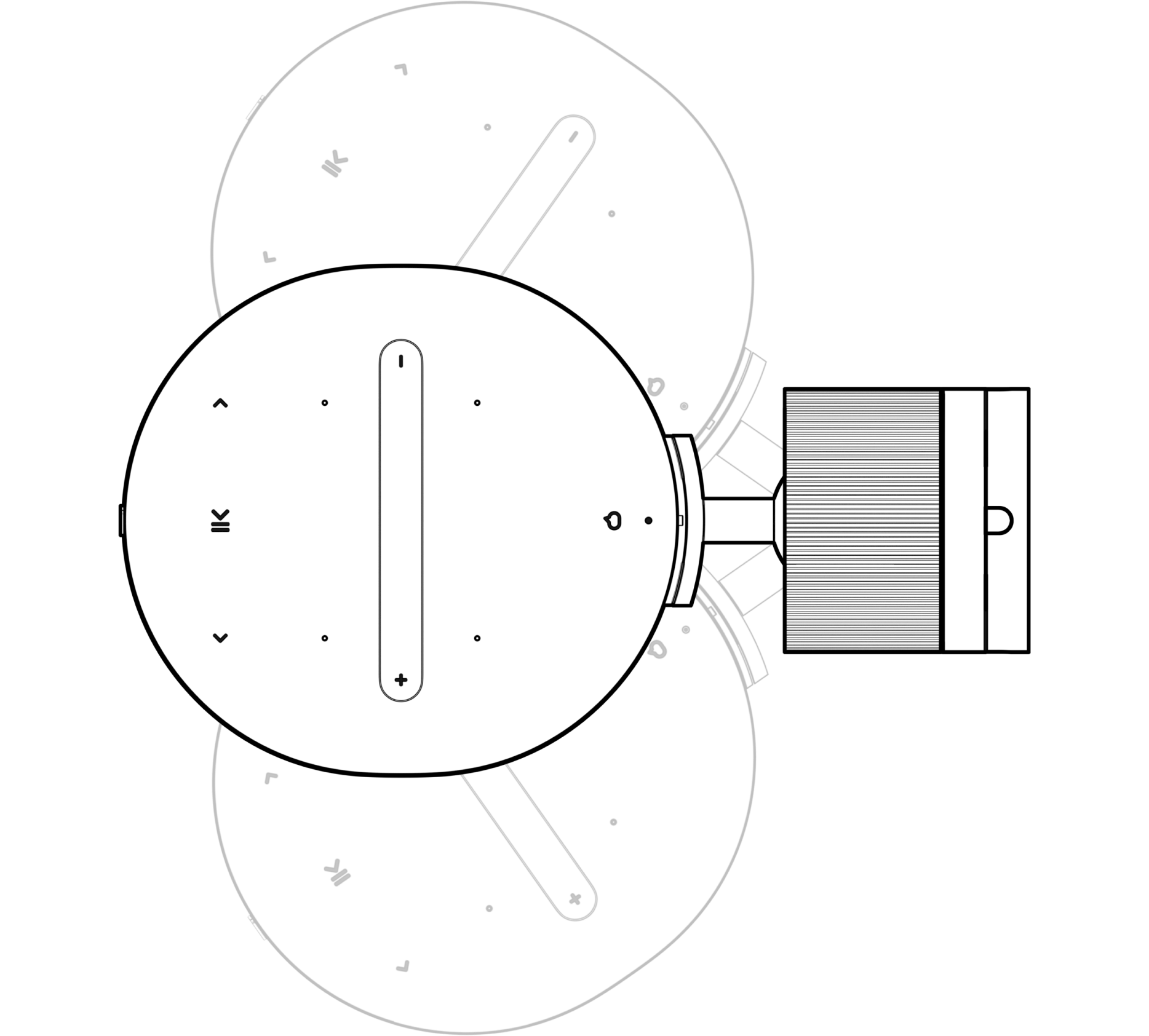 |
2 | Organizacja kabliUchwyt umożliwia przeprowadzenie kabli przez powierzchnię i do środka uchwytu, lub przeprowadzenie kabli wzdłuż powierzchni, jeśli nie ma możliwości wywiercenia otworów.  Zarządzanie kablami przez uchwyt | ㅤ ㅤ ㅤ ㅤ 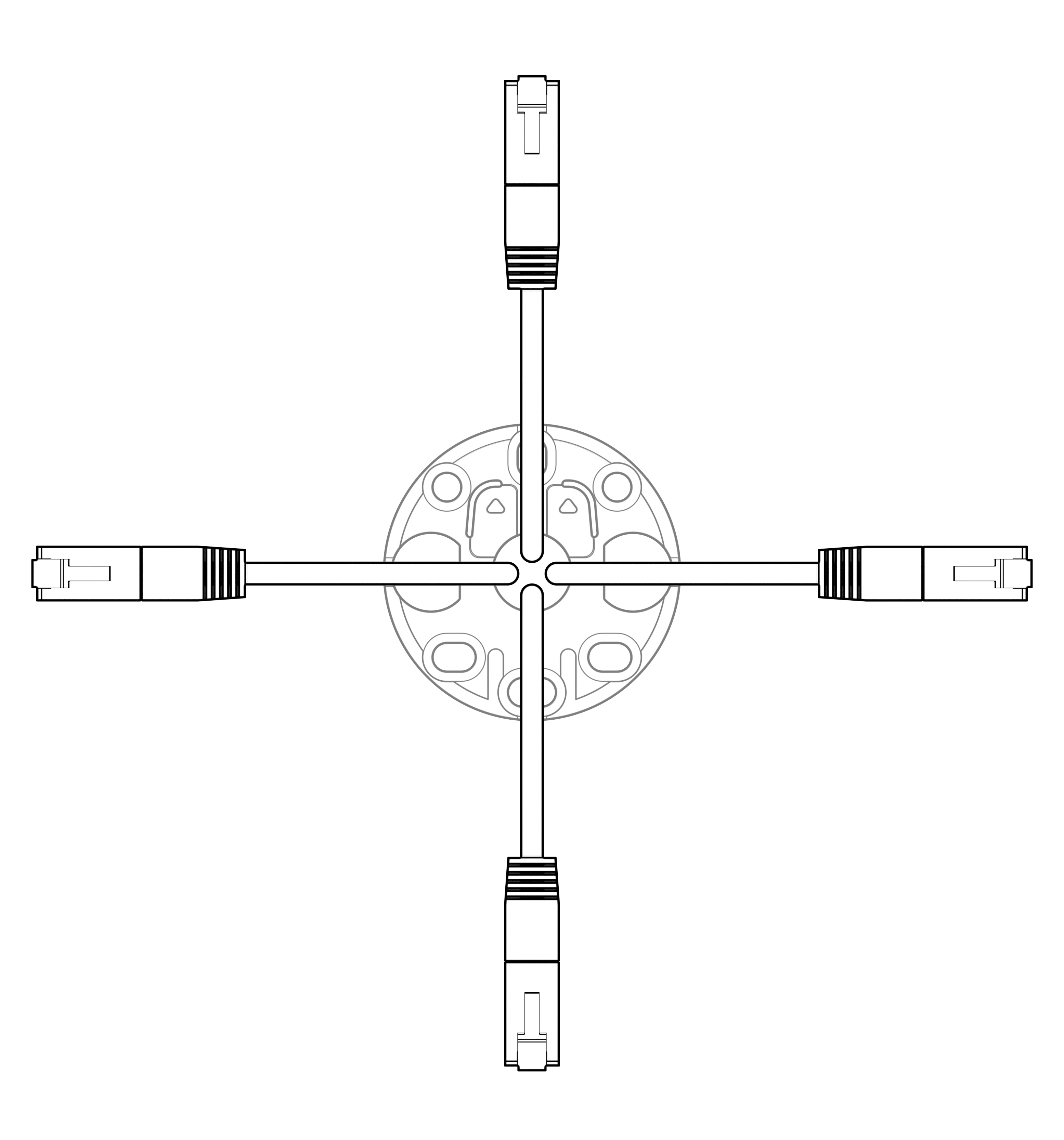 Zarządzanie kablami przez ścianę |
3 | UchwytUchwyt umożliwia zastosowanie wielu konfiguracji sprzętu i otworów, w zależności od powierzchni, w którą montujesz. Zalecamy użycie co najmniej 2 punktów montażowych. Zalecany sprzęt: Główka śruby: Wpuszczana / Płaska Maksymalna średnica = 9,5 mm Minimalna średnica = 7 mm Średnica śruby: Maksymalna średnica = 5 mm | 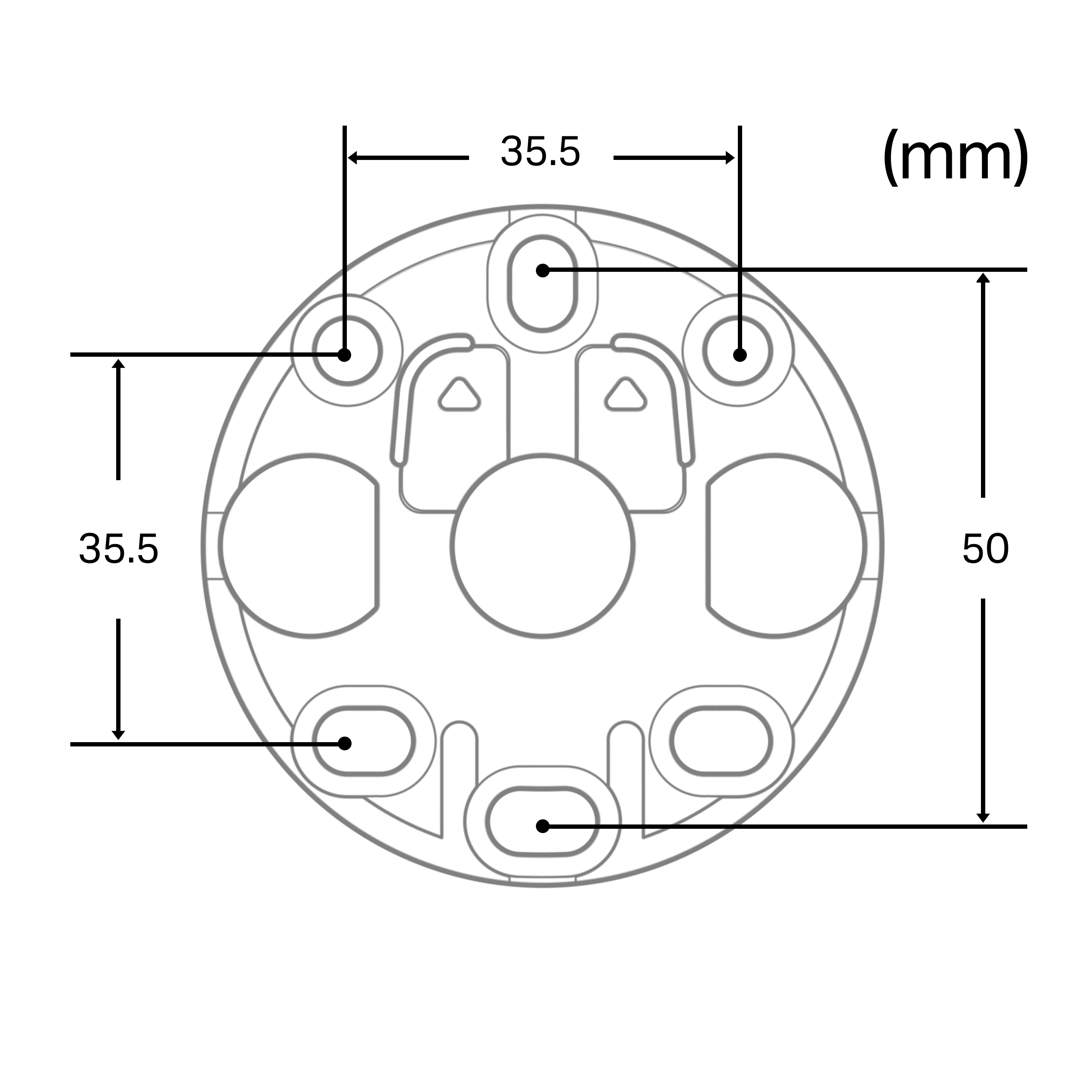 |
4 | Montaż na ścianachPodczas montażu na ścianie upewnij się, że uchwyt jest zorientowany strzałkami skierowanymi do góry. Dokładnie sprawdź odległości, aby upewnić się, że głośnik zmieści się w wybranej orientacji. | 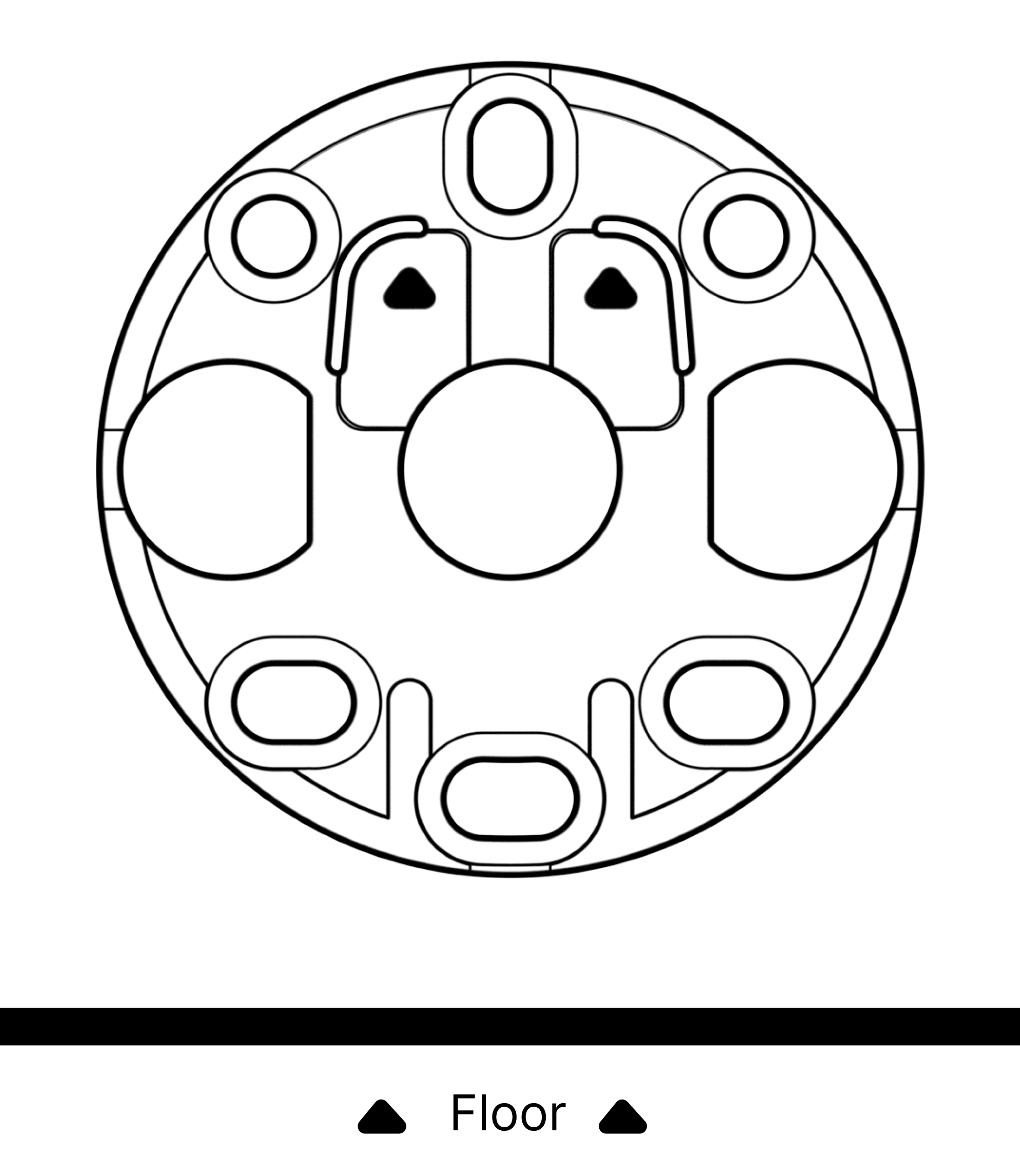 |
5 | Montaż na sufitachPodczas montażu na suficie upewnij się, że uchwyt jest zorientowany strzałkami w kierunku najbliższej ściany. Dokładnie sprawdź odległości, aby upewnić się, że głośnik zmieści się w wybranej orientacji. | 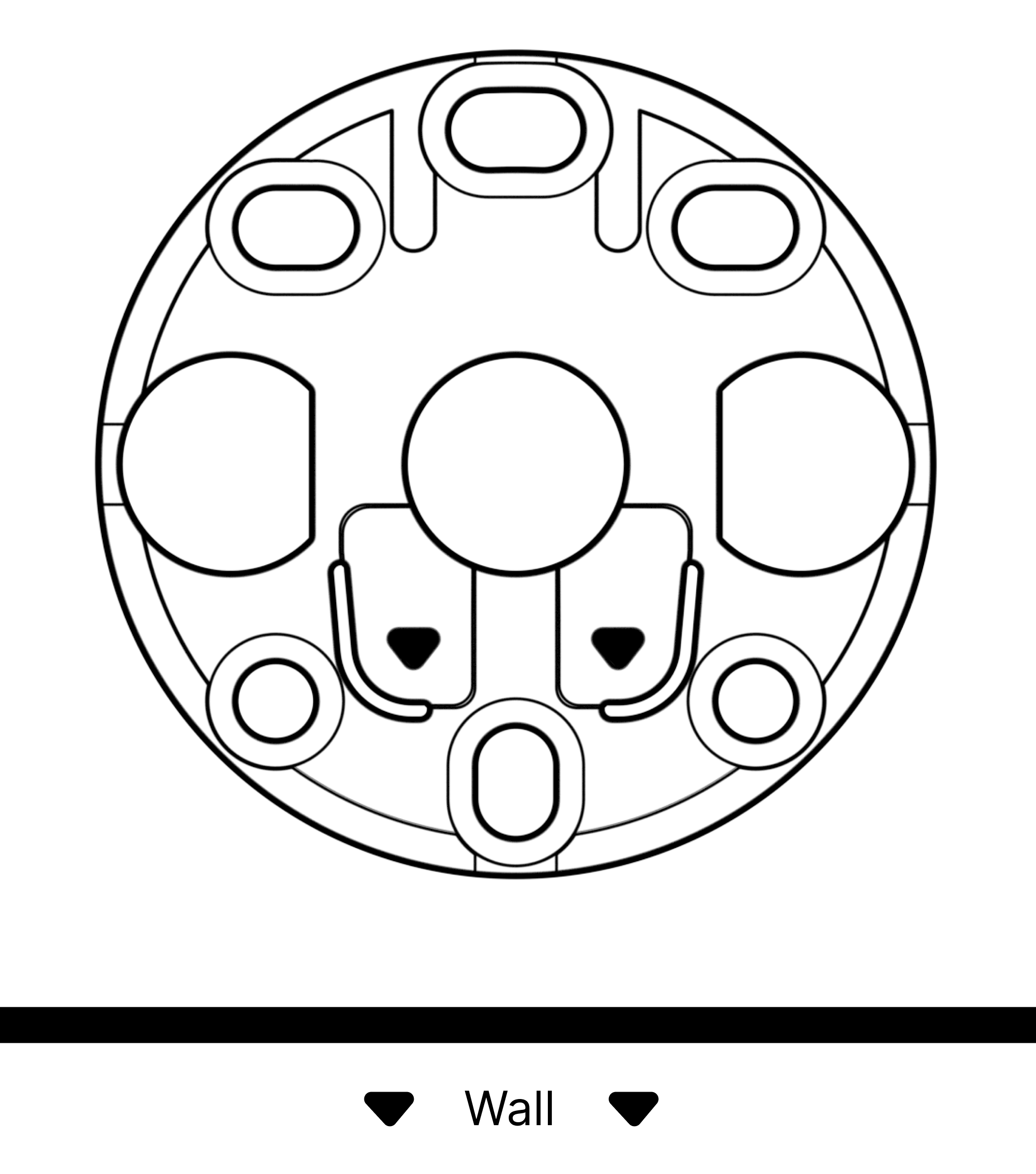 |
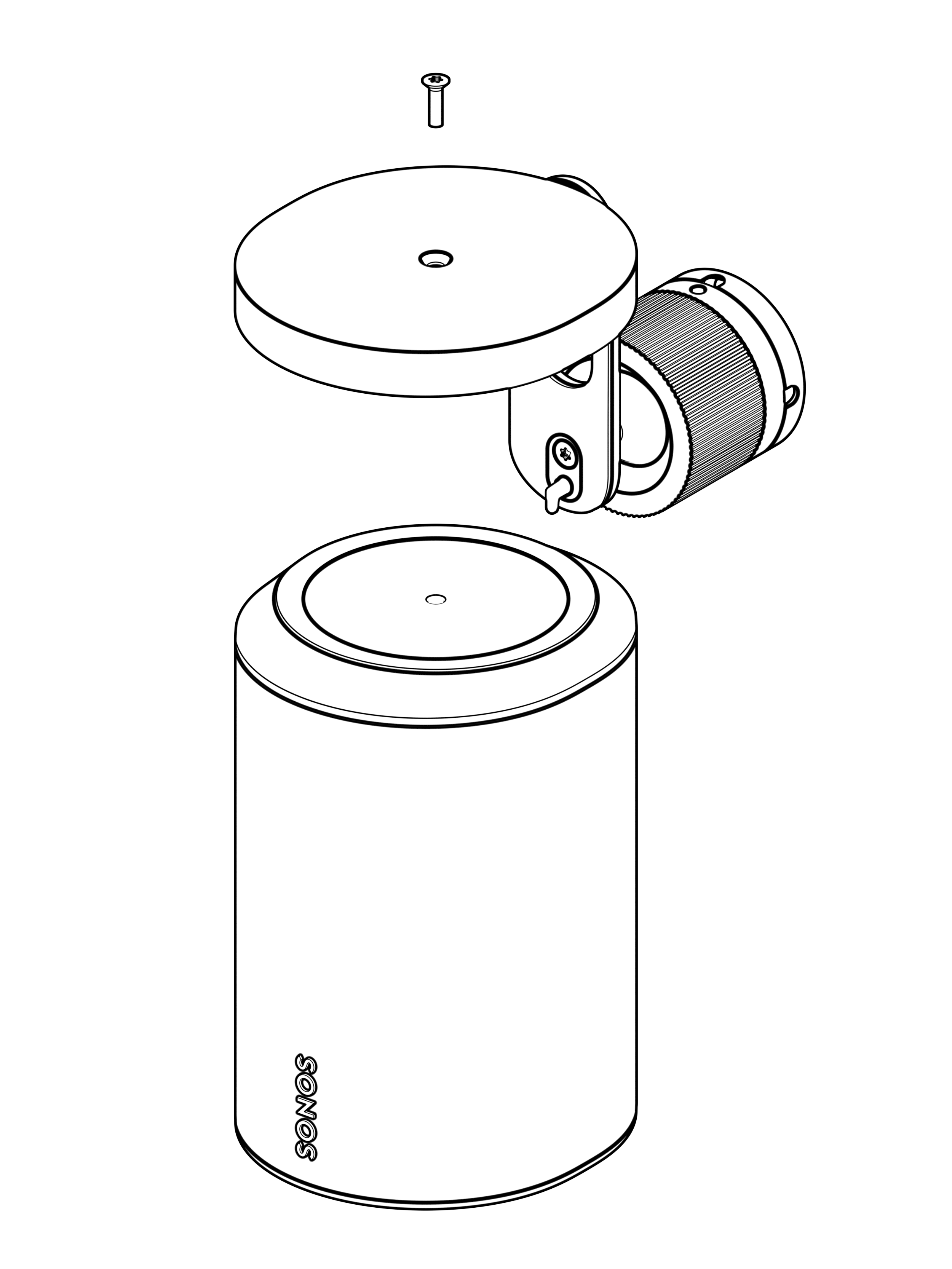
6 | Montaż głośnikaObróć głośnik tak, aby otwór na śrubę był skierowany do góry. Zamocuj głośnik do uchwytu za pomocą jednej krótkiej śruby montażowej (dołączonej w zestawie). Zalecamy zamocowanie głośnika Era 100 Pro do uchwytu najpierw, zanim zamocujesz uchwyt do wspornika. Z dwóch powodów:
|  |
7 | Montaż powierzchniowyWyrównaj uchwyt z otworem kluczowym w zaczepie, a następnie przesuń uchwyt w dół, aby zablokować go na miejscu. Gdy montaż jest prawidłowy, usłyszysz kliknięcie. To kliknięcie to zamek zapobiegający kradzieży. Upewnij się, że uchwyt i głośnik są mocno osadzone, a zamek zapobiegający kradzieży jest załączony. | 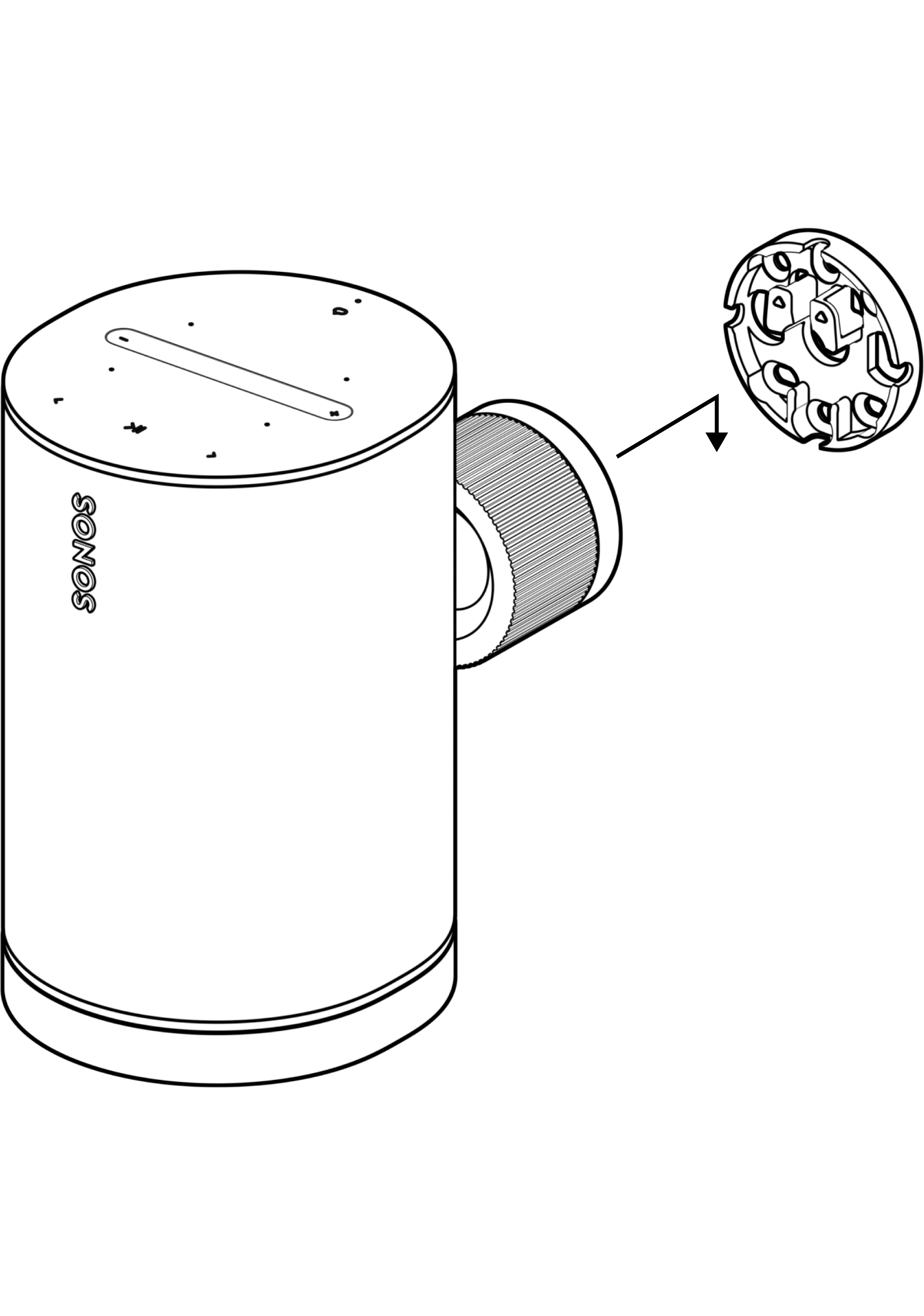 |
8 | ArtykulacjaAby dostosować artykulację, odblokuj uchwyt, obracając pierścień w lewo. Przestaw głośnik, następnie obróć pierścień w prawo i dokręć ręcznie. 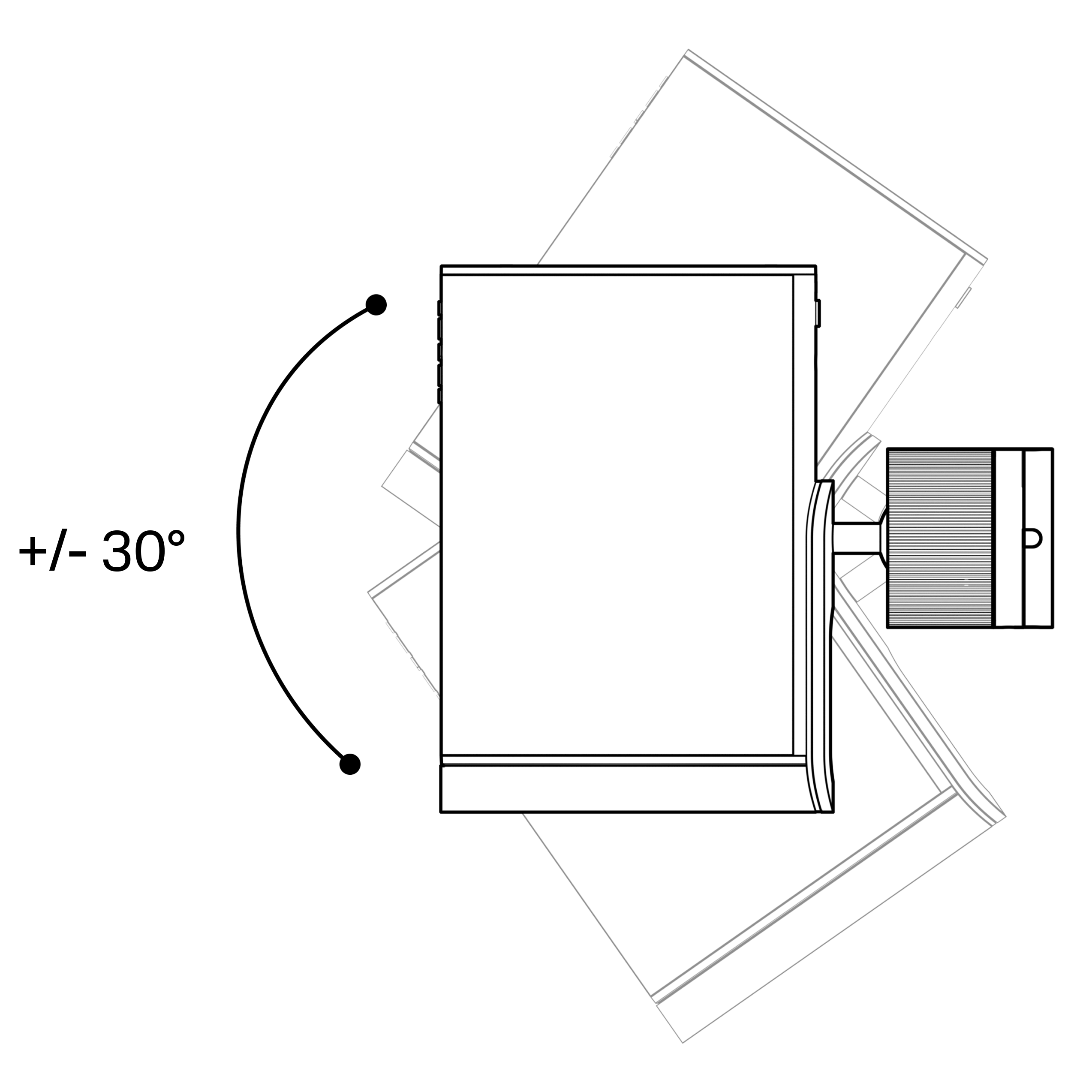 | 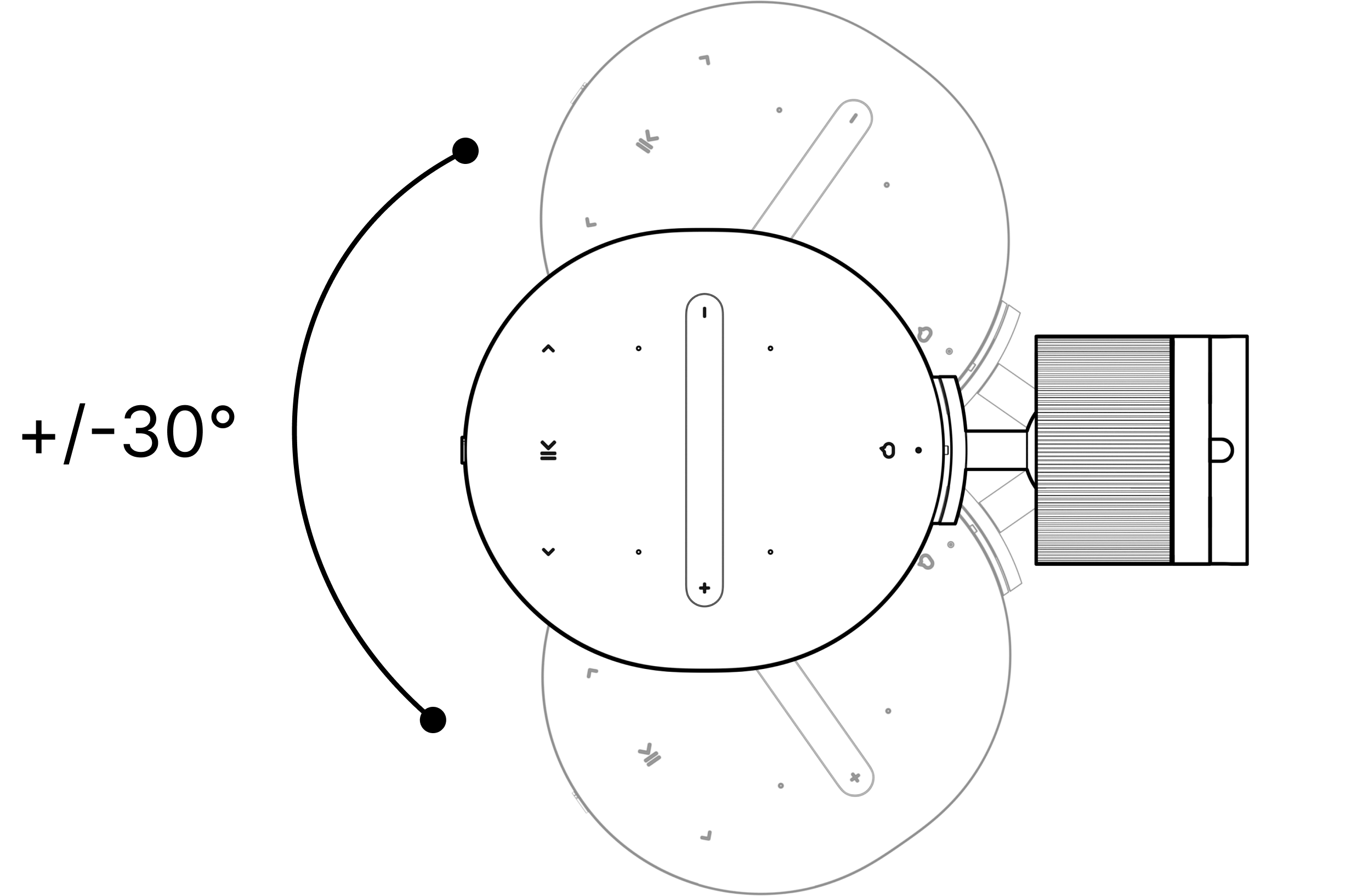 |
9 | Zabezpieczenie przed kradzieżąAby odblokować mechanizm zapobiegający kradzieży, włóż małe narzędzie (np. cienki śrubokręt lub wykałaczkę) do otworu znajdującego się z tyłu i pod blokadą obrotową. Średnica narzędzia Ø = 4,5 mm Minimalna długość narzędzia = 30 mm | 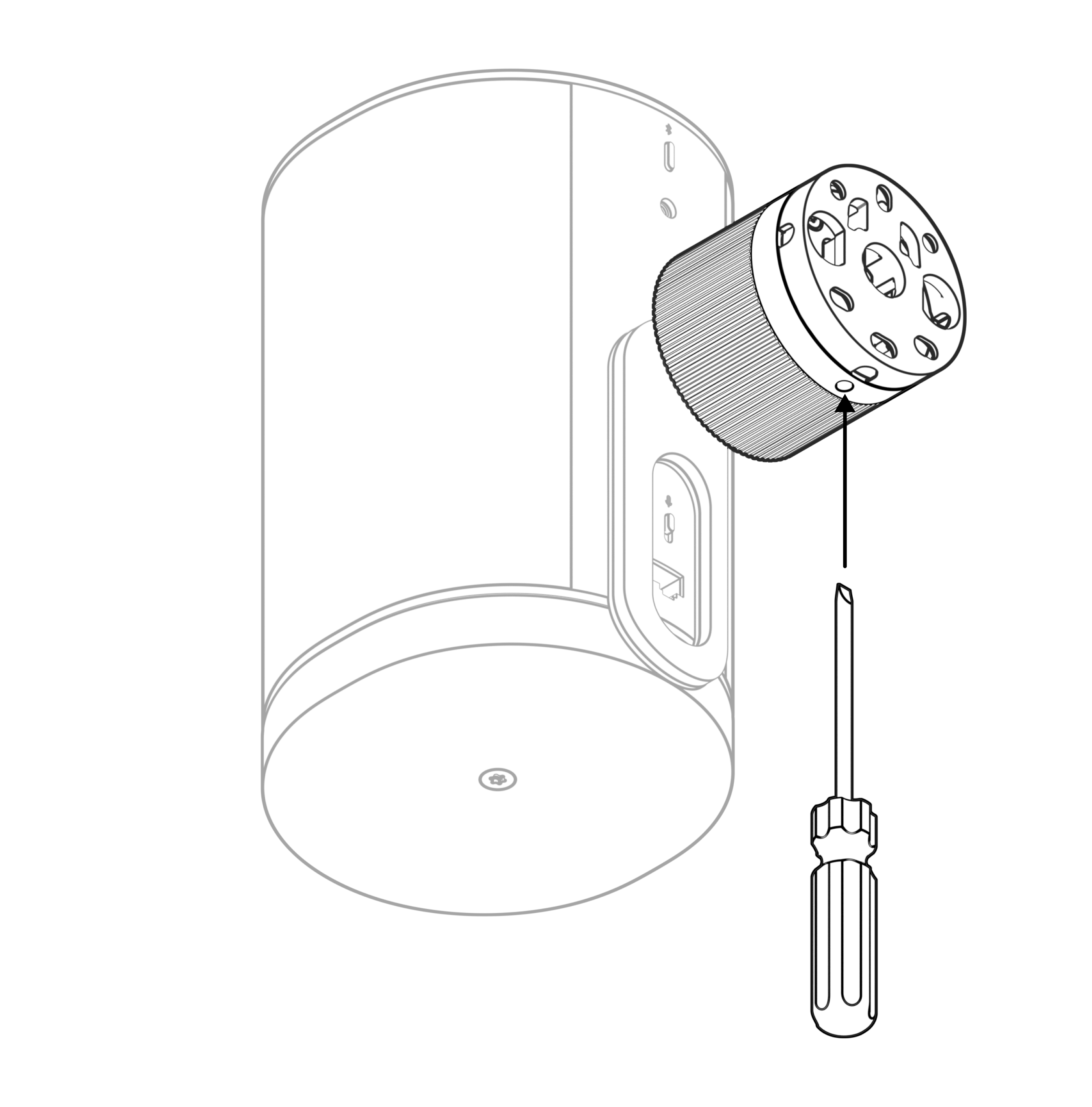 |
10 | Linka bezpieczeństwaJeśli wymagana jest linka bezpieczeństwa, przymocuj ją do głośnika za pomocą dołączonego ucha mocującego. |  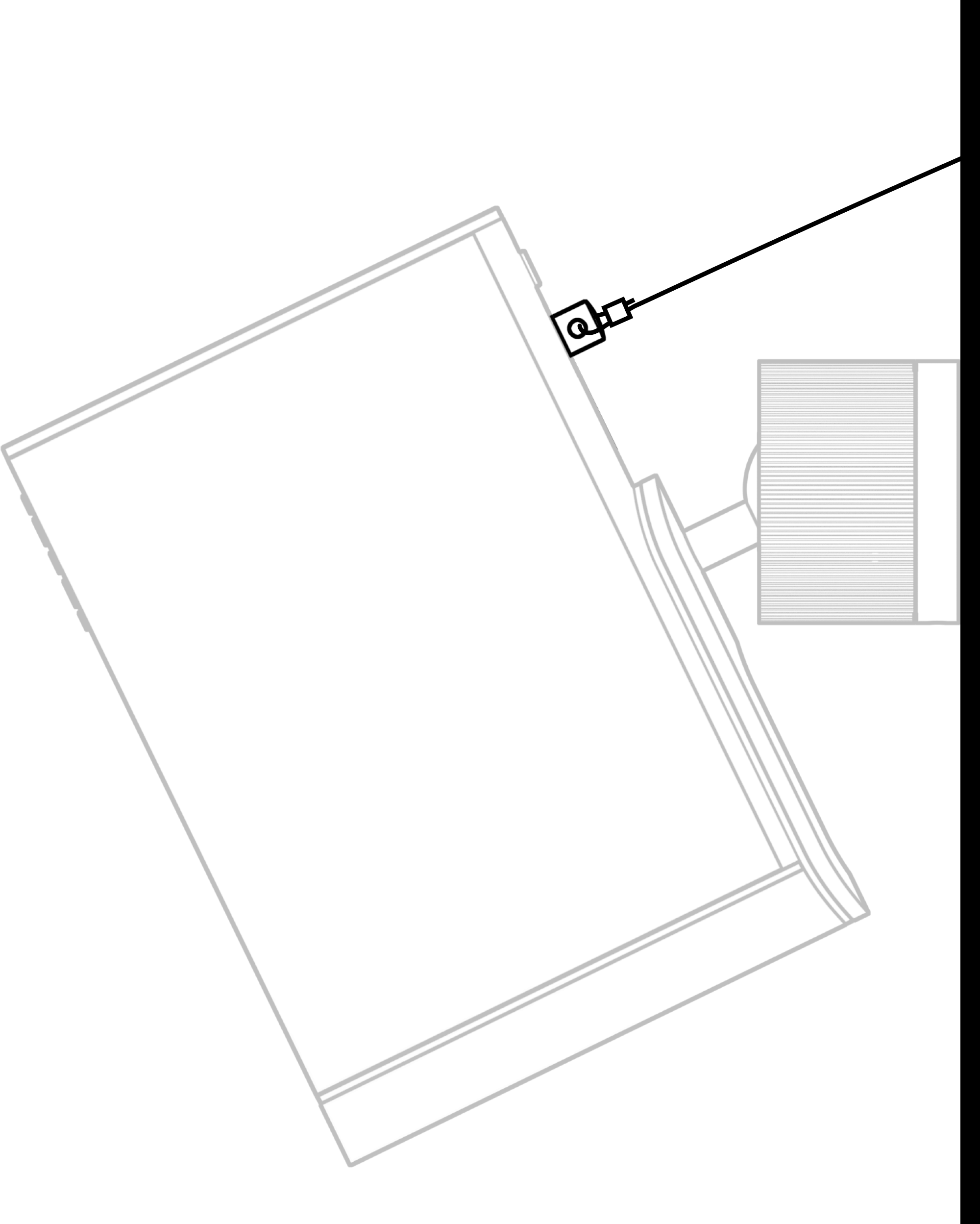 |
Kompatybilność Era 100
Uchwyt do montażu powierzchniowego do Era 100 Pro jest kompatybilny z Era 100, ale z pewnymi ograniczeniami. Era 100 nie posiada gniazda na hak, więc musisz usunąć hak z uchwyt do montażu, korzystając z poniższych instrukcji. Sonos zaleca używanie Era 100 tylko w orientacji pionowej (nie poziomej ani montowanej na suficie), ponieważ nie posiada dodatkowej stabilności zapewnianej przez hak.
Nie jest również możliwe przymocowanie linki bezpieczeństwa do Era 100.
1 | Odkręć hak od uchwytu. | 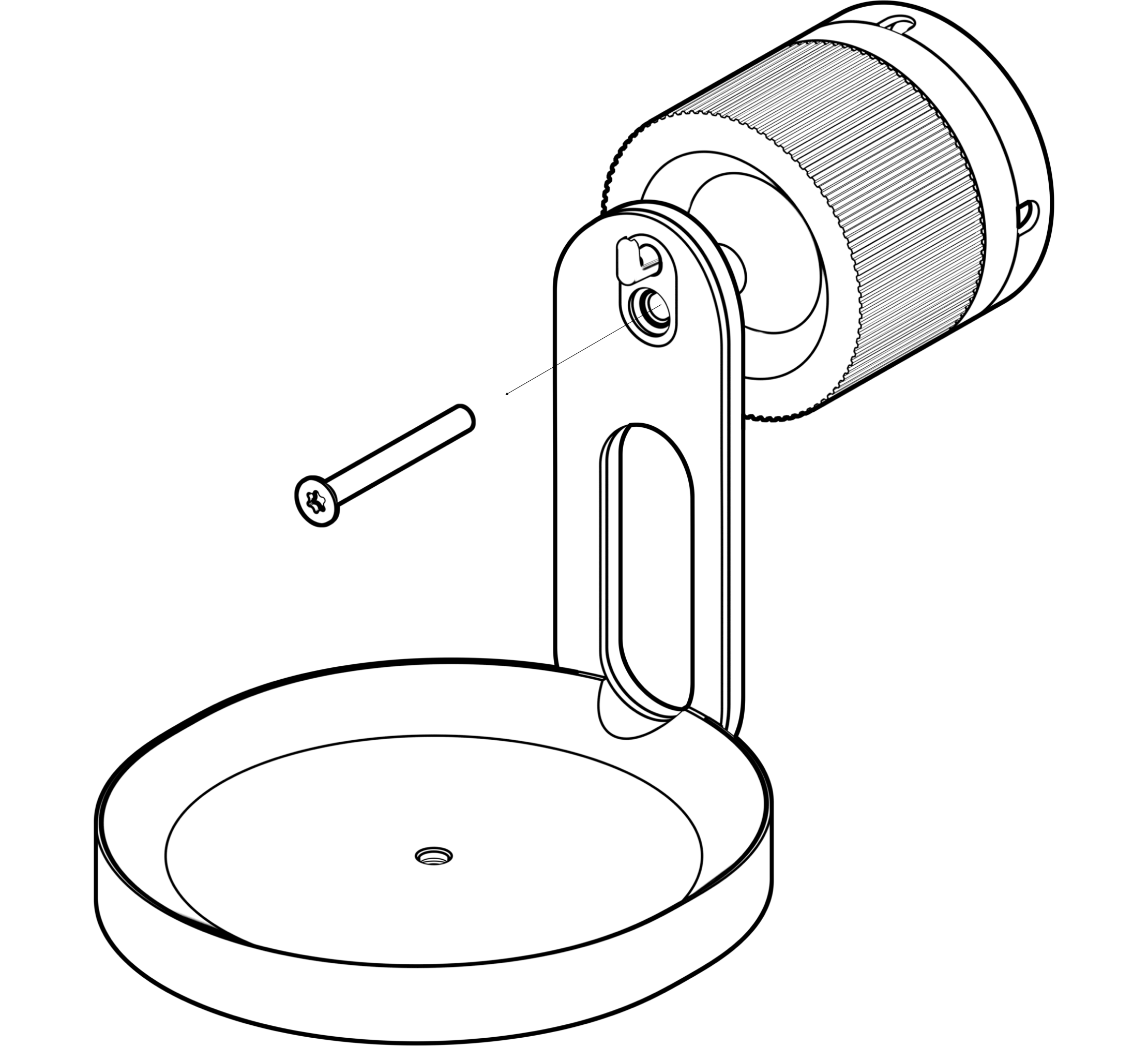 |
2 | Usuń hak i ponownie przymocuj śrubę z momentem obrotowym 4-5 Nm. | 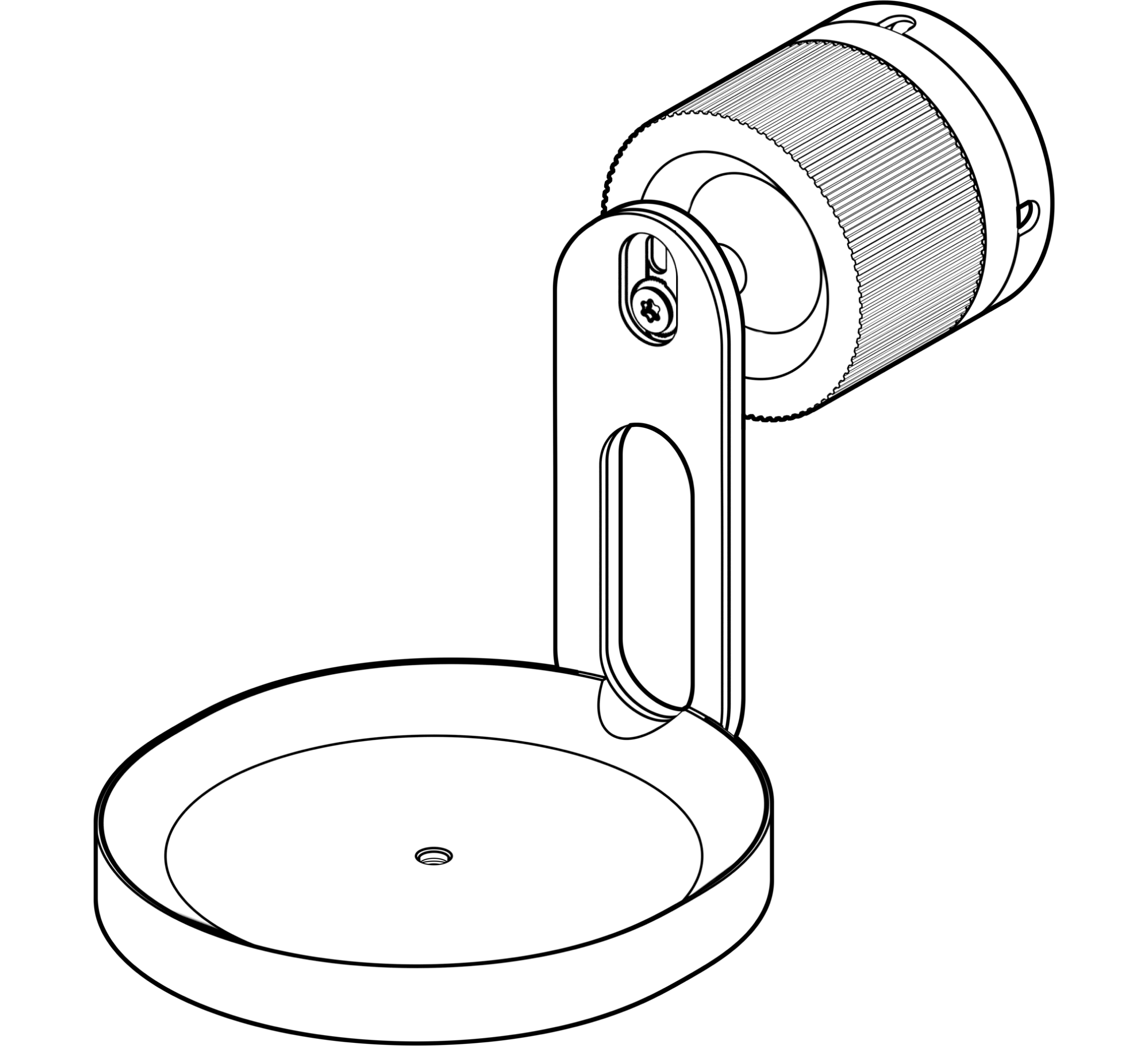 |
Strefy
Skonfiguruj strefy w aplikacji Sonos, aby lepiej wypełnić duże przestrzenie dźwiękiem. Strefa to nowa, półstała konfiguracja dla wielu głośników w systemie. Strefa może obejmować pojedynczy pokój, połowę pokoju lub nawet kilka pomieszczeń.
Po utworzeniu strefy, głośniki są konfigurowane jako jedna jednostka, aż użytkownik usunie strefę w Ustawień systemu . Możesz umieścić maksymalnie 16 urządzeń w jednej strefie. Aby zapewnić najlepsze doświadczenie, zalecamy podłączenie każdego głośnika do internetu za pomocą kabla. Jeśli potrzebne jest połączenie bezprzewodowe, zalecamy nie przekraczać sześciu (6) urządzeń podłączonych przez WiFi na strefę. Maksymalna liczba urządzeń Sonos w systemie to 32.
- Przejdź do Ustawień systemu i wybierz Era 100 Pro.
- Przewiń w dół do Produktów, a następnie wybierz + Ustaw strefę , aby rozpocząć.
Po utworzeniu strefy, wszystkie produkty w niej są dostępne razem. Przesuń palcem w górę na pasku Teraz odtwarzane, lub przejdź do selektora wyjścia  , aby sterować wszystkimi produktami w strefie jednocześnie.
Interfejs użytkownika stref
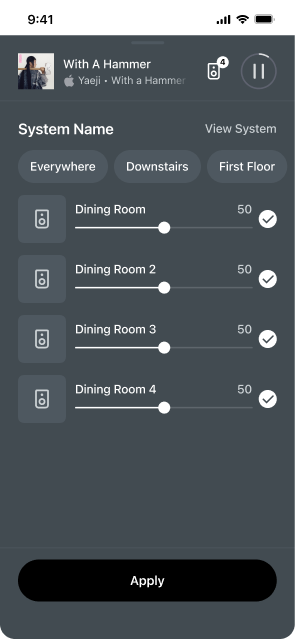
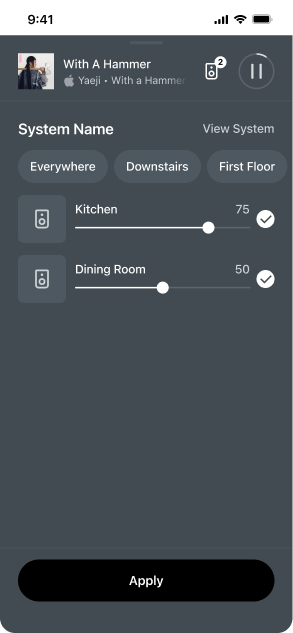
Ustanowiona strefa pojawia się jako pojedynczy, połączony zestaw głośników w interfejsie aplikacji. Zamiast nadawać wielu produktom wspólną nazwę w tej samej przestrzeni (np. Kuchnia, Kuchnia 2, Kuchnia 3 itd.) wyglądają one jak jeden, pojedynczy odtwarzacz w selektorze wyjścia oraz widoku systemu.
| Grupa zawierająca wiele głośników | Strefa zawierająca wiele głośników |
|---|---|
 |  |
Skonfiguruj strefę
- Przejdź do Ustawienia systemu i wybierz głośnik.
- W sekcji Produkty, wybierz + Ustaw strefę , aby rozpocząć konfigurację strefy.
1 | Po wybraniu + Ustaw strefę, aplikacja przeprowadzi Cię przez proces konfiguracji. | 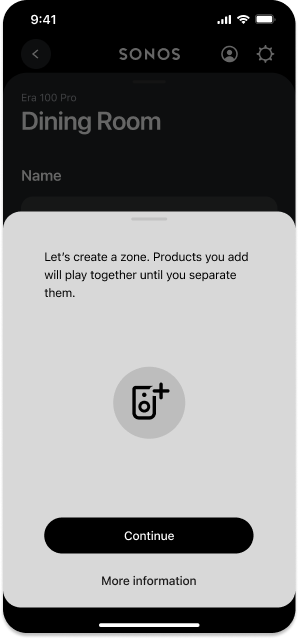 |
2 | Wybierz produkty, które chcesz dodać do strefy. | 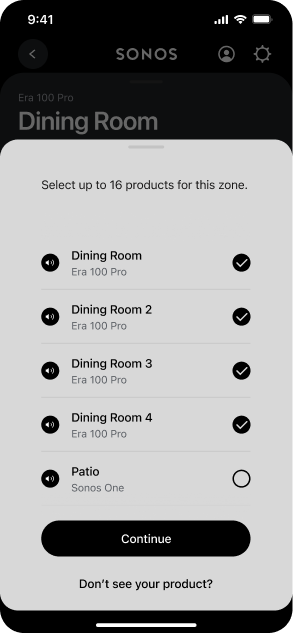 |
Zarządzaj strefą
1 | Przejdź do Ustawienia systemu | 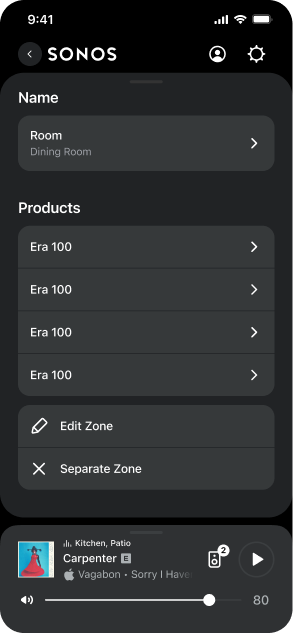 |
2 | W obszarze Produkty wybierz opcję Edytuj strefę, aby ponownie skonfigurować strefę, lub Oddziel strefę, aby rozwiązać wszystkie głośniki w strefie. | 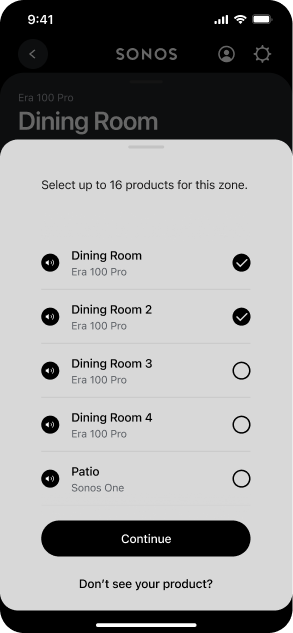 |
Głośność i korektor EQ
| Ustawienia regulacji głośności | Ustawienia EQ |
|---|---|
W Ustawieniach systemu 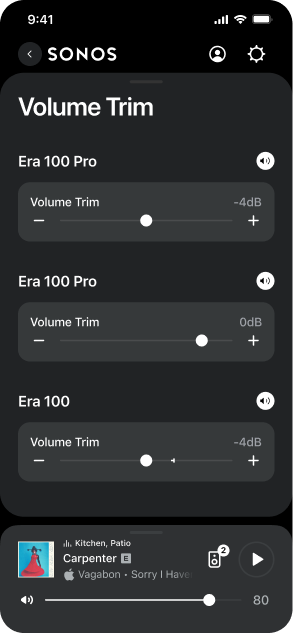 | W Ustawieniach systemu 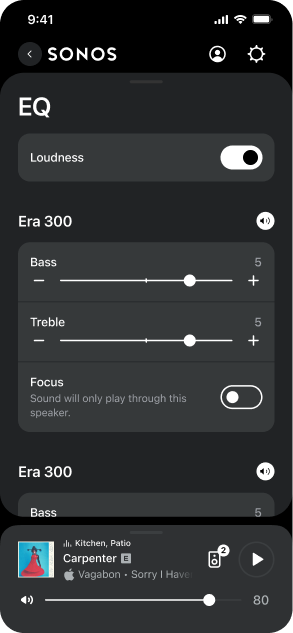 |
Identyfikuj głośniki w strefie
Wybierz ikonę głośnika w aplikacji, aby zidentyfikować poszczególne głośniki w strefie podczas regulacji ustawień dźwięku. Wybrany głośnik odtworzy ton i zaświeci diodami LED, zapewniając zwrotną informację dźwiękową i wizualną.
Trueplay
Regulacja Trueplay mierzy, jak dźwięk odbija się od ścian, mebli i innych powierzchni w pomieszczeniu, a następnie dostosowuje głośnik Sonos, aby zapewnić doskonałe brzmienie, niezależnie od miejsca jego ustawienia.
- Otwórz Ustawienia systemu .
- Wybierz z listy produktów Era 100 Pro.
- Przejdź do Dźwięk i wybierz Trueplay, aby rozpocząć.
Uwaga: Nie można przeprowadzić regulacji Trueplay w strefie.
Zaawansowana regulacja
Zaawansowana regulacja trwa około 45 sekund i wykorzystuje mikrofon w urządzeniu z systemem iOS (działającym na iOS 8 lub nowszym), więc będziesz się przemieszczać po pokoju, podczas gdy dźwięk jest precyzyjnie dostosowywany do Twojej przestrzeni.
Uwaga: Zaawansowana regulacja jest najlepszym wyborem dla dużych pomieszczeń (przestrzenie typu open concept mogą doświadczać mniej precyzyjnej regulacji).
Szybka regulacja
Szybka regulacja trwa około 10 sekund i wykorzystuje mikrofon w Twoim produkcie Sonos do wykrywania otoczenia, więc nie ma potrzeby przemieszczania się po pokoju podczas regulacji.
Notatka: Szybka regulacja jest dostępna zarówno na iOS, jak i Android, i jest dobrym wyborem dla mniejszych pomieszczeń lub miejsc, gdzie trudno się poruszać.
Mikrofon i głos
Istnieją 2 sposoby na włączenie lub wyłączenie mikrofonu i usług głosowych na Era 100 Pro:
- Przełącznik mikrofonu z tyłu elektrycznie odłącza wszystkie mikrofony. Ten przełącznik jest w pozycji ON, gdy wyjmiesz produkt z pudełka.
- Przycisk usług głosowych na górze włącza i wyłącza usługi głosowe, nie wpływając na mikrofony potrzebne do TrueplayTM oraz inne funkcje zależne od mikrofonu.
- Kiedy oba są włączone, sterowanie głosowe i wszystkie funkcje zależne od mikrofonu są dostępne.
- Kiedy oba są wyłączone, sterowanie głosowe i wszystkie funkcje zależne od mikrofonu są niedostępne.
Gdy przełącznik mikrofonu jest włączony, a dioda usług głosowych jest wyłączona, TrueplayTM oraz inne funkcje zależne od mikrofonu są dostępne, ale sterowanie głosowe jest wyłączone.
Możesz dodać Sonos Voice Control lub często używanego asystenta głosowego, aby sterować systemem Sonos bez użycia rąk. Domyślnie sterowanie głosowe jest wyłączone.
Uwaga: Jeśli dodajesz asystenta głosowego, pobierz aplikację tego asystenta przed dodaniem go do systemu Sonos.
Aby dodać sterowanie głosowe w aplikacji Sonos:
- Przejdź do Ustawienia systemu i wybierz Zarządzaj.
- Przewiń w dół i wybierz Asystenci głosowi.
- Wybierz + Dodaj asystenta głosowego, a następnie przejdź przez konfigurację.
Specyfikacje
Audio | |
Wzmacniacze | 3 cyfrowe wzmacniacze klasy D precyzyjnie dostrojone do unikalnej architektury akustycznej głośnika. |
Niskotonowy przetwornik | Jedna 90,8 x 111,9 mm wypełniona węglem polipropylenowa |
Przetworniki wysokotonowe | Dwa 16 mm jedwabne kopułki |
Zakres częstotliwości1 | 45 Hz-20 kHz ±3 dB 40 Hz-20 kHz -10 dB |
Maksymalny długoterminowy poziom ciśnienia akustycznego2 | 90 dB @ 1 m z PoE+ |
Maksymalny krótkotrwały poziom ciśnienia akustycznego3 | 98 dB przy 1 m z PoE+ |
Nominalny kąt pokrycia4 | 240° poziomo x 140° pionowo |
Kierunkowość Q5 | 1,8 |
Wskaźnik kierunkowości5 | 2,5 dB |
Mikrofony | Tablica mikrofonów dalekiego zasięgu wykorzystuje zaawansowane kształtowanie wiązki i wielokanałową redukcję echa do szybkiego i dokładnego sterowania głosowego oraz regulacji Trueplay. Wyłącz przełącznik mikrofonu, aby elektrycznie odłączyć wbudowane mikrofony. |
Regulowany EQ | Użyj aplikacji Sonos do sterowania basami, sopranami i głośnością. |
TrueplayTM | To oprogramowanie mierzy akustykę pomieszczenia, a następnie dokładnie dostosowuje korektor EQ. Kompatybilne z urządzeniami iOS i Android. |
Zintegrowane strumieniowanie treści | Amazon Music, Apple Music, Cloud Cover Music, Mood Media, Sonos Radio, Soundtrack Your Brand, Spotify i wiele innych. Aby zobaczyć pełną listę, odwiedź: support.sonos.com/services |
Szczegóły i wymiary | |
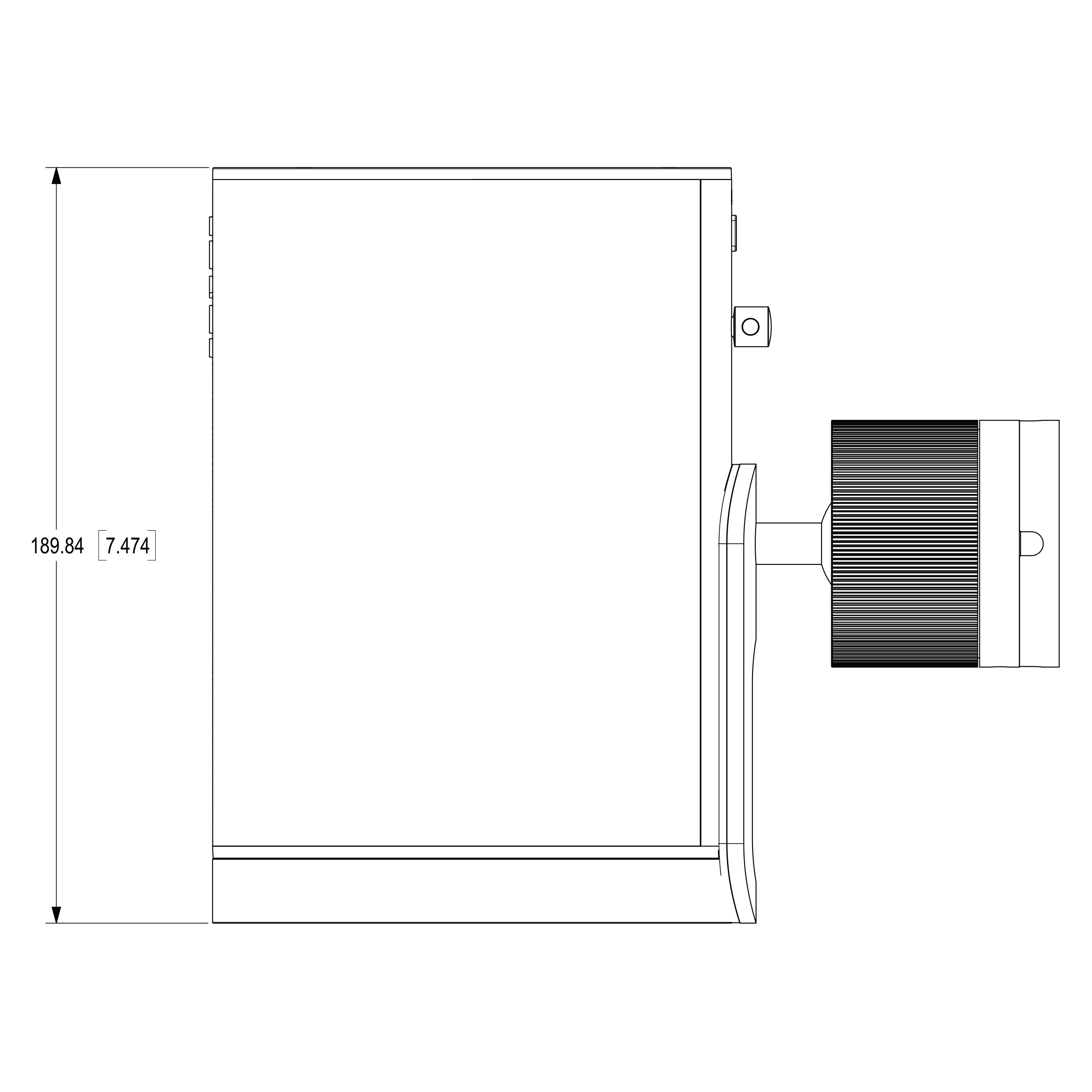
Wymiary produktu (szer. x wys. x gł.) | 120 x 182,5 x 130,5 mm |
Waga netto (każdego) | 4,48 funta (2,03 kg) |
Waga wysyłki (para) | 12.35 lb (5.6 kg) |
Kolory | Czarny, Biały |
Zakończ | Matte |
Gwintowana wkładka | Dołączony opcjonalny śrubokręt oczkowy może być użyty jako dodatkowy punkt zaczepienia zabezpieczającego do głośnika. |
Gniazdo hakowe | Zwiększa stabilność, gdy głośnik jest sparowany z uchwytem ściennym i ustawiony w orientacji innej niż pionowa. |
Sterowanie | Użyj dotykowych przycisków sterowania, aby odtwarzać, wstrzymywać, przewijać, odtwarzać ponownie, regulować głośność, wyciszać asystenta głosowego oraz grupować lub rozgrupowywać produkty Sonos. |
Przycisk Bluetooth | Naciśnij, aby sparować z urządzeniem Bluetooth. |
Przełącznik mikrofonu | Wyłącz, aby elektrycznie odłączyć wbudowane mikrofony. |
LEDy | Dioda LED na przednim panelu produktu wskazuje status zasilania i wyciszenia. Biała dioda LED na górze produktu sygnalizuje status asystenta głosowego. Para diod LED na porcie sieciowym wskazuje status zasilania (żółty) i aktywność sieciową (zielony). |
Temperatura pracy | 32º do 104º F (0º do 40º C) |
Zakres wilgotności | 5—95% |
Zasilanie i łączność | |
Metoda zasilania | PoE+ (802.3 at), PoE (802.3 af) |
Zużycie energii (Max PoE+, Max PoE, bezczynność) | 30 W, 15,4 W, 2,4 W |
Typ złącza | 1 x RJ45 |
Port Ethernet | Połączenie sieciowe 100Base-T i zasilanie |
Przewodowy interfejs sieciowy | 100BaseTX, Ethernet RJ45 |
Interfejs sieci bezprzewodowej6 | Kompatybilny z WiFi 6. Połącz się z WiFi za pomocą dowolnego routera nadającego w standardzie 802.11a/b/g/n/ac/ax 2,4 GHz/5 GHz |
Bluetooth | Bluetooth 5.0 obsługuje strumieniowanie dźwięku z dowolnego urządzenia z Bluetooth. |
CPU | Quad Core 4xA55 1.4 GHz |
Pamięć | 2 GB DDR4 8 GB eMMC |
Apple AirPlay 2 | Współpracuje z AirPlay 2 na urządzeniach Apple z systemem iOS 11.4 lub nowszym. |
Formaty strumieniowania bezpośredniego | Bluetooth, Apple Airplay 2, Bezpośrednie sterowanie Spotify |
Co znajduje się w pudełku? | |
2 głośniki Sonos Era 100 Pro | Produkt(y) |
2 śruby z oczkiem | Śruby z oczkiem |
Dokumentacja | Przewodnik szybkiego startu oraz informacje prawne i gwarancyjne |
Wymagania | |
Połączenie internetowe | Dostęp do internetu |
Urządzenie zasilające (PSE) | Urządzenie firm trzecich, takie jak przełącznik sieci PoE lub inżektor. Zobacz FAQ, aby uzyskać więcej informacji |
Kabel Ethernet | Kategoria 5 (CAT5) lub wyższa |
aplikacji Sonos | Najnowsza generacja aplikacji Sonos działająca na kompatybilnym urządzeniu |
Bezpieczeństwo i zgodność | EN 62368-1:2014 / A11:2017, UL 62368-1 3rd Ed, CAN / CSA C22.2 Nr 62368-1:19 3rd Ed. |
1 Mierzone w przestrzeni bezechowej 4Pi, na osi, 2 Szumy filtrowane zgodnie z normą IEC60268-5, współczynnik szczytu 6 dB (RMS), ważone Z w przestrzeni bezechowej 4Pi, 3 Wyjście fali sinusoidalnej na osi w przestrzeni bezechowej 4Pi, 4 Zamontowane w orientacji pionowej, 5 Mierzone w przestrzeni bezechowej 4Pi średnio od 1 kHz do 16 kHz
Odpowiedź mocy (wygładzanie ⅓ oktawy)
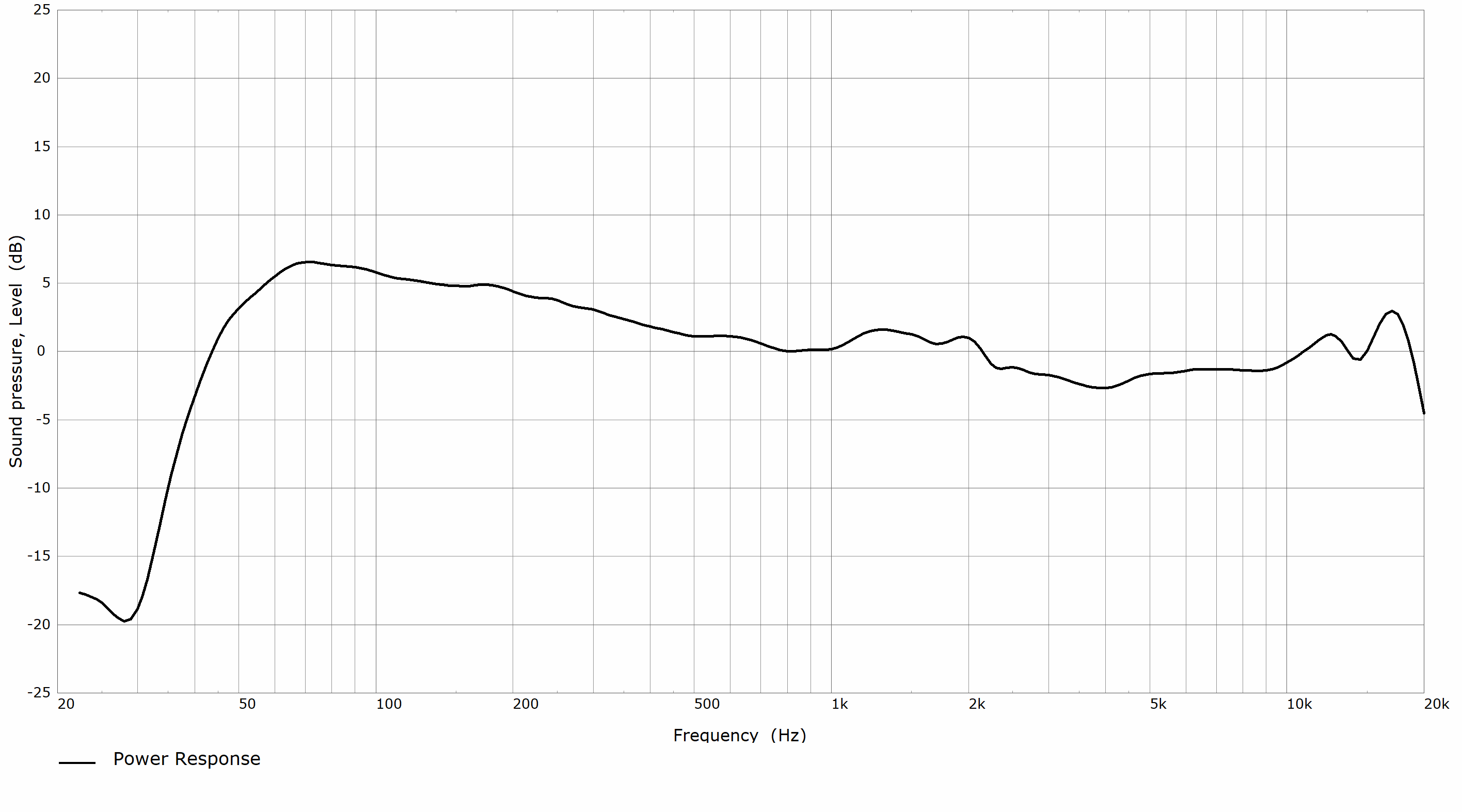
Pionowa orientacja

Orientacja pozioma i montaż sufitowy
Wykres kierunkowości (wygładzanie ⅓ oktawy)
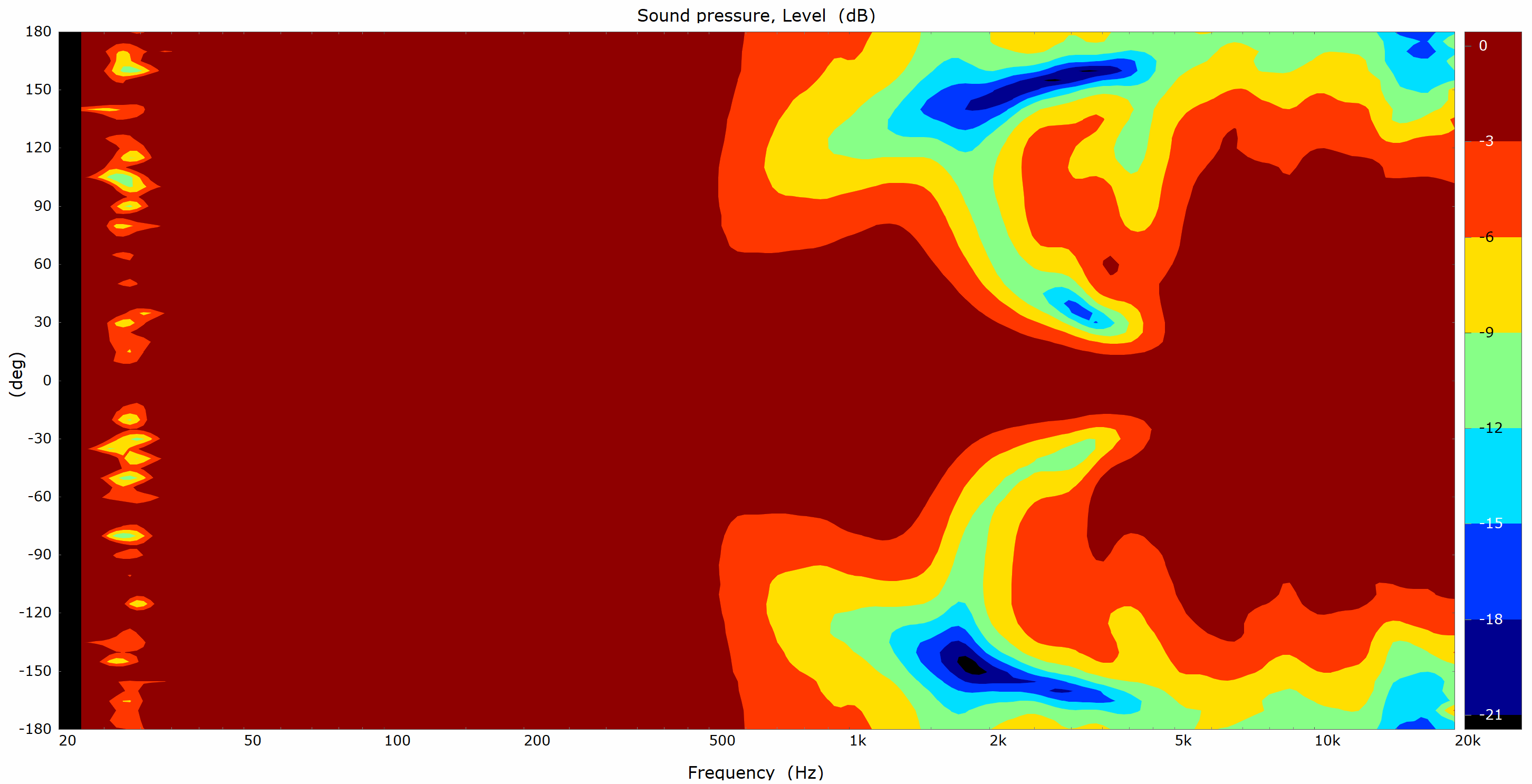
Orientacja pionowa
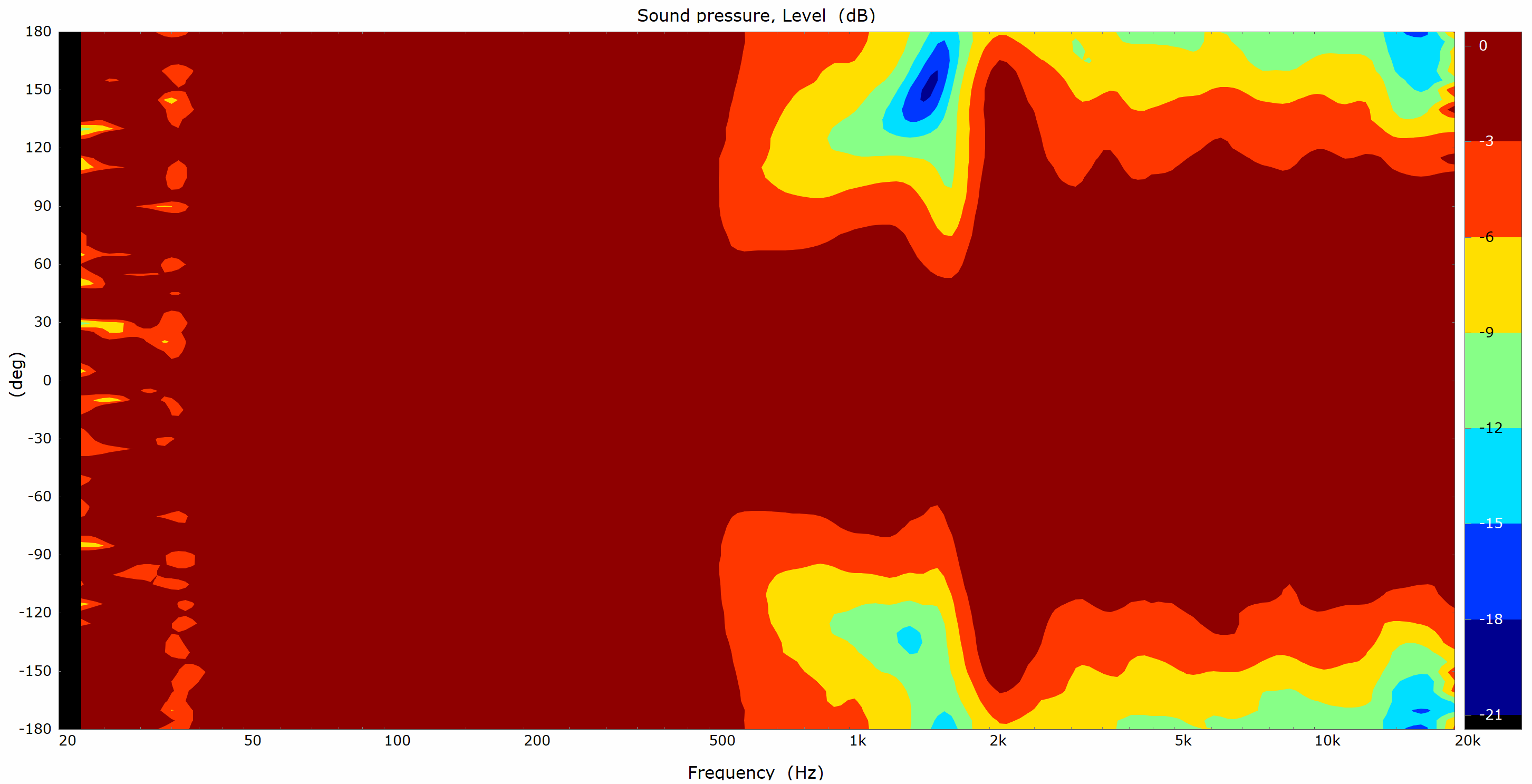
Orientacja pozioma i montaż sufitowy
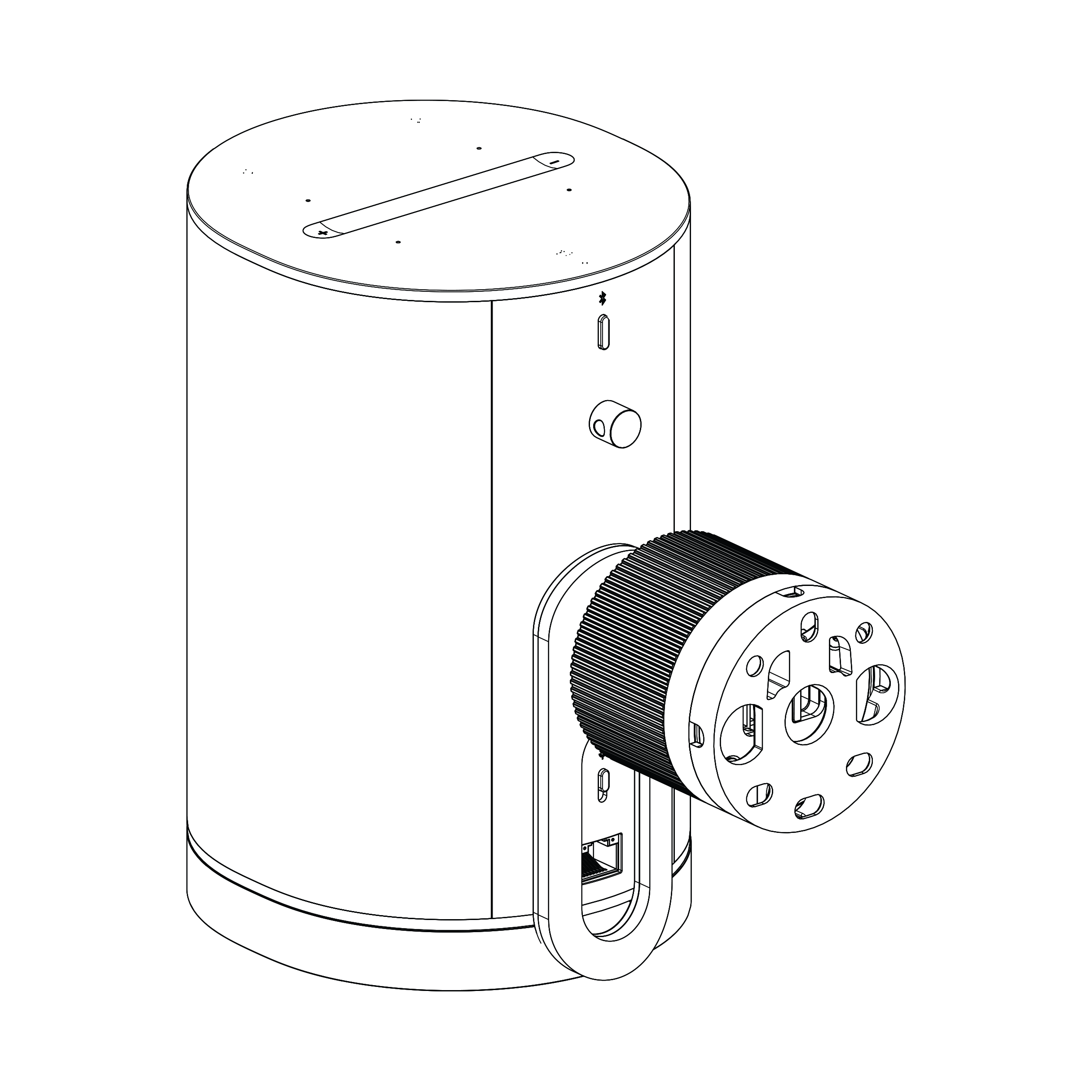
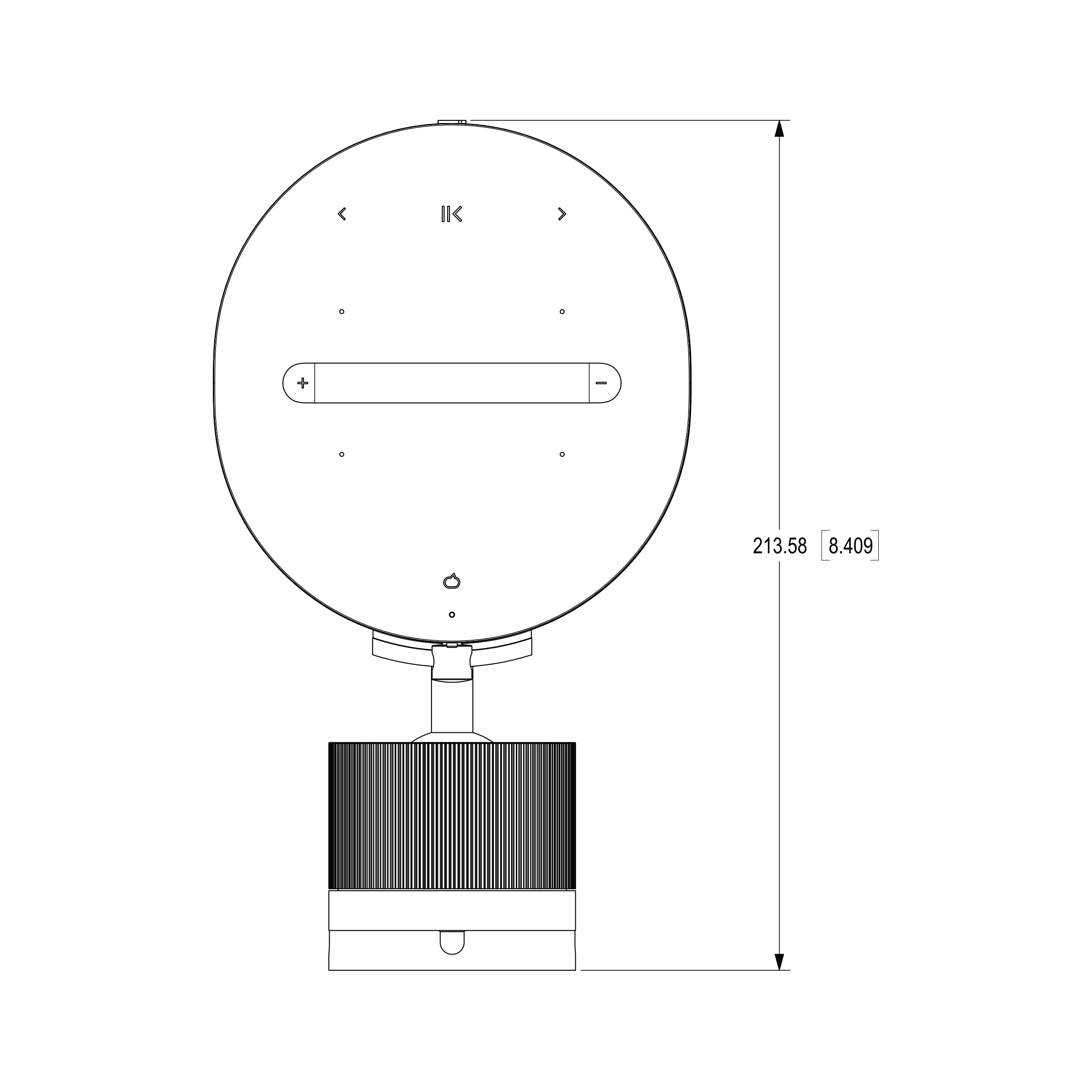
Rysunki liniowe i wymiary
 |  |
 |  |
Ważne informacje dotyczące bezpieczeństwa
- Przeczytaj te instrukcje.
- Zachowaj te instrukcje.
- Przestrzegaj wszystkich ostrzeżeń.
- Postępuj zgodnie ze wszystkimi instrukcjami.
- Nie używaj tego urządzenia w pobliżu wody.
- Czyść tylko suchą miękką szmatką. Środki czyszczące lub rozpuszczalniki mogą uszkodzić wykończenie twoich produktów Sonos.
- Nie blokuj żadnych otworów wentylacyjnych. Instaluj zgodnie z instrukcjami producenta.
- Nie instaluj w pobliżu żadnych źródeł ciepła, takich jak grzejniki, kratki wentylacyjne, piece czy inne urządzenia wytwarzające ciepło.
- Chroń przewód zasilający przed deptaniem lub zgniataniem, szczególnie przy wtyczkach, gniazdach i miejscu, gdzie wychodzi z urządzenia.
- Używaj tylko osprzętu/akcesoriów określonych przez producenta.
- Odłącz to urządzenie podczas burz z piorunami lub gdy nie jest używane przez dłuższy czas.
- Ten produkt nie zawiera części, które użytkownik mógłby serwisować. Nie otwieraj ani nie rozbieraj go, nie próbuj naprawiać ani wymieniać żadnych komponentów. Wszelkie naprawy powierz wykwalifikowanemu personelowi serwisowemu Sonos. Serwisowanie jest wymagane, gdy urządzenie zostało uszkodzone w jakikolwiek sposób, na przykład gdy kabel zasilający lub wtyczka są uszkodzone, rozlano płyn lub przedmioty wpadły do środka urządzenia, urządzenie było narażone na deszcz lub wilgoć, nie działa prawidłowo lub zostało upuszczone.
- Wtyczka sieciowa powinna być łatwo dostępna, aby móc odłączyć urządzenie.
- Ostrzeżenie: Aby zmniejszyć ryzyko pożaru lub porażenia prądem, nie wystawiaj tego urządzenia na działanie deszczu lub wilgoci.
- Nie wystawiaj urządzenia na działanie kapiącej lub rozpryskującej się wody i nie umieszczaj na nim przedmiotów wypełnionych cieczą, takich jak wazony.
- Połączenia między tym urządzeniem a sprzętem zewnętrznym muszą być wykonane przy użyciu ekranowanego kabla, aby zachować zgodność z limitami emisji częstotliwości radiowych FCC.