Era 100 Pro


主な特徴
主な特徴
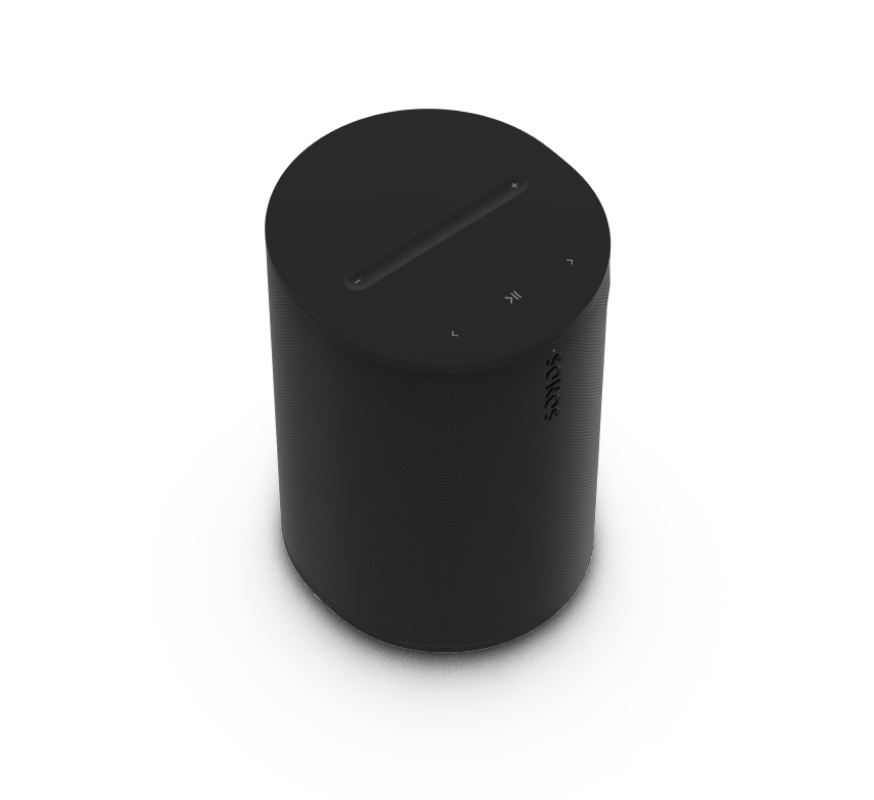
プロフェッショナル向けの完全な設置済みサウンドシステム。
- 商業コンテンツプロバイダーを含む、数百のコンテンツストリーミングパートナーが組み込まれています。
- Airplay 2およびBluetoothに対応。
- PoE+に最適化され、PoEと互換性があります。
- ゾーンを利用して簡単に制御。
- プログレードの表面実装で、複数のケーブルルーティングソリューションを提供(別売)。
- 有線優先のネットワーキング。
- DSPは向きに基づいて自動的に調整されます。
- オプションの二次安全取り付けポイント。
操作とランプ
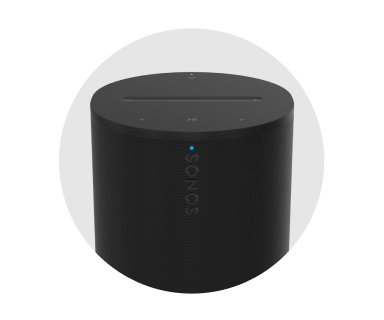 | ステータスランプ |
|
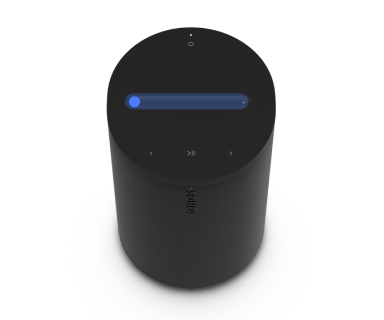 | 音量 |
注意: 部屋のすべてのスピーカーのタッチ操作を無効にするには、システム設定 |
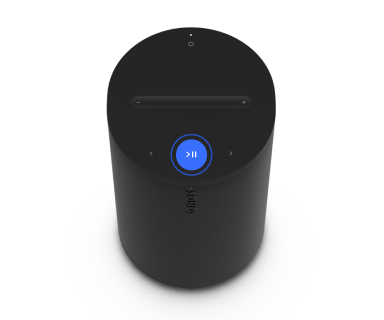 | 再生/一時停止 | 再生タップしてオーディオの再生または一時停止。 グループ化システム内の他のスピーカーがオーディオをストリーミングしている場合、再生/一時停止を押し続けて、再生中の最も近いSonosスピーカーまたはグループとEra 100 Proをグループ化します。システムは自動的に一時的なグループを作成するか、このスピーカーを他の既存の一時的なグループに順番に追加します。再生/一時停止を離すと、Era 100 Proが希望するスピーカーとグループ化され、同じコンテンツの再生が始まります。 サウンドスワップ別のSonosスピーカーでオーディオがストリーミング再生されているときに、再生/一時停止(約2秒間)を押し続けます。音が鳴り、他のSonosスピーカーからのストリーミングが停止し、あなたのEra 100 Proでストリーミングが開始されます。 |
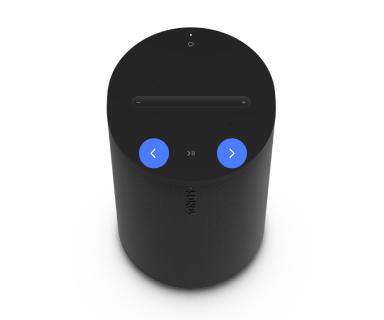 | 次へ/前へ |
注意:ラジオを聴いているときは、前にスキップしたり、戻ったりすることはできません。 |
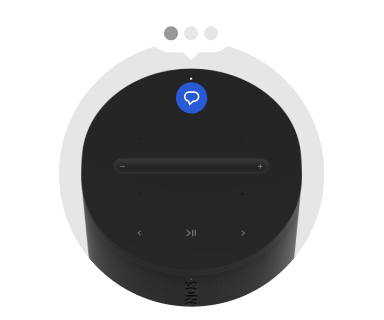 | 音声サービスのオン/オフ | 音声サービスボタンをタップして、音声サービスのオン/オフを切り替えます。
注意:音声サービスを使用するには、コネクターパネル(背面)にあるマイクスイッチをオンにする必要があります。 |
コネクターパネル
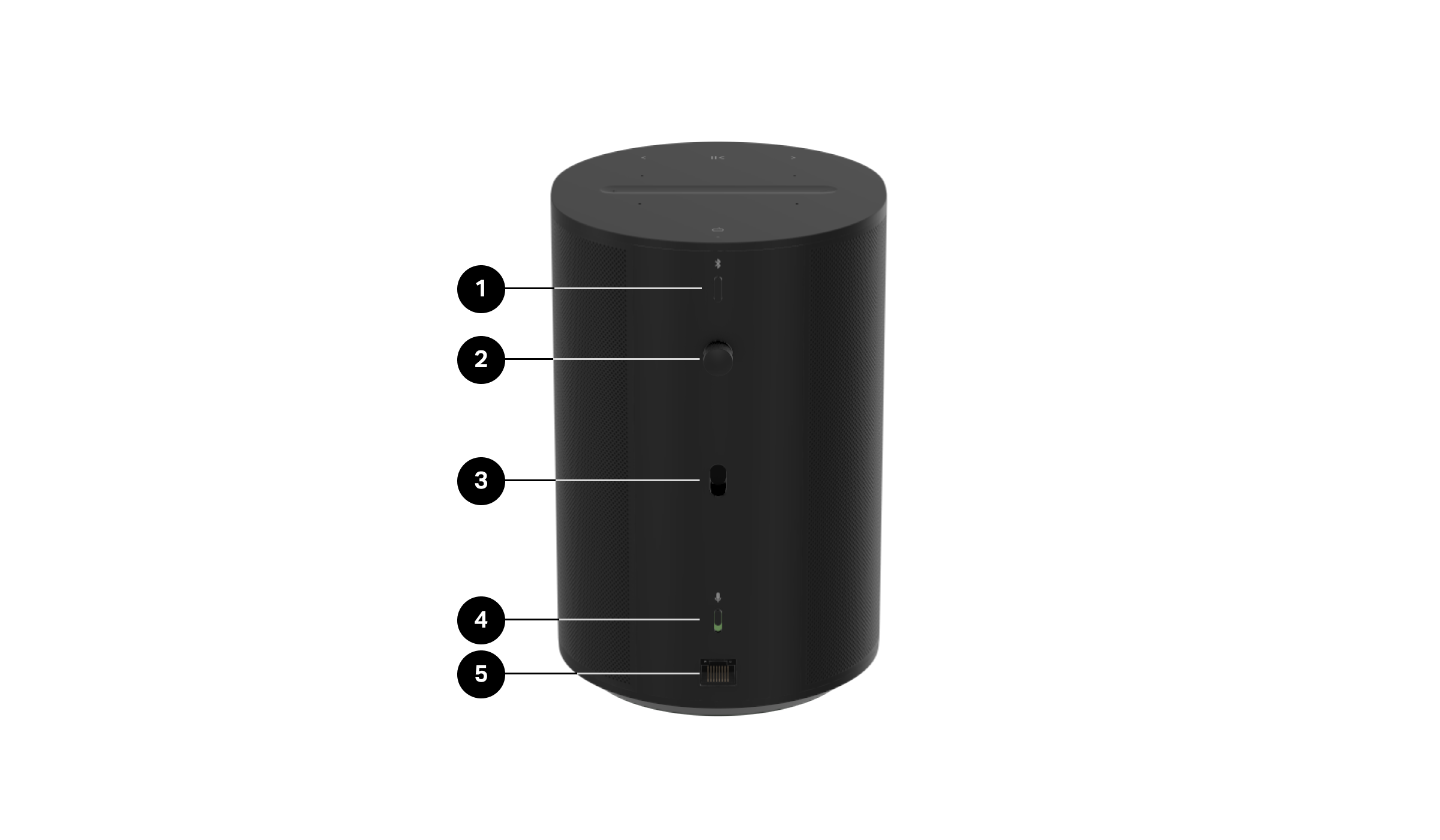
1 | Bluetoothボタン | 新しいデバイスをペアリング
Era 100 ProがBluetoothに正常に接続すると、ステータスランプが青色で点灯します。 工場出荷時のリセット
|
2 | ねじ込みインサートとアイボルト | スレッドインサートは、各Era 100 Proに付属のオプションのアイボルトと使用できます。プロジェクトの建築基準が必要とする場合は、アイボルトを挿入し、お好みの安全ケーブルと一緒に二次安全取り付けポイントとして使用してください。 |
3 | フックレセプタクル | Era 100 Pro Surface Mount(別売)に対応。すべての取り付け方向で追加の安定性を提供します。Era 100との互換性のために取り外すことができます。 |
4 | マイクスイッチ | すべての製品のマイクをオンまたはオフにするトグルスイッチです。出荷時にはオンの位置にあります。
注意:音声サービスを使用するには、マイクスイッチと音声サービスのインジケーターライトの両方がオンになっている必要があります。 |
5 | ネットワークポート | RJ45イーサネットコネクター(ステータスLED付き)。Sonosアプリを使用せずに、ネットワークと電源のトラブルシューティングを提供します。 緑色LED(左)—ネットワーク活動を示します。 オフ = ネットワークなし オン = ネットワーク活動中 オフ = PoE オン = PoE+ |
同梱物
- 2台のSonos Era 100 Proスピーカー
- 2個のアイボルト
- クイックスタートガイドおよび法的/保証情報
イーサネット標準経由の電力供給
Era 100 ProはPoE+に最適化されており、標準の(レガシー)PoEと互換性があります。Sonosは、最大のパフォーマンスを得るために、Era 100 ProをPoE+スイッチまたはパワーインジェクターとペアリングすることを推奨します。
| PoEソースタイプ | Era 100 Pro 最大消費量 |
|---|---|
PoE (802.3af) | 15.4 W |
PoE+ (802.3at) | 30 W |
重要: PoE++電源に接続されている場合、Era 100 ProはPoE+クラスタイプを交渉し、30 Wを超える消費はありません。
必要なものは何ですか?
Power over Ethernet(PoEまたはPoE+)スイッチは、Era 100 Proを電源供給する最も一般的な方法です。PoEスイッチを使用すると、スイッチのPoE+ポートからEra 100 Proへイーサネットケーブルを簡単に接続できます。
使用するスイッチを決定する際には、インストールするすべてのスピーカーを電源供給するのに十分なPoEポートがあることを確認してください。1つのスピーカー = 1つのPoEポート。
| ハードウェア | 説明 |
|---|---|
カテゴリー5(CAT5e)ケーブルまたはそれ以上 | イーサネット規格で許可されている最大距離328フィート(100メートル)までのCAT5以上のイーサネットケーブル。 SonosはインストールにCAT6ネットワークケーブルの使用を推奨します。 |
電源供給装置 (PSE) | PoEスイッチイーサネットケーブルを使用してスピーカーに電力とネットワーク接続を提供するデバイス。Era 100 ProはPoE+に最適化されていますが、標準のPoEスイッチでも使用できます。 PoEインジェクター限定的な使用例では、PoEインジェクターを標準のネットワークスイッチと電力を供給したいEra 100 Proの間に配置することができます。これにより、ネットワークスイッチからのイーサネットデータを通過させつつ、スピーカーに電力を加えます。 |
PoE予算
高レベルでは、PoEの予算は基本的な数学ですが、PoEデバイスをインストールする際には重要な部分です。接続されたスピーカーやその他のPoEデバイスに十分な電力が供給されていることを確認する必要があります。
必要な電力はどれくらいですか?
PoE予算とは、スピーカーや他のPoEデバイスを動力するためにネットワークスイッチで利用可能な総電力のことです。
使用するPSEは、選択するスイッチによって、全体およびポートごとに提供できる電力量が設定されています。
重要:スイッチは、しばしばすべてのスイッチポートで最大PoE電力を同時に供給することができません。
予算を計算する際には、PoEスイッチ全体、利用可能なポート、およびPSEに接続する際に電力を供給したいデバイスを考慮してください。
通常のPoEデバイス(カメラ、IP電話、制御インターフェース)が常に一定の電力を消費するのに対し、PoEスピーカーは動的な負荷を電源に与え、音量が大きいほど多くの電力を消費します。
システムの最大電力消費量については、次のことを覚えておいてください:
- Era 100 Proの最大消費電力(PoE+)= 30 W
- Era 100 Proの最大消費電力(PoE)= 15.4 W
所有するEra 100 Proスピーカーの数にそれぞれ必要な電力(PoE+の場合は各30 W、PoEの場合は各15.4 W)を掛けます。次に、必要な総電力に業界標準の余裕率20%(1.2倍)を掛けます。
例:
8台のEra 100 Pro x 30 W = 必要な電力は240 W
合計240 Wの電力 x 1.2(余裕率)= 推奨される合計電力は288 W
余裕率20%を加えることは業界のベストプラクティスであり、スイッチが自身の最大容量で動作することがないようにします。予算が不適切で接続された製品が利用可能な電力を超えて消費しようとすると、スイッチがシャットダウンし、接続されたすべてのデバイスが切断され、ネットワークがダウンする可能性があります。
重要: Era 100 Proを追加する際に、セキュリティカメラ、ドアベル、インターコム、照明などの他のPoEデバイスも使用する場合は、これらもPoE予算計算に含める必要があります。
スイッチを選ぶ
Sonos Era 100 ProはPoE+ (IEEE 802.3at)に最適化されており、PoE (IEEE 802.3af)と互換性があり、Ethernet Allianceによって定義された基準でテストされています。電源供給装置(PSE)は、これらのIEEE規格のいずれかと互換性がなければなりません。Ethernet Allianceによって認証された製品リストについては、以下のウェブサイトをご覧ください:https://ea-poe-cert.iol.unh.edu/
スイッチを選ぶ前に、システム上のネットワークデバイスがどれだけPoE電源を必要とするか、それらがどれだけの電力を消費するか、また、検討中のスイッチの電力予算を考慮してください。
Before selecting a switch, consider how many networked devices on the system will require PoE power, how much power they draw, as well as the power budget available on the switch(es) you’re considering.
WiFiネットワークに接続する
Era 100 Proは、PoEスイッチからの有線接続が不可能な場合(材料、距離など)、WiFiを使用してネットワークに接続することもできます。
これはPoEインジェクターを使用して行うことができます(インジェクターは電力を供給しますが、データは供給しません)。
この機能を使用するには、Era 100 ProをワイヤレスアクセスポイントのSSIDに接続する必要があります。ネットワーク上に他のワイヤレスSonosデバイスが既にある場合、Era 100 Proは自動的にワイヤレスネットワークの認証情報とパスワードを受け取ります。ワイヤレスネットワークに他のSonosデバイスが接続されていない場合は、ネットワークへのワイヤレス接続を使用してEra 100 Proの初期設定を行う必要があります。
PoEのニュアンスと設定
| パッシブPoE | 電源管理モード |
|---|---|
パッシブPoEはIEEEによって承認されておらず、したがって標準ではありません。パッシブPoEには、デバイスが接続されたときのデジタル「ハンドシェイク」や安全チェックが含まれていないため、パッシブPoEスイッチがIEEE PoEデバイスに過負荷をかける原因となることがあります。 パッシブPoEは通常、ハードウェアベンダーがPSEと接続デバイスの両方を供給し、そのネットワーク上で他のものが使用されないことが確実な閉鎖システムで使用されます。 パッシブPoE機器によって供給される最大電圧、電流、または電力を定義する標準はなく、パッシブPoE用に特別に設計されていないPoEデバイスを簡単に損傷させる可能性があります。 Era 100 ProにパッシブPoEスイッチまたは電源インジェクターを使用しないでください。 | 一部のPoEスイッチでは、ユーザーが一部またはすべてのネットワークスイッチポートに対して電力を予約することができます。 あなたのPSEに存在する可能性のある電力管理モードには:
Era 100 Proは上記のすべてのモードをサポートしています。 |
ネットワーキング
Era 100 Proは、設定、メディアストリーミング、および管理(現在は米国でのみ利用可能なSonos Proサービスなど)のために、有線または無線のネットワークインターフェースでインターネット接続が必要です。
Era 100 Proは、有線モードでも無線モードでもスパニングツリープロトコル(STP)を使用しない初のSonos製品です。
有線イーサネットインターフェースで有効なネットワークリンクが検出されると、Era 100 Proの無線ネットワークインターフェースは無効になります。無線ネットワークを有効にするには、有線イーサネット接続にネットワークリンクを提供せずに電源を供給します。これは、PoEインジェクターの電源出力を使用し、PoEインジェクターのデータソースをネットワークスイッチに接続しないことで実現できます。
配置
Era 100 Proはどこに置いても素晴らしいサウンドを提供します(屋内使用のみ)。始めるためのいくつかのガイドラインをここに示します:
- Era 100 Proは、縦置き、横置き、または天井(下向き)の配置に取り付けられた場合、最適化されたDSP設定を自動的に選択します。
- サラウンドとしてEra 100 Proスピーカーを使用する場合は、各スピーカーの前面を20cm以上空けてください。
- Era 100 Proを単体スピーカーやステレオペア(ゾーンではない)として使用する場合、SonosアプリのTrueplayチューニングでさらにサウンドを微調整できます。この技術は、スピーカーまたはiOSデバイスのマイクを使用して音響反射を測定し、サウンドを最適化します。
Era 100 Pro サーフェスマウント
Era 100 Proは、コンクリート、レンガ、石材、木材など、ほぼすべての表面に取り付け可能です。
- インデックス付きボールジョイントを含み、安全で迅速かつ繰り返し可能なデバイスの可動性を実現します。
- 盗難防止とケーブル管理を取り入れ、安全でクリーンでプレミアムな外観を提供します。
- ほぼすべての表面に、どの方向や向きでも取り付け可能です。
- RJ45ポート、ボタン、タッチ操作へのアクセスが容易です。
箱の中身は何ですか?
各カスタムデザインのEra 100 Pro Surface Mountパッケージには以下が含まれます:
- サーフェスマウント2個
- サーフェスブラケット2個
- 短いスピーカーマウント用ネジ2個
注意:Era 100 Proは別売りです。
Era 100 Proは、コンクリート、レンガ、石工、または木材を含むほぼすべての表面に取り付けることができます。
1 | 設置Surface Mountと併用することで、Era 100 Proは壁や天井にほぼ任意の向きで取り付けることができます。 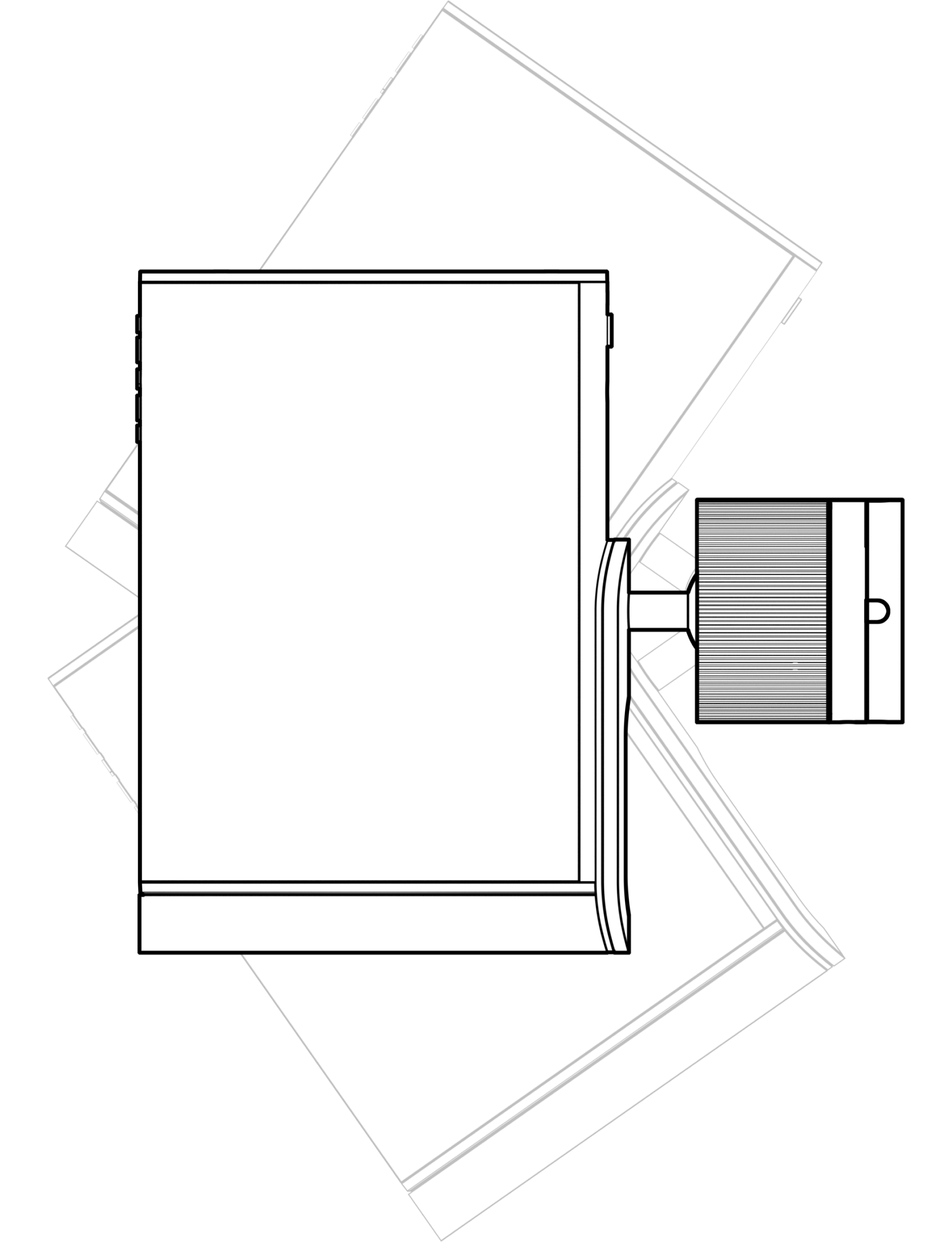 | 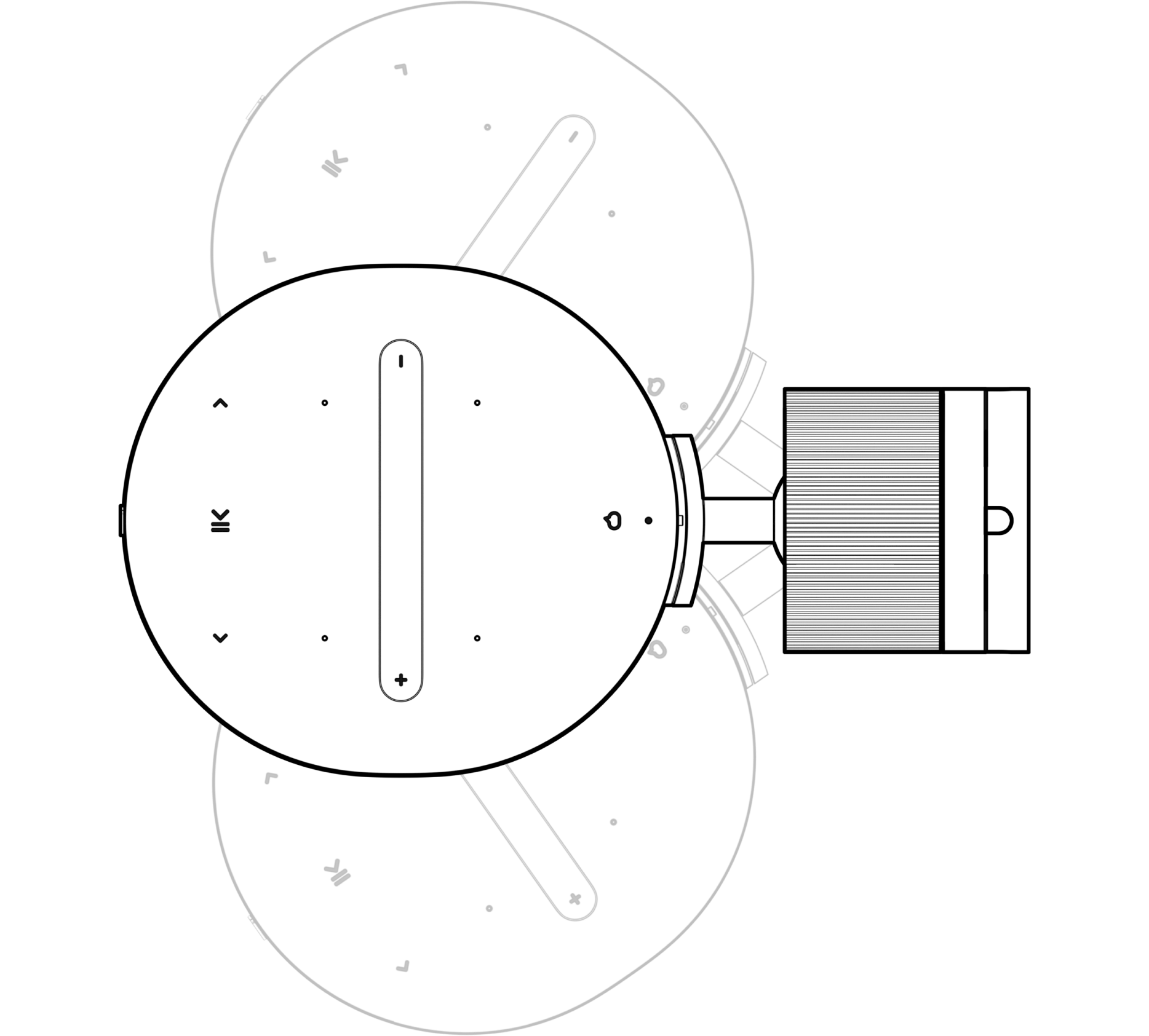 |
2 | ケーブル配線このブラケットは、表面を通してケーブルをブラケットの中心に導くことができるようにするもので、穴を開けることができない場合は、ブラケットに沿って表面を通過させることもできます。  ブラケットを通るケーブル管理 | ㅤ ㅤ ㅤ ㅤ 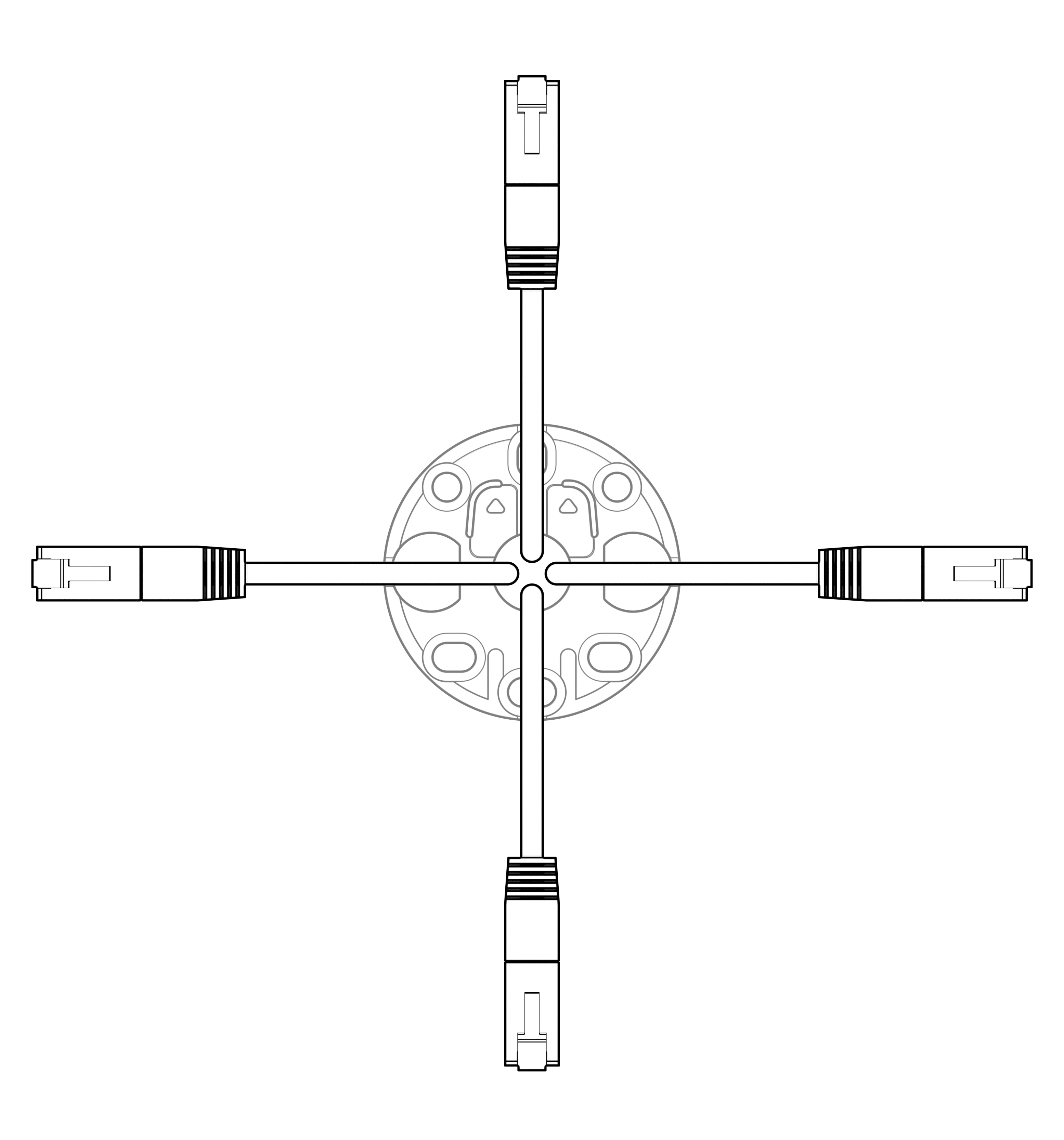 壁を通すケーブル管理 |
3 | ブラケットこのブラケットは、取り付ける表面に応じて複数のハードウェアと穴の配置が可能です。最低2つの取り付けポイントを推奨します。 推奨ハードウェア: ネジ頭:皿頭 / 平頭 最大直径 = 9.5 mm 最小直径 = 7 mm ネジの直径: 最大直径 = 5 mm | 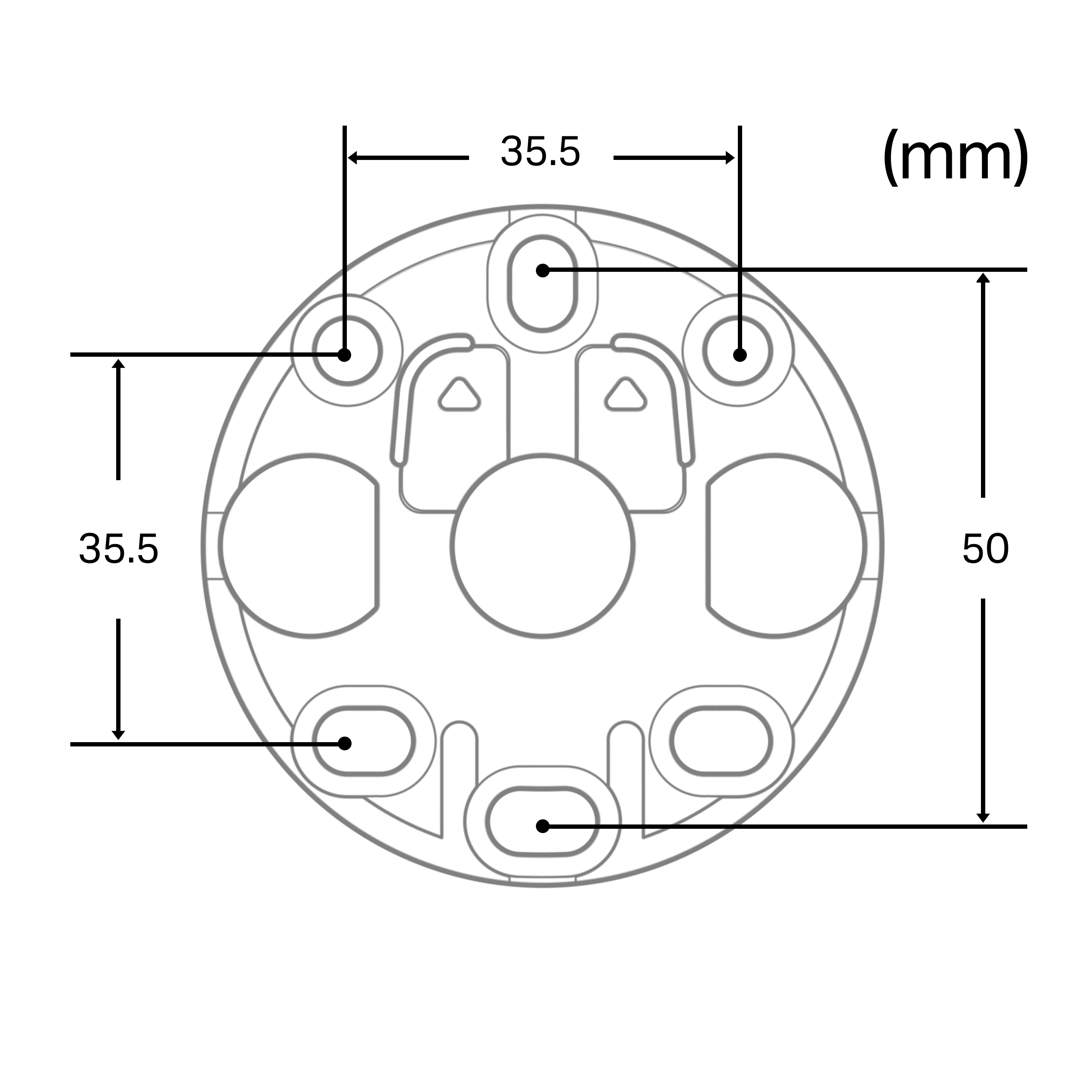 |
4 | 壁への取り付け壁に取り付ける際は、ブラケットが矢印が上を向くようにしてください。 スピーカーが希望の向きに収まるように、間隔を再確認してください。 | 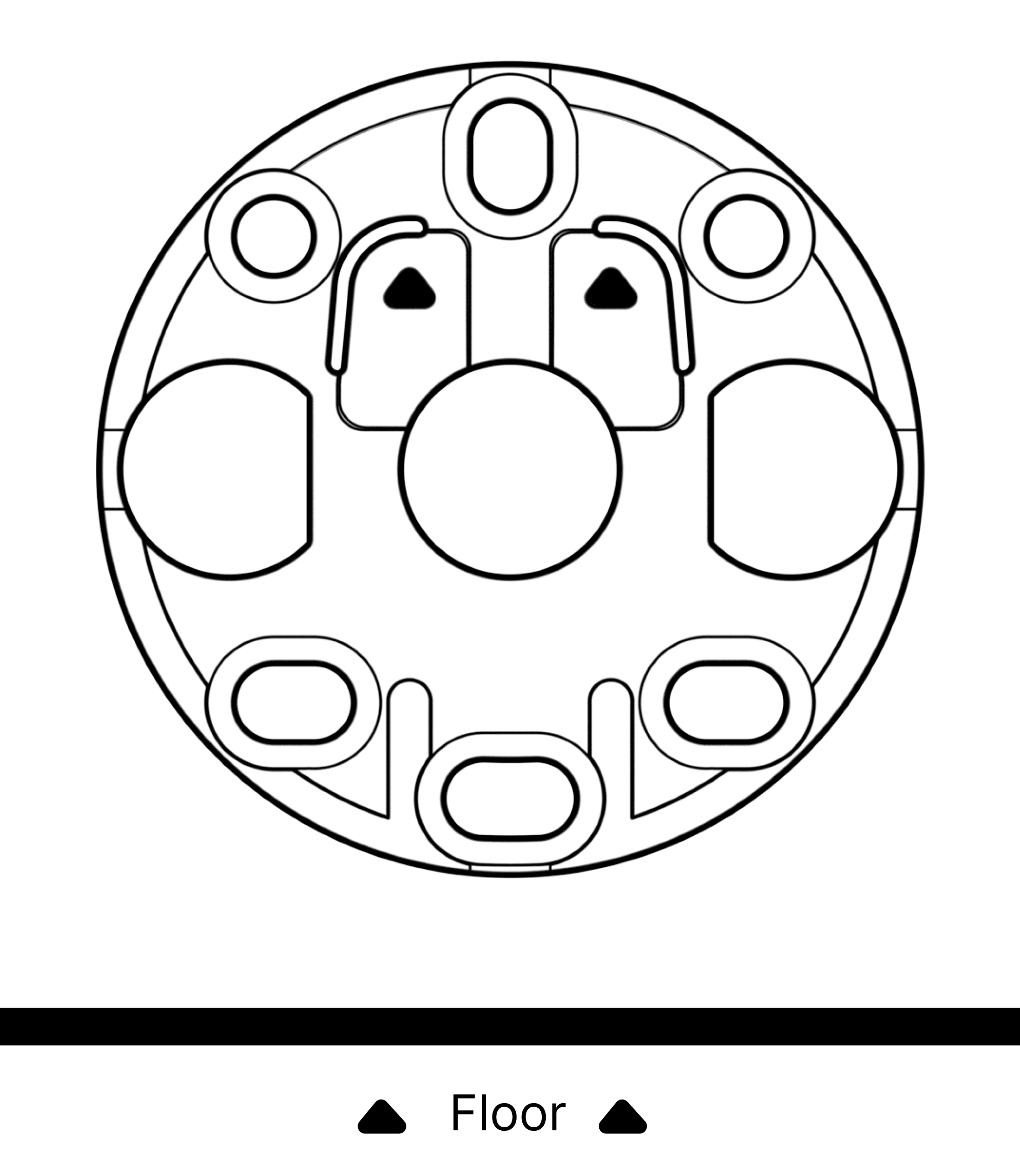 |
5 | 天井への取り付け天井に取り付ける際は、ブラケットが最も近い壁を指すように矢印が向いていることを確認してください。 スピーカーが望む向きに収まるように、間隔を再確認してください。 | 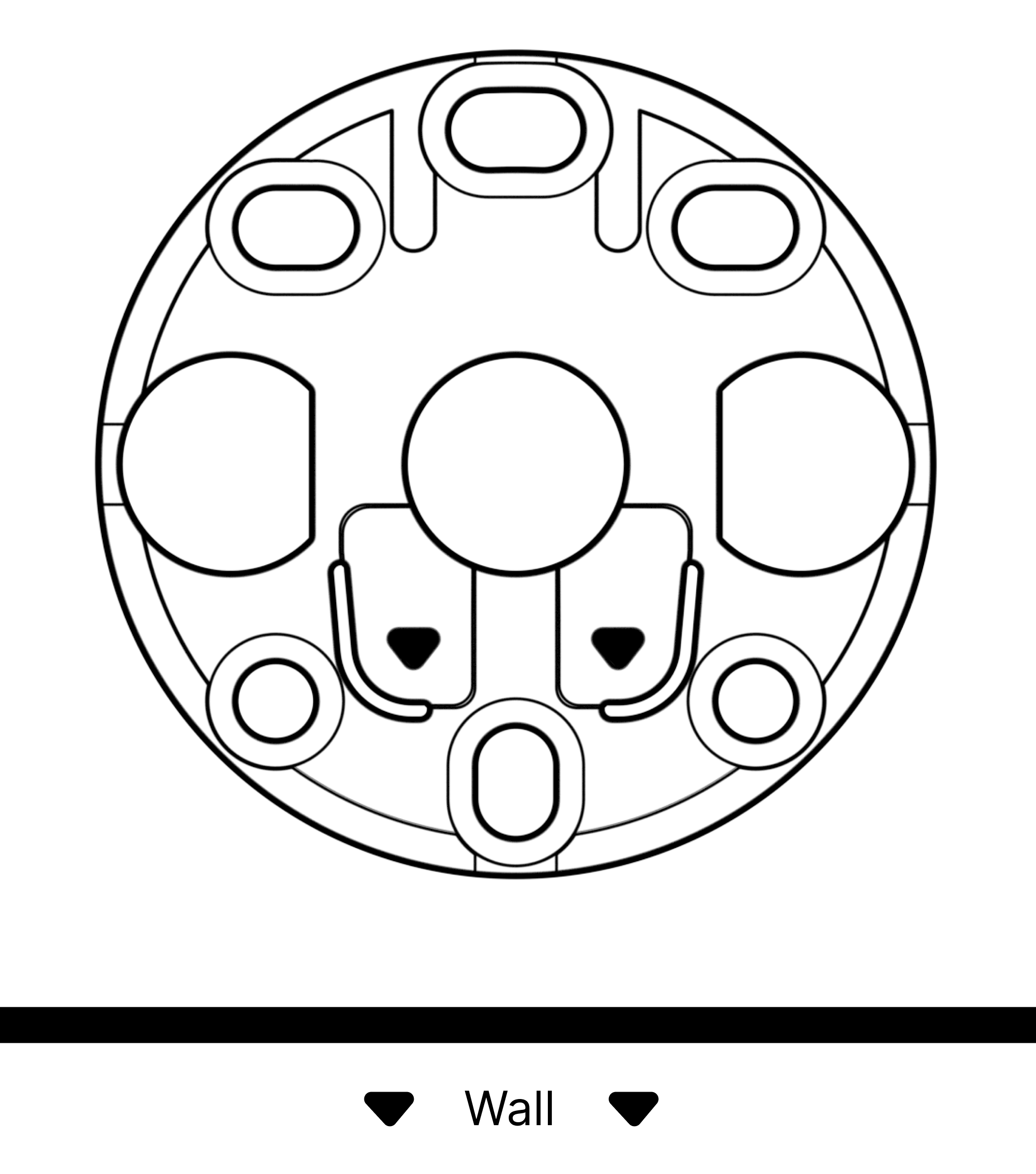 |
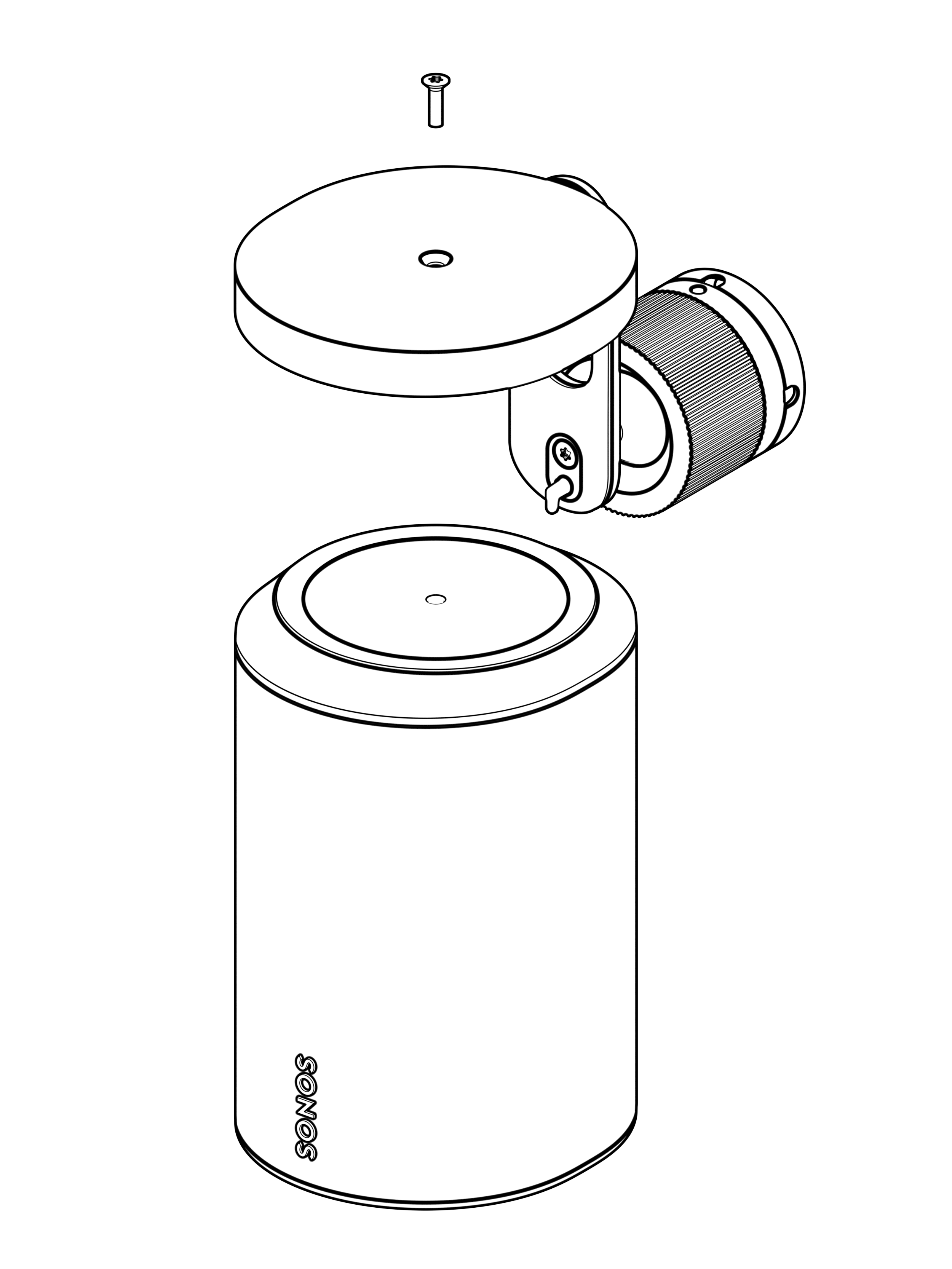
6 | スピーカーの取り付けスピーカーを回してネジ穴が上を向くようにします。付属の短いスピーカーマウント用ネジ(1本)を使用して、マウントにスピーカーを取り付けます。 以下の2つの理由から、ブラケットにマウントを取り付ける前に、まずEra 100 Proをマウントに取り付けることをお勧めします:
|  |
7 | 表面取り付けマウントをブラケットのキーホールスロットに合わせてから、マウントを下にスライドさせて固定します。正しく取り付けられると、クリック音がします。このクリック音は、盗難防止ロックです。 マウントとスピーカーがしっかりと固定されており、盗難防止ロックがかかっていることを確認してください。 | 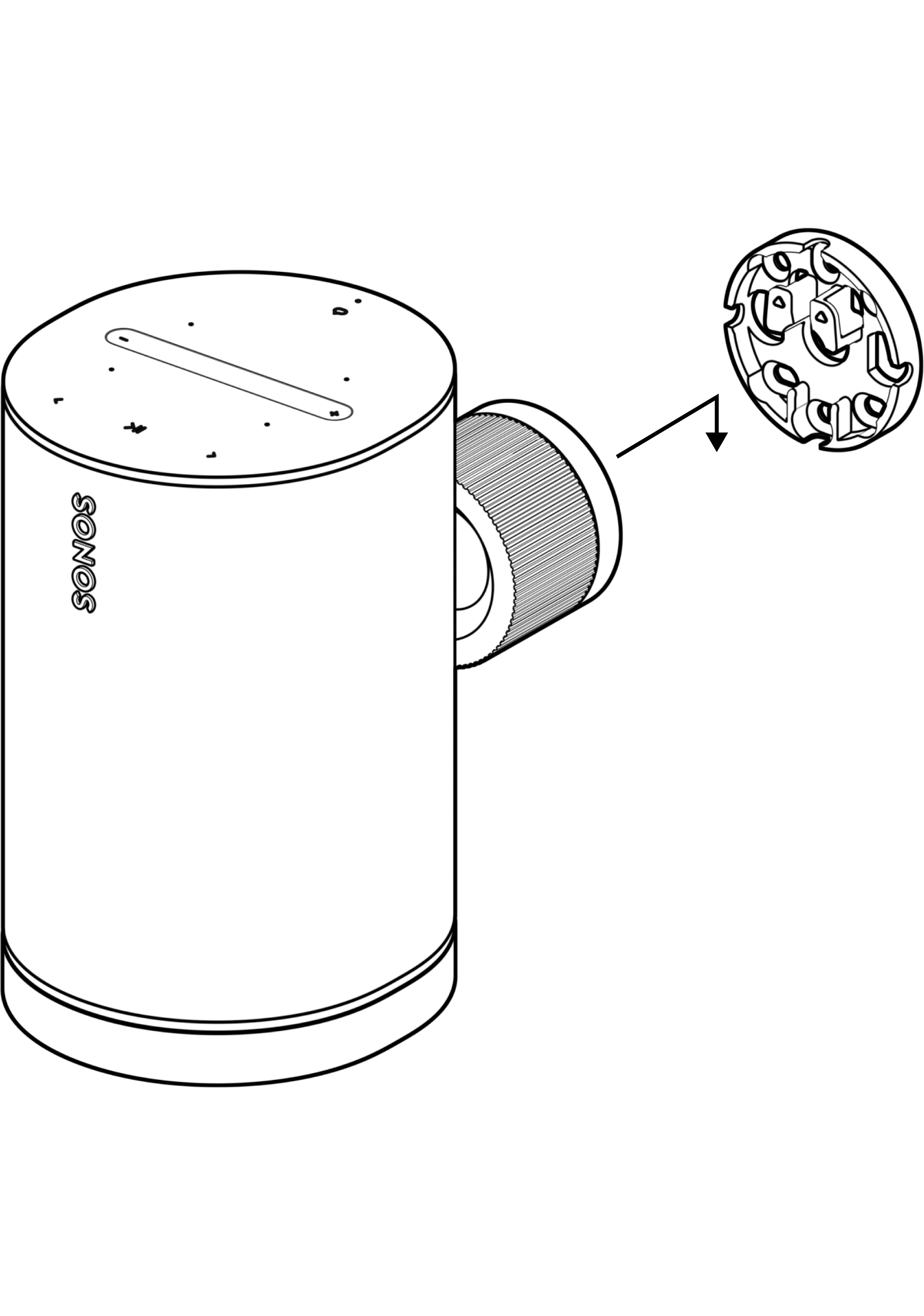 |
8 | 発音その発音を調整するには、カラーを反時計回りに回してマウントのロックを解除します。スピーカーの位置を調整した後、カラーを時計回りに回して、手で締めます。 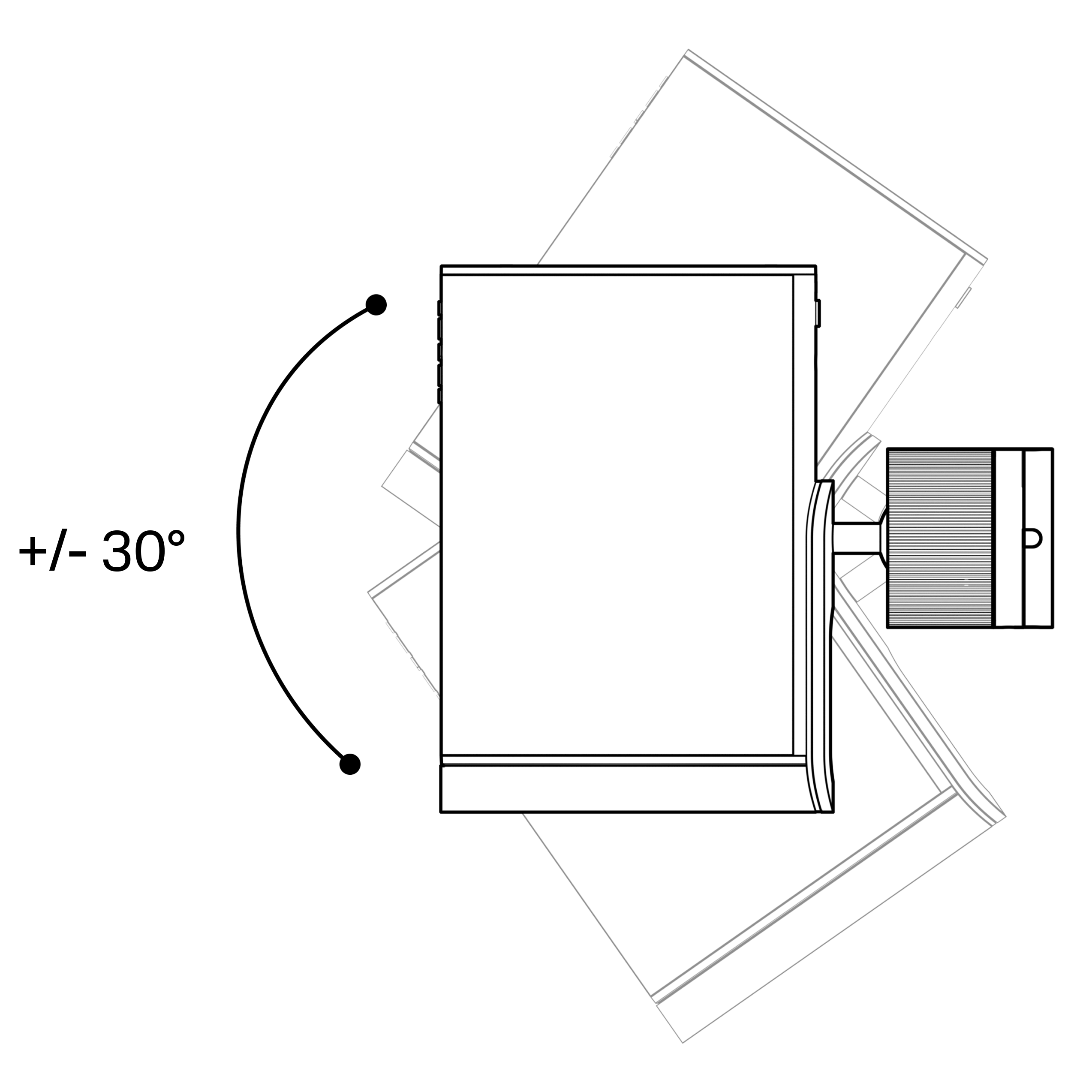 | 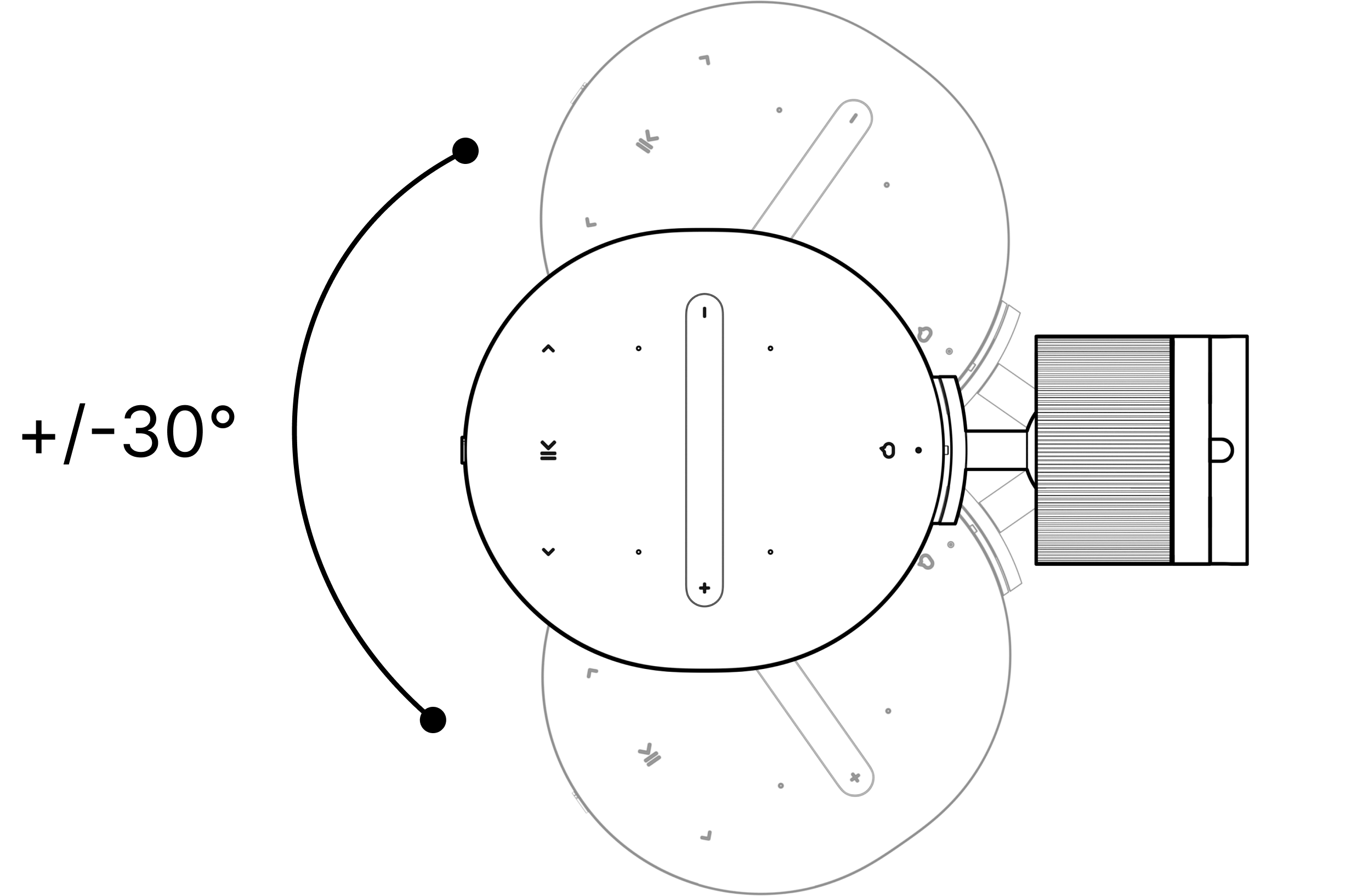 |
9 | 盗難防止盗難防止機構を解除するには、ツイストロックの後ろと下にある穴に小さな工具(例:細いドライバーやピック)を差し込んでください。 工具軸径 = 4.5 mm 工具最小長さ = 30 mm | 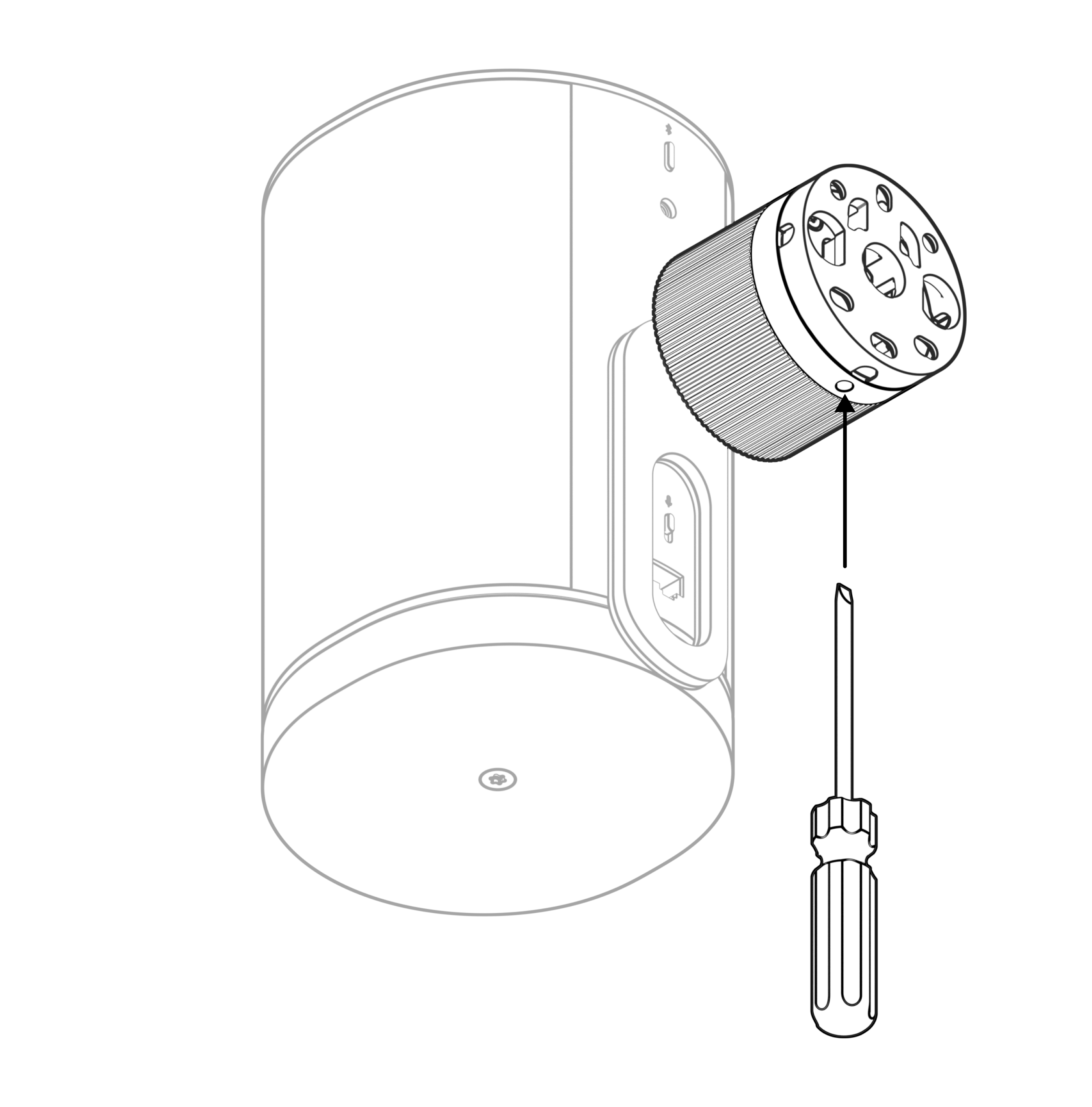 |
10 | 安全テザー安全テザーが必要な場合は、付属のアイボルトアタッチメントを使用してスピーカーに取り付けてください。 |  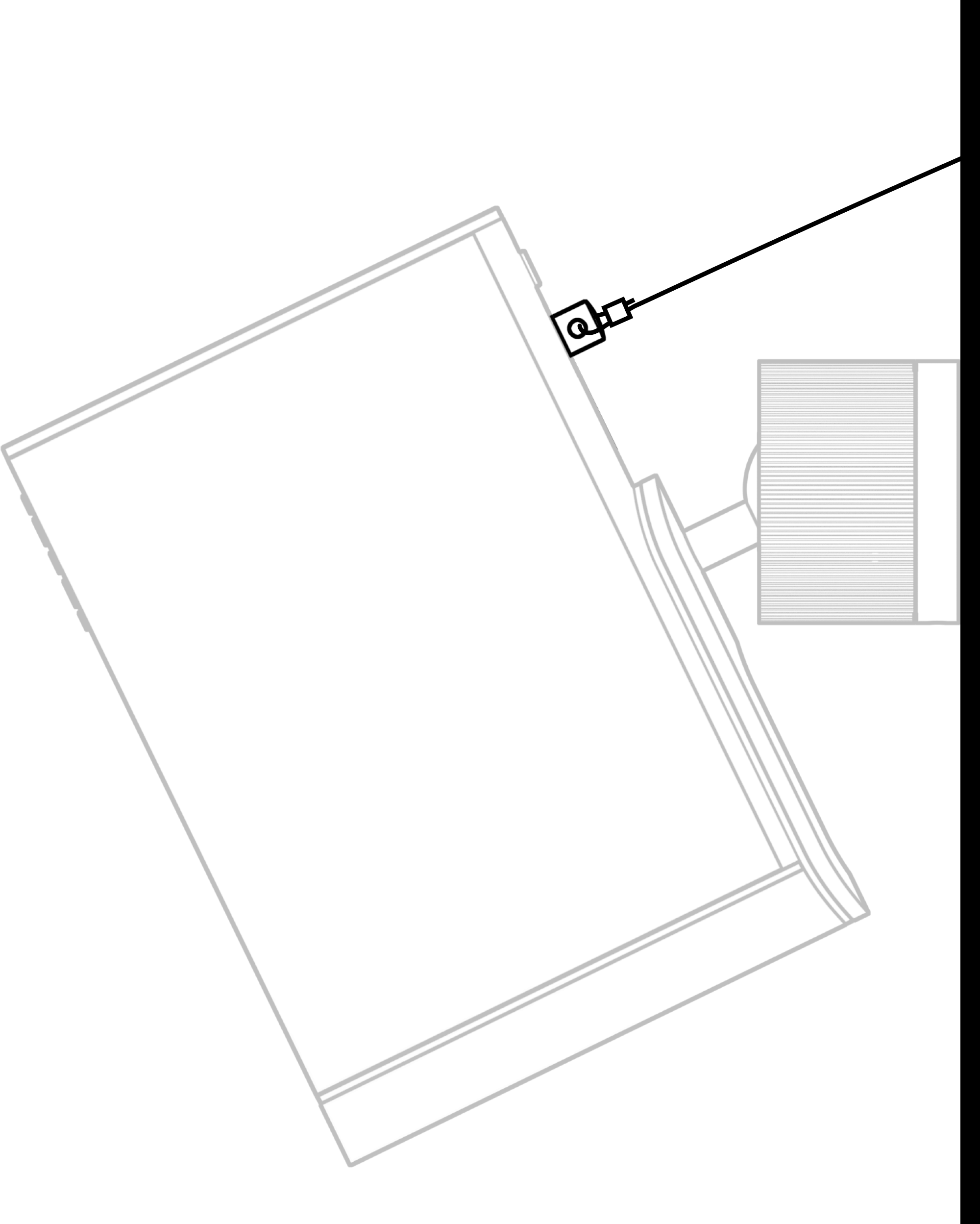 |
Era 100の互換性
Era Pro Surface Mountは、いくつかの制限を持ちながらEra 100と互換性があります。Era 100にはフックの受け口がないため、以下の指示に従ってSurface Mountからフックを取り外す必要があります。フックによる追加の安定性がないため、SonosはEra 100を縦向き(横向きや天井への取り付けではなく)でのみ使用することを推奨します。
また、Era 100に安全テザーを取り付けることもできません。
1 | マウントからフックを外す。 | 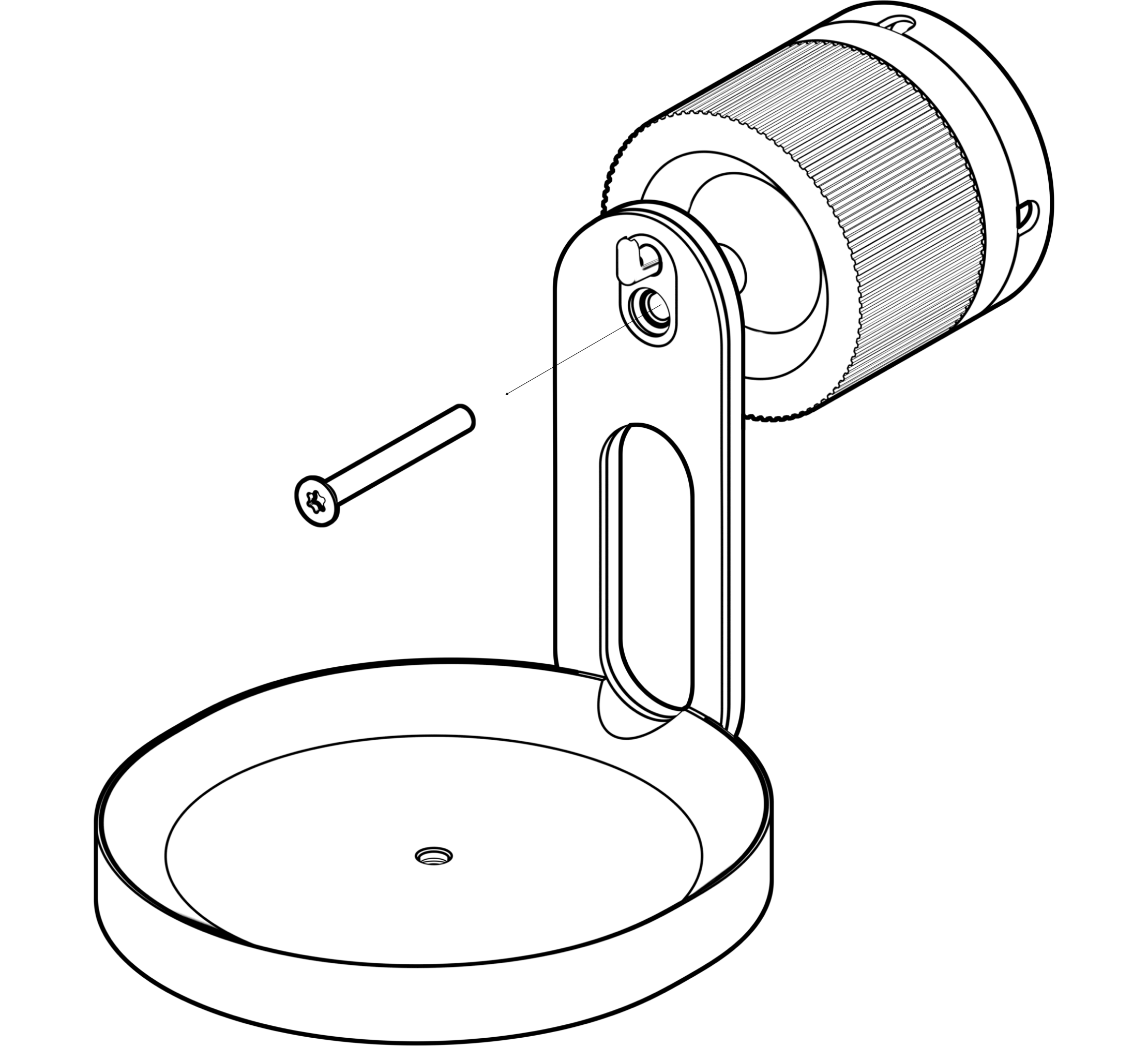 |
2 | フックを取り外し、4-5Nmのトルクでネジを再び取り付けてください。 | 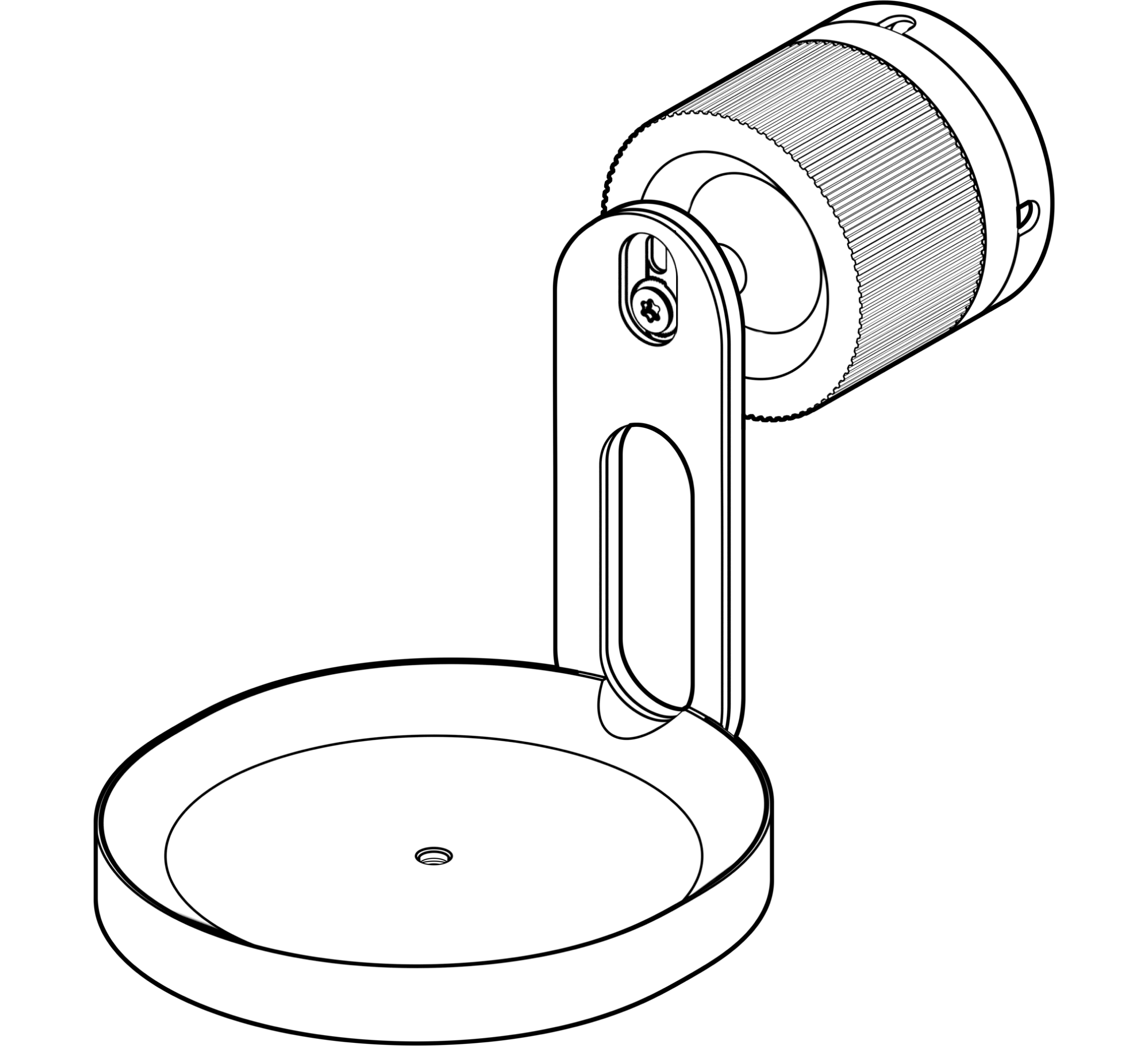 |
ゾーン
Sonosアプリでゾーンを設定して、広い空間を効果的に音で満たしましょう。ゾーンとは、システム全体の複数のスピーカーに対する新しい半永久的な設定です。ゾーンは単一の部屋、部屋の半分、または複数の部屋にすることができます。
ゾーンが作成されると、ユーザーがシステム設定でゾーンを削除するまで、スピーカーは一つのユニットとして設定されたままになります。 ゾーンには最大16台のデバイスを配置できます。最適な体験を保証するために、各スピーカーに有線インターネット接続をお勧めします。無線接続が必要な場合は、ゾーンごとにWiFi接続デバイスを6台を超えないようにすることを推奨します。システムごとのSonosデバイスの最大数は32台です。
- 「システム設定」にアクセスし、Era 100 Proを選択してください。
- 下にスクロールして製品、次に選択+ ゾーンの設定して開始します。
ゾーンを作成すると、その中のすべての製品が一緒にアクセスされます。再生中バーを上にスワイプするか、出力セレクター を操作して、一度にゾーン内のすべての製品を制御します。
ゾーンのユーザーインターフェース
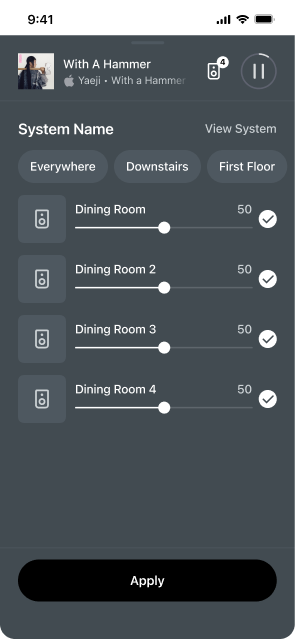
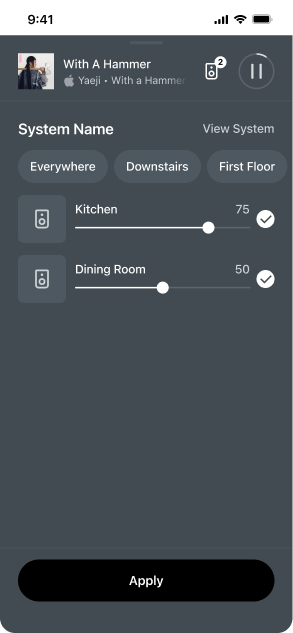
アプリインターフェースでは、確立されたゾーンが単一の接続されたスピーカーセットとして表示されます。同じ空間で複数の製品に共通の名前を付ける必要がなく(例:キッチン、キッチン2、キッチン3など)、それらは出力セレクター およびシステムビューで一つの単一プレイヤーのように見えます。
| 複数のスピーカーを含むグループ | 複数のスピーカーを含むゾーン |
|---|---|
 |  |
ゾーンを設定する
- 設定に進むシステム設定 そしてスピーカーを選択してください。
- 製品の下で製品、選択してください+ ゾーン設定 ゾーン設定を始めるために。
1 | 選択後+ ゾーンを設定、アプリが設定を案内します。 | 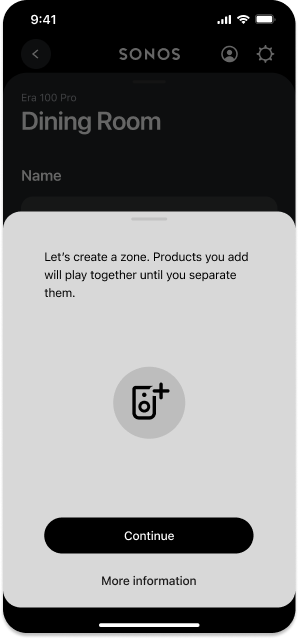 |
2 | ゾーンに追加したい製品を選択してください。 | 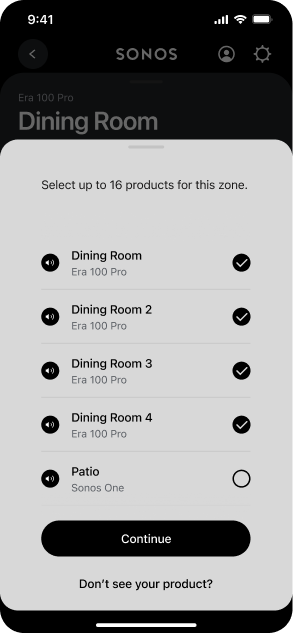 |
ゾーンを管理する
1 | 移動するシステム設定 | 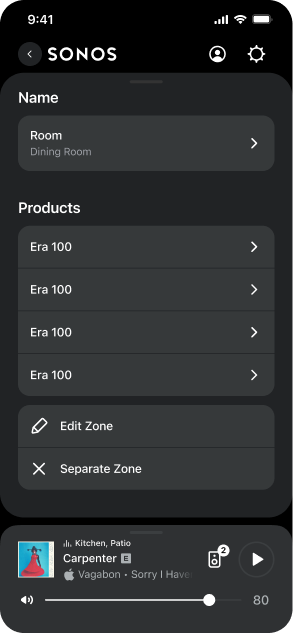 |
2 | Under 製品, select either Edit Zone to reconfigure a zone or Separate Zone to disband all speakers in the zone. | 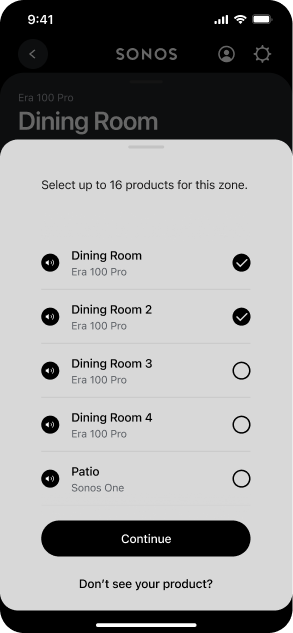 |
音量とイコライザ
| 音量トリム設定 | EQ設定 |
|---|---|
In システム設定 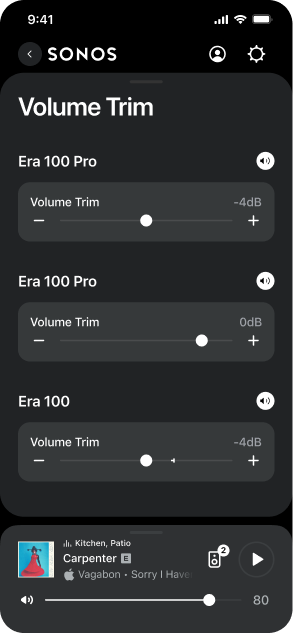 | In システム設定 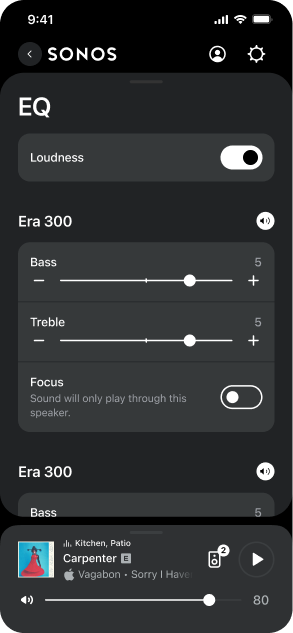 |
ゾーン内のスピーカーを識別する
スピーカーアイコンを選択してください ゾーン内の個々のスピーカーを識別するために、アプリで音設定を調整する際に使用します。選択したスピーカーは音を鳴らし、LEDが点滅して聴覚的および視覚的なフィードバックを提供します。
Trueplay
Trueplayチューニングは、部屋の壁、家具、その他の表面からの音の反射を測定し、Sonosスピーカーを微調整して、どこに置いても素晴らしいサウンドを実現します。
- [システム設定]に移動します。
- 製品リストからEra 100 Proを選択します。
- [サウンド]に移動し、Trueplayを選択して開始します。
注意:ゾーンでTrueplayチューニングを行うことはできません。
高度なチューニング
高度なチューニングには約45秒かかり、iOSデバイス(iOS 8以降)のマイクを使用するため、部屋を移動しながらスペースに合わせて音を微調整します。
注意:大きな部屋(オープンコンセプトのスペースではチューニングが不正確になる場合があります)には高度なチューニングが最適です。
クイックチューニング
クイックチューニングは約10秒かかり、Sonos製品のマイクを使用して環境を検出するため、チューニング中に部屋を移動する必要はありません。
注意:クイックチューニングはiOSとAndroidの両方で利用可能であり、小さな部屋や動きにくい空間に適しています。
マイクロフォンと音声
Era 100 Proでマイクと音声サービスを有効または無効にする方法は2つあります:
- 製品を箱から取り出したときにはON位置にある背面のマイクスイッチは、すべてのマイクを電気的に切断します。
- 上面にある音声サービスボタンは、音声サービスのオン/オフのみを切り替え、TrueplayTM などのマイクを必要とする機能には影響しません。
- 両方がオンの場合、音声コントロールおよびマイクを必要とするすべての機能が利用可能です。
- 両方がオフの場合、音声コントロールおよびマイクを必要とするすべての機能が利用不可能です。
マイクスイッチがオンで音声サービスのランプがオフの場合、TrueplayTMやその他のマイクを使用する機能は利用可能ですが、音声操作はオフになっています。
Sonos Voice Controlやよく使用する音声アシスタントを追加して、Sonosシステムをハンズフリーで操作できます。音声操作はデフォルトでオフになっています。
注意:音声アシスタントを追加する場合は、その音声アシスタントのアプリをダウンロードしてからSonosシステムに追加してください。
Sonosアプリで音声操作を追加するには:
- 「システム設定 」を選択し、管理する。
- 下にスクロールして選択してください音声アシスタント。
- 選択+ 音声アシスタントを追加する、その後、セットアップを実行してください。
仕様
Audio | |
アンプ | スピーカーのユニークな音響アーキテクチャに精密調整された3つのクラスDデジタルアンプ。 |
低周波ドライバー | One 3.5 x 4.4 in (90.8 x 111.9 mm) carbon filled-polypropylene |
高周波ドライバー | 2つの0.63インチ(16 mm)シルクドーム |
周波数範囲1 | 45 Hz-20 kHz ±3 dB 40 Hz-20 kHz -10 dB |
最大長期SPL2 | PoE+で1mあたり90 dB |
最大短期SPL3 | 98 dB @ 1 m with PoE+ |
公称カバレッジ角4 | 240° 横 × 140° 縦 |
指向性Q5 | 1.8 |
指向性指数5 | 2.5 dB |
マイクロフォン | 遠距離マイクアレイは、高度なビームフォーミングとマルチチャンネルエコーキャンセルを使用して、迅速かつ正確な音声操作とTrueplayチューニングを実現します。マイクスイッチをオフに切り替えると、オンボードマイクが電気的に切断されます。 |
調整可能なEQ | Sonosアプリを使用して、低音、高音、および音量を制御します。 |
TrueplayTM | このソフトウェアは部屋の音響を測定し、EQを微調整します。iOSおよびAndroidデバイスと互換性があります。 |
統合コンテンツストリーミング | Amazon Music、Apple Music、Cloud Cover Music、Mood Media、Sonos Radio、Soundtrack Your Brand、Spotifyなど多数。 完全なリストについては、次をご覧ください:support.sonos.com/services |
詳細 & 寸法 | |
製品の寸法(幅 x 高さ x 奥行き) | 120 x 182.5 x 130.5 mm |
正味重量(各) | 4.48ポンド(2.03キログラム) |
出荷重量(ペア) | 12.35ポンド(5.6キログラム) |
色 | ブラック、ホワイト |
完了 | マット |
ねじ込みインサート | 付属のオプションのアイボルトは、スピーカーに二次的な安全取り付けポイントを提供するために使用できます。 |
フックレセプタクル | スピーカーがサーフェスマウントとペアリングされ、非ポートレートの向きで配置されたときの安定性を向上させます。 |
操作 | タッチ操作を使用して再生、一時停止、スキップ、リプレイ、音量調整、音声アシスタントのミュート、Sonos製品のグループ化またはグループ解除を行います。 |
Bluetoothボタン | Bluetoothデバイスとペアリングするために押してください。 |
マイクスイッチ | オンボードマイクを電気的に切断するためにオフに切り替えます。 |
LED | 製品の前面にあるLEDは電源とミュートの状態を示します。製品の上部にある白いLEDは音声アシスタントの状態を示します。ネットワークポートにある一対のLEDは電源状態(黄色)とネットワーク活動(緑色)を示します。 |
動作温度 | 32ºから104º F(0ºから40º C) |
湿度範囲 | 5—95% |
電源&接続 | |
電源方式 | PoE+ (802.3 at)、PoE (802.3 af) |
消費電力(最大PoE+、最大PoE、アイドル時) | 30 W、15.4 W、2.4 W |
コネクタの種類 | 1 x RJ45 |
イーサネットポート | 100Base-Tネットワーク接続と電源 |
有線ネットワーキングインターフェース | 100BaseTX、イーサネットRJ45 |
ワイヤレスネットワーキングインターフェース6 | WiFi 6に対応しています。802.11a/b/g/n/ac/ax 2.4 GHz/5 GHz 放送可能ルーターにWiFiで接続 |
Bluetooth | Bluetooth 5.0は、あらゆるBluetooth対応デバイスからのオーディオストリーミングをサポートします。 |
CPU | クアッドコア 4xA55 1.4 GHz |
メモリ | 2 GB DDR4 8 GB eMMC |
Apple AirPlay 2 | AppleデバイスのiOS 11.4以降でAirPlay 2に対応しています。 |
ダイレクトストリーミング形式 | Bluetooth、Apple Airplay 2、Spotifyダイレクトコントロール |
同梱物は何ですか? | |
2台のSonos Era 100 Proスピーカー | 製品 |
2つのアイボルト | アイボルト |
ドキュメンテーション | クイックスタートガイドおよび法的/保証情報 |
要件 | |
インターネット接続 | インターネットへのアクセス |
電源供給装置 (PSE) | PoEネットワークスイッチやインジェクターなどのサードパーティ製デバイス。詳細はFAQを参照してください |
イーサネットケーブル | カテゴリー5(CAT5)以上 |
Sonosアプリ | 互換性のあるデバイスで動作する最新世代のSonosアプリ |
安全とコンプライアンス | EN 62368-1:2014 / A11:2017、UL 62368-1 第3版、CAN / CSA C22.2 No. 62368-1:19 第3版 |
1 4Pi無響室で軸上に測定、2 IEC60268-5に準拠し、6 dBクレストファクター(RMS)、Z加重で4Pi無響室でノイズをフィルタリング、3 4Pi無響室で軸上に正弦波出力、4 縦向きに取り付け、5 4Pi無響室で平均1 kHzから16 kHzまで測定
パワーレスポンス(1/3オクターブ平滑化)
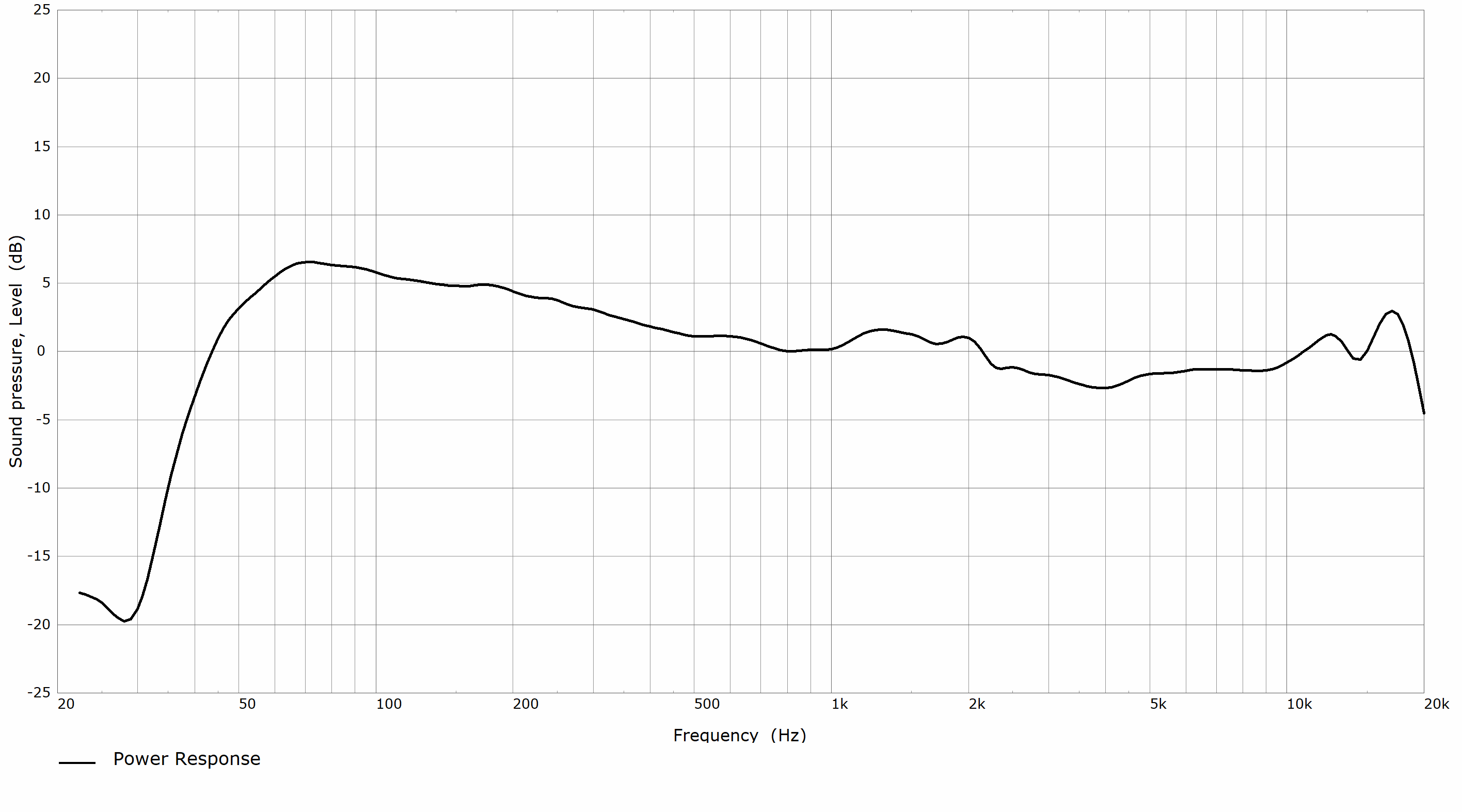
縦向き

横向きおよび天井取り付け向き
指向性プロット(1/3オクターブ平滑化)
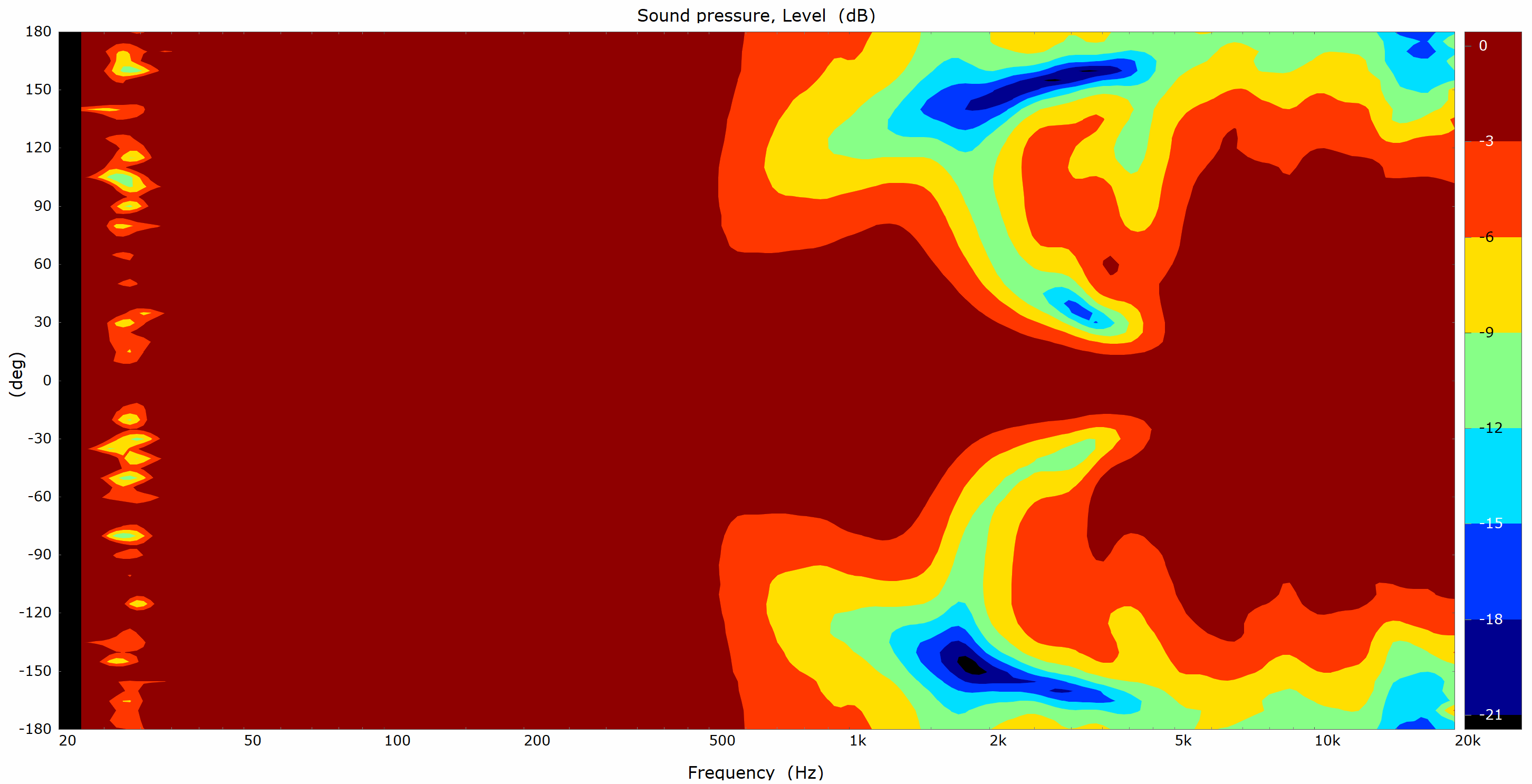
縦向き
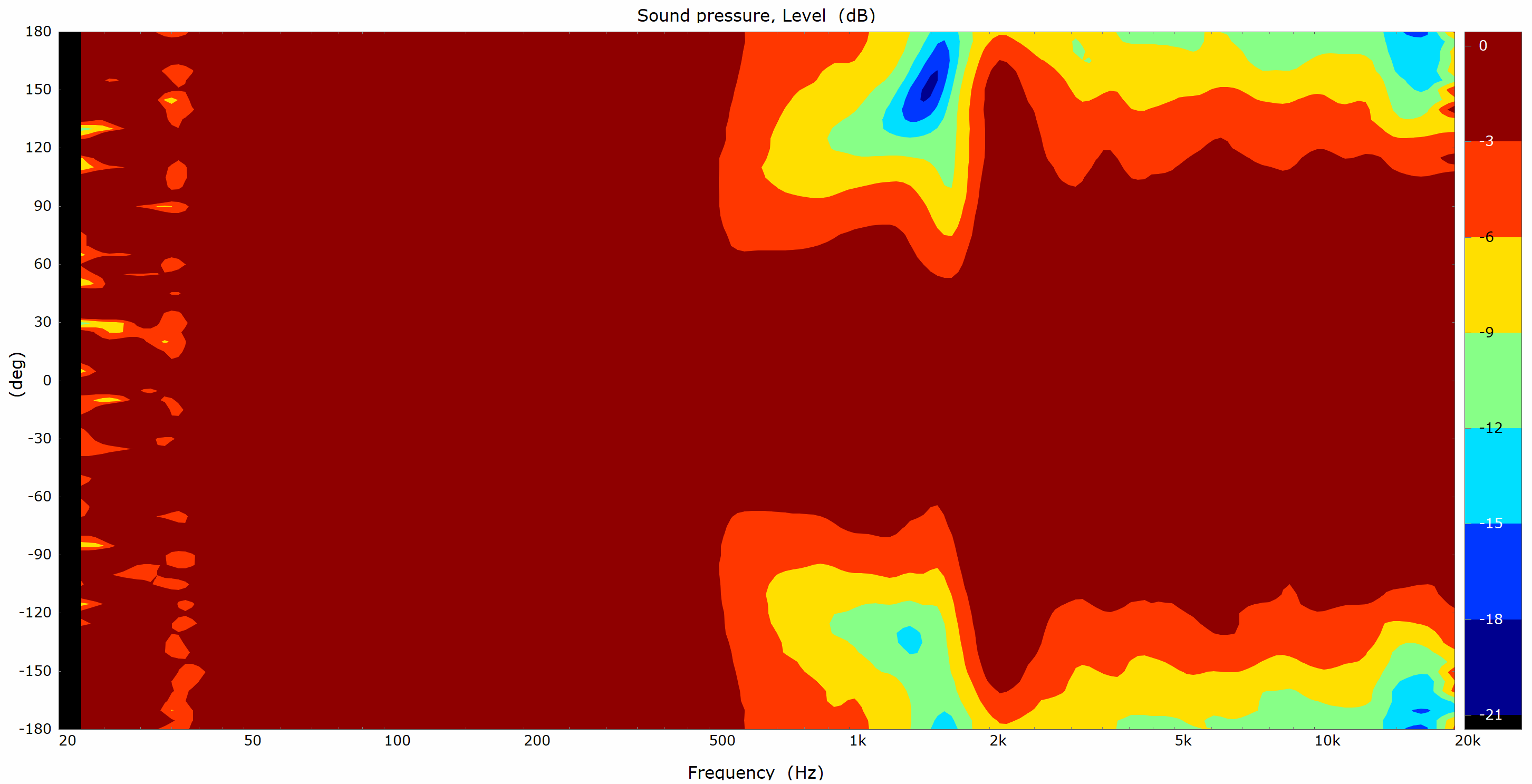
横向きおよび天井取り付け向き
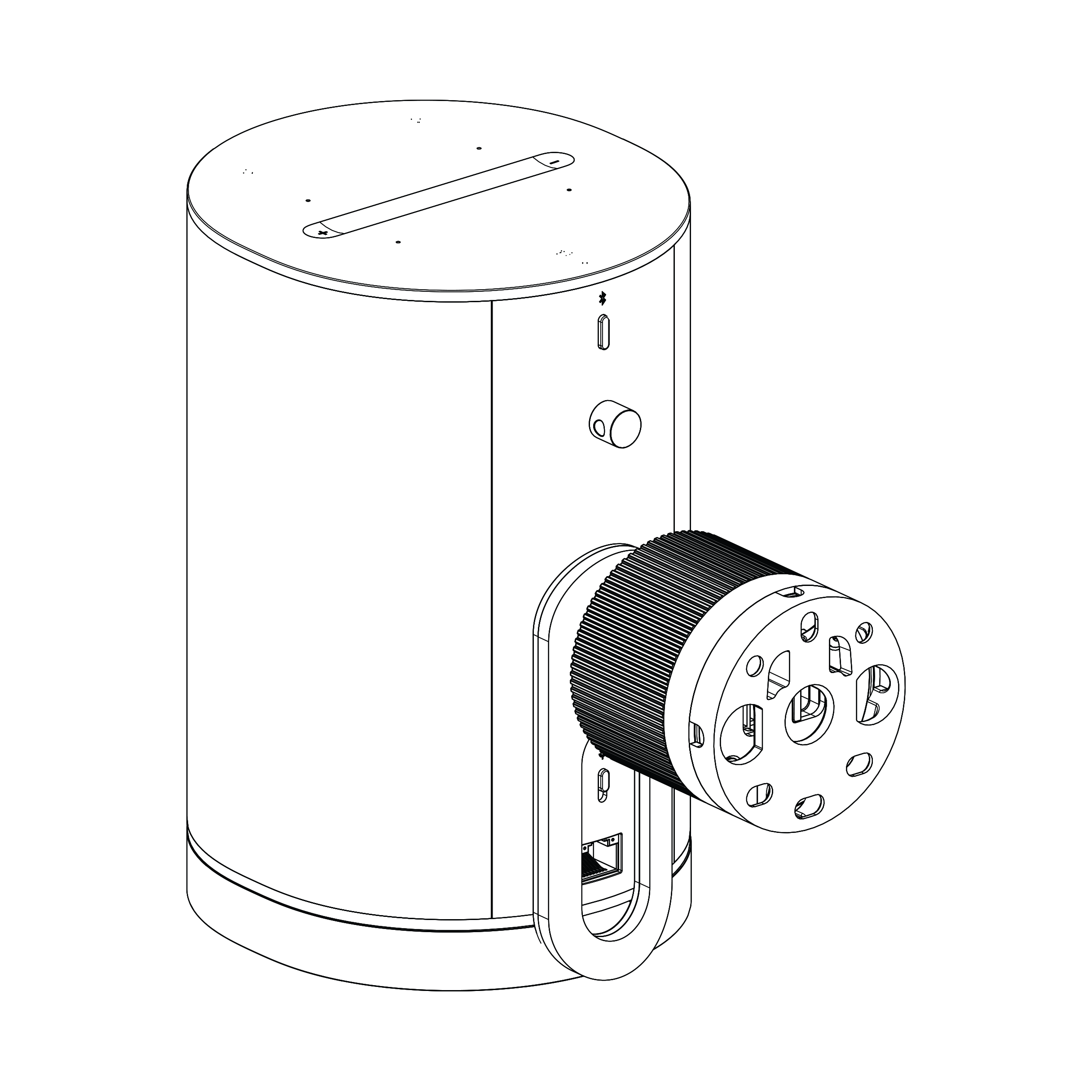
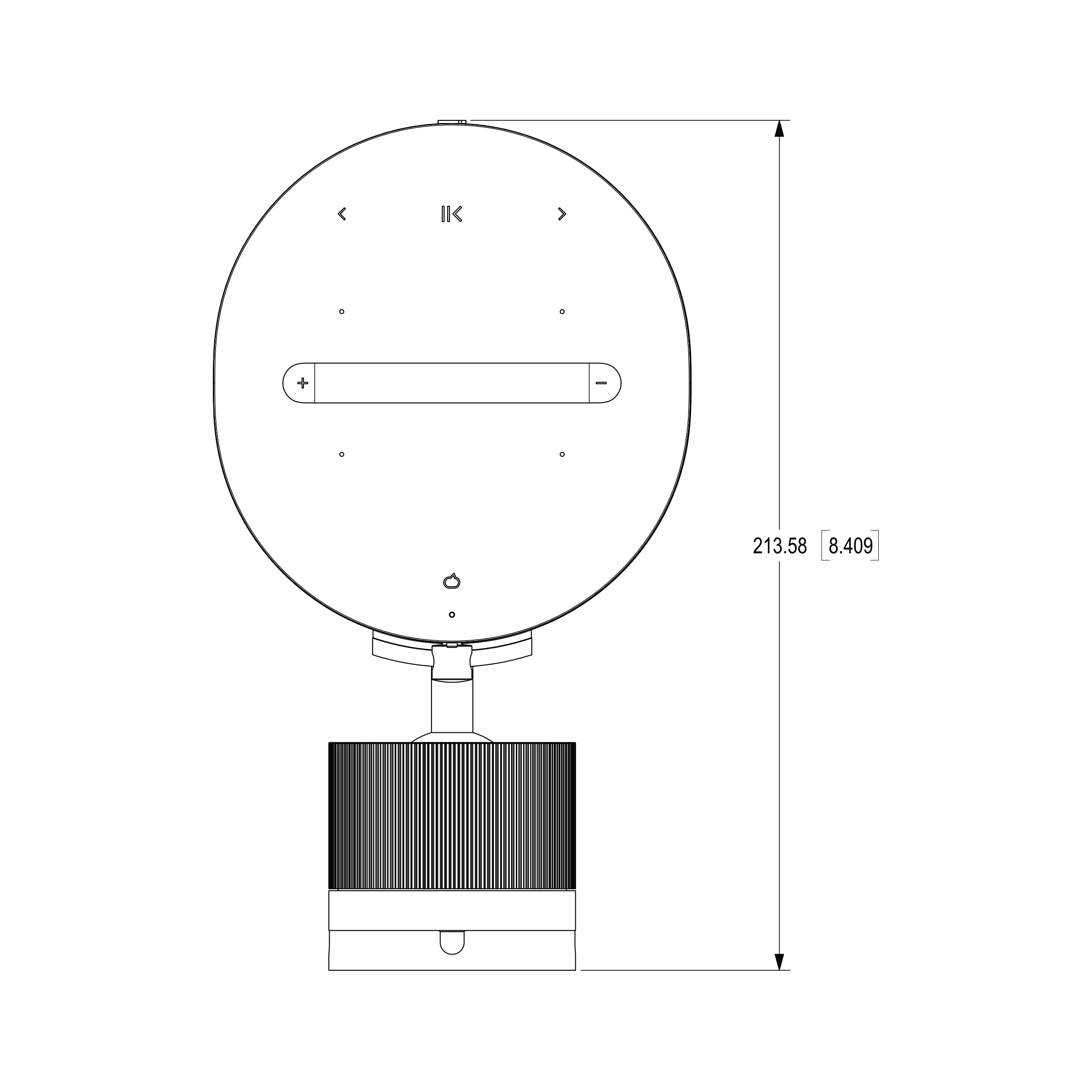
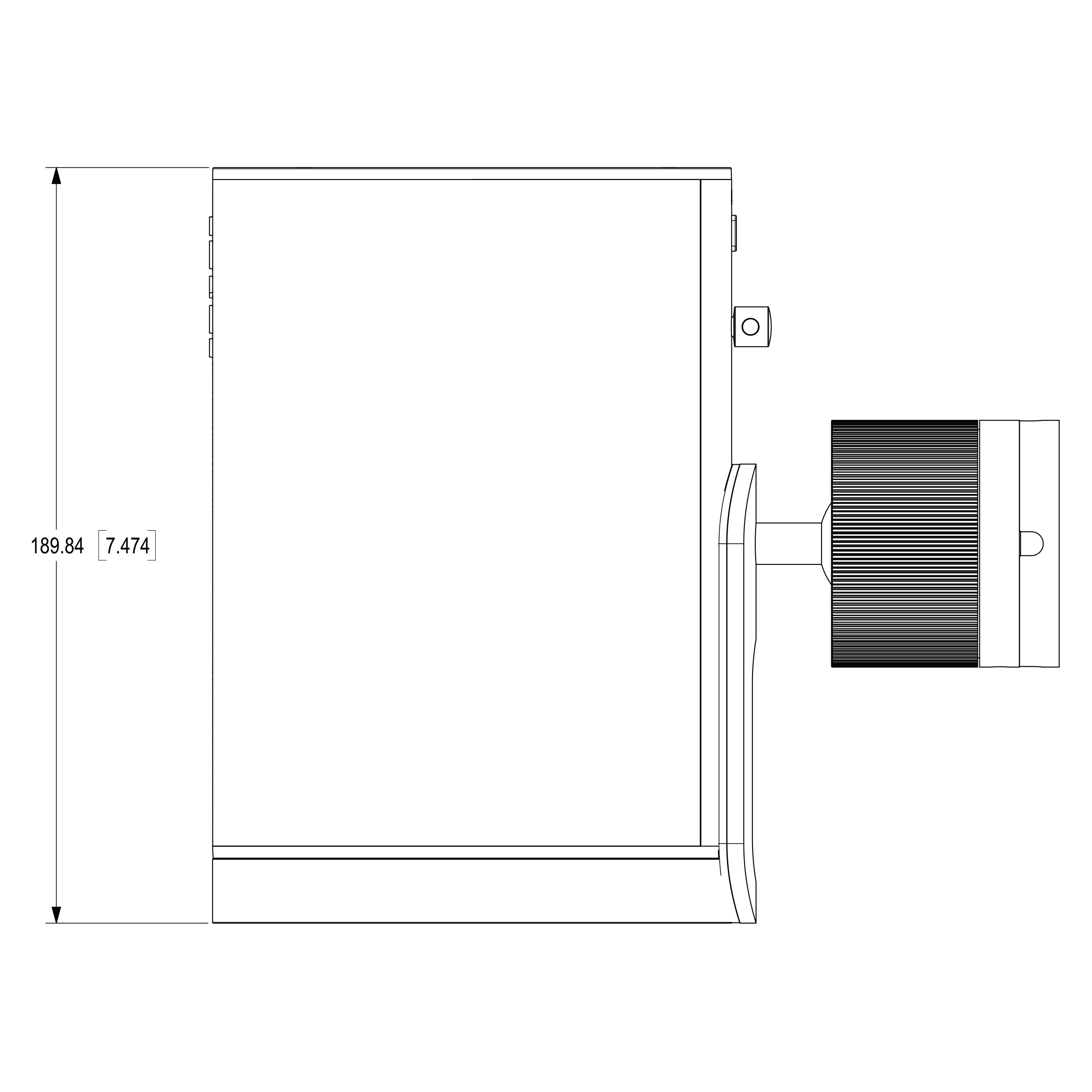
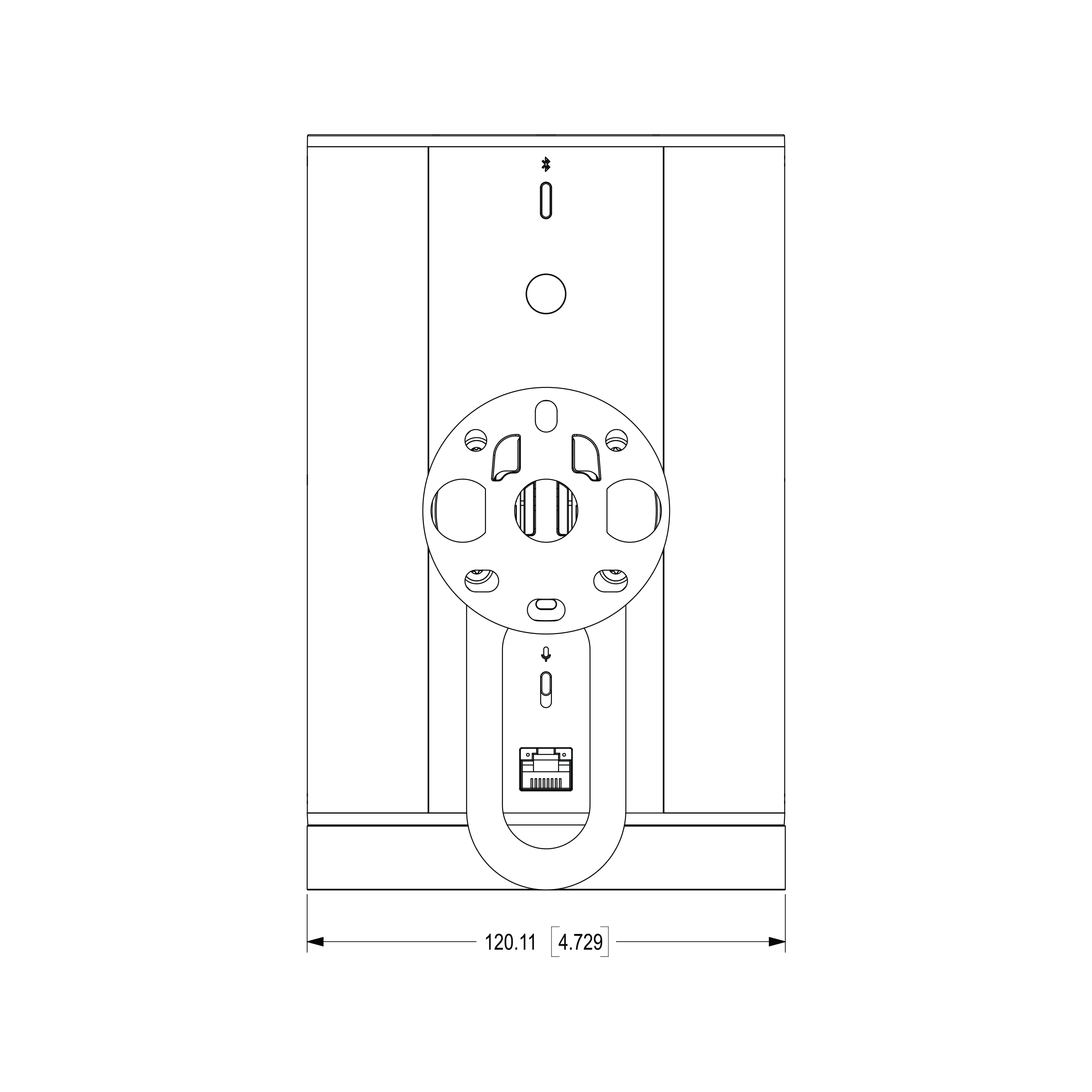
線画と寸法
 |  |
 |  |
重要な安全情報
- この説明書を読んでください。
- この説明書を保管してください。
- すべての警告に注意してください。
- すべての指示に従ってください。
- この装置を水の近くで使用しないでください。
- 乾いた柔らかい布でのみ清掃してください。家庭用クリーナーや溶剤はSonos製品の仕上げを損なう可能性があります。
- 通気口を塞がないでください。メーカーの指示に従って設置してください。
- ラジエーター、暖房用レジスター、ストーブ、または熱を発生するその他の装置の近くに設置しないでください。
- 電源ケーブルが踏まれたり、特にプラグ、便利なコンセント、装置から出る部分で挟まれないように保護してください。
- メーカーが指定したアタッチメント/アクセサリーのみを使用してください。
- 雷雨時や長期間使用しないときは、この装置のプラグを抜いてください。
- この製品にはユーザーが修理可能な部品は含まれていません。開けたり分解したり、修理や部品の交換を試みないでください。サービスが必要な場合は、Sonosの資格を持つサービス担当者に依頼してください。電源ケーブルやプラグが損傷した場合、液体がこぼれたり、物が装置内に落ちたり、装置が雨や湿気にさらされたり、正常に動作しなかったり、落下したりした場合には、サービスが必要です。
- メインプラグは、機器を切断するためにすぐに利用できるようにしてください。
- 警告:火災や感電のリスクを減らすため、この装置を雨や湿気から守ってください。
- この装置を水滴や水しぶきがかかる場所に置かないでください。また、花瓶などの液体が入った物を装置の上に置かないでください。
- この装置と外部機器との接続は、FCCの無線周波数放射の制限を遵守するために、シールドケーブルを使用して行う必要があります。