Era 100 Pro


Hauptmerkmale
Hauptmerkmale
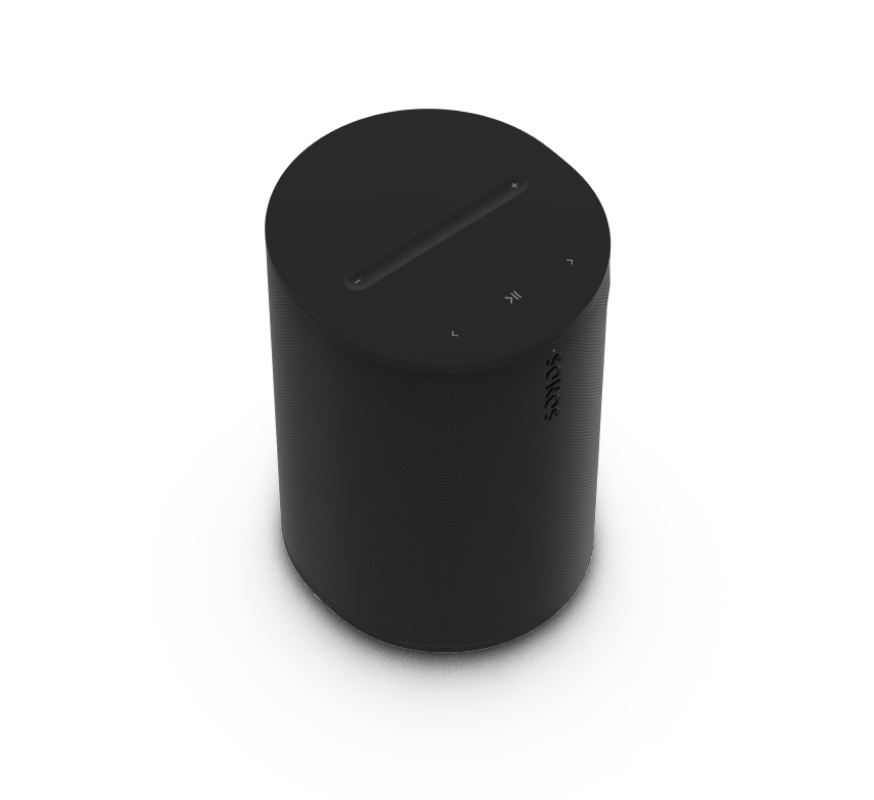
Komplettes, installiertes Soundsystem für Profis.
- Hunderte von Content-Streaming-Partnern, einschließlich kommerzieller Inhaltsanbieter, integriert.
- Kompatibel mit Airplay 2 und Bluetooth.
- Optimiert für PoE+ und kompatibel mit PoE.
- Nutze Zonen für eine einfachere Steuerung.
- Profi-Oberflächenmontage mit mehreren Kabelverlegungslösungen (separat verkauft).
- Netzwerk mit Kabel-Priorität.
- Der DSP passt sich automatisch an die Ausrichtung an.
- Optionaler sekundärer Sicherheitsbefestigungspunkt.
Steuerungen und Leuchten
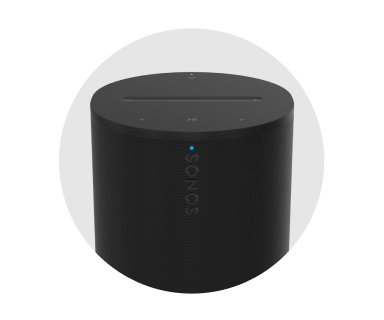 | Statusleuchte |
|
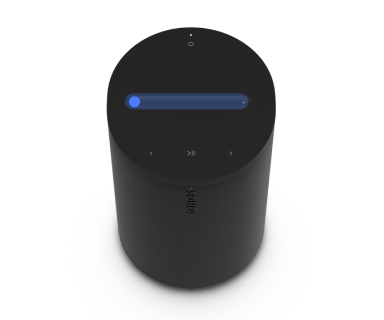 | Lautstärke |
Hinweis: Um die Touch Steuerung für alle Lautsprecher in einem Raum zu deaktivieren, gehe zu Systemeinstellungen |
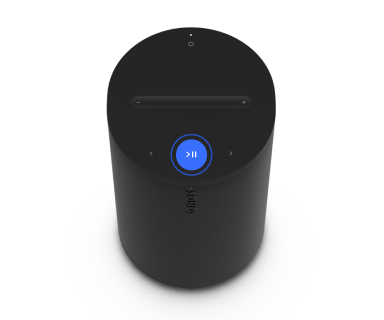 | Play/Pause | WiedergabeTippe, um Audio abzuspielen oder zu pausieren. GruppierenWenn andere Lautsprecher in einem System Audio streamen, halte Play/Pause gedrückt, um Era 100 Pro mit dem nächstgelegenen Sonos Lautsprecher oder einer Gruppe, die Audio abspielt, zu gruppieren. Das System wird automatisch eine temporäre Gruppe erstellen oder diesen Lautsprecher durch andere bestehende temporäre Gruppen durchschalten. Lasse Play/Pause los, wenn Era 100 Pro mit den Lautsprechern, die du möchtest, gruppiert ist und sie beginnen, denselben Inhalt abzuspielen. Sound SwapWenn ein anderer Sonos Speaker Audio abspielt, halte Play/Pause (etwa 2 Sekunden lang) gedrückt. Du wirst einen Ton hören und das Streaming der Inhalte wird auf dem anderen Sonos Speaker angehalten und auf deinem Era 100 Pro gestartet. |
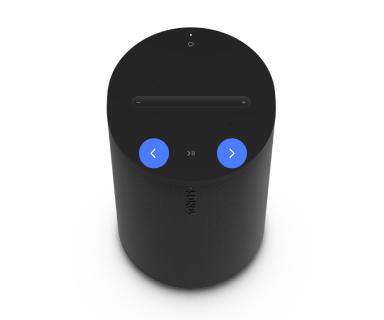 | Weiter/Zurück |
Hinweis: Du kannst nicht vorwärts springen oder zurückgehen, wenn du einem Radiosender zuhörst. |
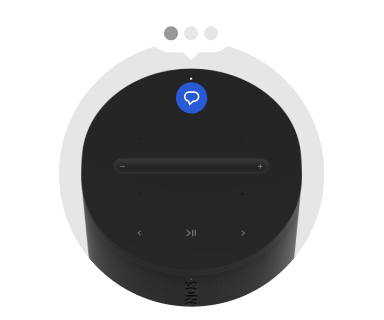 | Sprachdienste ein/aus | Tippe auf die Taste für Sprachdienste, um die Sprachdienste ein- oder auszuschalten.
Hinweis: Der Mikrofonschalter, der sich auf dem Anschlussfeld (hinten) befindet, muss eingeschaltet sein, um die Sprachdienste nutzen zu können. |
Anschlussfeld
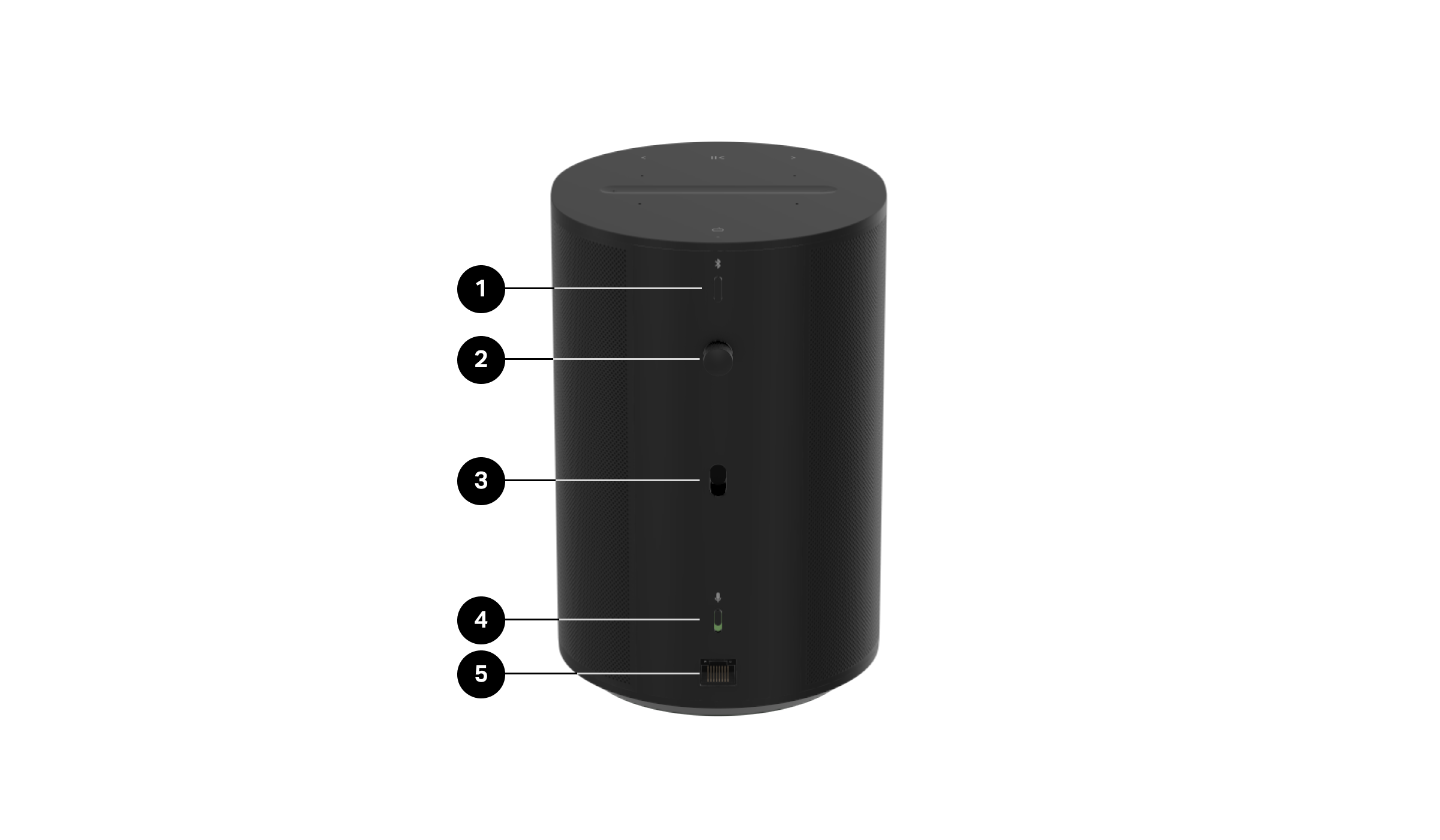
1 | Bluetooth-Taste | Ein neues Gerät koppeln
Wenn dein Era 100 Pro erfolgreich mit Bluetooth verbunden ist, zeigt die Statusanzeige durchgehend blau. Werkseinstellungen zurücksetzen
|
2 | Gewindeeinsatz und Ringschraube | Das Gewindeeinsatz kann mit dem optionalen Ringschraube verwendet werden, der bei jedem Era 100 Pro enthalten ist. Wenn die Bauvorschriften Ihres Projekts dies erfordern, setzen Sie die Ringschraube ein und verwenden Sie sie als sekundären Sicherheitsbefestigungspunkt mit Ihrem bevorzugten Sicherheitskabel. |
3 | Hakenaufnahme | Funktioniert mit Era 100 Pro Surface Mount (separat erhältlich). Bietet zusätzliche Stabilität in allen Montageorientierungen. Kann für die Kompatibilität mit Era 100 entfernt werden. |
4 | Mikrofonschalter | Umschalten, um alle Produktmikrofone ein- oder auszuschalten. Der Schalter ist ab Werk in der Ein-Position.
Hinweis: Um Sprachdienste zu nutzen, müssen sowohl der Mikrofonschalter als auch die Anzeigeleuchte für Sprachdienste eingeschaltet sein. |
5 | Netzwerkanschluss | RJ45-Ethernet-Anschluss mit Status-LEDs. Ermöglicht Netzwerk- und Stromproblemlösung ohne die Sonos-App. Grüne LED (links) – Zeigt Netzwerkaktivität an. Aus = Kein Netzwerk An = Netzwerk aktiv Aus = PoE Ein = PoE+ |
Was ist im Lieferumfang enthalten?
- 2 Sonos Era 100 Pro Lautsprecher
- 2 Ringschrauben
- Schnellstartanleitung und rechtliche/garantiebezogene Informationen
Standards für Power over Ethernet
Era 100 Pro ist für PoE+ optimiert und kompatibel mit Standard-PoE (Legacy). Sonos empfiehlt, den Era 100 Pro mit einem PoE+-Switch oder einem Power Injector zu koppeln, um maximale Leistung zu erzielen.
| PoE-Quellentyp | Era 100 Pro Maximaler Verbrauch |
|---|---|
PoE (802.3af) | 15,4 W |
PoE+ (802.3at) | 30 W |
Wichtig: Wenn mit einer PoE++ Stromquelle verbunden, wird Era 100 Pro den PoE+ Klassentyp aushandeln und nicht mehr als 30 W verbrauchen.
Was benötige ich?
Ein Power over Ethernet (PoE oder PoE+)-Switch ist die häufigste Methode, um deine Era 100 Pros mit Strom zu versorgen. Mit einem PoE-Switch kannst du einfach ein Ethernet-Kabel von einem PoE+-Port am Switch zu einem Era 100 Pro führen.
Wenn du entscheidest, welchen Switch du verwenden wirst, stelle sicher, dass genügend PoE-Ports vorhanden sind, um alle Lautsprecher in der Installation mit Strom zu versorgen. 1 Lautsprecher = 1 PoE-Port.
| Hardware | Beschreibung |
|---|---|
Kategorie 5 (CAT5e) Kabel oder besser | Jedes CAT5- oder besseres Ethernet-Kabel bis zur maximalen Entfernung von 328 Fuß (100 m), die von den Ethernet-Standards erlaubt sind. Sonos empfiehlt CAT6-Netzwerkkabel für die Installation. |
Stromversorgungseinrichtung (PSE) | PoE-SwitchEin Gerät, das Strom und Netzwerkkonnektivität über Ethernet-Kabel für Lautsprecher bereitstellt. Era 100 Pro ist für PoE+ optimiert, kann aber auch mit einem Standard-PoE-Switch verwendet werden. PoE-InjektorIn begrenzten Anwendungsfällen kann ein PoE-Injektor zwischen Ihrem Standard-Netzwerkswitch und dem Era 100 Pro, den Sie mit Strom versorgen möchten, platziert werden. Er leitet die Ethernet-Daten vom Netzwerkswitch weiter und fügt dem Lautsprecher Strom hinzu. |
PoE-Budgetierung
Auf hoher Ebene ist die PoE-Budgetierung einfache Mathematik, aber sie ist ein entscheidender Teil der Installation von PoE-Geräten. Du musst sicherstellen, dass genügend Strom für alle angeschlossenen Lautsprecher und andere PoE-Geräte verfügbar ist.
Wie viel Leistung benötige ich?
Das PoE-Budget ist die Gesamtmenge an Leistung, die auf dem Netzwerk-Switch verfügbar ist, um Ihre Lautsprecher oder andere PoE-Geräte zu versorgen.
Das von Ihnen verwendete PSE hat eine festgelegte Menge an Leistung, die es insgesamt und pro Port bereitstellen kann, abhängig vom gewählten Switch.
Wichtig: Switches können oft nicht die maximale PoE-Leistung an allen Switch-Ports gleichzeitig liefern.
Um das Budget zu berechnen, betrachten Sie den PoE-Switch als Ganzes, die verfügbaren Ports und die Geräte, die Sie versorgen möchten, wenn sie an Ihr PSE angeschlossen sind.
Im Gegensatz zu typischen PoE-Geräten (Kameras, IP-Telefone, Steuerungsschnittstellen), die stets eine statische Leistung aufnehmen, stellen PoE-Lautsprecher eine dynamische Last für die Stromquelle dar und verbrauchen bei höheren Lautstärken mehr Strom.
Denke bei der maximalen Stromaufnahme deines Systems daran:
- Maximaler Verbrauch des Era 100 Pro bei PoE+ = 30 W
- Maximaler Verbrauch des Era 100 Pro bei PoE = 15,4 W
Multipliziere die Anzahl deiner Era 100 Pro Lautsprecher mit dem jeweils benötigten Strom (30 W für PoE+, 15,4 W für PoE). Multipliziere dann die gesamte benötigte Leistung mit dem branchenüblichen Spielraum von 20% (1,2x).
Beispiel:
8 Era 100 Pros x 30 W = 240 W benötigte Leistung
240 W Gesamtleistung x 1,2 (Spielraum) = 288 W empfohlene Gesamtleistung
Das Hinzufügen von 20% Spielraum ist eine branchenübliche Best Practice und stellt sicher, dass der Switch nicht an seiner maximalen Kapazität arbeitet. Wenn eine falsche Budgetierung erfolgt und die angeschlossenen Produkte mehr Strom ziehen als verfügbar, kann der Switch abschalten und alle angeschlossenen Geräte trennen, was möglicherweise das Netzwerk zum Erliegen bringt.
Wichtig: Wenn du neben deinen Era 100 Pro(s) weitere PoE-Geräte (Sicherheitskameras, Türklingeln, Gegensprechanlagen, Beleuchtung usw.) hinzufügst, müssen diese ebenfalls in deinen PoE-Budgetberechnungen berücksichtigt werden.
Einen Schalter wählen
Sonos Era 100 Pro ist optimiert für PoE+ (IEEE 802.3at), kompatibel mit PoE (IEEE 802.3af) und wurde nach den Standards der Ethernet Alliance getestet.
Die Stromversorgungseinrichtung (PSE) muss mit einem dieser IEEE-Standards kompatibel sein. Für eine Liste der von der Ethernet Alliance verifizierten Geräte besuchen Sie bitte deren Liste zertifizierter Produkte: https://ea-poe-cert.iol.unh.edu/
Bevor Sie einen Switch auswählen, berücksichtigen Sie, wie viele vernetzte Geräte im System PoE-Strom benötigen, wie viel Strom sie verbrauchen sowie das verfügbare Strombudget auf den Switch(es), die Sie in Betracht ziehen.
Verbindung zu einem WLAN-Netzwerk herstellen
Era 100 Pro kann auch WLAN nutzen, um sich mit dem Netzwerk zu verbinden, wenn eine verkabelte Verbindung über einen PoE-Switch nicht möglich ist (Materialien, Entfernung usw.).
Dies kann mit Hilfe eines PoE-Injektors erfolgen (der Injektor liefert Strom, keine Daten).
Die Nutzung dieser Funktion erfordert, dass der Era 100 Pro mit der SSID des drahtlosen Zugangspunkts verbunden wird. Wenn bereits ein anderes drahtloses Sonos-Gerät im Netzwerk vorhanden ist, erhält der Era 100 Pro automatisch die Zugangsdaten und das Passwort für das drahtlose Netzwerk. Ist noch kein anderes Sonos-Gerät mit dem drahtlosen Netzwerk verbunden, müssen Sie die Erstkonfiguration des Era 100 Pro mit einer drahtlosen Verbindung zum Netzwerk durchführen.
Nuancen und Einstellungen von PoE
| Passives PoE | Energiemanagementmodi |
|---|---|
Passives PoE ist nicht von der IEEE ratifiziert und daher kein Standard. Passives PoE beinhaltet keinen digitalen "Handshake" oder Sicherheitscheck, wenn Geräte miteinander verbunden werden, was dazu führen kann, dass ein passiver PoE-Switch ein IEEE-PoE-Gerät überlastet. Passives PoE wird normalerweise in geschlossenen Systemen verwendet, bei denen der Hardware-Anbieter sowohl die PSE als auch die verbundenen Geräte liefert, mit der Gewissheit, dass nichts anderes in diesem Netzwerk verwendet wird. Es gibt keine Standards, die die maximale Spannung, Stromstärke oder Leistung definieren, die von passiven PoE-Geräten geliefert werden kann, daher ist es sehr einfach, PoE-Geräte zu beschädigen, die nicht speziell für passives PoE ausgelegt sind. Verwende keinen passiven PoE-Switch oder Strominjektor mit Era 100 Pro. | Einige PoE-Switches ermöglichen es dem Benutzer, Leistung für einige oder alle Netzwerk-Switch-Ports zu reservieren. Energiemanagementmodi, die bei Ihrem PSE vorhanden sein könnten, umfassen:
Era 100 Pro unterstützt alle oben genannten Modi. |
Netzwerk
Era 100 Pro benötigt für die Einrichtung, das Streamen von Medien und die Verwaltung (wie bei unserem Sonos Pro-Dienst, derzeit nur in den USA verfügbar) eine Internetverbindung über seine kabelgebundenen oder drahtlosen Netzwerkschnittstellen.
Era 100 Pro ist das erste Sonos-Produkt, das weder im kabelgebundenen noch im drahtlosen Modus das Spanning Tree Protocol (STP) verwendet.
Die drahtlose Netzwerkschnittstelle von Era 100 Pro wird deaktiviert, sobald eine gültige Netzwerkverbindung über die kabelgebundene Ethernet-Schnittstelle erkannt wird. Um die drahtlose Netzwerkverbindung zu aktivieren, versorge das Gerät mit Strom, aber ohne Netzwerkverbindung über die kabelgebundene Ethernet-Verbindung. Dies kann durch den Einsatz der Stromausgabe eines PoE-Injektors erreicht werden, ohne dass die Datenquelle des PoE-Injektors mit einem Netzwerk-Switch verbunden wird.
Platzierung
Der Era 100 Pro klingt großartig, egal wo du ihn platzierst (nur für den Innenbereich). Hier sind einige Richtlinien, um dir den Einstieg zu erleichtern:
- Der Era 100 Pro wählt automatisch eine optimierte DSP-Konfiguration, wenn er im Hochformat, Querformat oder an der Decke (nach unten zeigend) montiert wird.
- Wenn du Era 100 Pro Lautsprecher als Surround-Lautsprecher verwendest, solltest du mindestens 203 mm Freiraum vor jedem Lautsprecher lassen.
- Wenn du Era 100 Pro als eigenständige Lautsprecher oder Stereopaare (nicht Zonen) verwendest, kannst du den Klang mit Trueplay Tuning in der Sonos App weiter verfeinern. Diese Technologie nutzt die Mikrofone im Lautsprecher oder dein iOS-Gerät, um akustische Reflexionen zu messen und dann den Klang zu optimieren.
Era 100 Pro Oberflächenmontage
Era 100 Pro kann praktisch auf jeder Oberfläche montiert werden, einschließlich Beton, Ziegel, Mauerwerk oder Holz.
- Beinhaltet ein indiziertes Kugelgelenk für eine sichere, schnelle und wiederholbare Geräteausrichtung.
- Integriert Diebstahlschutz und Kabelmanagement, um eine sichere, saubere und hochwertige Ästhetik zu gewährleisten.
- Montierbar auf praktisch jeder Oberfläche, in jeder Richtung oder Orientierung.
- Bietet einfachen Zugang zum RJ45-Port, den Tasten und den Touch-Steuerungen.
Was ist in der Box?
Jedes speziell entworfene Era 100 Pro Surface Mount Paket enthält:
- 2 Oberflächenmontagen
- 2 Oberflächenhalterungen
- 2 kurze Lautsprechermontageschrauben
Hinweis: Era 100 Pro separat erhältlich.
Era 100 Pro kann praktisch auf jeder Oberfläche montiert werden, einschließlich Beton, Ziegel, Mauerwerk oder Holz.
1 | PlatzierungWenn er zusammen mit der Surface Mount verwendet wird, kann der Era 100 Pro in nahezu jeder Ausrichtung sowohl an Wänden als auch an Decken montiert werden. 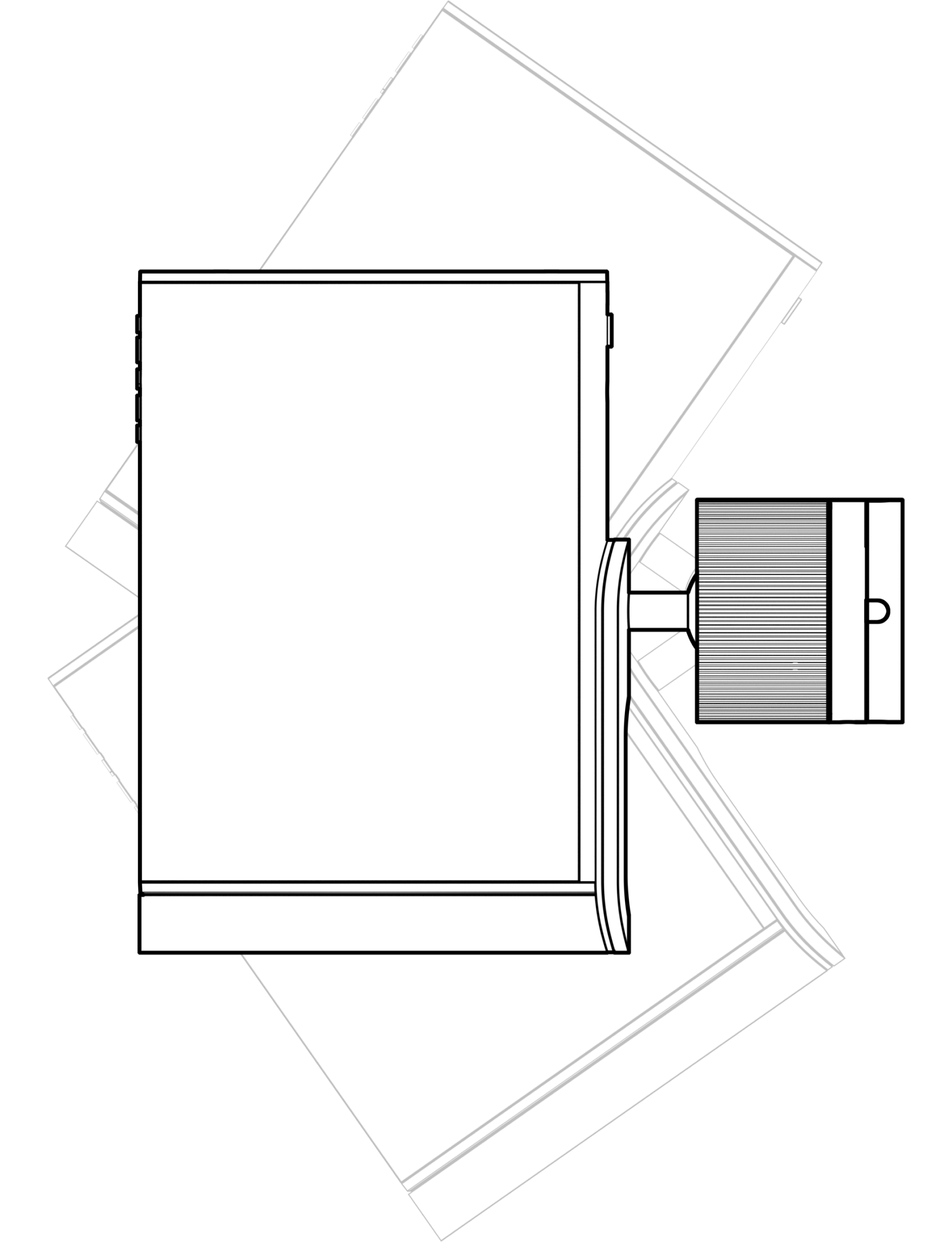 | 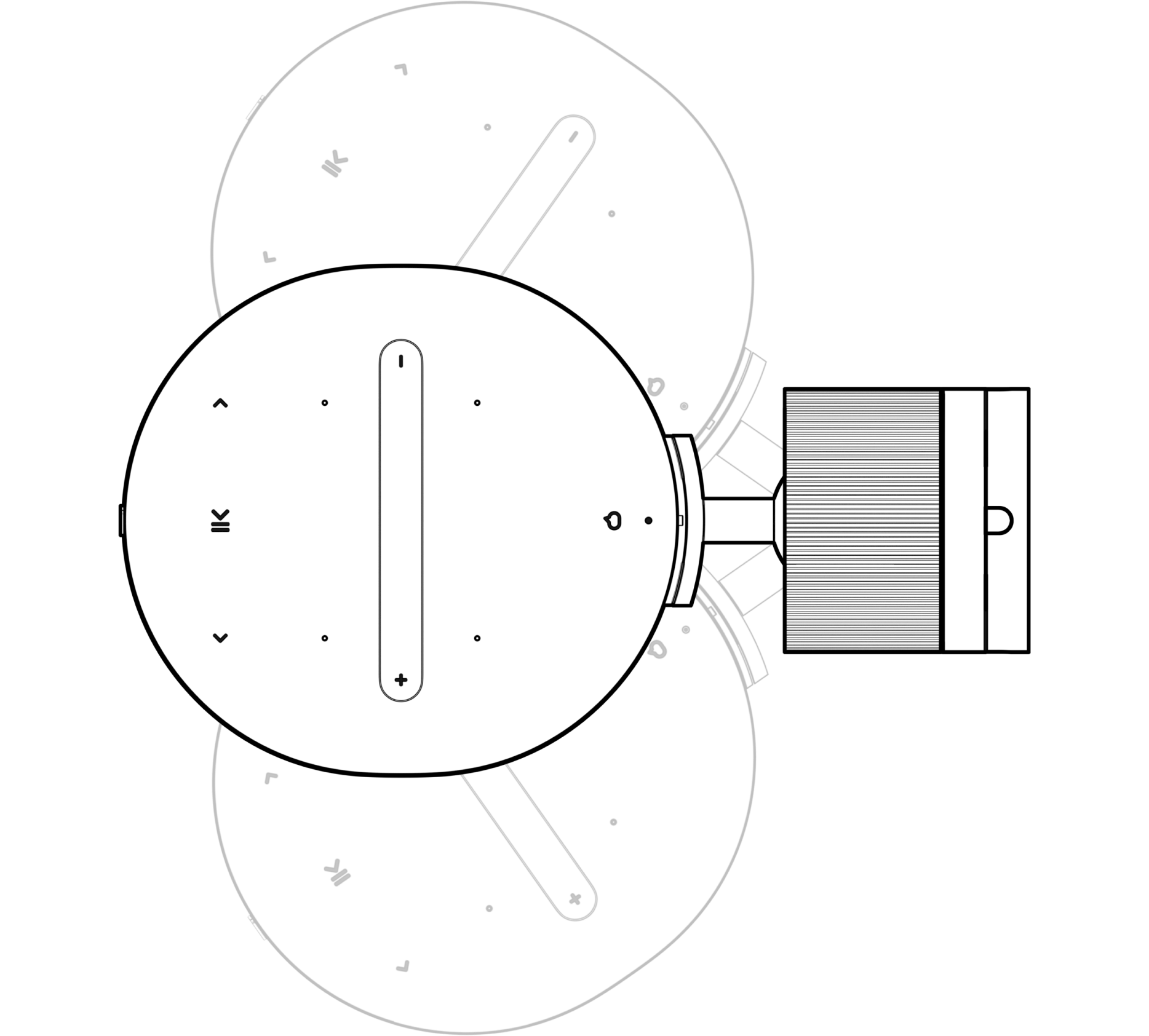 |
2 | KabelverlegungDie Halterung ermöglicht es, Kabel durch eine Oberfläche zu führen und in die Mitte der Halterung zu leiten oder entlang der Oberfläche durch die Halterung zu führen, falls Bohrungen nicht möglich sind.  Kabelmanagement durch die Halterung | ㅤ ㅤ ㅤ ㅤ 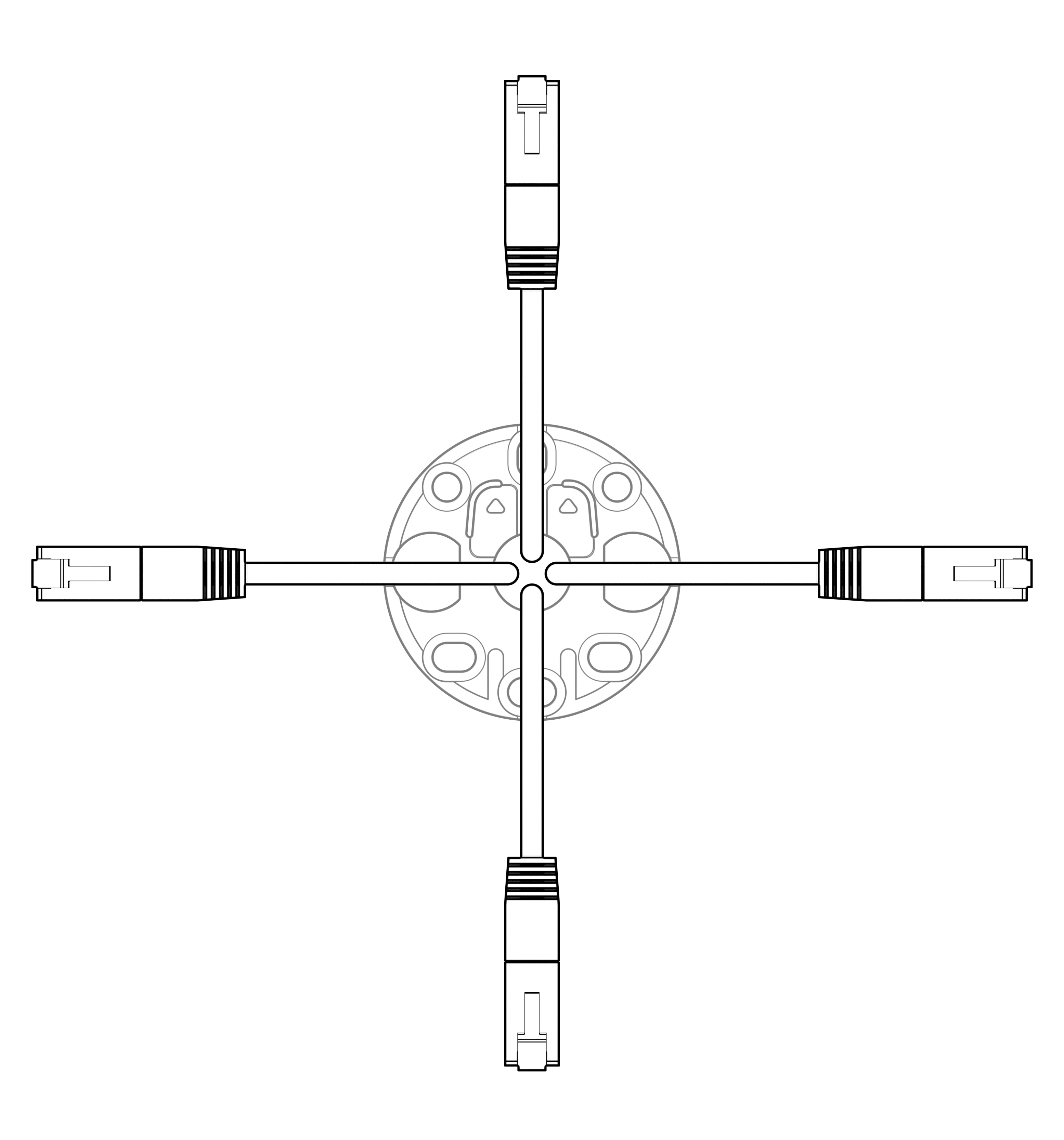 Kabelmanagement durch die Wand |
3 | HalterungDie Halterung ermöglicht mehrere Hardware- und Lochkonfigurationen, abhängig von der Oberfläche, in die Sie montieren. Wir empfehlen mindestens 2 Montagepunkte. Empfohlene Hardware: Schraubenkopf: Senkkopf / Flachkopf Max Ø = 9,5 mm Min Ø = 7 mm Schraubendurchmesser: Max Ø = 5 mm | 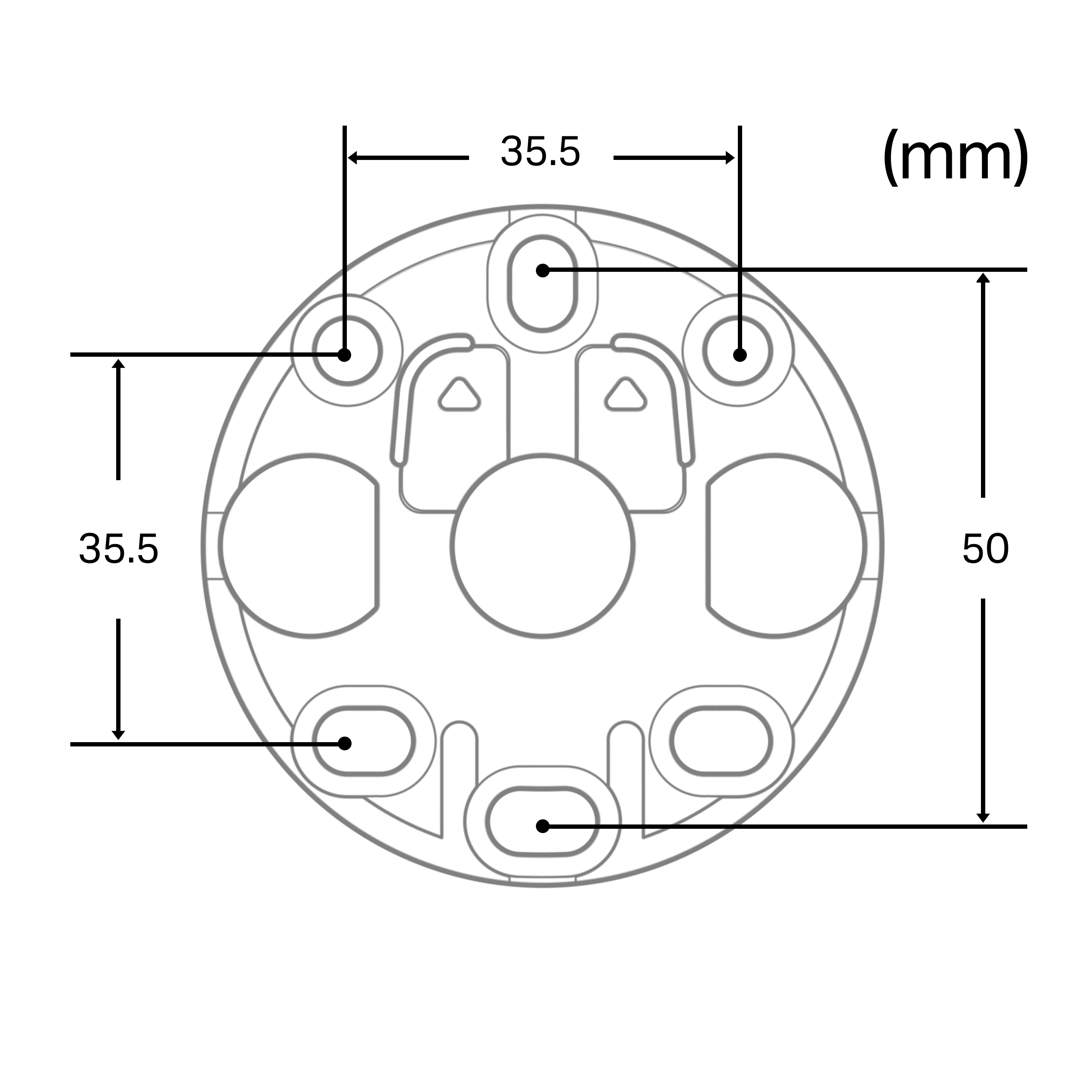 |
4 | WandmontageBei der Montage an einer Wand, stelle sicher, dass die Halterung so ausgerichtet ist, dass die Pfeile nach oben zeigen. Überprüfe den Abstand doppelt, um sicherzustellen, dass der Lautsprecher in der gewünschten Ausrichtung passt. | 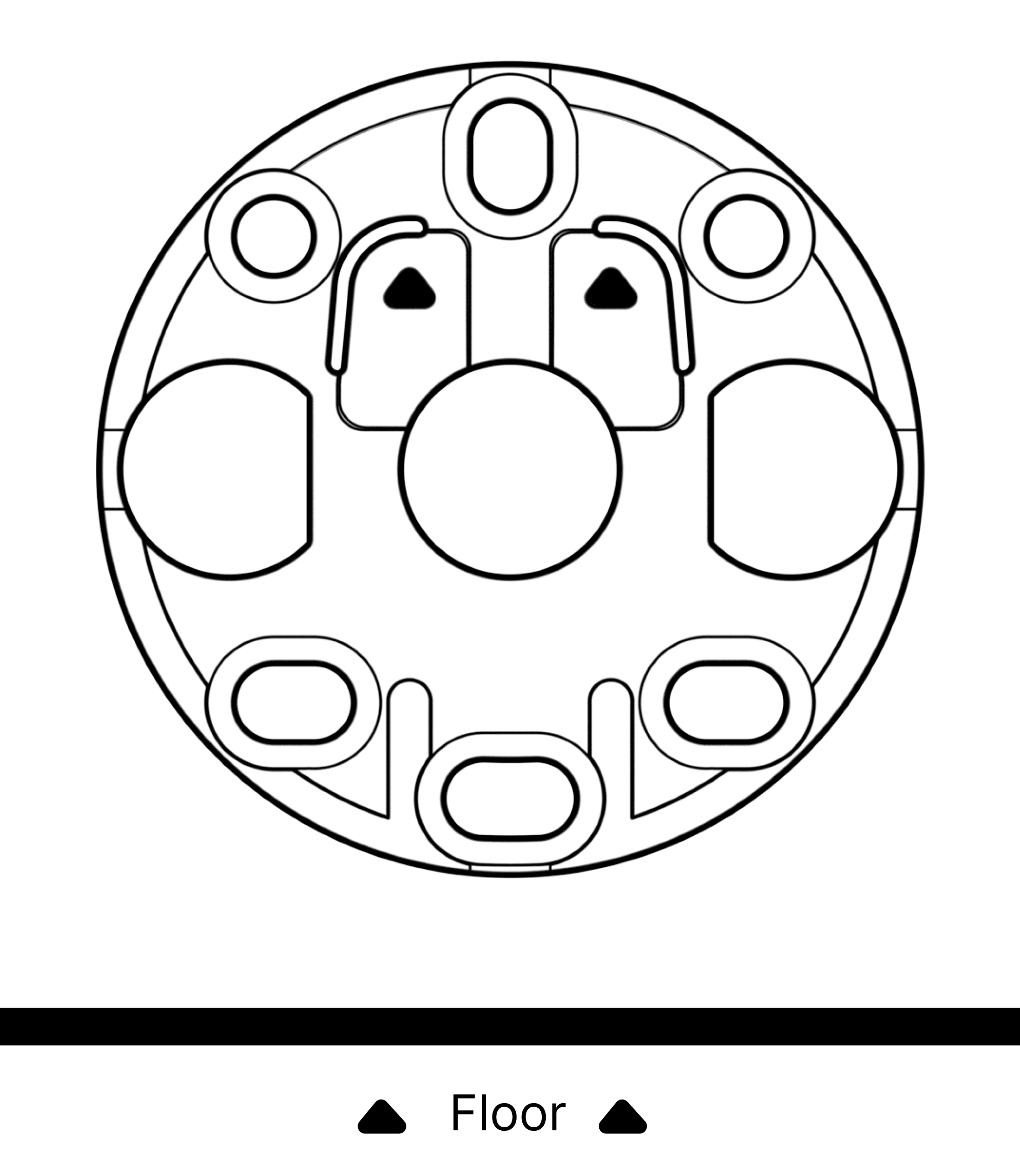 |
5 | Montage an DeckenBei der Montage an einer Decke achte darauf, dass die Halterung so ausgerichtet ist, dass die Pfeile zur nächsten Wand zeigen. Überprüfe den Abstand doppelt, um sicherzustellen, dass der Lautsprecher in der gewünschten Ausrichtung passt. | 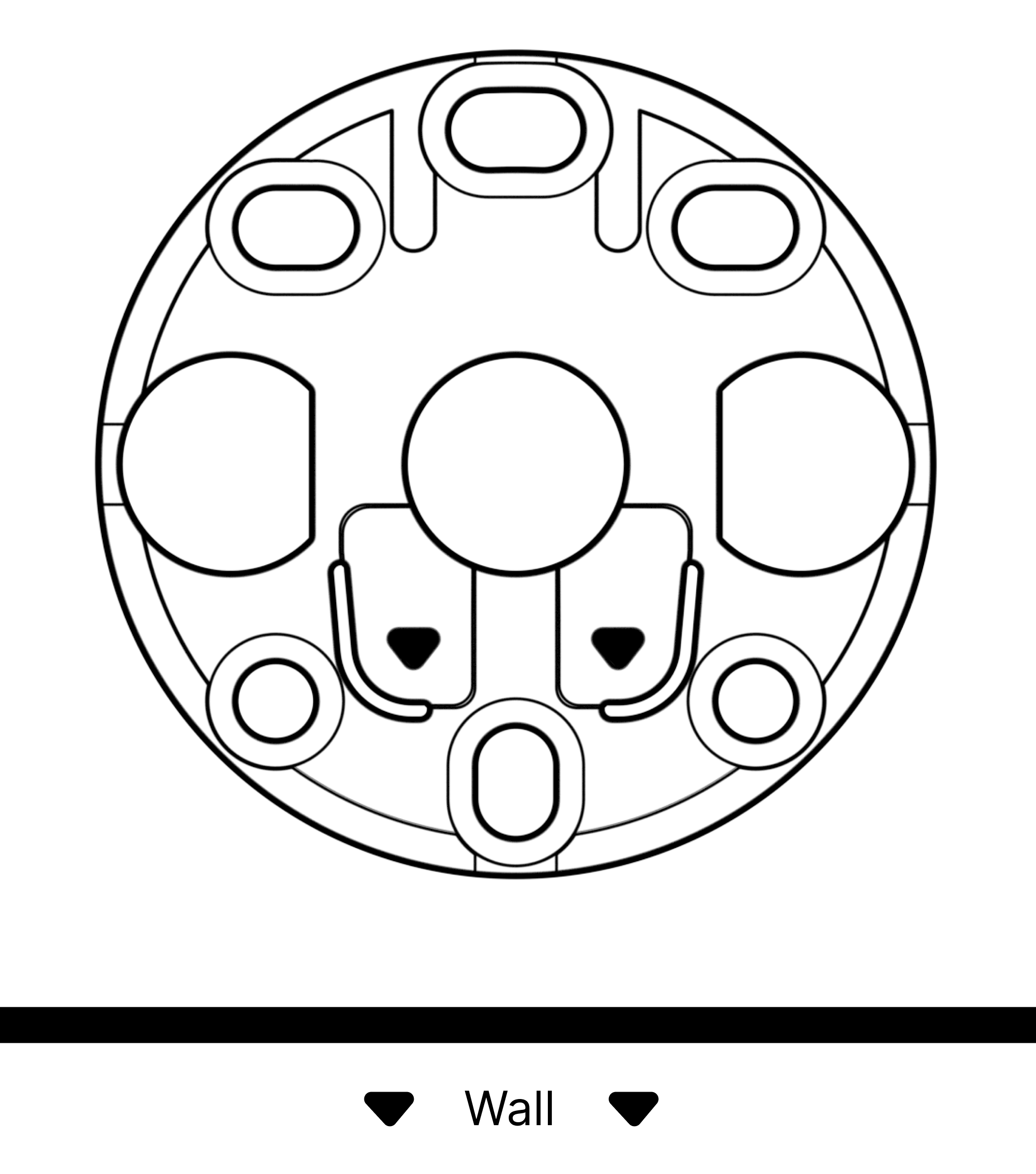 |
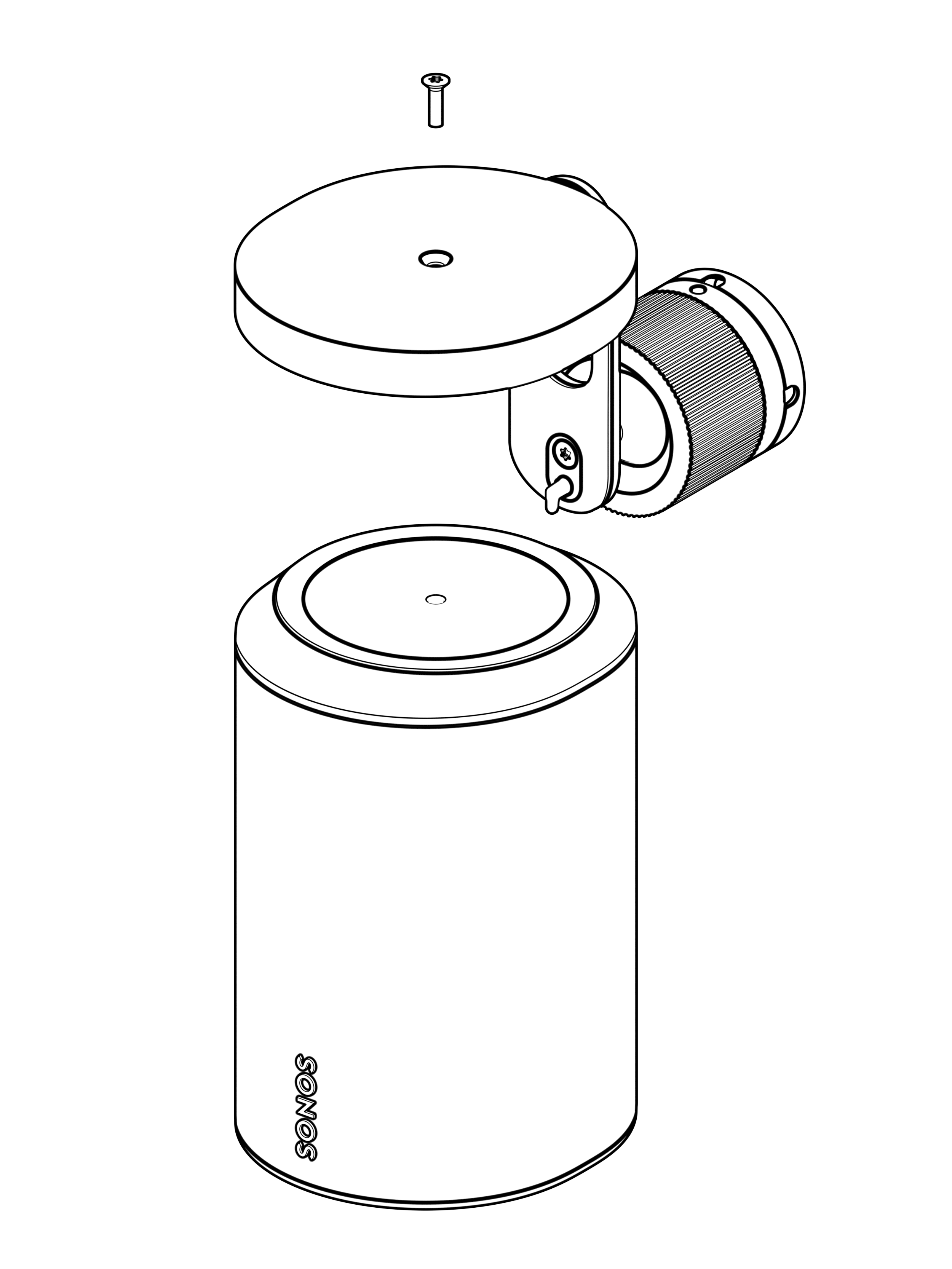
6 | Befestigung des LautsprechersDrehe den Lautsprecher so, dass das Schraubenloch nach oben zeigt. Befestige den Lautsprecher mit einer kurzen Lautsprechermontageschraube (im Lieferumfang enthalten) an der Halterung. Wir empfehlen, den Era 100 Pro zuerst an der Halterung zu befestigen, bevor die Halterung am Träger angebracht wird. Aus zwei Gründen:
|  |
7 | Befestigung der OberflächenmontageRichte die Halterung mit dem Schlüssellochschlitz des Brackets aus und schiebe die Halterung nach unten, um sie zu verriegeln. Wenn sie korrekt montiert ist, hörst du ein Klickgeräusch. Dieses Klickgeräusch ist die Diebstahlsicherung. Stelle sicher, dass die Halterung und der Lautsprecher sicher sitzen und die Diebstahlsicherung eingerastet ist. | 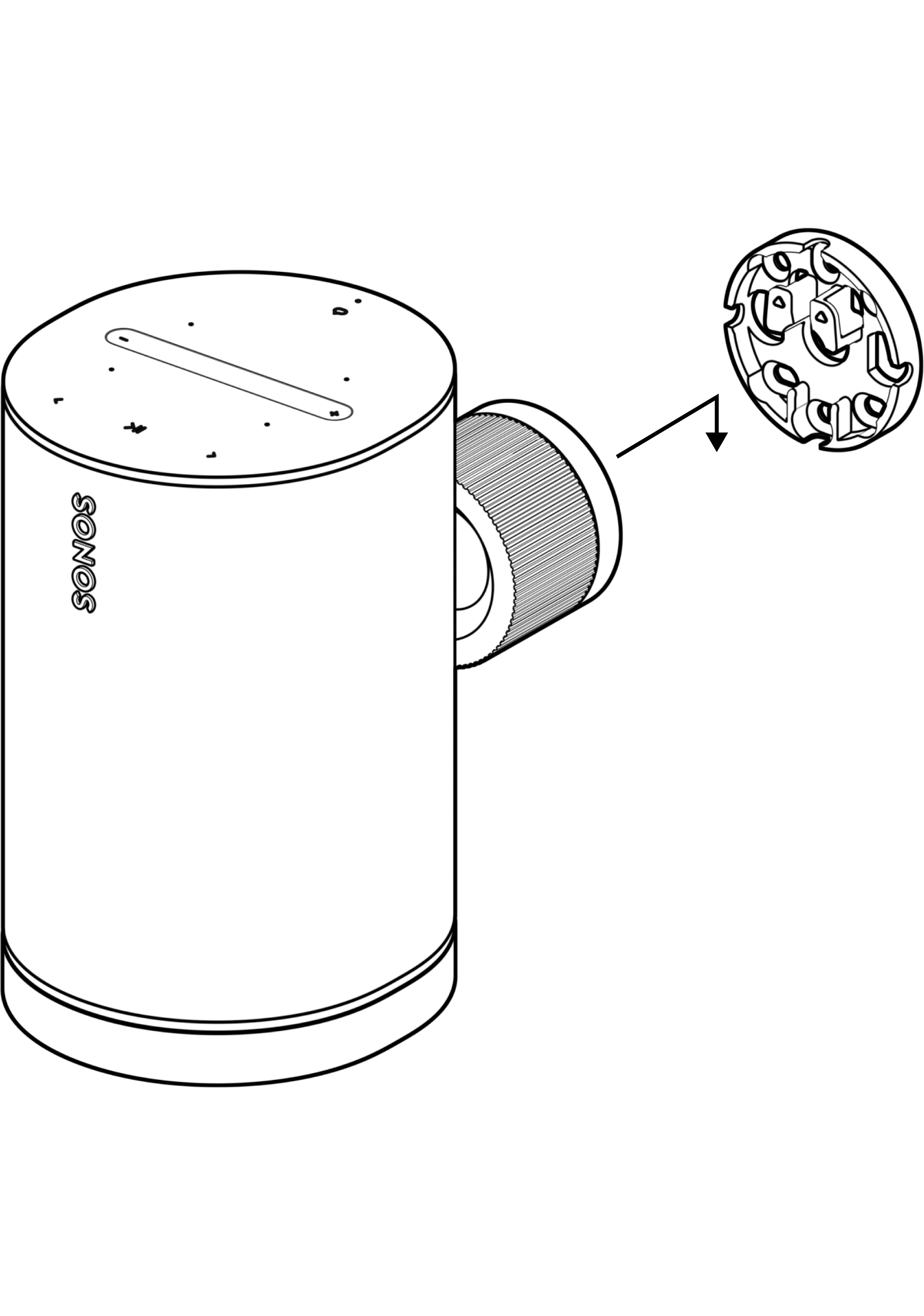 |
8 | ArtikulationUm die Artikulation anzupassen, entsperren Sie die Halterung, indem Sie den Kragen gegen den Uhrzeigersinn drehen. Positionieren Sie den Lautsprecher neu, drehen Sie dann den Kragen im Uhrzeigersinn und ziehen Sie ihn von Hand fest. 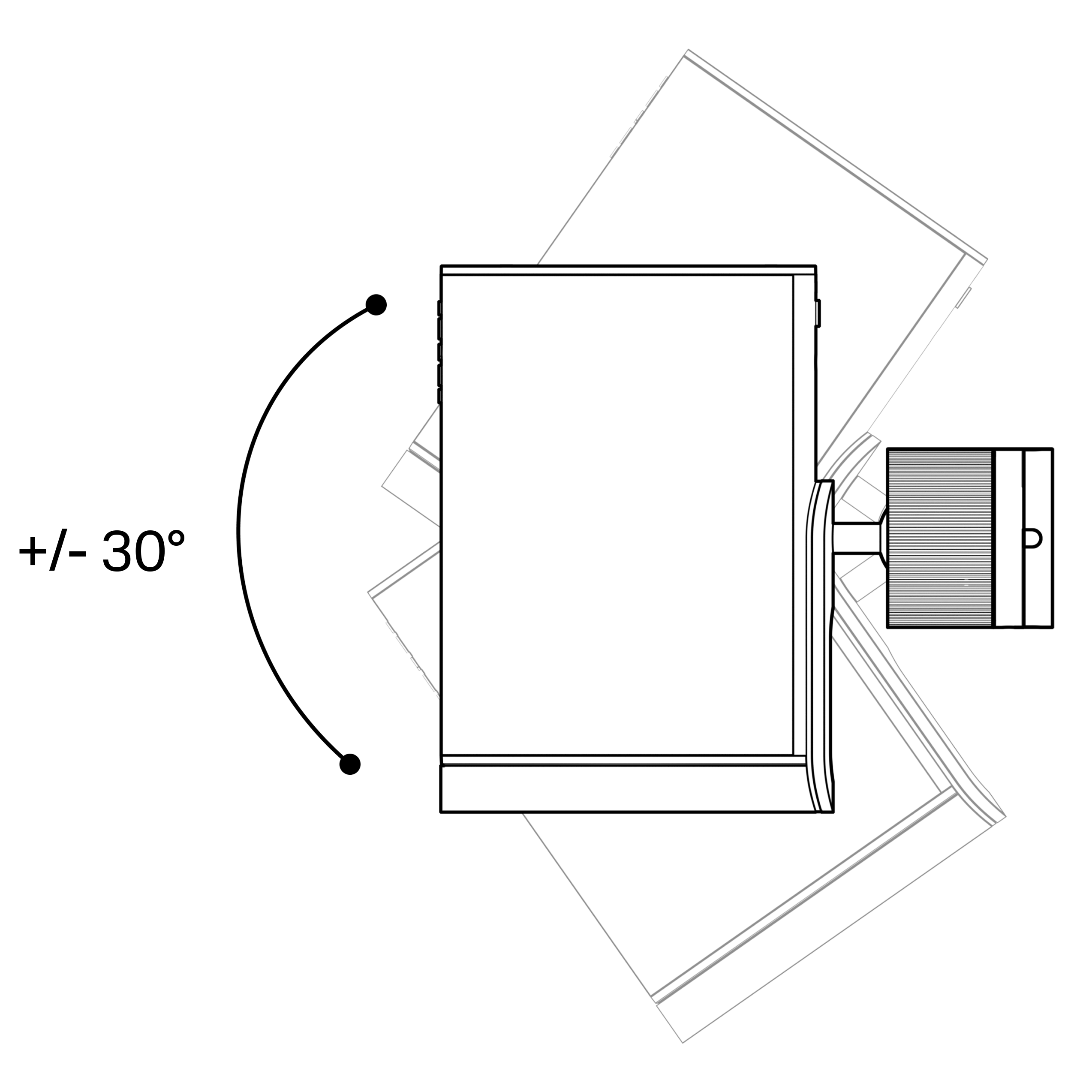 | 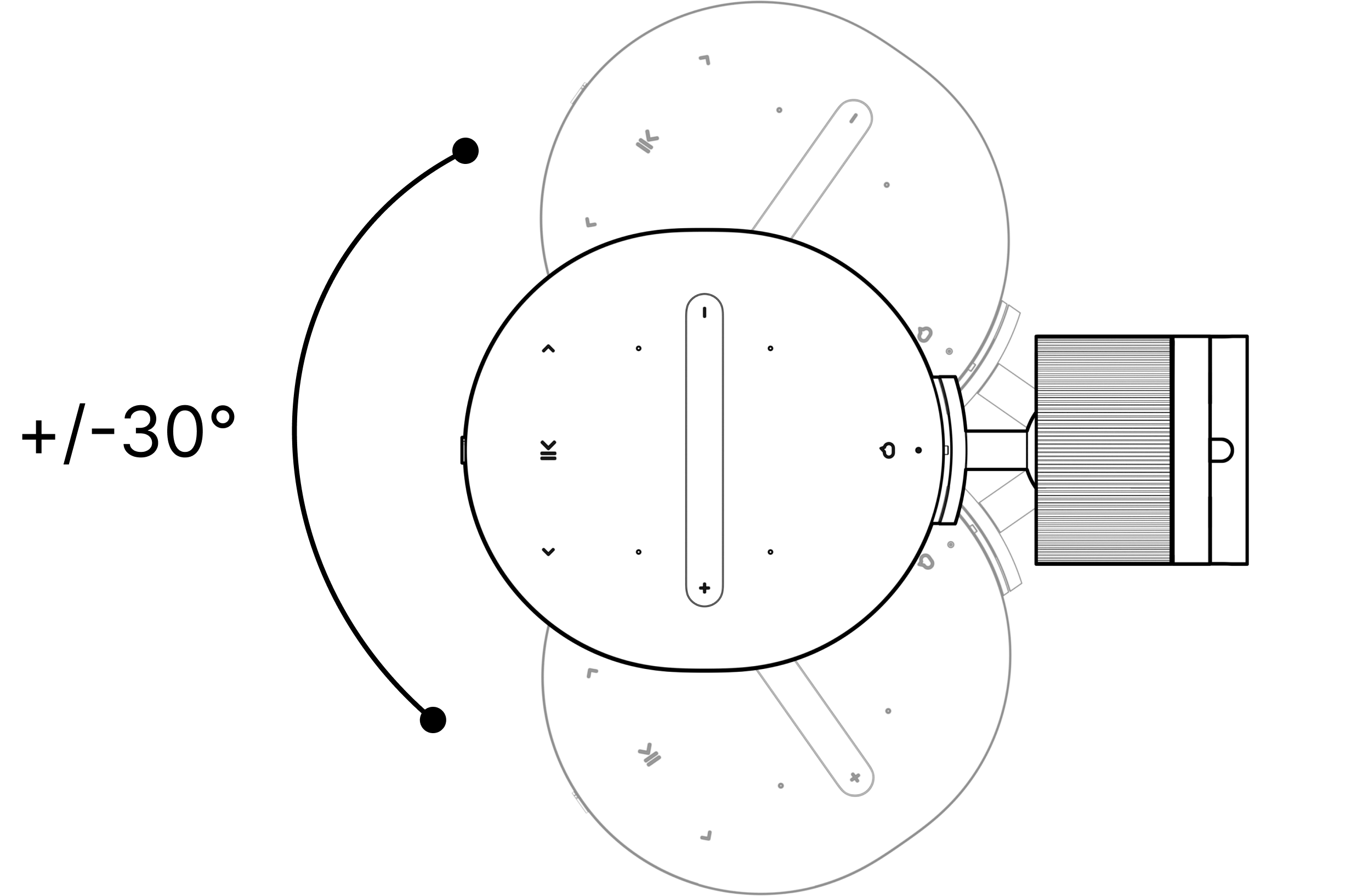 |
9 | DiebstahlschutzUm den Diebstahlschutzmechanismus zu entsperren, drücken Sie ein kleines Werkzeug (z. B. einen dünnen Schraubendreher oder eine Nadel) in das Loch, das sich hinter und unterhalb des Drehverschlusses befindet. Werkzeugachse Ø = 4,5 mm Mindestlänge des Werkzeugs = 30 mm | 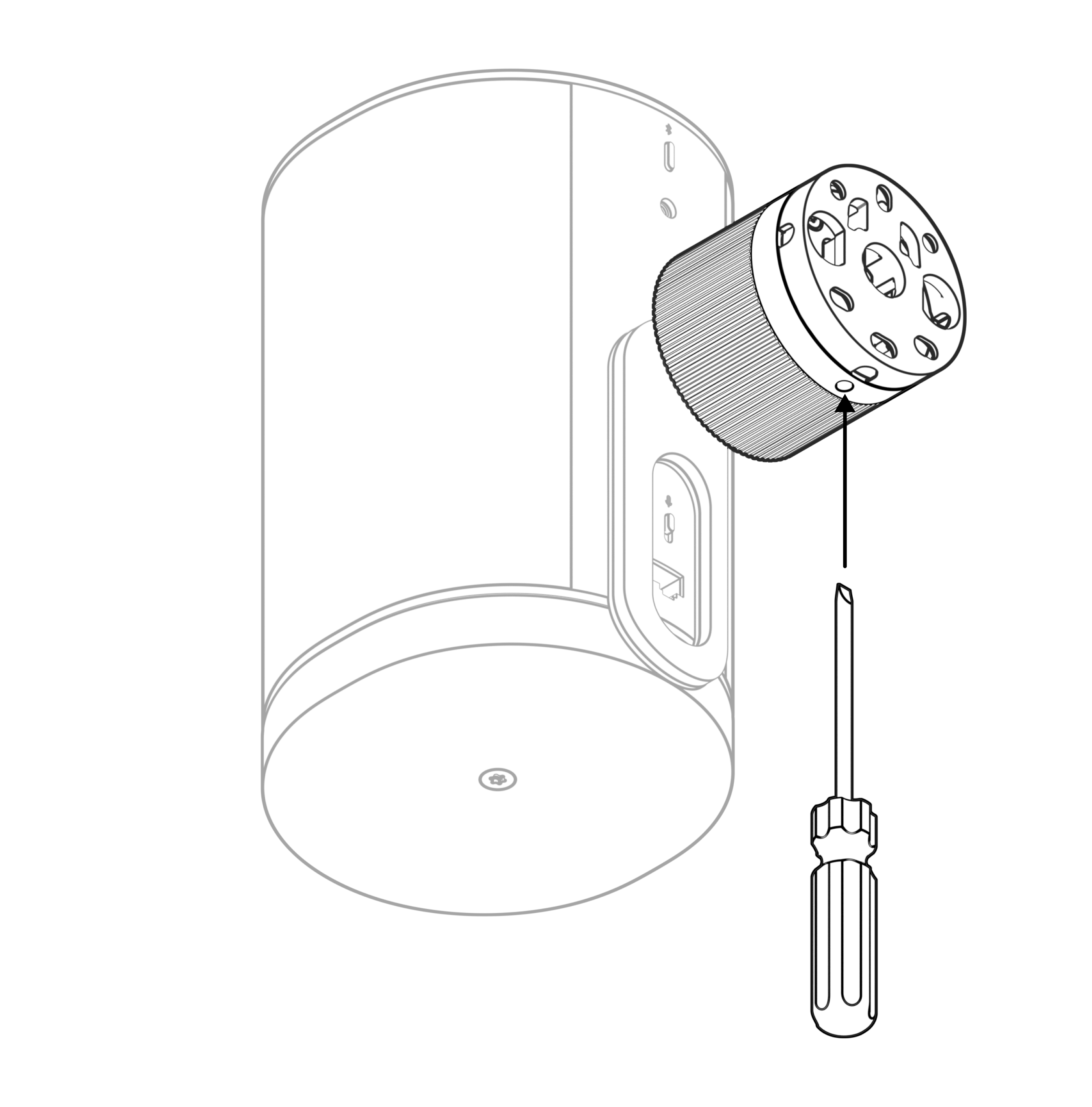 |
10 | SicherungsseilWenn ein Sicherungsseil erforderlich ist, befestige es mit der mitgelieferten Ösenschraube am Lautsprecher. |  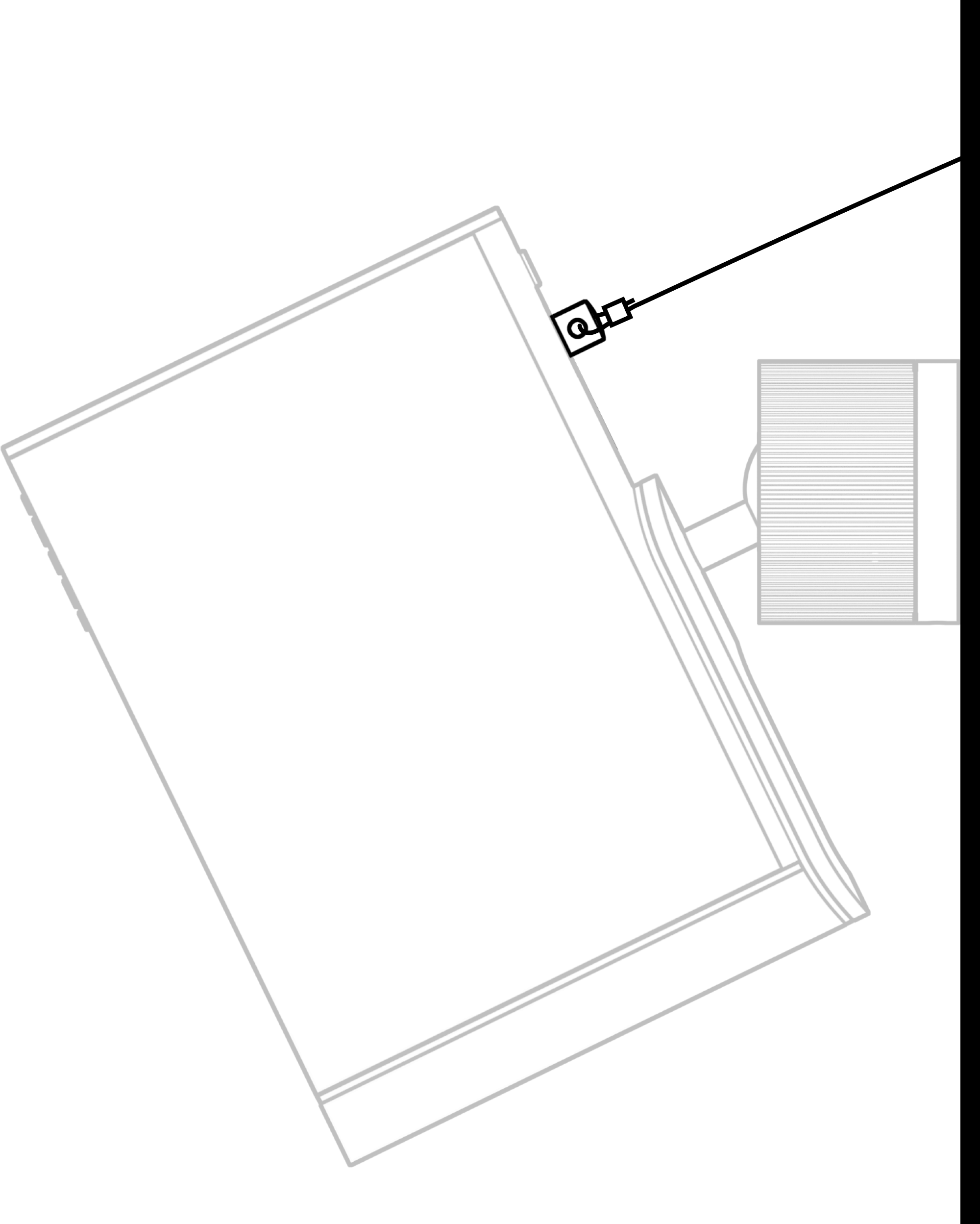 |
Era 100 Kompatibilität
Der Era Pro Surface Mount ist mit dem Era 100 kompatibel, allerdings mit einigen Einschränkungen. Der Era 100 hat keine Hakenaufnahme, daher musst du den Haken vom Surface Mount gemäß den untenstehenden Anweisungen entfernen. Sonos empfiehlt, den Era 100 nur in vertikaler Ausrichtung (nicht horizontal oder an der Decke montiert) zu verwenden, da ihm die zusätzliche Stabilität durch den Haken fehlt.
Es ist auch nicht möglich, eine Sicherheitsleine am Era 100 zu befestigen.
1 | Den Haken von der Halterung abschrauben. | 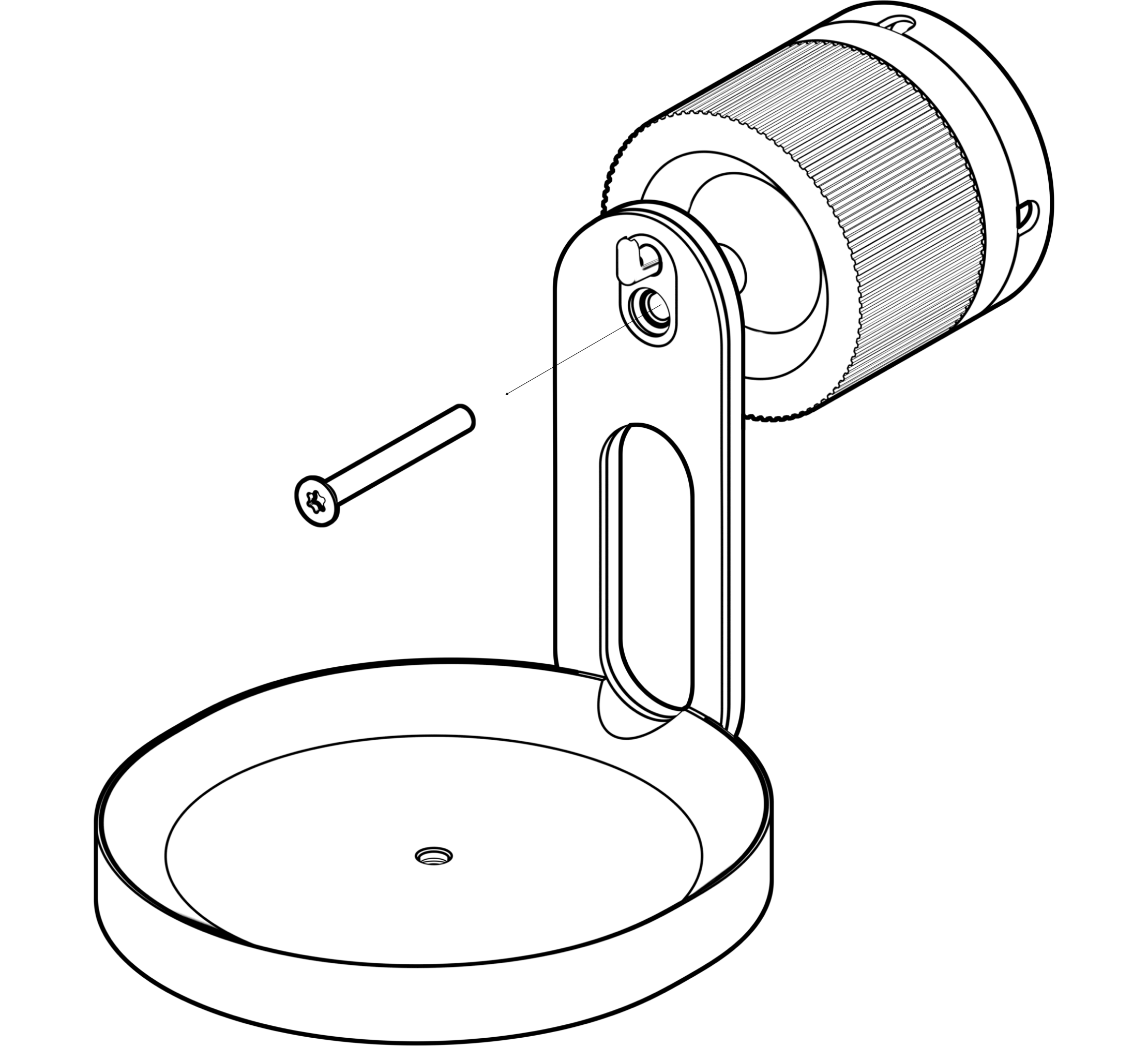 |
2 | Entfernen Sie den Haken und befestigen Sie die Schraube erneut mit einem Drehmoment von 4-5 Nm. | 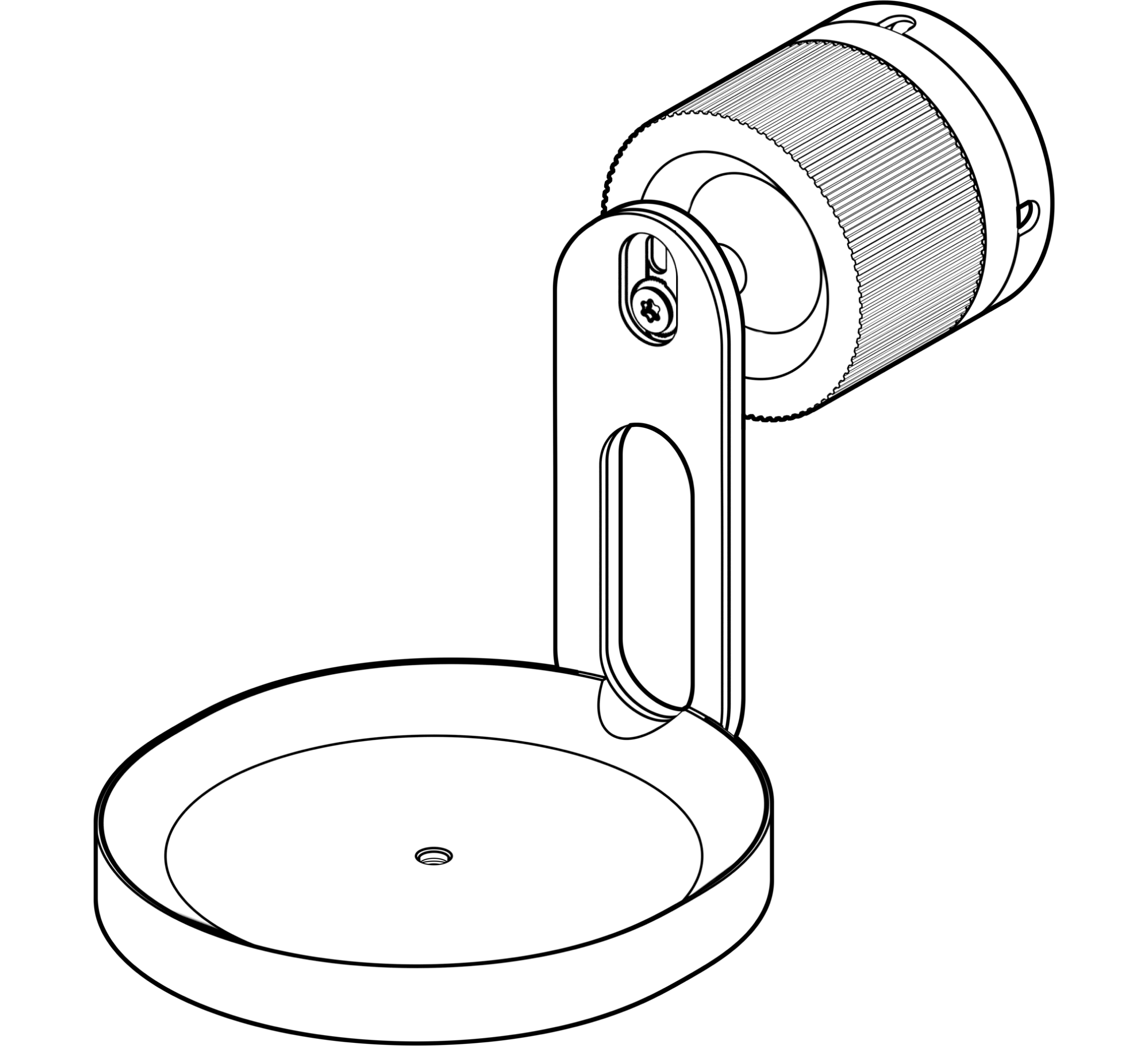 |
Zonen
Richte Zonen in der Sonos App ein, um große Räume besser mit Klang zu füllen. Eine Zone ist eine neue, halb-permanente Konfiguration für mehrere Lautsprecher innerhalb eines Systems. Zonen können ein einzelner Raum, die Hälfte eines Raumes oder sogar mehrere Räume sein.
Sobald eine Zone erstellt wurde, bleiben die Lautsprecher als eine Einheit konfiguriert, bis der Benutzer die Zone in den  entfernt. Du kannst maximal 16 Geräte in eine Zone platzieren. Um die beste Erfahrung zu gewährleisten, empfehlen wir eine verkabelte Internetverbindung für jeden Lautsprecher. Wenn eine drahtlose Verbindung benötigt wird, empfehlen wir, nicht mehr als sechs (6) WiFi-vernetzte Geräte pro Zone zu überschreiten. Die maximale Anzahl von Sonos-Geräten pro System beträgt 32.
- Gehe zu Systemeinstellungen und wähle einen Era 100 Pro.
- Scrolle nach unten zu Produkte, dann wähle + Zone einrichten um zu beginnen.
Sobald du eine Zone erstellt hast, werden alle Produkte darin gemeinsam zugegriffen. Streiche auf der Jetzt abspielen-Leiste nach oben oder navigiere zum Auswahlregler  , um alle Produkte in einer Zone gleichzeitig zu steuern.
Benutzeroberfläche der Zonen
Eine etablierte Zone erscheint als ein einziger verbundener Satz von Lautsprechern in der App-Oberfläche. Anstatt mehreren Produkten einen gemeinsamen Namen im gleichen Raum geben zu müssen (z.B. Küche, Küche 2, Küche 3 usw.), erscheinen sie wie ein einzelner Player imAuswahlmenü für die Ausgabe und Systemansicht.
Eine Zone einrichten
- Gehe zu Systemeinstellungen und wähle einen Lautsprecher aus.
- Unter Produkte, wähle + Zone einrichten um mit der Zonenkonfiguration zu beginnen.
1 | Nach der Auswahl von + Zone einrichten führt dich die App durch die Einrichtung. | 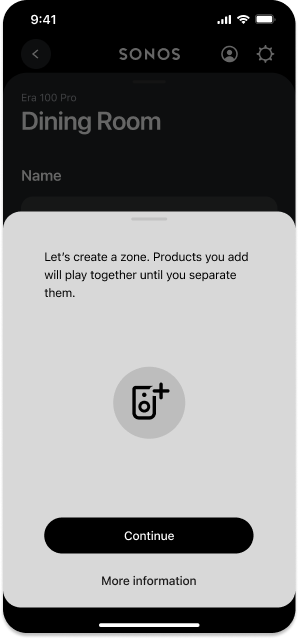 |
2 | Wähle die Produkte aus, die du zur Zone hinzufügen möchtest. | 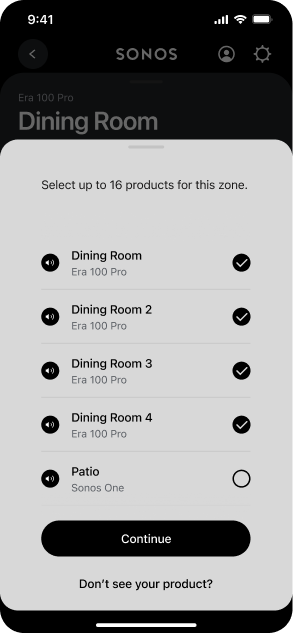 |
Eine Zone verwalten
1 | Gehe zu Systemeinstellungen | 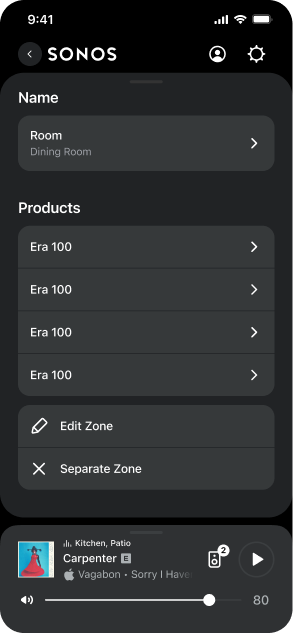 |
2 | Unter Produkte, wähle entweder Zone bearbeiten um eine Zone neu zu konfigurieren oder Zone trennen um alle Lautsprecher in der Zone aufzulösen. | 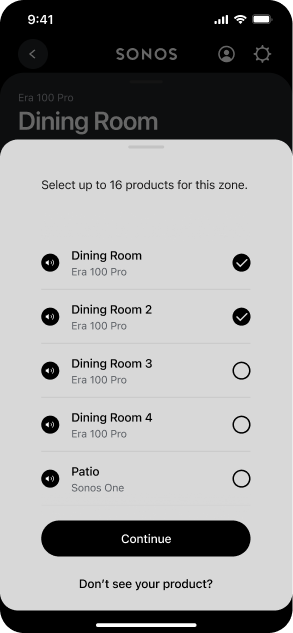 |
Lautstärke und EQ
| Einstellungen zur Lautstärkeanpassung | EQ-Einstellungen |
|---|---|
In Systemeinstellungen 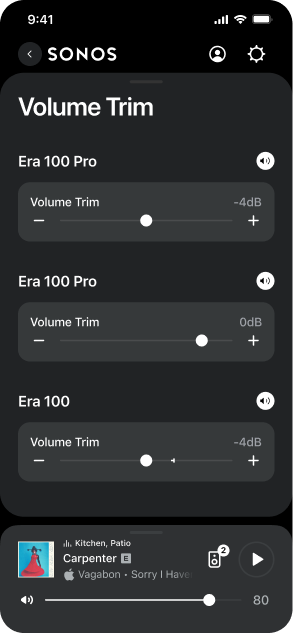 | In Systemeinstellungen 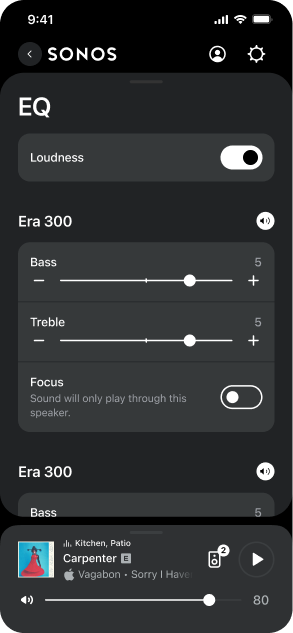 |
Lautsprecher in einer Zone identifizieren
Wähle das Lautsprechersymbol in der App, um einzelne Lautsprecher in einer Zone zu identifizieren, wenn du die Toneinstellungen anpasst. Der ausgewählte Lautsprecher wird einen Ton abspielen und seine LEDs blinken lassen, um hörbares und visuelles Feedback zu geben.
Trueplay™
Trueplay Tuning misst, wie sich der Klang von Wänden, Möbeln und anderen Oberflächen in einem Raum reflektiert und stimmt dann deinen Sonos Speaker fein ab, um sicherzustellen, dass er überall großartig klingt, wo du ihn platzierst.
- Gehe zu Systemeinstellungen .
- Wähle deinen Era 100 Pro aus der Liste der Produkte aus.
- Navigiere zu Klang und wähle Trueplay um zu beginnen.
Hinweis: Du kannst kein Trueplay-Tuning für eine Zone durchführen.
Erweitertes Tuning
Das erweiterte Tuning dauert etwa 45 Sekunden und verwendet das Mikrofon eines iOS-Geräts (ab iOS 8), während du dich im Raum bewegst, um den Klang optimal auf deinen Raum abzustimmen.
Hinweis: Das erweiterte Tuning ist die beste Wahl für große Räume (offene Raumkonzepte können eine weniger präzise Abstimmung erfahren).
Schnelles Tuning
Das schnelle Tuning dauert etwa 10 Sekunden und verwendet das Mikrofon deines Sonos-Produkts, um die Umgebung zu erfassen, sodass du dich während des Tunings nicht im Raum bewegen musst.
Hinweis: Schnelles Tuning ist sowohl für iOS als auch für Android verfügbar und eignet sich gut für kleinere Räume oder Orte, an denen es schwierig ist, sich frei zu bewegen.
Mikrofon und Stimme
Es gibt 2 Möglichkeiten, um das Mikrofon und die Sprachdienste beim Era 100 Pro zu aktivieren oder zu deaktivieren:
- Der Mikrofonschalter auf der Rückseite trennt alle Mikrofone elektrisch. Dieser Schalter befindet sich beim Auspacken des Produkts in der EIN-Position.
- Die Taste für die Sprachdienste oben schaltet die Sprachdienste ein und aus, ohne die Mikrofone zu beeinflussen, die für TrueplayTM und andere mikrofonabhängige Funktionen benötigt werden.
- Wenn beide eingeschaltet sind, sind die Sprachsteuerung und alle mikrofonabhängigen Funktionen verfügbar.
- Wenn beide ausgeschaltet sind, sind die Sprachsteuerung und alle mikrofonabhängigen Funktionen nicht verfügbar.
Wenn der Mikrofonschalter eingeschaltet ist und die Anzeige für Sprachdienste ausgeschaltet ist, sind TrueplayTM und andere mikrofonabhängige Funktionen verfügbar, aber die Sprachsteuerung ist ausgeschaltet.
Du kannst Sonos Voice Control oder einen häufig verwendeten Sprachassistenten hinzufügen, um dein Sonos-System freihändig zu steuern.Die Sprachsteuerung ist standardmäßig ausgeschaltet.
Hinweis: Wenn du einen Sprachassistenten hinzufügst, lade die App des Sprachassistenten herunter, bevor du ihn zu deinem Sonos-System hinzufügst.
Um die Sprachsteuerung in der Sonos-App hinzuzufügen:
- Gehe zu Systemeinstellungen und wähle Verwalten.
- Scrolle nach unten und wähle Sprachassistenten.
- Wähle + Sprachassistent hinzufügen, dann führe die Einrichtung durch.
Spezifikationen
Audio | |
Verstärker | 3 Klasse-D Digitalverstärker, präzise abgestimmt auf die einzigartige akustische Architektur des Lautsprechers. |
Tieftöner | Ein 90,8 x 111,9 mm großes, kohlenstoffgefülltes Polypropylen |
Hochfrequenztreiber | Zwei 0,63 Zoll (16 mm) Seidenkalotten |
Frequenzbereich1 | 45 Hz-20 kHz ±3 dB 40 Hz-20 kHz -10 dB |
Maximaler Langzeit-Schalldruckpegel2 | 90 dB @ 1 m mit PoE+ |
Maximaler kurzfristiger Schalldruckpegel3 | 98 dB @ 1 m mit PoE+ |
Nomineller Abdeckungswinkel4 | 240° horizontal x 140° vertikal |
Richtwirkung Q5 | 1,8 |
Richtungsindex5 | 2,5 dB |
Mikrofone | Das Fernfeld-Mikrofonarray nutzt fortschrittliches Beamforming und Mehrkanal-Echounterdrückung für schnelle und präzise Sprachsteuerung sowie Trueplay Tuning. Schalte den Mikroschalter aus, um die integrierten Mikrofone elektrisch zu trennen. |
Anpassbarer EQ | Verwende die Sonos App, um Bass, Höhen und Lautstärke zu steuern. |
TrueplayTM | Diese Software misst die Akustik des Raumes und passt dann den EQ fein ab. Kompatibel mit iOS- und Android-Geräten. |
Integriertes Content-Streaming | Amazon Music, Apple Music, Cloud Cover Music, Mood Media, Sonos Radio, Soundtrack Your Brand, Spotify und viele mehr. Für eine vollständige Liste besuche bitte: support.sonos.com/services |
Details und Abmessungen | |
Produktabmessungen (B x H x T) | 120 x 182,5 x 130,5 mm |
Nettogewicht (jeweils) | 4,48 lb (2,03 kg) |
Versandgewicht (Paar) | 12,35 lb (5,6 kg) |
Farben | Schwarz, Weiß |
Beenden | Matte |
Gewindeeinsatz | Der mitgelieferte optionale Ringschraube kann verwendet werden, um einen sekundären Sicherheitsbefestigungspunkt am Lautsprecher zu bieten. |
Hakenaufnahme | Erhöht die Stabilität, wenn der Lautsprecher mit der Oberflächenmontage gekoppelt und in einer nicht-portrait-orientierten Position platziert wird. |
Steuerung | Verwende die Touch Steuerung, um die Wiedergabe zu starten, zu pausieren, zu überspringen, zu wiederholen, die Lautstärke anzupassen, deinen Sprachassistenten stummzuschalten und Sonos Produkte zu gruppieren oder die Gruppierung aufzuheben. |
Bluetooth-Taste | Drücke, um mit einem Bluetooth-Gerät zu koppeln. |
Mikrofonschalter | Schalte aus, um die eingebauten Mikrofone elektrisch zu trennen. |
LEDs | Eine LED an der Vorderseite des Produkts zeigt den Strom- und Stummschaltungsstatus an. Eine weiße LED oben auf dem Produkt zeigt den Status des Sprachassistenten an. Ein Paar LEDs am Netzwerkanschluss zeigen den Stromstatus (gelb) und die Netzwerkaktivität (grün) an. |
Betriebstemperatur | 32º bis 104º F (0º bis 40º C) |
Feuchtigkeitsbereich | 5—95% |
Stromversorgung und Konnektivität | |
Stromversorgungsmethode | PoE+ (802.3 at), PoE (802.3 af) |
Stromverbrauch (Max PoE+, Max PoE, Leerlauf) | 30 W, 15,4 W, 2,4 W |
Steckertyp | 1 x RJ45 |
Ethernet-Port | 100Base-T-Netzwerkverbindung und Stromversorgung |
Verkabelte Netzwerkschnittstelle | 100BaseTX, Ethernet RJ45 |
Drahtloses Netzwerkinterface6 | Kompatibel mit WiFi 6. Verbinde dich mit WiFi über einen 802.11a/b/g/n/ac/ax 2,4 GHz/5 GHz sendefähigen Router |
Bluetooth | Bluetooth 5.0 unterstützt Audio-Streaming von jedem Bluetooth-fähigen Gerät. |
CPU | Quad Core 4xA55 1,4 GHz |
Speicher | 2 GB DDR4 8 GB eMMC |
Apple AirPlay 2 | Funktioniert mit AirPlay 2 auf Apple-Geräten iOS 11.4 und höher. |
Direkte Streamingformate | Bluetooth, Apple Airplay 2, Spotify Direktsteuerung |
Was ist im Lieferumfang enthalten? | |
2 Sonos Era 100 Pro Lautsprecher | Produkt(e) |
2 Ösenbolzen | Augenschrauben |
Dokumentation | Schnellstartanleitung und rechtliche/garantiebezogene Informationen |
Anforderungen | |
Internetverbindung | Zugang zum Internet |
Stromversorgungseinrichtung (PSE) | Drittgerät, wie ein PoE-Netzwerkswitch oder -injektor. Siehe FAQ für weitere Informationen |
Ethernet-Kabel | Kategorie 5 (CAT5) oder höher |
Sonos App | Die neueste Generation der Sonos App auf einem kompatiblen Gerät |
Sicherheit und Konformität | EN 62368-1:2014 / A11:2017, UL 62368-1 3. Ausgabe, CAN / CSA C22.2 Nr. 62368-1:19 3. Ausgabe. |
1 Gemessen im 4Pi schalltoten Raum, auf Achse, 2 Rauschen gefiltert, um IEC60268-5 zu entsprechen, 6 dB Crest-Faktor (RMS), Z-gewichtet im 4Pi schalltoten Raum, 3 Sinuswellenausgabe auf Achse im 4Pi schalltoten Raum, 4 Montiert in Porträtorientierung, 5 Gemessen im 4Pi schalltoten Raum Durchschnitt von 1 kHz bis 16 kHz
Leistungsantwort (⅓-Oktav-Glättung)
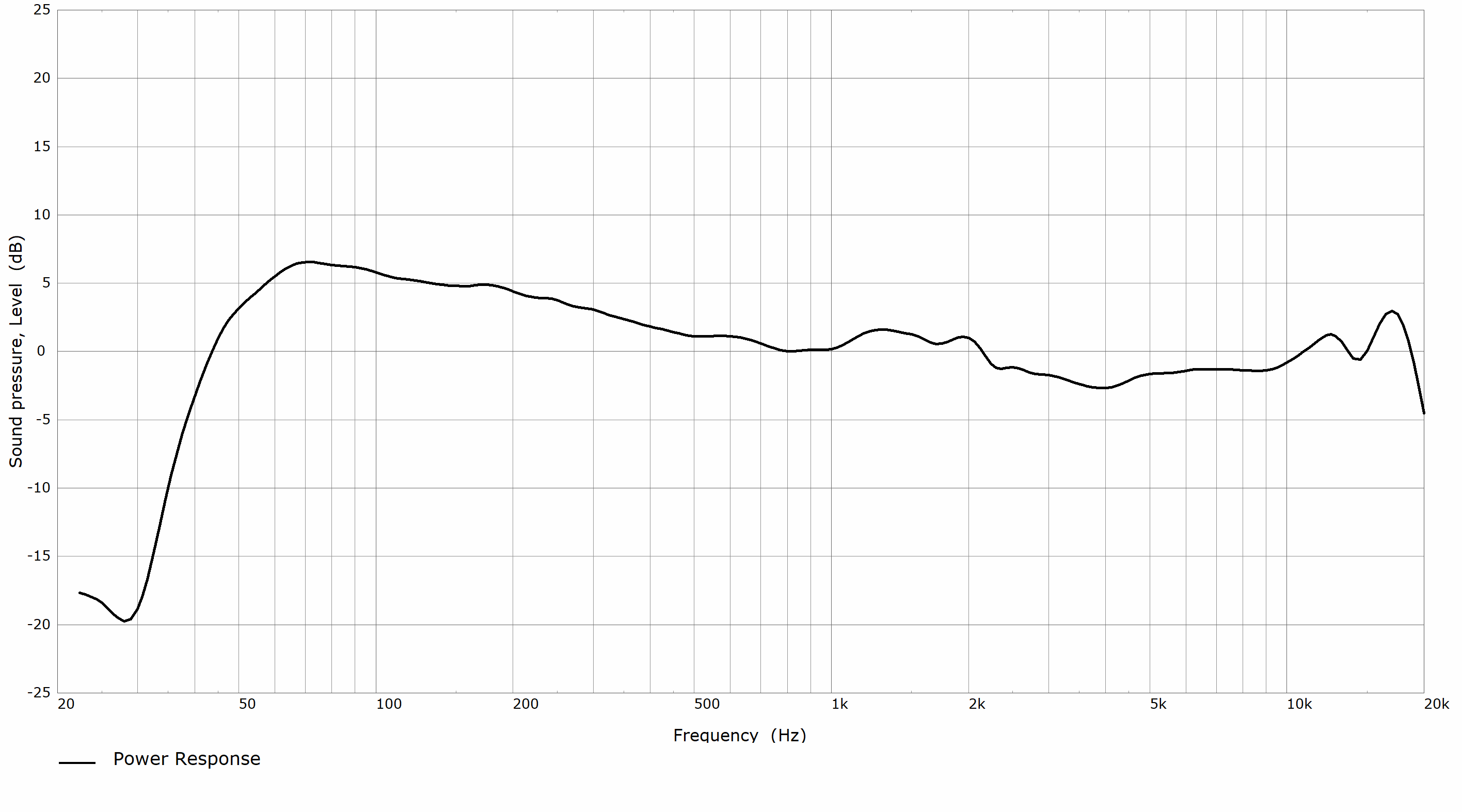
Hochformat

Querformat und deckenmontierte Ausrichtung
Richtcharakteristik (⅓-Oktav-Glättung)
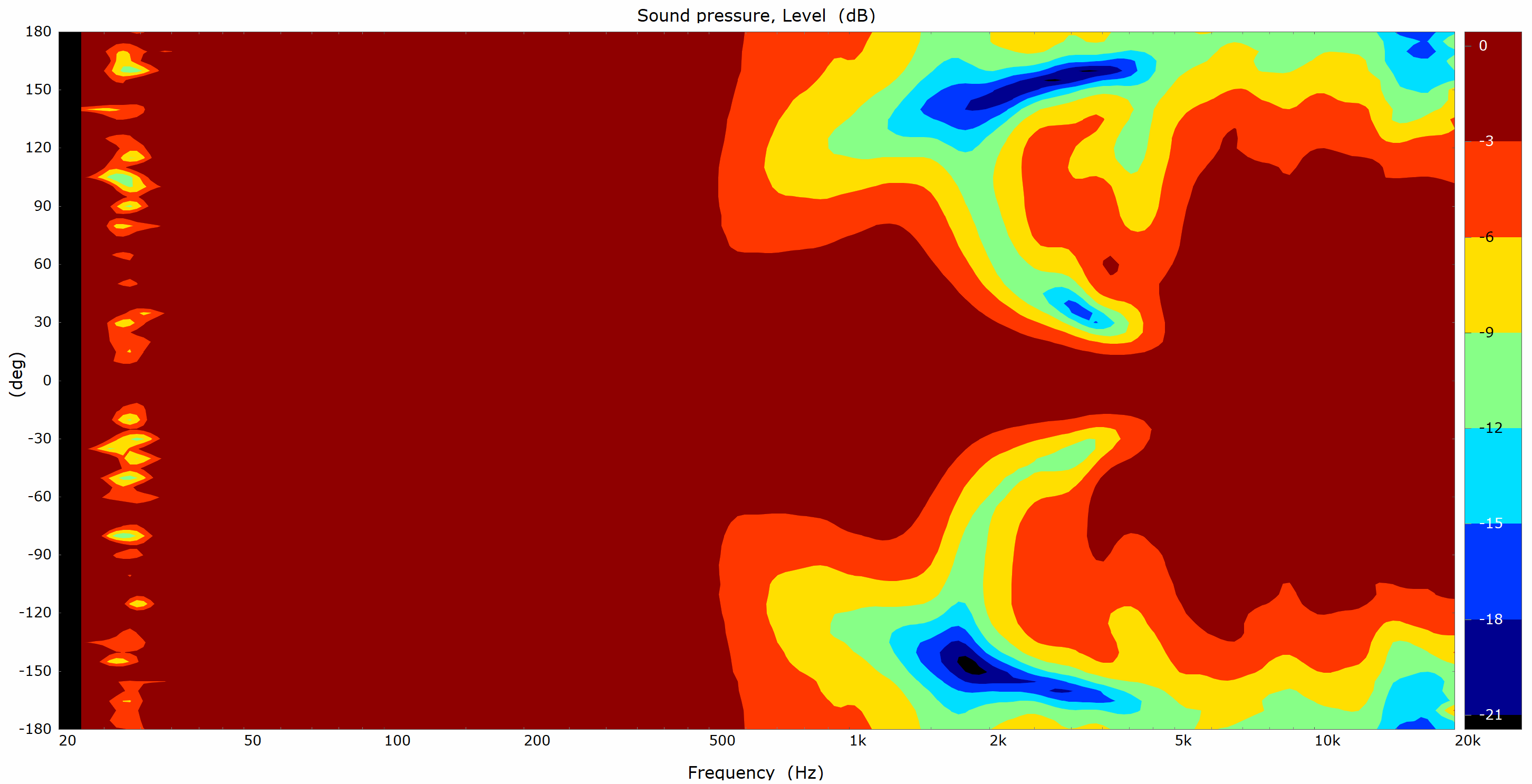
Hochformat
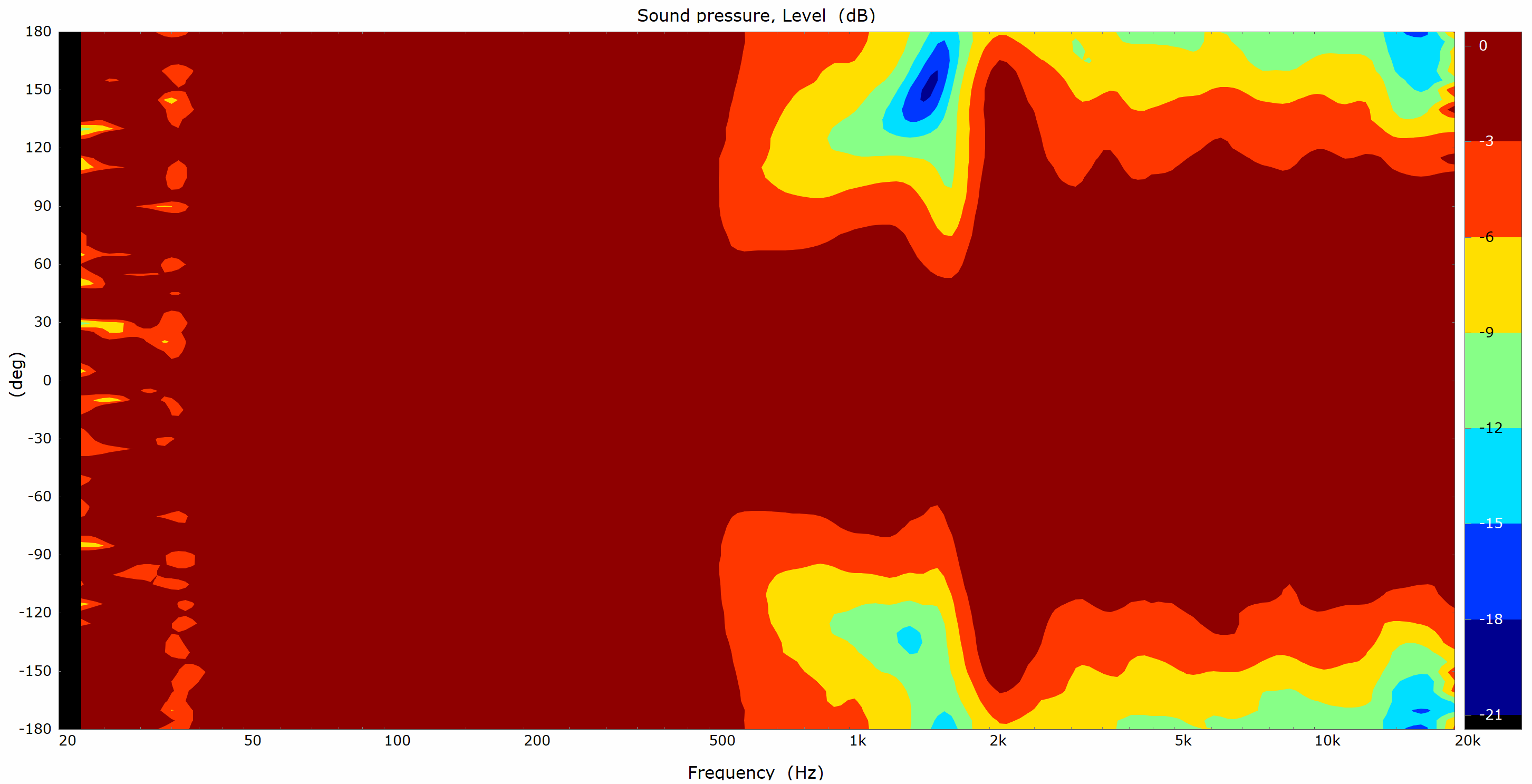
Querformat und Deckenmontage-Ausrichtung
Linienzeichnungen und Abmessungen
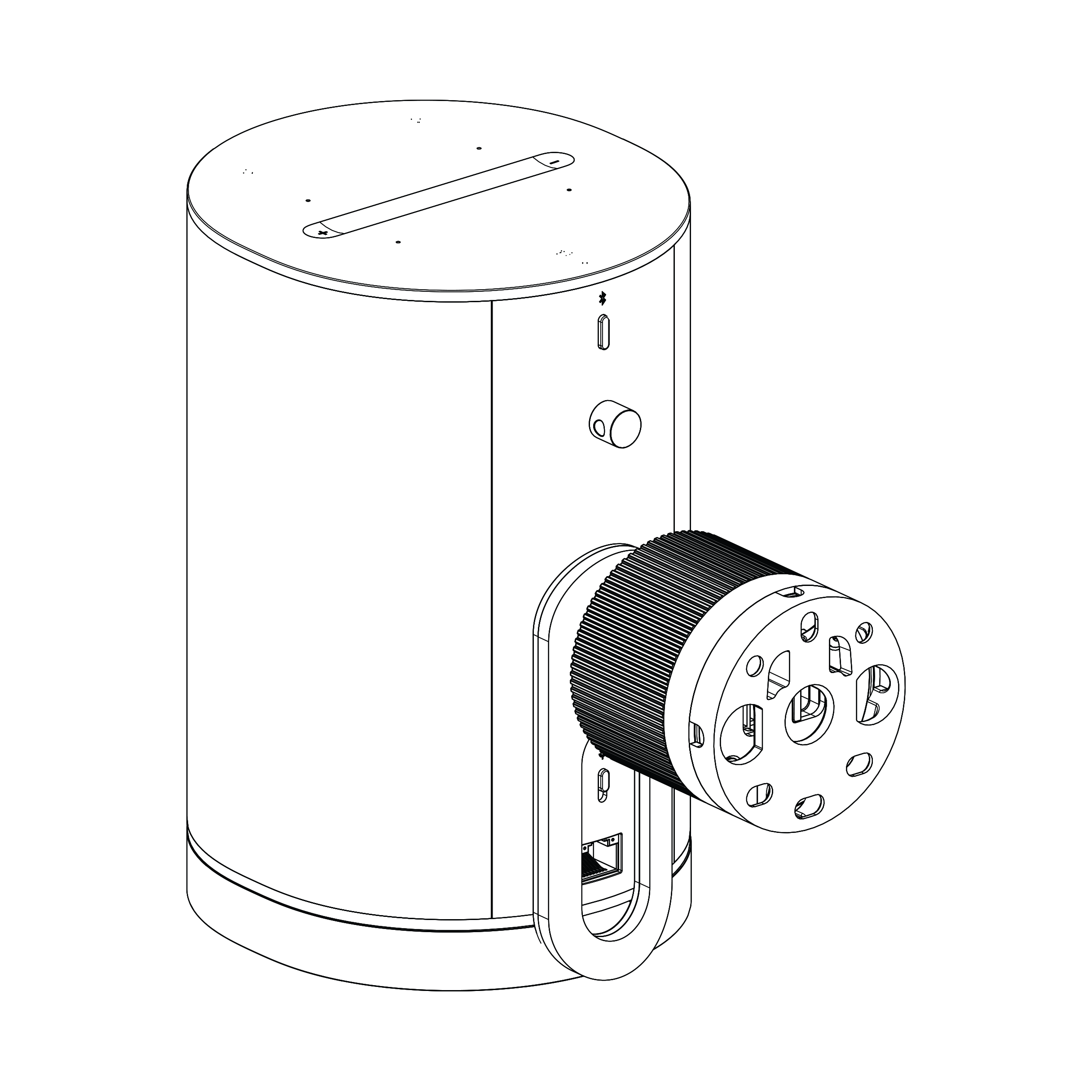 | 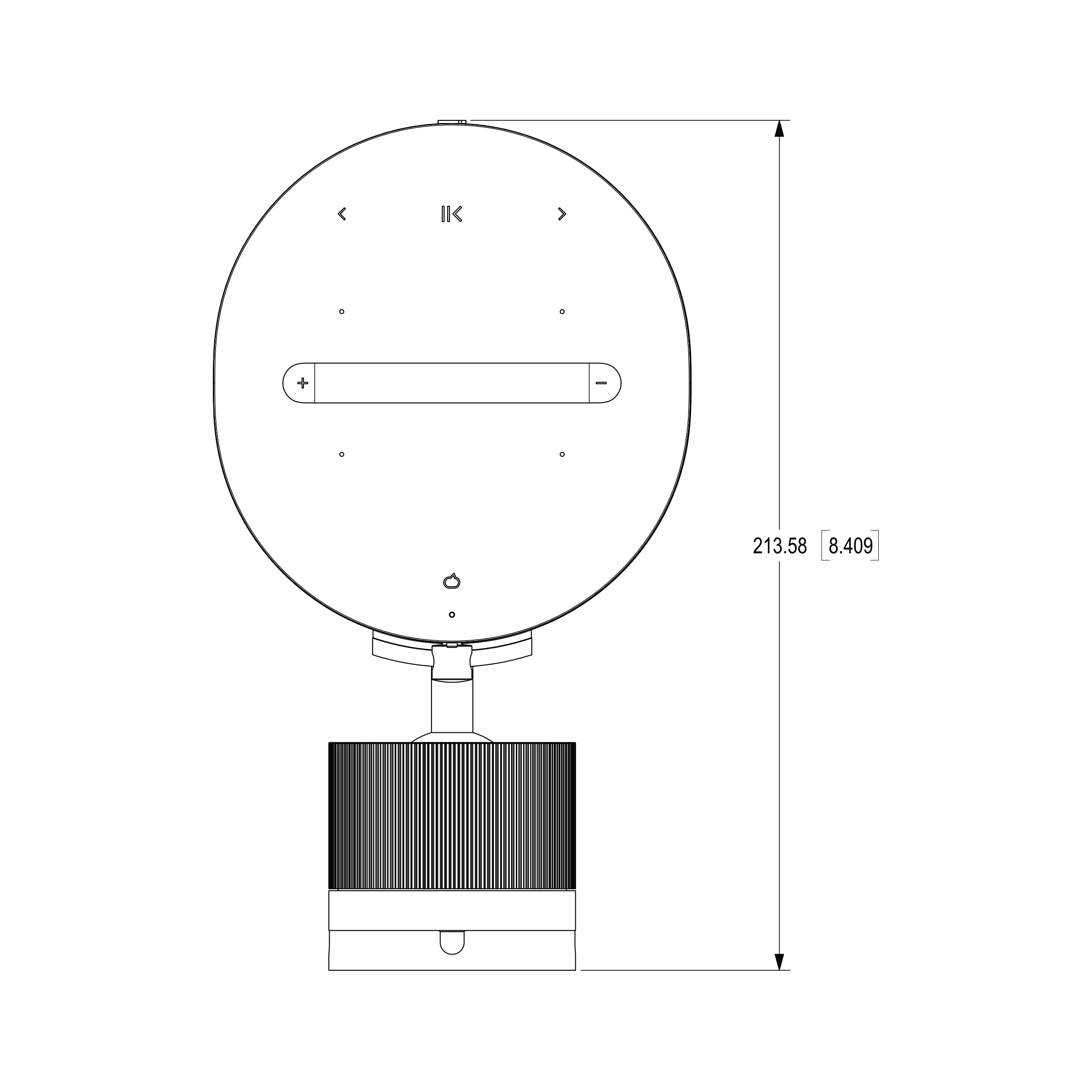 |
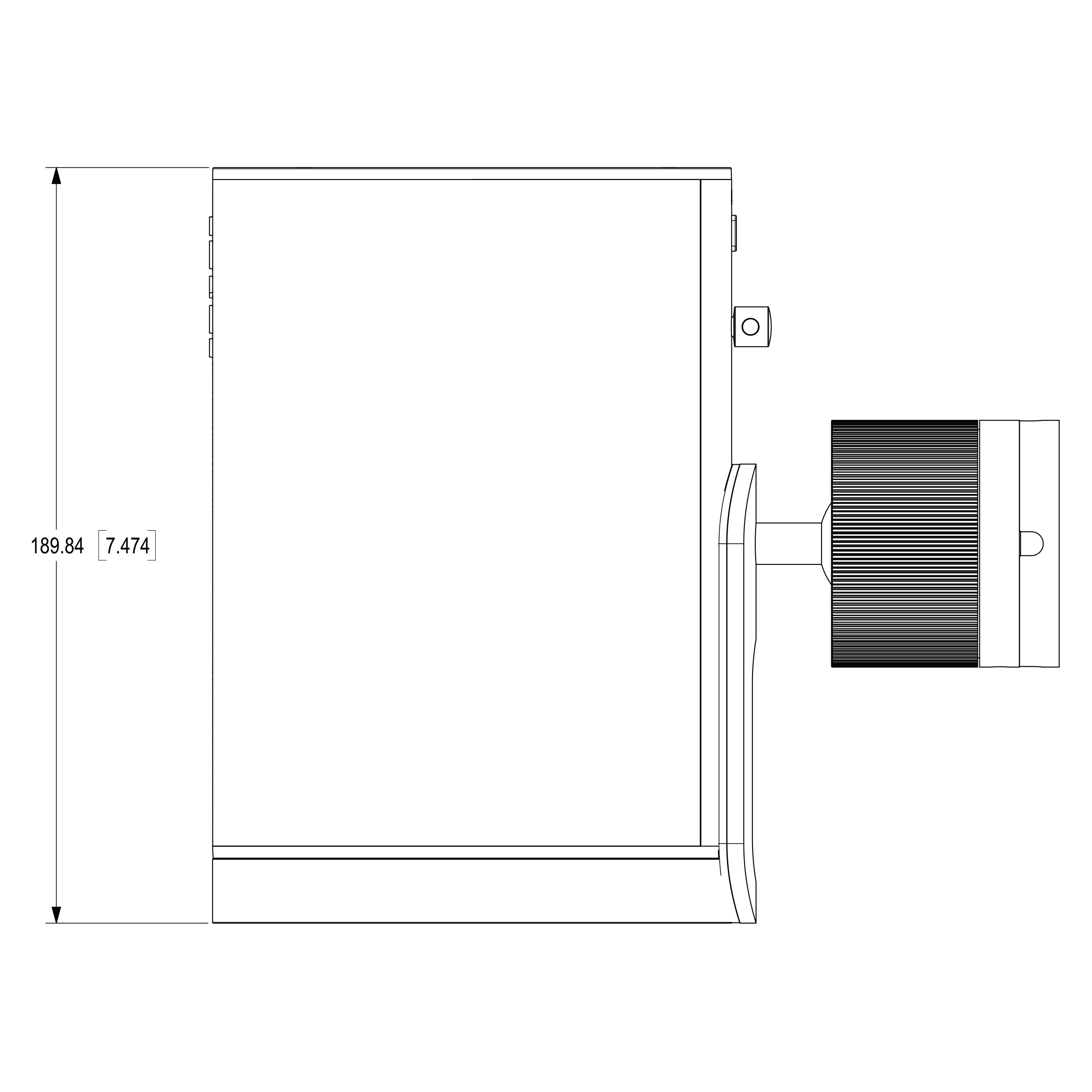 | 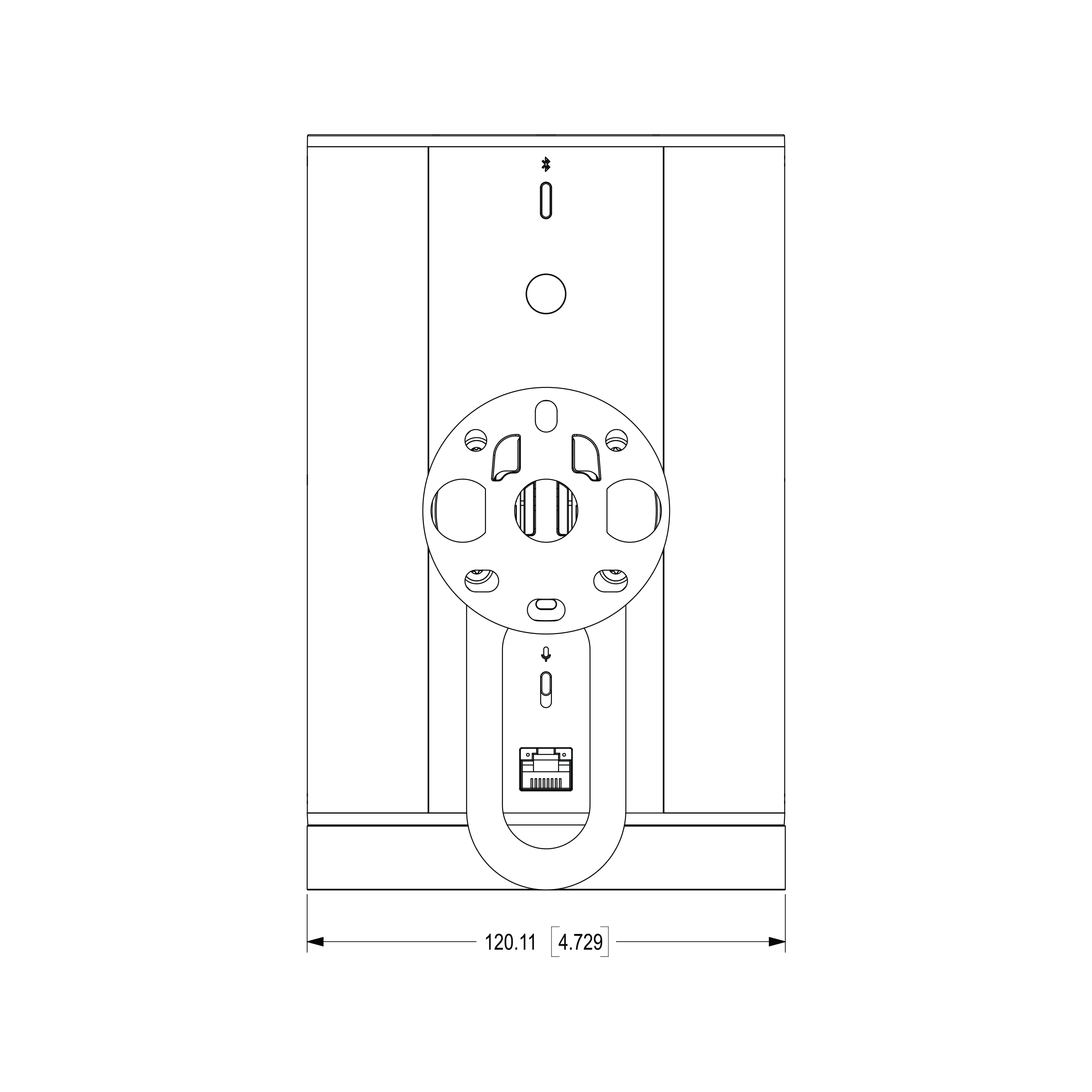 |
Wichtige Sicherheitsinformationen
- Lies diese Anweisungen.
- Bewahre diese Anweisungen auf.
- Beachte alle Warnungen.
- Befolge alle Anweisungen.
- Benutze dieses Gerät nicht in der Nähe von Wasser.
- Reinige nur mit einem trockenen weichen Tuch. Haushaltsreiniger oder Lösungsmittel können die Oberfläche deiner Sonos Produkte beschädigen.
- Blockiere keine Lüftungsöffnungen. Installiere gemäß den Anweisungen des Herstellers.
- Installiere das Gerät nicht in der Nähe von Wärmequellen wie Heizkörpern, Heizregistern, Öfen oder anderen Geräten, die Wärme erzeugen.
- Schütze das Stromkabel davor, betreten oder eingeklemmt zu werden, insbesondere an Steckern, Steckdosen und dort, wo sie aus dem Gerät herausführen.
- Verwende nur vom Hersteller spezifizierte Anbauteile/Zubehör.
- Ziehe den Stecker dieses Geräts bei Gewittern oder wenn es längere Zeit nicht benutzt wird.
- Dieses Produkt enthält keine vom Benutzer wartbaren Teile. Öffne oder zerlege es nicht und versuche nicht, es zu reparieren oder Komponenten zu ersetzen. Überlasse alle Wartungsarbeiten qualifiziertem Sonos-Servicetechnikern. Eine Wartung ist erforderlich, wenn das Gerät in irgendeiner Weise beschädigt wurde, wie z. B. wenn das Netzkabel oder der Stecker beschädigt ist, Flüssigkeit verschüttet wurde oder Gegenstände in das Gerät gefallen sind, das Gerät Regen oder Feuchtigkeit ausgesetzt wurde, nicht normal funktioniert oder heruntergefallen ist.
- Der Netzstecker sollte leicht zugänglich sein, um die Ausrüstung zu trennen.
- Warnung: Um die Gefahr eines Brandes oder elektrischen Schlags zu verringern, setze dieses Gerät nicht Regen oder Feuchtigkeit aus.
- Setzen Sie das Gerät nicht Tropf- oder Spritzwasser aus und stellen Sie keine mit Flüssigkeit gefüllten Objekte, wie Vasen, auf das Gerät.
- Verbindungen zwischen diesem Gerät und externer Ausrüstung müssen mit einem abgeschirmten Kabel hergestellt werden, um die Einhaltung der FCC-Grenzwerte für Funkfrequenzemissionen zu gewährleisten.