Era 100 Pro


Belangrijkste functies
Belangrijkste functies
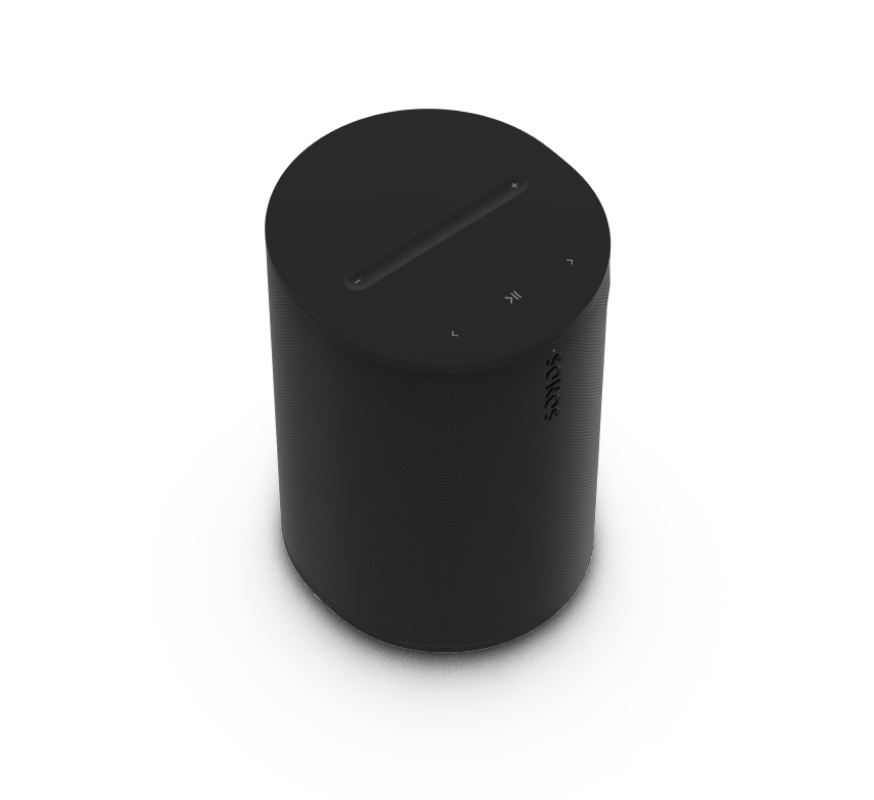
Compleet, geïnstalleerd geluidssysteem voor professionals.
- Honderden partners voor contentstreaming, inclusief commerciële contentaanbieders, ingebouwd.
- Compatibel met Airplay 2 en Bluetooth.
- Geoptimaliseerd voor PoE+ en compatibel met PoE.
- Gebruik zones voor eenvoudigere bediening.
- Professionele opbouwmontage met meerdere oplossingen voor kabelrouting (apart verkocht).
- Netwerk met voorkeur voor bedrading.
- DSP past zich automatisch aan op basis van de oriëntatie.
- Optioneel secundair bevestigingspunt voor veiligheid.
Bedieningselementen en lampjes
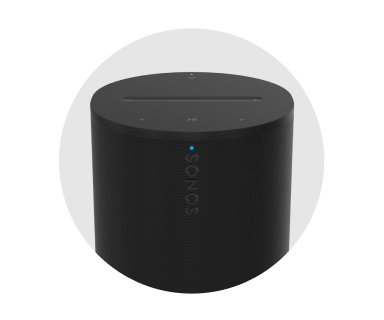 | Statuslampje |
|
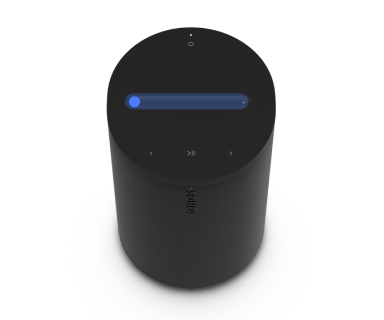 | Volume |
Opmerking: Om touch-toetsen voor alle speakers in een kamer uit te schakelen, ga naar Systeeminstellingen |
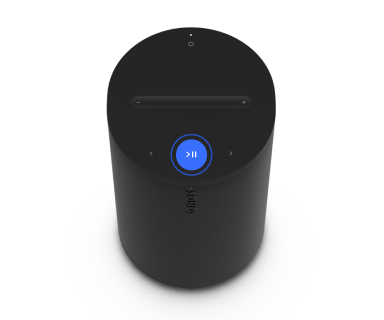 | Afspelen/pauzeren | AfspelenTik om audio af te spelen of te pauzeren. GroeperenWanneer andere speakers in een systeem audio streamen, houd je Play/Pauze ingedrukt om Era 100 Pro te groeperen met de dichtstbijzijnde Sonos-speaker of groep die audio afspeelt. Het systeem zal automatisch een tijdelijke groep creëren, of deze speaker door andere bestaande tijdelijke groepen laten rouleren. Laat los Play/Pauze wanneer Era 100 Pro is gegroepeerd met de speaker(s) die je wilt en ze beginnen dezelfde content af te spelen. Sound SwapWanneer een andere Sonos-speaker audio streamt, houd je play/pauze (ongeveer 2 seconden) ingedrukt. Je hoort een geluidssignaal en de content stopt met streamen van de andere Sonos-speaker en begint te streamen op je Era 100 Pro. |
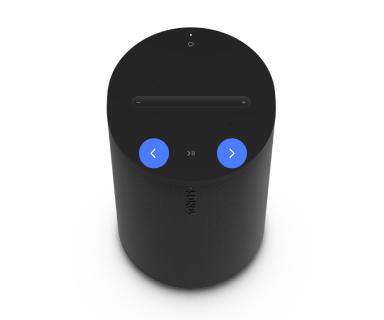 | Volgende/Vorige |
Opmerking: Je kunt niet vooruit of terugspoelen wanneer je naar een radiostation luistert. |
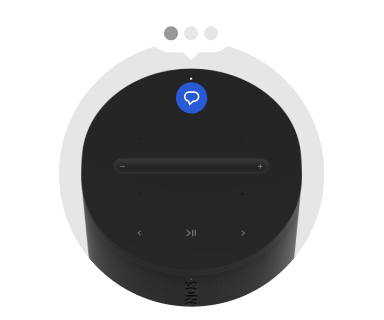 | Spraakdiensten aan/uit | Tik op de knop voor spraakdiensten om spraakdiensten in of uit te schakelen.
Opmerking: De microfoonschakelaar, gelegen op het aansluitpaneel (achterkant), moet ingeschakeld zijn om spraakdiensten te gebruiken. |
Aansluitpaneel
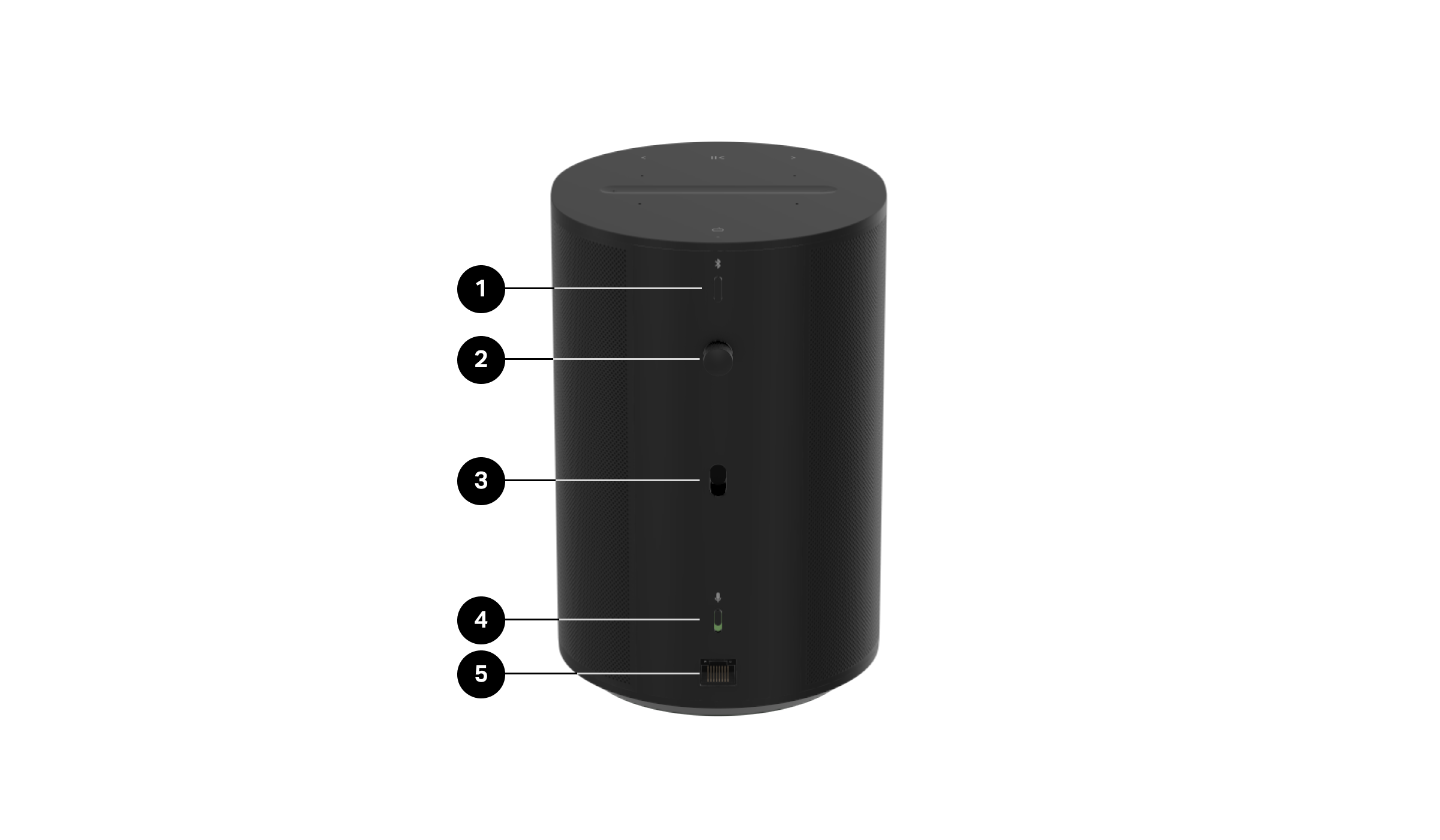
1 | Bluetooth-knop | Koppel een nieuw apparaat
Wanneer je Era 100 Pro succesvol verbonden is met Bluetooth, zal het statuslampje continu blauw tonen. Fabrieksinstellingen herstellen
|
2 | Schroefdraadinzet en oogbout | Het schroefdraadinzetstuk kan worden gebruikt met de optionele oogbout, die bij elke Era 100 Pro wordt meegeleverd. Als de bouwvoorschriften van uw project dit vereisen, plaatst u de oogbout en gebruikt u deze als een secundair veiligheidsbevestigingspunt met uw voorkeursveiligheidskabel. |
3 | Haakreceptacle | Werkt met Era 100 Pro Surface Mount (apart verkocht). Biedt extra stabiliteit in alle montagerichtingen. Kan worden verwijderd voor compatibiliteit met Era 100. |
4 | Microfoonschakelaar | Schakel om alle productmicrofoons in of uit te schakelen. De schakelaar staat standaard in de aan-positie.
Opmerking: Om spraakdiensten te gebruiken, moeten zowel de microfoonschakelaar als het indicatielampje voor spraakdiensten aan staan. |
5 | Netwerkpoort | RJ45-ethernetconnector met status-LED's. Biedt netwerk- en stroomprobleemoplossing zonder de Sonos-app. Groene LED (links)—Geeft netwerkactiviteit aan. Uit = Geen netwerk Aan = Netwerk actief Uit = PoE Aan = PoE+ |
Wat zit er in de doos?
- 2 Sonos Era 100 Pro speakers
- 2 oogbouten
- Snelstartgids en juridische/garantie-informatie
Standaarden voor Power over Ethernet
Era 100 Pro is geoptimaliseerd voor PoE+ en compatibel met standaard (legacy) PoE. Sonos raadt aan om de Era 100 Pro te koppelen met een PoE+ switch of Power Injector voor maximale prestaties.
| Type PoE-bron | Era 100 Pro Maximaal Verbruik |
|---|---|
PoE (802.3af) | 15,4 W |
PoE+ (802.3at) | 30 W |
Belangrijk: Als het verbonden is met een PoE++ stroombron, zal Era 100 Pro een PoE+ klasse type onderhandelen en niet meer dan 30 W verbruiken.
Wat heb ik nodig?
Een Power over Ethernet (PoE of PoE+)-switch is de meest voorkomende manier waarop je je Era 100 Pros van stroom voorziet. Met een PoE-switch kun je eenvoudig een Ethernet-kabel van een PoE+-poort op de switch naar een Era 100 Pro laten lopen.
Bij het kiezen van de switch die je gaat gebruiken, zorg ervoor dat er voldoende PoE-poorten zijn om alle speakers in de installatie van stroom te voorzien. 1 speaker = 1 PoE-poort.
| Hardware | Beschrijving |
|---|---|
Categorie 5 (CAT5e) kabel of beter | Elke CAT5 of betere ethernetkabel tot de maximale afstand van 328 ft (100 m) die door de ethernetnormen wordt toegestaan. Sonos raadt CAT6-netwerkkabels aan voor installatie. |
Apparatuur voor stroomvoorziening (PSE) | PoE-switchEen apparaat dat stroom en netwerkconnectiviteit levert aan luidsprekers via Ethernetkabels. Era 100 Pro is geoptimaliseerd voor PoE+, maar kan worden gebruikt met een standaard PoE-switch. PoE-injectorIn beperkte gebruikssituaties kan een PoE-injector worden geplaatst tussen je standaard netwerkswitch en de Era 100 Pro die je wilt voeden. Het geeft de Ethernetdata van de netwerkswitch door met toevoeging van stroom op de luidspreker. |
PoE-budgettering
Op een hoog niveau is PoE-budgettering eenvoudige wiskunde, maar het is een cruciaal onderdeel van het installeren van PoE-apparaten. Je moet ervoor zorgen dat er voldoende vermogen beschikbaar is voor alle aangesloten speakers en andere PoE-apparaten.
Hoeveel vermogen heb ik nodig?
Het PoE-budget is de totale hoeveelheid vermogen beschikbaar op de netwerkschakelaar, om je luidsprekers of andere PoE-apparaten van stroom te voorzien.
De PSE die je gebruikt zal een vastgestelde hoeveelheid vermogen kunnen leveren, zowel in totaal als per poort, afhankelijk van de gekozen schakelaar.
Belangrijk: Schakelaars kunnen vaak niet het maximale PoE-vermogen op alle schakelpoorten tegelijk leveren.
Om het budget te berekenen, beschouw de PoE-schakelaar als geheel, de beschikbare poorten en de apparaten die je van stroom wilt voorzien wanneer ze verbinding maken met je PSE.
In tegenstelling tot typische PoE-apparaten (camera's, IP-telefoons, bedieningsinterfaces) die altijd een vaste hoeveelheid stroom verbruiken, vertonen PoE-luidsprekers een dynamische belasting voor de stroombron en zullen meer stroom verbruiken bij hogere volumeniveaus.
Voor de maximale stroomverbruik van je systeem, onthoud dat:
- Era 100 Pro maximaal verbruik op PoE+ = 30 W
- Era 100 Pro maximaal verbruik op PoE = 15,4 W
Vermenigvuldig het aantal Era 100 Pro-luidsprekers dat je hebt met de stroom die ze elk nodig hebben (30 W elk voor PoE+, 15,4 W elk voor PoE). Vermenigvuldig vervolgens het totale benodigde vermogen met de industriestandaard marge van 20% (1,2x).
Voorbeeld:
8 Era 100 Pro's x 30 W = 240 W benodigd vermogen
240 W totaal vermogen x 1,2 (marge) = 288 W totaal aanbevolen vermogen
Het toevoegen van 20% marge is een beste praktijk in de industrie en zorgt ervoor dat de schakelaar niet op zijn eigen maximale capaciteit werkt. Als er onjuiste budgettering plaatsvindt en de aangesloten producten proberen meer stroom te trekken dan beschikbaar is, kan de schakelaar uitschakelen en alle aangesloten apparaten loskoppelen, mogelijk met het neerhalen van het netwerk tot gevolg.
Belangrijk: Als je naast je Era 100 Pro(s) andere PoE-apparaten (beveiligingscamera's, deurbellen, intercoms, verlichting, enz.) toevoegt, moeten deze ook worden meegenomen in je PoE-budgetberekeningen.
Een schakelaar kiezen
Sonos Era 100 Pro is geoptimaliseerd voor PoE+ (IEEE 802.3at), compatibel met PoE (IEEE 802.3af), en is getest volgens de normen die door de Ethernet Alliance zijn gedefinieerd.
De stroombronapparatuur (PSE) moet compatibel zijn met een van die IEEE-normen. Voor een lijst van apparatuur die door de Ethernet Alliance is geverifieerd, bezoek hun lijst van gecertificeerde producten: https://ea-poe-cert.iol.unh.edu/
Voordat u een switch selecteert, overweeg hoeveel netwerkapparaten in het systeem PoE-voeding nodig hebben, hoeveel stroom ze verbruiken, en het beschikbare stroombudget op de switch(es) die u overweegt.
Verbinding maken met een WiFi-netwerk
Era 100 Pro kan ook WiFi gebruiken om verbinding te maken met het netwerk wanneer een bedrade verbinding vanaf een PoE-switch niet mogelijk is (materialen, afstand, enz.).
Dit kan worden gedaan met het gebruik van een PoE-injector (de injector zal stroom leveren, geen data).
Het gebruik van deze functie vereist dat de Era 100 Pro verbonden is met de SSID van het draadloze toegangspunt. Als er al een ander draadloos Sonos-apparaat op het netwerk is, zal Era 100 Pro automatisch de draadloze netwerkgegevens en het wachtwoord ontvangen. Als er nog geen ander Sonos-apparaat verbonden is met het draadloze netwerk, moet je de initiële Era 100 Pro-setup uitvoeren met een draadloze verbinding naar het netwerk.
Nuances en instellingen van PoE
| Passief PoE | Energiemanagementmodi |
|---|---|
Passieve PoE is niet geratificeerd door de IEEE en is daarom geen standaard. Passieve PoE omvat geen digitale "handdruk" of veiligheidscontrole wanneer apparaten worden aangesloten, wat kan leiden tot overbelasting van een IEEE PoE-apparaat door een passieve PoE-schakelaar. Passieve PoE wordt normaal gebruikt in gesloten systemen waarbij de hardwareleverancier zowel de PSE als de aangesloten apparaten levert, met de zekerheid dat er niets anders op dat netwerk zal worden gebruikt. Er zijn geen normen die de maximale spanning, stroom of vermogen definiëren die door passieve PoE-apparatuur kan worden geleverd, dus het is heel gemakkelijk om PoE-apparaten die niet specifiek voor passieve PoE zijn ontworpen te beschadigen. Gebruik geen passieve PoE-schakelaar of stroominjector met Era 100 Pro. | Sommige PoE-switches stellen de gebruiker in staat om vermogen te reserveren voor sommige, of alle, netwerkswitchpoorten. Energiemanagementmodi die aanwezig kunnen zijn op je PSE omvatten:
Era 100 Pro ondersteunt alle bovengenoemde modi. |
Netwerken
Era 100 Pro vereist een internetverbinding via de bedrade of draadloze netwerkinterfaces voor installatie, mediastreaming en beheer (zoals met onze Sonos Pro-service, momenteel alleen beschikbaar in de VS).
Era 100 Pro is het eerste Sonos-product dat geen spanning tree protocol (STP) gebruikt in zowel bedrade als draadloze modi.
De draadloze netwerkinterface van de Era 100 Pro wordt uitgeschakeld wanneer een geldige netwerkverbinding wordt gedetecteerd op de bedrade ethernetinterface. Om draadloze netwerken in te schakelen, voorzie je stroom maar geen netwerkverbinding op de bedrade ethernetverbinding. Dit kan worden bereikt door de stroomuitgang van een PoE-injector te gebruiken, zonder de gegevensbron van de PoE-injector aan te sluiten op een netwerkschakelaar.
Plaatsing
Era 100 Pro klinkt geweldig, waar je hem ook plaatst (alleen voor binnengebruik). Hier zijn enkele richtlijnen om je op weg te helpen:
- Era 100 Pro selecteert automatisch een geoptimaliseerde DSP-configuratie wanneer hij in portret-, landschap- of plafondoriëntatie (naar beneden wijzend) wordt gemonteerd.
- Als je Era 100 Pro speakers als surrounds gebruikt, laat dan minstens 203 mm ruimte vrij aan de voorkant van elke speaker.
- Wanneer je Era 100 Pro gebruikt als standalone speakers of stereoparen (geen zones), kun je het geluid verder verfijnen met Trueplay-tuning in de Sonos-app. Deze technologie gebruikt de microfoons in de speaker of je iOS-apparaat om akoestische reflecties te meten en vervolgens het geluid te optimaliseren.
Era 100 Pro Surface Mount
Era 100 Pro is monteerbaar op vrijwel elk oppervlak, inclusief beton, baksteen, metselwerk of hout.
- Bevat een geïndexeerde kogelgewricht voor veilige, snelle en herhaalbare apparaatarticulatie.
- Incorporates theft deterrence and cable management to deliver a secure, clean, and premium aesthetic.
- Monteert op vrijwel elk oppervlak, in elke richting of oriëntatie.
- Biedt gemakkelijke toegang tot de RJ45-poort, knoppen en touch-toetsen.
Wat zit er in de doos?
Elk speciaal ontworpen Era 100 Pro Surface Mount-pakket bevat:
- 2 oppervlaktemontages
- 2 oppervlaktebeugels
- 2 korte luidspreker montageschroeven
Opmerking: Era 100 Pro wordt apart verkocht.
Era 100 Pro is monteerbaar op vrijwel elk oppervlak, inclusief beton, baksteen, metselwerk of hout.
1 | PlaatsingWanneer gebruikt in combinatie met de Surface Mount, kan de Era 100 Pro in vrijwel elke oriëntatie worden gemonteerd, zowel op muren als plafonds. 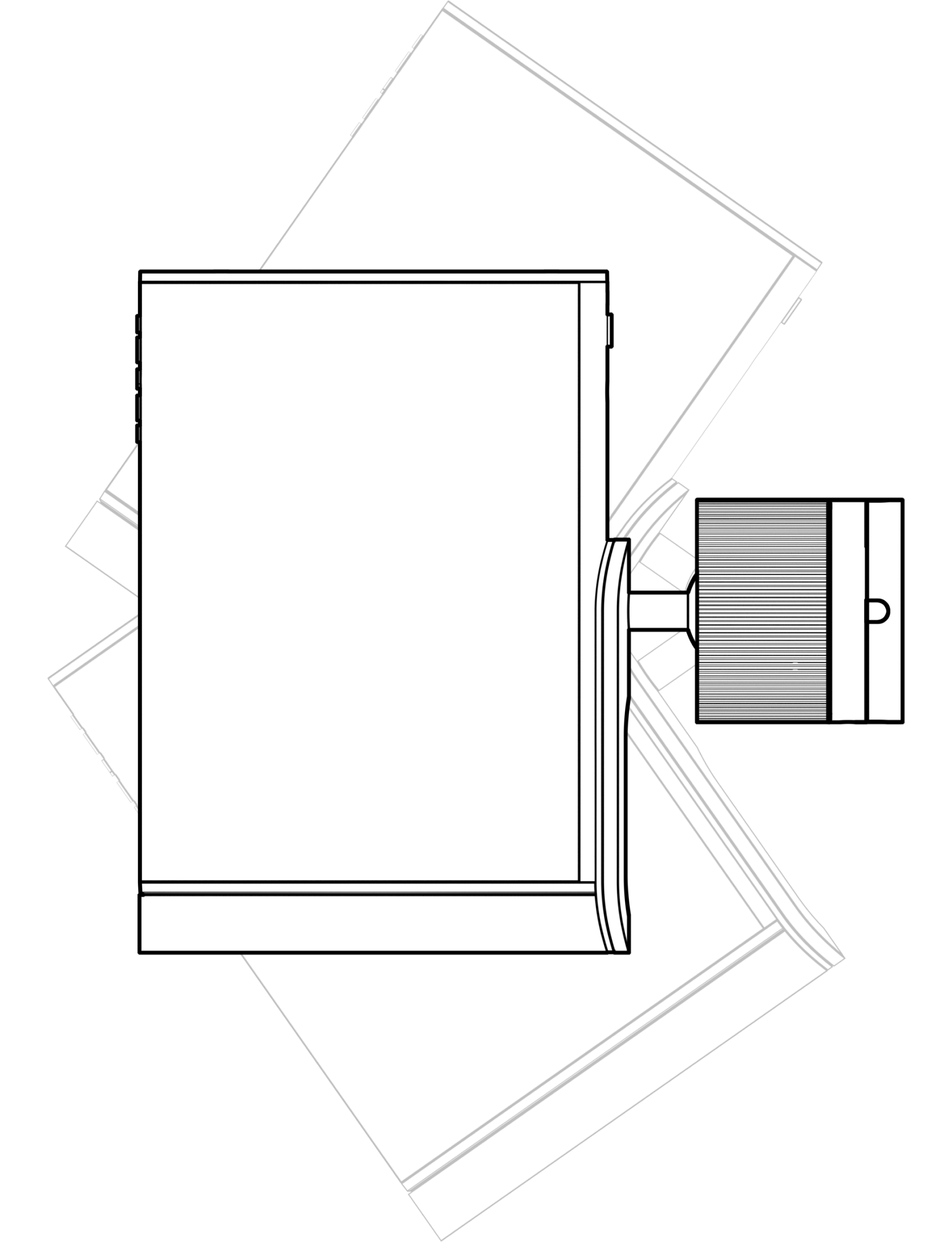 | 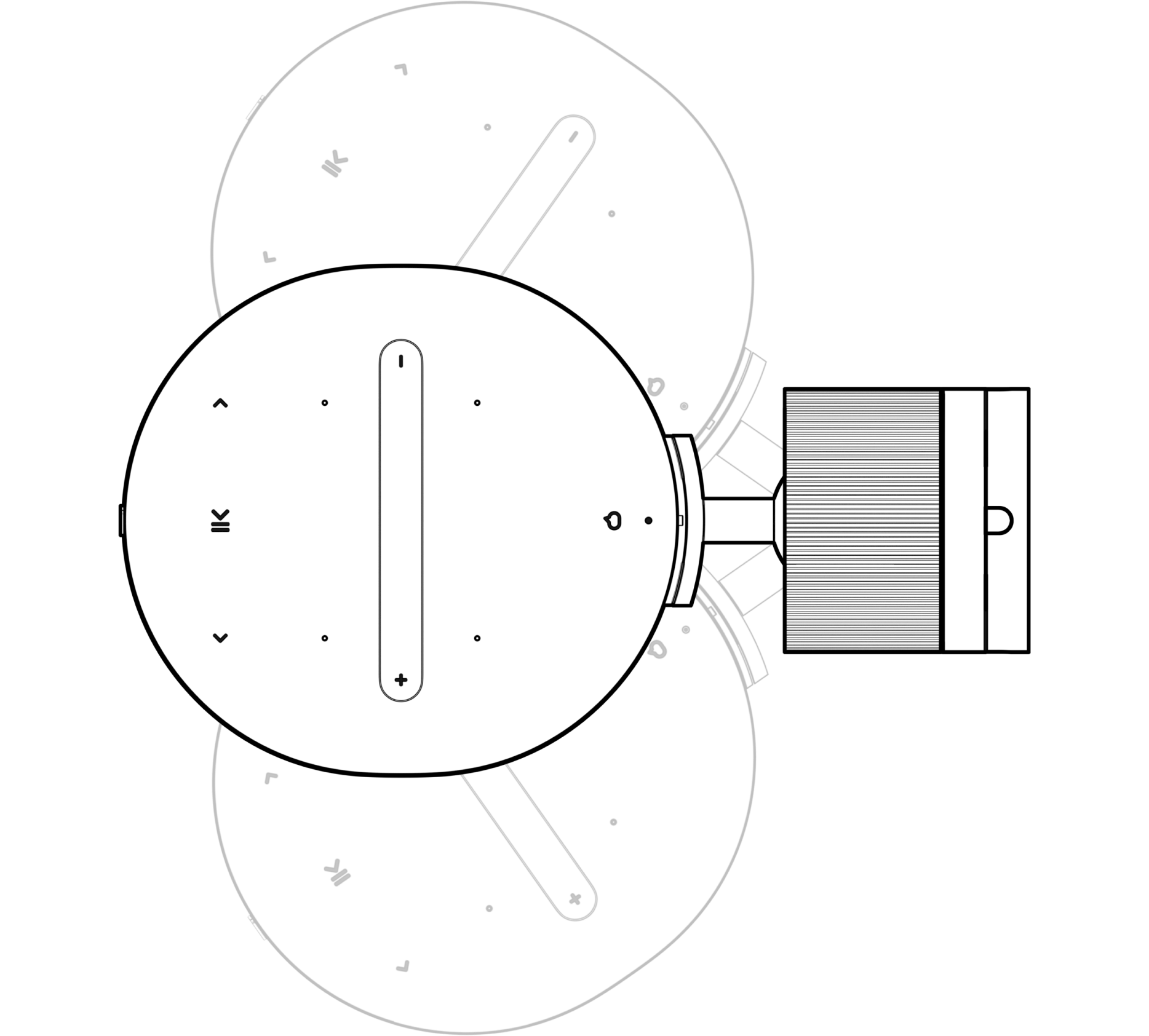 |
2 | KabelgeleidingDe beugel maakt het mogelijk dat kabels door een oppervlak komen en in het midden van de beugel terechtkomen, of langs het oppervlak door de beugel gaan als je geen gaten kunt boren.  Kabelbeheer via beugel | ㅤ ㅤ ㅤ ㅤ 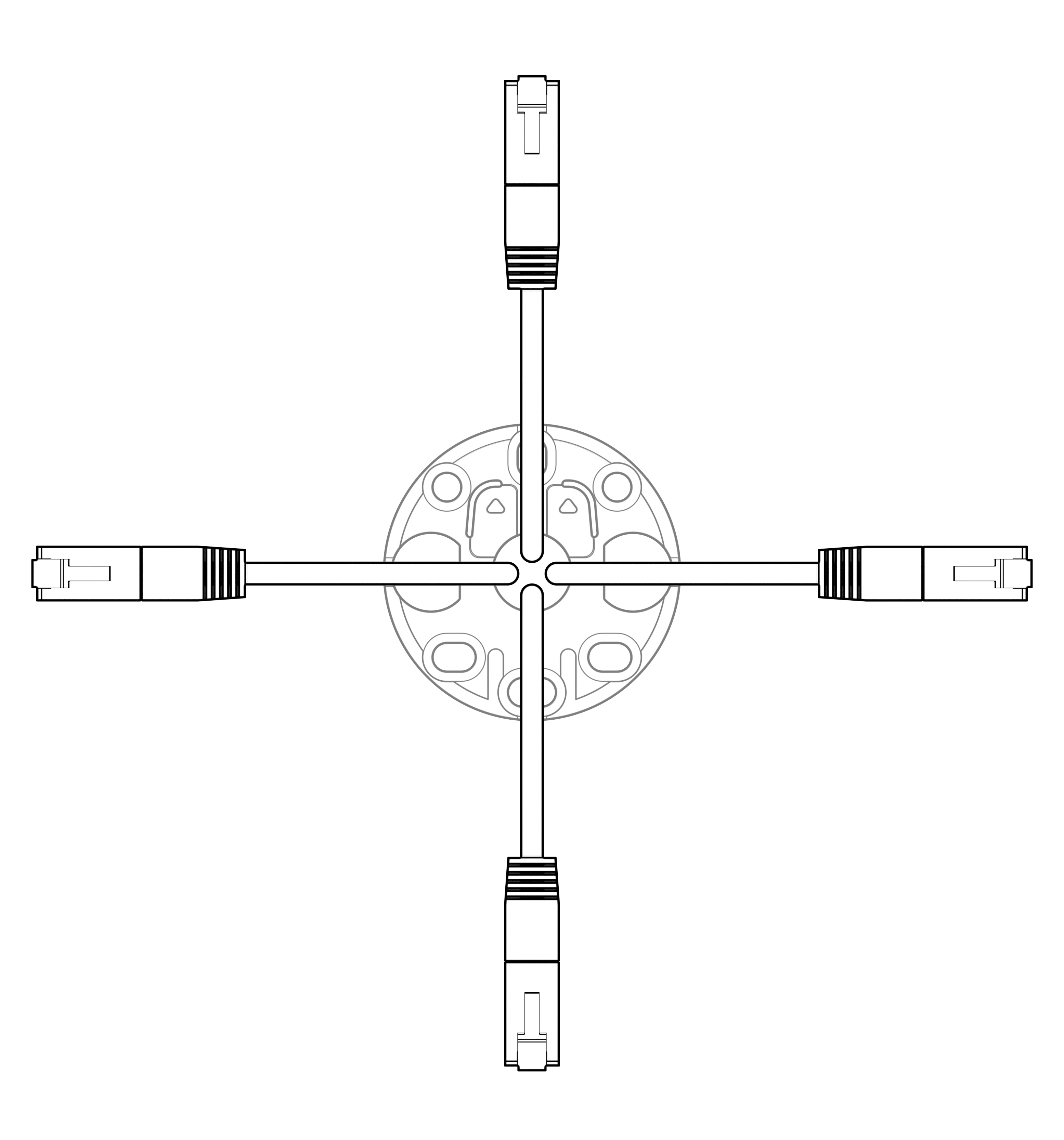 Kabelbeheer door de muur |
3 | BeugelDe beugel maakt meerdere hardware- en gatconfiguraties mogelijk, afhankelijk van het oppervlak waarop je monteert. We raden minimaal 2 montagepunten aan. Aanbevolen hardware: Schroefkop: Verzonken / Platkop Max Ø = 9,5 mm Min Ø = 7 mm Schroefdiameter: Max Ø = 5 mm | 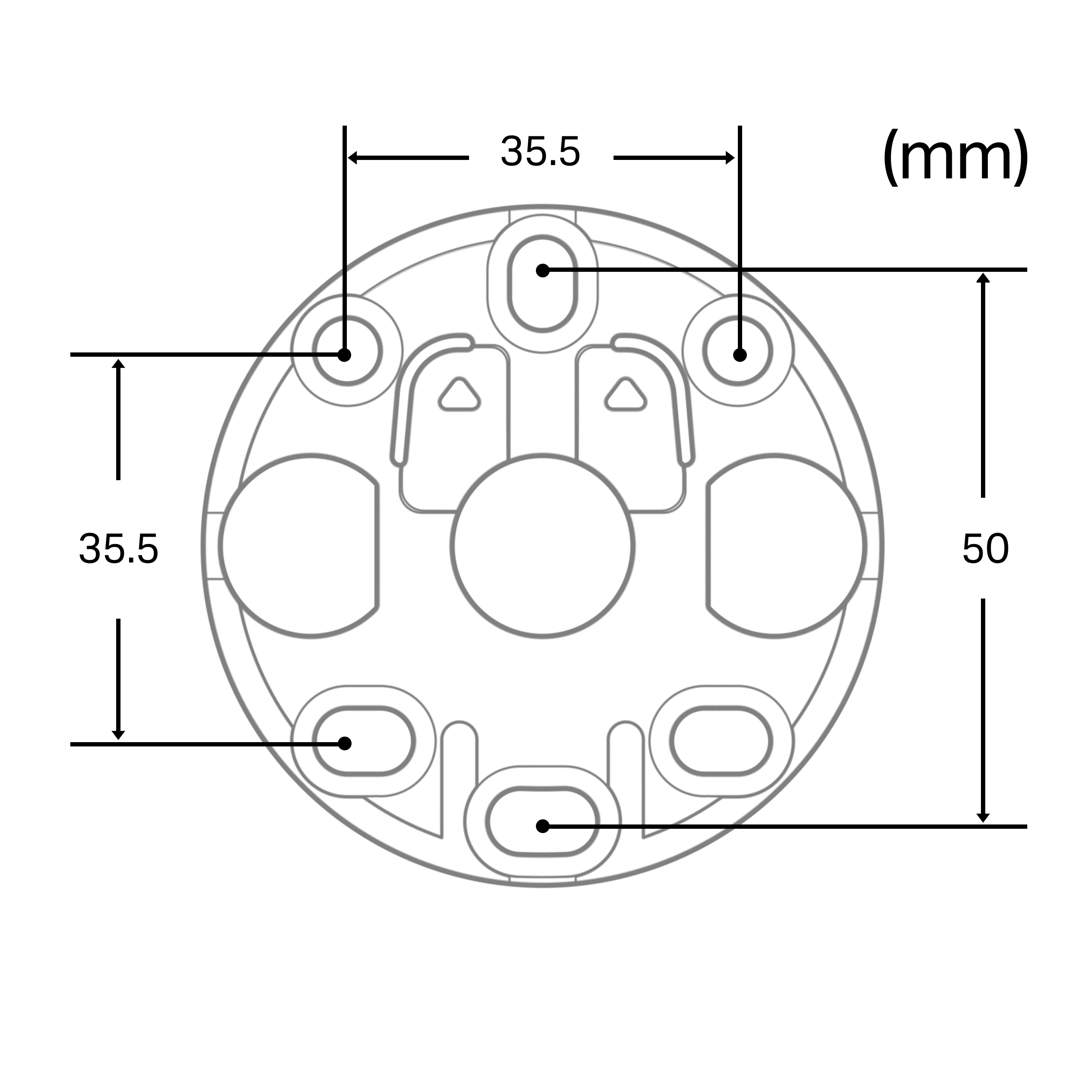 |
4 | Montage aan murenBij montage aan een muur, zorg ervoor dat de beugel zo is georiënteerd dat de pijlen naar boven wijzen. Controleer de afstand dubbel om te verzekeren dat de speaker past in de gewenste oriëntatie. | 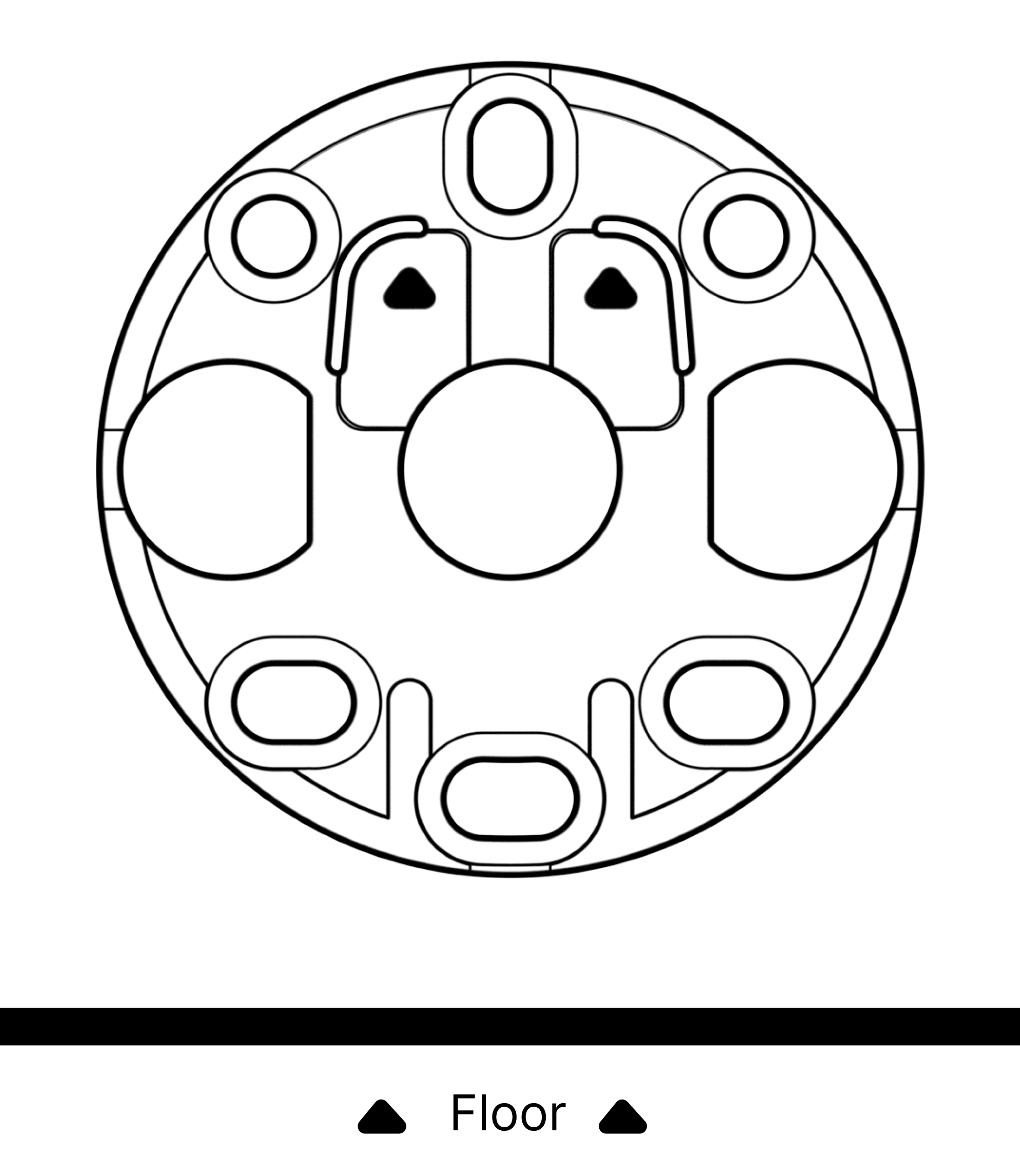 |
5 | Montage aan plafondsBij montage aan een plafond, zorg ervoor dat de beugel gericht is met de pijlen naar de dichtstbijzijnde muur. Controleer de afstand dubbel om te verzekeren dat de speaker past in de gewenste oriëntatie. | 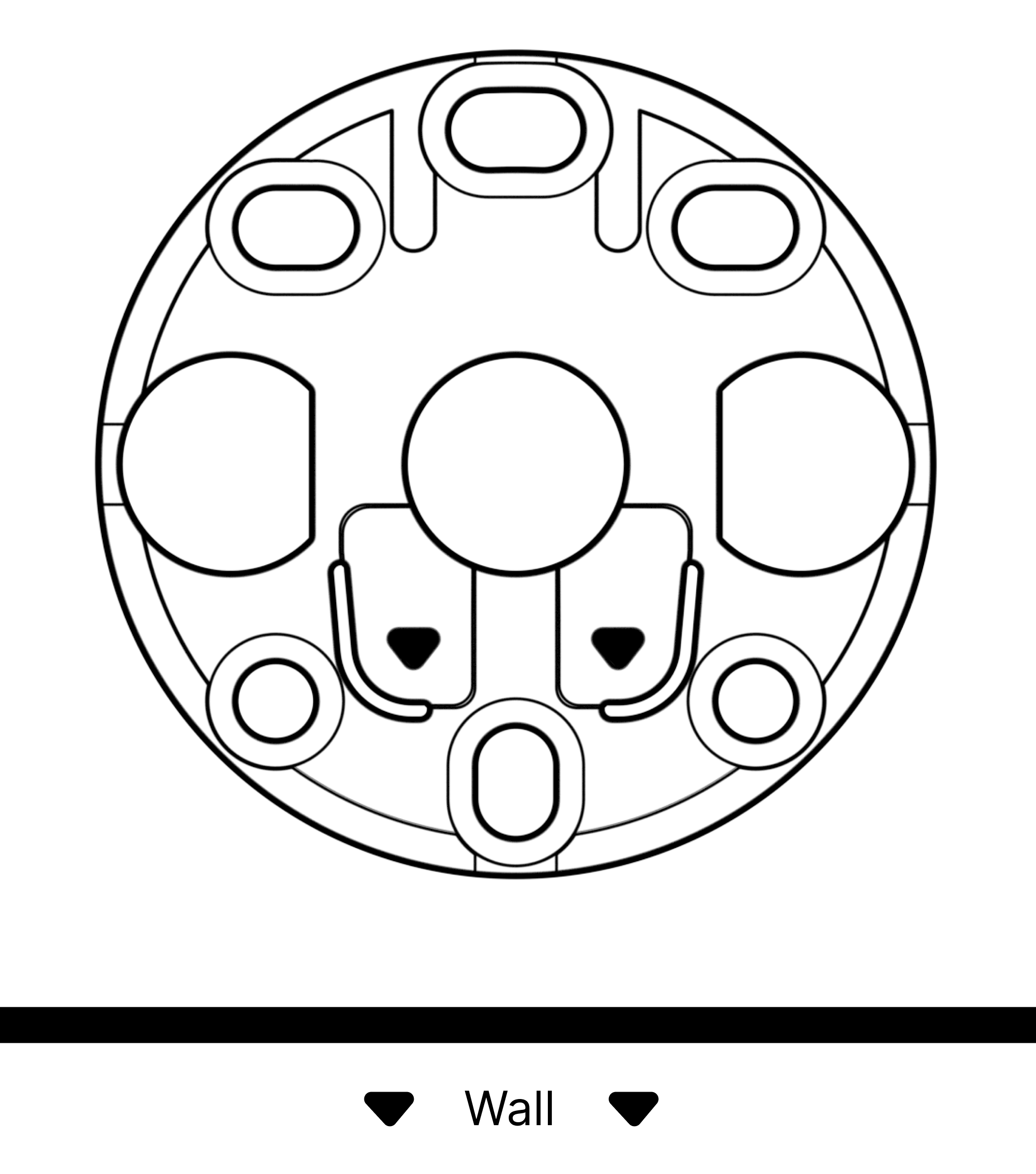 |
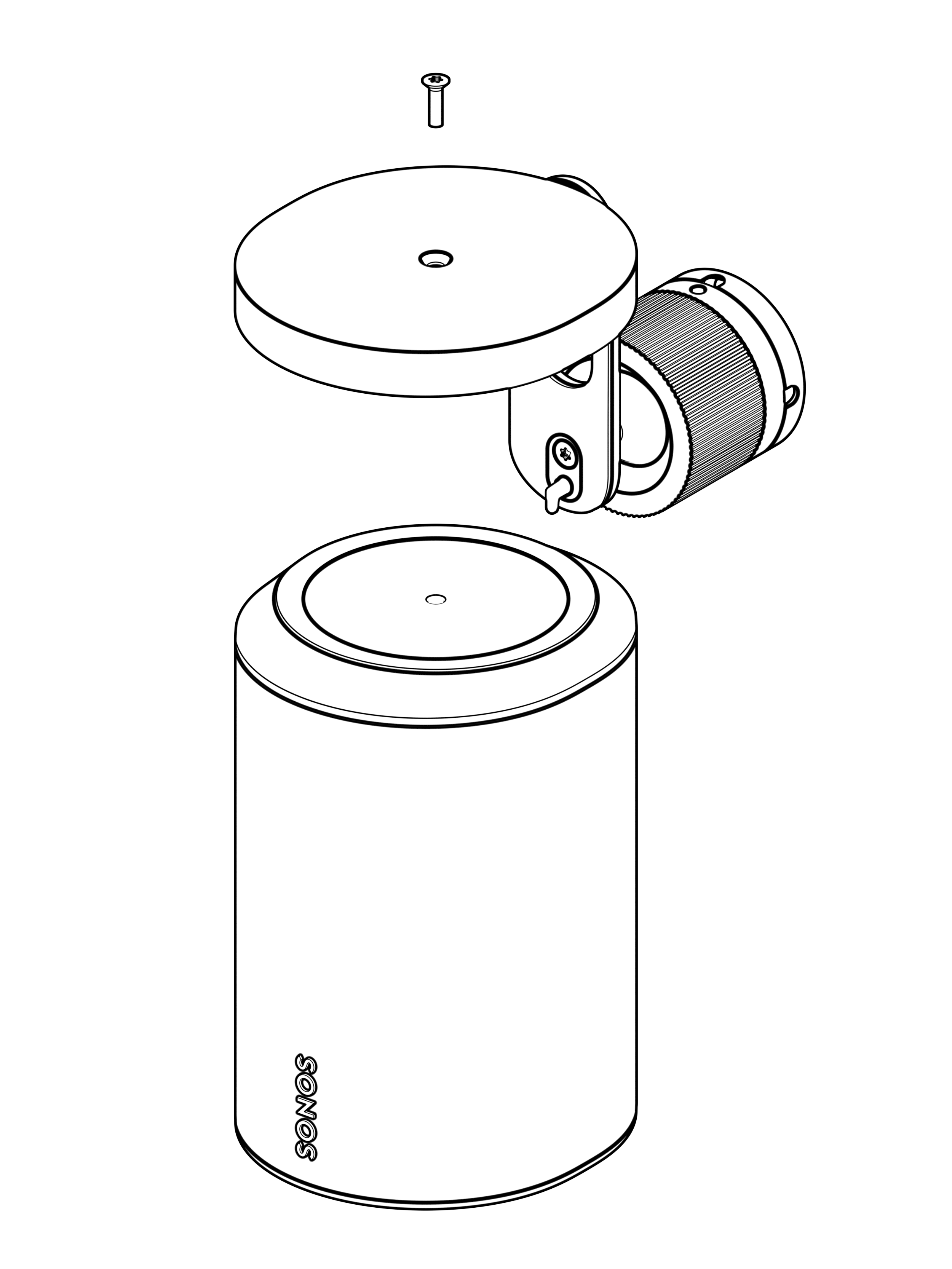
6 | De speaker bevestigenDraai de speaker zodat het schroefgat naar boven wijst. Bevestig de speaker aan de houder met 1 korte bevestigingsschroef voor speakers (meegeleverd). We raden aan om de Era 100 Pro eerst aan de houder te bevestigen, voordat je de houder aan de beugel bevestigt. Om twee redenen:
|  |
7 | Bevestiging van de oppervlaktemontageLijn de montage uit met de sleutelgatsleuf van de beugel en schuif de montage naar beneden om deze te vergrendelen. Wanneer correct gemonteerd, hoor je een klik. Deze klik is het diefstalpreventieslot. Zorg ervoor dat de montage en de luidspreker stevig zitten en het diefstalpreventieslot geactiveerd is. | 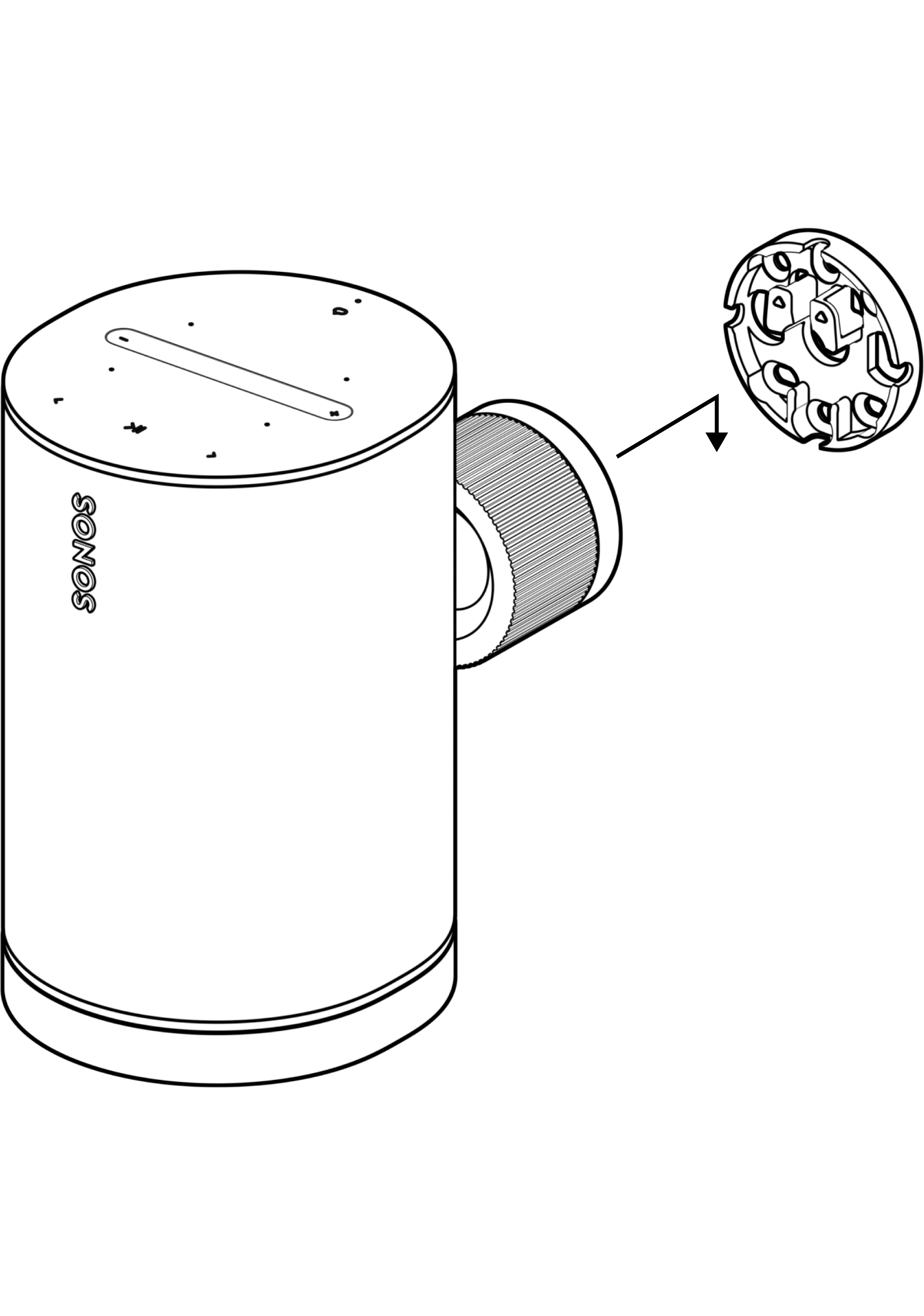 |
8 | ArticulatieOm de articulatie aan te passen, ontgrendel je de bevestiging door de kraag tegen de klok in te draaien. Verplaats de luidspreker, draai dan de kraag met de klok mee en draai deze met de hand aan. 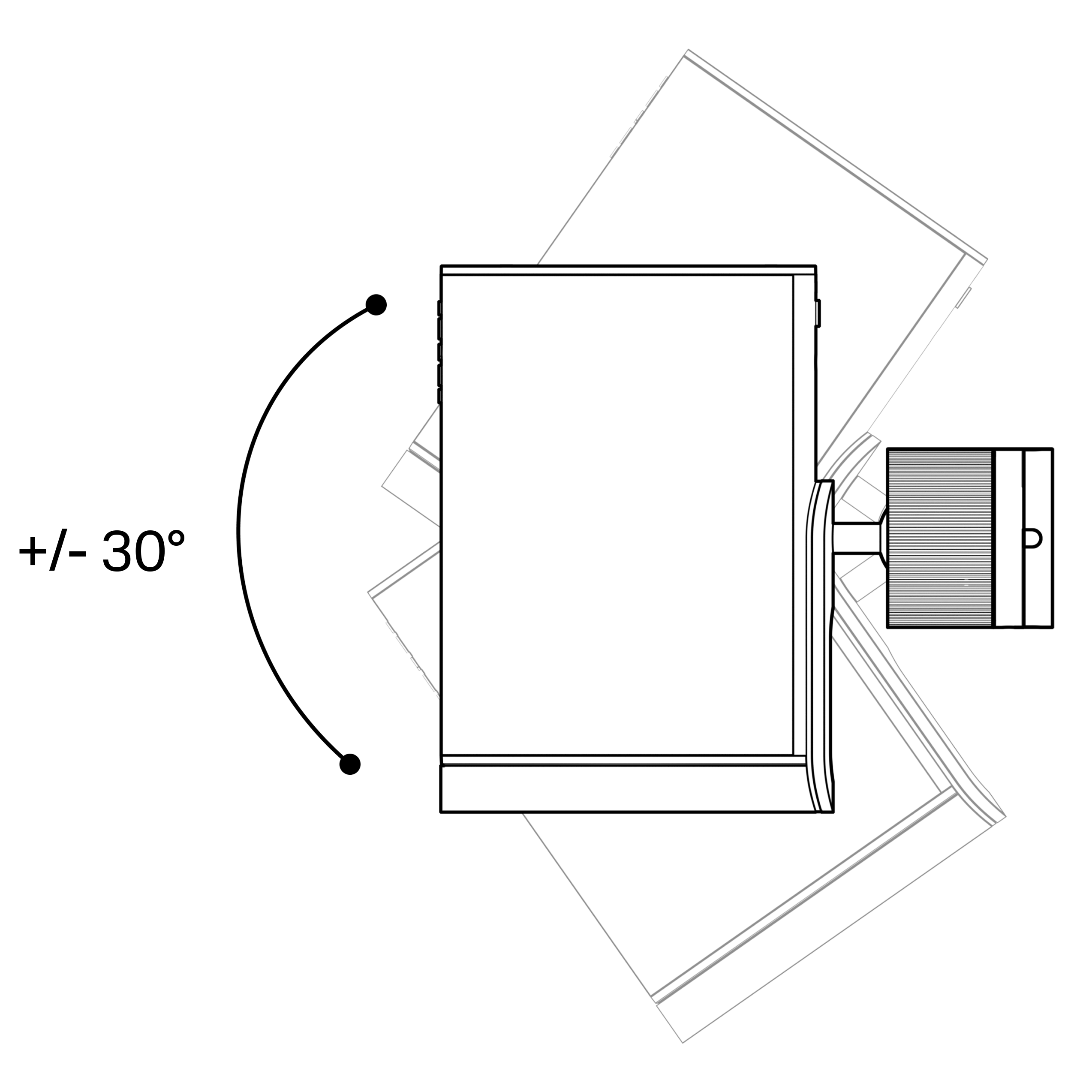 | 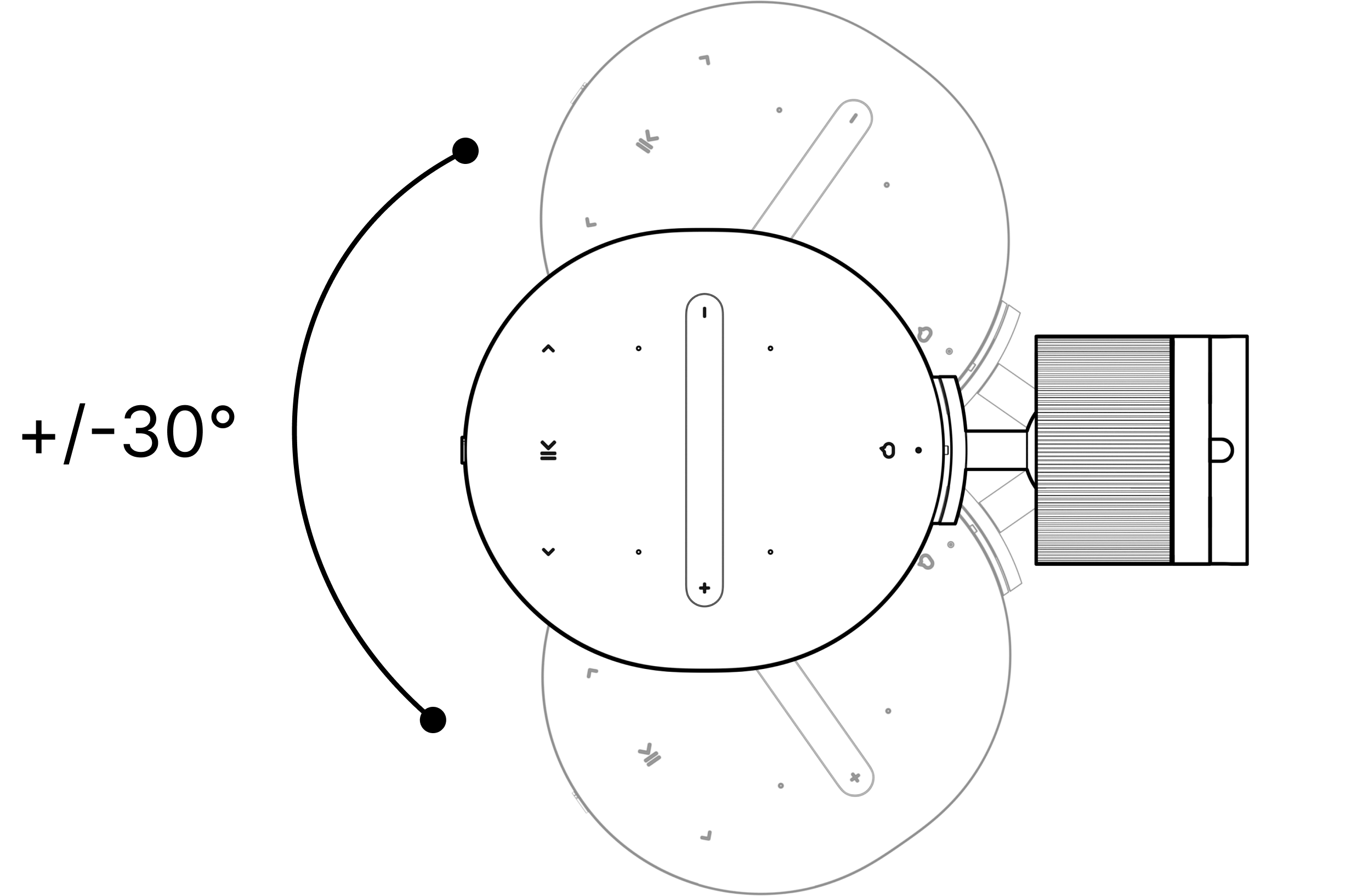 |
9 | DiefstalpreventieOm het diefstalpreventiemechanisme te ontgrendelen, duw je een klein gereedschap (bijv. een dunne schroevendraaier of priem) in het gat dat zich achter en onder de draaisluiting bevindt. Gereedschapsas Ø = 4,5 mm Minimale gereedschapslengte = 30 mm | 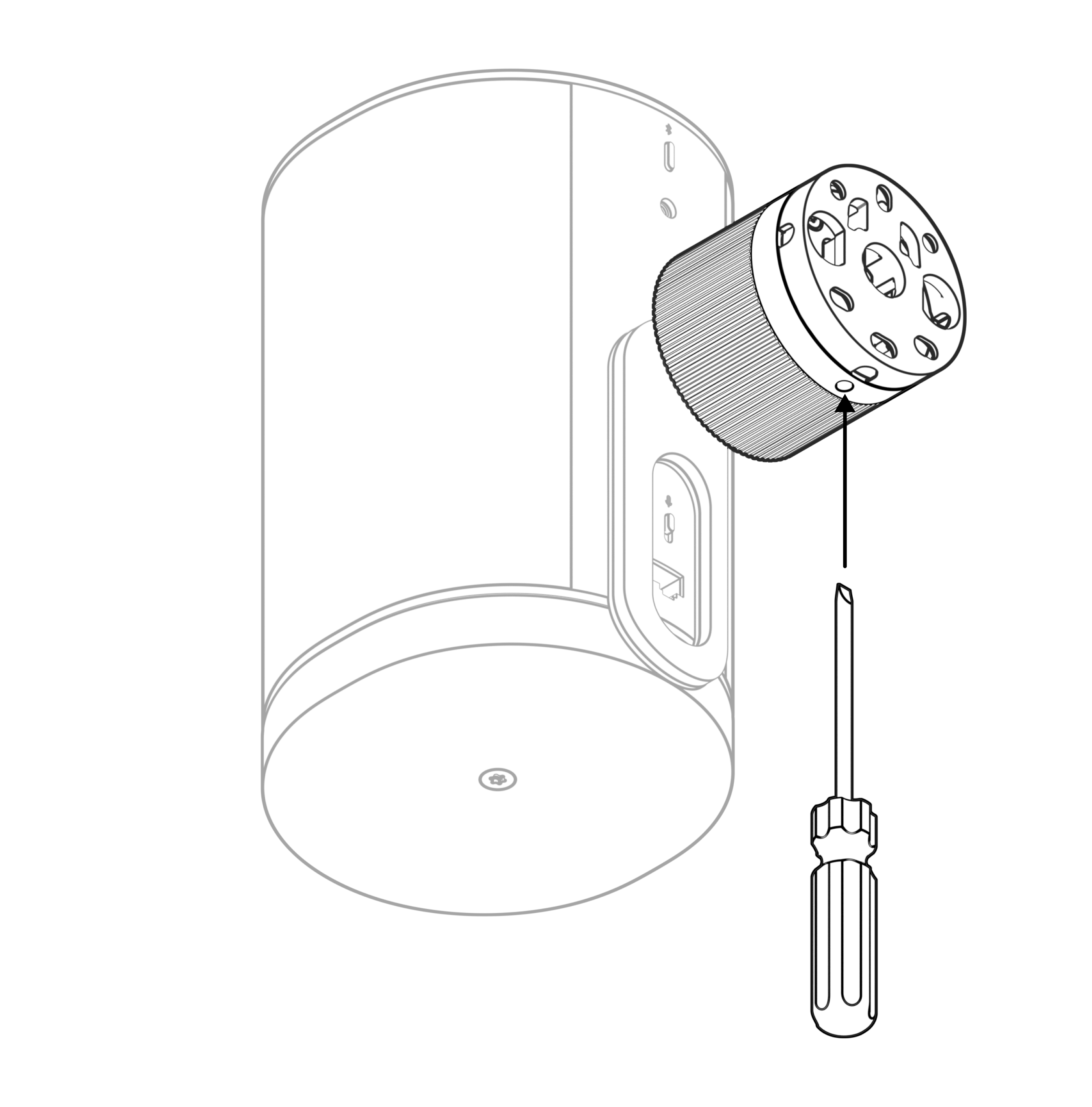 |
10 | VeiligheidskabelAls een veiligheidskabel vereist is, bevestig deze dan aan de luidspreker met behulp van de meegeleverde oogboutbevestiging. |  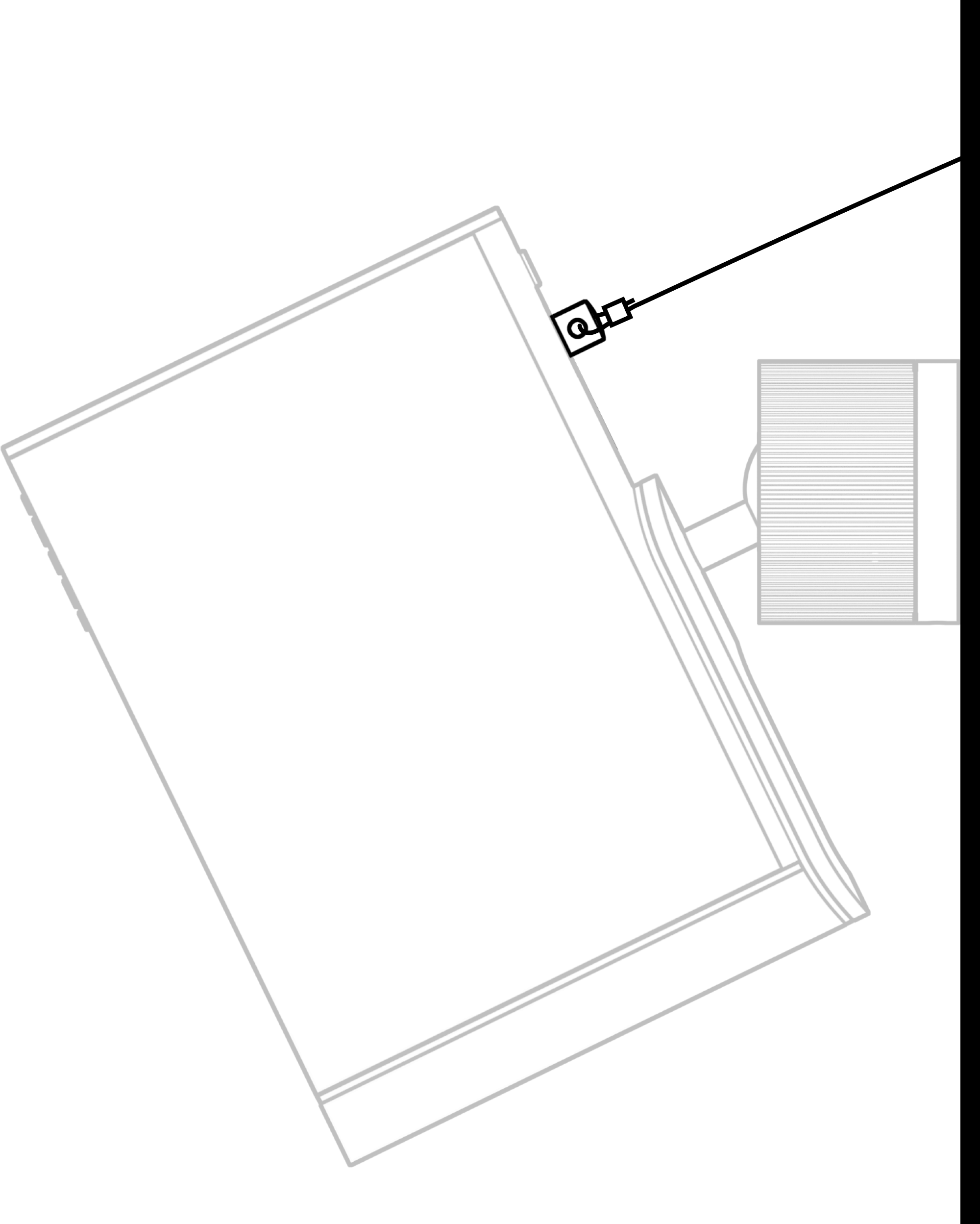 |
Compatibiliteit met Era 100
De Era Pro Surface Mount is compatibel met de Era 100 met enkele beperkingen. De Era 100 heeft geen haakaansluiting, dus je moet de haak van de Surface Mount verwijderen volgens de onderstaande instructies. Sonos raadt aan om de Era 100 alleen in een verticale oriëntatie te gebruiken (niet liggend of aan het plafond gemonteerd) aangezien deze niet de extra stabiliteit van de haak heeft.
Het is ook niet mogelijk om een veiligheidstouw aan de Era 100 te bevestigen.
1 | Draai de haak van de houder los. | 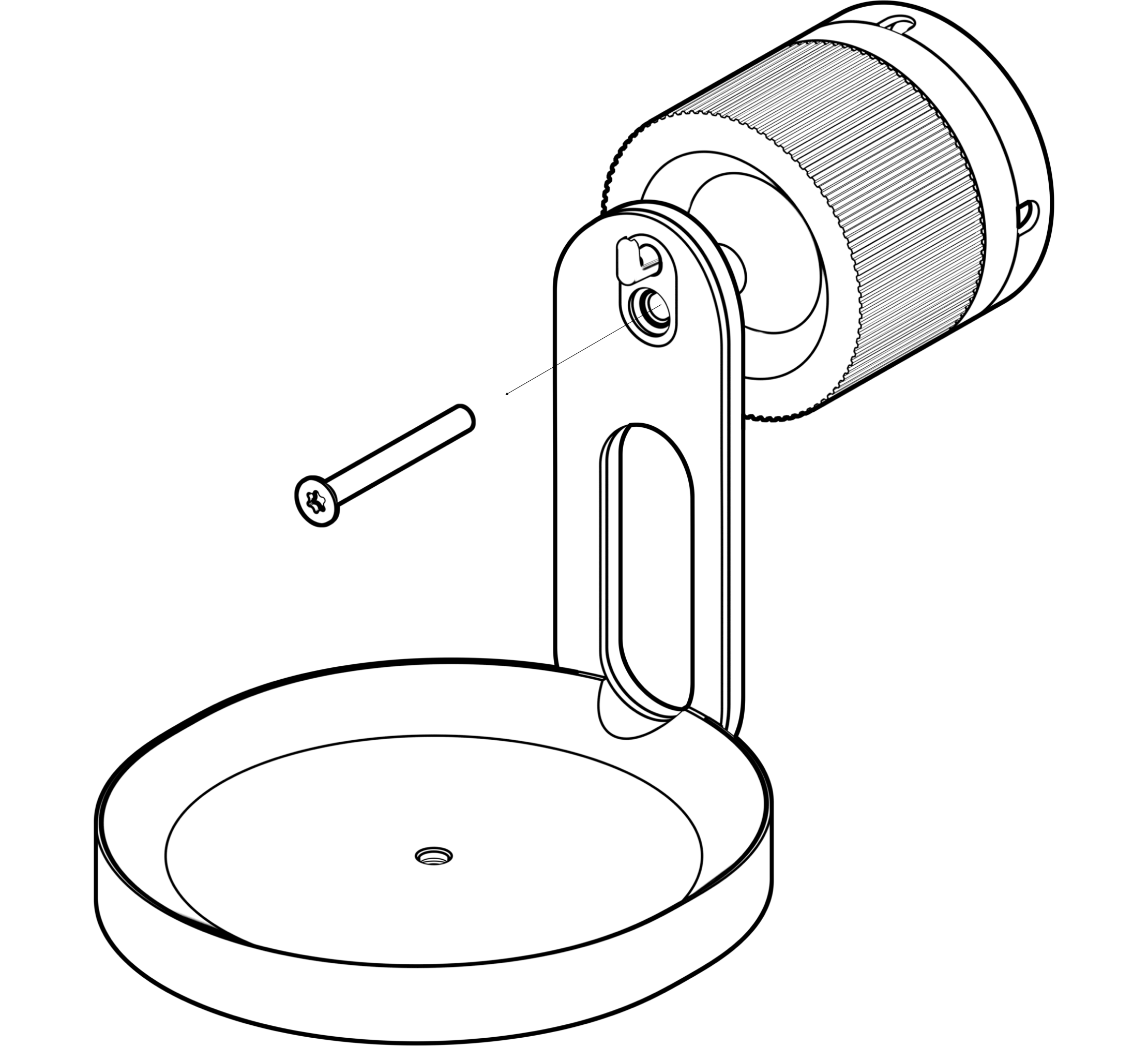 |
2 | Verwijder de haak en bevestig de schroef opnieuw met een koppel van 4-5 Nm. | 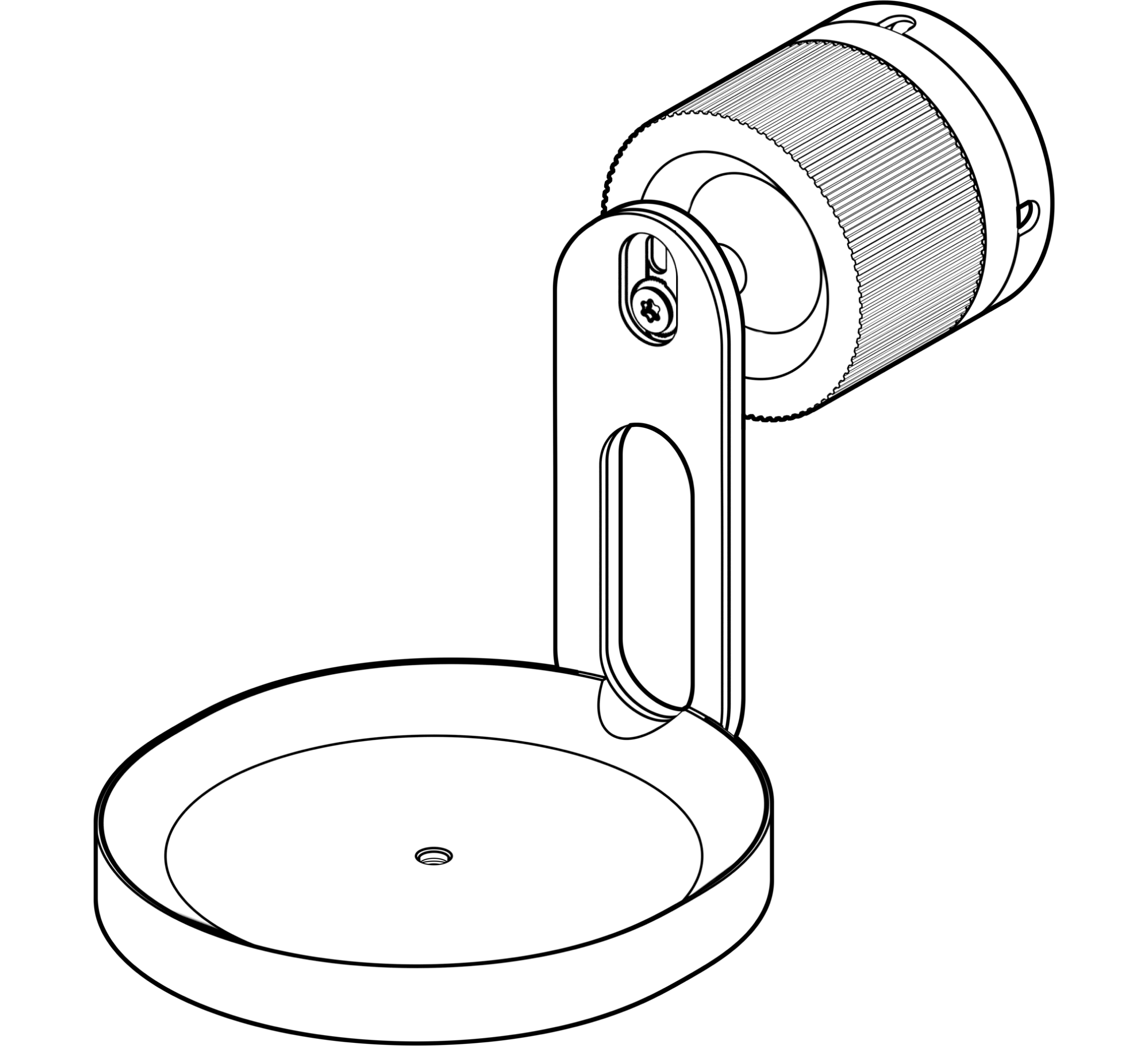 |
Zones
Stel zones in de Sonos-app in om grote ruimtes beter met geluid te vullen. Een zone is een nieuwe semi-permanente configuratie voor meerdere speakers door een systeem heen. Zones kunnen een enkele kamer, de helft van een kamer of zelfs meerdere kamers zijn.
Zodra een zone is gecreëerd, houdt het de speakers geconfigureerd als één eenheid totdat de gebruiker de zone verwijdert in  . Je kunt maximaal 16 apparaten in een zone plaatsen. Om de beste ervaring te garanderen, raden we een bedrade internetverbinding aan voor elke speaker. Als een draadloze verbinding nodig is, raden we aan niet meer dan zes (6) WiFi verbonden apparaten per zone te hebben. Het maximale aantal Sonos-apparaten per systeem is 32.
- Ga naar Systeeminstellingen en selecteer een Era 100 Pro.
- Scroll naar beneden naar Producten, selecteer dan + Zone instellen om te beginnen.
Zodra je een zone hebt gecreëerd, worden alle producten daarin samen benaderd. Veeg omhoog op de Nu Afspelen balk, of navigeer naar de uitvoerselector  om alle producten in een zone tegelijk te bedienen.
Gebruikersinterface van zones
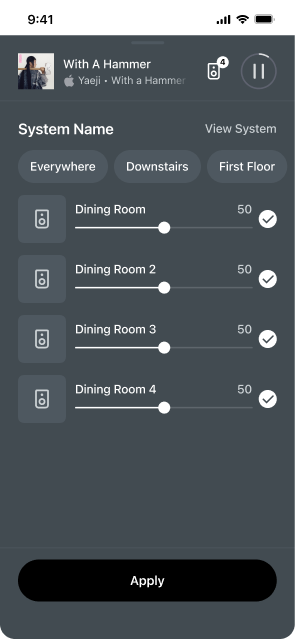
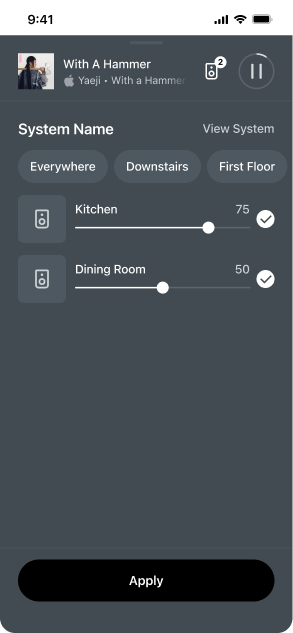
Een gevestigde zone verschijnt als een enkele verbonden set speakers in de app-interface. In plaats van meerdere producten een gemeenschappelijke naam te moeten geven in dezelfde ruimte (bijv. Keuken, Keuken 2, Keuken 3, enz.) lijken ze op één enkele speler in deuitvoerselector en systeemweergave.
| Een groep met meerdere luidsprekers | Een zone met meerdere luidsprekers |
|---|---|
 |  |
Een zone instellen
- Ga naar Systeeminstellingen en selecteer een speaker.
- Onder Producten, selecteer + Zone instellen om te beginnen met zoneconfiguratie.
1 | Na het selecteren van + Zone instellen, zal de app je door de installatie leiden. | 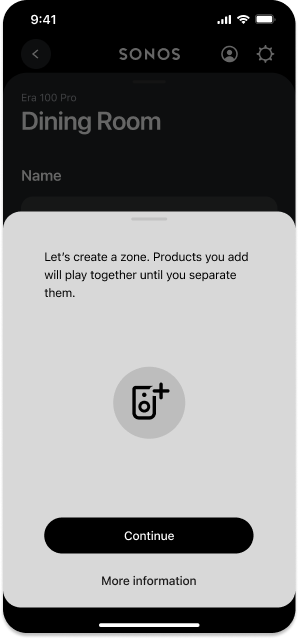 |
2 | Selecteer de producten die je aan de zone wilt toevoegen. | 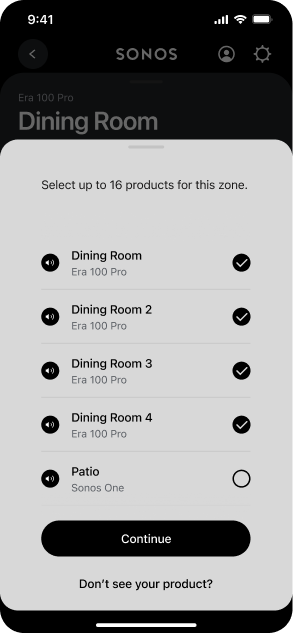 |
Beheer een zone
1 | Ga naar Systeeminstellingen | 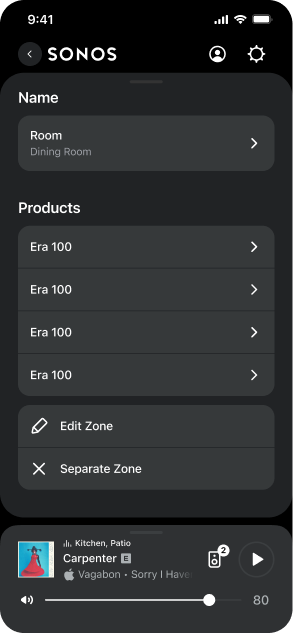 |
2 | Onder Producten, selecteer Zone bewerken om een zone opnieuw te configureren of Zone scheiden om alle speakers in de zone te ontbinden. | 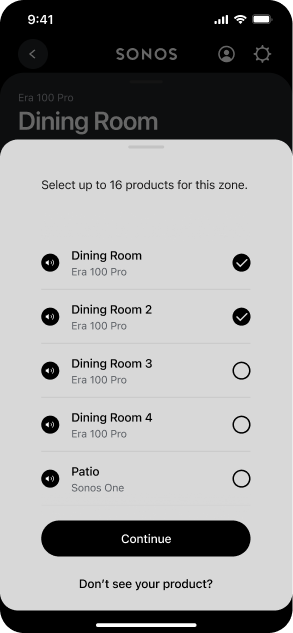 |
Volume en EQ
| Instellingen voor volumeregeling | EQ-instellingen |
|---|---|
In Systeeminstellingen 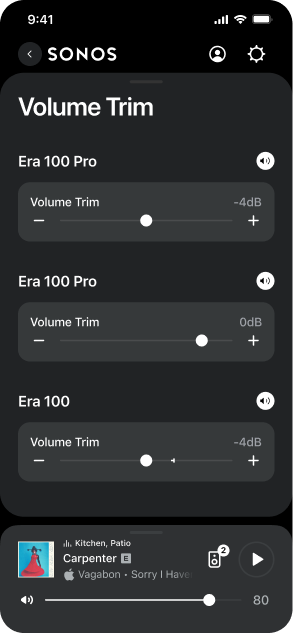 | In Systeeminstellingen 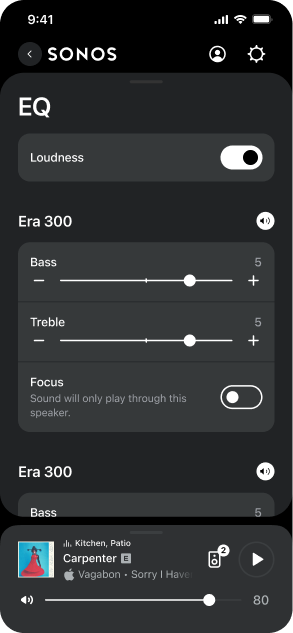 |
Luidsprekers in een zone identificeren
Selecteer het luidsprekerpictogram  in de app om individuele luidsprekers in een zone te identificeren bij het aanpassen van geluidsinstellingen. De door jou geselecteerde luidspreker zal een toon afspelen en zijn LED's laten knipperen voor hoorbare en visuele feedback.
Trueplay™
Trueplay tuning meet hoe geluid weerkaatst tegen muren, meubels en andere oppervlakken in een kamer, en stemt vervolgens je Sonos-speaker fijn af om ervoor te zorgen dat het geluid altijd geweldig is, ongeacht waar je het plaatst.
- Ga naar Systeeminstellingen .
- Selecteer je Era 100 Pro uit de lijst met producten.
- Navigeer naar Geluid en selecteer Trueplay om te beginnen.
Opmerking: Je kunt geen Trueplay tuning uitvoeren op een zone.
Geavanceerde afstemming
Geavanceerde afstemming duurt ongeveer 45 seconden en gebruikt de microfoon van een iOS-apparaat (draaiend op iOS 8 of later) dus je zult door de kamer bewegen terwijl het geluid fijn wordt afgestemd voor je ruimte.
Opmerking: Geavanceerde afstemming is de beste keuze voor grote ruimtes (open concept ruimtes kunnen minder precieze afstemming ervaren).
Snelle afstemming
Snelle afstemming duurt ongeveer 10 seconden en gebruikt de microfoon van je Sonos-product om de omgeving te detecteren dus er is geen noodzaak om door de kamer te bewegen tijdens het afstemmen.
Opmerking: Snelle tuning is beschikbaar voor zowel iOS als Android en is een goede keuze voor kleinere kamers of ruimtes waar het moeilijk is om je gemakkelijk te verplaatsen.
Microfoon en stem
Er zijn 2 manieren om de microfoon en spraakdiensten op Era 100 Pro in of uit te schakelen:
- De microfoonschakelaar aan de achterkant koppelt alle microfoons elektrisch los. Deze schakelaar staat in de AAN-positie wanneer je het product uit de doos haalt.
- De spraakdienstknop bovenop schakelt spraakdiensten in en uit zonder dat dit van invloed is op de microfoons die nodig zijn voor TrueplayTM en andere microfoonafhankelijke functies.
- Als beide ingeschakeld zijn, zijn stembediening en alle microfoonafhankelijke functies beschikbaar.
- Als beide uitgeschakeld zijn, zijn stembediening en alle microfoonafhankelijke functies niet beschikbaar.
Wanneer de microfoonschakelaar aan staat en het lampje van de spraakdiensten uit is, zijn TrueplayTM en andere microfoonafhankelijke functies beschikbaar, maar is stembediening uitgeschakeld.
Je kunt Sonos Voice Control of een spraakassistent die je vaak gebruikt toevoegen voor handsfree bediening van je Sonos-systeem.Stembediening is standaard uitgeschakeld.
Opmerking: Als je een spraakassistent toevoegt, download dan de app van de spraakassistent voordat je deze aan je Sonos-systeem toevoegt.
Om stembediening toe te voegen in de Sonos-app:
- Ga naar Systeeminstellingen en selecteer Beheren.
- Scroll naar beneden en selecteer Spraakassistenten.
- Selecteer + Voeg een spraakassistent toe, en doorloop vervolgens de installatie.
Specificaties
Audio | |
Versterkers | 3 klasse-D digitale versterkers, nauwkeurig afgestemd op de unieke akoestische architectuur van de speaker. |
Laagfrequente driver | Eén 90,8 x 111,9 mm met koolstof gevuld polypropyleen |
Hoogfrequente drivers | Twee 0,63 inch (16 mm) zijden dome |
Frequentiebereik1 | 45 Hz-20 kHz ±3 dB 40 Hz-20 kHz -10 dB |
Maximaal langdurig SPL2 | 90 dB op 1 m met PoE+ |
Maximale kortetermijn-SPL3 | 98 dB op 1 m met PoE+ |
Nominale dekkingshoek4 | 240° horizontaal x 140° verticaal |
Directivity Q5 | 1,8 |
Richtingsindex5 | 2,5 dB |
Microfoons | De verre-veld microfoonarray gebruikt geavanceerde beamforming en multikanaals echo-onderdrukking voor snelle en nauwkeurige stembediening en Trueplay tuning. Zet de microfoonschakelaar uit om de ingebouwde microfoons elektrisch los te koppelen. |
Instelbare EQ | Gebruik de Sonos-app om bas, treble en geluidssterkte te regelen. |
TrueplayTM | Deze software meet de akoestiek van de ruimte en stemt vervolgens de EQ fijn af. Compatibel met iOS- en Android-apparaten. |
Geïntegreerde contentstreaming | Amazon Music, Apple Music, Cloud Cover Music, Mood Media, Sonos Radio, Soundtrack Your Brand, Spotify en vele anderen. Voor een volledige lijst, bezoek: support.sonos.com/services |
Details en afmetingen | |
Productafmetingen (B x H x D) | 120 x 182,5 x 130,5 mm |
Nettogewicht (per stuk) | 4,48 lb (2,03 kg) |
Verzendgewicht (paar) | 12,35 lb (5,6 kg) |
Kleuren | Zwart, Wit |
Voltooien | Mat |
Schroefdraadinzet | De meegeleverde optionele oogbout kan worden gebruikt om een secundair veiligheidsbevestigingspunt aan de luidspreker te bieden. |
Haakhouder | Verhoogt de stabiliteit wanneer de luidspreker is gekoppeld met de Surface Mount en in een niet-portretoriëntatie is gepositioneerd. |
Bedieningselementen | Gebruik de touch-toetsen om af te spelen, te pauzeren, over te slaan, opnieuw af te spelen, het volume aan te passen, je spraakassistent te dempen en Sonos-producten te groeperen of te ontgroeperen. |
Bluetooth-knop | Druk om te koppelen met een Bluetooth-apparaat. |
Microfoonschakelaar | Schakel uit om de ingebouwde microfoons elektrisch los te koppelen. |
LED's | Een LED aan de voorkant van het product geeft de stroom- en dempstatus aan. Een witte LED bovenop het product geeft de status van de spraakassistent aan. Een paar LED's op de netwerkpoort geven de stroomstatus (geel) en netwerkactiviteit (groen) aan. |
Bedrijfstemperatuur | 32º tot 104º F (0º tot 40º C) |
Vochtigheidsbereik | 5—95% |
Stroom en verbinding | |
Voedingsmethode | PoE+ (802.3 at), PoE (802.3 af) |
Energieverbruik (Max PoE+, Max PoE, inactief) | 30 W, 15,4 W, 2,4 W |
Type connector | 1 x RJ45 |
Ethernetpoort | 100Base-T netwerkverbinding en stroom |
Bekabelde netwerkinterface | 100BaseTX, Ethernet RJ45 |
Draadloze netwerkinterface6 | Compatibel met WiFi 6. Verbind met WiFi via een 802.11a/b/g/n/ac/ax 2.4 GHz/5 GHz uitzendingsgeschikte router |
Bluetooth | Bluetooth 5.0 ondersteunt audiostreaming vanaf elk Bluetooth-compatibel apparaat. |
CPU | Quad Core 4xA55 1.4 GHz |
Geheugen | 2 GB DDR4 8 GB eMMC |
Apple AirPlay 2 | Werkt met AirPlay 2 op Apple-apparaten iOS 11.4 en hoger. |
Directe streamingformaten | Bluetooth, Apple Airplay 2, Spotify Direct Control |
Wat zit er in de doos? | |
2 Sonos Era 100 Pro speakers | Product(en) |
2 oogbouten | Oogbouten |
Documentatie | Snelstartgids en juridische/garantie-informatie |
Vereisten | |
Internetverbinding | Toegang tot het internet |
Apparatuur voor stroomvoorziening (PSE) | Apparaat van derden, zoals een PoE-netwerkschakelaar of injector. Zie FAQ voor meer informatie |
Ethernetkabel | Categorie 5 (CAT5) of hoger |
Sonos-app | De nieuwste generatie van de Sonos-app draaiend op een compatibel apparaat |
Veiligheid en naleving | EN 62368-1:2014 / A11:2017, UL 62368-1 3e ed., CAN / CSA C22.2 Nr. 62368-1:19 3e ed. |
1 Gemeten in 4Pi anechoïsche ruimte, op as, 2 Ruis gefilterd om te voldoen aan IEC60268-5, 6 dB crestfactor (RMS), Z-gewogen in 4Pi anechoïsche ruimte, 3 Sinusgolfuitgang op as in 4Pi anechoïsche ruimte, 4 Gemonteerd in portretoriëntatie, 5 Gemeten in 4Pi anechoïsche ruimte gemiddeld van 1 kHz tot 16 kHz
Vermogensrespons (⅓ octaaf gladstrijken)
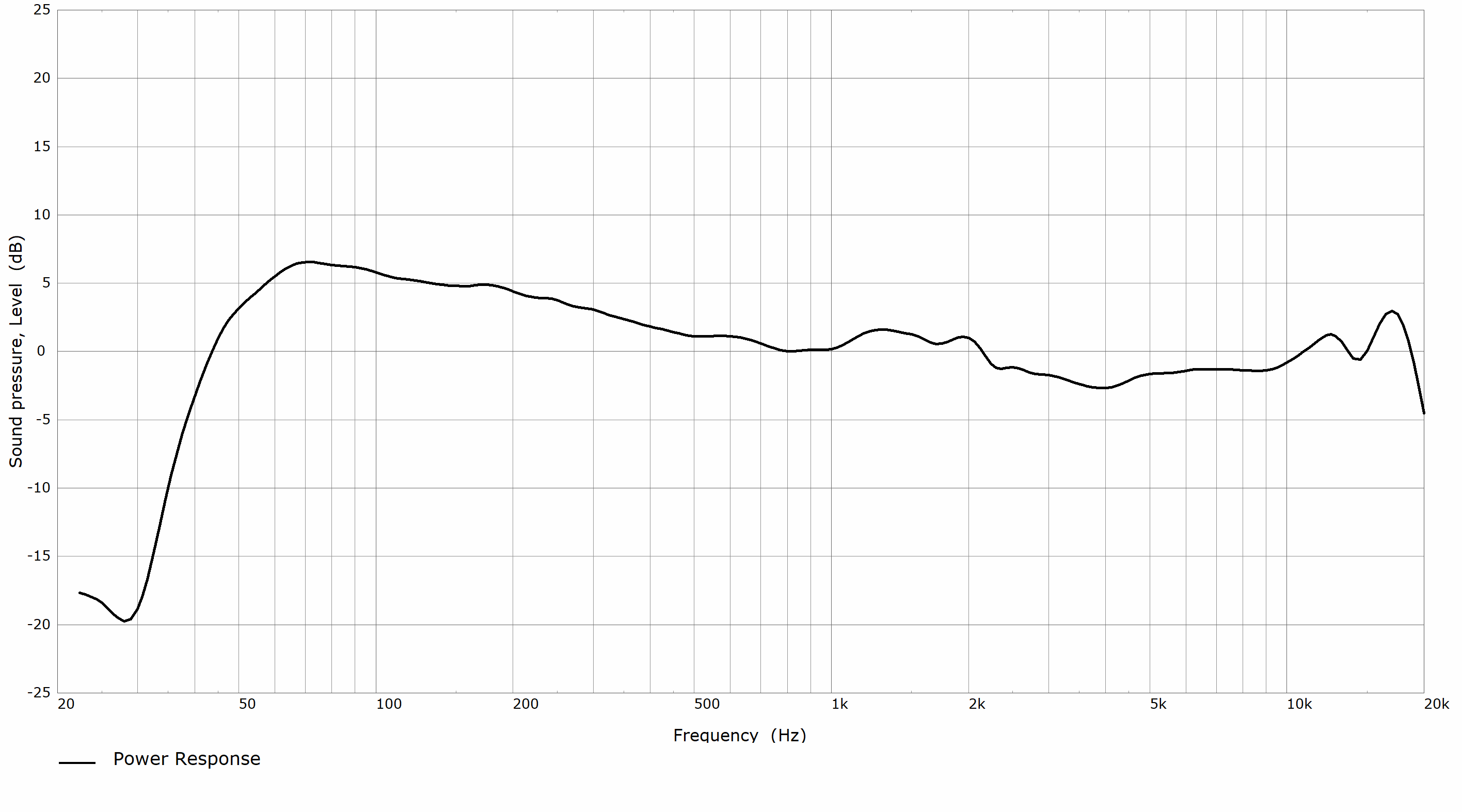
Portretoriëntatie

Landschaps- en plafondgemonteerde oriëntatie
Richtingsdiagram (⅓ octaaf gladstrijken)
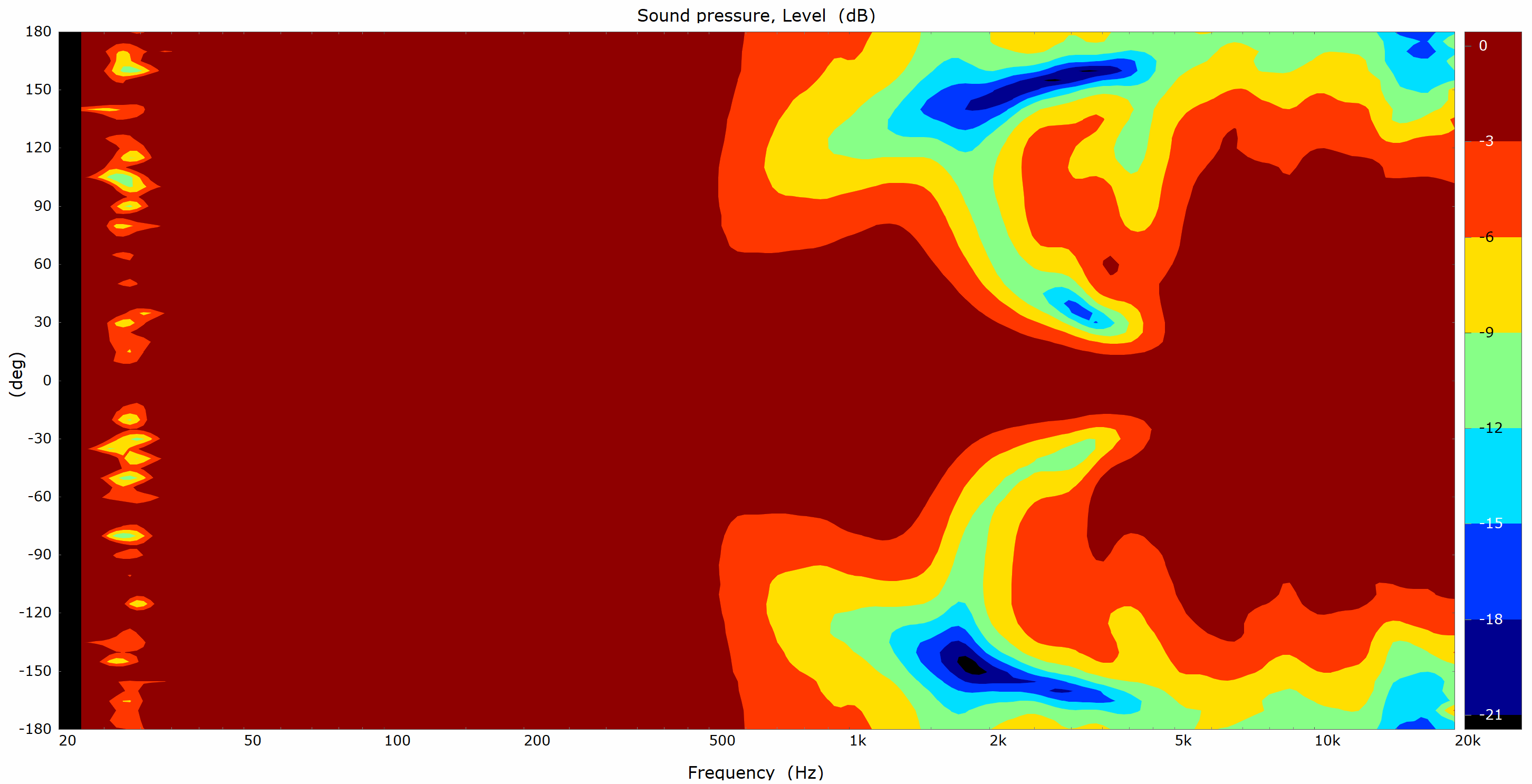
Portretoriëntatie
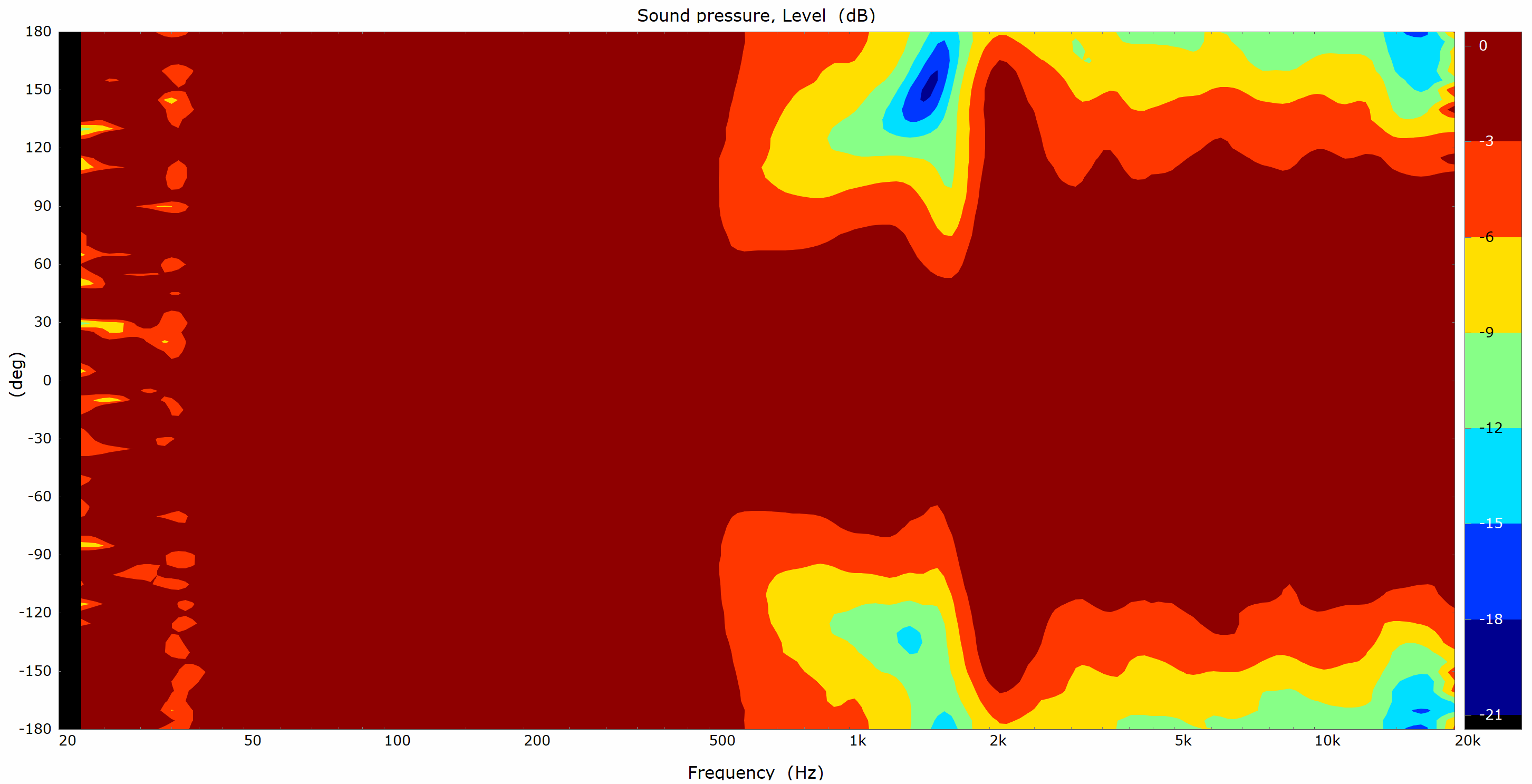
Landschaps- en plafondmontageoriëntatie
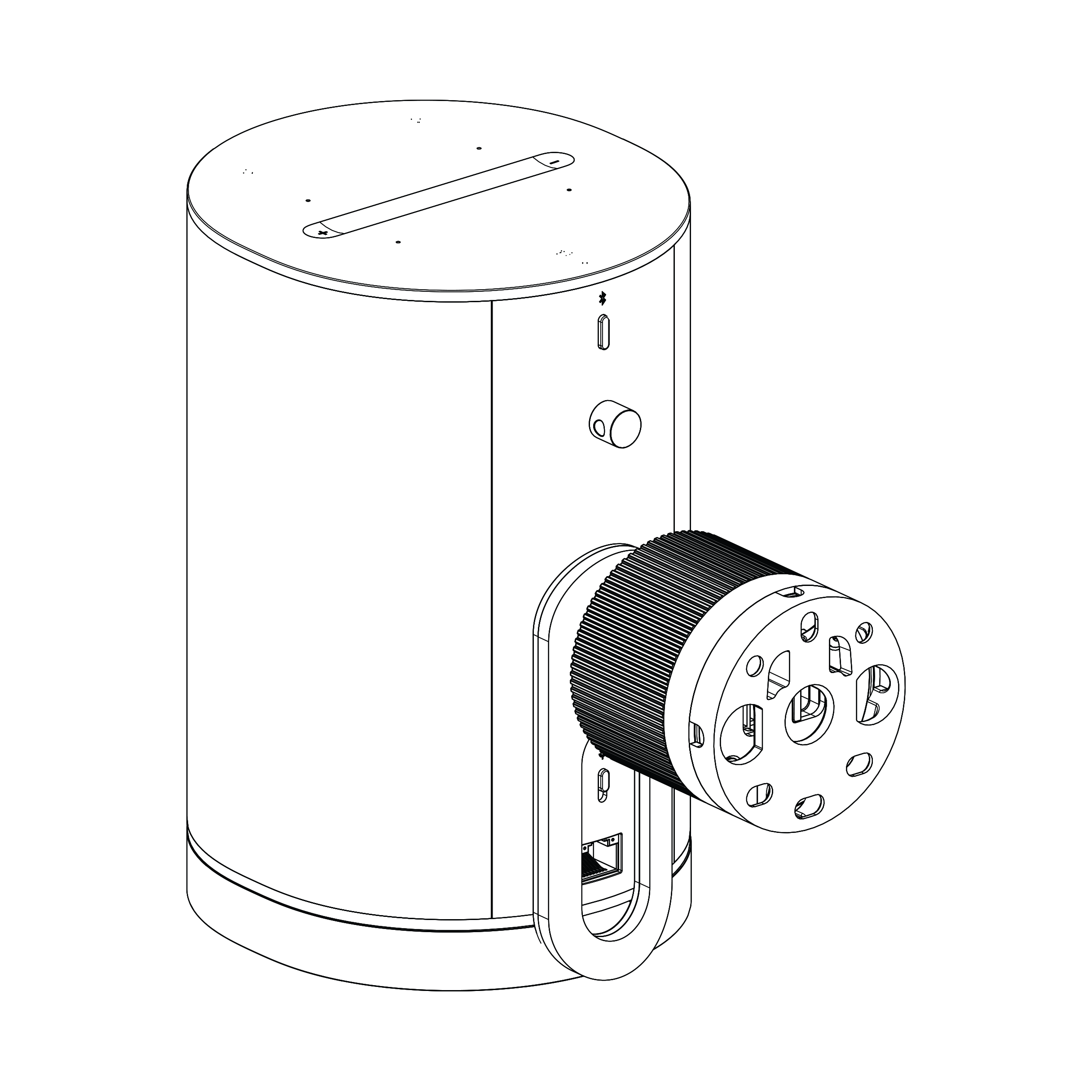
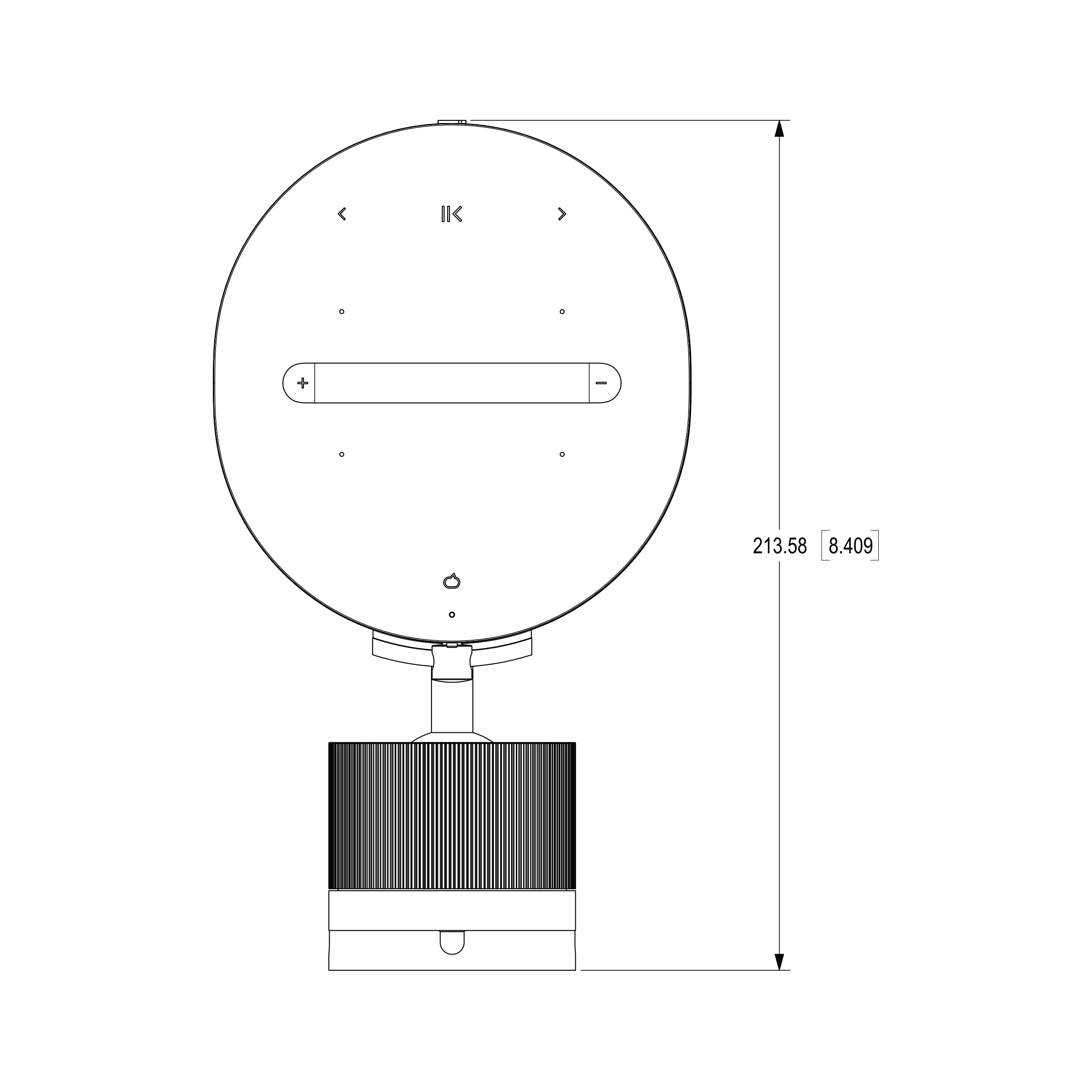
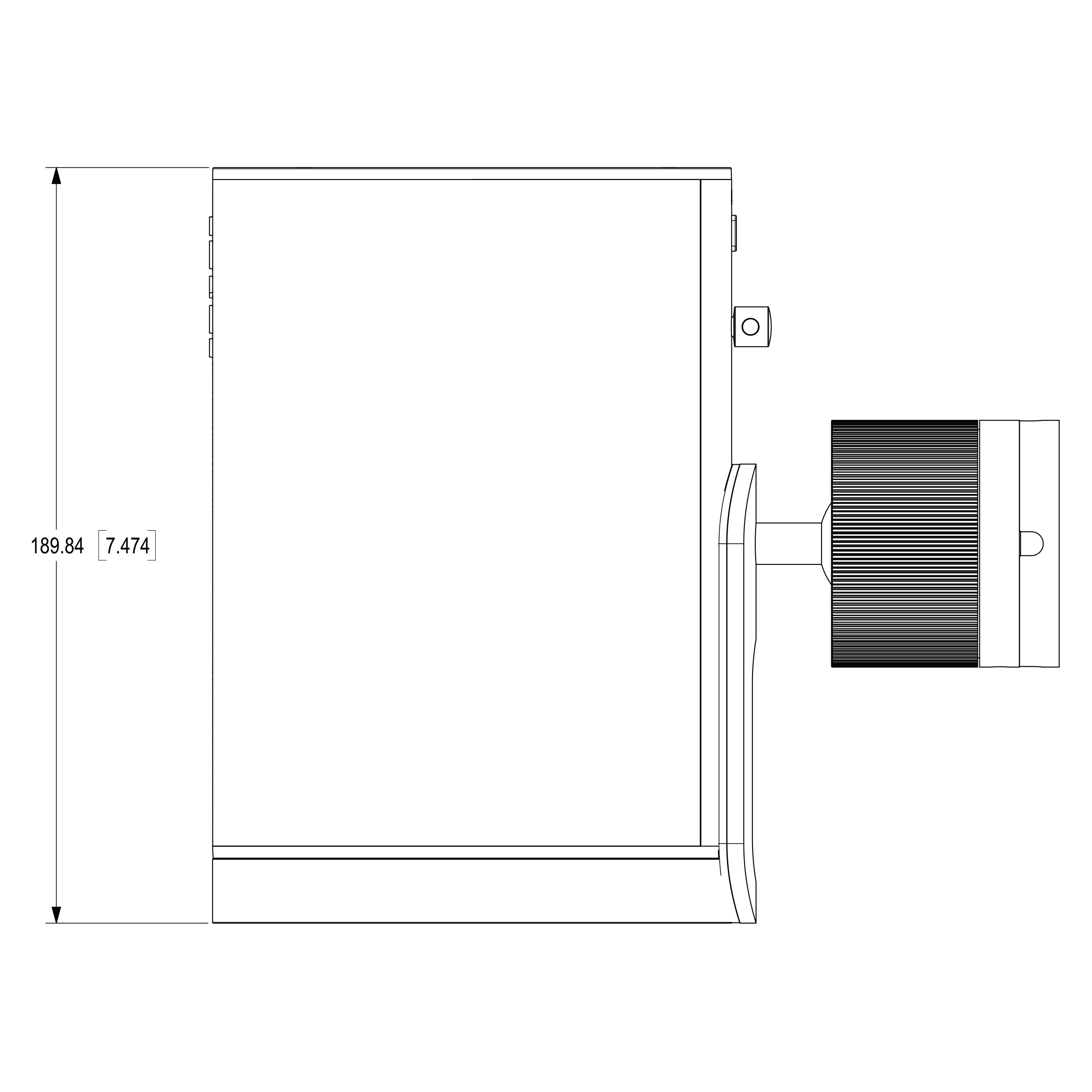
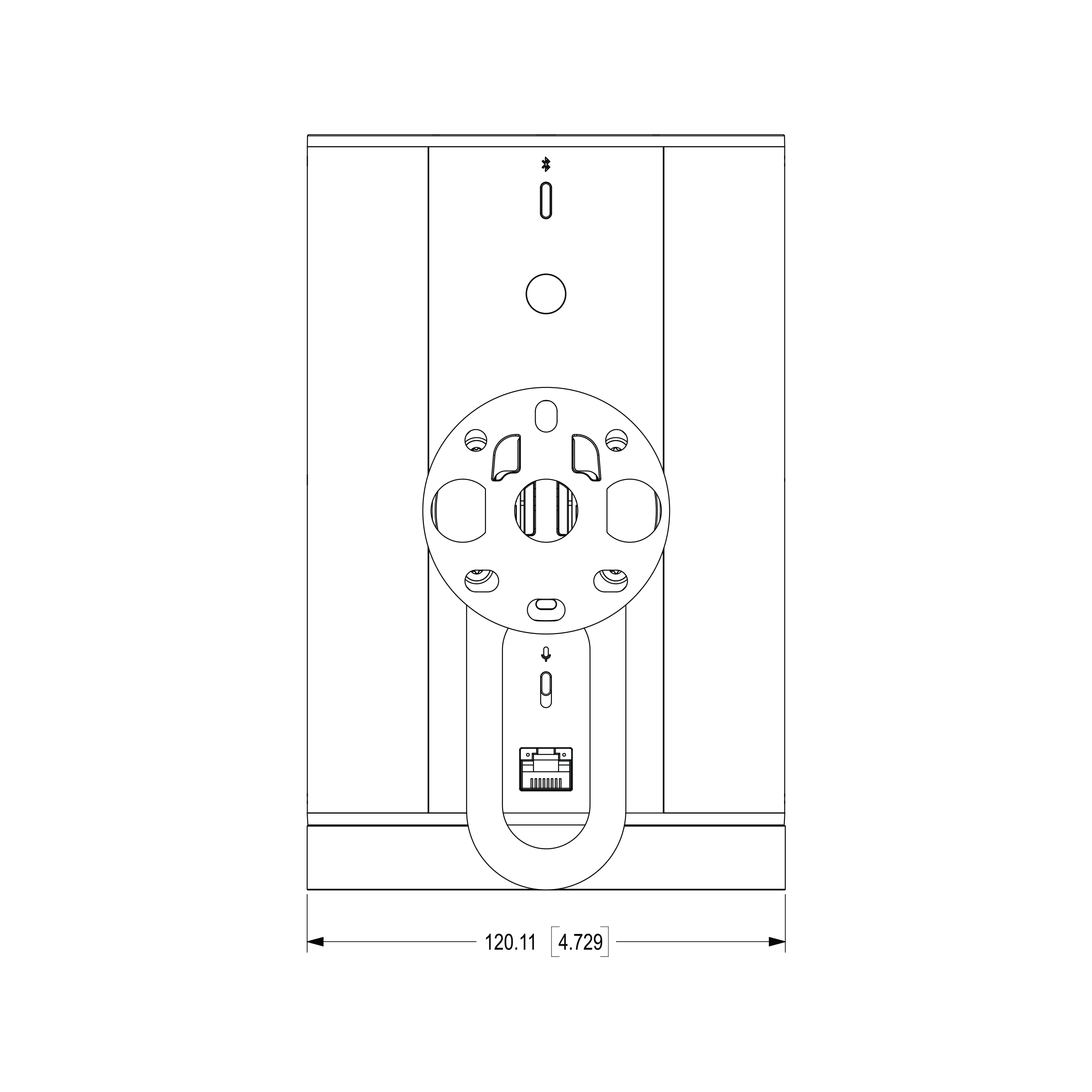
Lijntekeningen en afmetingen
 |  |
 |  |
Belangrijke veiligheidsinformatie
- Lees deze instructies.
- Bewaar deze instructies.
- Let op alle waarschuwingen.
- Volg alle instructies.
- Gebruik dit apparaat niet in de buurt van water.
- Reinig alleen met een droge zachte doek. Huishoudelijke schoonmaakmiddelen of oplosmiddelen kunnen de afwerking van je Sonos-producten beschadigen.
- Blokkeer geen ventilatieopeningen. Installeer volgens de instructies van de fabrikant.
- Installeer niet in de buurt van warmtebronnen zoals radiatoren, warmteregisters, kachels of andere apparaten die warmte produceren.
- Bescherm de stroomkabel tegen betreden of knikken, vooral bij stekkers, gemakscontactdozen en het punt waar ze uit het apparaat komen.
- Gebruik alleen de door de fabrikant gespecificeerde hulpstukken/accessoires.
- Trek de stekker van dit apparaat uit het stopcontact tijdens onweersbuien of wanneer het lange tijd niet wordt gebruikt.
- Dit product bevat geen onderdelen die door de gebruiker kunnen worden onderhouden. Open of demonteer het niet, probeer het niet te repareren of onderdelen te vervangen. Laat alle onderhoud over aan gekwalificeerd servicepersoneel van Sonos. Onderhoud is vereist wanneer het apparaat op enigerlei wijze beschadigd is geraakt, zoals beschadiging van de stroomkabel of stekker, er vloeistof is gemorst of voorwerpen in het apparaat zijn gevallen, het apparaat blootgesteld is geweest aan regen of vocht, niet normaal functioneert of is gevallen.
- De stekker van het netsnoer moet gemakkelijk bereikbaar zijn om de apparatuur los te koppelen.
- Waarschuwing: Om het risico op brand of elektrische schokken te verminderen, stel dit apparaat niet bloot aan regen of vocht.
- Stel het apparaat niet bloot aan druppels of spatten en plaats geen voorwerpen gevuld met vloeistoffen, zoals vazen, op het apparaat.
- Verbindingen tussen dit apparaat en externe apparatuur moeten worden gemaakt met een afgeschermde kabel om te voldoen aan de FCC-limieten voor radiofrequentie-emissies.