Sonos Roam 2


Aperçu
Aperçu
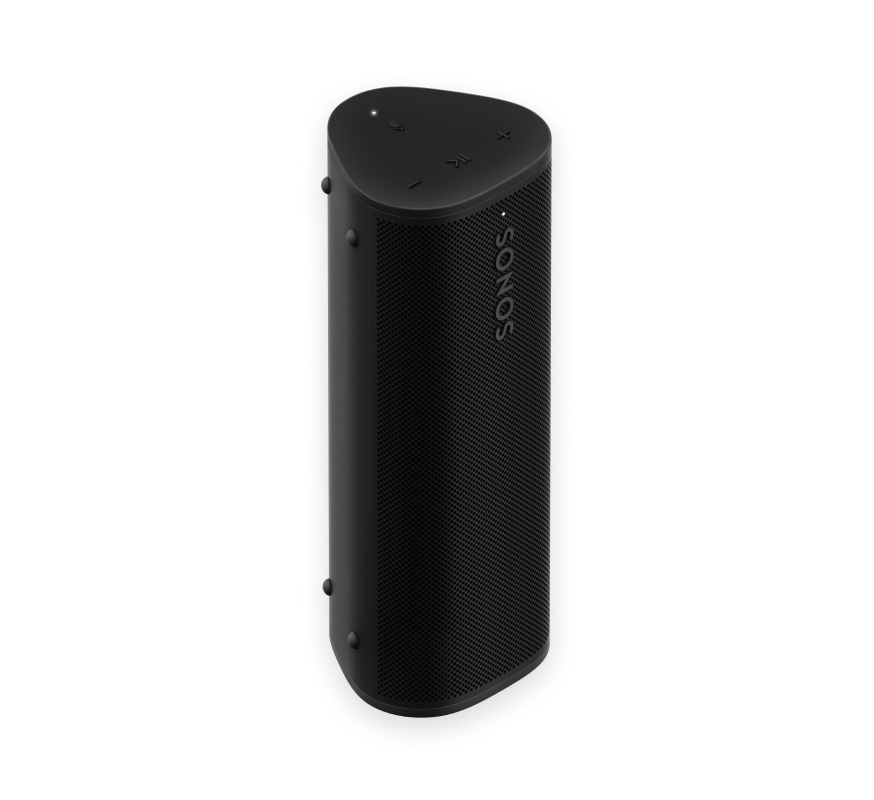
Léger, résistant et puissant, le Sonos Roam 2 vous permet de profiter d'un son de haute qualité dans tous vos déplacements.
- Un son exceptionnel dans un format compact. Conçus avec précision, les haut-parleurs apportent une clarté incroyable et des basses impressionnantes. Vous n'en croirez pas vos oreilles.
- Il résistera à toutes vos aventures. Robuste, incroyablement léger et certifié étanche à l'eau et résistant à la poussière avec un classement IP67, le Sonos Roam 2 est prêt à vous accompagner dans toutes vos aventures.
- Une enceinte nomade Bluetooth et intelligente tout-en-un. Connectez l'enceinte à votre Wi-Fi domestique depuis l'application Sonos pour bénéficier de la puissance de votre Sonos Roam 2 et de toutes les fonctionnalités, comme Apple AirPlay 2 ou le service de musique gratuit Sonos Radio.
- Contrôlez avec votre voix, où que vous soyez. Avec Sonos Voice Control, vos données personnelles sont protégées, et vous contrôlez votre système Sonos en gardant les mains libres, même en déplacement. Il vous suffit de demander à passer un titre, à augmenter le volume ou encore à vérifier le niveau de votre batterie. À la maison, utilisez Amazon Alexa pour configurer vos routines, contrôler votre maison connectée, et plus encore.
- Une batterie longue durée. Profitez d'une autonomie pouvant aller jusqu'à 10 heures, et d'une meilleure gestion de l'énergie grâce au câble de charge USB-C vers USB-C inclus.
Commandes et voyants
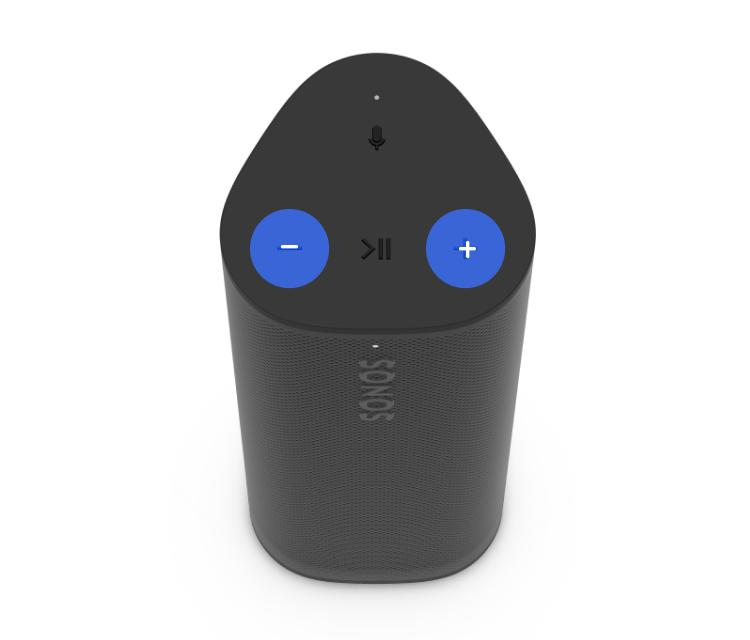 | Contrôle du volume |
Note: Lorsque la musique est en cours de lecture, maintenez appuyé + ou - pour changer rapidement le volume. |
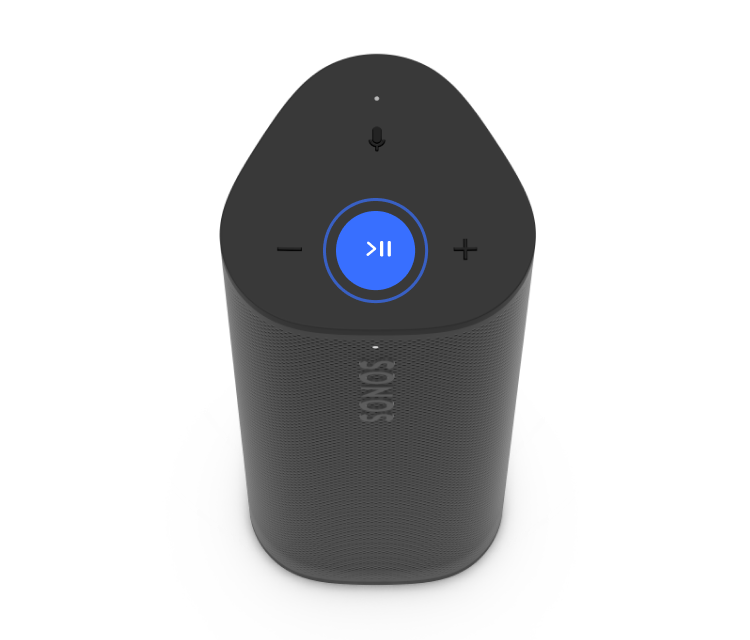 | Lecture/Pause | LectureLecture/Pause: Appuyez une fois pour mettre en pause ou reprendre la lecture du contenu. Suivant: Appuyez deux fois Précédent: Appuyez trois fois GroupeLorsqu’une enceinte Sonos diffuse un contenu audio, appuyez sur le bouton Lecture/Pause et maintenez-le enfoncé (pendant environ 1 seconde) pour regrouper l'enceinte avec un Sonos Roam 2. Vous entendrez la tonalité de «regroupement» et vos enceintes commenceront à diffuser le même contenu. Fonction Sound SwapLorsqu’une enceinte Sonos diffuse un contenu audio, appuyez sur le bouton Lecture/Pause et maintenez-le enfoncé (pendant environ 2 secondes) pour basculer le contenu diffusé vers le Sonos Roam 2. Vous entendrez la tonalité de «transfert du son» et le contenu cessera d’être diffusé sur l’autre enceinte. |
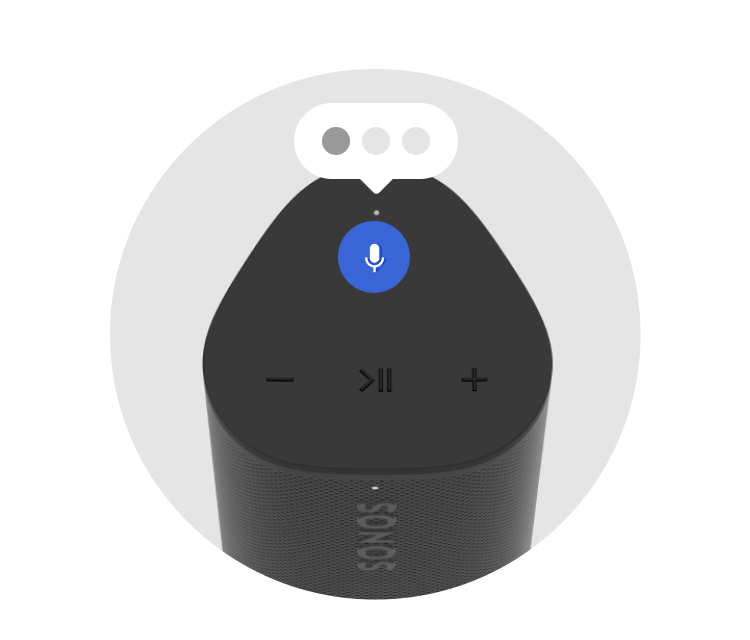 | Bouton marche/arrêt du microphone |
|
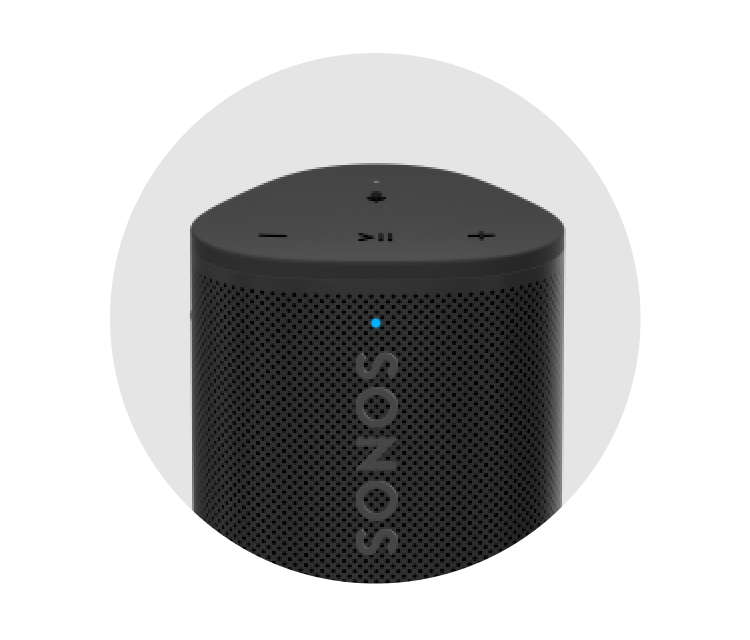 | Voyant d’état | Affiche la connexion du produit au WiFi ou au Bluetooth, indique lorsque le volume est coupé et signale les erreurs :
|
Panneau de connexion
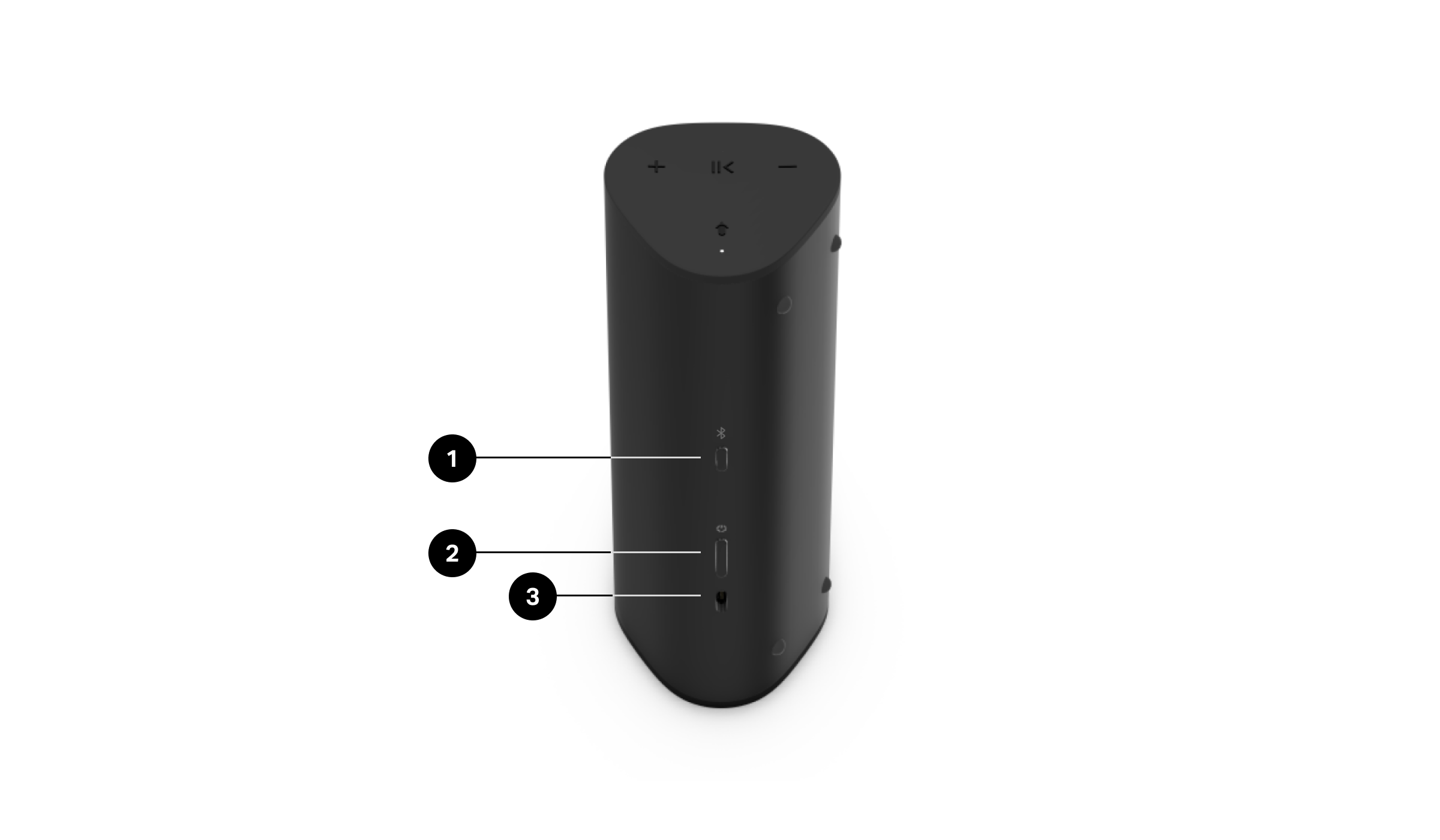
1 | Bluetooth bouton | Pour associer à un appareil :
Pour associer avec un autre appareil, attendez que votre Sonos Roam 2 se connecte au dernier appareil Bluetooth utilisé, puis appuyez et maintenez à nouveau pour redémarrer le processus d'association. |
2 | Alimentation bouton | Mise sous tension/ veille / réveil : Appuyez une fois (moins d'une seconde). Lorsque vous mettez le Sonos Roam 2 en veille, vous entendrez un son et le voyant d'état s'éteindra. Appuyez de nouveau pour réveiller. Si vous mettez le Sonos Roam 2 en veille, il restera en veille pendant 10 minutes avant de s'éteindre. Maintenez appuyé jusqu'à ce que vous entendiez le bip d'extinction et que le voyant d'état s'éteigne. |
3 | USB-C port | Utilisez le câble inclus pour connecter une alimentation USB-C certifiée USB-IF ou conforme USB, d'une puissance minimale de 7,5 W (15 W recommandés). |
Sélectionnez un emplacement
Vous pouvez utiliser votre Sonos Roam 2 pratiquement n’importe où. Voici toutefois quelques éléments à ne pas oublier :
- Vous pouvez placer l'enceinte à côté d'un mur ou sur une étagère. Pour des performances optimales, laissez un espace d’au moins 2,5 cm à l'arrière de l'enceinte.
- La conception robuste de l'enceinte intègre des embouts en silicone qui protègent l'enceinte en cas de chute ou de choc.
- Évitez d'exposer l'enceinte à la lumière directe du soleil.
- Vous pouvez la poser à l'horizontale ou à la verticale. Posée à la verticale, l'enceinte ne prend pratiquement pas de place. Positionnez-la à l'horizontale pour davantage de stabilité sur les surfaces irrégulières.
- Lorsque le micro est activé, l'enceinte se calibre elle-même grâce au calibrage Trueplay TM automatique pour vous offrir un son incroyable, où que vous soyez et indépendamment de ce que vous écoutez.
Association Bluetooth
Le Sonos Roam 2 peut diffuser du contenu depuis un appareil Bluetooth lorsque le WiFi n'est pas disponible. Assurez-vous que votre Sonos Roam 2 et l'appareil Bluetooth restent à moins de 9 mètres l'un de l'autre pendant la lecture Bluetooth. Vérifiez que le Bluetooth est activé.
Avant de commencer, assurez-vous que votre Sonos Roam 2 est allumé et que le Bluetooth est activé sur l'appareil avec lequel vous souhaitez appairer votre produit.
Pour appairer le Sonos Roam 2 avec un appareil Bluetooth :
- Appuyez et maintenez enfoncé le bouton Bluetooth à l'arrière du Sonos Roam 2 jusqu'à ce que vous entendiez le ton de l'association Bluetooth et que le voyant d'état clignote en bleu.
- Allez dans les paramètres Bluetooth de l'appareil et sélectionnez votre Sonos Roam 2 dans la liste des appareils trouvés.
Allez dans les paramètres Bluetooth de l'appareil et sélectionnez votre Sonos Roam 2 dans la liste des appareils appairés. L'appareil le plus récent se connectera automatiquement à votre Sonos Roam 2 la prochaine fois que vous appuierez sur le bouton Bluetooth (s'il est disponible).
Chargement
Vous pouvez vérifier l'autonomie de la batterie du Sonos Roam 2 dans l'application Sonos.
| Caractéristique | Description |
|---|---|
Alimentation USB-C | Utilisez le câble inclus pour connecter une alimentation USB-C certifiée USB-IF ou conforme USB, 7,5 W minimum (15 W recommandé). |
Chargeur sans fil Sonos Roam | Placez votre Sonos Roam 2 sur le chargeur sans fil Sonos Roam lorsque vous écoutez à la maison ( vendu séparément ). |
Chargeur Qi | Placez le Sonos Roam 2 sur n'importe quel chargeur sans fil certifié Qi de 10 W conforme. |
Économiseur de batterie
Vous pouvez activer l'économiseur de batterie dans l'application Sonos pour préserver au mieux la batterie lorsque votre Sonos Roam 2 est inactif. Lorsqu'il est activé, votre Sonos Roam 2 s'éteindra automatiquement après 30 minutes en mode veille.
Dans l'application Sonos,
- Allez à Paramètres
 .
. - Sélectionnez votre Sonos Roam 2 dans la liste des produits.
- Sélectionnez Économiseur de batterie pour l'activer ou le désactiver.
Note : Le Sonos Roam 2 n'apparaîtra dans l'application Sonos qu'une fois rallumé.
Microphone
Le micro est utilisé pour le contrôle vocal, ainsi que pour les fonctionnalités qui en dépendent, telles que le calibrage Trueplay.
Appuyez sur le bouton du micro pour activer ou désactiver le micro. Le voyant du micro vous indiquera quand l'assistant vocal est à l'écoute.
Lorsque le voyant du micro est allumé:
- Si vous avez configuré un service vocal, le contrôle vocal est activé et prêt à répondre.
- Les fonctionnalités qui dépendent du micro, comme Trueplay, sont disponibles.
Lorsque le voyant du micro est éteint:
- Si vous avez configuré un service vocal, le contrôle vocal est désactivé.
- Les fonctionnalités qui dépendent du micro, comme Trueplay, sont indisponibles.
Services vocaux
Utilisez votre voix pour contrôler votre système Sonos avec n'importe quel produit Sonos activé par la voix—jouez et contrôlez le contenu, augmentez ou baissez le volume, et plus encore.
Dans l'application Sonos,
- Allez à Paramètres .
- Sélectionnez votre Sonos Roam 2 dans la liste des produits.
- Sélectionnez + Ajouter un assistant vocal pour commencer.
Contrôle vocal Sonos : Contrôlez tout votre système Sonos avec une facilité sans les mains et une confidentialité inégalée. Le Contrôle vocal Sonos est prêt à l'emploi — il suffit de quelques secondes pour l'ajouter lors de la configuration de vos enceintes.
Amazon Alexa : Vous aurez besoin de l'application Sonos et de l'application Alexa avec la compétence Sonos activée. Vous effectuerez des modifications dans les deux applications lors de la configuration.
Note : Le contrôle vocal n'est pas encore pris en charge dans tous les pays — cette fonctionnalité sera disponible dès que Sonos et un service vocal seront lancés ensemble dans votre région.
Trueplay
Chaque pièce est différente. Le calibrage Trueplay mesure la manière dont le son se réfléchit sur les murs, les meubles et autres surfaces d'une pièce, puis ajuste finement votre enceinte Sonos pour garantir une excellente qualité sonore, peu importe où elle est placée.
Dans l'application Sonos,
- Rendez-vous dans Paramètres .
- Choisissez le produit que vous souhaitez calibrer.
- Sélectionnez Trueplay .
Calibrage Trueplay automatique
Le Sonos Roam 2 et les autres enceintes portables Sonos peuvent se calibrer automatiquement. Le calibrage Trueplay automatique utilise le micro de l'enceinte pour détecter l’environnement et effectuer des ajustements à intervalles réguliers afin de fournir le meilleur son possible quel que soit le placement de votre enceinte et ce que vous écoutez.
- Rendez-vous dans Paramètres .
- Choisissez le produit que vous souhaitez calibrer.
- Sélectionnez Trueplay .
- Sélectionnez Calibrage Trueplay automatique.
Configurer une paire stéréo
Associez deux enceintes Sonos dans la même pièce pour une expérience stéréo encore plus large. Une enceinte sert de canal gauche et l'autre de canal droit.
Note : Les enceintes Sonos formant une paire stéréo doivent être du même type.
- Placez les enceintes à une distance de 2,5 à 3 mètres l'une de l'autre. Votre position d'écoute préférée devrait se situer à 2,5 à 3,5 mètres des enceintes appariées — une distance plus courte augmente les basses, une plus grande distance améliore l'imagerie stéréo.
- Ouvrez l'application Sonos, et allez à Paramètres .
- Choisissez l'un des produits que vous souhaitez utiliser dans la paire stéréo.
- Sélectionnez Configurer la paire stéréo pour commencer.
Paramètres du produit
Utilisez l'application Sonos pour ajuster les paramètres du produit pour Sonos Roam 2 :
- Allez à Paramètres .
- Sélectionnez votre Sonos Roam 2 .
| Paramètres | Description |
|---|---|
Nom | Changez le nom de votre Sonos Roam 2. Ce nom apparaîtra dans les listes de couplage Bluetooth. |
Produits |
|
Son |
|
Voix |
|
Bluetooth |
|
Batterie |
|
Matériel |
|
Sécher votre Sonos Roam 2
Le Sonos Roam 2 affiche une certification IP67 : il est résistant aux poussières et à l'eau et peut être immergé à 1 mètre de profondeur pendant plusieurs minutes.
- Si votre enceinte est immergée dans un liquide autre que l'eau du robinet ou l'eau de pluie (eau de piscine, eau de mer, bière, etc.), rincez l'enceinte à l'eau du robinet, puis secouez-la rapidement.
- Positionnez l'enceinte verticalement pour que l'eau s'écoule, puis placez-la face vers le bas (logo vers le bas) sur une serviette sèche pendant quelques minutes.
- Diffusez un peu de musique pour aider à chasser l'humidité des haut-parleurs.
- L'enceinte doit sécher à l'air libre pour que tout excès d'eau soit éliminé. Vérifiez que le Sonos Roam 2 est complètement sec avant toute nouvelle utilisation. N'utilisez pas de sèche-cheveux ou tout autre appareil à air chaud forcé pour sécher votre produit.
Important : Ne diffusez pas de contenu audio lorsque l'enceinte est immergée dans l'eau.
Spécifications
| Caractéristique | Description |
|---|---|
Audio | |
Amplificateurs | Deux amplificateurs numériques de classe H ont été parfaitement accordés à l'architecture acoustique unique de l'enceinte. |
Tweeters | Un tweeter crée une réponse en haute fréquence nette. |
Midwoofers | Un haut-parleur elliptique médium garantit la fidélité de reproduction des fréquences médiums et maximise la sortie des basses. |
Égaliseur ajustable | Utilisez l'application Sonos pour ajuster les basses, les aigus et le volume. |
Microphones | Le système de microphones à formation de faisceau utilise l'annulation d'écho multicanal pour un contrôle vocal rapide et précis, ainsi qu'un calibrage Trueplay automatique. |
Calibrage Trueplay automatique | Ce logiciel ajuste continuellement le son de l'enceinte en fonction de son environnement et du contenu audio. L'enceinte doit être enregistrée dans l'application Sonos pour activer cette fonctionnalité. |
Fonction Sound Swap | Maintenez le bouton Lecture/Pause enfoncé pour envoyer le son entre le Sonos Roam 2 et votre produit Sonos le plus proche équipé de microphones. |
Détails et dimensions | |
IP67 | Étanche à la poussière et à l'eau (le Sonos Roam 2 peut être immergé à 1 m de profondeur pendant jusqu'à 30 minutes). |
Dimensions |
|
Poids | 0,43 kg |
Couleurs |
|
Terminer | Matte |
Boutons | Appuyez une fois sur le bouton Lecture/Pause pour mettre en pause ou reprendre, deux fois pour passer une piste, ou trois fois pour la rejouer. Maintenez le bouton Lecture/Pause pour regrouper les produits Sonos ou utiliser Sound Swap. Appuyez sur les boutons + et - pour ajuster le volume. Appuyez sur le bouton du microphone pour activer ou désactiver les microphones. Appuyez sur le bouton Bluetooth pour appairer un appareil. Appuyez sur le bouton d'alimentation pour éteindre ou allumer. |
LEDs | Les voyants indiquent la connexion, l'état de la charge, l'activité du micro et le statut de sourdine. |
Alimentation et connectivité | |
WiFi | Connectez-vous au WiFi avec un routeur capable de diffuser en 802.11a/b/g/n/ac 2,4 ou 5 GHz. |
Bluetooth | Le Bluetooth 5.3 prend en charge la diffusion audio depuis n'importe quel appareil compatible Bluetooth. |
Batterie | La batterie de 18Wh offre jusqu'à 10 heures de lecture continue sur une seule charge. |
Chargement | Utilisez le câble de charge USB-C vers USB-C inclus et un chargeur compatible. Vous pouvez également utiliser le chargeur sans fil Sonos Roam ou un chargeur sans fil certifié Qi. Remarque : La puissance fournie par le chargeur doit être comprise entre min 5 Watts requis par l'équipement radio, et max 12 Watts afin d'atteindre la vitesse de charge maximale. |
CPU | Quad Core 1.4 GHz A-53 |
Mémoire | 1 Go de SDRAM 4 Go de NV |
Température de fonctionnement | 41°F à 95°F (5°C à 35°C) |
Apple Airplay 2 | Fonctionne avec AirPlay 2 sur les appareils Apple iOS 11.4 et supérieur en WiFi. |
Voix | Fonctionne avec le contrôle vocal Sonos sur WiFi et Bluetooth. (Les commandes de lecture sont limitées en Bluetooth.) Fonctionne avec Amazon Alexa sur WiFi. |
Contenu du carton | |
Produit | Sonos Roam 2 |
Câble USB-C vers USB-C | 1,2 m |
Documentation | Guide de démarrage rapide et informations légales/garantie |
Exigences | |
Source d'alimentation | Adaptateur d'alimentation USB-C de 10 W ou plus et prise électrique à proximité pour la charge |
Connexion internet | Certaines fonctionnalités nécessitent une connexion internet et la dernière génération de l'application Sonos fonctionnant sur un appareil compatible |
Informations importantes de sécurité
- Lisez ces instructions.
- Conservez ces instructions.
- Respectez tous les avertissements.
- Suivez toutes les instructions.
- Nettoyez uniquement avec un chiffon doux et sec. Les nettoyants ménagers ou les solvants peuvent endommager la finition de vos produits Sonos.
Les produits Sonos dotés d'anneaux en caoutchouc au bas, tels que Move, One et One SL, peuvent laisser une légère marque sur certaines surfaces traitées avec du polyuréthane. Cette marque peut être facilement enlevée en essuyant avec un chiffon humide. - Ne bloquez aucune ouverture de ventilation. Installez conformément aux instructions du fabricant.
- Ne pas installer près de sources de chaleur telles que radiateurs, bouches de chaleur, poêles ou autres appareils produisant de la chaleur.
- Protégez le câble d'alimentation pour éviter qu'il ne soit piétiné ou pincé, notamment au niveau des prises, des réceptacles de commodité et du point où ils sortent de l'appareil.
- Utilisez uniquement les pièces jointes/accessoires spécifiés par le fabricant.
- Débranchez cet appareil pendant les orages ou lorsqu'il n'est pas utilisé pendant de longues périodes.
- Confiez toute réparation au personnel qualifié de Sonos. Une réparation est nécessaire lorsque l'appareil a été endommagé de quelque manière que ce soit, comme lorsque le câble d'alimentation ou la prise est endommagé, du liquide a été renversé ou des objets sont tombés dans l'appareil, l'appareil a été exposé à la pluie ou à l'humidité, ne fonctionne pas normalement, ou a été tombé.
- La prise principale doit être facilement accessible pour déconnecter l'équipement.
- Le Sonos Roam et le Sonos Roam SL répondent aux niveaux de résistance à l'eau IP67.